QGIS MCP 是什麼?安裝步驟、限制與更簡單的做法
發布於
QGIS MCP 是一個免費的 QGIS 外掛,加上電腦上的一個小程式,讓 QGIS 以外的 AI 應用程式(通常是 Claude Desktop 或 Claude Code)可以控制 QGIS。您在 AI 應用程式中輸入需求,它透過本機連線把指令送到 QGIS,由 QGIS 執行:載入圖層、執行空間運算工具、設定地圖樣式,或執行 Python 程式碼。
這個構想很好,外掛也做得扎實。QGIS 官方外掛庫中的版本由 Nicolas Karasiak 維護,截至 2026 年 9 月 26 日已有 52,575 次下載。教學文章很少提到的是:要讓它跑起來得花多少功夫,以及它在哪裡會碰到瓶頸。我從零開始安裝了一遍,再把同一個任務交給它和一個在 QGIS 內運作的 Agent。後者是我們做的 AI Agent,所以請帶著這一點來看我的結論。
一段話說明 MCP
MCP(Model Context Protocol)是由 Anthropic 發起的開放標準,讓 AI 應用程式可以使用外部工具。官方簡介形容它是「AI 應用程式的 USB-C 連接埠」。AI 應用程式稱為用戶端,伺服器則向它提供工具。QGIS MCP 就是一個伺服器,它提供的工具就是 QGIS 的各種操作。協定本身也直接點出風險:「工具代表任意程式碼的執行,必須謹慎對待。」
QGIS MCP 如何運作
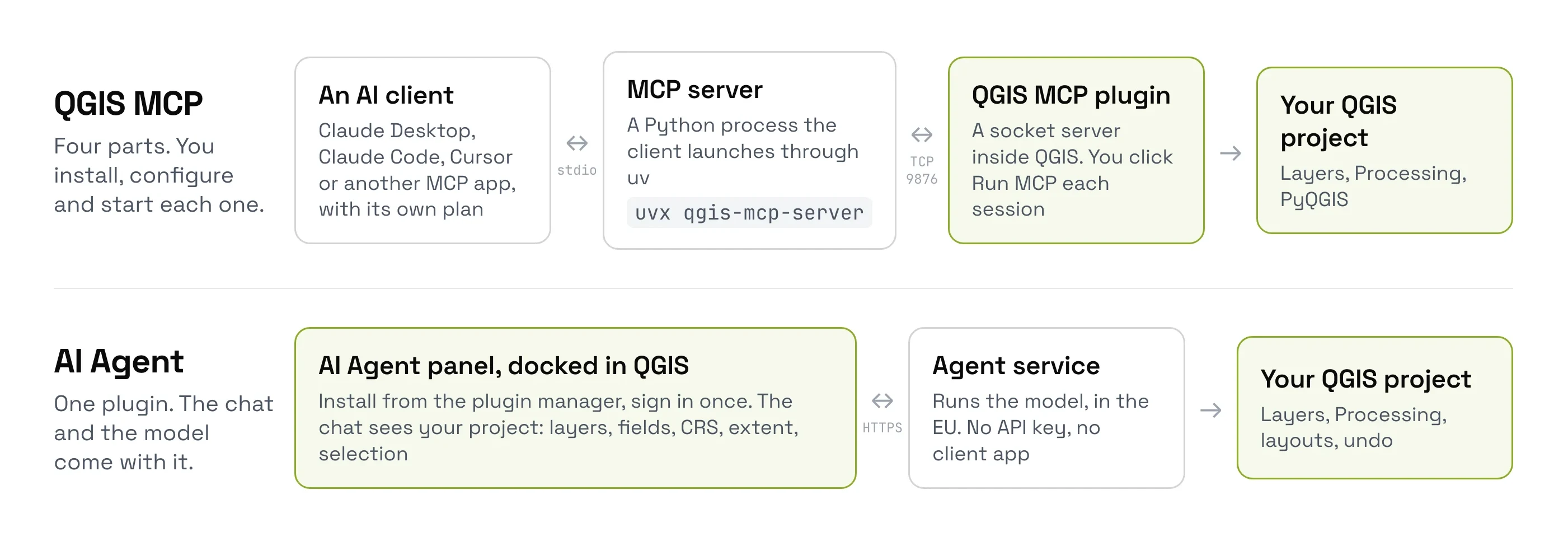
下列四個部分必須同時安裝並運作:
- MCP 用戶端:您輸入需求的 AI 應用程式,例如 Claude Desktop、Claude Code、Cursor、VS Code、Codex CLI 或 Gemini CLI。
- MCP 伺服器:用戶端透過
uv在背景啟動的一個小型 Python 程式,uv是用來安裝並執行 Python 程式的工具,需要先安裝。 - QGIS MCP 外掛:在 QGIS 內,透過本機網路連接埠 9876 接收指令。您要按下它工具列按鈕上的 Run MCP 才會啟動。
- QGIS 本身,並開啟您的專案。
當您輸入需求時,AI 模型會挑選一個 QGIS 工具,伺服器把呼叫轉給外掛,外掛在 QGIS 中執行後把結果傳回來。模型看不到您的螢幕,只有在它要求 QGIS 提供地圖畫面時才看得到地圖。
開始之前需要準備什麼
| 項目 | 用途 | 費用 |
|---|---|---|
| QGIS 3.28 或更新版本 | 外掛的最低需求 | 免費 |
| MCP 用戶端應用程式 | 與模型對話的地方 | 有每日上限的免費方案,或付費方案 |
uv(Python 套件執行工具) | 啟動 MCP 伺服器 | 免費,用一行終端機指令安裝 |
| 一行終端機指令或設定檔中的一筆設定 | 告訴用戶端伺服器在哪裡 | 免費,但要手動設定 |
| QGIS MCP 外掛 | 橋接的 QGIS 這一端 | 免費 |
一篇廣為流傳的安裝教學說您需要付費的 Claude Pro 帳戶,其實不用。Anthropic 關於本機 MCP 伺服器的說明文件沒有指定任何方案,也有 GIS 部落客在 2026 年 8 月用 Claude 的免費方案執行 QGIS MCP,只是會碰到每日訊息數上限。ChatGPT 就比較麻煩:OpenAI 的說明中心表示,它只能連到網際網路上的 MCP 伺服器,無法連到您電腦上的伺服器,而且所需的開發人員模式只開放給付費方案。
實際計時:安裝 QGIS MCP
我在 2026 年 9 月 26 日於 QGIS 3.44 上安裝 QGIS MCP 0.15.0,並記錄了每個步驟。外掛自己的頁面就說得很坦白:「此外掛只是整套設定的一半。您還需要 qgis-mcp MCP 伺服器,由您的 MCP 用戶端執行,才能與 QGIS 溝通。」
安裝外掛
「外掛程式」→「管理並安裝外掛程式」,搜尋 QGIS MCP,按下「安裝外掛程式」。這一步很快:載入只花了 2.7 秒,不用重新啟動。
安裝 uv
伺服器透過 uv 執行,而 Windows 和 macOS 都沒有內建。您要在終端機中用一行指令安裝。
準備 MCP 用戶端
Claude Code、Claude Desktop、Cursor、Codex、Gemini CLI,或其他支援 MCP 的應用程式,並有自己的帳戶與方案。
讓用戶端連到 QGIS
外掛的 Configurator 會顯示一行要貼到終端機的指令,例如 claude mcp add -s user qgis -- uvx ... qgis-mcp-server。有些用戶端則需要在設定檔中加一行。
在 QGIS 中啟動伺服器
按下外掛工具列按鈕上的 Run MCP。QGIS 啟動時會記錄「Token authentication disabled (open)」。
送出第一則訊息
第一次呼叫會下載伺服器(約 90 MB)再連線。我的測試花了 16 秒,用戶端看到 125 個 QGIS 工具。
下方截圖中的 Configurator 就是您選擇用戶端並複製終端機指令的地方。
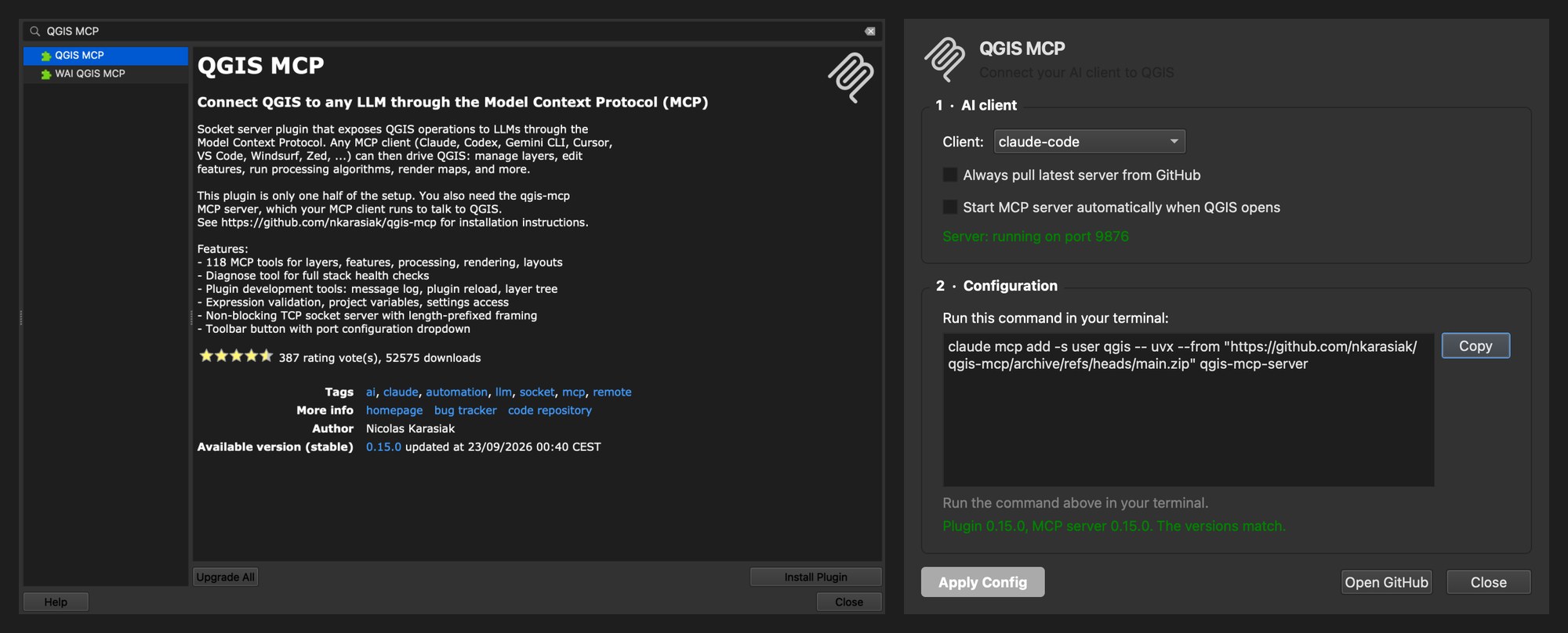
我的這次流程約花了三分鐘,但 uv 和用戶端早已裝好,而且有腳本代為點擊。第一次做的人還得閱讀說明文件、安裝 uv 和用戶端,再自己輸入指令。
有一部分每天都會再來一次。QGIS 重新啟動後,除非您在 Configurator 中勾選自動啟動,否則伺服器會維持關閉。AI 應用程式只會顯示「Error executing tool ping」,您得自己猜出解法是再按一次 Run MCP。
同一個任務,兩種做法
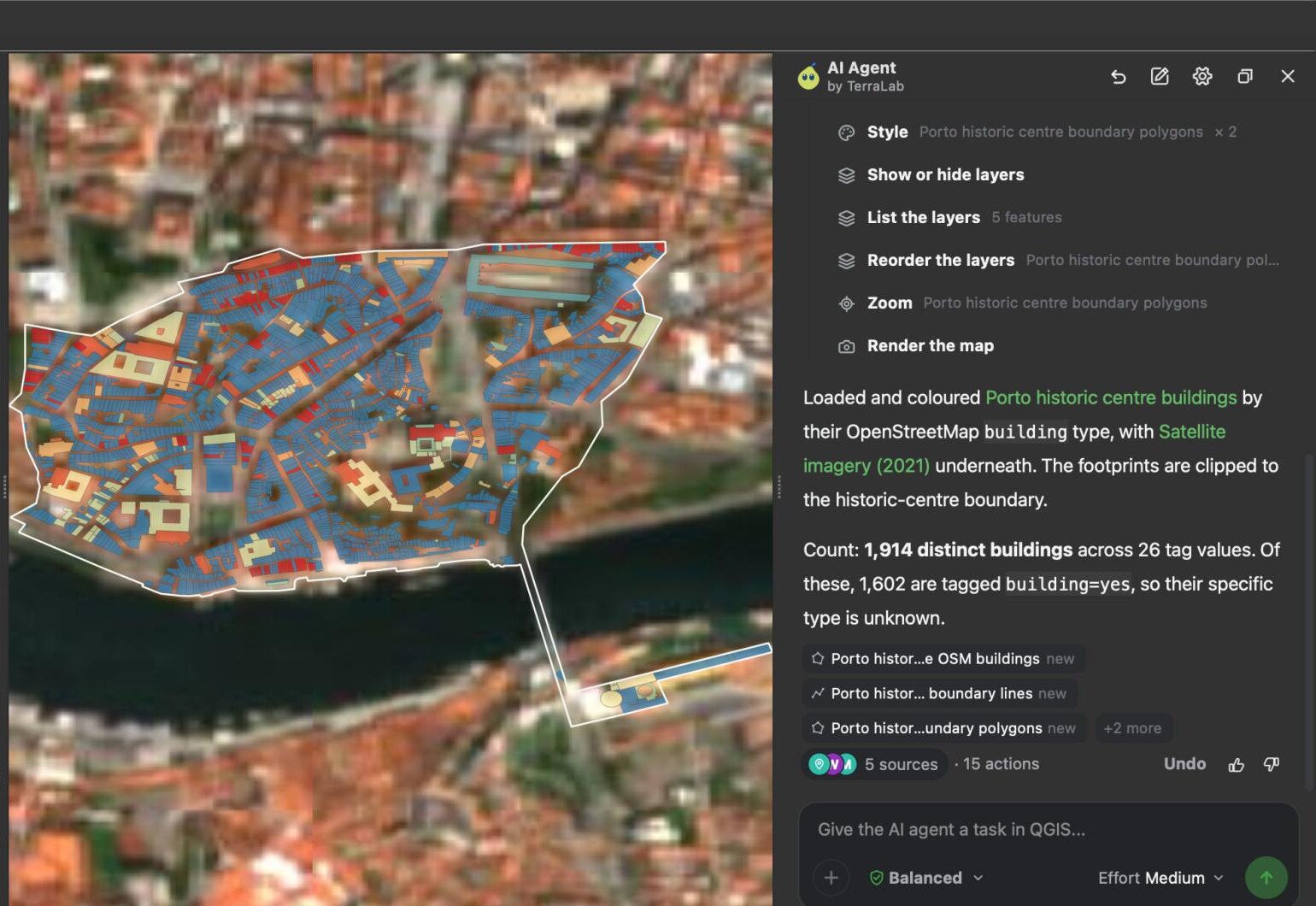
我把相同的需求交給兩個工具,在全新的 QGIS 專案中執行:「從 OpenStreetMap 載入葡萄牙波圖歷史中心的建物,依建物類型上色,在下方加上衛星底圖,並告訴我共有多少個建物。」
| QGIS MCP 搭配 Claude Code | AI Agent | |
|---|---|---|
| 得到答案的時間 | 8 分 29 秒 | 1 分 11 秒 |
| 動作數 | 28 個,其中 17 個是 Python 程式碼 | 15 個,沒有任何 Python |
| 採用的區域 | 自己畫的矩形,連河對岸的河岸也包含在內 | OpenStreetMap 中標示的歷史中心邊界 |
| 計得的建物數 | 4,445 | 1,914 |
| 人工核對 | 對它自己的矩形正確 | 對該邊界正確 |
兩個數字對各自選定的區域都是正確的,所以才會不同。真正不同的是過程。QGIS MCP 沒有資料工具,模型只好寫 Python 去下載 OpenStreetMap 資料。下載伺服器變慢時,重試動作會讓 QGIS 一次凍結長達一分鐘。值得一提的是,它自己發現了一個漏掉 37 個建物的錯誤,並且修正了。
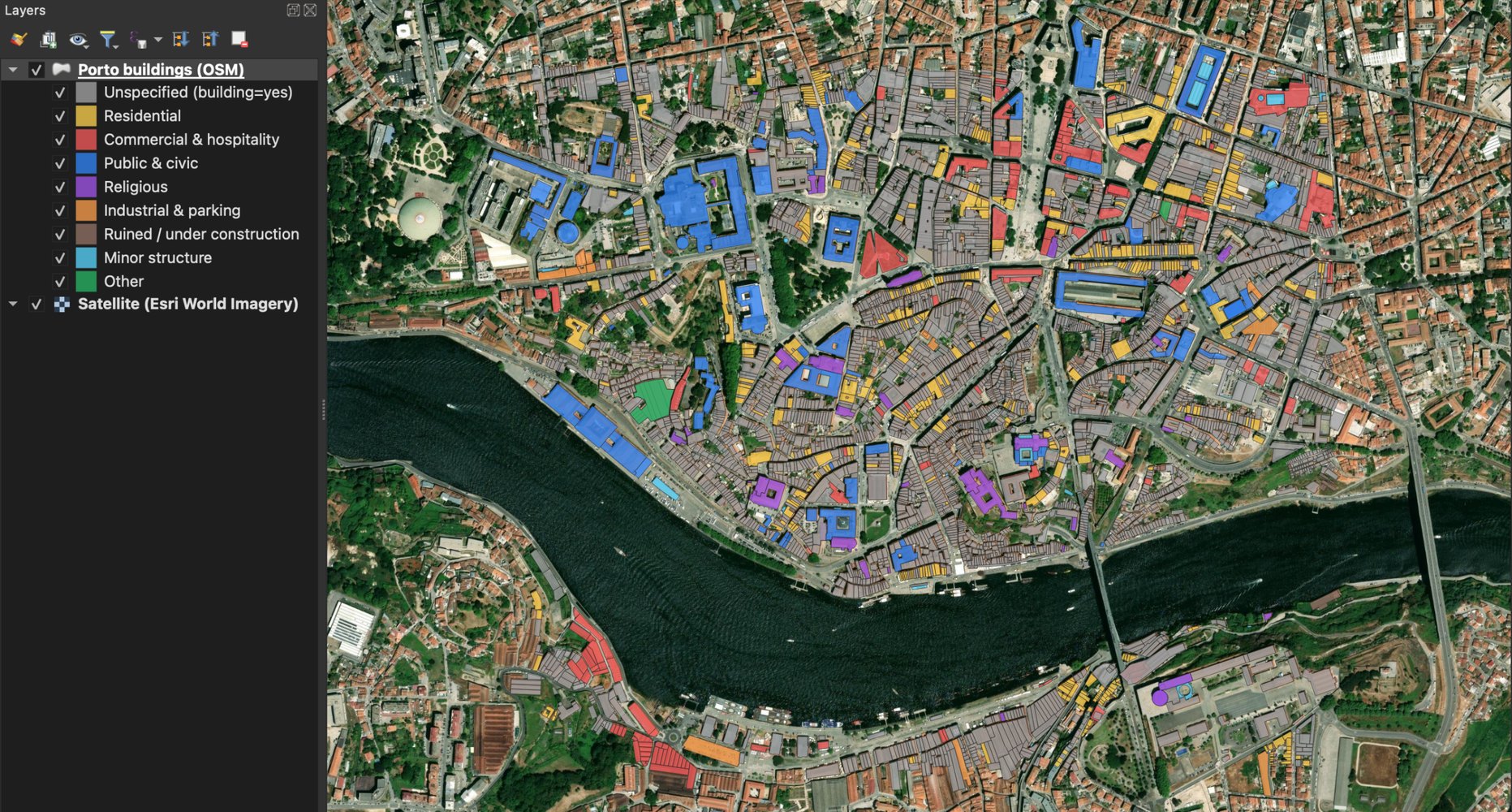
AI Agent 使用內建的 OpenStreetMap 工具,查出歷史中心的實際邊界,把建物裁切到該邊界內並設定樣式,全程沒有寫任何程式碼。在這個縮放層級下,它的衛星底圖比 QGIS MCP 選的那張模糊一些。
測量方式。 同一台電腦、QGIS 3.44.7、相同需求、全新專案與預設設定,QGIS MCP 0.15.0 由 Claude Code 搭配 Claude Sonnet 操作,AI Agent 為 1.4.1。兩個數字我們都自行核對過:矩形的部分對照 OpenStreetMap,邊界的部分則數最終圖層。QGIS MCP 執行期間下載伺服器負載過重,耗掉了一些時間;AI Agent 的第一次嘗試讓 QGIS 當機,這個錯誤我們已經記錄在案,所以它的數字取自重跑的結果。
您可以在自己的 QGIS 裡用幾分鐘送出同一個需求:安裝外掛、登入,再把需求貼進面板。
QGIS MCP 的不足之處
以下是我親身碰到或在文件中查到的限制,每一項都有出處:
- 對話在 QGIS 之外。 您得在兩個視窗之間切換。模型靠工具的回傳結果作業,只有在它要求 QGIS 提供地圖畫面時才看得到地圖。
- 四個會動的零件。 什麼都沒發生時,問題可能出在用戶端設定、
uv、伺服器、連接埠或外掛。專案的疑難排解頁面把「No response from QGIS」、Connection refused和ModuleNotFoundError列為常見錯誤。 - Windows 的陷阱。 README 警告,從 Microsoft Store 安裝的 Claude Desktop 會在沙箱中執行伺服器,導致一般的設定方式失效,所以在別處可行的設定檔在那裡會失敗。
- 可執行任何 Python,預設沒有密碼。
execute_code工具會執行模型寫出的任何 PyQGIS(QGIS 的 Python 程式碼)。README 自己也這麼說:「預設情況下 socket 沒有驗證……任何能連到該連接埠的本機程序都可以操作 QGIS(包括能執行任意 PyQGIS 的 execute_code)。」有一個分支專案 QGIS Agent MCP 的存在,主要就是為了移除這個工具。 - 沒有自己的資料。 它負責操作 QGIS,但找資料、下載資料要靠模型,通常是寫 Python。在我的測試中,28 個動作裡有 17 個是 Python,下載重試讓 QGIS 一次凍結 40 到 62 秒。
- 無法整次需求一鍵復原。 QGIS 的復原只涵蓋編輯,不包含新增的圖層或寫出的檔案。
- 星數最多的版本不是持續維護的版本。 GitHub 上的原始專案 jjsantos01/qgis_mcp 有 1,099 顆星,但自 2025 年 10 月 1 日起就沒有程式碼變更,還有一個標題為「Broken plugin for QGIS version 4.01」的未解決議題。持續維護的版本是 nkarasiak/qgis-mcp,也就是 QGIS 外掛庫中的那一個。
網路上說錯的地方
「您需要 Claude Pro。」 本機 MCP 伺服器在 Claude 的免費方案上也能運作,只是受每日上限限制。需要付費方案的是 ChatGPT,而它本來就無法直接連到您電腦上的伺服器。
「編輯設定檔後要重新啟動電腦。」 重新啟動用戶端應用程式就夠了。在 Windows 上,請確認它已完全結束,因為它會繼續留在系統匣中執行。
「安裝星數最多的那個儲存庫。」 請改從 QGIS 外掛管理員安裝,那樣拿到的是持續維護的版本。
更簡單的選擇:QGIS 內建的 Agent
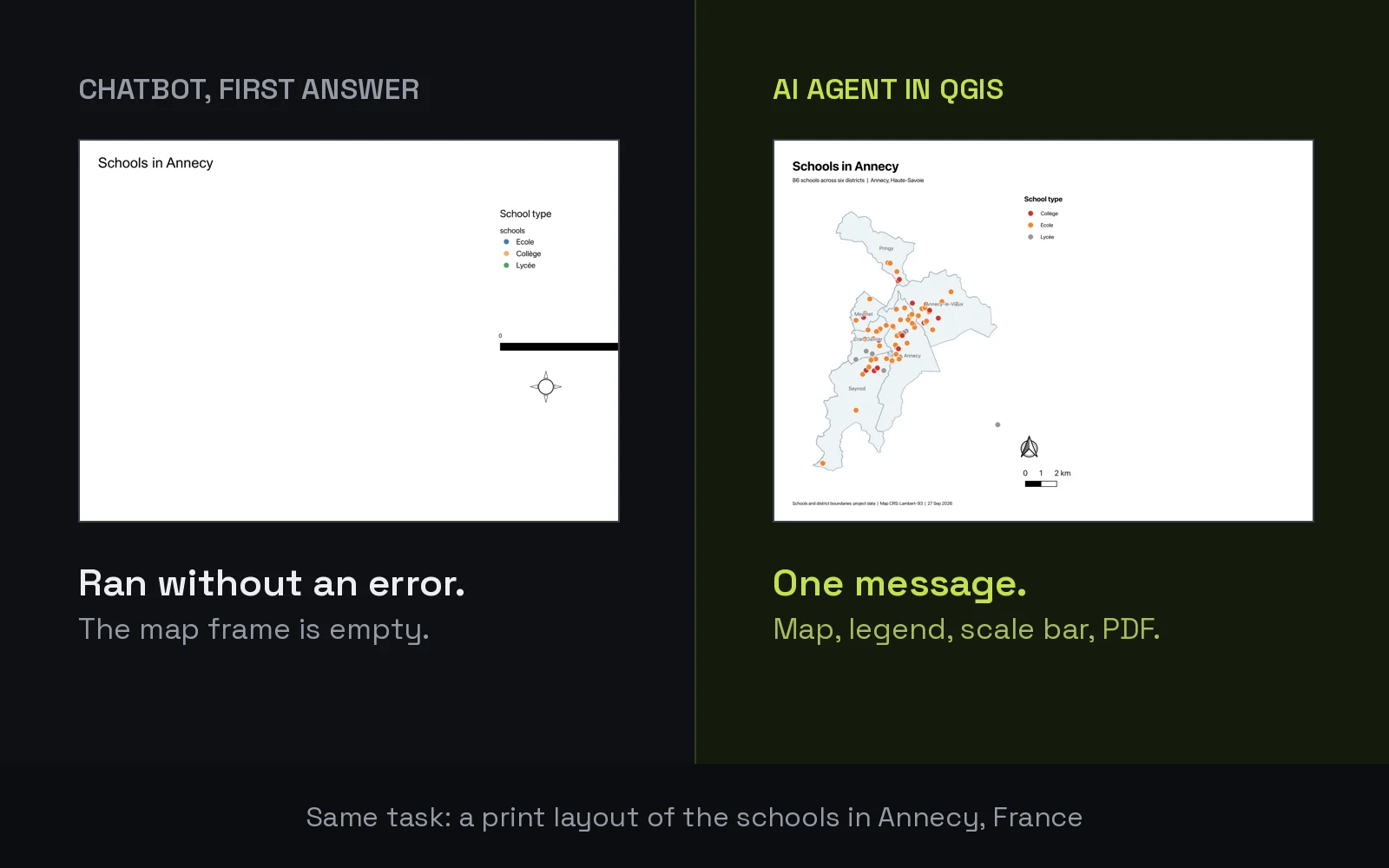
AI Agent 是我們做的,所以這一節談的是我們自己的外掛。它和 QGIS MCP 做的是同一件事,但是在 QGIS 內部完成:對話是停駐在地圖旁邊的面板,模型隨外掛一併提供。
日常使用上差別最大的是:
- 只裝一次。 「外掛程式」→「管理並安裝外掛程式」,搜尋 AI Agent by TerraLab,安裝後登入。不需要
uv、設定檔、另一個應用程式,也不必每次工作階段都啟動伺服器。 - 看得到您的專案。 圖層名稱、欄位、CRS、範圍與選取範圍會隨每個需求一起送出,它還會繪製地圖來檢查自己的成果。
- 內建資料。 內含 55 個開放資料來源的目錄,從 OpenStreetMap 到 Sentinel-2,再到各國測繪機關,所以模型不必寫下載程式碼。
- 先詢問再動手。 預設設定下,刪除或覆寫之前它會先停下來,而會更動您專案的 Python 一律需要您按下確認。
- 每則訊息都能復原。 每則訊息都會留下一個還原點,按一下就能讓專案回到那個狀態。
它需要網際網路連線,並且只會把專案的描述(絕不是您的資料檔案)傳送到託管在歐盟的服務。有不需信用卡的 Free 方案,而且一則訊息就算一次任務,不論需要多少步驟。
QGIS MCP 與 QGIS 內建 Agent 並排比較
| QGIS MCP | AI Agent | |
|---|---|---|
| 對話的地方 | 外部應用程式(Claude Desktop、Cursor、Claude Code) | QGIS 內的面板 |
| 要安裝的東西 | 外掛、uv、MCP 用戶端、一筆設定 | 一個外掛 |
| 每次工作階段 | 在 QGIS 中啟動伺服器,兩個應用程式都要開著 | 開啟面板 |
| 模型 | 您的用戶端用什麼就是什麼,費用算在您的方案上 | 已包含 |
| 開放資料目錄 | 無 | 55 個來源 |
| 執行 Python | 可以,預設不先詢問 | 更動專案的程式碼會先詢問 |
| 整次需求一鍵復原 | 否 | 是,按一下即可 |
| 價格 | 外掛免費,另加您的 AI 方案費用 | Free 方案,之後 Pro 為每月 €49 |
| 最適合 | 已經在 Claude Code 或 Cursor 中工作的開發者 | 想直接在 QGIS 裡得到結果的 GIS 使用者 |
該選哪一個?
如果您已經在用 Claude Code 或 Cursor、會寫 Python,又想把 QGIS 當成其中的一項工具,QGIS MCP 很適合,而且除了您原本就在付的 AI 方案之外,不用多花一毛錢。如果您只想輸入一項 GIS 任務、直接在專案裡看到結果,不想碰終端機、uv 或第二個應用程式,QGIS 內建的 Agent 需要設定和維護的東西比較少。我認識的 GIS 使用者大多屬於後者。
重點整理
QGIS MCP 透過本機連線,把 QGIS 以外的 AI 應用程式(例如 Claude Desktop)接到 QGIS,讓該應用程式的模型可以執行 QGIS 工具與 Python。
它需要四個部分同時運作:用戶端應用程式、uv 與 MCP 伺服器、已啟動伺服器的 QGIS MCP 外掛,以及 QGIS。
QGIS 這一端幾秒就裝好。其餘都在 QGIS 之外:安裝 uv、安裝 AI 應用程式、輸入終端機指令,以及每次重新啟動後再按一次 Run MCP。
同樣是波圖的任務,AI Agent 用 15 個動作、不寫任何程式碼,1 分 11 秒就給出答案。QGIS MCP 花了 8 分 29 秒,28 個動作中有 17 個是寫 Python。
ChatGPT 無法直接使用本機 MCP 伺服器。Claude 的免費方案可以,只是受每日上限限制。
像 AI Agent 這樣在 QGIS 內運作的 Agent,用一個外掛就能完成同樣的工作,模型、資料目錄與一鍵復原都已包含在內。
常見問題
QGIS MCP 是什麼?
QGIS MCP 是一個 QGIS 外掛加上一個本機 MCP 伺服器,讓 AI 應用程式透過 Model Context Protocol 控制 QGIS。您在應用程式(通常是 Claude Desktop 或 Claude Code)中對話,模型就會呼叫 QGIS 工具:載入圖層、執行空間運算、設定樣式、繪製地圖,以及執行 Python。
如何把 Claude 連接到 QGIS?
從外掛管理員安裝 QGIS MCP 外掛並按下 Run MCP,安裝 uv,再把 QGIS MCP 伺服器加入 Claude Desktop 的設定檔,或在 Claude Code 中執行 claude mcp add 指令,然後重新啟動用戶端。也可以改裝在 QGIS 內運作、自帶模型的 Agent 外掛,例如 AI Agent,就能省下用戶端、uv 和設定檔。
ChatGPT 可以使用 QGIS MCP 嗎?
無法直接使用。OpenAI 的說明中心表示 ChatGPT 連接的是網際網路上的 MCP 伺服器,所以像 QGIS MCP 這樣在您電腦上的伺服器,必須透過通道才連得到。MCP 所需的開發人員模式,也只開放給付費的 ChatGPT 方案。
QGIS MCP 安全嗎?
它可以在 QGIS 內執行模型寫出的任何 Python,而且如同它的 README 所述,本機 socket 預設沒有驗證。請在您信任的電腦上使用;如果有其他人共用這台電腦,請設定共用密鑰 token;用完就停止伺服器,並替重要專案保留備份。
為什麼 QGIS MCP 連不上?
依專案疑難排解指南,常見原因有:伺服器沒有在 QGIS 中啟動(Connection refused,請按下 Run MCP)、uv 沒有安裝或找不到(ModuleNotFoundError),或連接埠不是 9876。QGIS 重新啟動後,除非勾選自動啟動,否則伺服器又會是關閉的。在 Windows 上,從 Microsoft Store 安裝的 Claude Desktop 需要使用設定檔的 --directory 寫法。
QGIS MCP 有替代方案嗎?
有。Agent 外掛直接在 QGIS 內以對話面板運作,不需要外部應用程式或本機伺服器。我們在 2026 年 9 月統計,官方外掛庫中有 38 款 Agent 與助理外掛。我們的 AI Agent 已包含模型、55 個開放資料來源與一鍵復原,並提供 Free 方案。
QGIS 中的 AI Agent 是什麼一文統計了官方外掛庫中全部 38 款 Agent 與助理外掛,MCP 橋接外掛也包含在內。AI Agent 指南展示十個真實執行案例與它們的 prompt,PyQGIS 則測量了聊天機器人寫出的程式碼第一次就能執行的比例。QGIS AI 專區比較了更廣泛的選擇。