

QGIS Plugins mit KI: Beschreiben Sie die Aufgabe, erhalten Sie die Layer
AI Agent führt die Aufgabe aus, die Sie im geöffneten Projekt beschreiben: Er findet die Daten, führt die Werkzeuge aus und gestaltet die Karte. Zwei weitere Plugins lesen Ihre Bilddaten in Polygone ein und zeichnen sie auf Wunsch neu. Alle drei laufen auf einem Laptop ohne GPU.
QGIS 3.28 oder neuer. Windows, macOS, Linux. Keine GPU, kein Python-Setup, keine Kreditkarte.
- Installationen aus dem QGIS-Plugin-Repository
- 116.000+
- QGIS-Werkzeuge, die er ausführen kann
- 227
- offene Datensätze zum Laden
- 2.830
- erforderlich: Die Modelle laufen auf unseren Servern
- Keine GPU
Die kurze Antwort
KI in QGIS übernimmt heute drei Aufgaben.
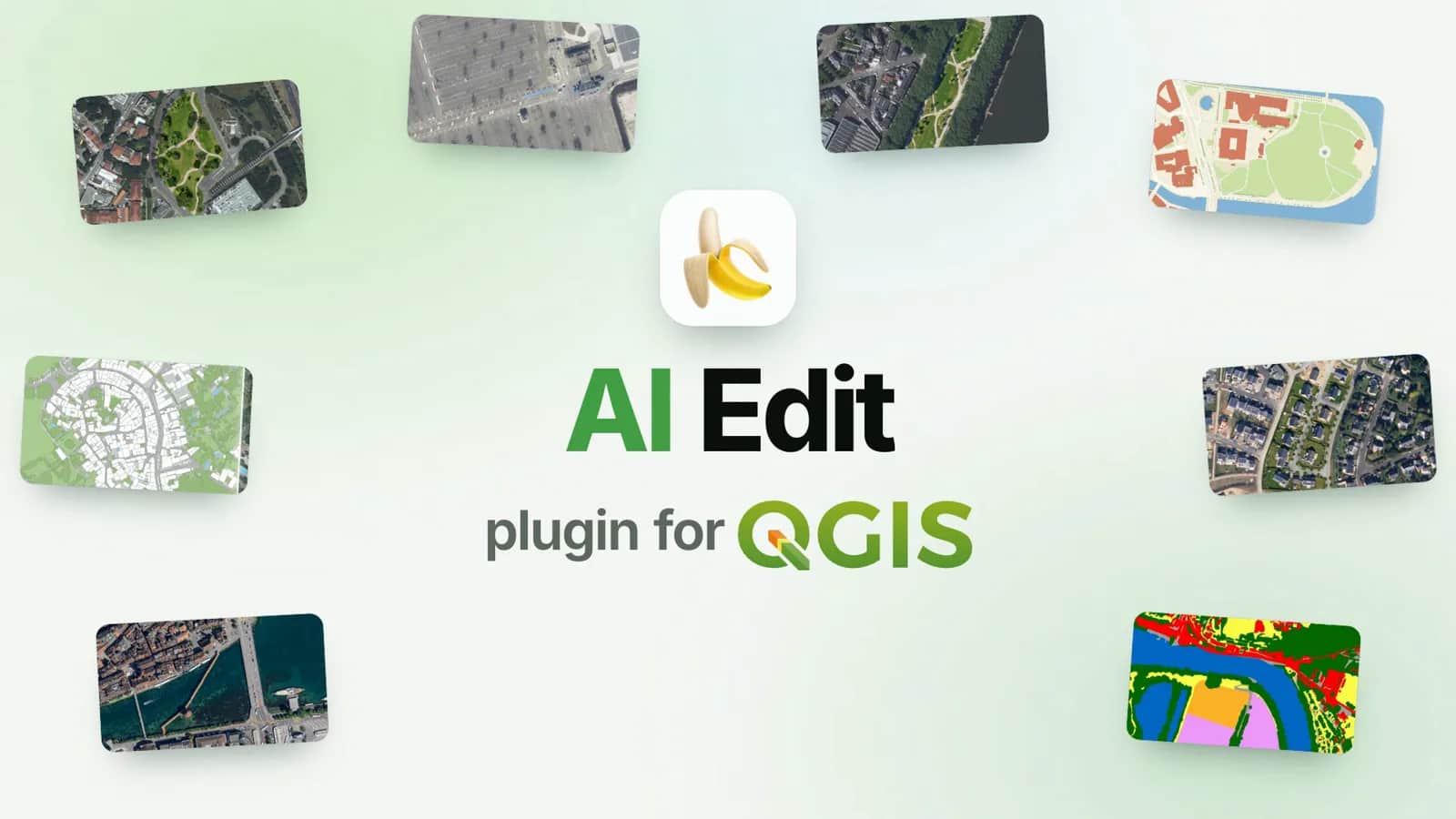
AI Agent führt eine Aufgabe im geöffneten Projekt aus, vom Auffinden der Daten bis zum Drucklayout, und jede Ausführung lässt sich mit einem Klick rückgängig machen. AI Segmentation liest Bilddaten und gibt die darin enthaltenen Objekte als Polygone zurück. AI Edit zeichnet die Bilddaten anhand einer schriftlichen Anweisung neu. Keines der drei ersetzt eine Feldvermessung.
- Läuft in
- QGIS 3.22 und später
- Ab
- Kostenlos, keine Karte erforderlich
QGIS Plugins
Drei QGIS Plugins mit KI, ein Konto
Jedes Plugin lässt sich einzeln über die Erweiterungsverwaltung von QGIS installieren, und eine Anmeldung gilt für alle drei. Nutzen Sie eines, oder lassen Sie AI Agent die anderen beiden steuern.
AI Agent
Führt die GIS-Aufgabe aus, die Sie beschreiben, in Ihrem geöffneten Projekt: Er findet offene Daten, führt Processing-Werkzeuge aus, gestaltet die Layer und erstellt das Drucklayout.
- Name in der Erweiterungsverwaltung
- AI Agent by TerraLab
Ausgabe: Layer, Stile und ein Layout
AI Agent ansehenAI Segmentation
Erkennt Objekte in Satelliten-, Luft- oder Drohnenbildern und gibt sie als editierbaren Polygon-Layer zurück. Klicken Sie ein Objekt an, oder nennen Sie eine Klasse für ein ganzes Gebiet.
- Name in der Erweiterungsverwaltung
- AI Segmentation by TerraLab
Ergebnis: ein Polygon-Layer
AI Segmentation ansehenAI Edit
Verändert die Bilddaten anhand einer schriftlichen Anweisung: Wolken oder Autos entfernen, die Jahreszeit wechseln, ein Vorhaben in der Vorschau zeigen. Das Ergebnis kommt georeferenziert zurück.
- Name in der Erweiterungsverwaltung
- AI Edit by TerraLab
Ergebnis: ein georeferenziertes Raster
AI Edit ansehen

AI Agent erledigt die GIS-Aufgabe, die Sie beschreiben
Beschreiben Sie die Aufgabe in einfachen Worten, und sie wird dort ausgeführt, wo Sie arbeiten: Es findet die geöffneten Daten, führt die Processing-Algorithmen aus, gestaltet die Layer und erstellt das Drucklayout. Bevor etwas Destruktives geschieht, fragt es nach, und mit einem Klick lässt sich die Ausführung rückgängig machen.
Die Nachricht
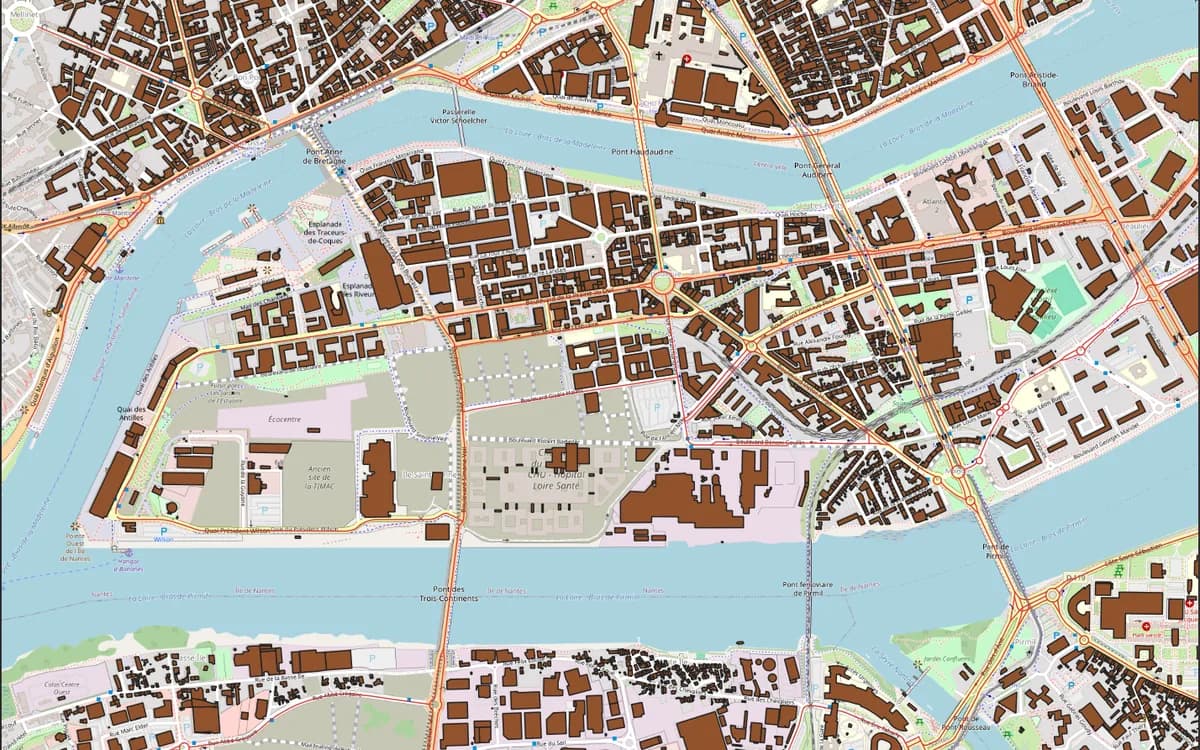
Lade die Gebäude und Hauptstraßen (primary, secondary und tertiary) in dieser Ansicht der Straßburger Innenstadt aus OpenStreetMap, stelle die Gebäude nach Typ dar und beschrifte die Hauptstraßen.
- 4.132 Gebäude und 166 Hauptstraßen für 2,7 km² geladen
- Gebäude nach Typ dargestellt
- Hauptstraßen beschriftet
Daten: OpenStreetMap
Die Nachricht
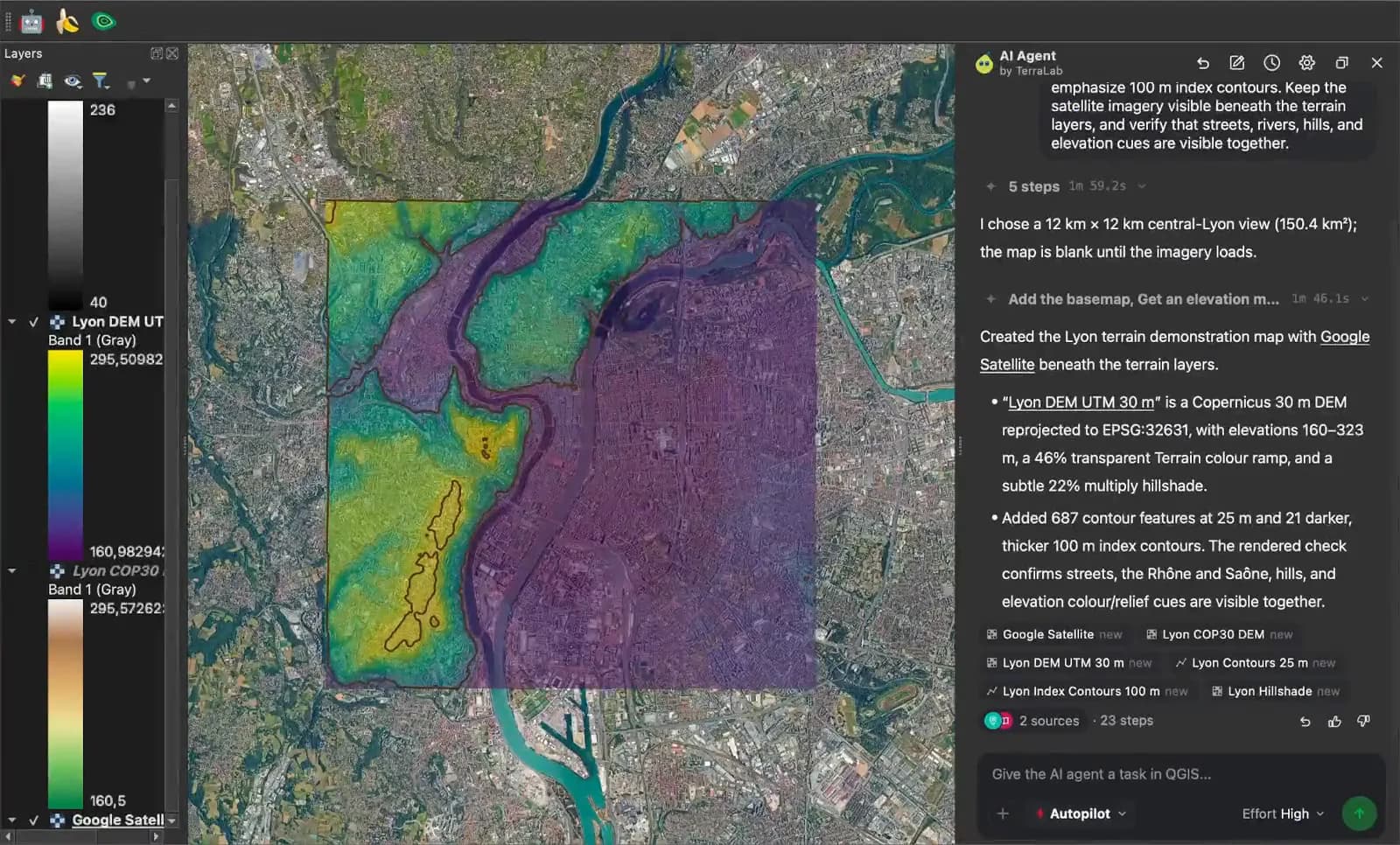
Lade die Höhen für dieses Gebiet von Grenoble, füge eine Schummerung hinzu und hebe das Land, das weniger als 5 m über der Isère liegt, blau hervor. Verwende dabei die Höhe entlang des Flusses als Flusspegel.
- Höhen mit 30 m Auflösung für die Ansicht mit 34 km² geladen
- Schummerung in Lambert-93 hinzugefügt
- Flusspegel bei 209,5 m ermittelt, Land unter 214,5 m blau dargestellt
Daten: Copernicus DEM, OpenStreetMap
Die Nachricht
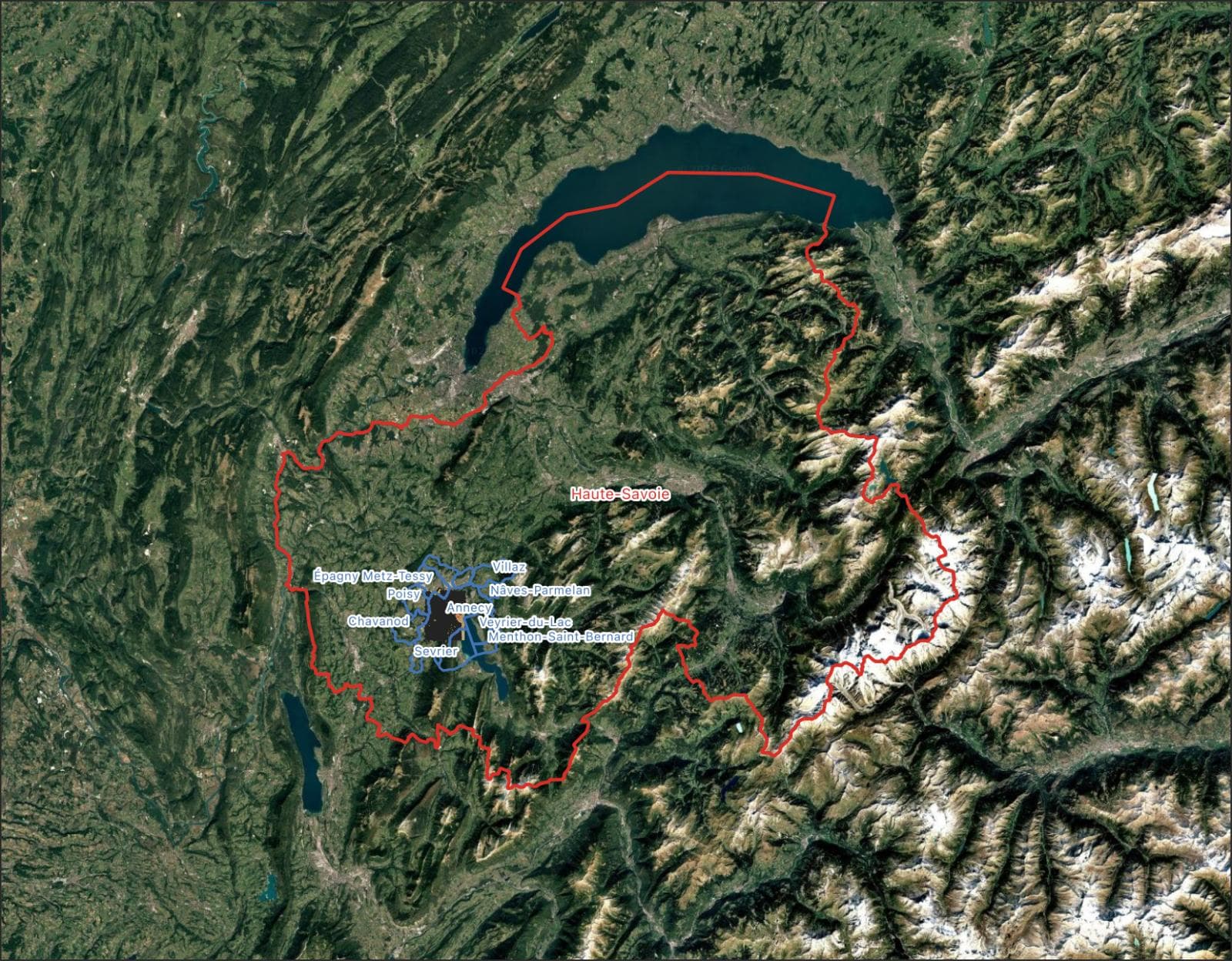
Färbe die Départements Frankreichs nach Bevölkerungsdichte mit einer abgestuften Legende.
- Dichte für alle 101 Départements gefunden
- Mit den offiziellen Grenzen verknüpft
- Abgestufte Legende mit 5 Klassen
Daten: Eurostat 2024, IGN
Weitere Aufgaben, die ihm übertragen werden
- Offene Daten für ein Gebiet finden und laden, ohne nach der Quelle suchen zu müssen
- Eine Kette von Processing-Algorithmen mit einem Satz ausführen
- Einen Layer gemäß einer Vorgabe gestalten und beschriften
- Eine Frage zu den layern beantworten, die sich bereits im Projekt befinden
- Ein Drucklayout mit Legende, Maßstabsleiste und Nordpfeil erstellen
Für die Bilddaten selbst
Zwei Plugins, die Ihre Bilddaten lesen und neu zeichnen
Verwenden Sie sie einzeln oder lassen Sie AI Agent sie für Sie steuern.

Jedes Objekt, als Polygon
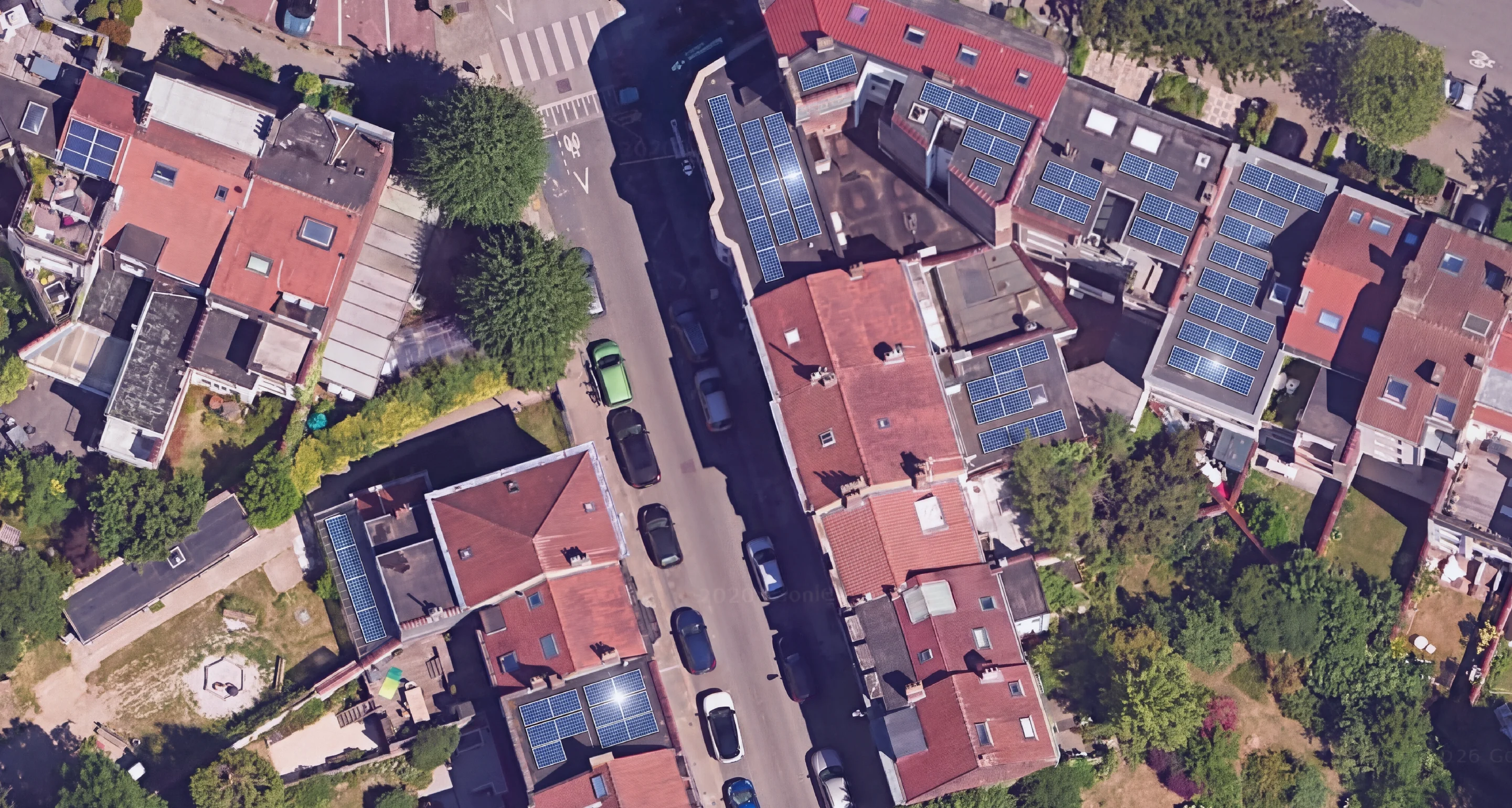
Klicken Sie auf ein Objekt und erhalten Sie seinen Umriss. Oder nennen Sie, was Sie suchen ("Gebäude", "Solarmodule", "Bäume"), und erhalten Sie jeden Treffer in einer Zone, als editierbaren Layer in Ihrem Projekt-KBS.
- Gebäudegrundrisse als Polygone erhalten
- Ein Straßennetz aus Luftbildmaterial extrahieren
- Einzelne Baumkronen kartieren
- Solarmodule in einem gesamten Bezirk zählen
- Gewässer oder Feldgrenzen digitalisieren
- Ein einzelnes schwieriges Objekt nachzeichnen, ohne jede Ecke anzuklicken
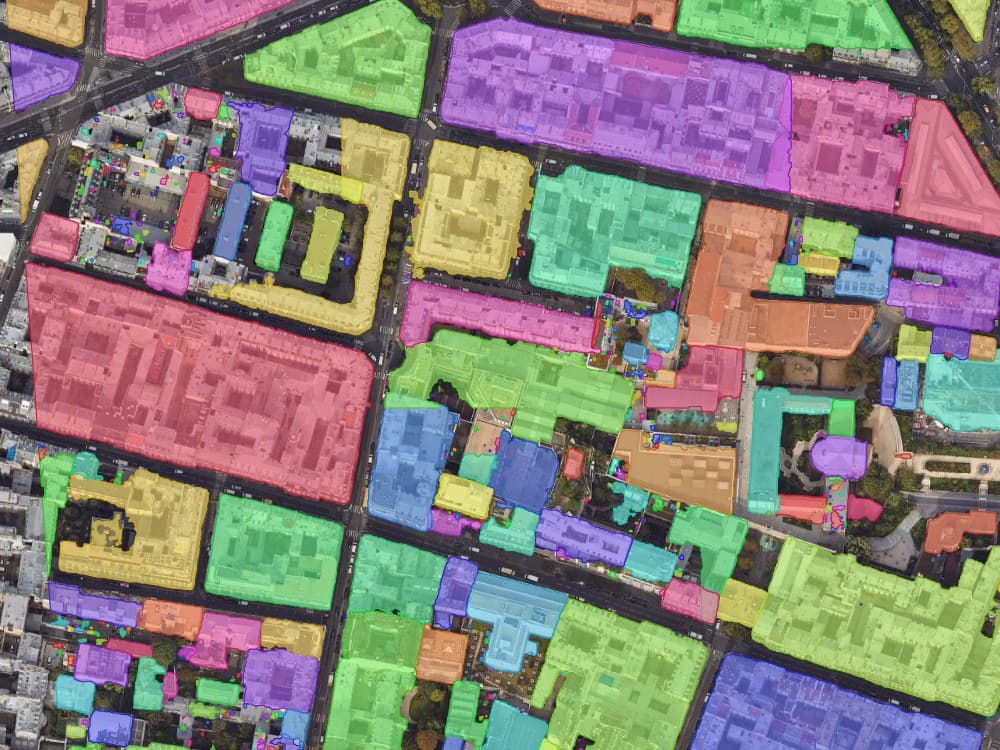
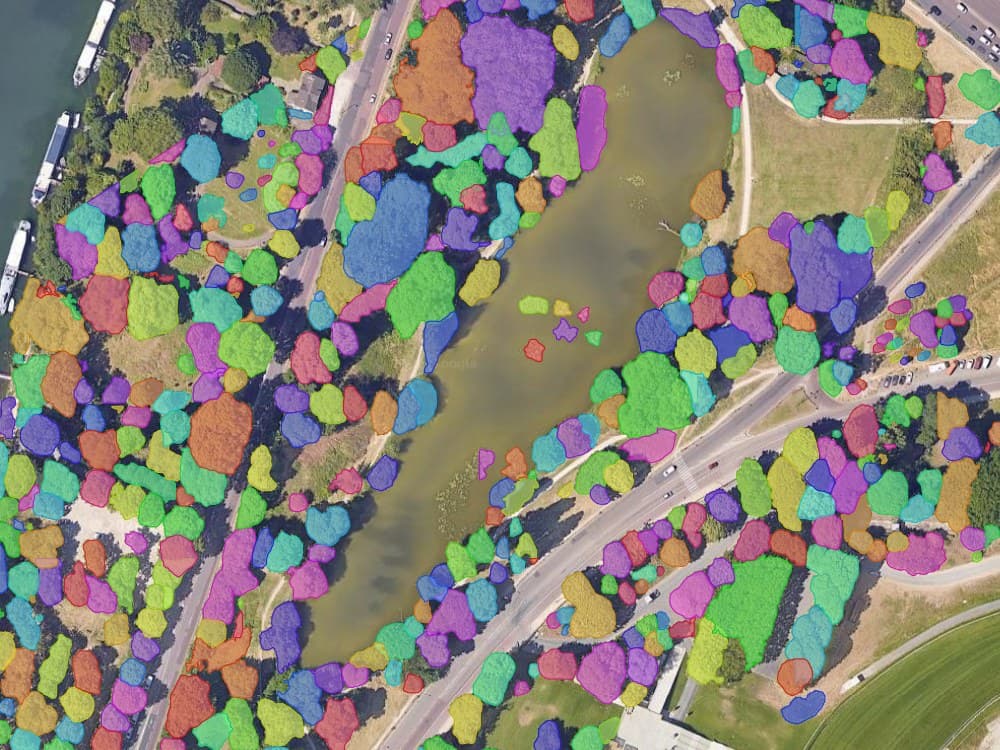
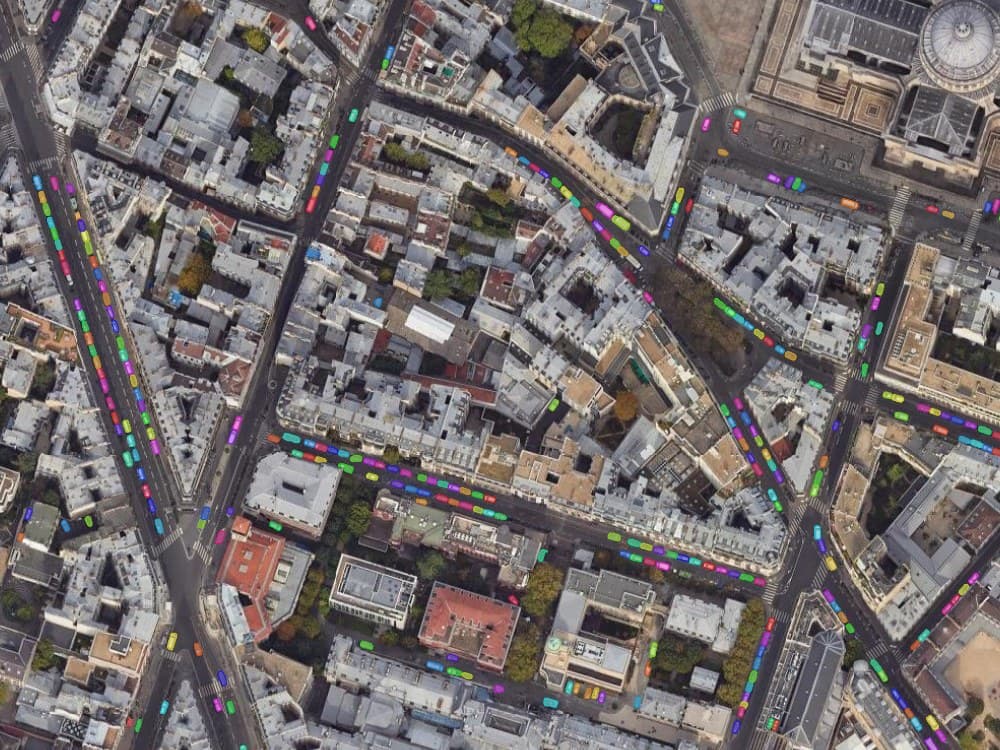
Erkennungsergebnisse, so wie sie im Projekt ankommen. Jedes Objekt bekommt seine eigene Farbe, so sieht der Layer aus, bevor Sie ihn exportieren.

Ein neues Raster, gleiche Koordinaten
Wählen Sie einen Bereich aus, beschreiben Sie die Änderung in einfachen Worten, und erhalten Sie Bilddaten zurück, das die Wolken, die Autos oder den Winter nicht mehr zeigt. Es liegt exakt auf derselben Ausdehnung und im selben KBS.
- Wolken aus einer Szene entfernen, die Sie präsentieren müssen
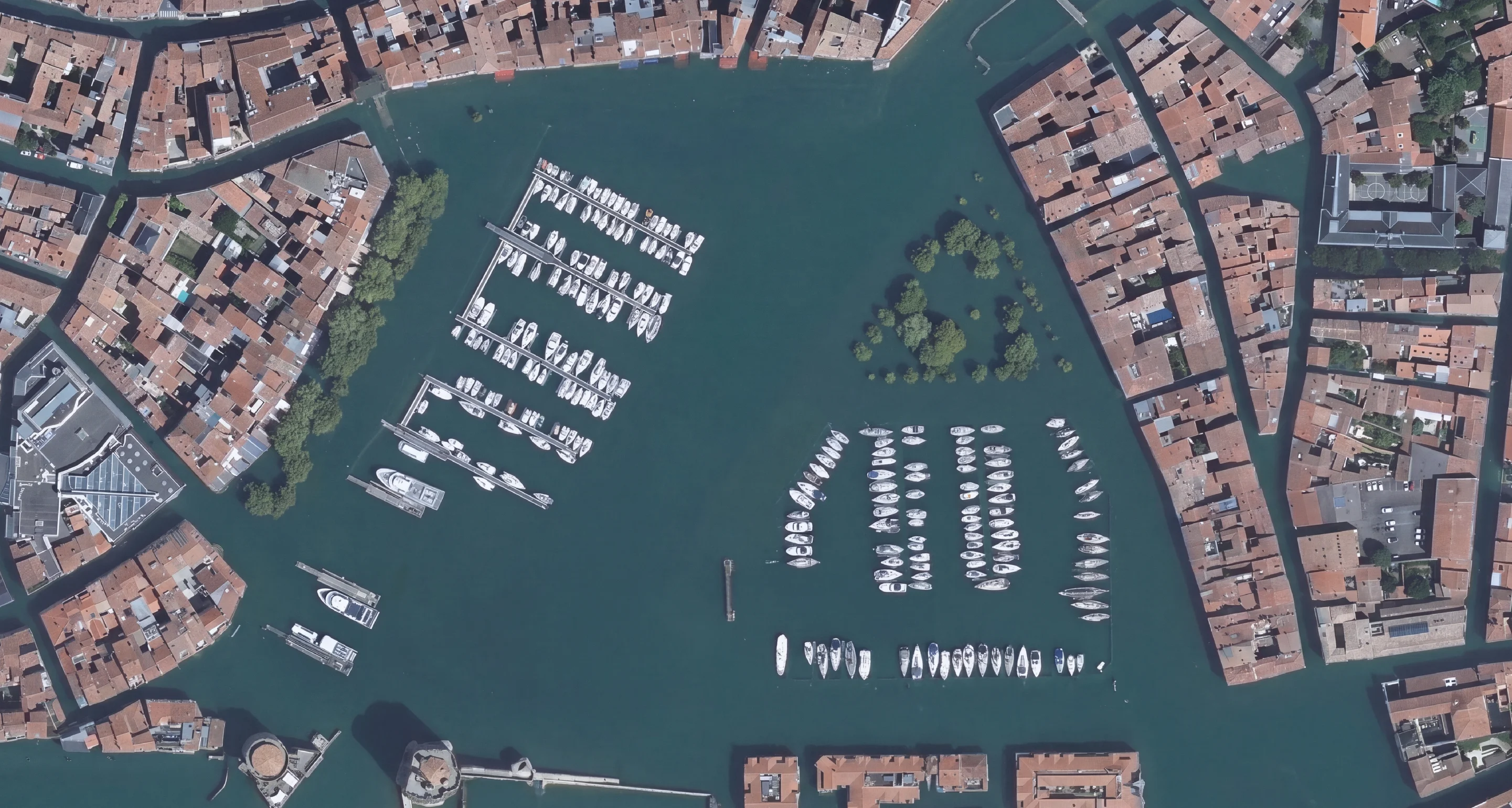
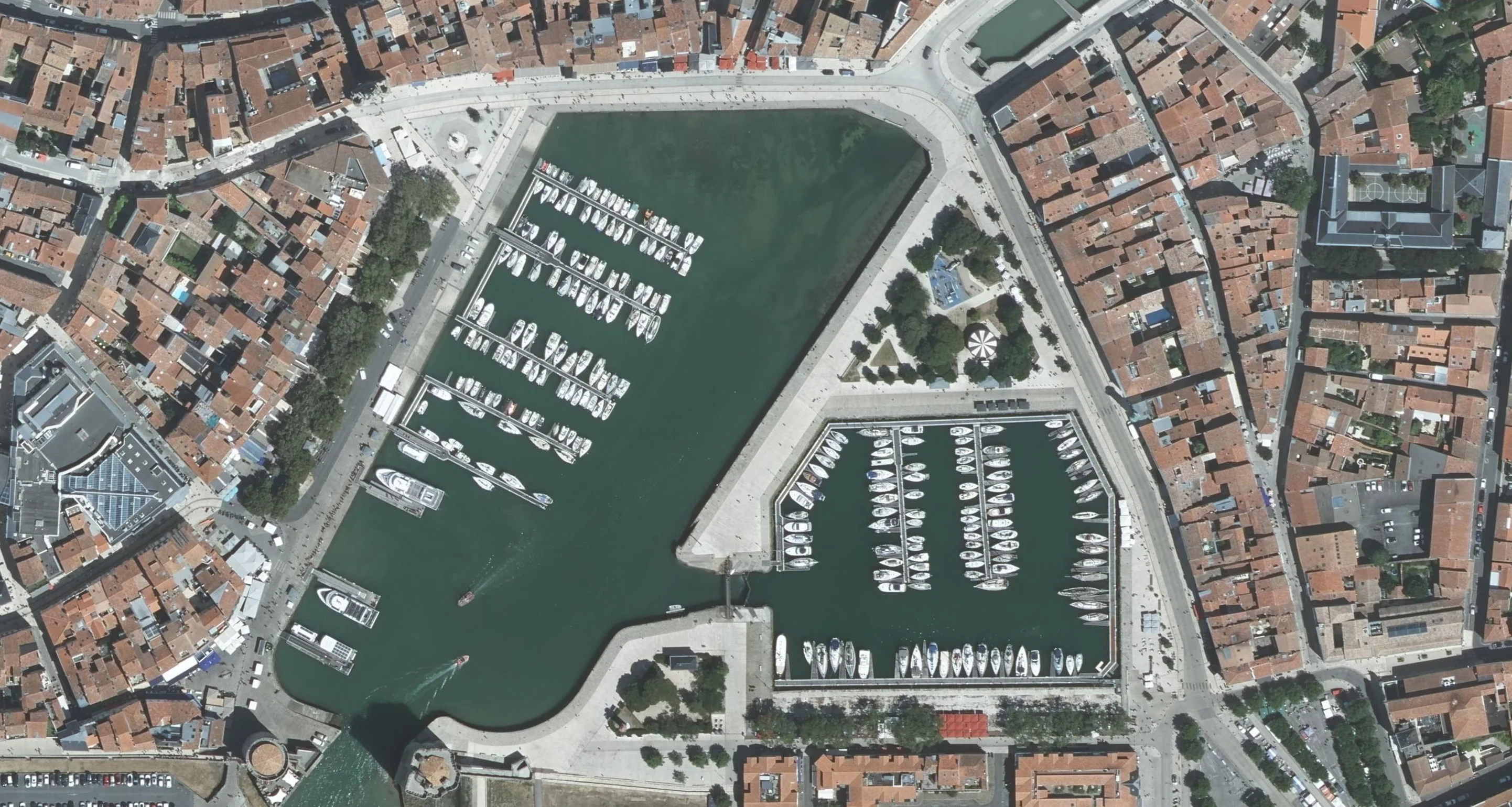
- Die Autos von einem Parkplatz entfernen, um die Oberfläche zu sehen
- Einen Standort im Sommer zeigen, wenn Ihr Orthofoto aus dem Januar stammt
- Eine Entwicklung oder ein Überflutungsgebiet auf echtem Untergrund anzeigen
- Ein Kachelbild mit niedriger Auflösung für den Druck schärfen
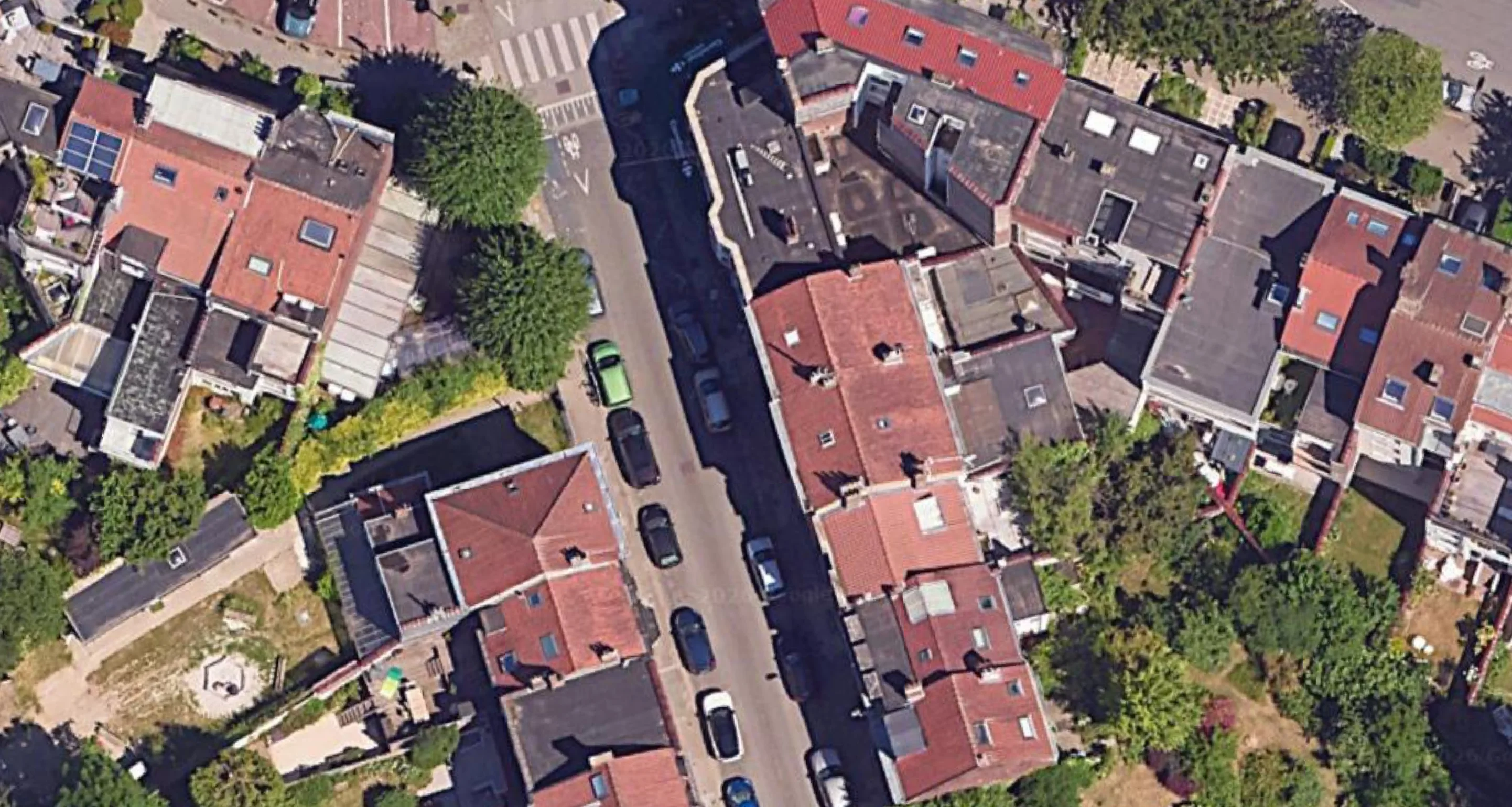
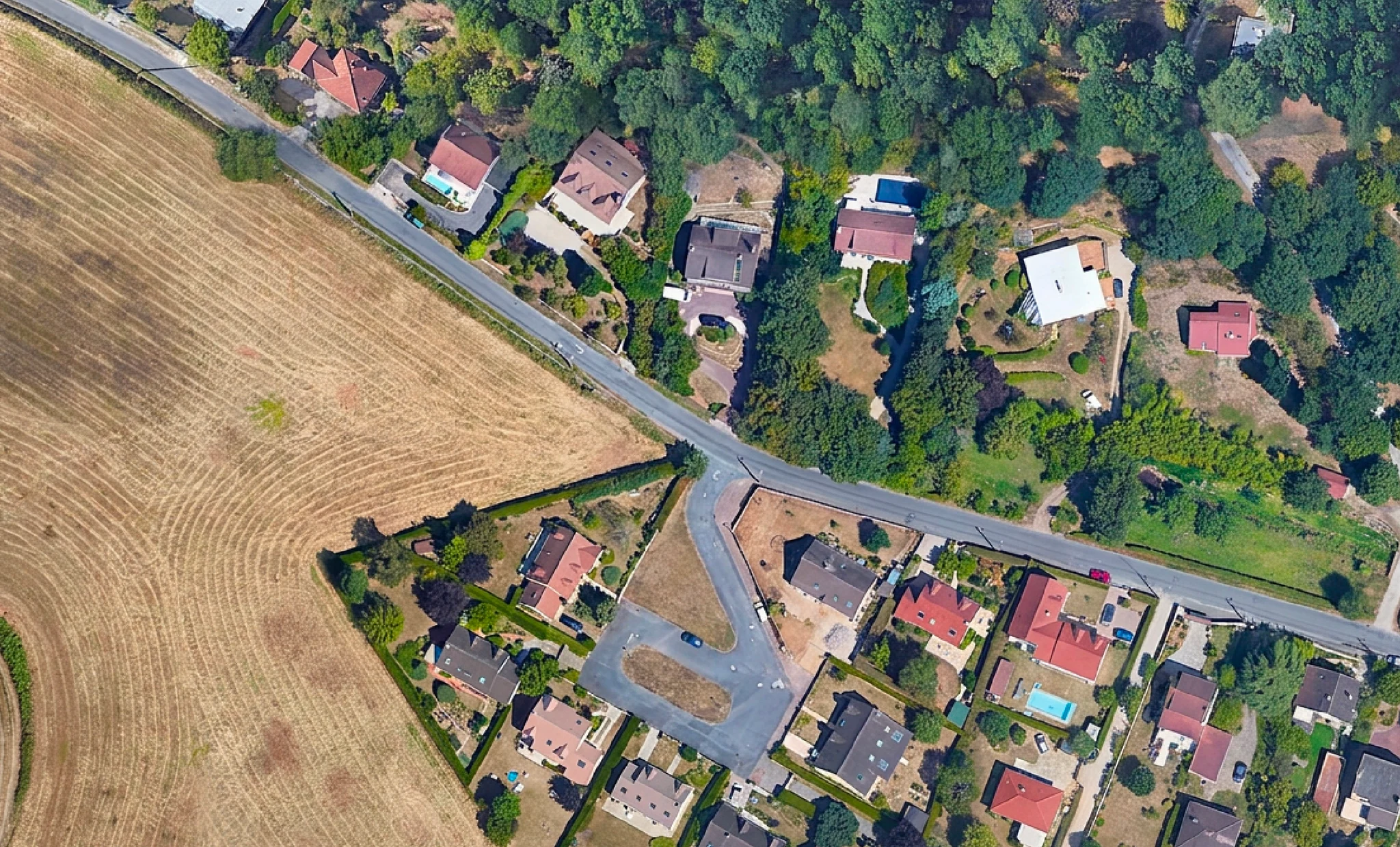
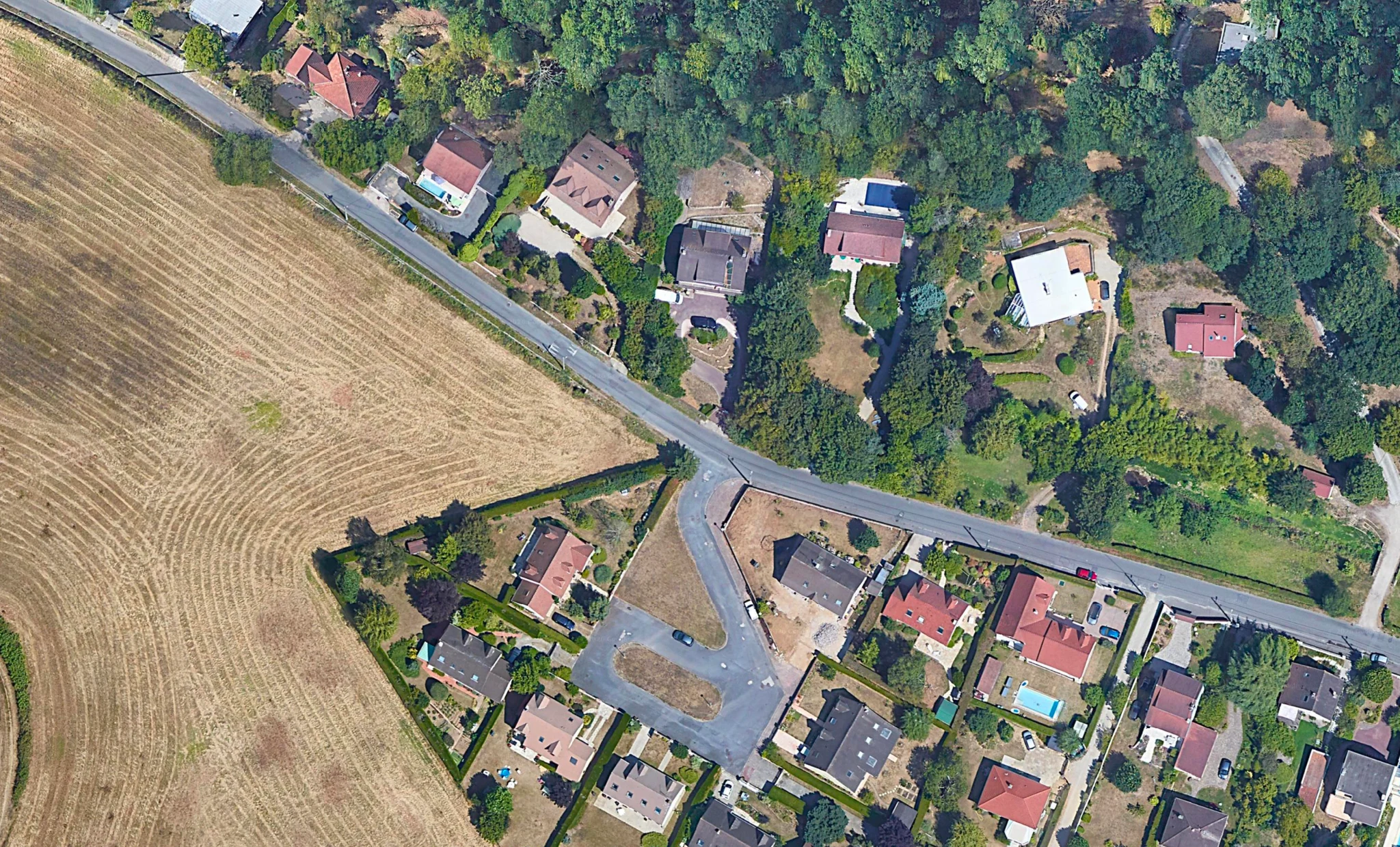
Bildbearbeitungen, je ein Prompt. Ziehen Sie den Regler zum Vergleich. Jedes Ergebnis kommt auf der Ausdehnung und im KBS der eingegebenen Kachel zurück.


Sie brauchen mehr als eines? Das Pack umfasst AI Agent, AI Segmentation und AI Edit in einem Abo.
Erste Schritte
So installieren Sie ein QGIS Plugin
 1
1Über die Erweiterungsverwaltung installieren
Öffnen Sie in QGIS Erweiterungen, dann Erweiterungen verwalten und installieren. Geben Sie auf dem Tab Alle den Plugin-Namen ein, wählen Sie ihn aus und klicken Sie auf Erweiterung installieren. Keine Administratorrechte nötig.
 2
2Einmal anmelden
Öffnen Sie das Panel und melden Sie sich mit Ihrer E-Mail-Adresse an. Keine Kreditkarte nötig. Der Free-Tarif startet sofort, und Ihr Konto funktioniert auf jedem Gerät, das Sie verwenden.
 3
3Geben Sie die Aufgabe an
Geben Sie die Aufgabe im Bedienfeld von AI Agent ein. Laden Sie für AI Segmentation und AI Edit zuerst ein beliebiges Raster: ein GeoTIFF von der Festplatte, eine XYZ-Basiskarte oder einen WMS-Layer.
Plugin nicht in der Liste? AI Agent braucht QGIS 3.28 oder neuer, die anderen beiden 3.22. In einem abgeschotteten Netzwerk laden Sie die ZIP-Datei von plugins.qgis.org herunter und nutzen im selben Dialog Aus ZIP-Datei installieren.
Was Nutzer vor der Installation fragen
- Ja. TerraLab bietet drei QGIS-Plugins an. AI Agent führt Aufgaben in dem von Ihnen geöffneten Projekt auf Basis einer Anfrage in einfacher Sprache aus: Er lädt offene Daten, führt Processing-Werkzeuge aus und erstellt Layouts. AI Segmentation erkennt Objekte in Bilddaten und gibt sie als Vektor-Polygone zurück. AI Edit verändert die Bildinhalte anhand einer schriftlichen Anweisung. Geo-SAM, GeoOSAM, SamGIS, Bunting Labs und Mapflow sind weitere Optionen, drei davon sind kostenlos.
- Öffnen Sie das Menü Erweiterungen und wählen Sie Erweiterungen verwalten und installieren. Suchen Sie auf dem Tab Alle nach dem Plugin-Namen, wählen Sie es aus und klicken Sie auf Erweiterung installieren. Es erscheint im Menü Erweiterungen und in einer Werkzeugleiste. Blockiert Ihr Netzwerk das Repository, laden Sie die ZIP-Datei von plugins.qgis.org herunter und nutzen Aus ZIP-Datei installieren.
- Ja. AI Agent, AI Segmentation und AI Edit sind auf plugins.qgis.org veröffentlicht, dem offiziellen Repository, das die Erweiterungsverwaltung von QGIS liest. Sie installieren sie wie jedes andere Plugin direkt in QGIS, und neue Versionen erscheinen auf dem Tab Aktualisierbar im selben Dialog.
- Es gibt einen kostenlosen Tarif ohne Kreditkarte. Wenn das Modell auf Ihrem eigenen Rechner läuft, kostet es nichts, auf ein Objekt zu klicken und seinen Umriss zu erhalten. Dabei gibt es keinen Zähler. Automatische Erkennung über eine Fläche, derselbe Klick mit unserem leistungsstärksten Modell und Bildbearbeitungen verwenden ein monatliches Kontingent, das zurückgesetzt wird. Kostenpflichtige Tarife beginnen, wenn dieses Kontingent nicht mehr ausreicht. Testen Sie Pro 7 Tage kostenlos: Karte hinterlegen, vor Ablauf kündigen, und es wird nichts abgebucht. Ein kostenpflichtiger Tarif kostet etwa zwanzig Minuten abrechenbarer Beratungszeit pro Monat oder ungefähr ein Prozent eines kommerziellen GIS-Arbeitsplatzes.
- Nein. Die schweren Modelle laufen auf unseren Servern, ein normaler Arbeitslaptop reicht also. Das Modell, das den Klick beantwortet, läuft auch auf einer einfachen CPU, wenn Sie es auf Ihrem eigenen Rechner behalten. Das ist wichtiger, als es klingt: Die neueste Segment-Anything-Version braucht eine Grafikkarte mit CUDA und hat keinen CPU-Pfad, das schließt jeden Mac und jede Maschine mit integrierter Grafik aus.
- Ja. Alles, was QGIS als Raster laden kann, funktioniert: Satellitenbilder, Luftbild-Orthofotos, Drohnenflüge, gescannte Karten, XYZ-Basiskarten und WMS-Layer. Die Erkennungsqualität hängt mehr von der Bodenauflösung ab als von der Quelle, ein scharfes Drohnen-Orthofoto liefert meist die besten Ergebnisse.
- GeoAI ist der Einsatz von maschinellem Lernen auf geografischen Daten: Satelliten- und Luftbilder, Punktwolken, Vektor-Layer. In der Praxis bedeutet das Modelle, die eine Karte lesen wie ein Analyst, und dabei Objekte und Muster finden. In QGIS wird daraus ein echtes Werkzeug, kein Forschungsthema mehr.
- Es wird auf unseren Servern in Europa gespeichert, und AI Segmentation führt die Erkennung ebenfalls dort aus. AI Edit sendet Ihre Auswahl an einen KI-Anbieter, der sie möglicherweise außerhalb der Europäischen Union verarbeitet. Wir trainieren kein Modell damit und geben sie nicht weiter. Wenn Sie möchten, wird die Segmentierung per Klick auf Ihrem eigenen Rechner ausgeführt, sodass nichts Ihren Computer verlässt. Sie können uns jederzeit auffordern, sämtliche Daten zu löschen.
- Kein Plugin kann Ihnen eine einzige verlässliche Zahl nennen, weil sie von Ihren Bilddaten und dem abhängt, was Sie extrahieren. Erwarten Sie einen ersten Durchlauf, den Sie prüfen, keinen fertigen Layer. Unser Plugin öffnet jede Ausführung in einem Prüfschritt. Dort filtern Sie nach Konfidenz, ergänzen fehlende Objekte und löschen fehlerhafte Objekte. Testen Sie es mit Ihren eigenen Bilddaten, bevor Sie die Angaben anderer übernehmen.
Tiefer einsteigen
Die vollständigen Anleitungen
AI Agent: der vollständige Leitfaden
Was Sie anfordern können, worauf es zugreift und wie der Rückgängig-Wiederherstellungspunkt funktioniert.
AI SegmentationAI Segmentation: der vollständige Leitfaden
Jeder Modus und jede Einstellung, von einem einzelnen Klick bis zu Hunderten von Objekten in einem Gebiet.
AI EditAI Edit: der vollständige Leitfaden
Wie Sie einen funktionierenden Prompt schreiben, welche Auflösung Sie wählen sollten und was das Modell nicht erledigt.
AI SegmentationGebäudegrundrisse in QGIS erkennen
Offene Daten, manuelles Nachzeichnen und automatische Erkennung im Vergleich, einschließlich des Filterschritts, der entscheidet, ob der Layer nutzbar ist.
AI SegmentationSegment Anything (SAM) in QGIS
Welche Objekte sauber zurückkommen, was die Lizenz Ihnen nicht erlaubt und welches der sieben Plugins zu dem Gerät passt, das Sie besitzen.
Testen Sie es an Ihrem eigenen Projekt
Installieren Sie AI Agent über die Erweiterungsverwaltung von QGIS, melden Sie sich mit Ihrer E-Mail an und stellen Sie Ihre erste Anfrage. Der kostenlose Tarif erfordert keine Kreditkarte.
QGIS 3.28 oder neuer. Windows, macOS, Linux. Keine GPU, kein Python-Setup, keine Kreditkarte.