Zum Inhalt springen
AI AgentAI Agent QGIS

Der KI-Agent für alles, was Sie in QGIS tun.

Beschreiben Sie die Aufgabe in einer Nachricht. Er findet die Daten, führt die Analyse aus, stylt die Layer und baut das Drucklayout in Ihrem offenen Projekt.

10.626 Downloads4,4 von 5, 33 Stimmen

Beginnen Sie mit 5 kostenlosen Aufgaben pro Monat. Kein API-Schlüssel. Keine Kreditkarte. Pro 7 Tage kostenlos.

0:00 / 0:00
“Einer der besten, die ich je für Agenten in QGIS gesehen habe.”
Hans van der KwastReview auf YouTube · 13 Min.
QGIS-Werkzeuge
227
offene Datensätze
1.276
GIS-Rezepte
120

Kein Chatbot. Ein KI-Agent, eingebaut in QGIS.

Verbunden mit Ihren Layern, unserem Open-Data-Katalog und jedem QGIS-Werkzeug, erledigt er die Arbeit in Ihrem Projekt.

  • Ihre Layer

    GeoPackage, Shapefile, GeoTIFF, CSV

  • 1.276 offene Datensätze

    Aus 72 Quellen, auf Ihr Gebiet zugeschnitten

  • 227 QGIS-Werkzeuge

    Und 39 Plugins, die er steuern kann

  • 120 GIS-Rezepte

    Geprüfte Workflows, plus das QGIS-Handbuch

QGIS
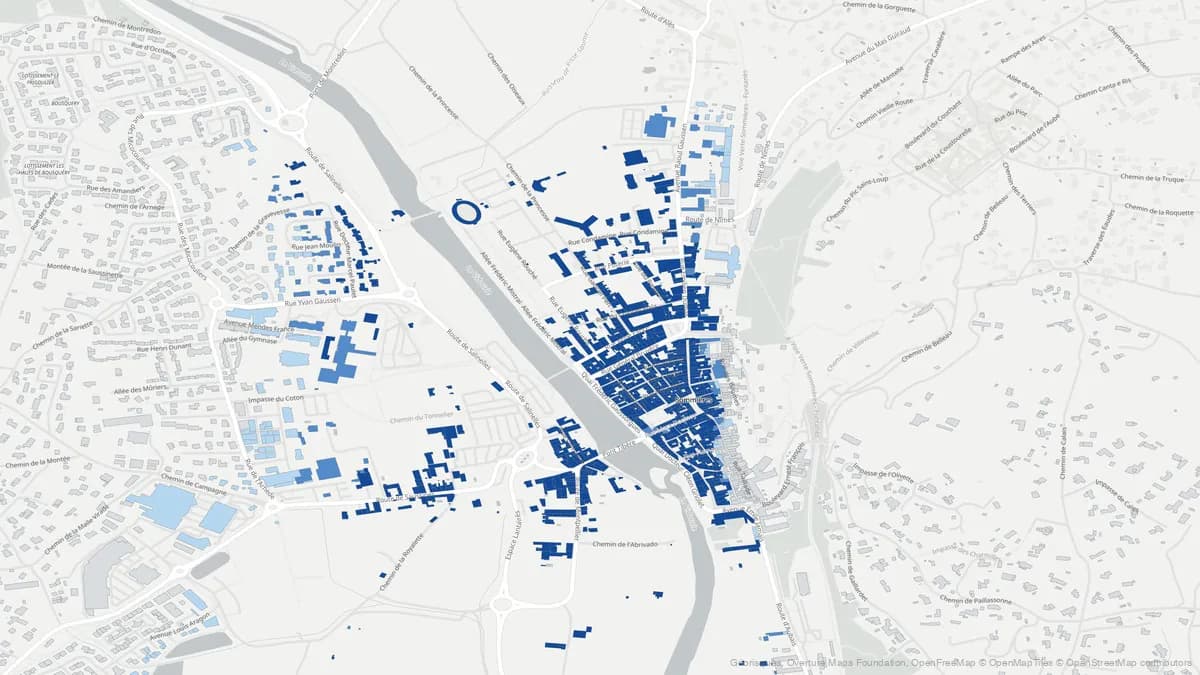
Gebäude in einem Hochwassergebiet
AI Agent

Zeige die Gebäude von Sommières, die in einem Hochwassergebiet liegen.

Geladen aus

  • Géorisques
  • IGN BD TOPO

Anwendungsfälle

Ein Satz rein. Fertige GIS-Arbeit raus.

Echte Nachrichten, in einem leeren QGIS-Projekt gesendet. Ziehen Sie den Regler zum Vergleichen.

Die Nachricht

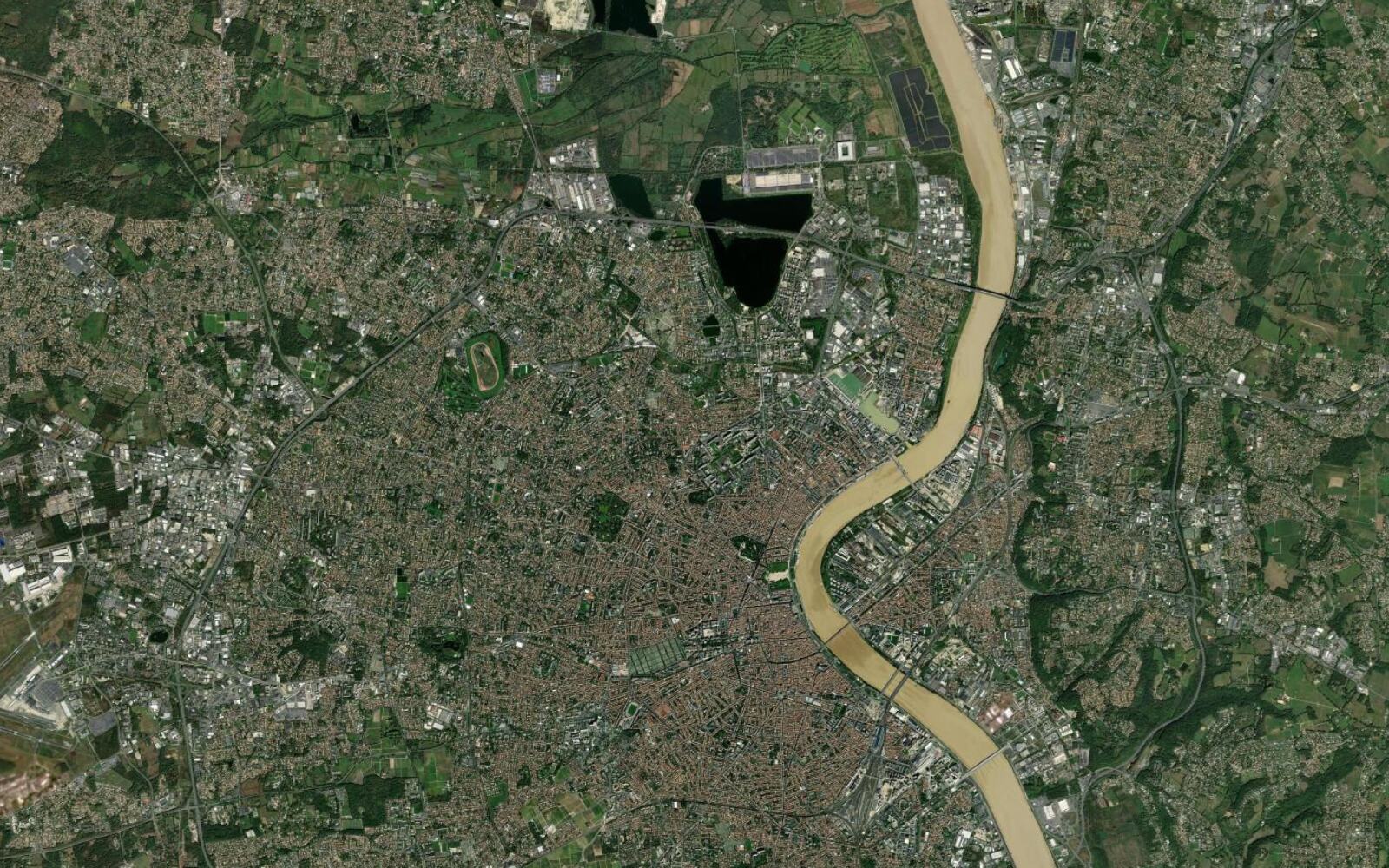
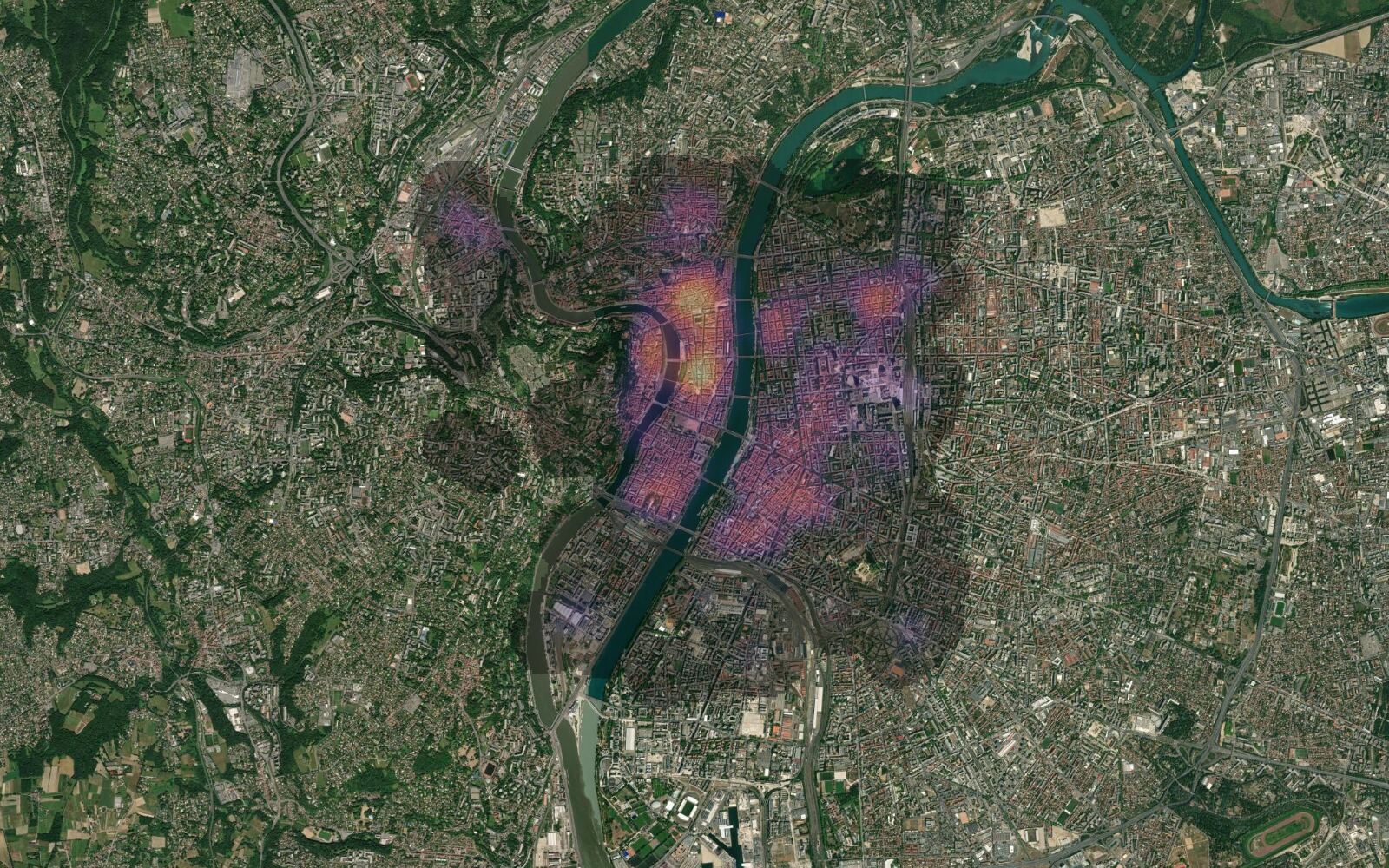
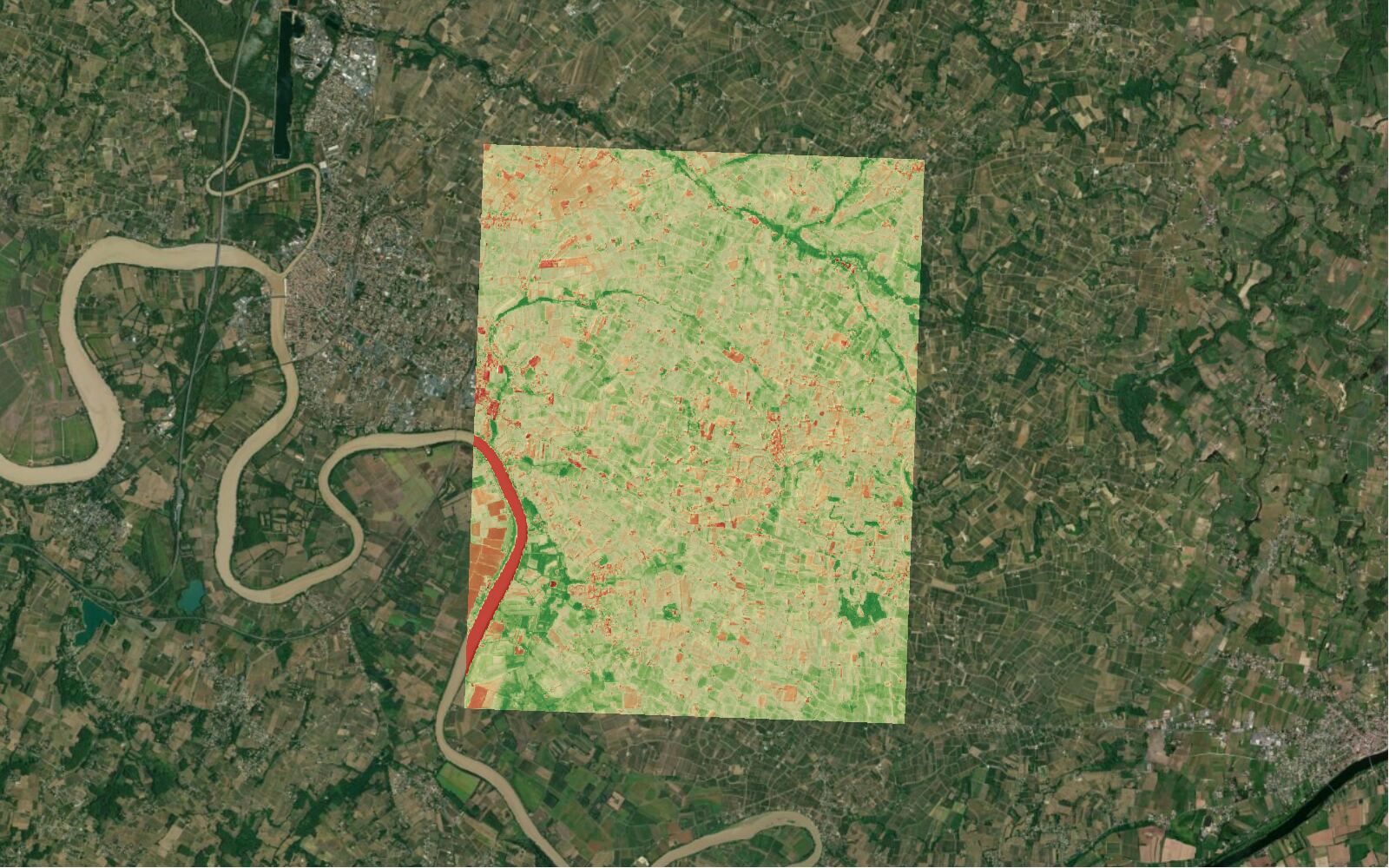
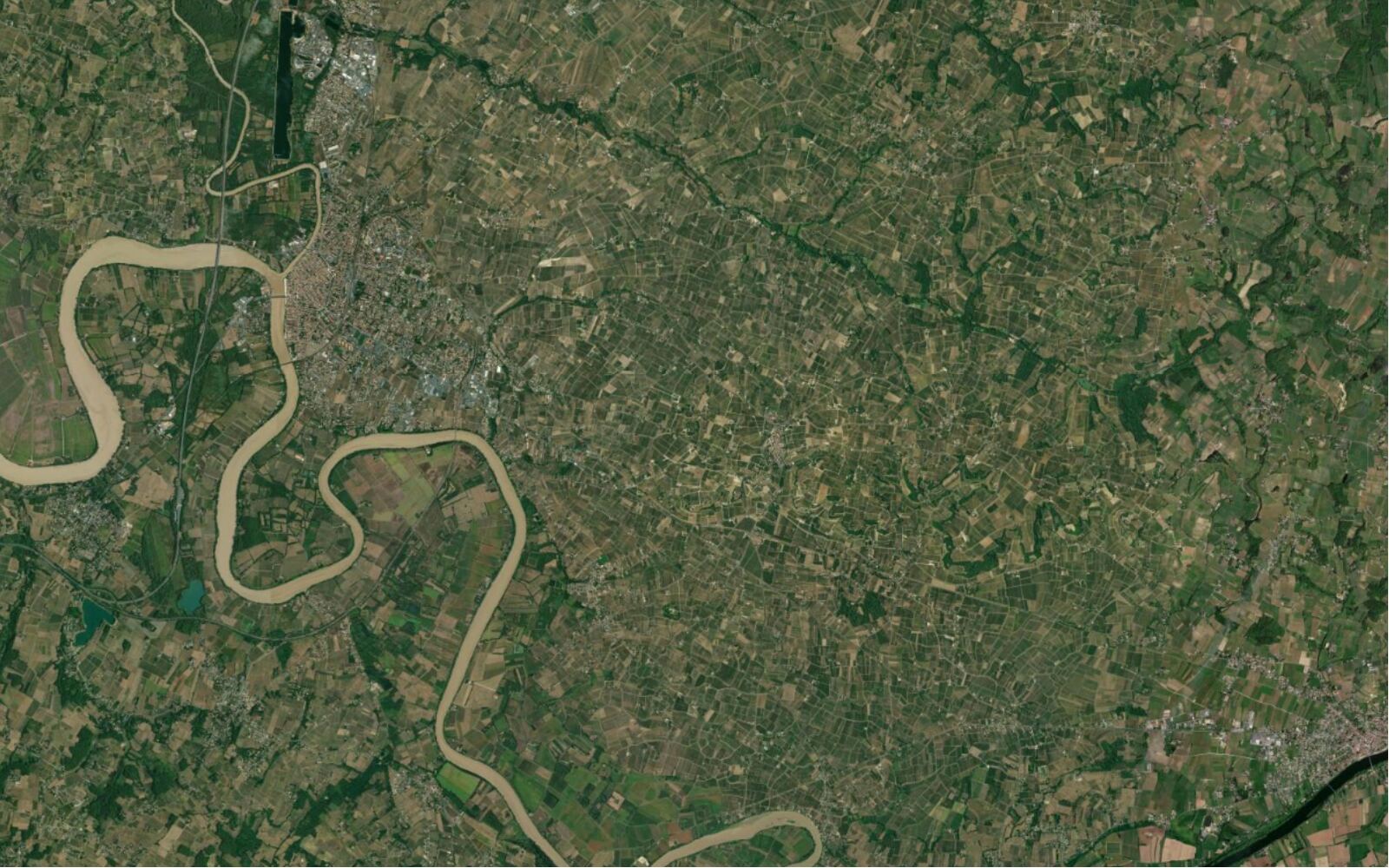
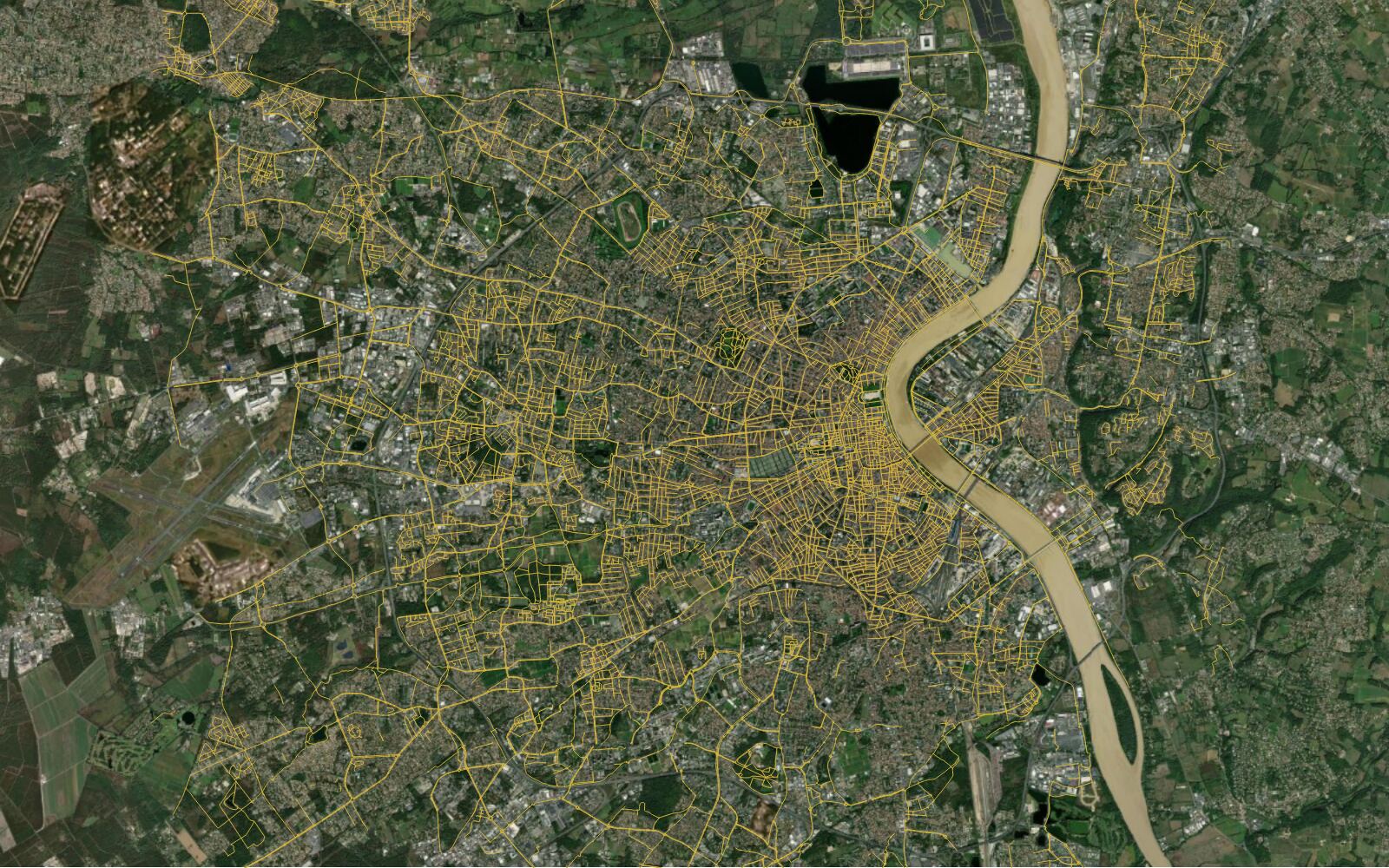
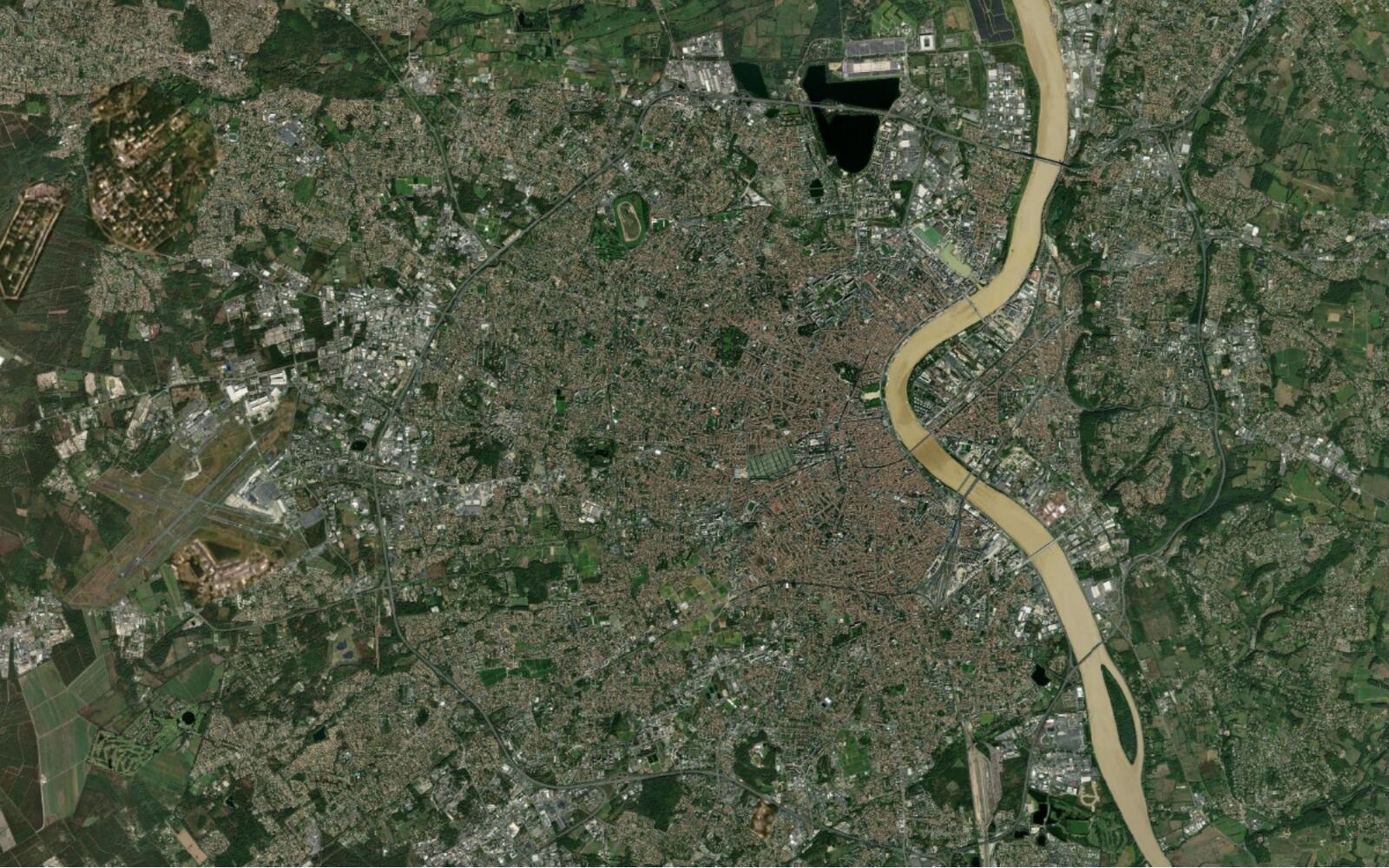
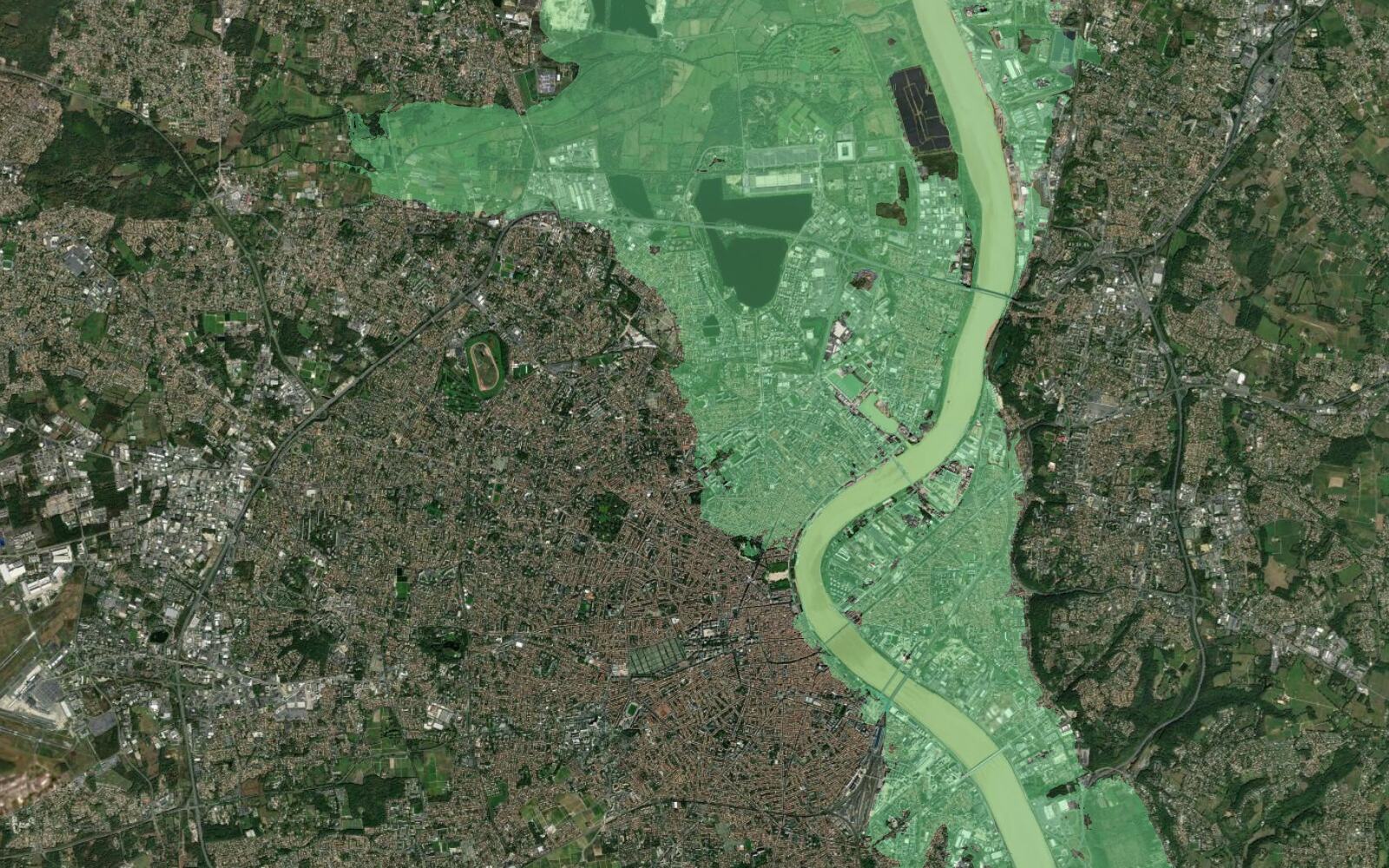
Finde die offiziellen Hochwasserrisikogebiete für Bordeaux, Frankreich, und zeige sie über einer Satelliten-Basiskarte.

Drei offizielle Hochwasserszenarien entlang der Garonne, über Satellitenbildern.
  • 71 s
  • Géorisques
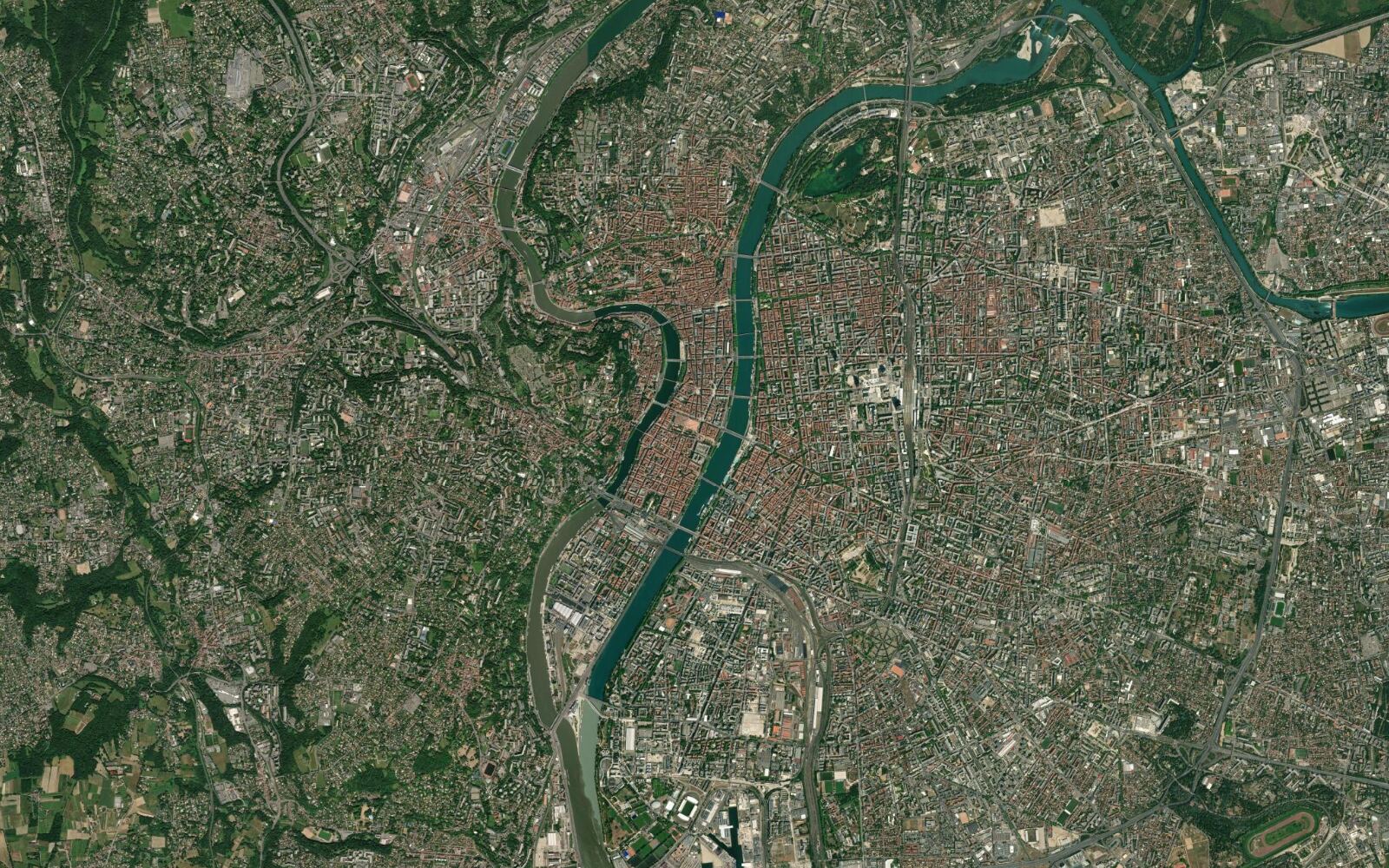
Satellitenbilder von Bordeaux, dann dieselbe Ansicht mit den offiziellen Hochwasserrisikogebieten entlang der Garonne (after)
Satellitenbilder von Bordeaux, dann dieselbe Ansicht mit den offiziellen Hochwasserrisikogebieten entlang der Garonne (before)
VorherNachher
Zum Vergleichen ziehen
Kostenlos installieren

5 kostenlose Aufgaben pro Monat, keine Karte. Pro 7 Tage kostenlos.
So funktioniert es

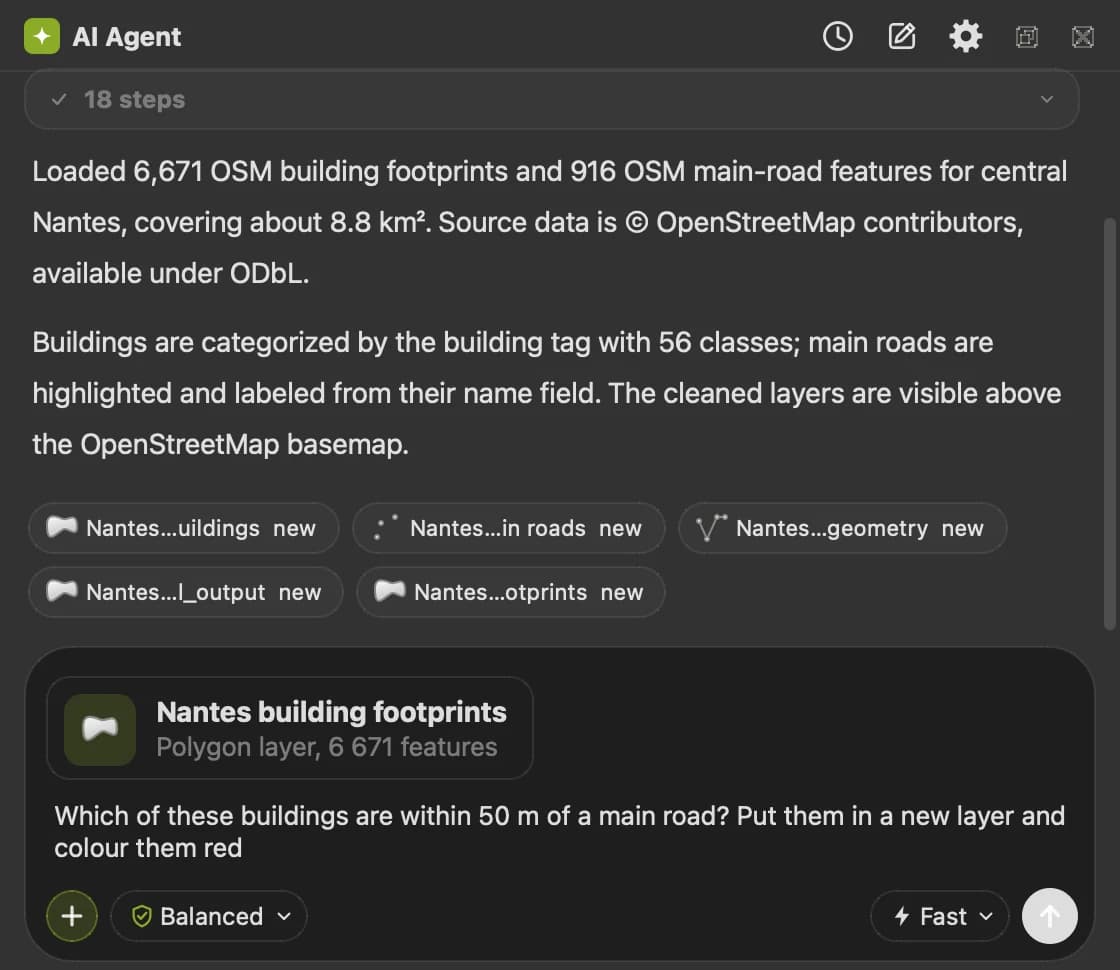
  1. Der KI-Agent-Composer mit einer Nachricht und einem angehängten Layer des Projekts

    Sie fragen in einer Nachricht

    Er sieht bereits Ihre Layer, Felder, das KBS und den Kartenausschnitt.
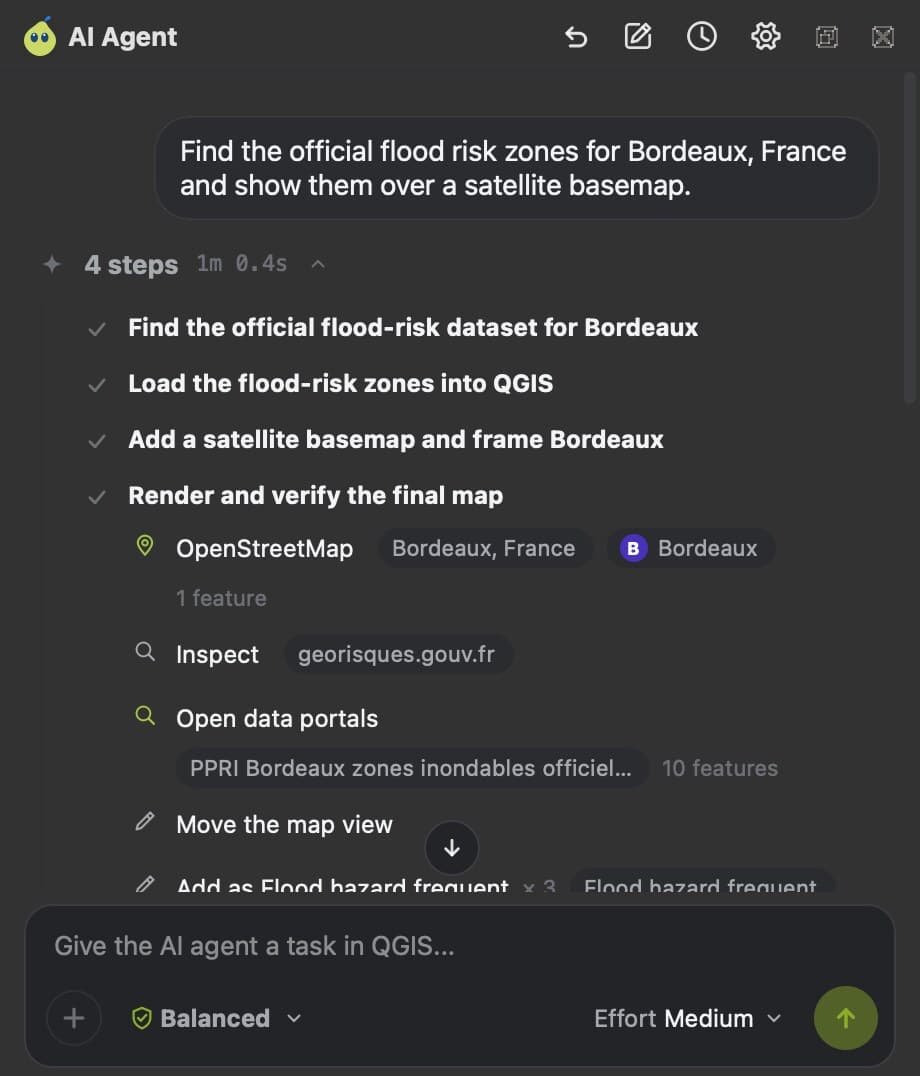
  2. Das Bedienfeld von AI Agent mit seinem Plan für die Hochwassergebiete von Bordeaux, Schritt für Schritt abgehakt, und den ausgeführten Werkzeugen

    Er plant und führt dann QGIS-Werkzeuge aus

    Jeder Schritt wird beim Ausführen angezeigt: die gefundenen Daten, die Algorithmen, die Styles.
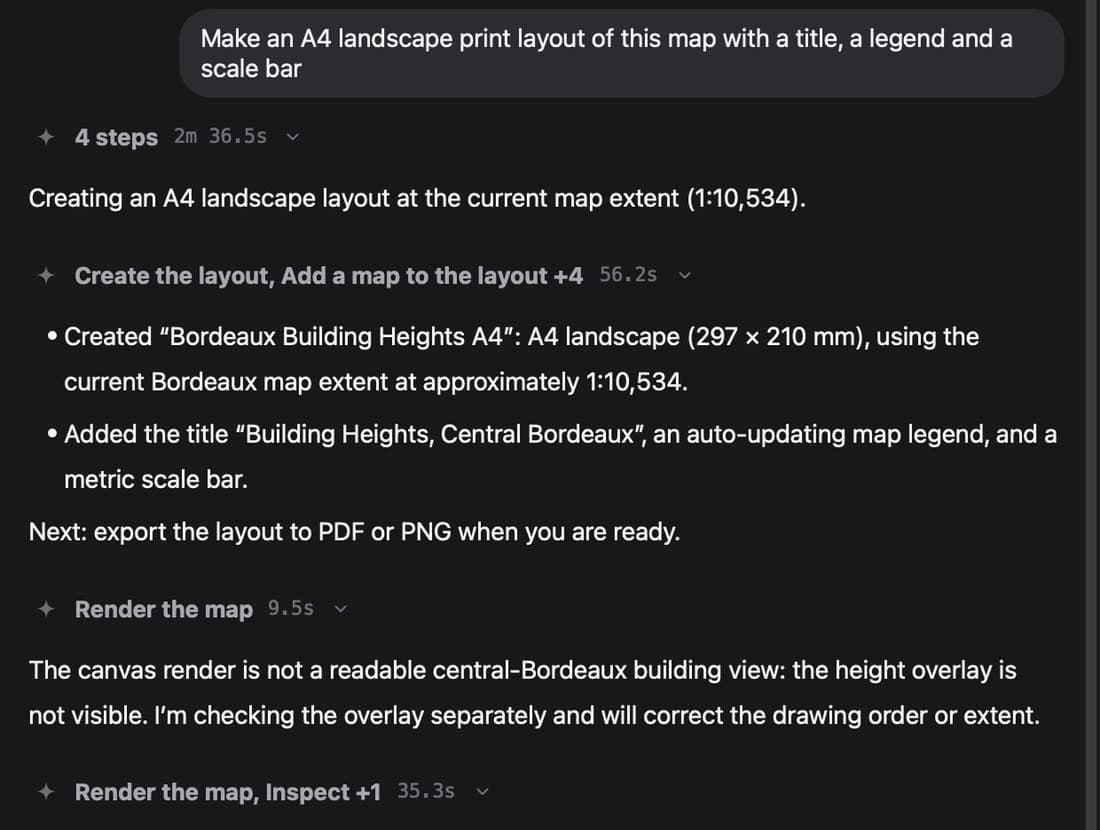
  3. Der Agent rendert seine Karte, findet ein verdecktes Overlay und korrigiert die Zeichenreihenfolge

    Er prüft seine eigene Karte

    Er rendert das Ergebnis, sieht es sich an und korrigiert, was falsch aussieht, bevor er antwortet.

Ihre Daten hinein. Ein vollständiger QGIS-Workflow heraus.

Von Ihrem Untersuchungsgebiet zu einer auslieferbaren Karte.

0:00 / 0:00

Der Agent erledigt die Arbeit. Sie behalten die Kontrolle.

Vollständigen Leitfaden ansehen

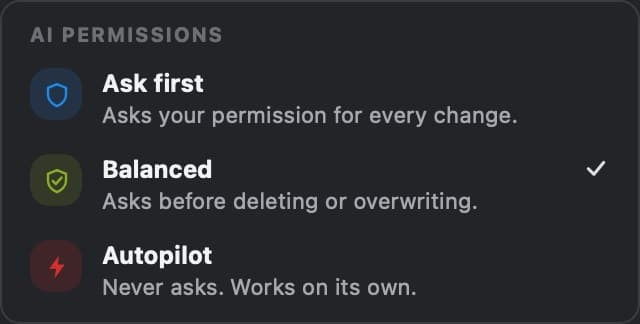
Sensible Änderungen genehmigen

Löschen oder Überschreiben wartet standardmäßig auf Ihre Bestätigung.

  • Erst fragen
  • Balanced
  • Autopilot
Die eingeblendete Berechtigungskarte, die um die Genehmigung eines Schritts bittet

Zurückgehen

Unter jeder Antwort bringen Änderungen rückgängig machen und Änderungen wiederholen die Karte zurück. Kartenverlauf listet jede gespeicherte Version auf.

Das Fenster mit den Wiederherstellungspunkten, das den Zustand vor und nach einer Nachricht zeigt

Wie viel Aufwand es betreiben soll

Ein Schieberegler im Composer, direkt vor dem Senden. Er legt fest, wie viele Schritte und wie viel Zeit eine Aufgabe nutzen kann.
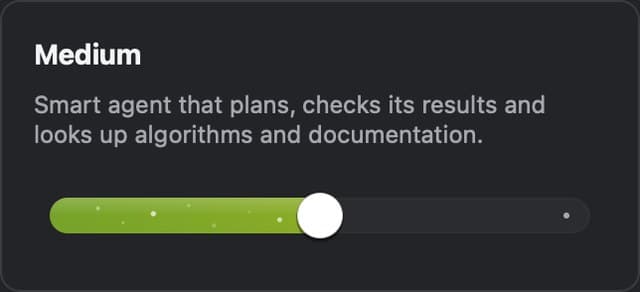
Der Composer mit dem Berechtigungs-Chip und dem Aufwand-Schieberegler

Was Ihren Computer verlässt

Ihr Prompt und eine Beschreibung des geöffneten Projekts. Nie Ihre Raster- oder Vektordateien, nie die Projektdatei, nie ganze Tabellen. Der Service wird in der EU gehostet.

Integrierte Datenkonnektoren

Verbunden mit den besten offenen Daten.

72 Konnektoren zu 1.276 Datensätzen sind in AI Agent integriert. Er wählt die richtige Quelle, schneidet sie auf Ihr Gebiet zu und nennt die Quelle.

  • Straßen, Gebäude und Orte

    Straßen, Gebäude und Orte

    OpenStreetMap, Overture Maps, Open-Data-Portale

  • Amtliche Karten von 31 Behörden

    Amtliche Karten von 31 Behörden

    IGN, Ordnance Survey, swisstopo, PDOK, USGS und mehr

  • Satellitenbilder

    Satellitenbilder

    Sentinel-2, Landsat, NASA Earthdata, Microsoft Planetary Computer

  • Gelände und Ozeane

    Gelände und Ozeane

    Copernicus DEM, nationales LiDAR, GEBCO-Bathymetrie

  • Landbedeckung und KI-Embeddings

    Landbedeckung und KI-Embeddings

    Google AlphaEarth-Embeddings, ESA WorldCover

  • Klima, Menschen und Natur

    Klima, Menschen und Natur

    CHELSA-Klima, Eurostat, Our World in Data, GBIF-Arten

Jeder Layer kommt mit seiner Lizenz und seiner Quellenangabe, sodass die von Ihnen exportierte Karte veröffentlicht werden kann.

Steuert AI Edit, AI Segmentation und 39 weitere QGIS-Plugins

  • AI Edit
  • AI Segmentation
  • QuickOSM
  • DataPlotly
  • ORS Tools
  • qgis2web
  • Qgis2threejs
  • QuickMapServices

AI Agent · Tarife

Free

Keine Kreditkarte.

0 €pro Monat
  • 5 Aufgaben pro Monat
  • Alle QGIS-Tools und 1.276 offene Datensätze
  • Nicht enthalten:Kommerzielle Nutzung
7 Tage gratis

Pro

Die leistungsstärkste KI für Ihre QGIS-Projekte

49 €/Monat

Zzgl. MwSt. Jederzeit kündbar.

7 Tage kostenlos, danach 49 €/Monat. Mit einem Klick kündbar.

Unternehmen mit Zahlung per Rechnung? 7 Tage kostenlos
  • 300 Aufgaben pro Monat
  • Autonomer Modus, ohne Rückfragen
  • High-Aufwand und Projektgedächtnis
  • Kommerzielle Nutzung

Business

Mehr Volumen oder eine individuelle Anfrage

Preis auf Anfrage

  • Alles in AI Agent Pro

Mehr Volumen

  • Mehr als 300 Aufgaben im Monat

Oder eine individuelle Anfrage, zum Beispiel:

  • Ein Werkzeug oder ein Workflow, gebaut für Ihr Team

Preise zzgl. MwSt. Die Steuer wird beim Bezahlen berechnet.

Preis-Tipp

Pack AI

Jedes QGIS-Plugin, ein Abo

  • AI Agent · Die stärkste KI für Ihre GIS-Projekte

  • AI Segmentation · Luftbilder in Polygone verwandeln

  • AI Edit · Ein Projekt auf echten Luftbildern simulieren

117 €89 €/Monat
Pack ansehen
Alle Pläne vergleichen
AI AgentQGIS

Setzen Sie Ihren Agenten in QGIS ein.

  1. 1QGIS öffnen
  2. 2Im oberen Menü auf Erweiterungen klicken
  3. 3Auf Erweiterungen verwalten und installieren klicken
  4. 4Nach AI Agent by TerraLab suchen
  5. 5Auf Erweiterung installieren klicken

QGIS läuft auf einem Computer (Windows, macOS oder Linux). Öffnen Sie diese Seite dort, um es zu installieren.
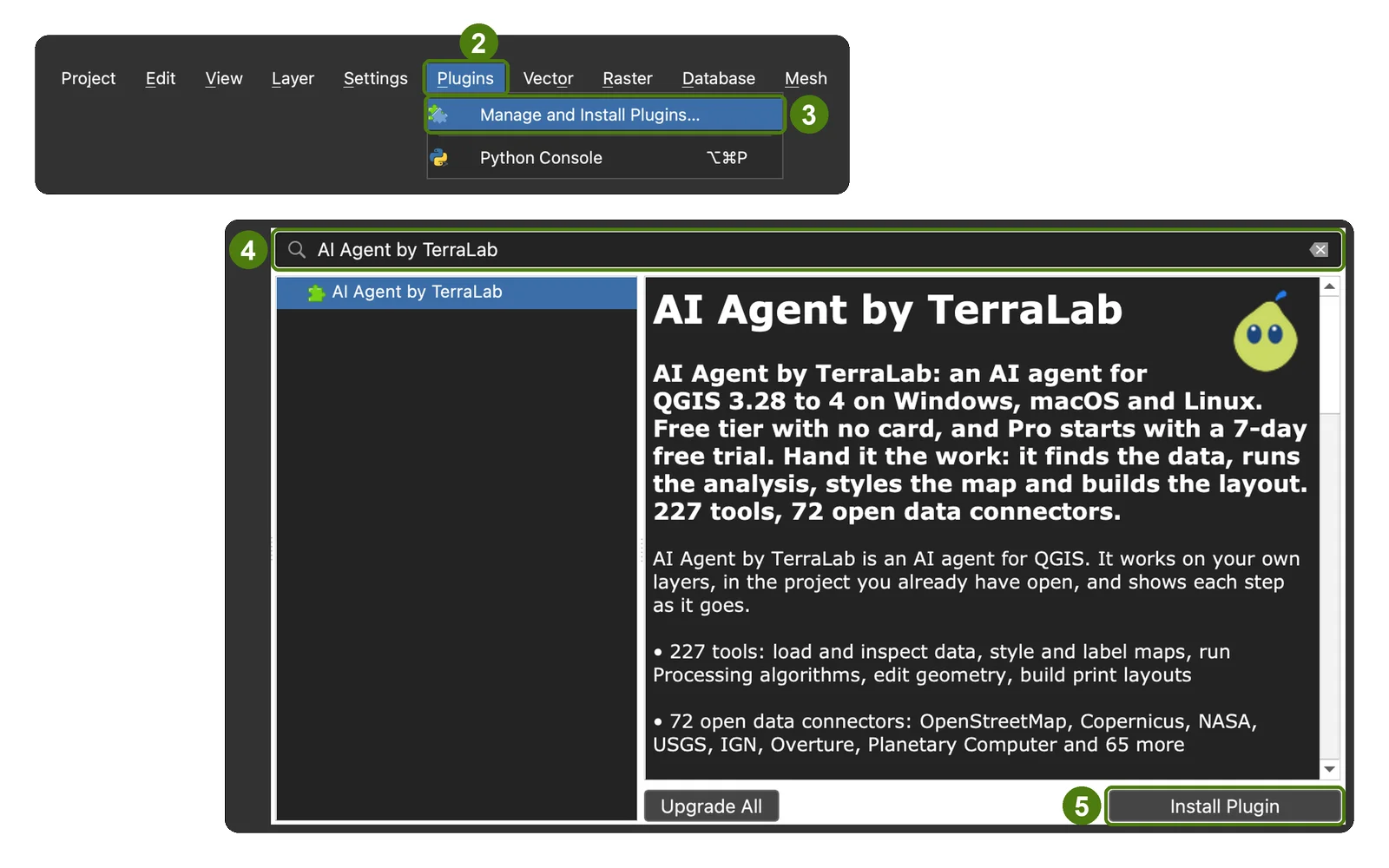
Das QGIS-Menü Erweiterungen und der Erweiterungsmanager, mit den Klicks zur Installation von AI Agent by TerraLab, nummeriert von 2 bis 5

Häufige Fragen

Noch unsicher? Fragen Sie das TerraLab-Team
  • AI Agent, das QGIS-Plugin von TerraLab, erledigt Ihre GIS-Aufgaben in dem Projekt, das Sie geöffnet haben: Es findet die Daten, führt die Analyse durch und gestaltet die Karte. Das umfasst, was Sie sonst im offenen Projekt per Hand machen: offene Daten finden und laden, Processing-Algorithmen ausführen, Layer stylen und beschriften, Objekte und Attribute bearbeiten, reprojizieren und georeferenzieren, Drucklayouts bauen und exportieren und 39 weitere QGIS-Plugins steuern. Er erreicht 227 QGIS-Werkzeuge und 1.276 offene Datensätze und schreibt PyQGIS zur Freigabe, wenn kein Werkzeug passt.
  • Ein Chatbot sagt Ihnen, welches Menü Sie öffnen sollen, und Sie machen die Klicks. AI Agent läuft in QGIS: Er liest Ihre Layer, Felder und das KBS, führt die Schritte selbst aus und prüft das Ergebnis auf der Karte. Sie bekommen den fertigen Layer oder das Layout in Ihrem Projekt, und ein Klick macht es rückgängig.
  • In den Benchmarks GeoKTools und GeoExpertQueries von Google erreichte AI Agent 43,8 von 100 bei 41 zurückgehaltenen Fragen mit Effort Low (GPT-6 Luna), gegenüber 24,9 für Claude Sonnet 5.5 mit dem QGIS-MCP-Server von nkarasiak in Claude Code und 22,1 für GPT-6 Luna mit dem QGIS-MCP-Server von jjsantos01 in Codex von OpenAI, in unseren eigenen Läufen vom 16. bis 20. Oktober 2026. Ergebnisse und Methode ansehen.
  • Öffnen Sie in QGIS Erweiterungen > Erweiterungen verwalten und installieren, suchen Sie nach AI Agent by TerraLab und installieren Sie es. Öffnen Sie dann das Bedienfeld mit Strg+Alt+A und melden Sie sich an.
  • Der Agent kann dreißig oder sechzig QGIS-Schritte brauchen, um Ihre Anfrage zu erledigen, mehrere Layer laden und ein Dutzend Algorithmen verketten, und es zählt trotzdem als eine Aufgabe. Eine Antwort lesen oder die Karte verschieben kostet nichts. Schlägt eine Aufgabe wegen TerraLab fehl, etwa bei einem Ausfall oder einem Neustart, wird sie immer gutgeschrieben. Andere Fehlschläge werden bis zu 3 pro Monat bei Free und 30 pro Monat bei Pro gutgeschrieben. Eine Aufgabe, die Sie abbrechen, zählt weiterhin.
  • 5 kostenlose Aufgaben pro Monat, erneuert jeden Monat am Tag der Kontoerstellung. Jedes QGIS-Werkzeug, der gesamte offene Datenkatalog, jedes von Ihnen installierte QGIS-Plugin, Berechtigungen, Wiederherstellungspunkte, Rückgängig und Kontext-Chips sind alle enthalten. Die Aufgaben laufen mit Low-Aufwand. Free ist für die persönliche Nutzung. Testen Sie Pro 7 Tage kostenlos: Karte hinterlegen, vor Ablauf kündigen, und es wird nichts abgebucht.
  • 300 Aufgaben pro Monat statt des kostenlosen Kontingents. Medium und High Aufwand, für schwierigere Aufgaben mit vielen Schritten. High Aufwand ist verfügbar, sobald Ihre 7-tägige Testphase endet. Autopilot, damit er die Aufgabe beendet, ohne zwischendurch nachzufragen. Gedächtnis und Ihre eigenen Anweisungen, damit Sie nicht ständig wiederholen müssen, wie Sie arbeiten. Längere Aufgaben, bis zu 200 Schritte (300 bei High). Ihre Daten werden nie wiederverwendet, und Sie wählen, wie lange sie aufbewahrt werden. Und kommerzielle Nutzung: Free ist für den persönlichen Gebrauch, Lehre und Studium gedacht, daher braucht jeder bezahlte Auftrag und jedes Kundenergebnis Pro. Die 1.276 offenen Datensätze, die 39 Plugins von Drittanbietern und alle QGIS-Werkzeuge funktionieren in beiden Tarifen, sodass alles, was Sie mit Free ausprobiert haben, direkt übernommen wird.
  • Ja. Kündigen Sie vor Ende der 7-tägigen kostenlosen Testphase, wird nichts abgebucht. Danach kündigen Sie jederzeit mit einem Klick in Ihrem Dashboard und behalten Pro bis zum Ende des bereits bezahlten Zeitraums, ohne Bindung. Ihr Konto wechselt dann zurück zum kostenlosen Tarif, und nichts wird gelöscht. Als Privatperson können Sie innerhalb von 14 Tagen nach Abschluss des Abonnements widerrufen und erhalten den vollen Betrag zurück (nicht bei Geschäftsabonnements oder Verlängerungen). Ansonsten werden Gebühren nicht erstattet, aber wenn etwas schiefgelaufen ist, schreiben Sie uns, und wir bringen es in Ordnung.
  • Nein. Melden Sie sich mit einem TerraLab-Konto an, und das Plugin übernimmt die Verbindung. Es gibt nichts einzufügen und nichts bei einem Drittanbieter aufzuladen, auch nicht für die Satelliten- und nationalen Dienste, die normalerweise einen Schlüssel verlangen.
  • Ihr Prompt, CRS, Ausdehnung und Maßstab des Projekts, Ebenennamen, Geometrietypen, Feldnamen und Ausdehnungen, eine Beispielzeile der aktiven Ebene, aktuelle Processing-Läufe und alles, was Sie anhängen. Inhalte von Raster- und Vektordateien, die Projektdatei, Geometrien und ganze Tabellen bleiben auf Ihrem Rechner. Der Dienst wird in der EU gehostet. Im Pro-Tarif bewahren wir Ihre Unterhaltungen 30 Tage lang auf, damit ein Thread unsere Updates übersteht und unser Team fehlgeschlagene Aufgaben beheben kann. Wählen Sie 0 Tage Verlauf, wird nichts gespeichert.
  • Jedes Tool ist als read, write oder destructive eingestuft, und die Berechtigungsstufe entscheidet, welche davon zur Freigabe anhalten. Standardmäßig wird vor dem Löschen, Überschreiben oder Ausgeben von Credits gefragt. Jede Nachricht hinterlässt einen Wiederherstellungspunkt, und mit einem Klick stellen Sie das Projekt auf den Zustand davor zurück.
AI Agent

Bitten Sie QGIS um alles

5 kostenlose Aufgaben pro Monat, keine Karte. Pro 7 Tage kostenlos.