5 mejores alternativas a Bunting Labs para QGIS (2026)
Publicado el Actualizado el
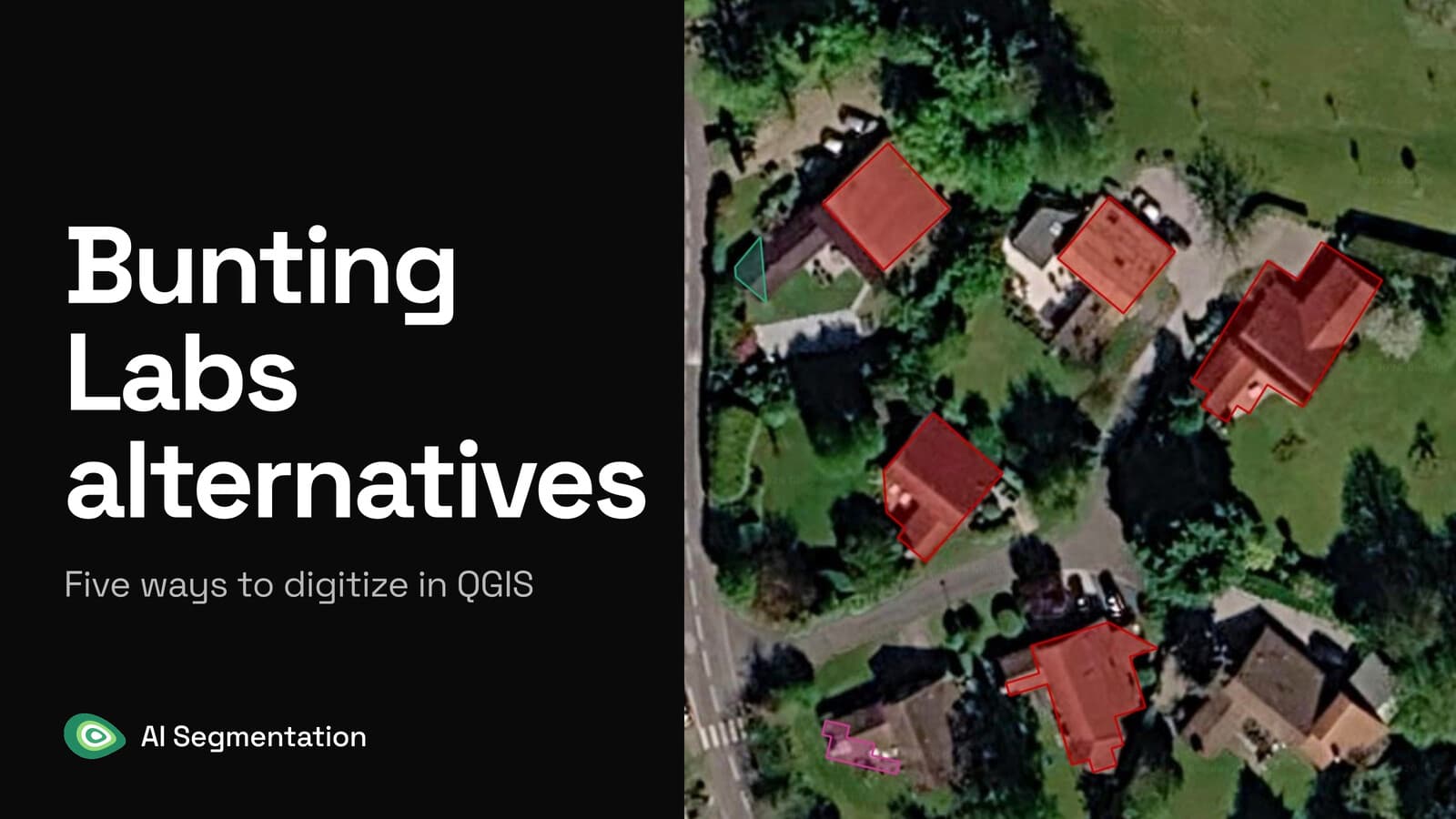
El AI Vectorizer de Bunting Labs es un QGIS plugin que continúa una línea por delante de tu cursor mientras digitalizas a mano un mapa escaneado. Si lo que necesitas es cada objeto de un tipo en una zona, desde imágenes, la opción más ajustada es AI Segmentation, que construimos nosotros.
 plugin que continúa una línea por delante de tu cursor mientras digitalizas a mano un mapa escaneado. Si lo que necesitas es cada objeto de un tipo en una zona, desde imágenes, la opción más ajustada es
 Las herramientas de abajo se distinguen por lo que les das, por dónde se ejecuta el cálculo y por lo que cuesta una licencia. Cuál encaja depende casi por completo de lo que le das. Los precios y las funciones salen de las páginas públicas de cada proveedor, leídas el 23 de agosto de 2026.
Comparados de un vistazo
| Herramienta | Ideal para | Precio | Se ejecuta en | Plan gratuito |
|---|---|---|---|---|
| AI Segmentation (el nuestro) | Cada objeto de un tipo, desde imágenes | 39 € al mes | Nuestros servidores, en Europa | Sí, 1.5 km² y 20 detecciones de objetos al mes |
| Bunting Labs AI Vectorizer | Trazar líneas en escaneos y planos PDF | 29 o 99 USD al mes por licencia | Sus servidores | 150 map chunks para probar |
| Mapflow | Edificios, carreteras y bosque, facturado por superficie | Unos 1.30 USD por km² de tejados | Su servicio alojado | Sí, 250 créditos con tope de 25 km² |
| Deepness | Tu propio modelo ONNX, offline | Gratis, Apache 2.0 | Tu equipo | Gratis total |
| Geo-SAM | Hacer clic en objetos de un ráster | Gratis, MIT | Tu equipo | Gratis total |
1. AI Segmentation
AI Segmentation es el nuestro, así que valora esta entrada en consecuencia. Es un plugin de QGIS donde dibujas una zona, escribes el objeto en palabras simples, y recibes cada coincidencia como su propio polígono.
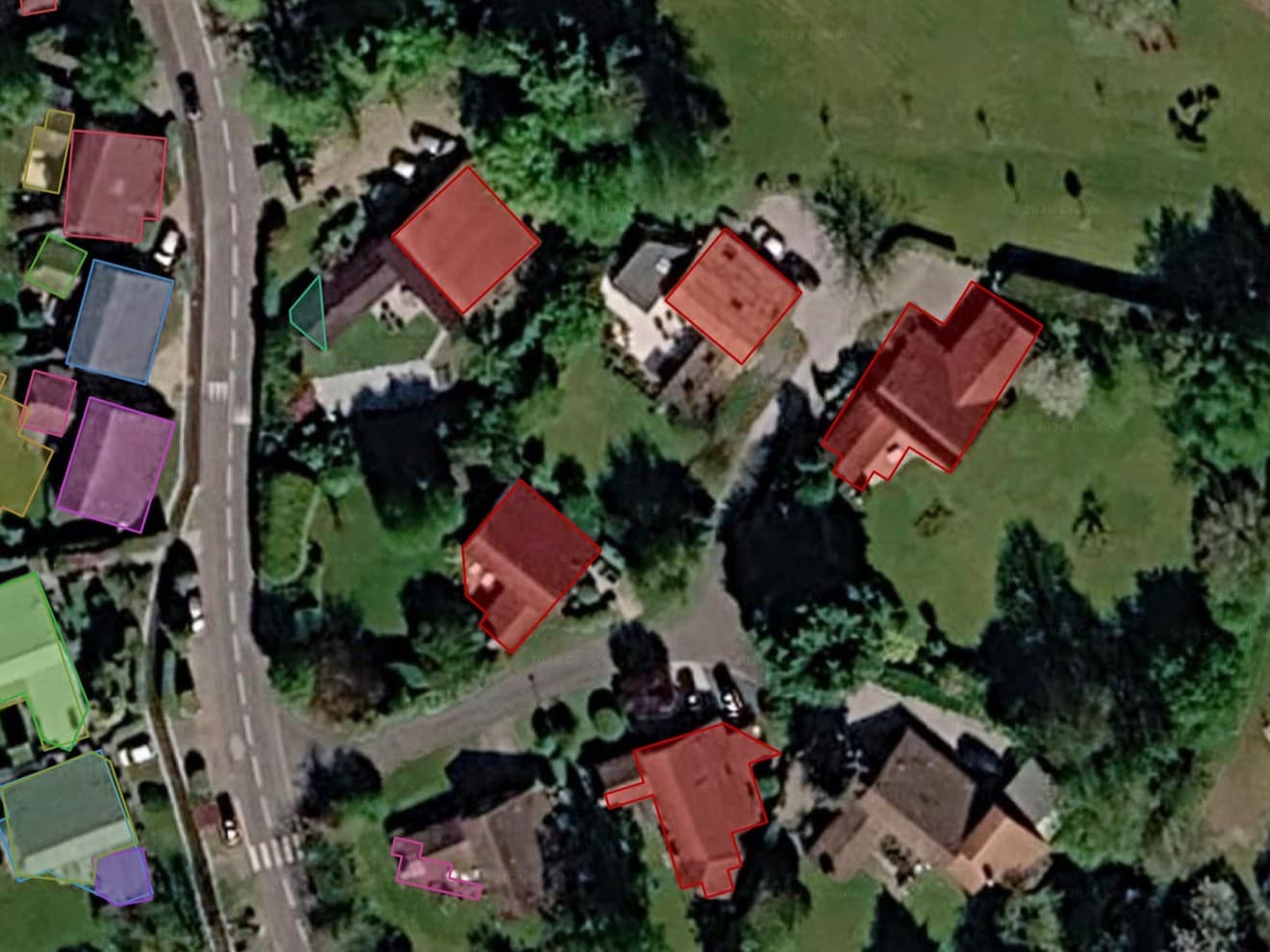
- Ideal para: un geomático con ortofotos que necesita una capa entera de un tipo de objeto: los tejados de un pueblo, las piscinas de un distrito, los paneles solares de un polígono industrial.
- No es para: papel. Apúntalo a una hoja catastral de 1955 y no obtienes nada usable.
- Precio: gratis por 1.5 km² de detección automática y 20 detecciones de objetos al mes, sin tarjeta. Pro son 39 € al mes por 100 km² y 500 detecciones de objetos.
- Se ejecuta en: nuestros servidores, en Europa, para los dos modos cloud. El pequeño modelo local de Semi-Auto queda en tu equipo.
- Instalación: Complementos > Administrar e instalar complementos, nada más.
Dónde gana
- Una ejecución devuelve la zona entera, no un objeto espacial. En Pro, 100 km² de tejados es el mes entero, 39 €.
- Cada coincidencia llega como su propio polígono editable, con su clase, su puntuación de confianza y su superficie ya rellenas.
- El modelo local de Semi-Auto se ejecuta en tu equipo sin contador.
Dónde se queda corto
- Lee imágenes y nada más. Escaneos, PDF georreferenciados y as-builts quedan fuera.
- Los dos modos cloud envían las imágenes dentro de la zona que dibujaste a un servidor en Europa.
Página de producto · Entrada en el registro
Pruébalo gratis en QGIS, sin tarjeta
2. Bunting Labs AI Vectorizer
Un plugin de QGIS que continúa una línea por delante de tu cursor una vez colocados dos vértices en una carretera, una curva de nivel o un borde de parcela. Propone, tú aceptas o corriges.
- Ideal para: cualquiera con una pila de hojas escaneadas, PDF georreferenciados o as-builts para trazar a mano.
- Pensado para: trazar la línea que estás dibujando, un objeto espacial a la vez, en lugar de extraer una zona entera.
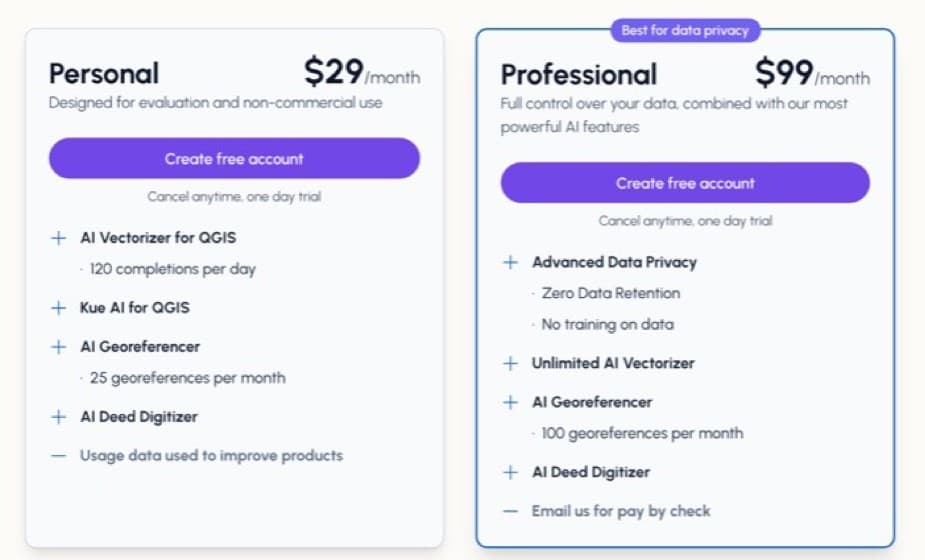
- Precio: 29 USD al mes por licencia, con tope de 120 finalizaciones al día, o 99 USD al mes sin tope. 150 map chunks gratis para probar, sin tarjeta.
- Se ejecuta en: sus servidores. Solo el plugin llega a tu equipo, y funciona en un equipo de oficina sin tarjeta gráfica.
- Instalación: Complementos > Administrar e instalar complementos, nada más.
Dónde gana
- Su propia prueba cronometrada en un cuadrángulo geológico del USGS da 65 minutos a mano frente a 31 con el plugin. Publican el ráster fuente y ambos GeoPackage de salida, así puedes repetirla.
- Los vértices van a la capa que ya tienes abierta, así no hay paso de importación ni segundo archivo.
- La tarjeta de 99 USD dice cero retención de datos y ningún entrenamiento con tus datos, la línea que importa cuando los escaneos son de un cliente.
Límites
- Continúa la línea que estás dibujando, un objeto espacial a la vez.
- Un chunk es una tesela de 256 píxeles de ráster sobre la que pasó tu cursor. Su tarjeta de 29 USD dice que los datos de uso se emplean para mejorar sus productos.
3. Mapflow, de Geoalert
Mapflow ejecuta un catálogo fijo de modelos sobre una zona que dibujas: edificios con altura opcional, carreteras, parcelas agrícolas, bosque, obras.
- Ideal para: alguien que quiere una clase de objeto concreta en una zona amplia y quiere el precio cotizado antes de ejecutar, no después.
- No es para: clases fuera de su catálogo de modelos.
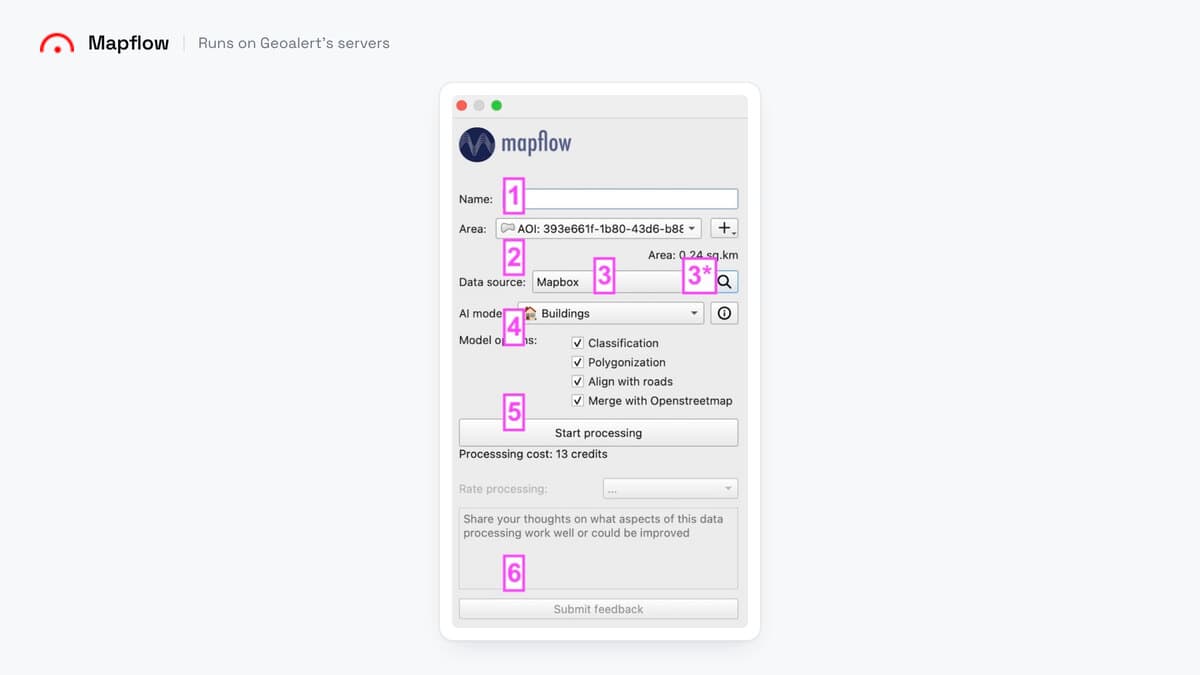
- Precio: créditos a 0.10 USD cada uno. Los edificios son 10 créditos por km², más 3 por un mapa base de Mapbox a zoom 18, así unos 1.30 USD por km² y cerca de 130 USD por un pueblo de 100 km². Cada trabajo redondea a un km² entero. Plan gratuito: 250 créditos con tope de 25 km².
- Se ejecuta en: su servicio alojado para el plugin de QGIS. Su sitio también menciona una opción on-premise para clientes empresariales, que queda fuera de lo que compara este artículo.
- Instalación: Complementos > Administrar e instalar complementos, nada más.
Dónde gana
- El coste aparece bajo el botón de inicio antes de confirmar.
- El catálogo cubre clases para las que la mayoría de herramientas te obliga a buscar un modelo: edificios con altura, carreteras, parcelas agrícolas, bosque, obras.
Dónde se queda corto
- Algunos modelos de su catálogo son solo bajo solicitud, y Segment Anything no figura para el plugin de QGIS en su documentación.
mapflow.ai · Documentación del plugin de QGIS
4. Deepness
Un plugin de QGIS que ejecuta un modelo ONNX sobre un ráster, tesela a tesela. Tú aportas el archivo del modelo ONNX, y la documentación enlaza a un repositorio de modelos.
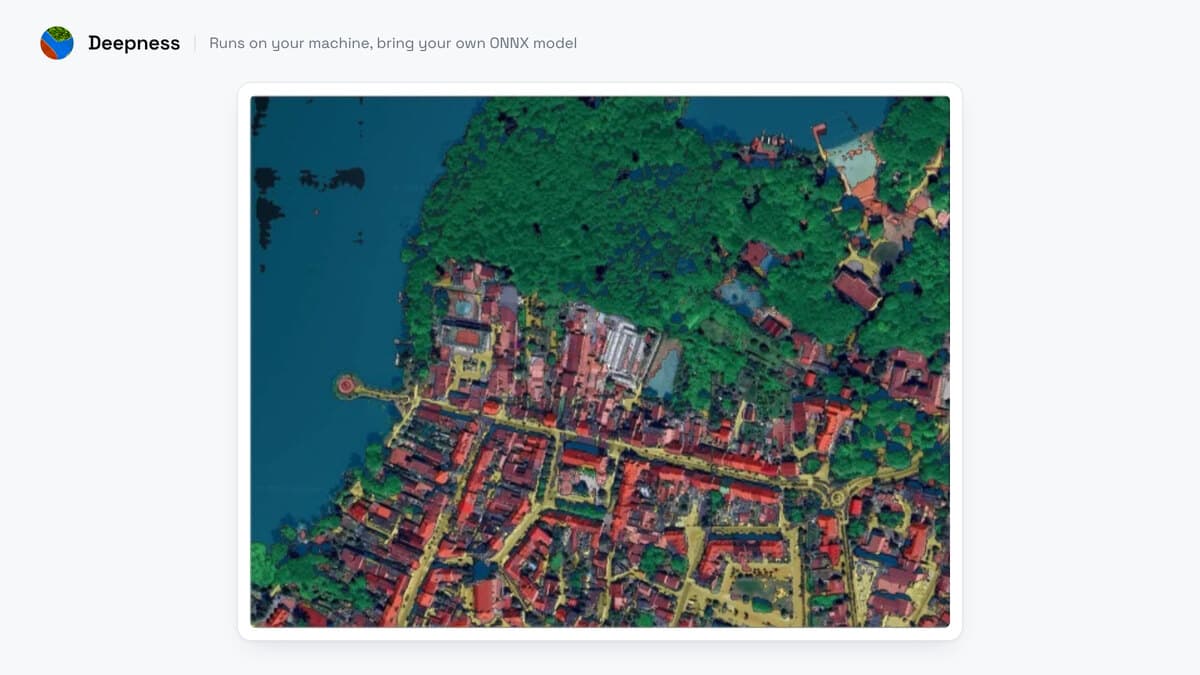
- Ideal para: alguien cuyas imágenes no pueden salir del edificio, que ya tiene un modelo o está dispuesto a buscarlo a mano.
- Pensado para: quien aporta su propio modelo y lo elige por sí mismo.
- Precio: gratis, Apache 2.0, y revisado por pares en SoftwareX si tienes que citarlo.
- Se ejecuta en: tu equipo, sin cuenta y sin llamada de red en la inferencia.
- Instalación: Complementos > Administrar e instalar complementos, luego OpenCV y ONNX Runtime instalados con pip en el primer uso.
Dónde gana
- Nada sale de tu equipo, y no hay cuenta que crear.
- CPU funciona. En una tesela de 5 000 por 5 000 píxeles a 20 cm, una ejecución tomó 80 minutos en CPU frente a 61 segundos en tarjeta gráfica.
Límites
- A 23 de agosto de 2026, la última versión en el registro de QGIS es la 0.6.5, de diciembre de 2024. Los docs en línea se compilan desde una rama más nueva y no publicada, así que su lista de modelos puede ser más larga que la que instalas.
- Incidencias abiertas en su GitHub notifican fallos de instalación en macOS (#209) y en QGIS 3.44 con NumPy 2 (#235).
5. Geo-SAM
Geo-SAM ejecuta Segment Anything sobre un ráster que primero codificas, luego te entrega el objeto bajo cada punto o cuadro en el que haces clic.
- Ideal para: alguien offline que necesita unas docenas de contornos limpios de una escena y prefiere hacer clic en ellos que buscar y ajustar un modelo.
- No es para: un pueblo entero. Sigues haciendo clic en los objetos uno a uno.
- Precio: gratis, MIT.
- Se ejecuta en: tu equipo. Conviene tener una tarjeta gráfica para el paso de codificación, que es el coste real en una escena grande. CPU funciona y es lento.
- Instalación: Complementos > Administrar e instalar complementos, luego un paso de codificación sobre tu ráster.
Dónde gana
- Haces clic y delinea, sin modelo que buscar ni nada que ajustar.
- Totalmente offline una vez codificado el ráster, sin cuenta en ningún lado.
Dónde se queda corto
- No puedes hacer clic en nada que el codificador aún no haya cubierto.
Tres herramientas más cubren casos más estrechos. Poligonizar (ráster a vectorial) ya está en la caja de herramientas de GDAL y no cuesta nada, si tu ráster es una máscara binaria limpia. samgeo es de la familia Geo-SAM para un pipeline en Python en vez de un panel. GeoAI es una caja de herramientas más amplia de modelos, y una tarde de instalación.
Lado a lado
| Herramienta | Qué le das | Qué instalas | GPU | Cuenta | Las imágenes salen de tu equipo | Coste de un trabajo real |
|---|---|---|---|---|---|---|
| AI Segmentation (el nuestro) | Ortofotos, mapas base | Solo plugin | No | Sí, gratis, sin tarjeta | Sí, excepto Semi-Auto | Gratis hasta 1.5 km², luego 39 € al mes por 100 km² |
| Bunting Labs AI Vectorizer | Escaneos, PDF, as-builts, imágenes | Solo plugin | No | Sí, 150 chunks gratis | Sí, las teselas alrededor de tu cursor | 29 o 99 USD al mes, tope diario en el de 29 USD |
| Mapflow | Ortofotos, mapas base | Solo plugin | No | Sí | Sí con el plugin alojado | Unos 130 USD por 100 km² de tejados |
| Deepness | Cualquier ráster, más tu modelo ONNX | Plugin, luego OpenCV y ONNX Runtime | Opcional | No | No | Gratis, más el tiempo de instalación |
| Geo-SAM | Cualquier ráster, un objeto por clic | Plugin, luego codifica el ráster | Recomendada | No | No | Gratis, más el tiempo de codificación |
Por debajo de cincuenta objetos espaciales, nada de esto compensa instalarse. Digitalízalas a mano y terminarás antes de que QGIS acabe de reiniciarse.
Cómo cambiar desde Bunting Labs
No hay nada que exportar. Bunting Labs escribe los vértices directo en la capa que ya tienes abierta en QGIS, así el GeoPackage o el shapefile de tu disco es el producto final, sin formato de proveedor en medio. Cancela la licencia y cada objeto espacial que trazaste queda justo donde está.
Lo que pierdes es el papel. Las hojas escaneadas, los PDF georreferenciados y los as-builts no tienen vía en AI Segmentation, Mapflow, Deepness o Geo-SAM, porque los cuatro quieren imágenes ya en un sistema de coordenadas. Guarda una licencia para esa pila, o trázala a mano en los 65 minutos que midió su propia prueba USGS.
A cambio obtienes la zona entera en una ejecución en vez de una línea a la vez, sin tope diario de 120 finalizaciones, y 1.5 km² al mes para probar sin tarjeta.
Qué recordar
El AI Vectorizer de Bunting Labs está pensado para continuar la línea que estás dibujando, un objeto espacial a la vez.
Las hojas escaneadas, los PDF georreferenciados y los as-builts no tienen vía en las otras cuatro herramientas, que todas quieren imágenes ya en un sistema de coordenadas.
Sus límites de plan se cuentan en finalizaciones al día y en chunks de ráster de 256 píxeles.
Deepness y Geo-SAM no hacen llamada de red en la inferencia, así que las imágenes que no pueden salir del edificio apuntan a esas dos, o a una oferta on-premise cuando un proveedor la tiene.
Por debajo de cincuenta objetos espaciales, digitaliza a mano. Ninguna de estas herramientas compensa la instalación a ese tamaño.
Cómo los comparé
Juzgué estos cinco por lo que decide el trabajo: lo que le das (imágenes, un escaneo, tu propio archivo de modelo), dónde se ejecuta el cálculo, si tus imágenes salen de tu equipo, lo que cuesta un trabajo real tras las cuentas, y cuánto trabajo de instalación hay hasta el primer polígono. Los precios y versiones vienen de las propias páginas de cada proveedor, leídas el 23 de agosto de 2026.
Transparencia: la primera entrada es la nuestra. Va primero porque responde a la consulta de este artículo, no porque nos ponga por encima. Un trabajo aquí es para Bunting Labs: mapas en papel escaneados y planos PDF, que ninguna de las otras cuatro herramientas lee.
Preguntas frecuentes
¿Hay una alternativa gratis a Bunting Labs?
Tres de las cinco aquí tienen una. Deepness y Geo-SAM son gratis totales, bajo Apache 2.0 y MIT, y pagas con tiempo de instalación. Nuestro propio nivel gratuito cubre 1.5 km² de detección automática y 20 detecciones de objetos al mes sin tarjeta. El plan gratuito de Mapflow da 250 créditos con tope de 25 km².
¿Alguna puede digitalizar un mapa en papel escaneado?
Solo Bunting Labs AI Vectorizer. Las otras cuatro leen imágenes: ortofotos, mapas base y ráster ya en un sistema de coordenadas. Un PDF georreferenciado de una hoja catastral de 1955 va a Bunting Labs, no a nosotros.
¿Necesito tarjeta gráfica?
No para AI Segmentation, Bunting Labs o Mapflow, porque el modelo se ejecuta en un servidor y solo el plugin llega a tu equipo. Deepness y Geo-SAM se ejecutan en tu equipo y ambos funcionan en CPU, lento. Deepness midió 80 minutos en CPU frente a 61 segundos en tarjeta.
¿Mis imágenes salen de mi equipo?
Con Bunting Labs, el plugin alojado de Mapflow y nuestros dos modos cloud, sí. Bunting Labs envía las teselas alrededor de tu cursor, el plugin alojado de Mapflow envía cada detección a su servicio (también mencionan una opción on-premise para empresas), y nosotros enviamos las imágenes dentro de tu zona a un servidor en Europa. Deepness y Geo-SAM no hacen llamada de red en la inferencia, y nuestro modelo local Semi-Auto tampoco envía nada.
¿Cuánto cuestan cien kilómetros cuadrados de tejados?
Mapflow cobra 10 créditos por km² por el modelo de edificios más 3 por el mapa base, así unos 130 USD. En nuestro plan Pro de 39 € al mes por 100 km², el mismo trabajo ocupa el mes entero. El AI Vectorizer de Bunting Labs está pensado para trazar líneas, no para extraer zonas enteras, así que no tiene precio para este trabajo.
¿Cómo de rápido obtengo el primer polígono?
AI Segmentation, Bunting Labs y Mapflow se instalan desde Complementos > Administrar e instalar complementos y nada más, así minutos. Deepness instala OpenCV y ONNX Runtime con pip en el primer uso, veinte minutos en un buen día. Geo-SAM añade primero un paso de codificación sobre tu ráster.
¿Tengo que exportar mi trabajo para dejar Bunting Labs?
No hay nada que exportar. Escribe los vértices directo en la capa que ya tienes abierta, así que el GeoPackage o shapefile de tu disco es el producto final.
¿Qué modelos ofrece Mapflow en QGIS?
Algunos son solo bajo solicitud, y Segment Anything no figura para el plugin de QGIS en su documentación. Comprueba en su documentación que tu clase esté disponible para tu cuenta.
Para una visión más amplia, los ocho plugins de IA comparados cubre también clasificación y eliminación de nubes, y la guía Segment Anything profundiza en qué plugins ejecutan qué versión de SAM. El centro QGIS AI indexa ambos.