Imagen satelital a plano de emplazamiento en QGIS
Publicado el
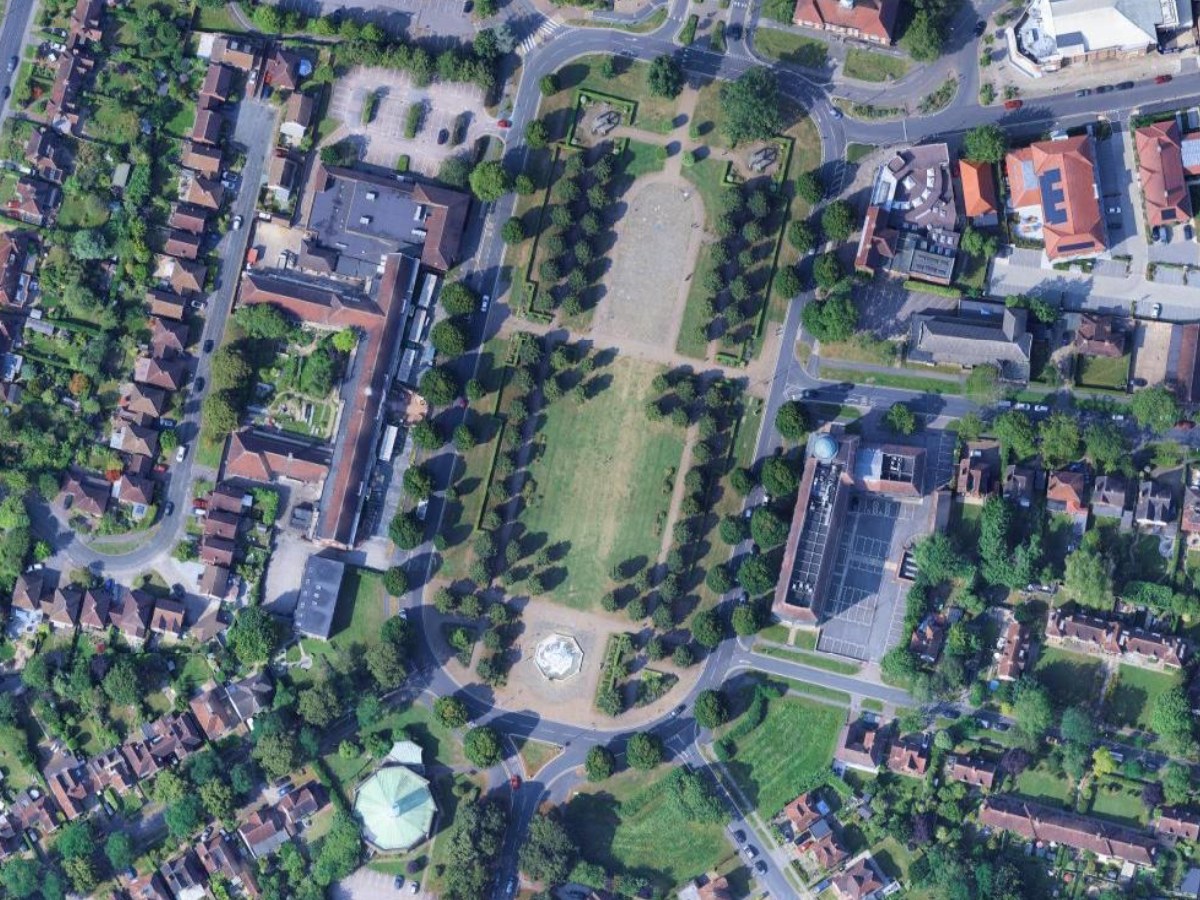
Para convertir una imagen satelital en un plano de emplazamiento necesitas tres cosas: imágenes georreferenciadas, una forma de trazar lo que ves como formas planas y una manera de recuperar el resultado a la escala correcta. En QGIS la primera y la tercera vienen con el software, y el trazado es la parte que se lleva toda la tarde.
 la primera y la tercera vienen con el software, y el trazado es la parte que se lleva toda la tarde.
Esta publicación recorre primero la ruta manual, después hace lo mismo con esta manzana en 29 segundos usando un modelo que redibuja la imagen y explica en qué se equivocó. Todas las imágenes de aquí son capturas de esa sesión de QGIS.
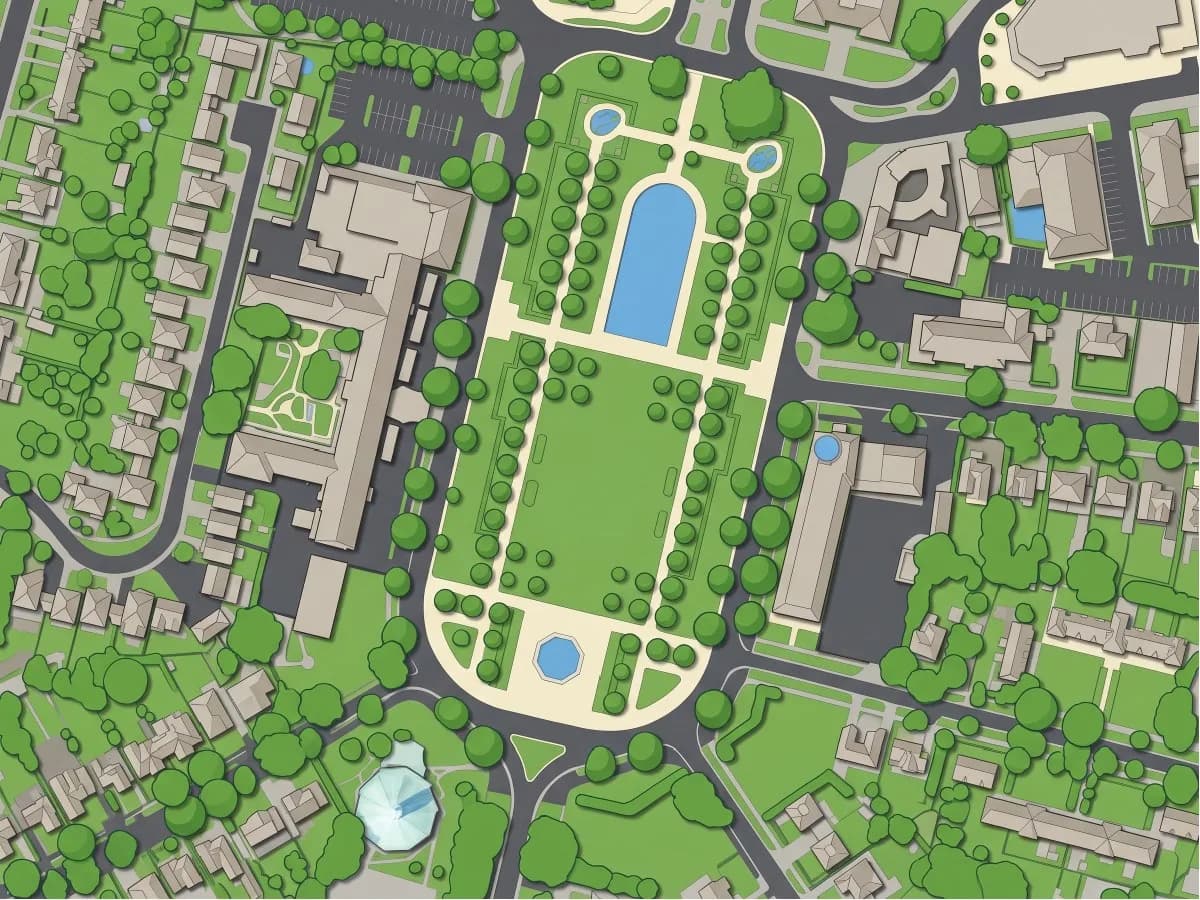
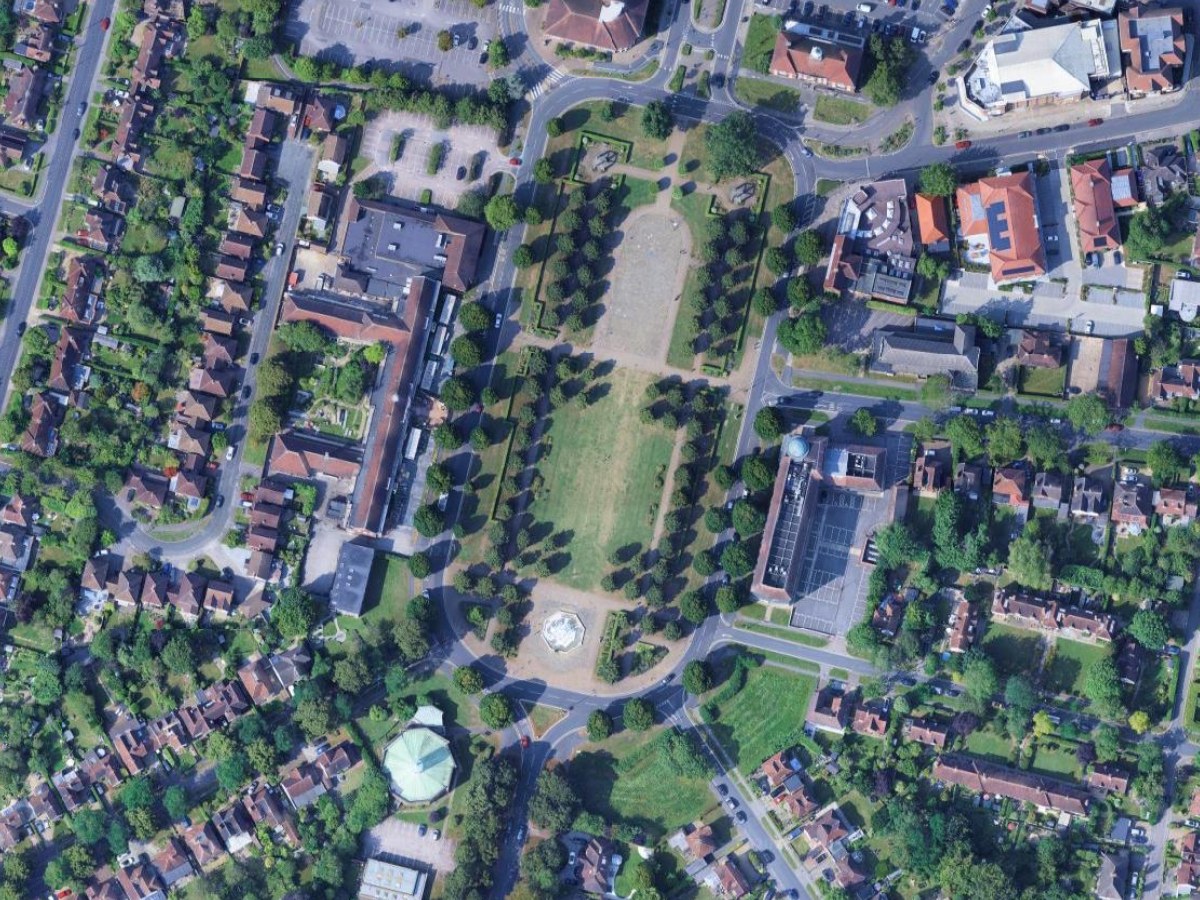
El sitio es Broadway Gardens, en Letchworth Garden City, la primera ciudad jardín, a unos 55 km al norte de Londres. Una manzana de 586 por 439 metros: un parque formal con una fuente, el antiguo ayuntamiento, una biblioteca, un edificio de oficinas con su estacionamiento y dos calles de casas. Suficiente variedad para poner a prueba un método poco cuidadoso.
¿Qué es un plano de emplazamiento y por qué empezar con una imagen satelital?
Un plano de emplazamiento, también llamado plano de sitio, es un dibujo a escala, visto desde arriba, de una parcela y su entorno: los edificios existentes, las carreteras y los caminos que llegan hasta ellos, los árboles y céspedes entre ellos y, en un plano de propuesta, aquello que quieres construir. Los departamentos de urbanismo lo piden con casi cualquier solicitud. Los arquitectos dibujan uno al inicio de cada proyecto para entender el sitio antes de tocar el diseño.
Una imagen satelital o aérea es la base más fiable porque ya contiene todas las respuestas: dónde están las huellas, qué anchura tiene la carretera y qué árboles son maduros. El problema es que las contiene como píxeles, mientras que un plano de emplazamiento las necesita como formas. Todo lo que sigue trata sobre esa conversión.
La ruta manual: trázalo tú mismo
- Imágenes que puedas leer a escala de parcela. Google Satellite es la forma más sencilla de cargar imágenes en QGIS y cubre la mayor parte del mundo con una resolución de entre 15 y 30 cm. Las ortofotos nacionales son mejores cuando existen: NAIP en Estados Unidos, BD ORTHO del IGN en Francia y la mayoría de las agencias catastrales de Europa publican un WMS. Cualquiera sirve: un GeoTIFF, un WMS o un mapa base XYZ.
- QGIS, en Windows, macOS o Linux. Versión 3.22 o posterior.
- El plugin QuickMapServices para cargar Google Satellite con un solo clic. Complementos, Administrar e instalar complementos, busca «QuickMapServices».
No necesitas Photoshop, Illustrator ni ningún otro GIS. Esta publicación parte únicamente de la imagen, no de dibujos CAD.
Te explico primero esta ruta completa porque no necesita ningún plugin y porque conocerla es lo que te permite juzgar después el resultado de la IA.
Carga las imágenes y encuadra el sitio
Web, QuickMapServices, Google, Google Satellite. Acerca el zoom a tu parcela. Para una manzana de este tamaño encuadro aproximadamente a 1:2000; para una parcela de una sola vivienda, a 1:500. Las imágenes ya están georreferenciadas, así que la barra de escala de la barra inferior es correcta sin que tengas que hacer nada.
Crea una capa de polígonos con un campo de clase
Capa, Crear capa, Nueva capa GeoPackage. Tipo de geometría Polígono, SRC el mismo que el de tu proyecto y un campo de texto class_name. Una sola capa con un campo de clase es mejor que cuatro capas porque puedes aplicar el estilo en un único lugar y exportarlo en un solo archivo.
Traza los edificios, después las carreteras y por último la vegetación
Activa la edición, Añadir polígono y haz clic alrededor de cada huella. Mantén el ratón quieto en las esquinas y no persigas cada ventana saliente; un plano de emplazamiento se lee a 1:500, no a 1:50. Después, las carreteras, como un polígono largo por calzada. Por último, la vegetación, como manchas aproximadas, porque nadie comprueba el borde de un césped.
No he cronometrado el trazado manual de esta manzana exacta, así que no voy a dar una cifra. Lo que sí puedo decir es que contiene varios cientos de edificios y que cada uno requiere varios clics.
Aplica estilo a las clases con rellenos planos
Propiedades de la capa, Simbología, Categorizado sobre class_name. Blanco con un contorno negro fino para los edificios, gris medio para las carreteras, verde pálido para la vegetación y azul pálido para el agua. Esos cuatro rellenos constituyen todo el lenguaje visual de un plano de emplazamiento; evita añadir más.
Exporta a escala
Proyecto, Nueva composición de impresión. Añade el mapa, establece la escala en 1:500 o 1:1000, añade una barra de escala y una flecha de norte y exporta como PDF. Ese PDF es el que acepta un portal de urbanismo.
Esta ruta te proporciona un plano de emplazamiento correcto y un archivo que es tuyo. El único trabajo es el trazado, y aumenta con el número de edificios.
La ruta rápida: deja que un modelo redibuje la imagen
Un modelo generativo puede cambiar el estilo de las imágenes en el mismo sitio: mantiene la misma extensión y las mismas formas, y sustituye la textura fotográfica por rellenos planos. Nosotros hemos creado uno de estos, AI Edit. Esta sección trata sobre nuestra propia herramienta.
Toma una zona de tus imágenes, una frase que describa el cambio que quieres y devuelve el resultado como una nueva capa ráster georreferenciada, alineada al píxel con la original. Para un plano de emplazamiento, el «cambio» es un estilo: mantener cada forma en su sitio y sustituir la textura fotográfica por rellenos planos.
Instala el plugin e inicia sesión
Complementos, Administrar e instalar complementos, busca AI Edit, Instalar complemento. Abre el panel y haz clic en Iniciar sesión. Se abre el navegador, creas una cuenta y el plugin se conecta automáticamente. Si quieres ver el recorrido completo del panel antes de empezar, está en la guía completa.
Dibuja la zona
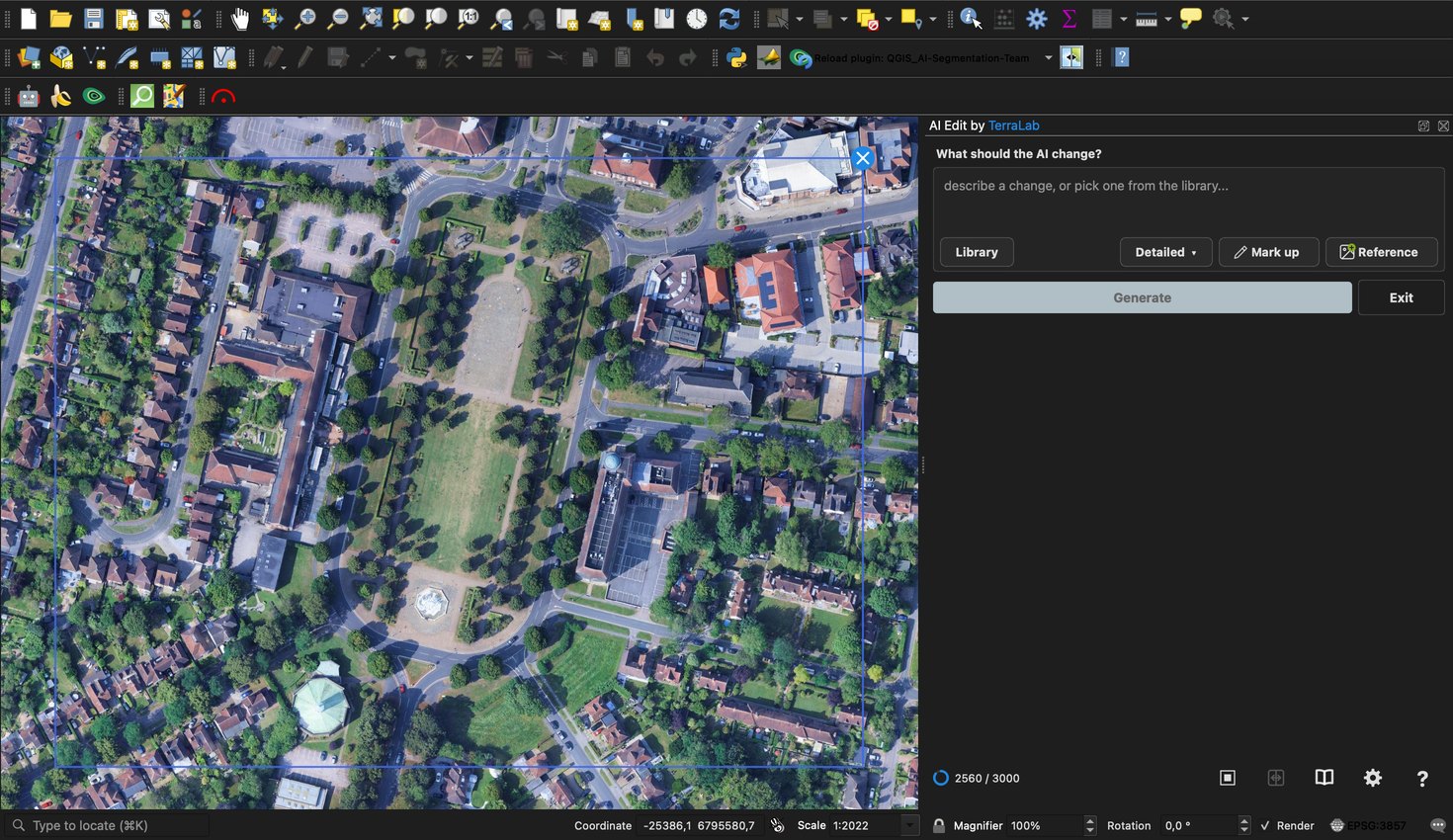
Haz clic en Iniciar AI Edit, después en las esquinas de tu zona sobre el mapa y pulsa Intro para cerrarla. Delimité toda la manzana, 586 por 439 metros. Es una superficie grande: el panel avisa de que, por encima de aproximadamente un kilómetro cuadrado, la IA conserva únicamente las formas generales, y tiene razón.
Escribe el prompt como una especificación, no como un deseo
Este es el prompt que utilicé, palabra por palabra:
Transforma esta ortofoto en un plano de emplazamiento arquitectónico limpio. Vista cenital, rellenos planos, sin textura fotográfica ni sombras. Exactamente cuatro clases y nada más: edificios como huellas blancas con un contorno negro fino, carreteras y estacionamientos en gris medio, vegetación en verde salvia pálido y agua en azul pálido. Mantén cada huella, línea de bordillo y eje de carretera en su posición y forma exactas. Misma extensión geográfica que la entrada.
Tres cosas hacen que funcione. Nombra las clases y los colores, así que el modelo no improvisa una paleta. Dice «posición y forma exactas», que es la diferencia entre un plano de emplazamiento y una imagen bonita. Y dice qué no debe hacer: nada de sombras ni textura. El mismo prompt está en la Biblioteca del panel, bajo Clean architectural site plan, por si prefieres no escribirlo.
Generar
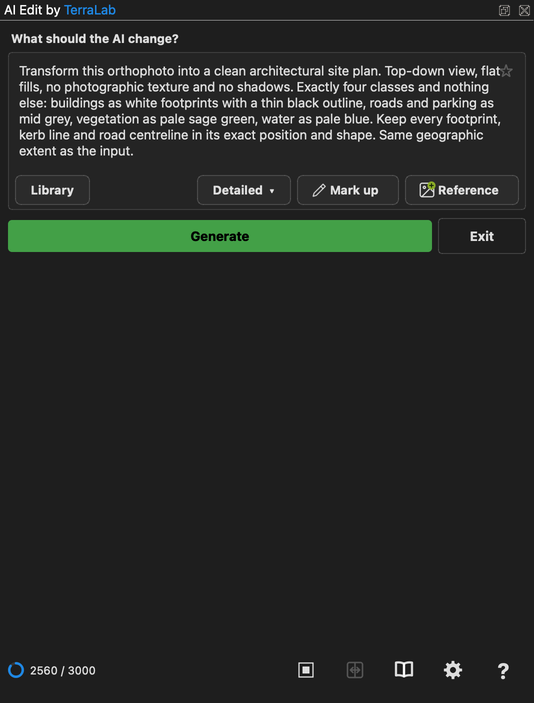
Haz clic en Generar. En esta manzana, con el nivel de detalle configurado en Detallado (el intermedio de los tres disponibles), el resultado llegó en 29 segundos. La nueva capa es un GeoTIFF de 2392 por 1792 píxeles, aproximadamente 25 cm por píxel, guardado en tu carpeta Documentos y añadido al proyecto sobre las imágenes.
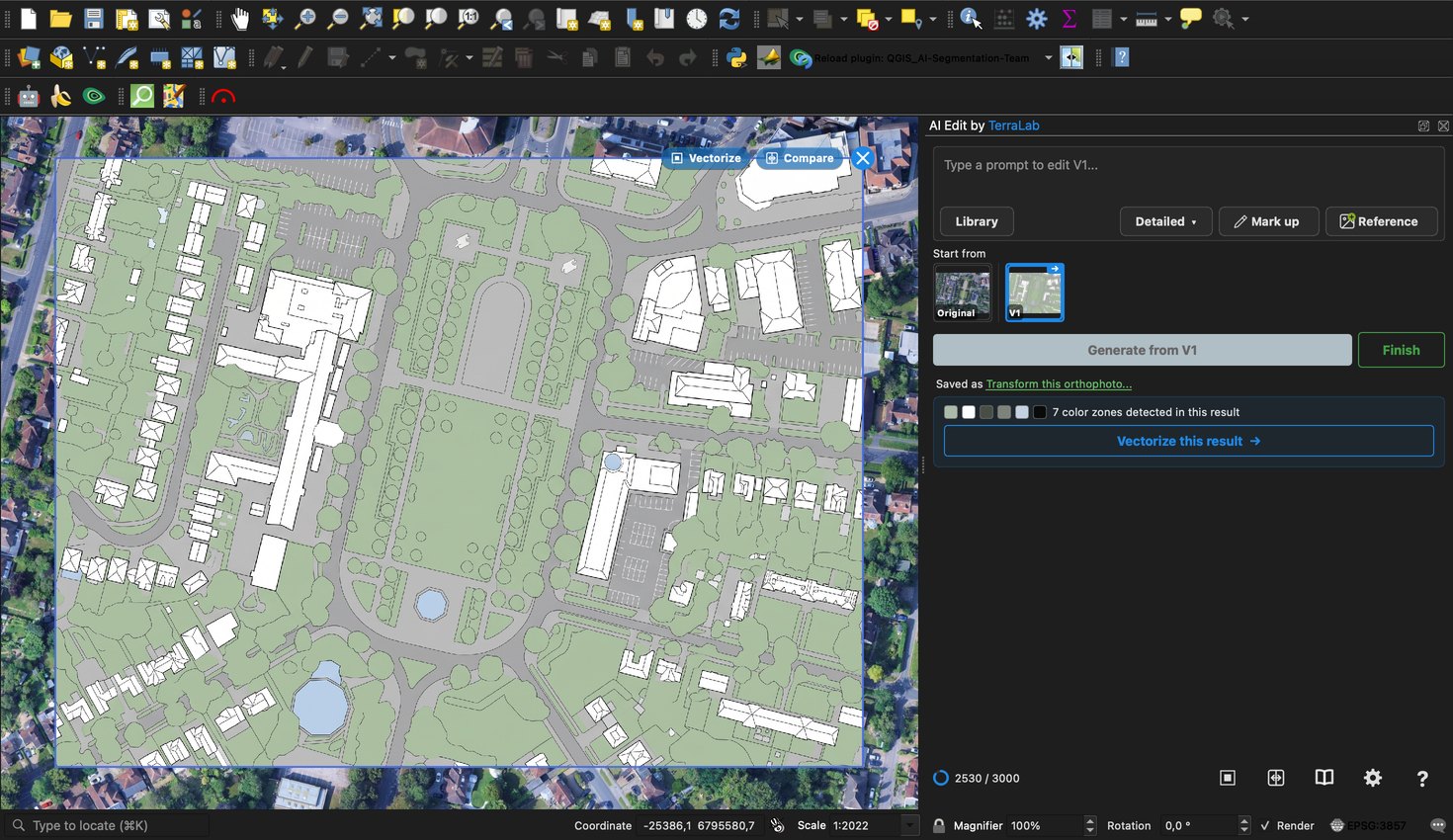
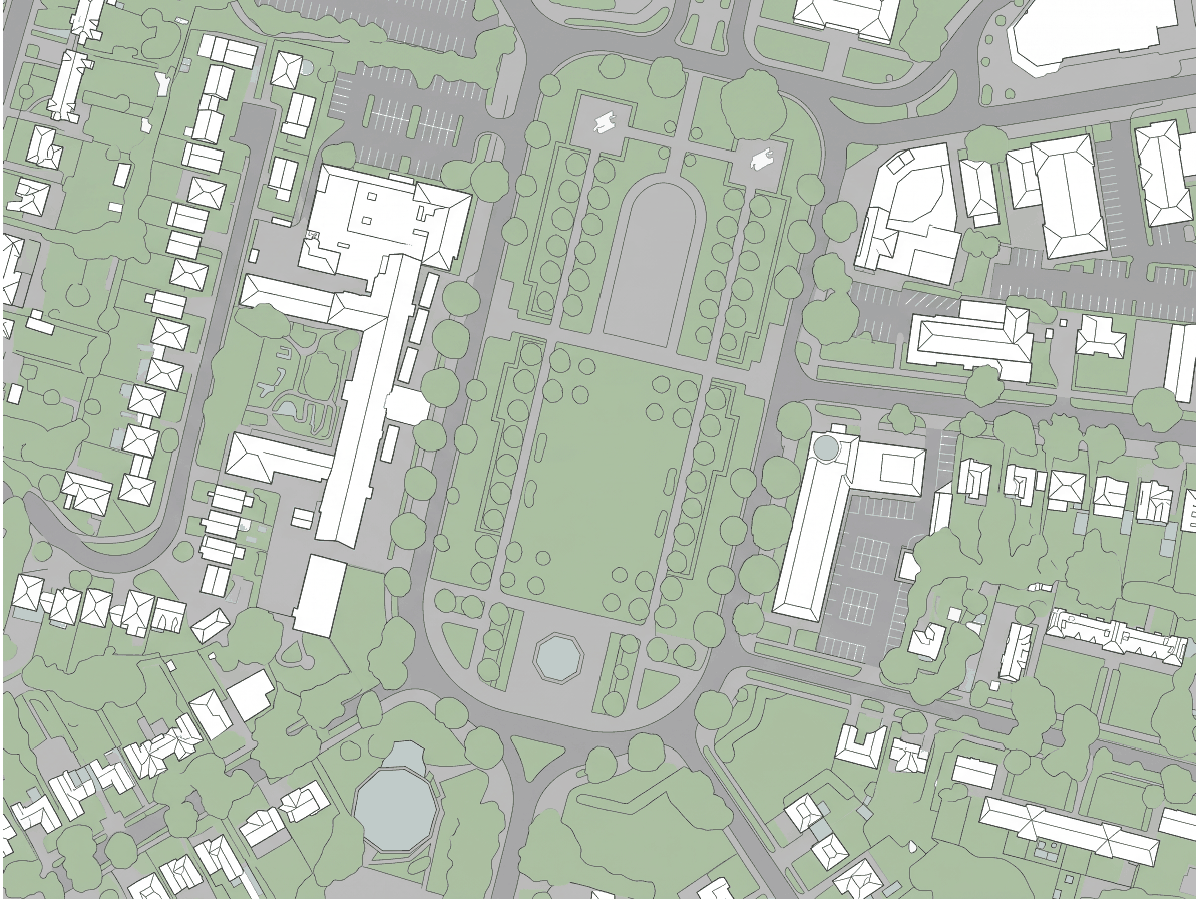
Vuelve a mirar el plano en el deslizador de la parte superior de esta publicación. Cada huella está donde debe estar. Las avenidas de árboles del parque se leen como filas de copas. Los estacionamientos conservan las líneas de sus plazas. El vaso de la fuente es un octógono azul, lo cual es correcto.
Qué corregí a mano y en qué no confiaría
Esto es lo que la IA hizo mal en esta manzana, en la misma ejecución y sin seleccionar solo los aciertos.
- El edificio octogonal se convirtió en un estanque. El edificio redondo con tejado de cobre al suroeste de la fuente tiene un tejado verde, y el plano lo dibujó como agua azul pálida. Es el único error real entre varios cientos de huellas y el tipo de error que solo detectas porque primero miraste la imagen.
- Aparecieron las líneas de las plazas de estacionamiento. Las líneas pintadas de las plazas de los dos estacionamientos se dibujan en gris claro. Déjalas si quieres mostrar las plazas o pide en el prompt un estacionamiento gris liso.
- La mayoría de las copas de los árboles se mezclaron con el color del césped. Si las posiciones de los árboles individuales importan en tu plano, ejecuta una segunda edición con un prompt centrado únicamente en árboles o usa AI Segmentation con el prompt «tree», que está diseñado para contar objetos individuales.
No usaría este método para un levantamiento de linderos ni para nada en lo que importe un error de 30 cm. El plano es tan preciso como las imágenes y Google Satellite no es un levantamiento topográfico. Para un estudio de viabilidad, un plano previo a la solicitud, un concepto paisajístico o una reunión con un cliente a primera hora de mañana, es exactamente lo que usaría.
Qué debes recordar
Para menos de unos veinte edificios, trázalo a mano. Terminarás antes de haber escrito un buen prompt y conocerás cada esquina del sitio, que es el verdadero motivo para dibujar uno.
La ruta generada se justifica en manzanas y barrios, en trabajos repetidos sobre muchos sitios y en los días en que el dibujo debe estar listo a las nueve.
Un prompt que nombre las cuatro clases y sus colores, y que diga «posición y forma exactas», es la diferencia entre un plano de emplazamiento y una imagen bonita.
La salida es una imagen georreferenciada a escala real, así que una composición de impresión creada a partir de ella es dimensionalmente correcto, dentro de la precisión de las imágenes.
En esta manzana, un tejado verde volvió como un estanque. Mira las imágenes antes de mirar el plano, porque es la única forma de detectar un error así.
Preguntas frecuentes
¿El plano de emplazamiento vuelve a la escala correcta?
Sí. El resultado es un GeoTIFF en el mismo sistema de coordenadas que tus imágenes, así que aparece en el mapa a escala real y cualquier composición de impresión que hagas a partir de él es dimensionalmente correcto, dentro de la precisión de las propias imágenes.
¿Puedo usar mis propias imágenes de dron o de levantamiento?
Sí. El plugin funciona con cualquier capa ráster que selecciones en el panel: un GeoTIFF de un vuelo de dron, un WMS de tu agencia cartográfica nacional o un mapa base. Una entrada más nítida produce un plano más nítido.
¿Qué versiones de QGIS?
QGIS 3.22 y posteriores, y QGIS 4, en Windows, macOS y Linux.
¿Puedo hacer una captura de las imágenes de Google Earth y trazar sobre ella?
Una captura no contiene coordenadas, así que pasas veinte minutos en el Georreferenciador antes de poder dibujar una línea. Las imágenes cargadas en QGIS ya están georreferenciadas, y esa es precisamente la razón para empezar aquí en lugar de en una herramienta de dibujo.
¿Un plano de emplazamiento hecho con IA es lo bastante preciso para un levantamiento?
El plano es tan preciso como las imágenes que tiene debajo, y Google Satellite no es un levantamiento topográfico. Sirve para un estudio de viabilidad, un plano previo a la solicitud o una reunión con un cliente, pero no para un lindero.
Siguiente paso
Carga tu propio sitio, dibuja la zona y pega el prompt anterior. Si el plano es correcto, tienes una base sobre la que diseñar. Si es incorrecto, has aprendido algo sobre tu sitio en treinta segundos y la ruta manual sigue disponible.
Una última cosa. El plano que obtienes es una imagen. Si solo necesitas una imagen para una presentación o una presentación comercial para un cliente, es suficiente y puedes detenerte aquí. Si necesitas polígonos editables, el plugin tiene una herramienta que convierte los colores planos en formas vectoriales, una clase por color. Ese será el tema de otra publicación.
Más información sobre lo que la IA puede y no puede hacer dentro de QGIS en el centro de IA de QGIS.