AI Edit para QGIS: guía completa
Published
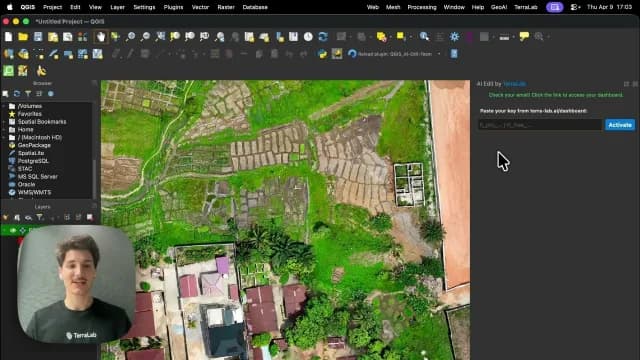 Watch the video tutorial
AI Edit redibuja las imágenes aéreas que ya están abiertas en tu lienzo de QGIS. Delimitas una zona, describes el cambio en una frase y la nueva imagen vuelve al mapa en las mismas coordenadas, de modo que queda alineada con todas las demás capas del proyecto. Nosotros lo hemos creado, así que esta guía trata sobre nuestra propia herramienta.
 . Delimitas una zona, describes el cambio en una frase y la nueva imagen vuelve al mapa en las mismas coordenadas, de modo que queda alineada con todas las demás capas del proyecto. Nosotros lo hemos creado, así que esta guía trata sobre nuestra propia herramienta.
Cubre tu primera edición, la biblioteca de prompts, Mark up, Vectorize y las imágenes de referencia.
Ejemplos
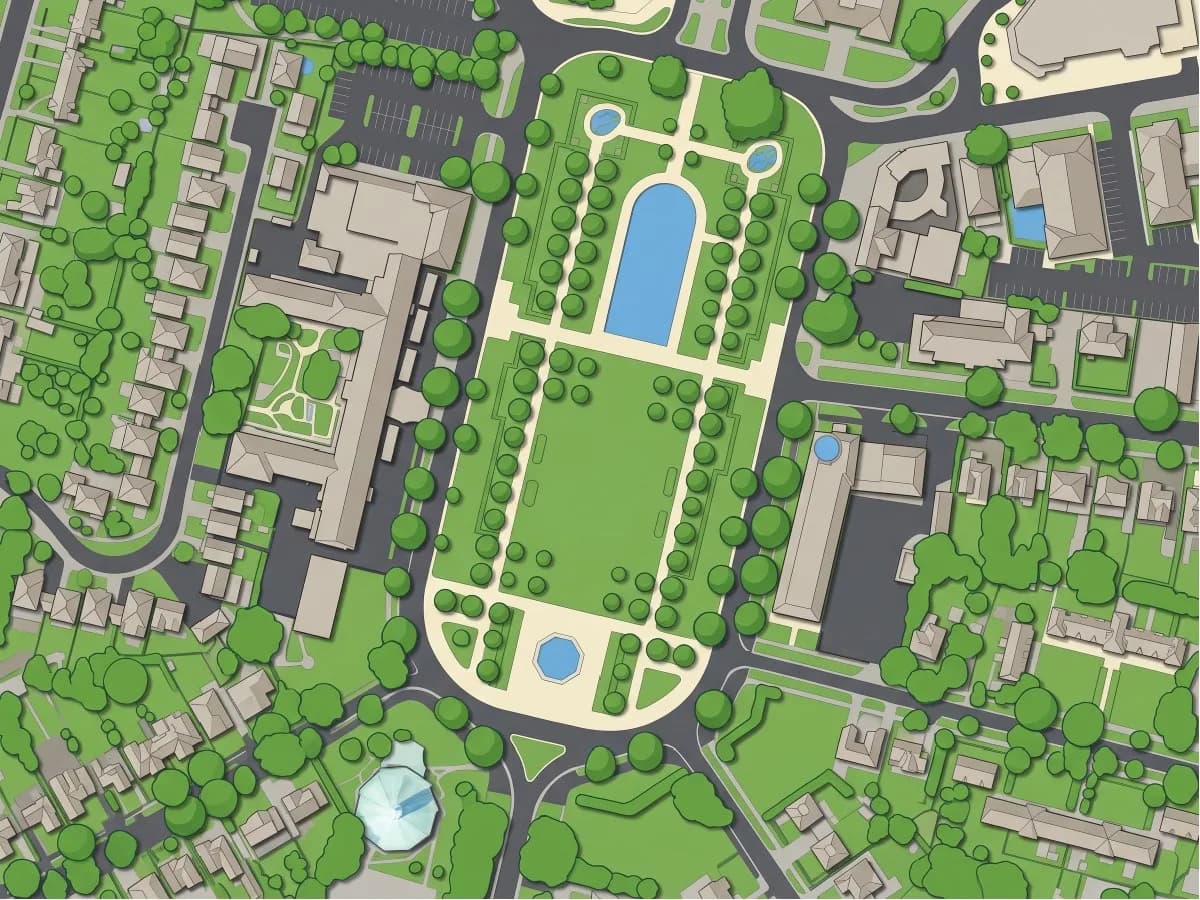
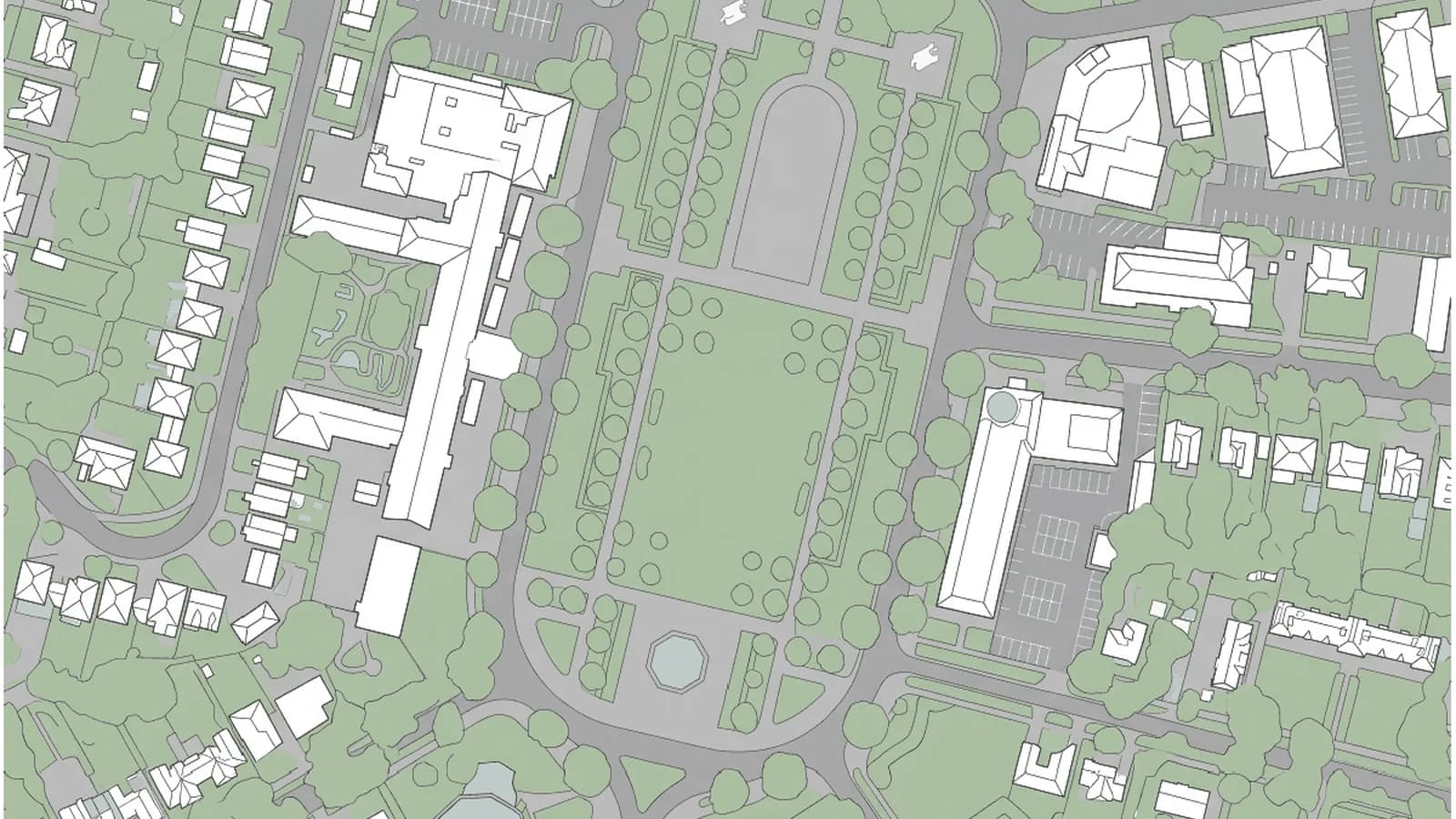
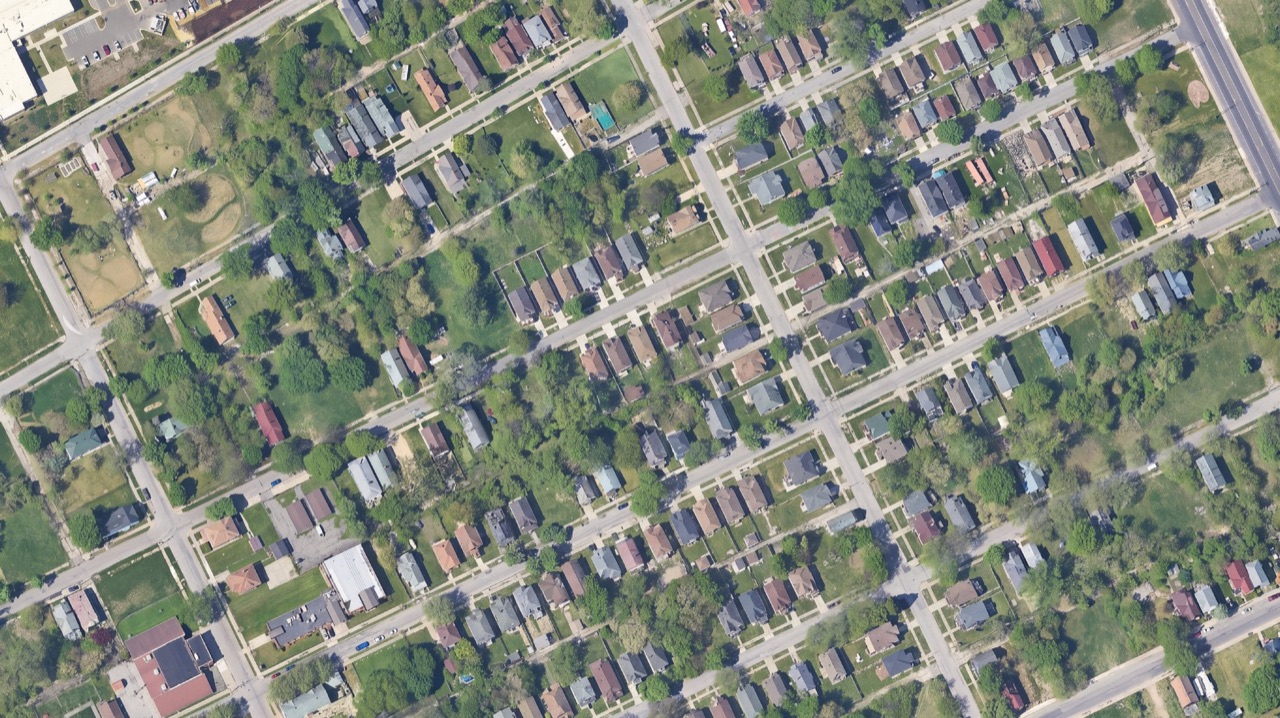
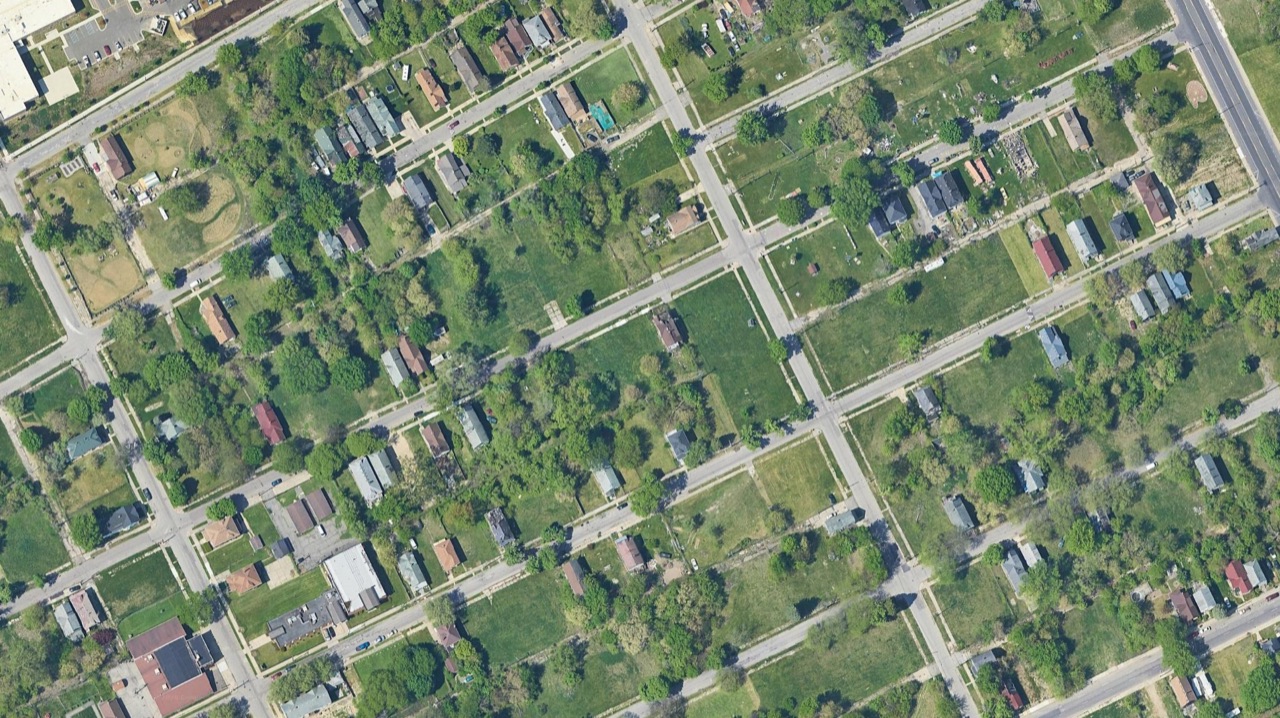
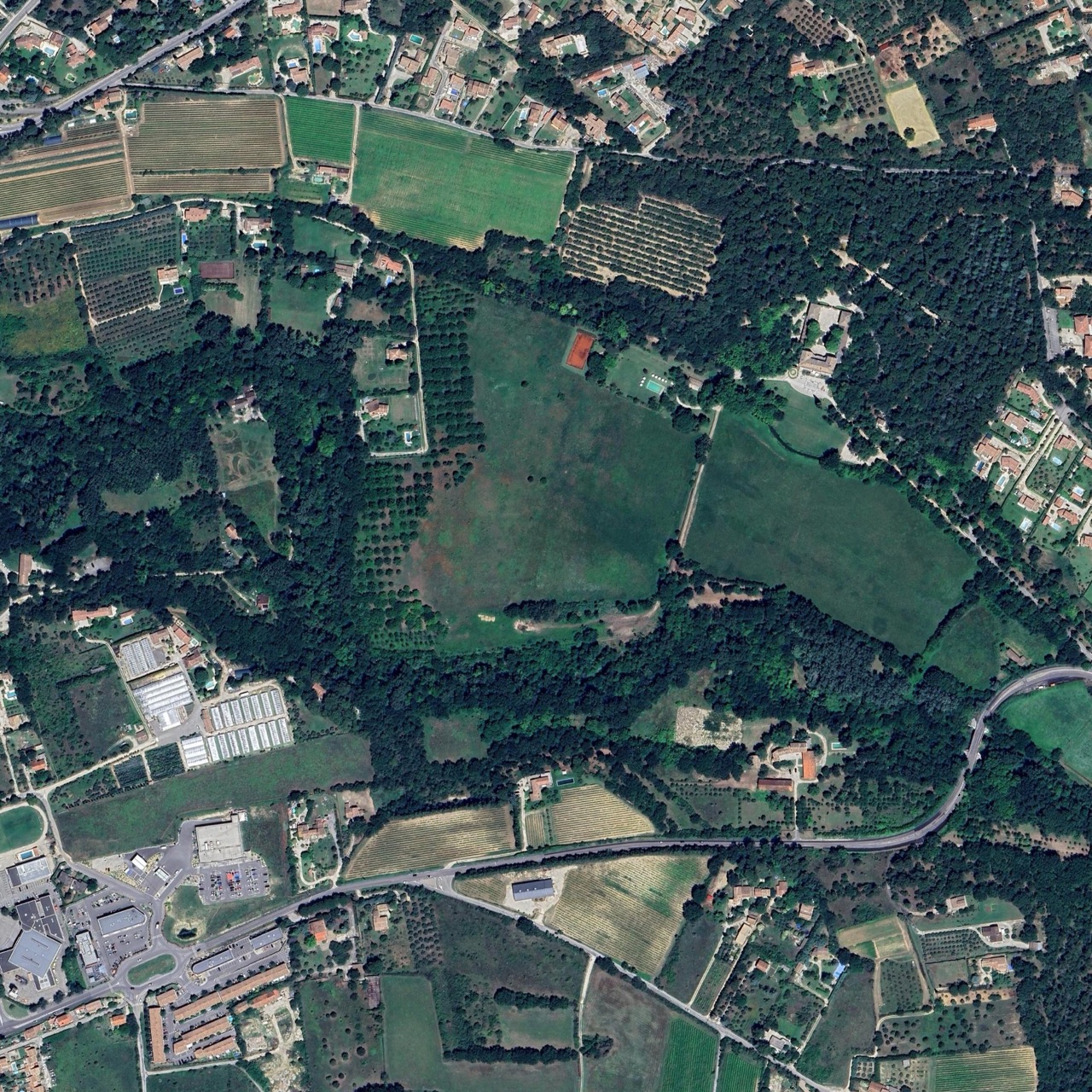
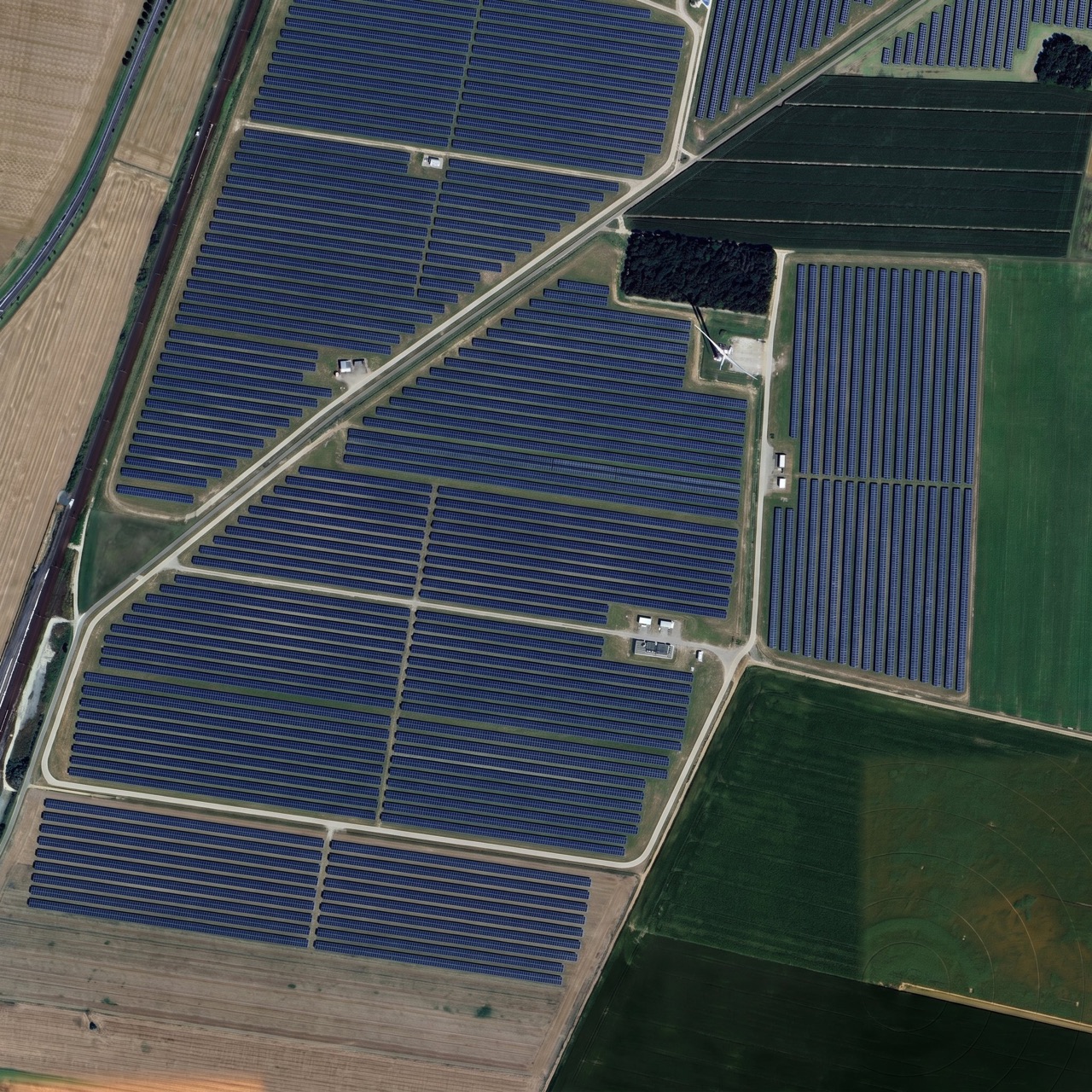
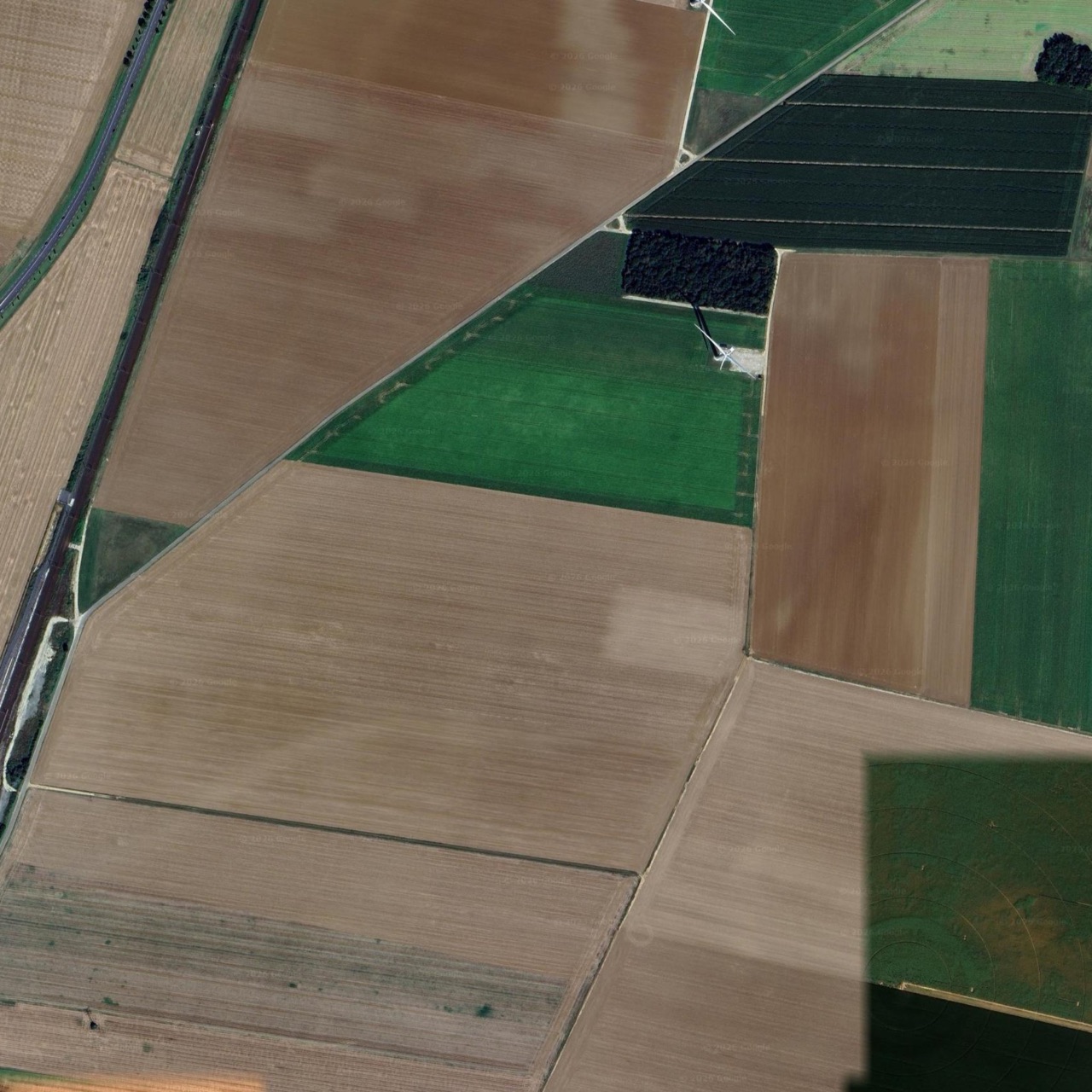
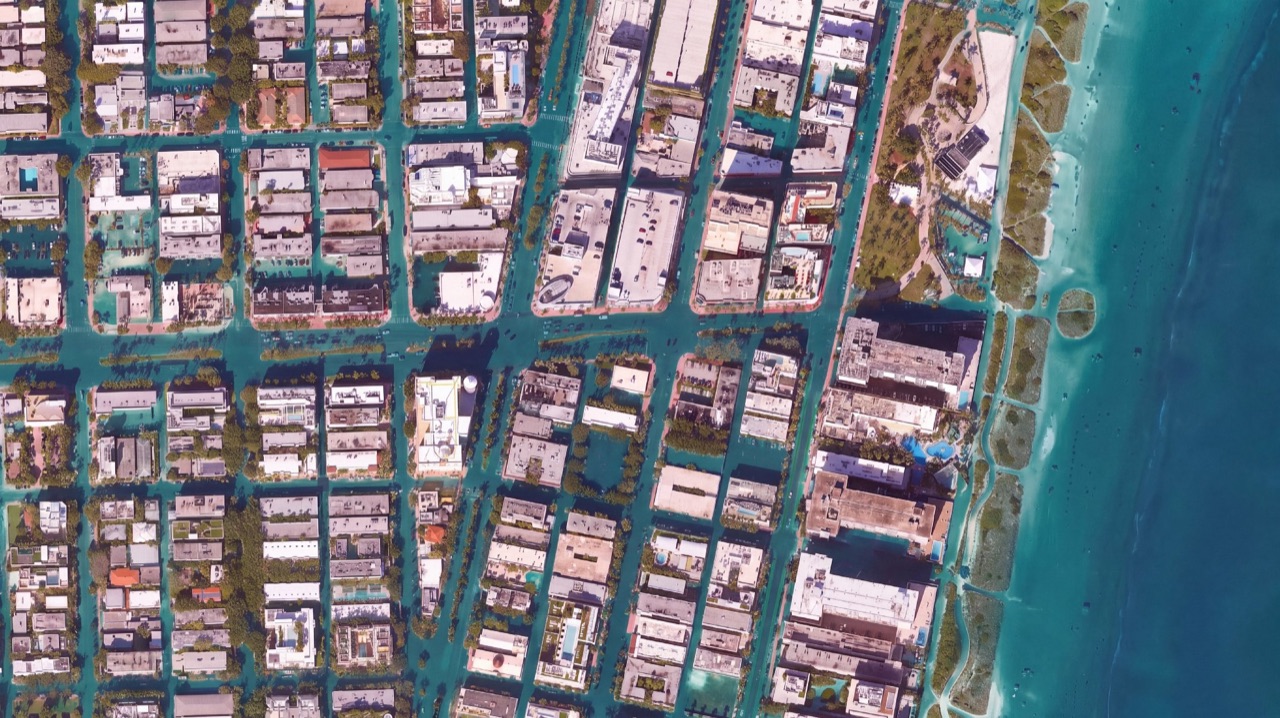
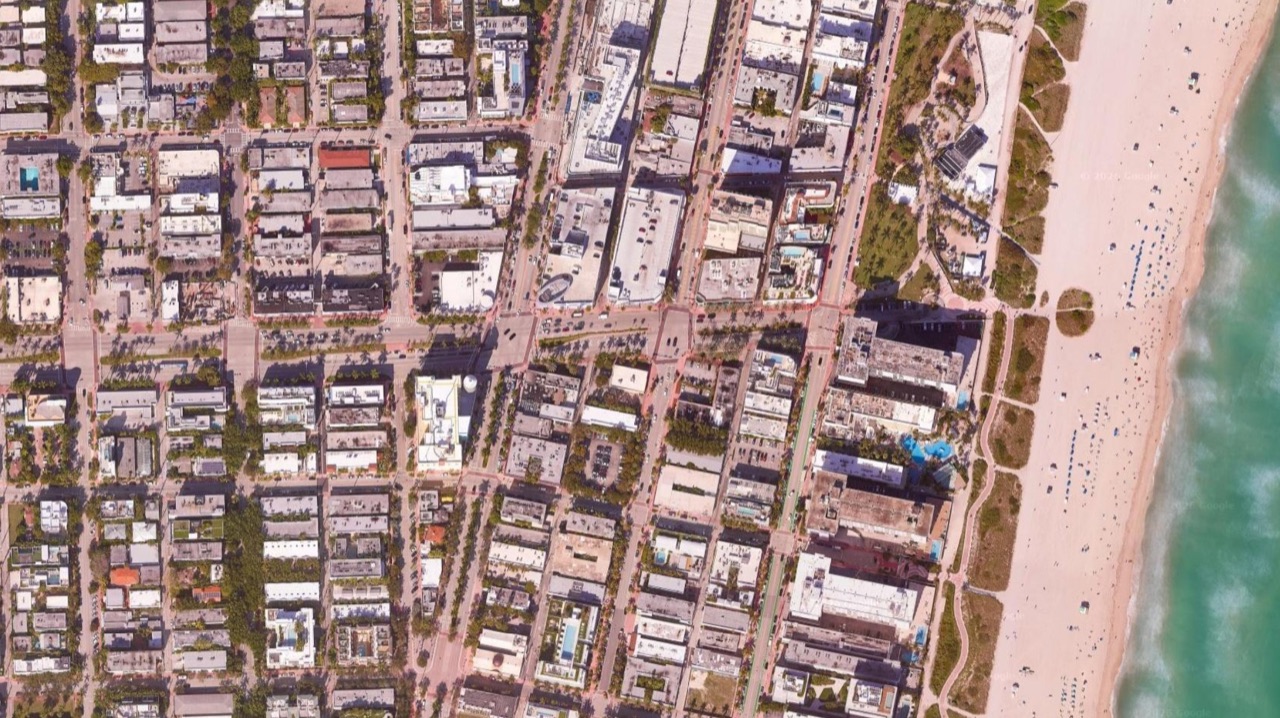
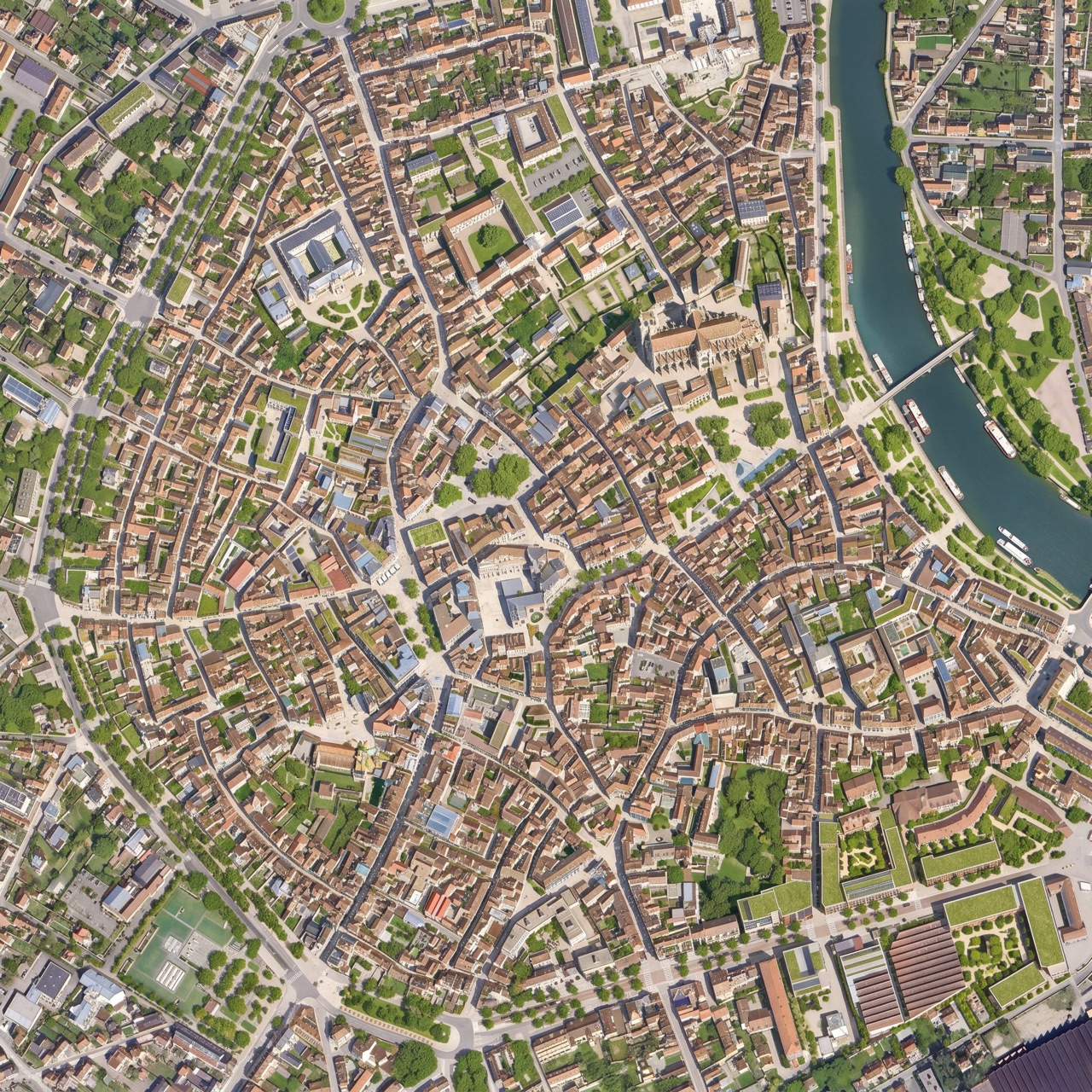
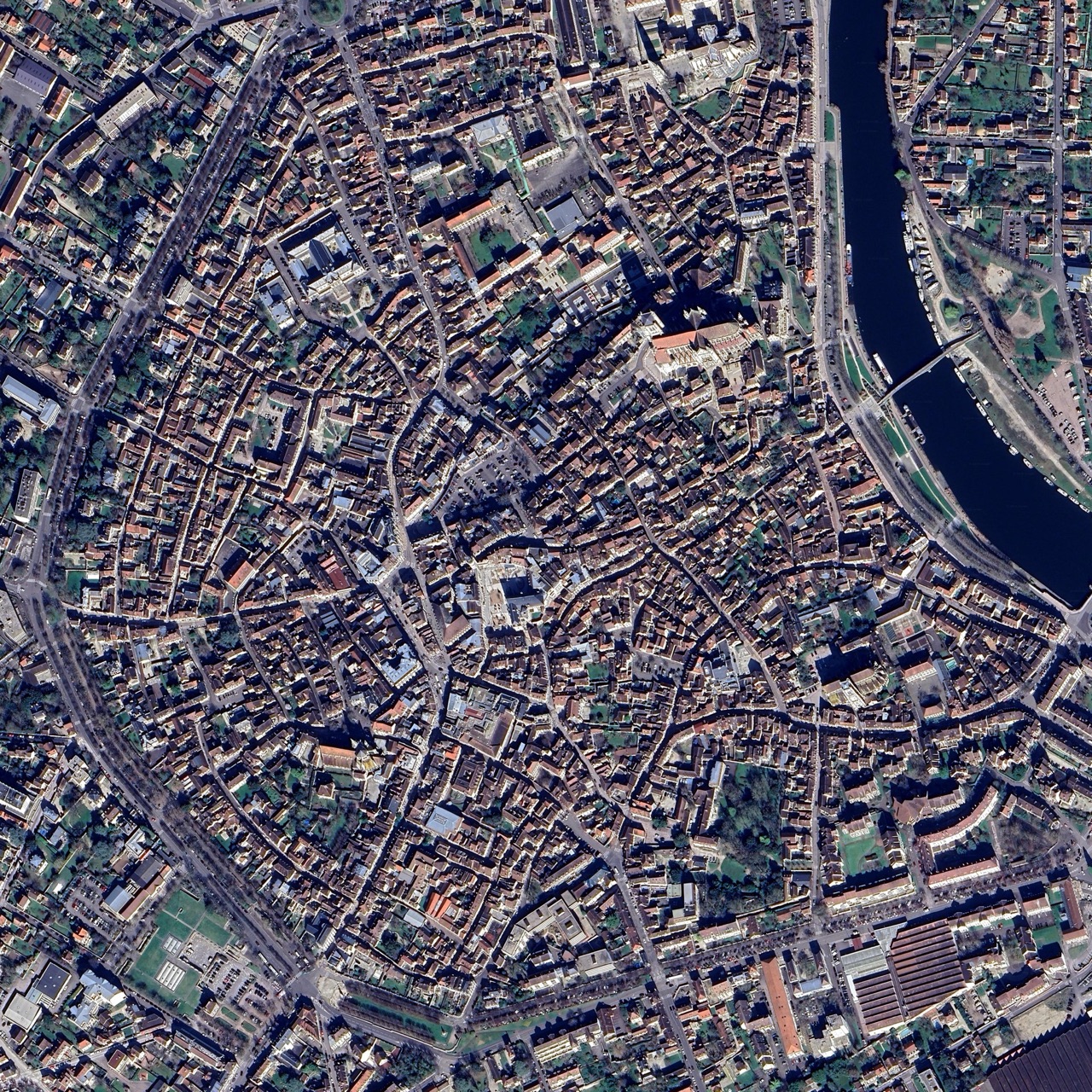
Arrastra el control deslizante de cualquier ejemplo: la imagen aérea original está a la izquierda y el resultado de AI a la derecha. Cada pie de imagen corresponde al tipo de prompt que lo produjo.
Instalar en QGIS
Instala el plugin desde QGIS Plugin Repository: abre Plugins -> Manage and Install Plugins, busca AI Edit y haz clic en Install. Funciona en QGIS 3 y 4, en Windows, macOS y Linux, y utiliza el modelo Nano Banana 2.
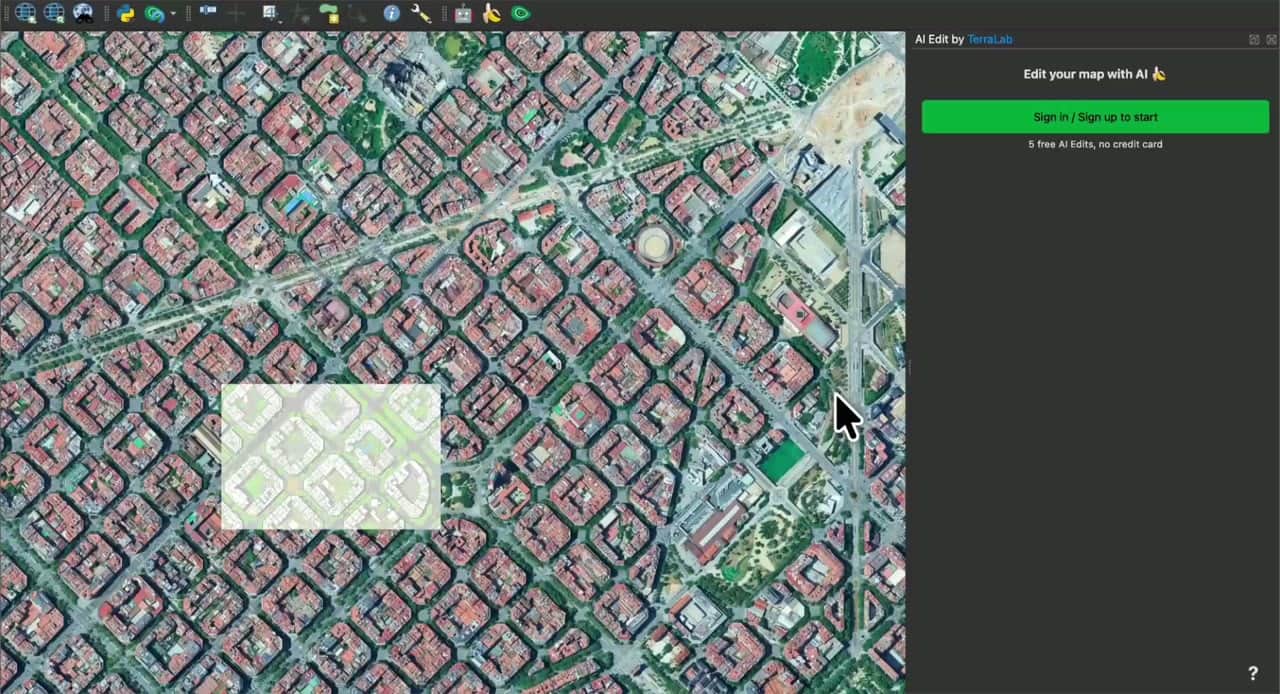
Después abre el panel y haz clic en Sign in / Sign up. Tu navegador se abre, creas una cuenta (con email, Google o Microsoft) y el plugin se conecta por sí solo, sin tarjeta de crédito, con ediciones gratuitas para empezar.
Tu primera edición
Launch and draw your zone
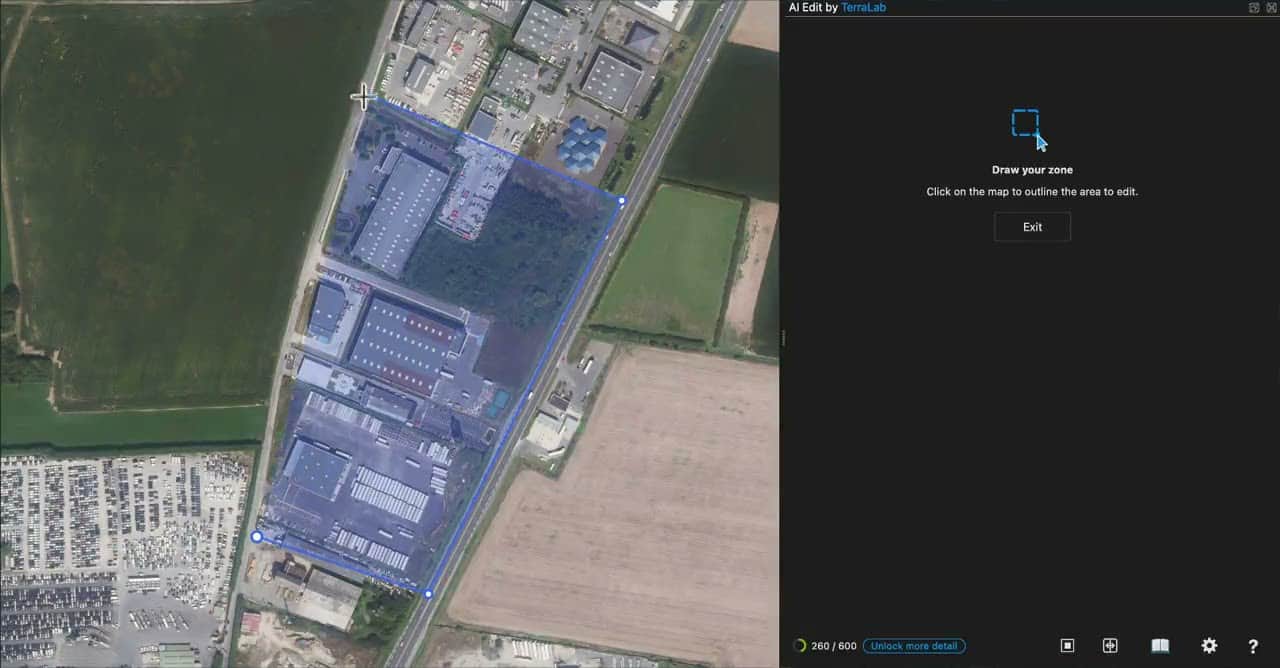
Haz clic en el botón verde Launch AI Edit y dibuja tu zona directamente sobre el mapa, punto por punto, alrededor del área que quieres cambiar. Cierra el polígono haciendo clic de nuevo en el primer punto: la zona está definida.
Describe the change
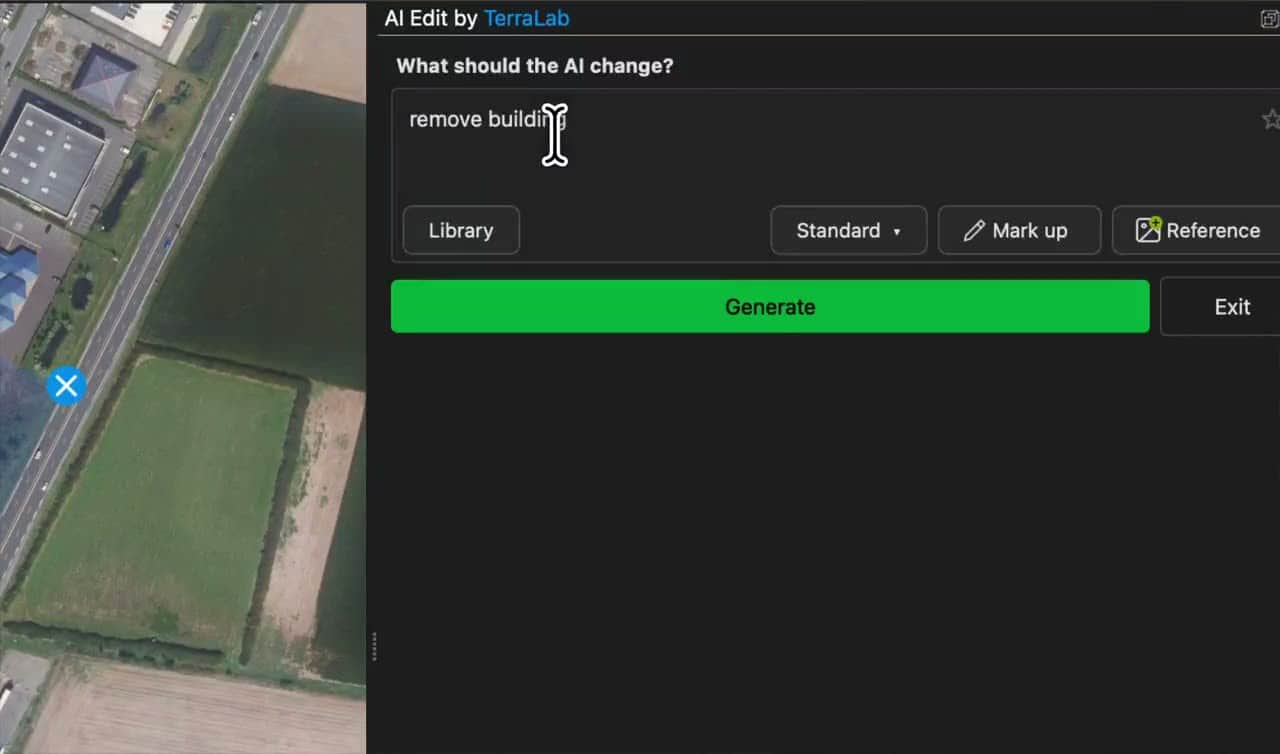
Escribe un prompt o abre la Library para usar uno ya preparado.
Pick the output detail
| Detail | Resolution | Plan |
|---|---|---|
| Standard | 1K | Free |
| Detailed | 2K | Pro |
| Maximum | 4K | Pro |
Standard (1K) es más que suficiente para probar. Cambia a Detailed o Maximum cuando el resultado sea importante: el modelo lee y renderiza más píxeles, por lo que conserva los detalles finos. Más abajo encontrarás toda la información sobre Free y Pro.
Generate
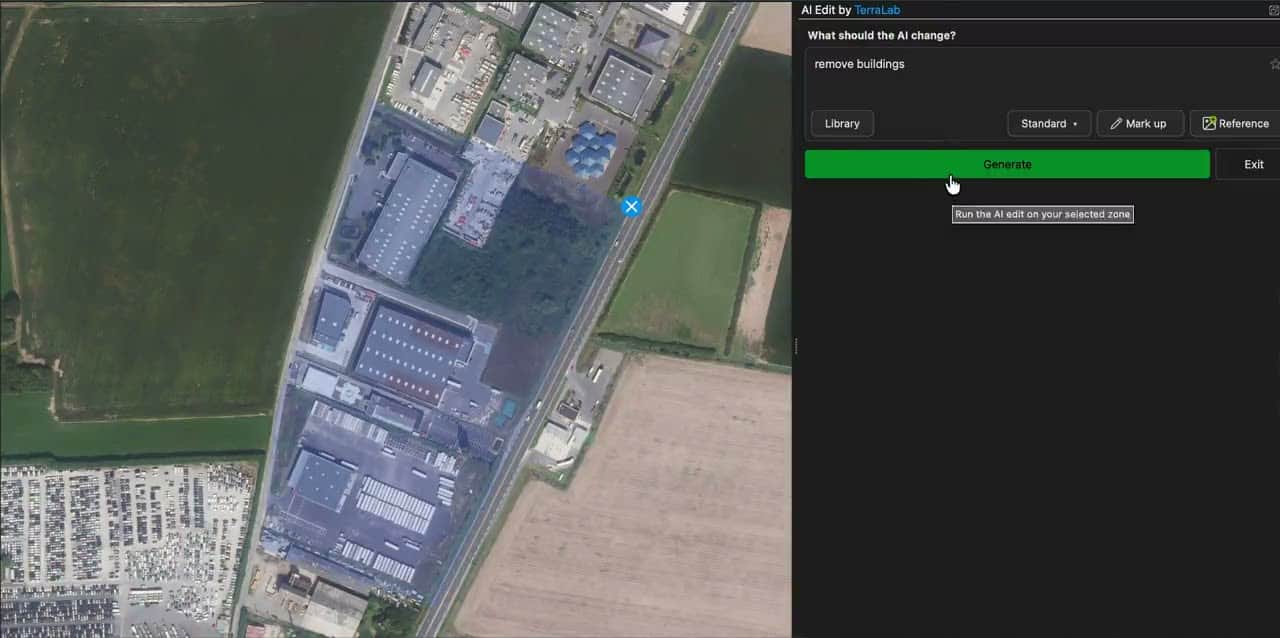
Haz clic en Generate. Unos segundos después, el resultado se añade como un nuevo raster georreferenciado, exactamente sobre tu zona.
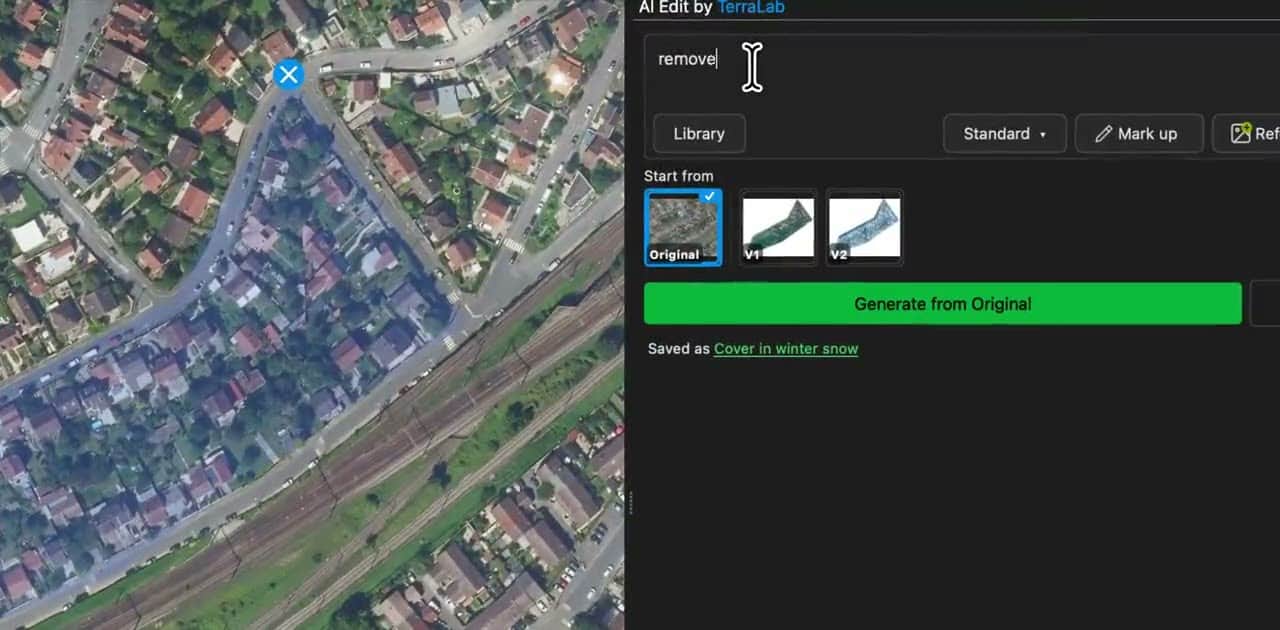
El panel conserva todas las versiones (Original, V1, V2, etc.). Elige una como base, escribe otro prompt y genera para perfeccionarla.
El botón Before / after se desliza entre la entrada y el resultado directamente sobre el mapa.
La biblioteca de prompts
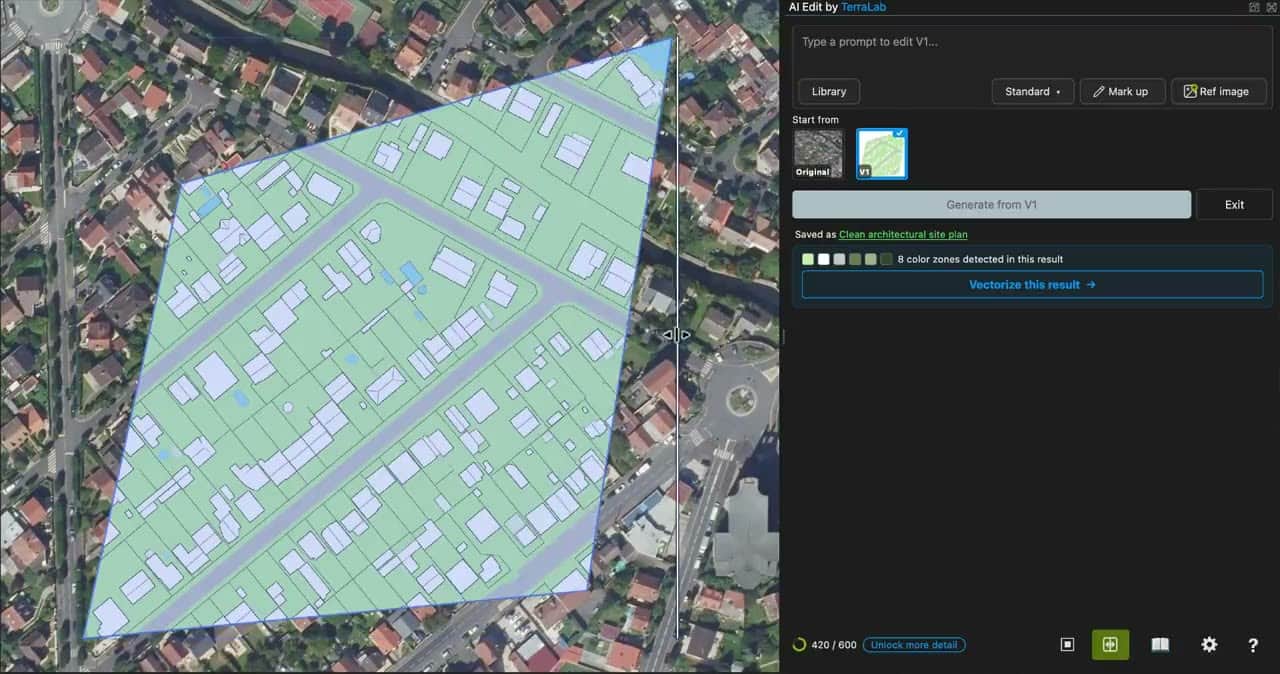
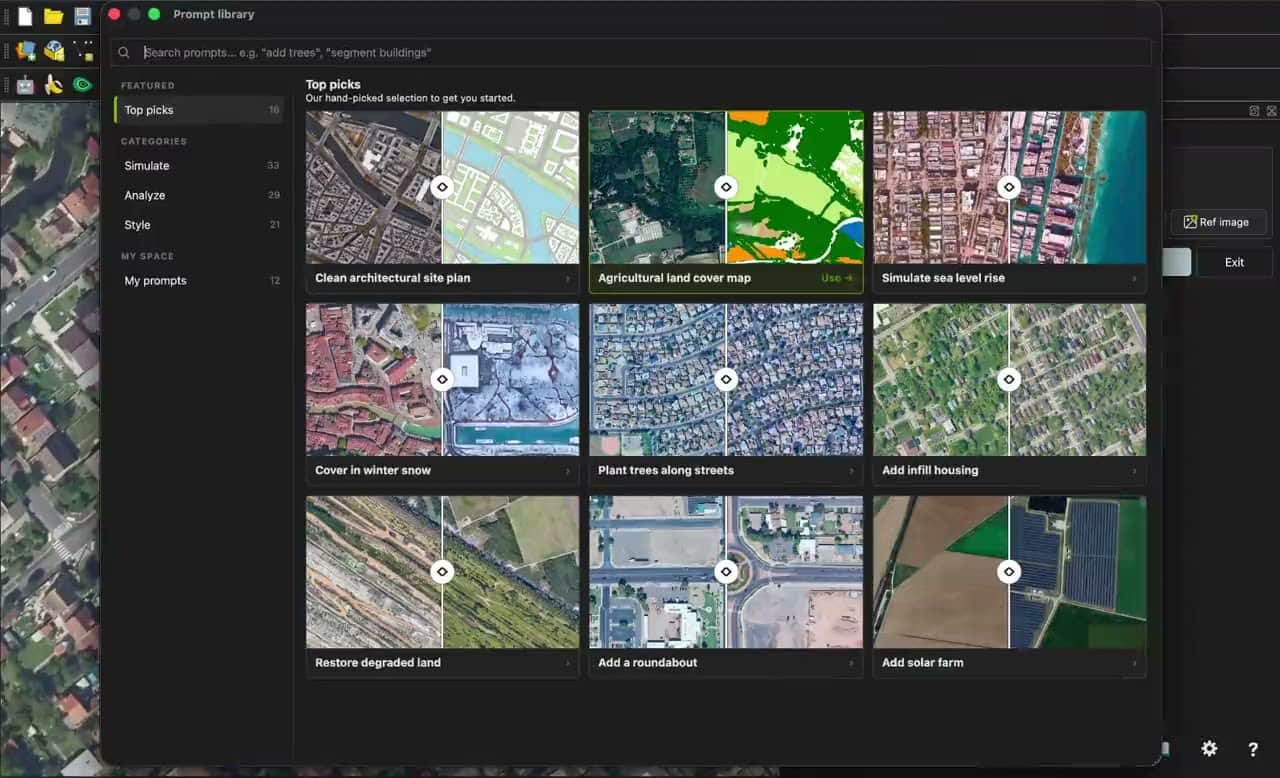
Haz clic en Library para explorar plantillas listas para usar, cada una con una vista previa del antes y el después y un prompt editable. Están agrupadas por tema: Cartography, Urban, Segment, Land cover, Cleanup, Forestry, Agriculture, Climate, Energy y otros.
Mark up
Mark up te permite dibujar sobre tu zona para indicar a la AI dónde debe actuar. Tus marcas guían la edición y se eliminan del resultado. Úsalo para un cambio en un lugar concreto, no en toda la imagen.
Open Mark up and pick a tool
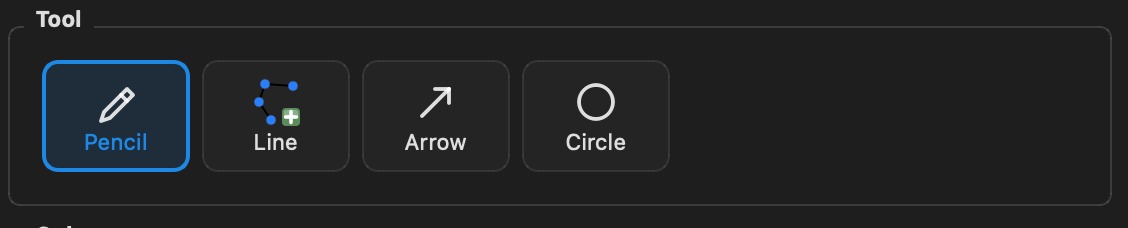
Con una zona dibujada, haz clic en el botón Mark up y elige una herramienta (lápiz, línea, flecha o círculo) y un color.
Draw on the map
Dibuja tu marca directamente sobre la imagen: un contorno, una flecha o un círculo.
Prompt and generate
Indica ese color en el prompt y genera.
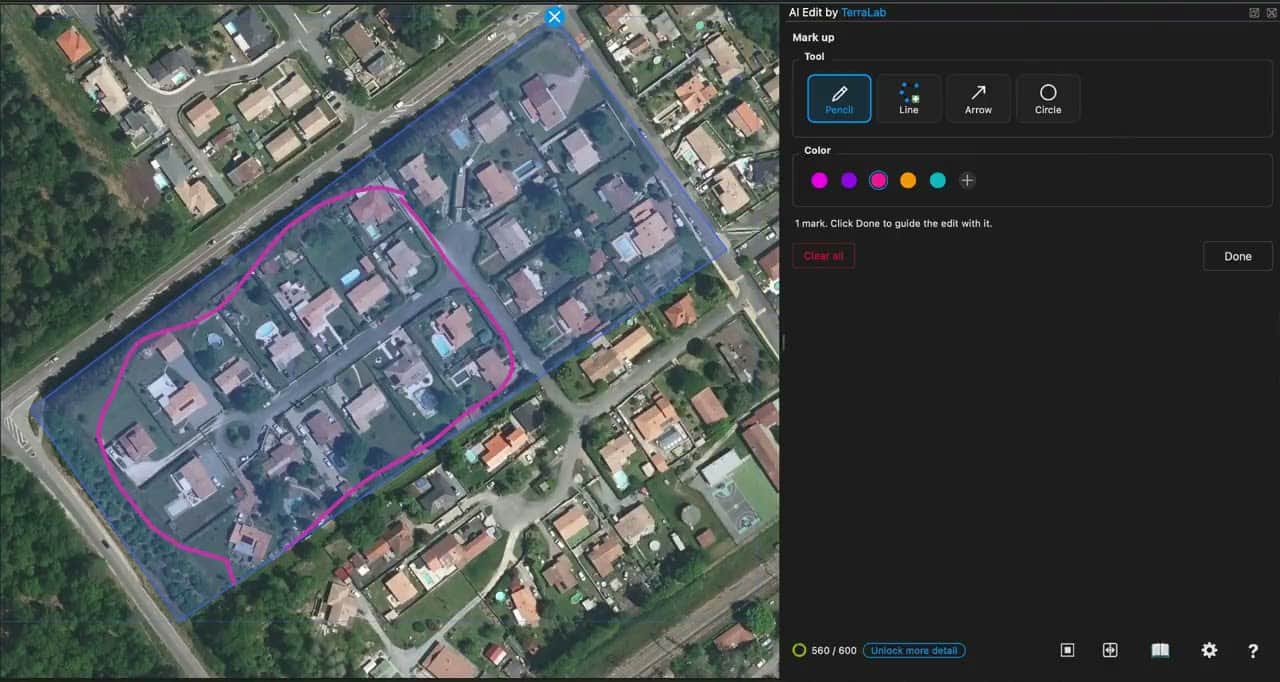
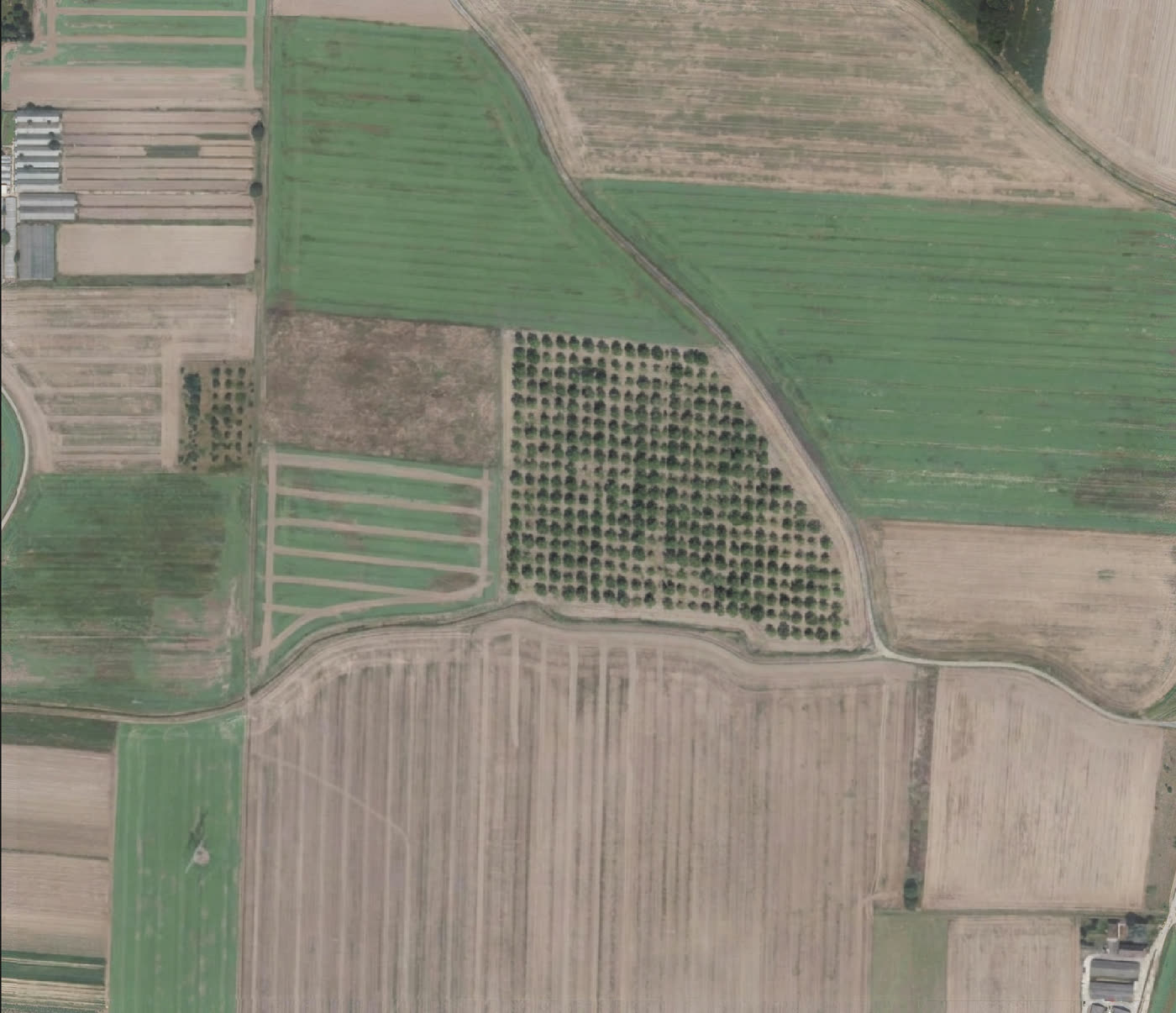
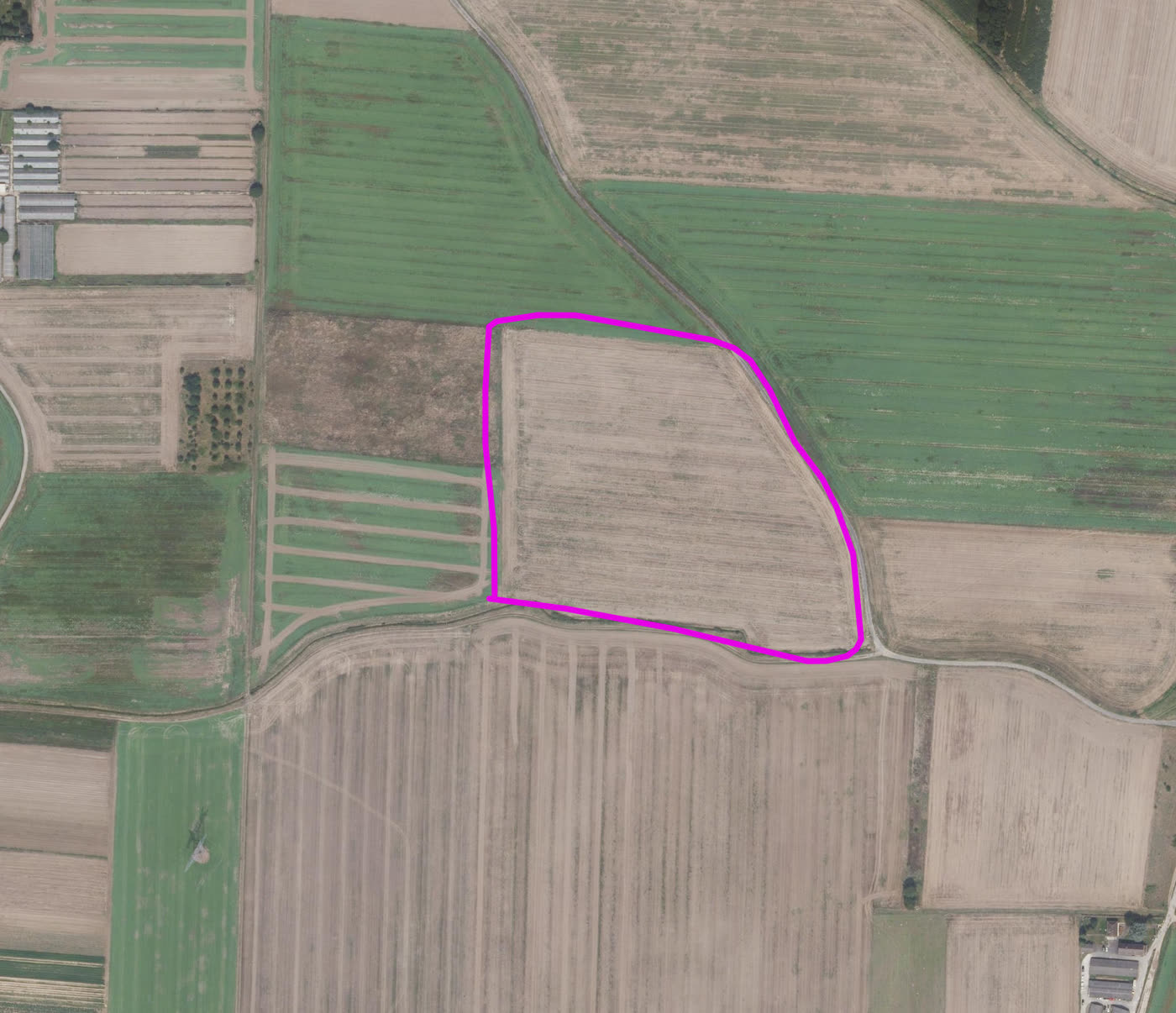
El prompt que produjo el resultado siguiente:
Planta árboles dentro del contorno rosa. Mantén intacto todo lo que quede fuera.
Vectorize
El plugin tiene dos usos principales. El primero es la simulación: cambiar algunos detalles de una imagen existente manteniendo sus colores y nivel de detalle. El segundo es la clasificación: detectar las características de la imagen mediante segmentación o clasificación.
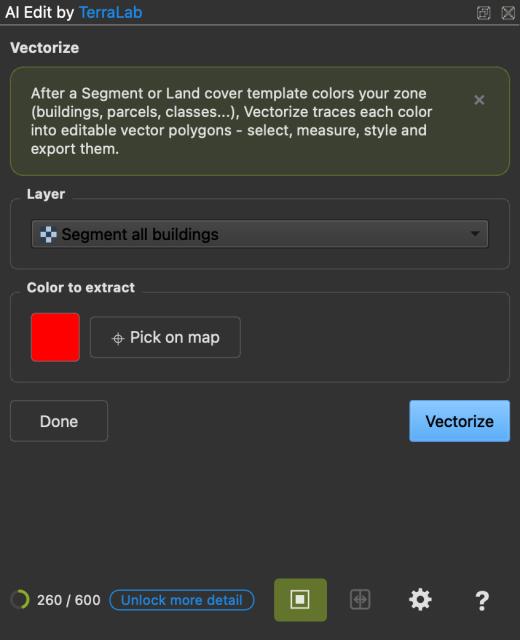
Vectorize existe para este segundo caso. Convierte las zonas de color plano de un resultado de AI (edificios, clases de cobertura terrestre, parcelas) en polígonos vectoriales reales que puedes seleccionar, medir, estilizar y exportar. La detección y la clasificación funcionan mejor a escala local. Para cubrir grandes superficies, cambia a nuestro plugin AI Segmentation.
Run a segmentation, then click Vectorize
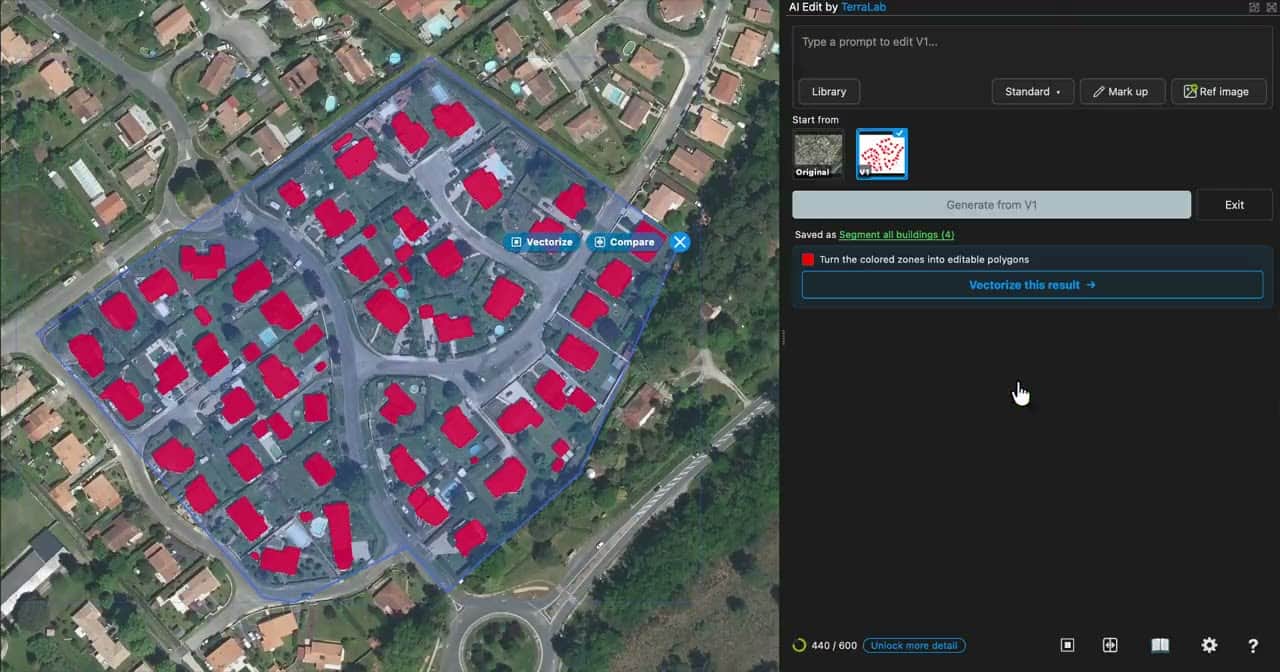
Empieza generando una segmentación: solo tienes que pedirla en el prompt ("segment all buildings") o elegir una plantilla de la categoría Segment en la Library. En el resultado (edificios en rojo), haz clic en Vectorize this result.

Confirm the color
El panel rellena previamente el color que se va a extraer, o usa Pick on map para seleccionar otro.
Refine live
Ajusta la tolerancia, elimina píxeles aislados, simplifica los contornos y redondea las esquinas: cada cambio vuelve a ejecutar el proceso al instante sobre la misma layer.
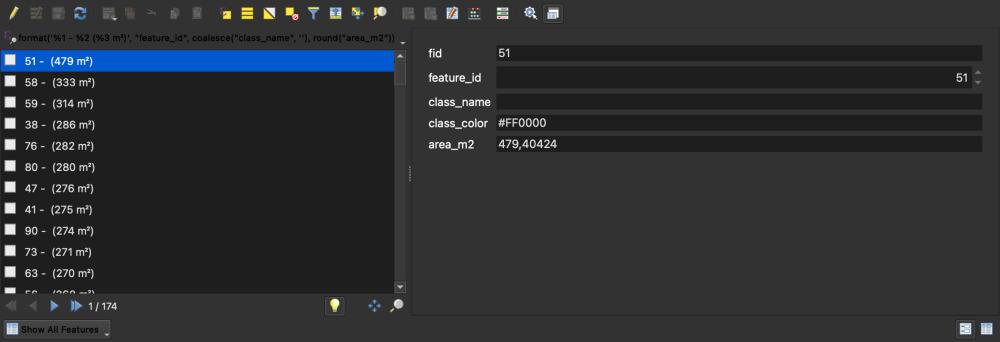
Cada elemento incluye un conjunto de atributos limpio (feature_id, class_name, class_color y un area_m2 geodésico) y se guarda en un GeoPackage dentro de tu carpeta de salida, listo para el análisis.
Imágenes de referencia y layers
Las referencias proporcionan a la AI contexto adicional recortado a tu zona, pero nunca mostrado en el lienzo. Úsalas para controlar el estilo, igualar una leyenda de colores o aportar datos reales. El nivel gratuito permite una referencia. Pro permite varias.
Una imagen de referencia
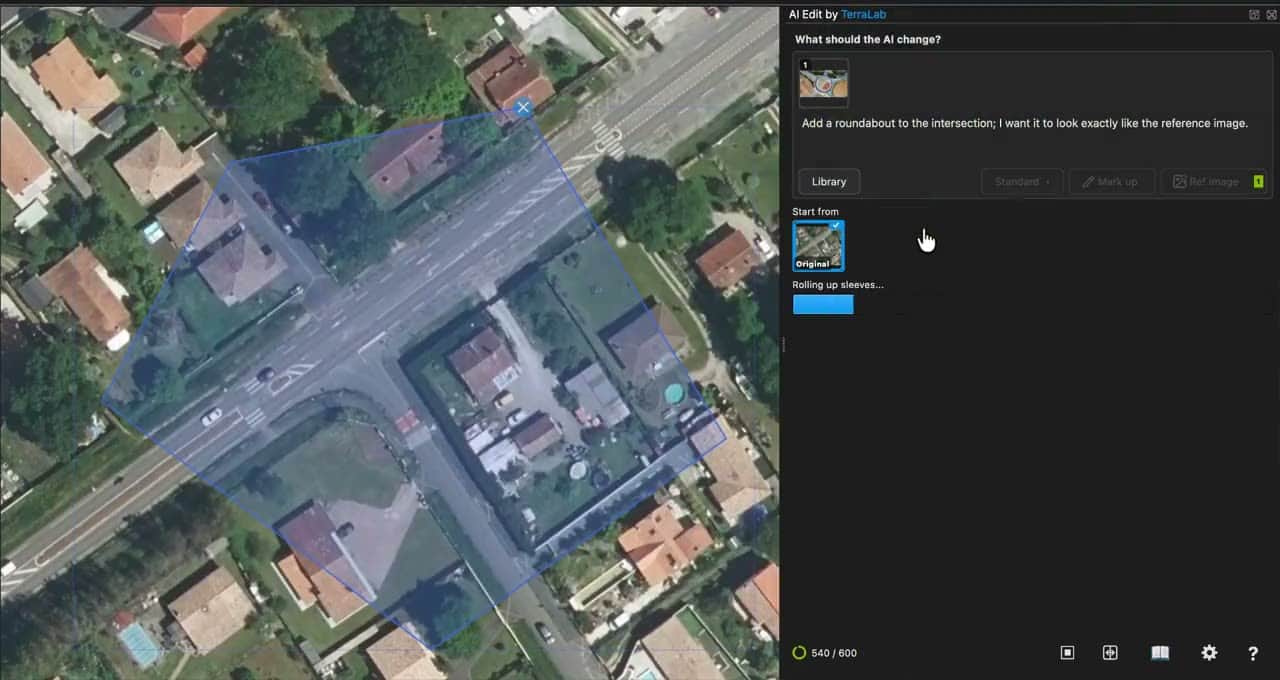
Adjunta una imagen desde el disco: una muestra de estilo, un aspecto objetivo o una leyenda de colores. Una referencia condiciona el modelo mucho más que un prompt por sí solo, así que llegas más rápido al resultado que tienes en mente. Haz clic en Ref image, elige el archivo y se enviará junto con tu prompt.
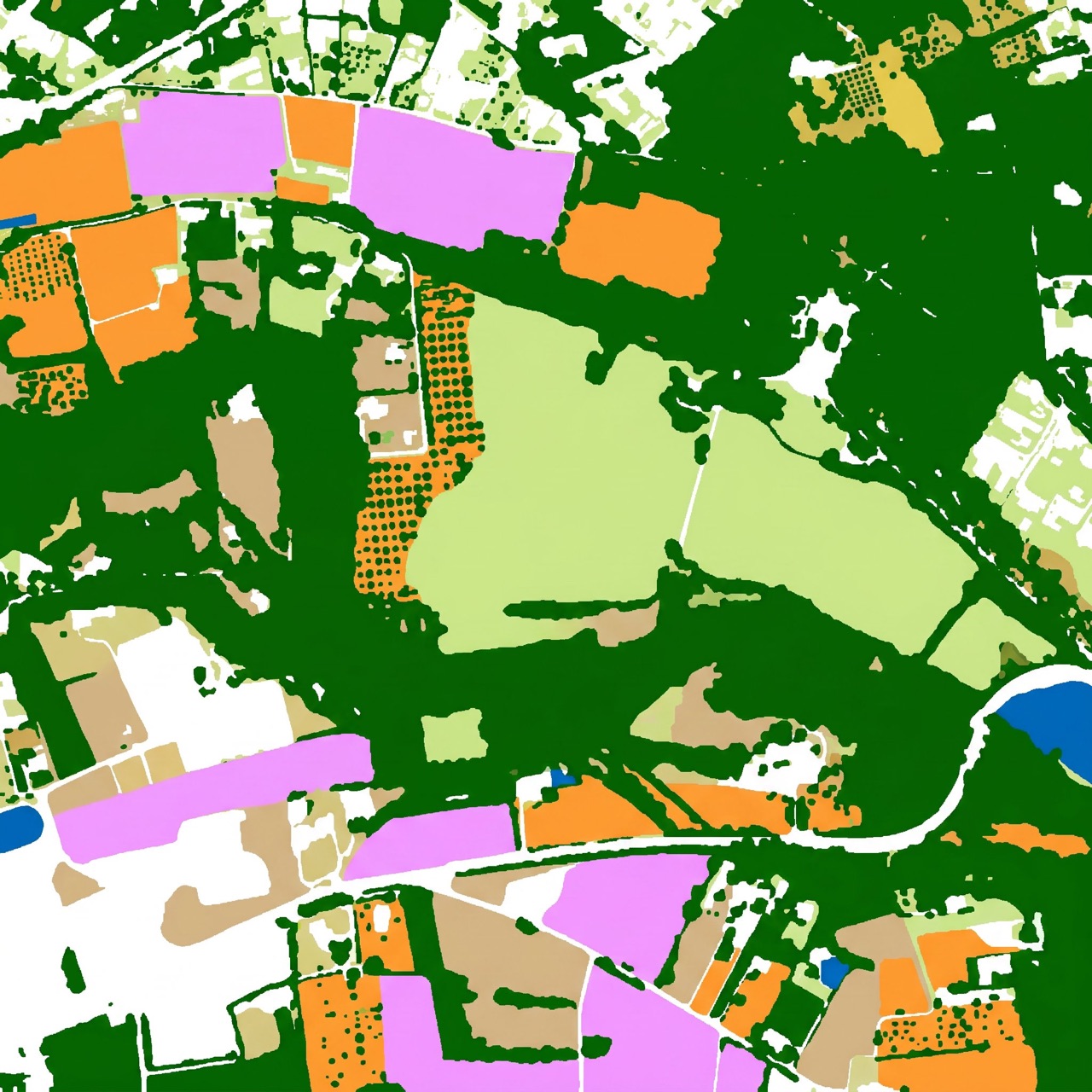
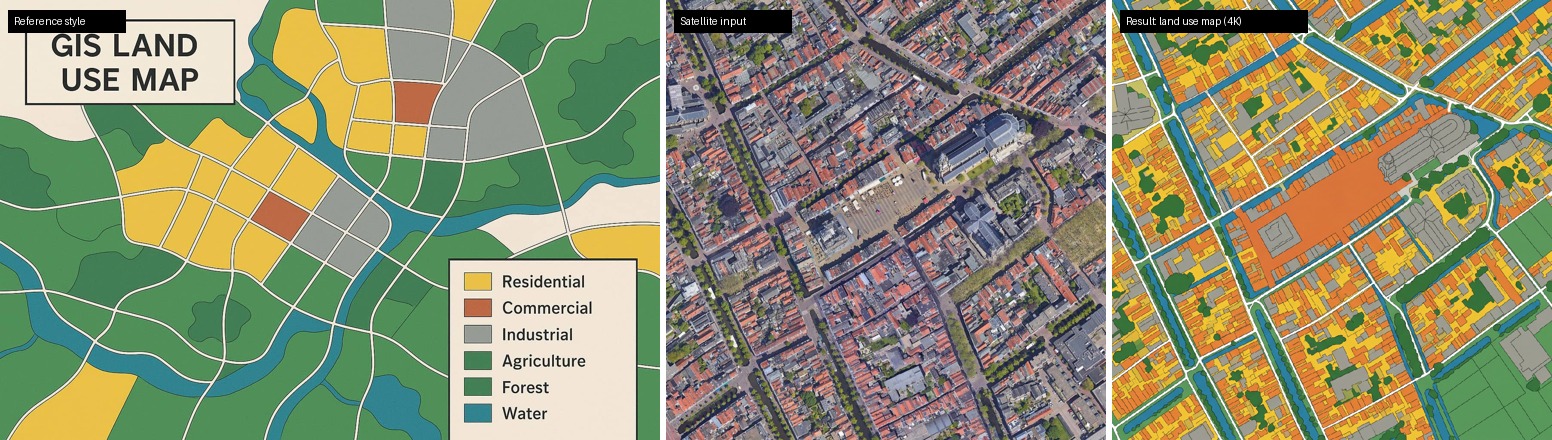
Otro uso habitual es un mapa de uso del suelo con tu leyenda exacta, acompañado de un prompt como:
Transforma la imagen en un mapa de uso del suelo con el estilo de la referencia.
El resultado coincide entonces con tu paleta en cada ocasión.
Una layer de QGIS como referencia
La AI trabaja a partir de dos elementos: la imagen visible en tu lienzo (la entrada que edita) y las referencias que le proporcionas aparte. Cualquier layer de QGIS puede servir como referencia: arrástrala al cuadro del prompt (o usa Ref image). Se recorta a tu zona exacta y se envía por separado, sin dibujarla nunca dentro de la entrada.
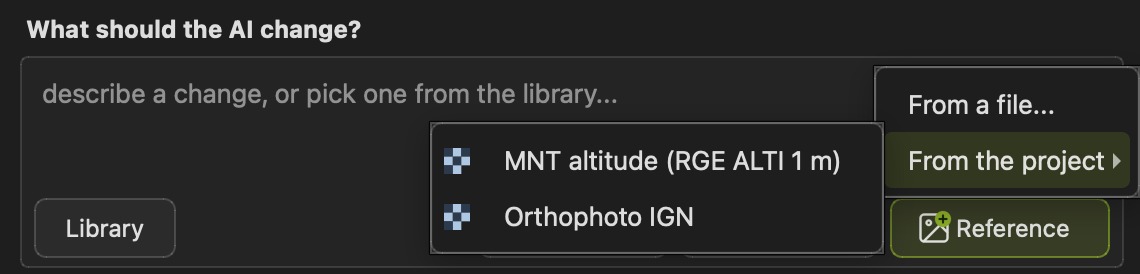
Para adjuntar una layer de tu proyecto, haz clic en Reference, después en From the project y elige la layer.
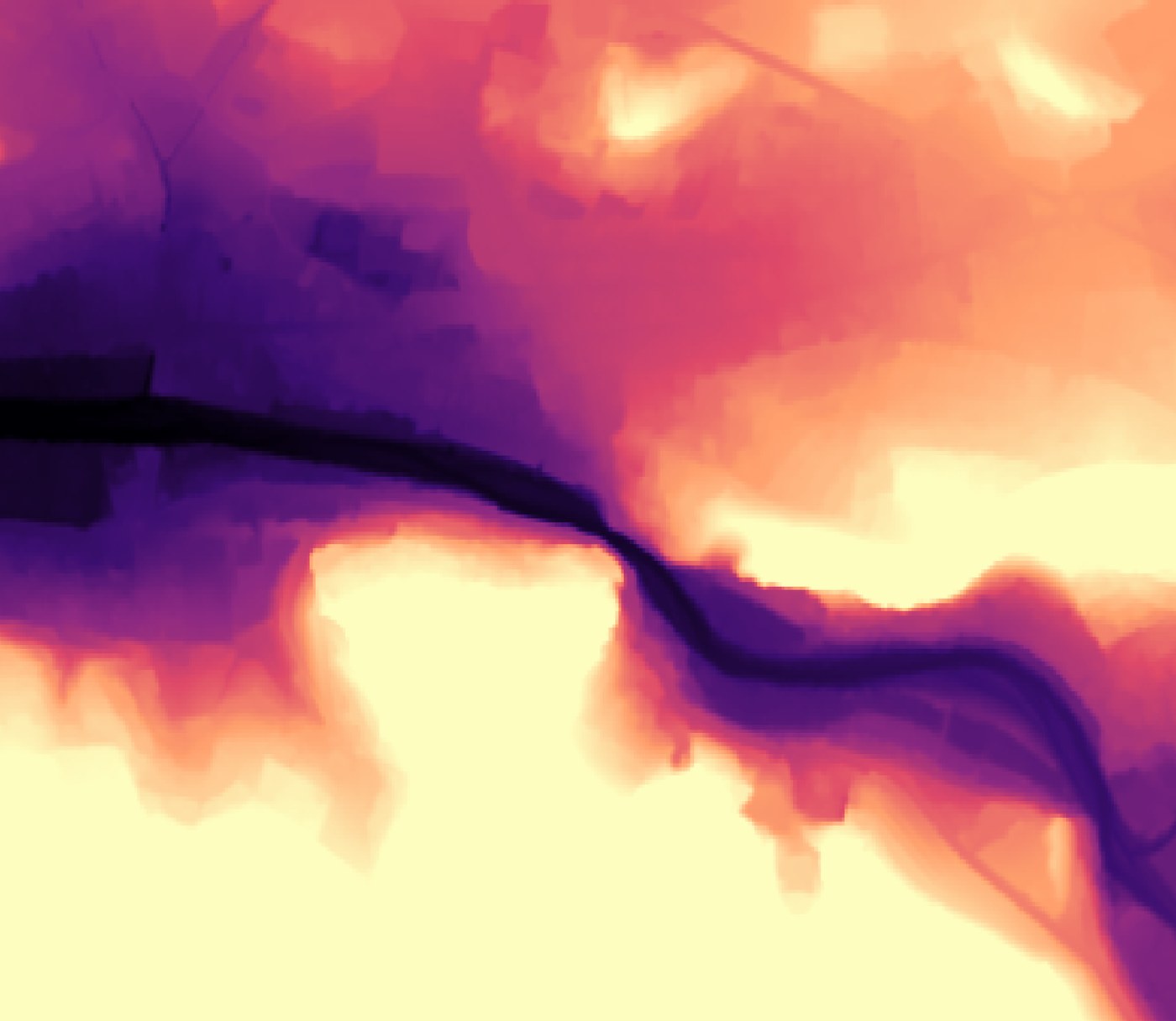
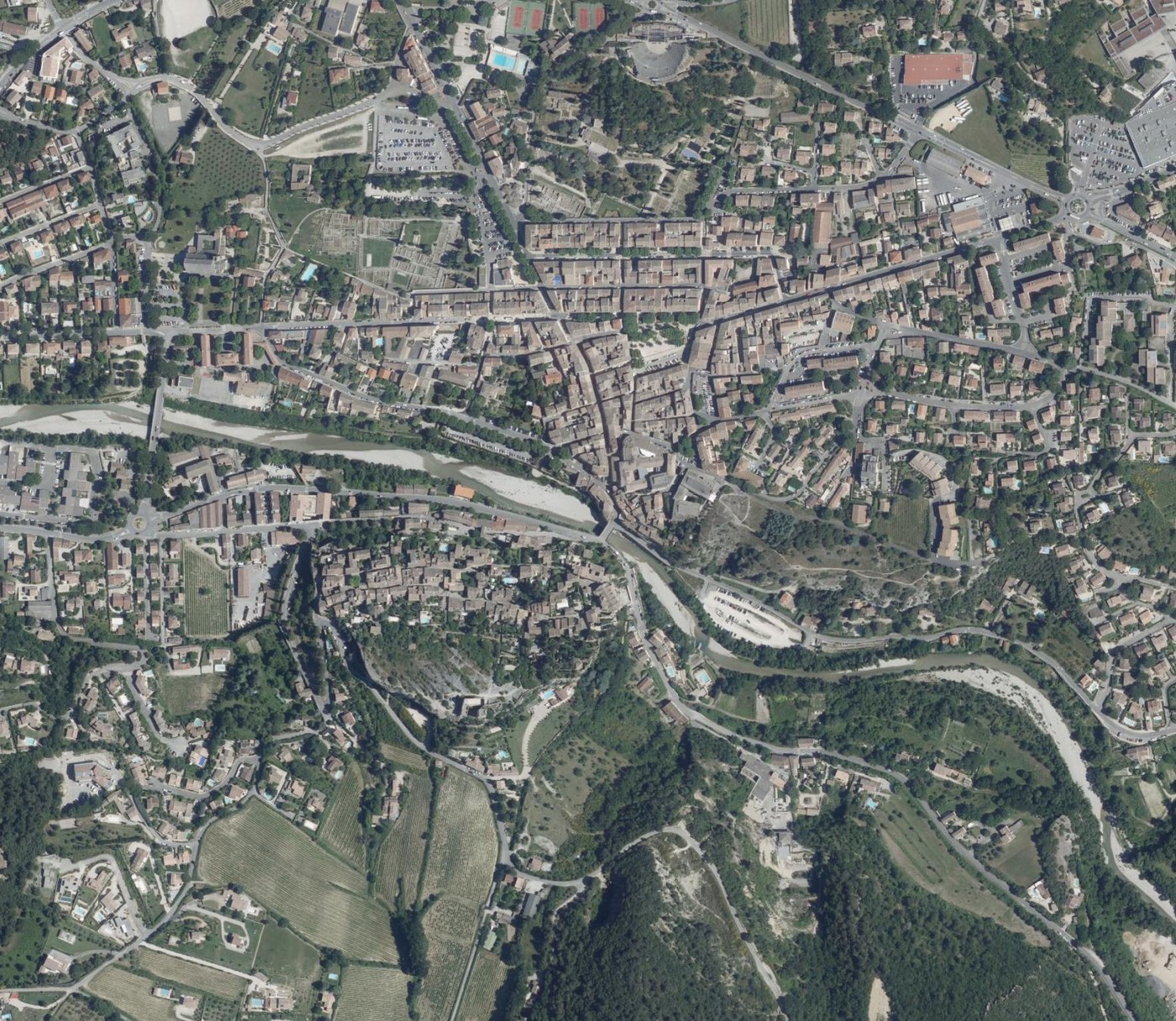
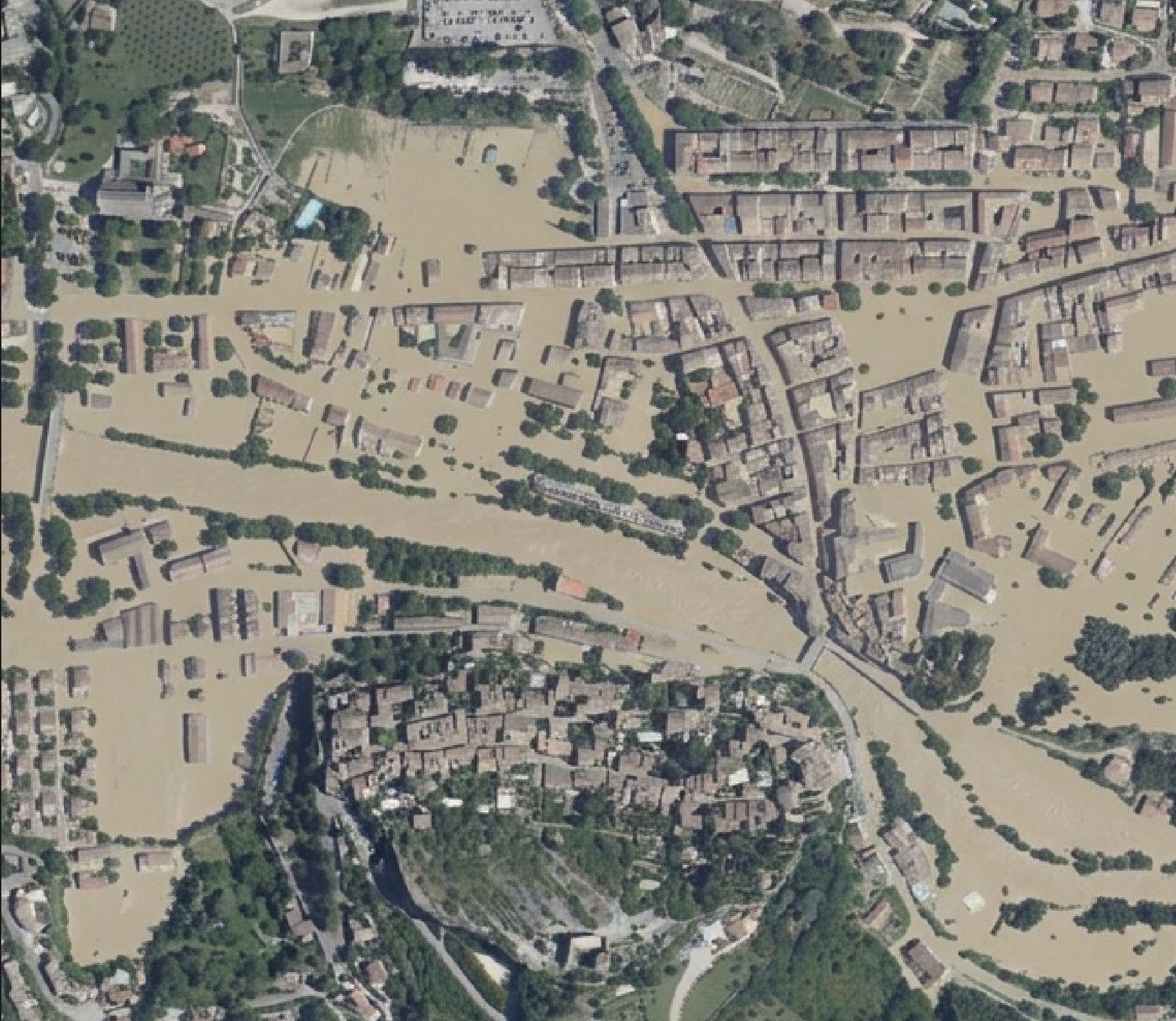
Aquí, la entrada es la imagen aérea de Vaison-la-Romaine (Francia). La referencia es un modelo digital del terreno (DTM) de la misma zona, oculto en el proyecto: el negro y el morado son las cotas bajas (el lecho del río Ouvèze), mientras que el naranja y el amarillo claro son las altas.
El prompt, apoyándose en esa referencia:
La referencia es el terreno de la misma zona: negro y morado = bajo, naranja y amarillo = alto. Simula una gran inundación: el agua turbia sube desde el lecho del río e inunda únicamente las zonas negras y moradas, deteniéndose justo donde el terreno se vuelve naranja o amarillo. No elimines edificios, carreteras ni árboles: donde suba el agua, deben quedar solo parcialmente sumergidos.
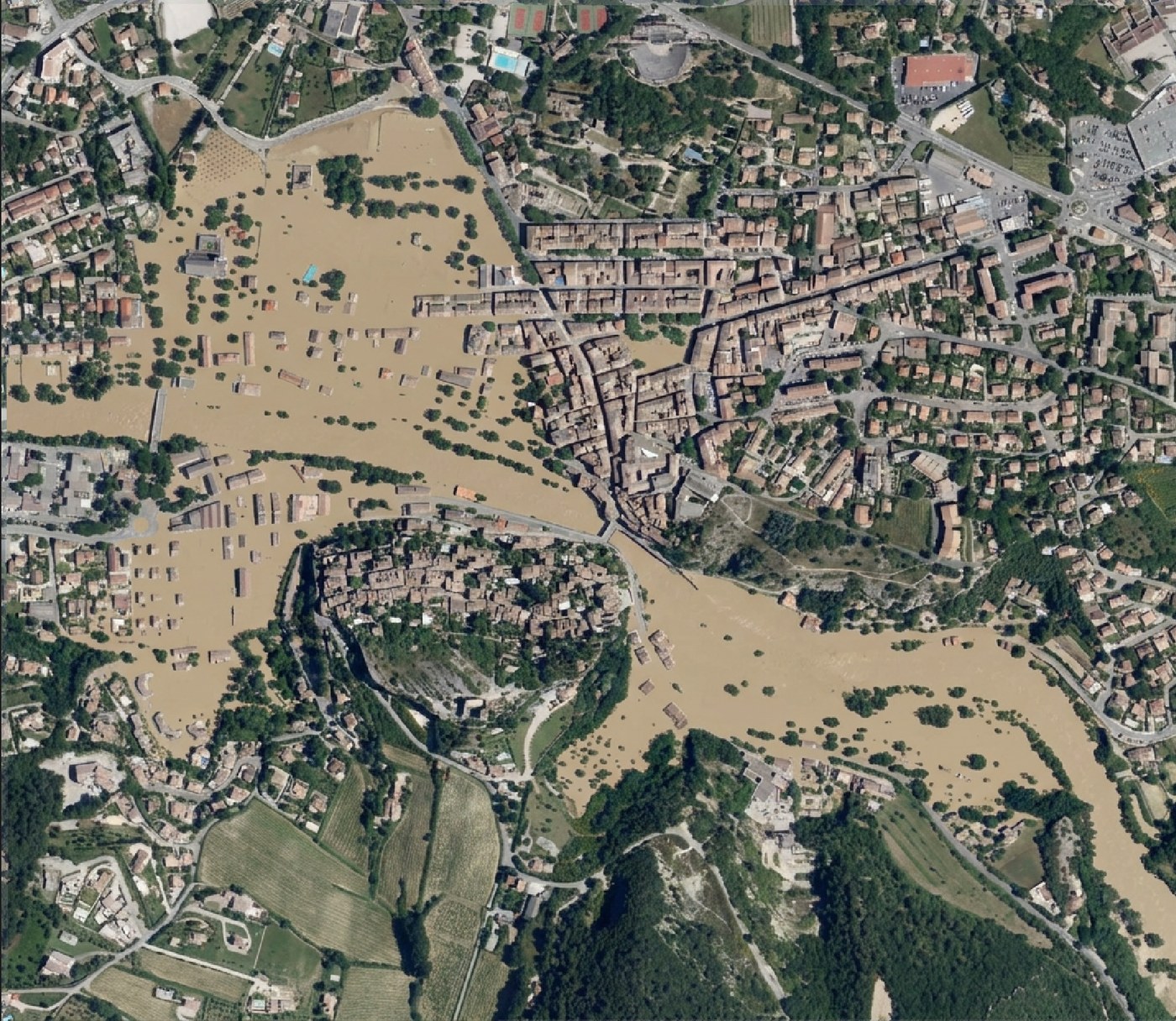
Para comprobar hasta qué punto el agua sigue la referencia, compara el DTM con el resultado:
El mismo prompt, sin el DTM como referencia: la AI ya no conoce el terreno y el agua lo inunda casi todo, incluidas las pendientes. Ese es todo el valor de una layer de referencia: condiciona el modelo con datos reales.
Todas las referencias están co-localizadas, recortadas a la misma zona y alineadas con el mismo terreno que la entrada. Así puedes apilar varias y el modelo las interpreta como una única escena sincronizada: un DEM o terreno 3D para la elevación, varias capturas aéreas o satelitales del mismo lugar, y layers de curvas de nivel, agua o uso del suelo. Cada layer adicional es una fuente de contexto más, alineada con las demás, y cuanto más material tiene el modelo para trabajar, mejor alineado queda el resultado.
Free frente a Pro
Toda la biblioteca de prompts, Mark up, Vectorize y las referencias funcionan en el nivel gratuito. Pro aumenta los límites: mayor resolución, varias imágenes de referencia por edición y una asignación mensual más amplia.
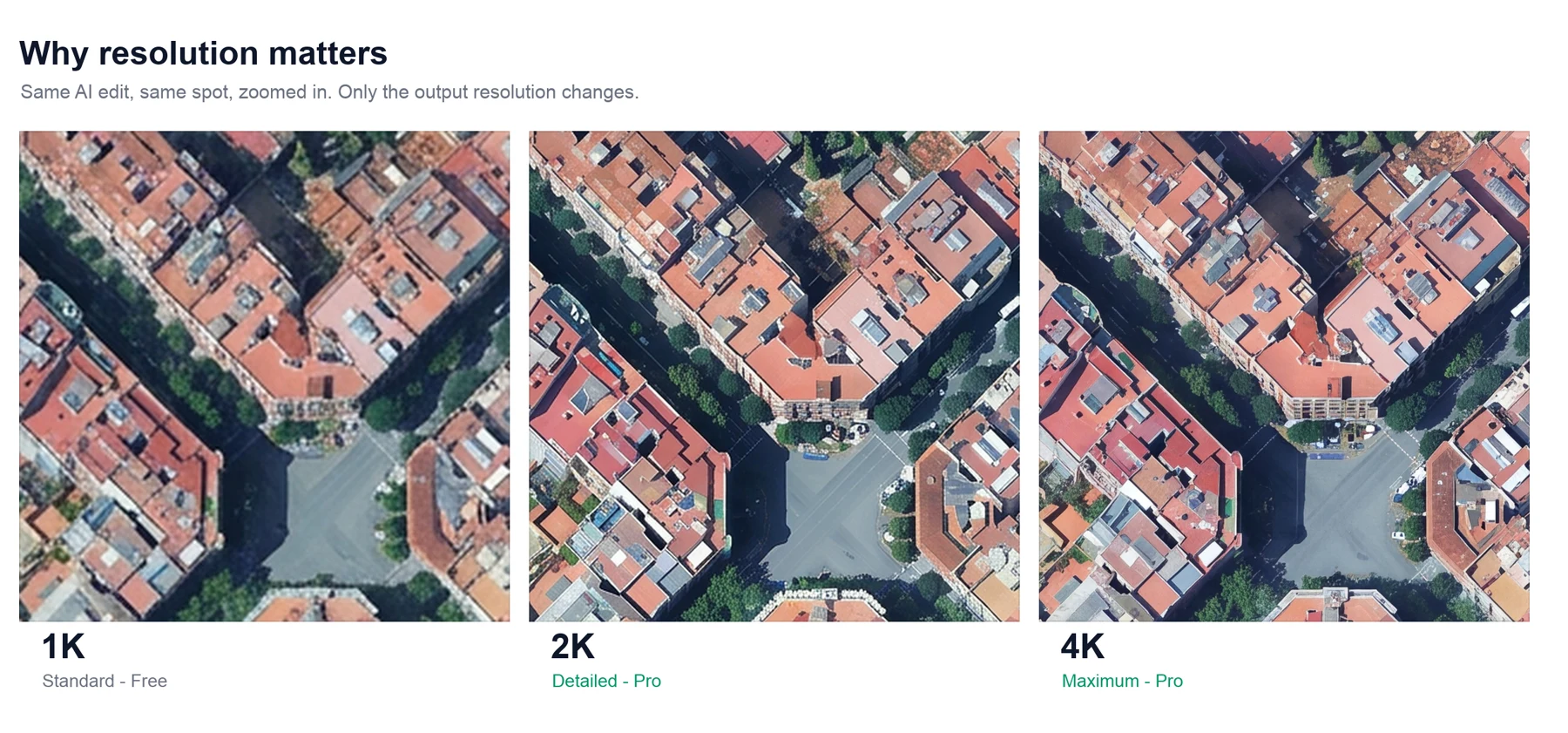
La resolución es lo que cambia el resultado en sí. Un ajuste más alto aumenta el número de píxeles en ambos lados, la imagen de entrada que lee el modelo y el resultado que devuelve, de modo que resuelve detalles que no existen en 1K y vuelve con mayor nitidez y mejor alineación.
~1024 px · ~1 MP
Draft and explore
Free~2048 px · ~4 MP
Sharper, cleaner edges
Pro~4096 px · ~16 MP
Finest detail, best aligned
ProEach square stands for a block of pixels. A higher tier packs in more of them on both sides: a larger input image the model reads, and a larger result it generates, so finer detail survives.
Qué recordar
La zona que dibujas se envía como una imagen plana de tu lienzo visible, así que el mapa base y el zoom que configures antes de dibujar determinan sobre qué trabaja la AI.
Una layer de referencia debe permanecer oculta en el panel Layers, porque una layer visible pasa a formar parte de esa imagen en lugar de enviarse junto a ella.
La resolución aumenta el número de píxeles en ambos lados, la entrada que lee el modelo y el resultado que devuelve, por lo que los detalles que faltan en 1K se conservan en 4K.
Vectorize necesita colores planos, así que pide al prompt rellenos sólidos y bordes limpios cuando tengas previsto convertir un resultado en polígonos.
Las zonas pequeñas vuelven con más nitidez que las grandes.
El menú ? del panel contiene el tutorial y los términos, y permite ponerse en contacto con nosotros si algo sale mal.