Plano de emplazamiento en color: cuatro estilos con IA
Publicado el
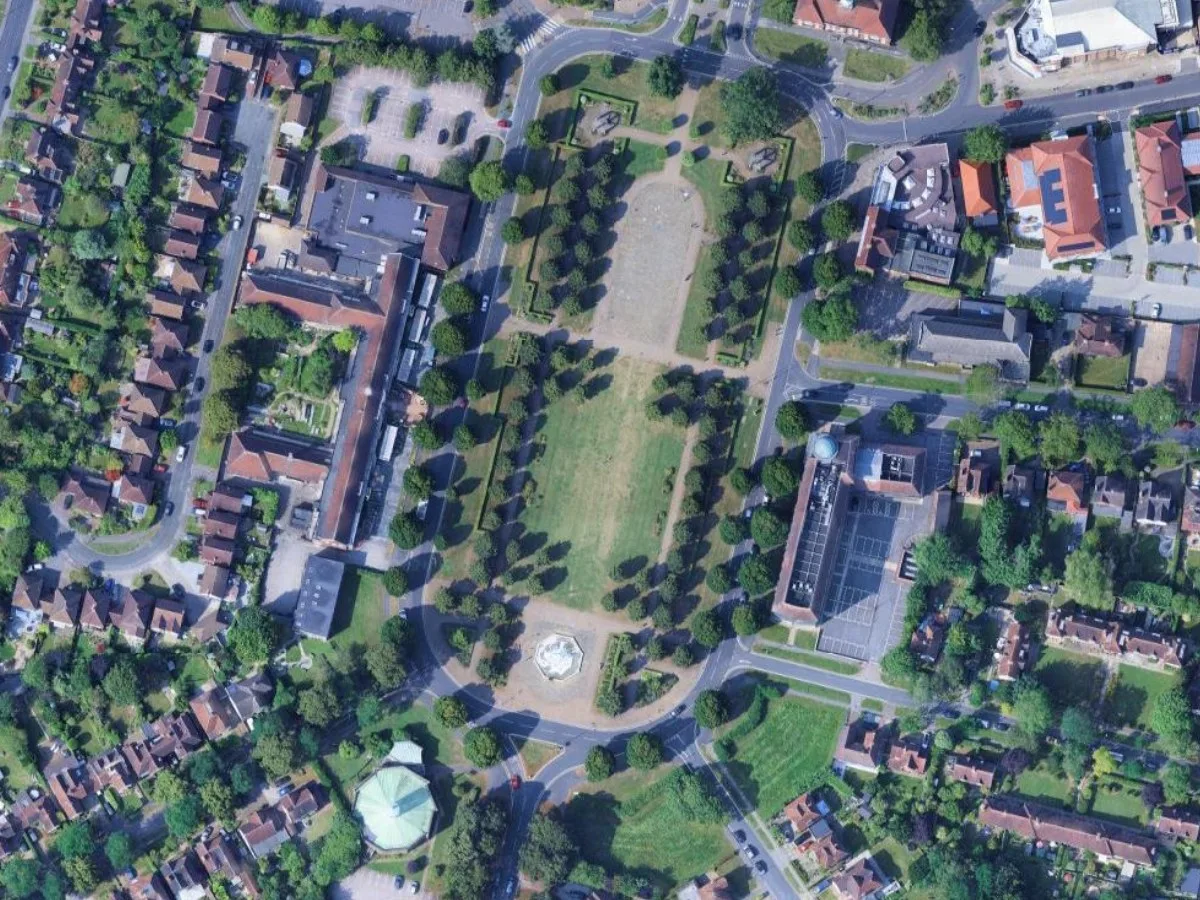
Un plano de emplazamiento coloreado es un plano de emplazamiento en blanco y negro con rellenos: gris cálido o blanco para los edificios, gris para las carreteras, verde para los céspedes, manchas verdes redondas para los árboles y azul para el agua. Esa es toda la receta, y la razón por la que lleva una tarde es que alguien tiene que pintar dentro de cada línea. Esta publicación muestra la misma manzana de Letchworth Garden City renderizado de cuatro formas a partir de la imagen aérea, usando AI Edit, el plugin que hacemos en TerraLab para QGIS. Te ofrece cada prompt y dice claramente dónde el modelo se inventó cosas.
 . Te ofrece cada prompt y dice claramente dónde el modelo se inventó cosas.
¿Qué es un plano de emplazamiento coloreado?
Un plano de emplazamiento coloreado, llamado plano de emplazamiento renderizado o ilustrativo en Estados Unidos y masterplan en color en el Reino Unido, es un dibujo visto desde arriba de un emplazamiento con colores planos o texturas aplicados a cada superficie, para que un lector no técnico pueda distinguir edificios, jardines y carreteras de un vistazo. Aparece en la portada de una solicitud de planificación, en el primer panel de una propuesta para un concurso y en la página de un folleto de ventas que muestra todo el proyecto. La geometría subyacente es el plano de emplazamiento habitual. El color es la comunicación.
Es un dibujo de presentación, no uno legal. Nadie mide a partir de él y, en la mayoría de las jurisdicciones, el plano acotado es una hoja independiente.
Las tres formas de hacer uno
A mano. Imprime el plano lineal, coloréalo con rotuladores o lápices y escanéalo. El aspecto más cálido y el que más sigue gustando a los clientes. Una o dos horas para una manzana de este tamaño, más si tienes cuidado con los árboles.
Con AI Edit, a partir de la imagen aérea. Este es nuestro método y el que se utiliza para cada imagen de abajo. AI Edit es un plugin para QGIS: dibujas una zona sobre tus imágenes, escribes el aspecto que quieres y añade una nueva capa ráster al mapa en menos de un minuto, alineado con las imágenes que hay debajo. Es el único de los tres en el que el plano coloreado sigue siendo un mapa.
En Photoshop o Illustrator. Exporta el plano lineal, crea una capa por superficie, rellena cada uno con un color o una textura y añade una sombra paralela bajo los edificios. El método de estudio estándar. Un par de horas la primera vez, cuarenta minutos cuando ya tienes una plantilla. El resultado no está georreferenciado, así que se separa del dibujo en cuanto cambia el diseño.
Cómo se hicieron las cuatro imágenes de abajo
Para que no haya misterio sobre el origen de las imágenes: cada una es una capa que AI Edit añadió a mi proyecto de QGIS, exportado con la misma extensión que la imagen satelital.
Lo ejecuté cuatro veces con cuatro prompts. Después no se retocó nada.
Cuatro aspectos a partir de una imagen
1. Plano, cuatro clases
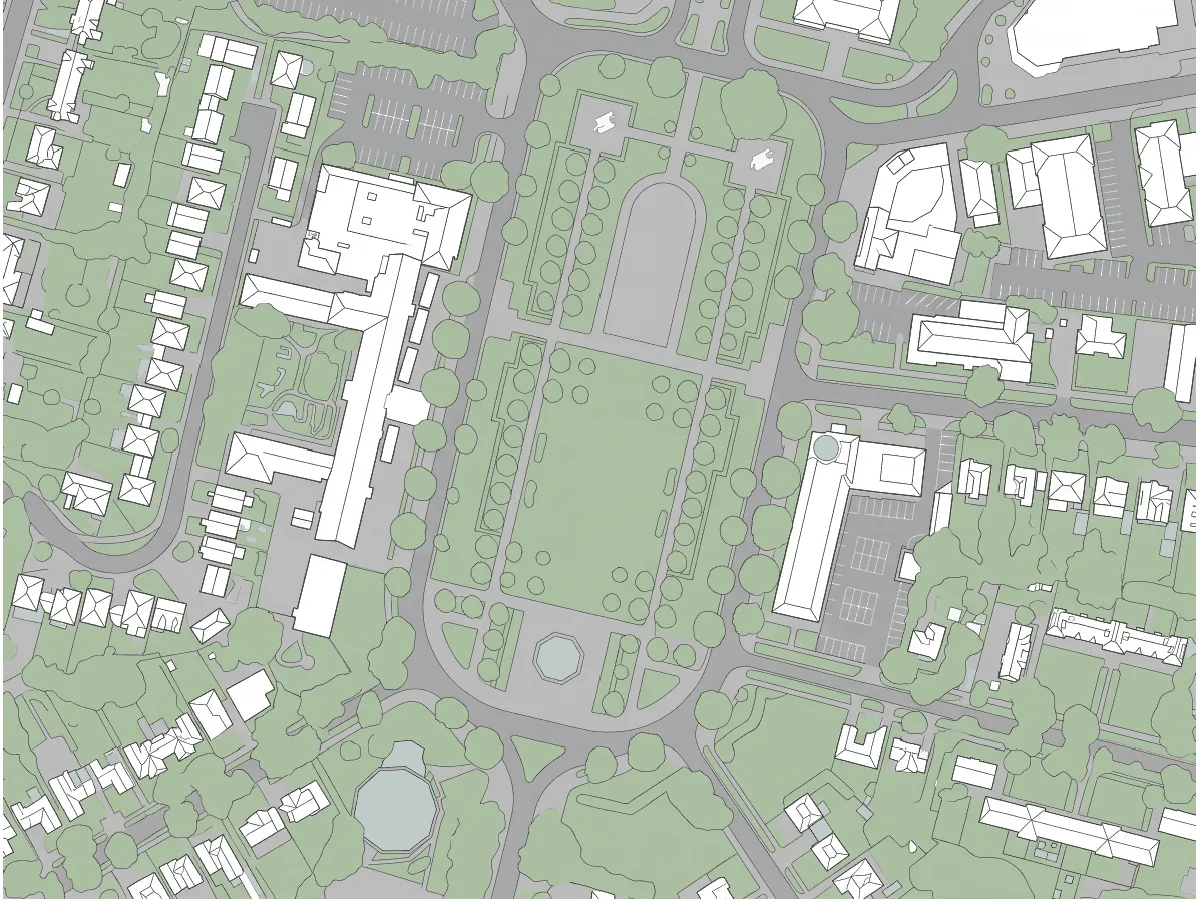
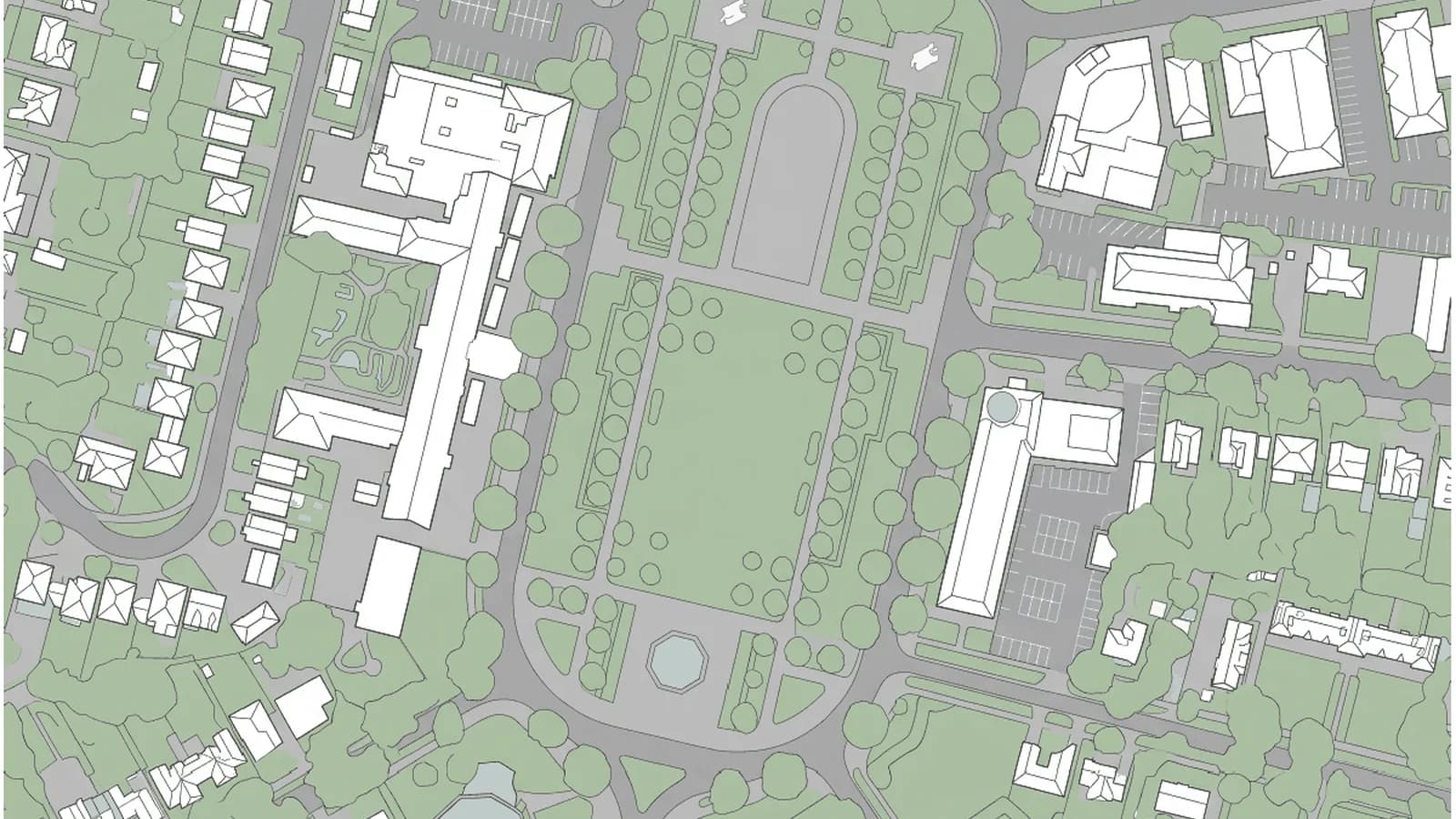
El plano de emplazamiento coloreado sencillo: huellas blancas, carreteras grises, céspedes verde pálido y agua azul pálido. Este es el tema de la publicación sobre el plano de emplazamiento, con el prompt incluido, así que no lo repetiré aquí. 29 segundos, todas las huellas en su sitio, un error: el edificio octogonal con techo de cobre del suroeste salió como un estanque. Los tres aspectos de abajo parten de la misma imagen aérea, no de este plano.
2. Acuarela
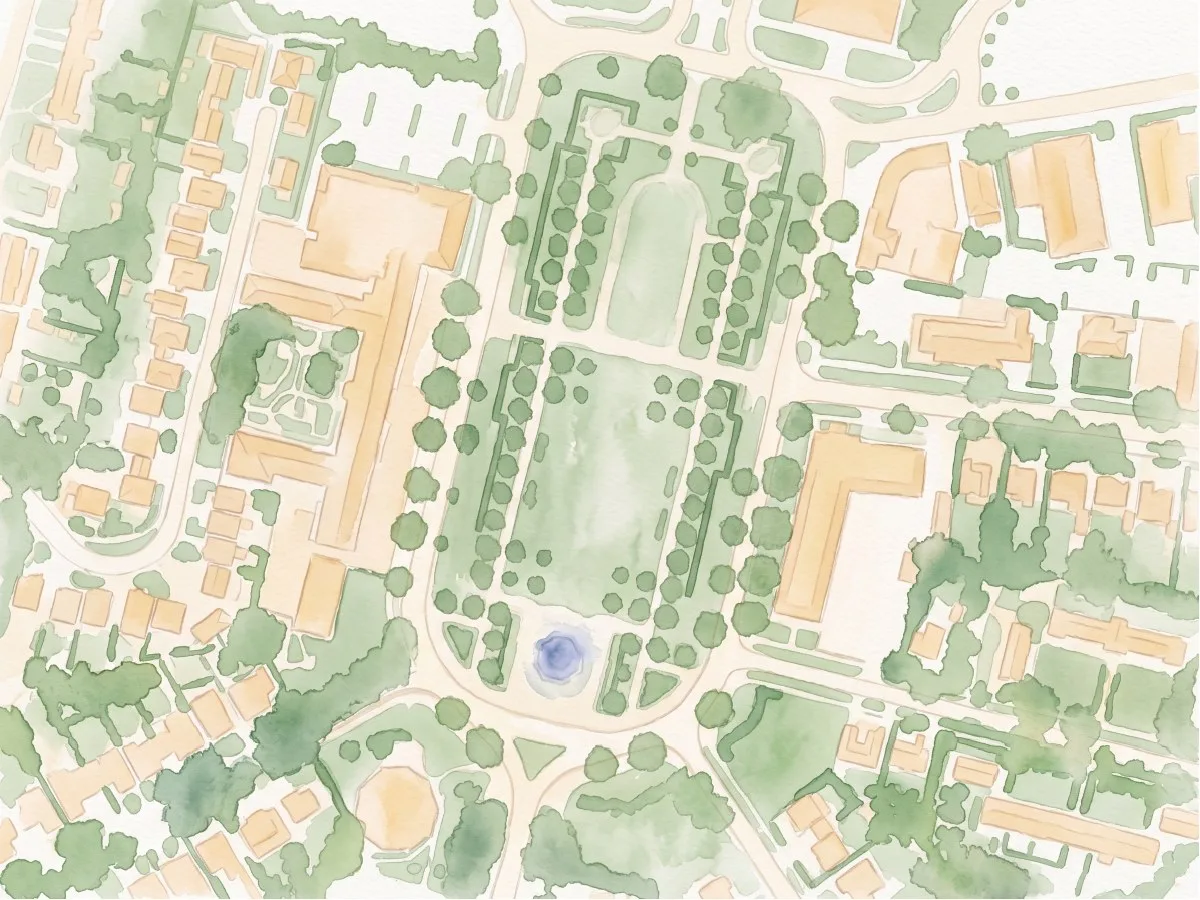
Edificios como aguadas de ocre pálido, las avenidas como salvia moteada, la fuente como una sola gota índigo. El aspecto que piden los clientes cuando dicen que quieren que parezca hecho por personas.
Transform into a Stamen-style watercolor map with soft pastel washes, organic
edges, and gentle paper texture. Roads as faint cream lines, vegetation as
mottled sage, water as washed indigo, buildings as pale warm ochre blocks.
Keep every building footprint, road and tree in its exact position. Top-down
view, suitable for editorial print.
Unos 30 segundos. No inventó nada. Las aguadas suavizan las huellas aproximadamente un metro, lo cual está bien para una portada y es incorrecto para un dibujo del que vayas a medir.
3. Lápiz
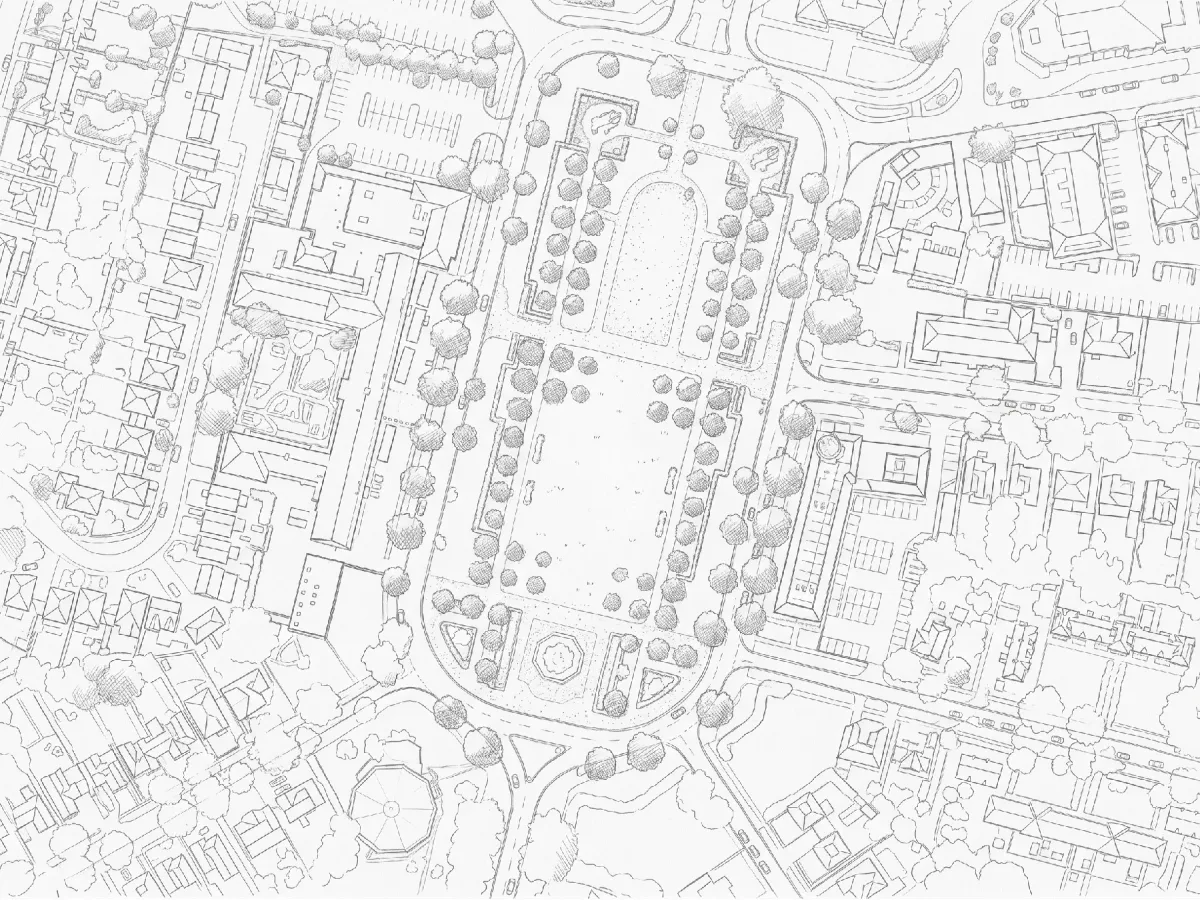
Cada cumbrera, cada plaza de estacionamiento, copas tramadas, grava punteada. Dibujó correctamente el edificio octogonal, cosa que el plano sencillo no hizo.
Transform into a hand-drawn pencil sketch site plan. Fine graphite line work
for every building outline and road edge, light cross-hatching for tree
canopies and vegetation, stippling for paving, white paper background. Keep
every building footprint, road and tree in its exact position and shape.
Top-down view, same extent as the input.
20 segundos. Es el más preciso de los cuatro y el que incluiría en un informe. No está coloreado, así que si quieres color, ejecútalo y después úsalo como base para la ruta manual o de Photoshop de arriba. Es un trazado que no tuviste que dibujar.
4. Brillante
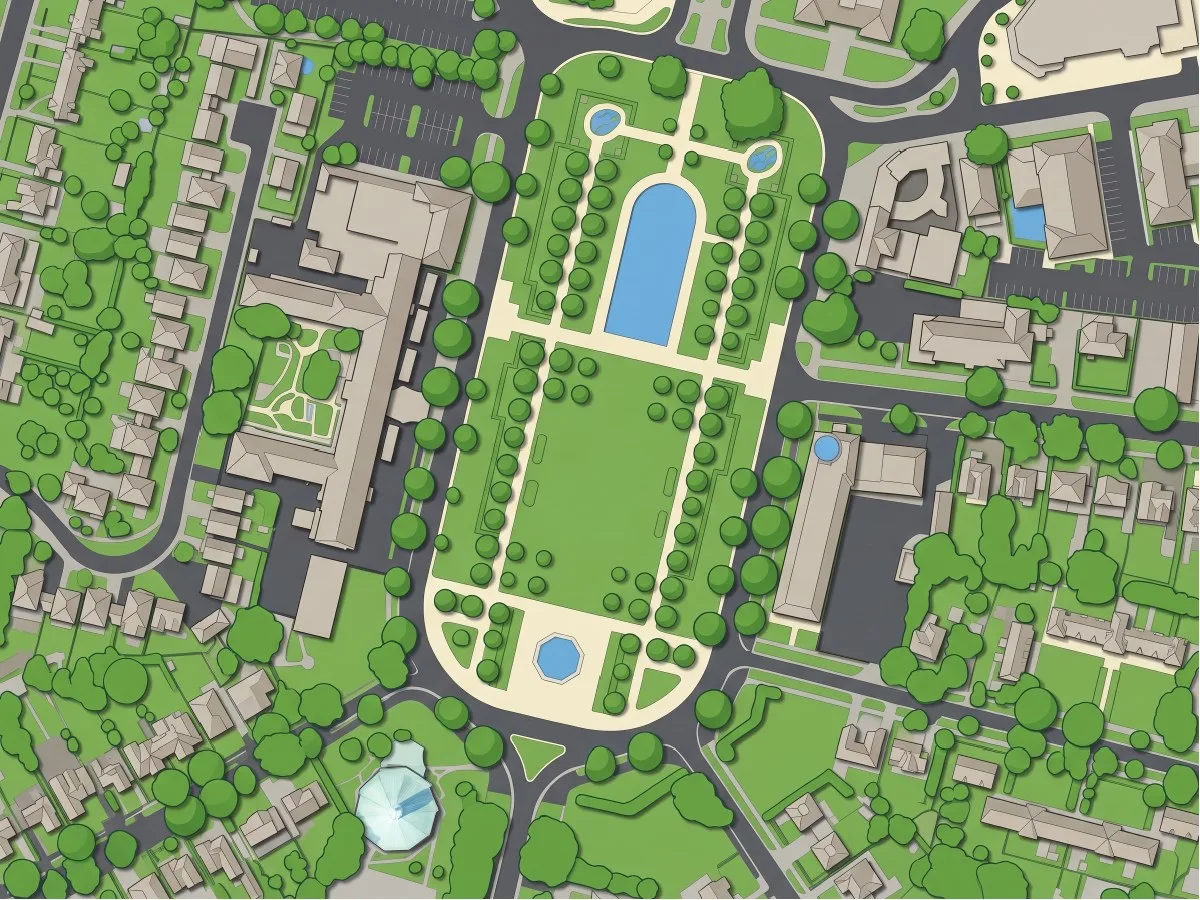
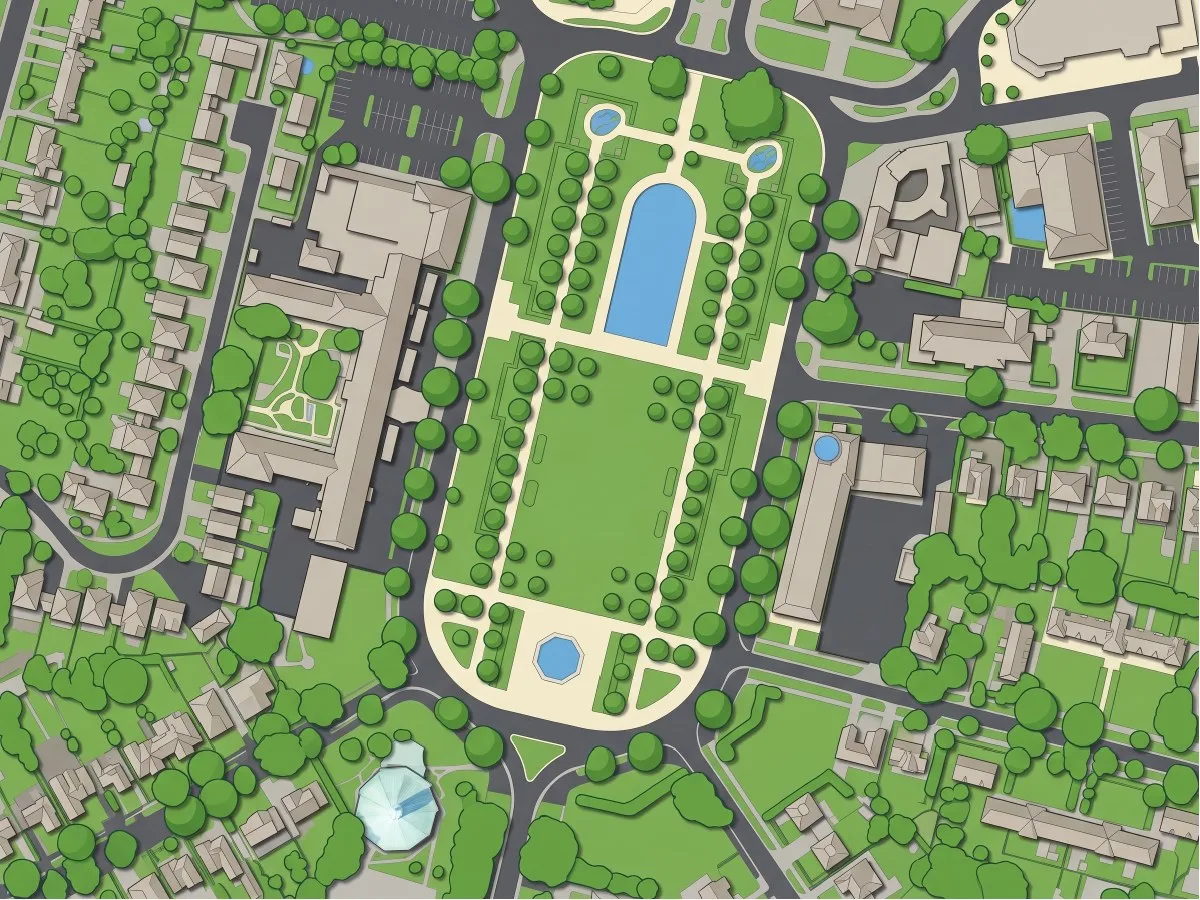
Sombras paralelas bajo los edificios, céspedes saturados, copas redondas. El más listo para una presentación de los cuatro y el menos fiel.
Transform the area into a glossy presentation-ready colored site plan with
high-contrast flat color blocks: buildings in warm light grey with a soft drop
shadow, roads in charcoal, paths in cream, lawns in fresh green, tree canopies
as round mid-green blobs with a darker rim, water in clear blue. Keep every
building footprint, road and tree in its exact position and shape. Top-down
view, same extent as the input.
Más de un minuto. Es el que querrá la gente y es el que contiene dos invenciones: el óvalo de grava del extremo norte del parque se convirtió en una piscina azul alargada y aparecieron dos pequeños estanques junto a los edificios cívicos, donde solo hay césped. El prompt decía "water in clear blue" y el modelo encontró algo. Si utilizas este estilo, di "there is no water on this site except the fountain", o no menciones el agua en absoluto.
Dónde no funciona el coloreado con IA
Dos de los cuatro aspectos eran geométricamente correctos en todos los puntos que comprobé, acuarela y lápiz. Dos tenían una invención cada uno, ambas relacionadas con el agua. Ese es el patrón que esperaría que tú también vieras: cuanto más acabado pides que sea el estilo, más quiere el modelo completar la imagen, y el agua es aquello a lo que recurre.
- Cuando hay que medir a partir del dibujo. Las aguadas y las sombras desplazan los bordes hasta un metro a esta escala. Usa el estilo plano o traza a mano. Son renders, no documentos topográficos, y ninguno de ellos pertenece a una hoja con cotas.
- Cuando el emplazamiento no tiene agua y mencionas el agua. Omítela del prompt.
- Cuando las imágenes tienen sombras marcadas. Una imagen de una tarde de verano ofrece al modelo sombras que puede interpretar mal. Las imágenes de invierno o de mañana son más limpias.
- Cuando necesitas incluir el diseño. Estos cuatro muestran el emplazamiento existente. Para mostrar una propuesta, dibújala primero en el mapa con la herramienta Anotar de AI Edit y después pide el render. Es un trabajo distinto y un prompt diferente.
- Cuando necesitas las formas, no la imagen. Si lo que realmente quieres son contornos de edificios con geometría real que puedas editar y medir, un render es la herramienta equivocada. AI Segmentation está hecho para eso.
Cuál utilizar
Lápiz para el informe, porque es el más preciso y el más legible en blanco y negro. Acuarela para la portada y el correo al cliente. Plano para cualquier cosa sobre la que vayas a dibujar. Brillante para el panel de ventas, con la frase sobre el agua corregida y cada estanque comprobado frente a la imagen.
Preguntas frecuentes
¿El plano coloreado está georreferenciado? Sí. Cada render es un GeoTIFF en el sistema de coordenadas de tus imágenes, así que se sitúa en el mapa de QGIS a escala real y puedes colocarlo directamente en una composición de impresión con una barra de escala.
¿Puedo combinar aspectos? Ejecuta primero el lápiz y después úsalo como capa de entrada para una segunda edición con el prompt de acuarela. El trabajo lineal ancla la aguada.
¿Puedo presentar uno de estos con una solicitud de planificación? Como hoja ilustrativa, eso depende de ti y de tu autoridad de planificación, y cada render lleva una etiqueta de generación por IA que deberías conservar. Como plano de emplazamiento acotado que exige la solicitud, no. Ese dibujo tiene que medirse y dibujarse, y ninguno de estos cuatro lo es.
¿Qué versiones de QGIS? QGIS 3.22 y posteriores, y QGIS 4, en Windows, macOS y Linux.
Siguiente paso
Carga tu emplazamiento en QGIS, dibuja la zona y pega el prompt de lápiz. Si las líneas son correctas, tienes la base para cualquier otro aspecto.
Más información sobre lo que la IA puede y no puede hacer dentro de QGIS en el centro de IA de QGIS.