AI Edit per QGIS: guida completa
Pubblicato il
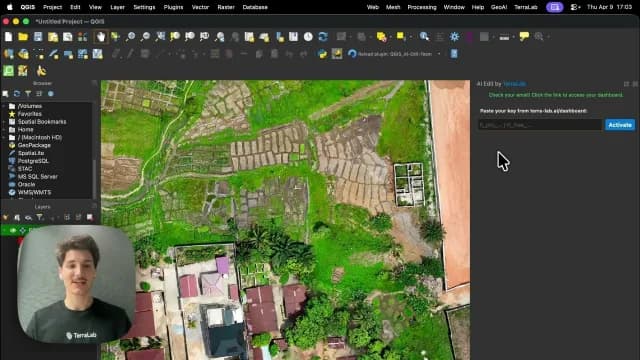 Guarda il video tutorial
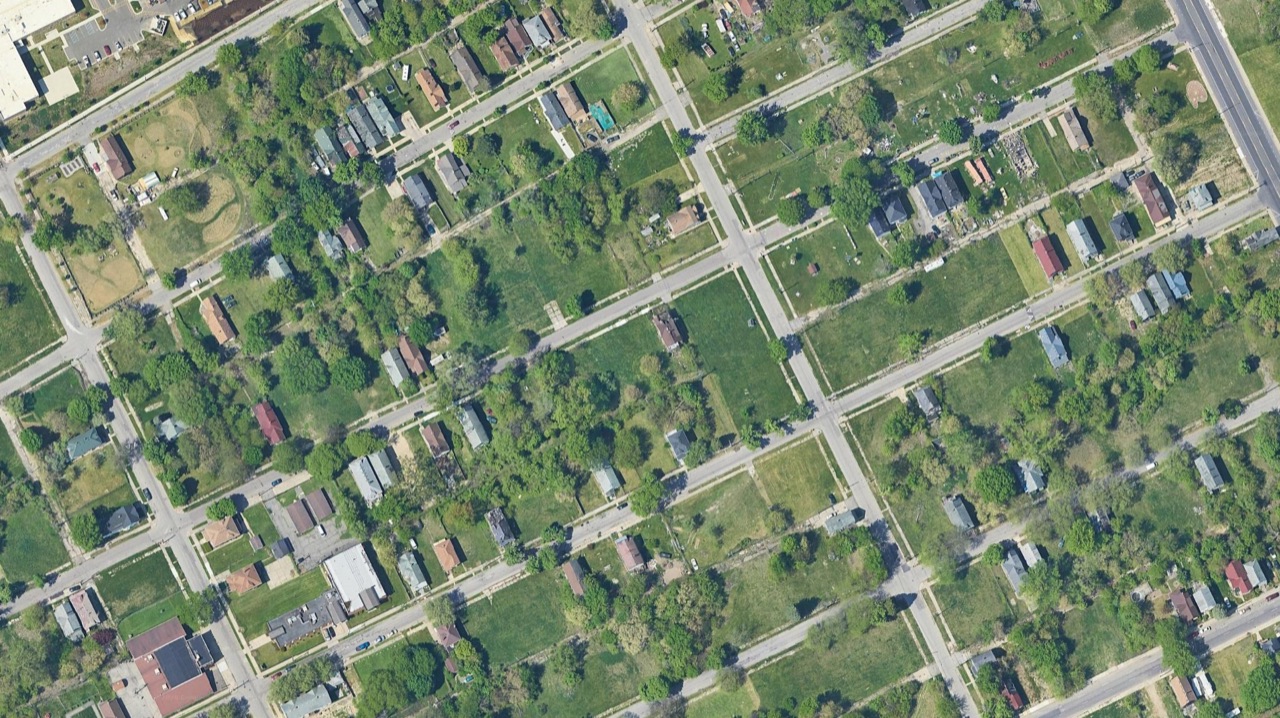
AI Edit ridisegna le immagini aeree già aperte nella mappa di QGIS. Delimiti una zona, descrivi la modifica in una frase e la nuova immagine torna sulla mappa alle stesse coordinate, allineandosi a ogni altro layer del progetto. Lo sviluppiamo noi, quindi questa guida riguarda il nostro strumento.
 . Delimiti una zona, descrivi la modifica in una frase e la nuova immagine torna sulla mappa alle stesse coordinate, allineandosi a ogni altro layer del progetto. Lo sviluppiamo noi, quindi questa guida riguarda il nostro strumento.
La guida copre la tua prima modifica, la libreria dei prompt, Annotazioni, Vettorializza e le immagini di riferimento.
Esempi
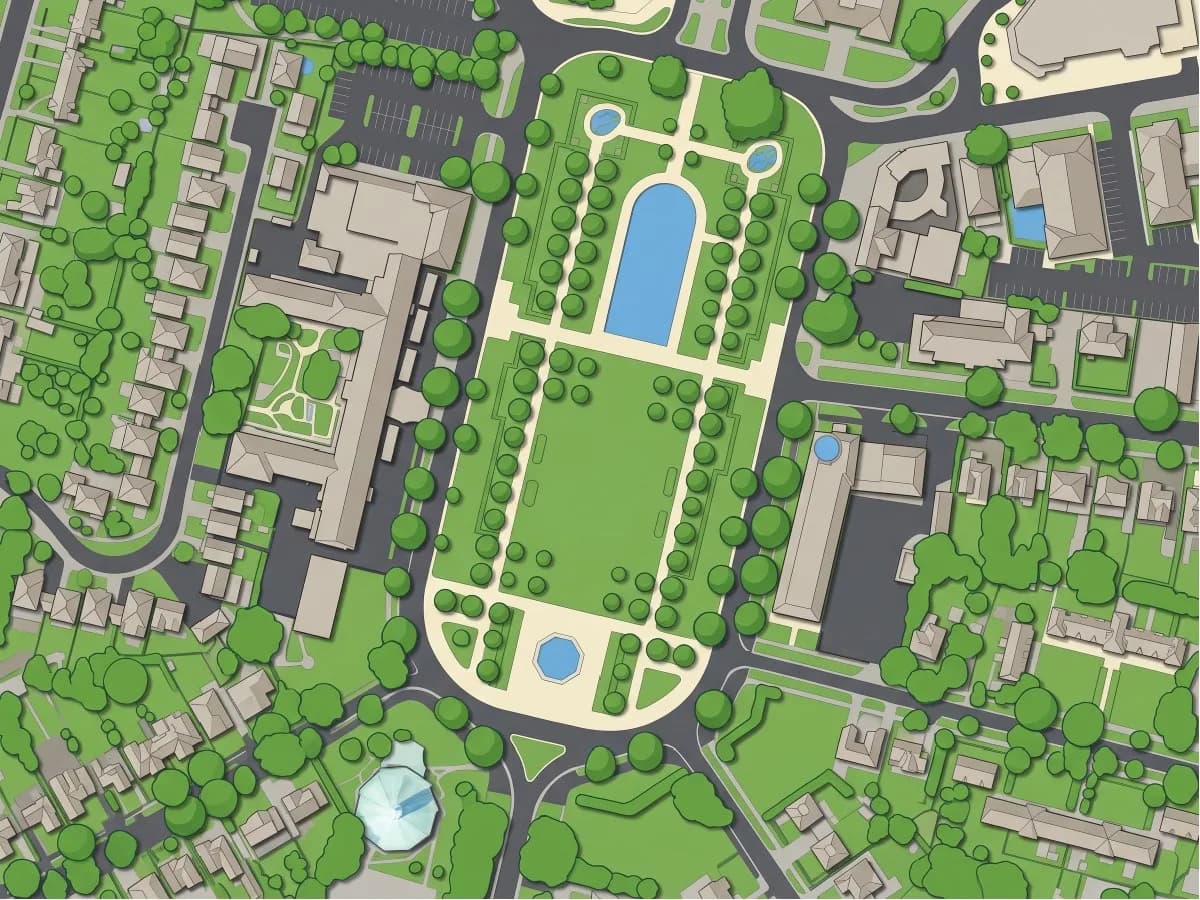
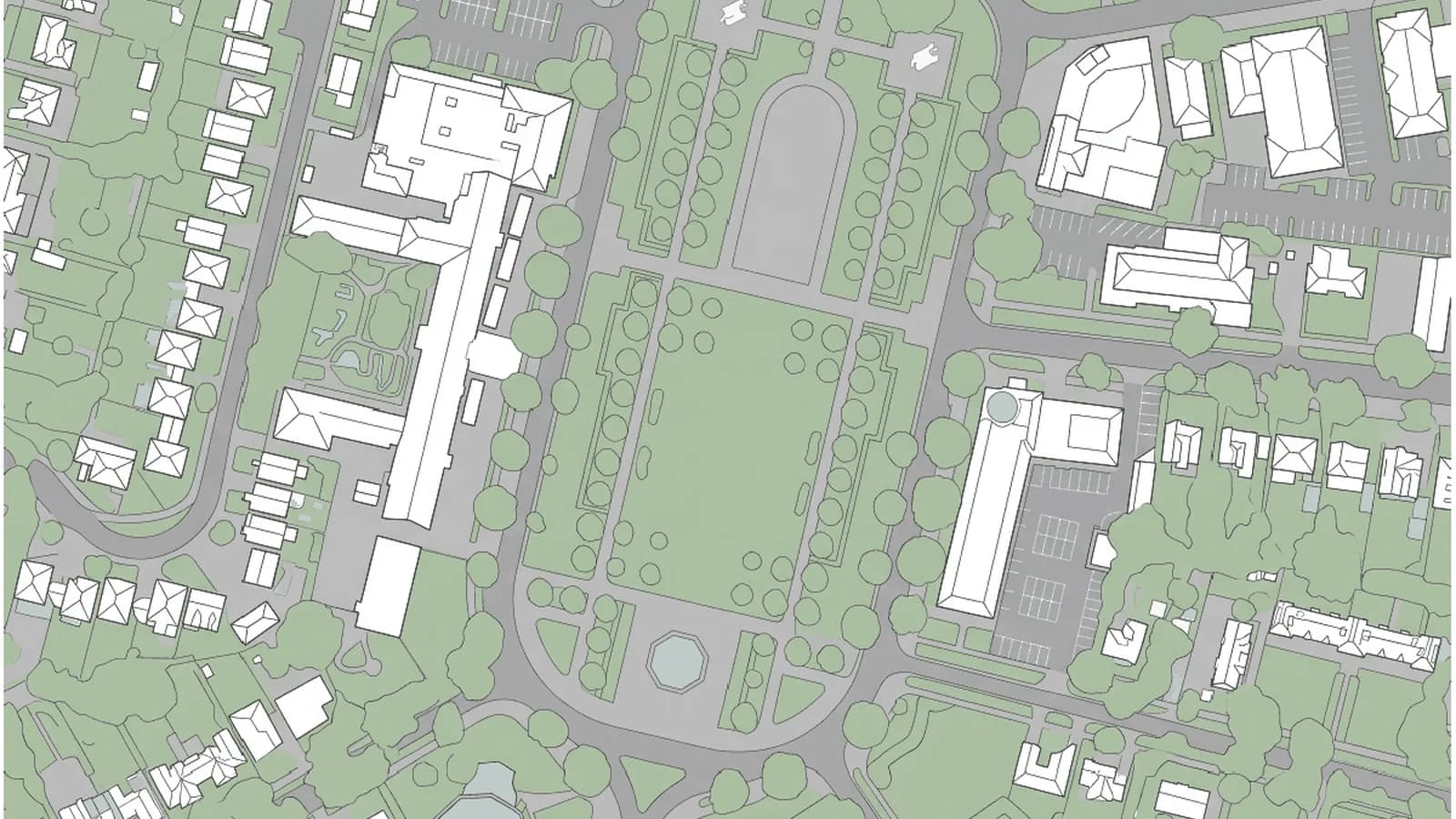
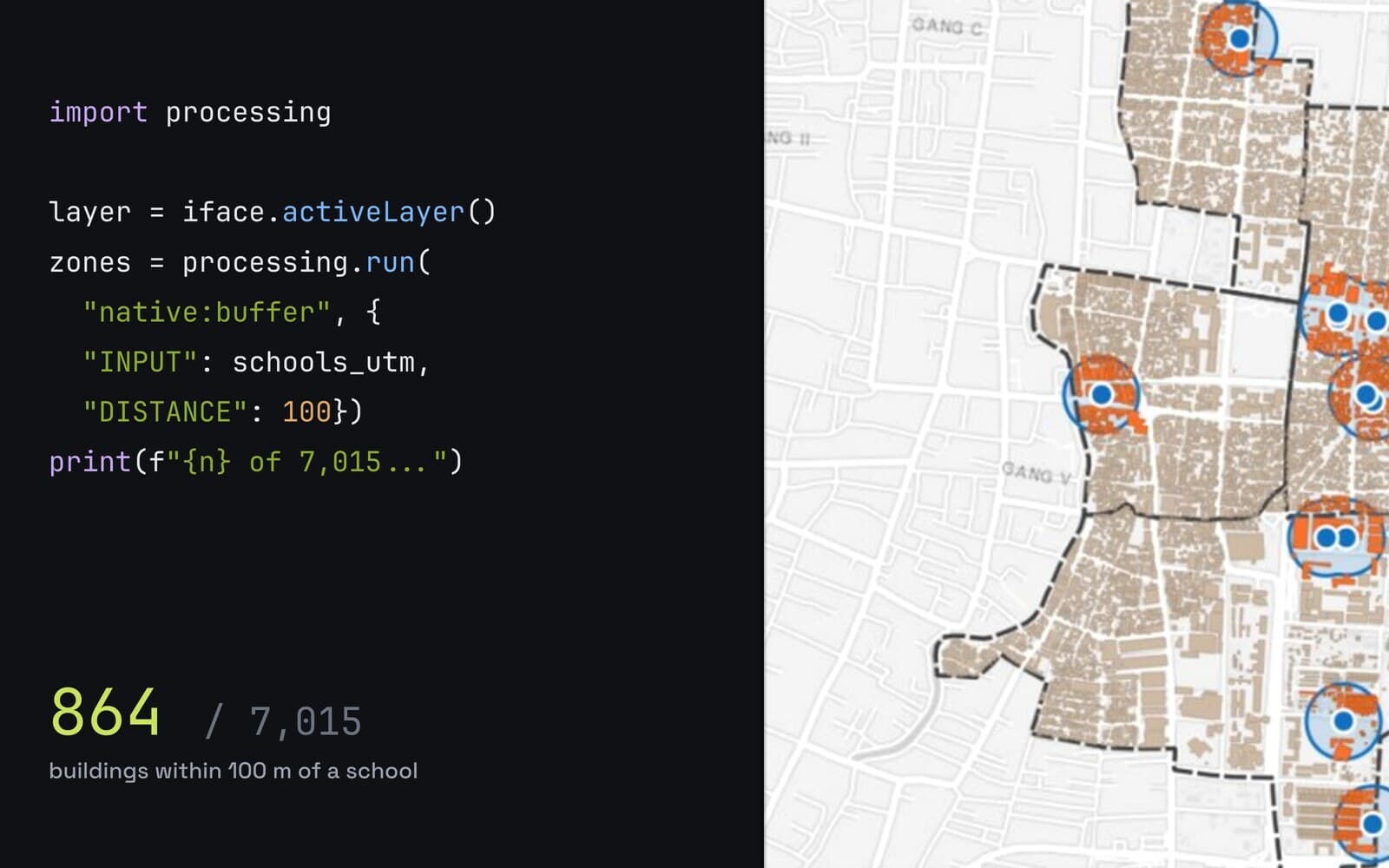
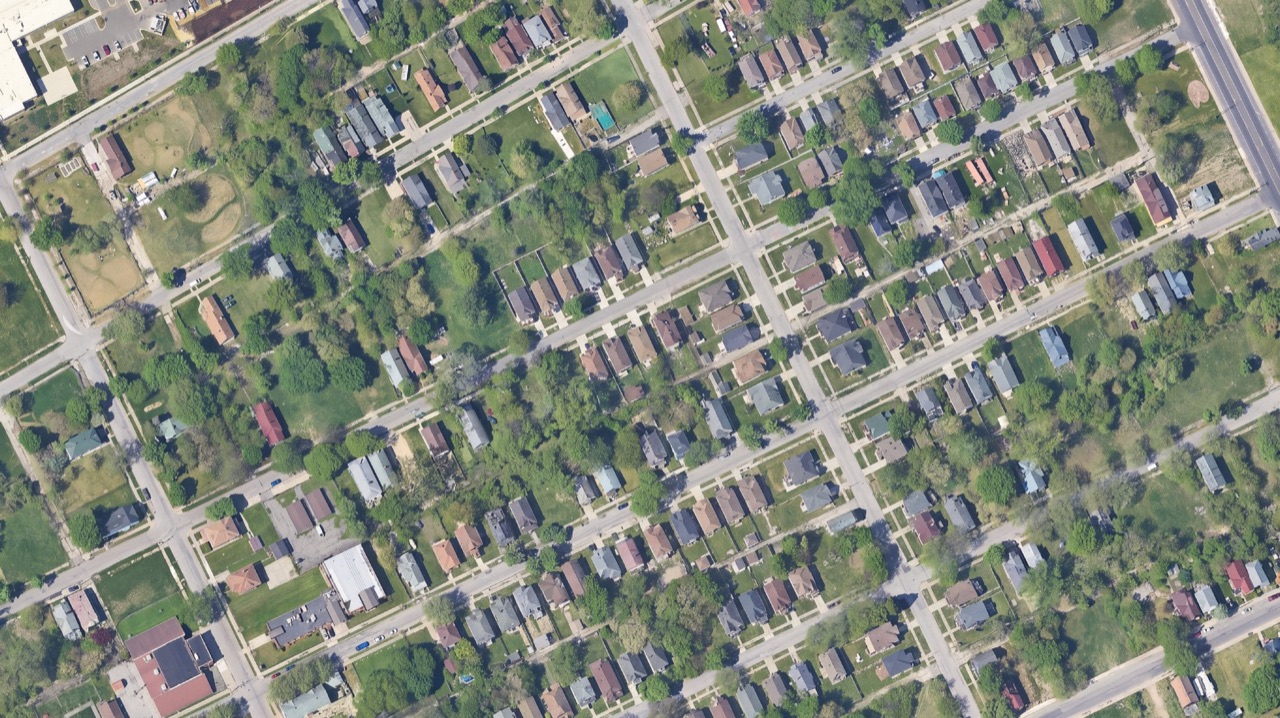
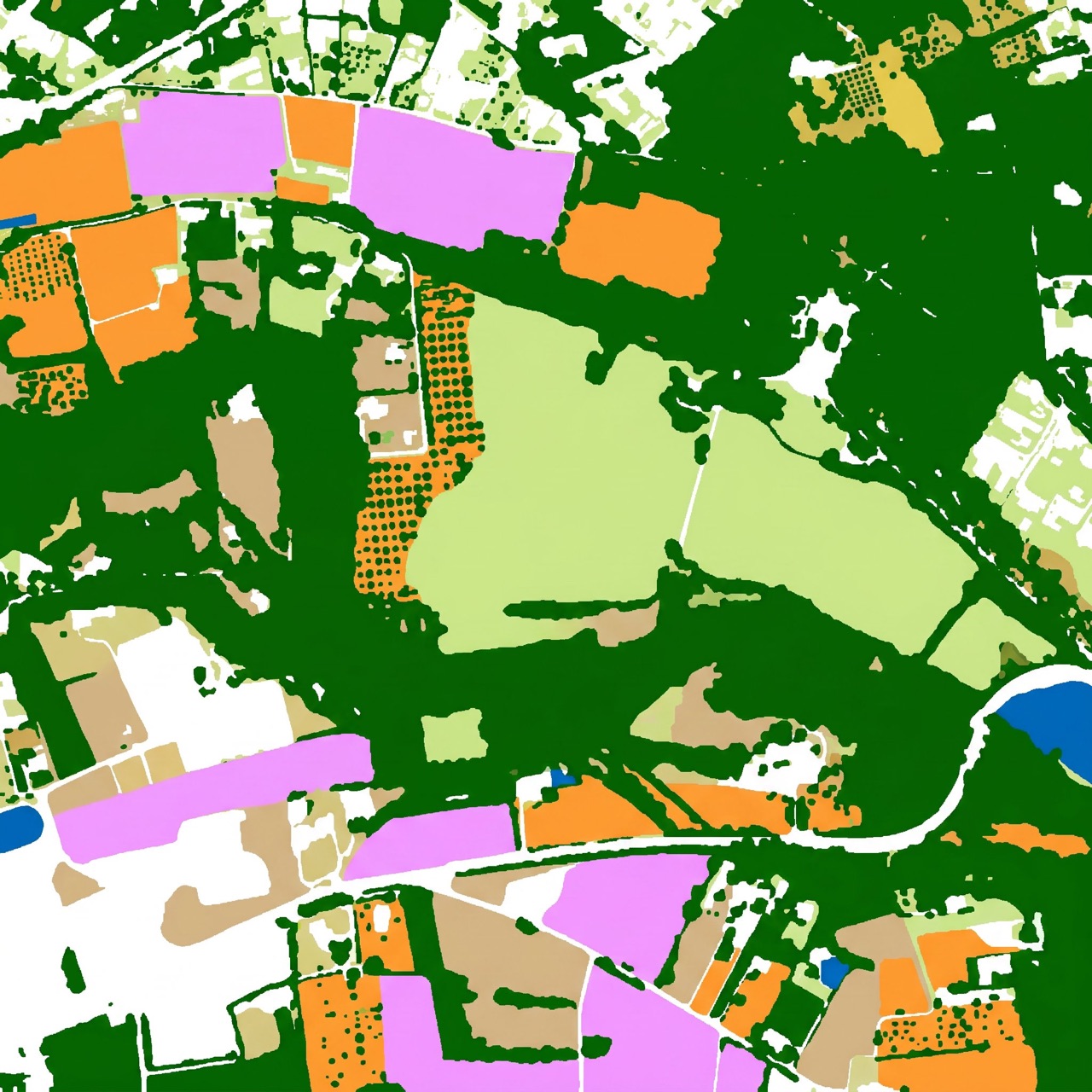
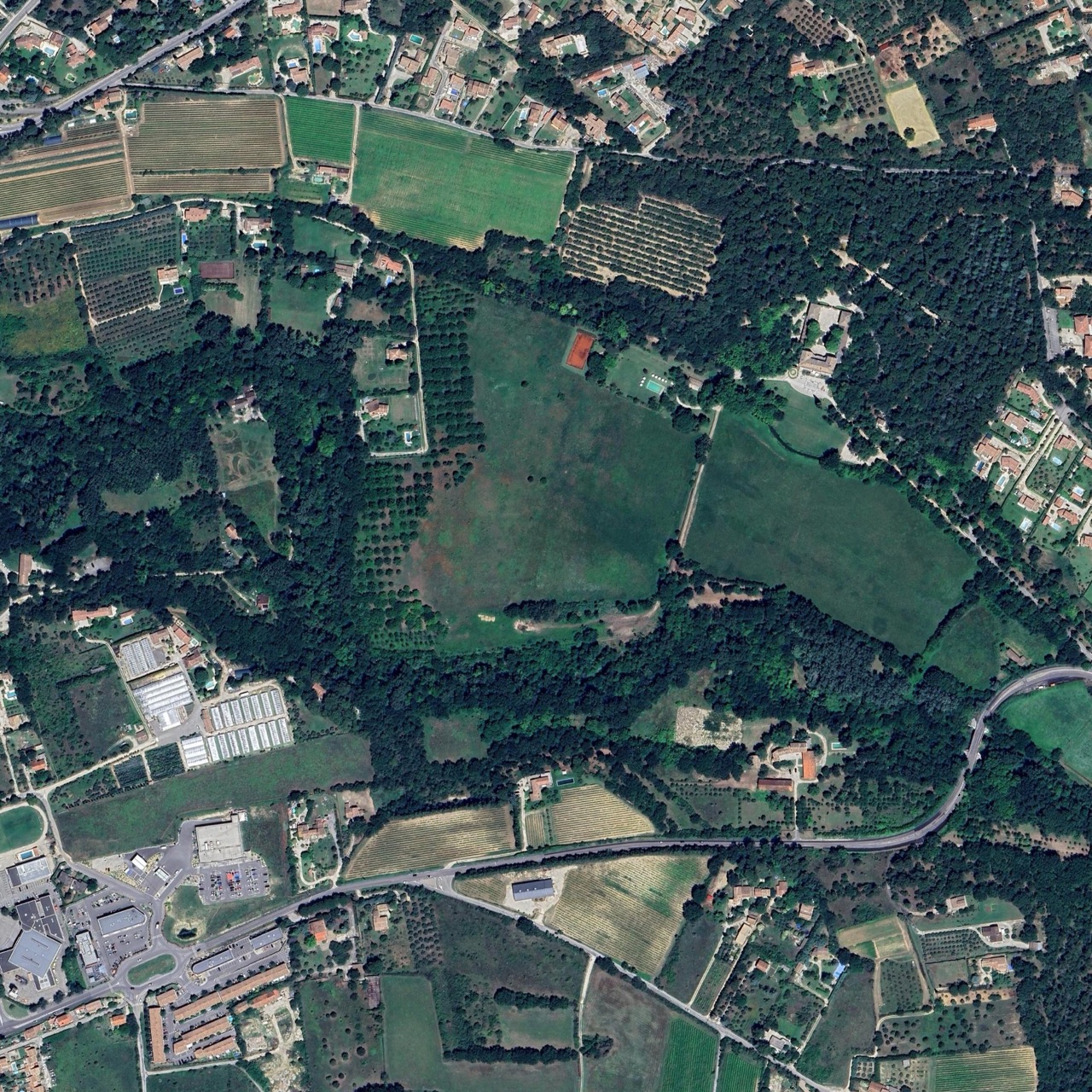
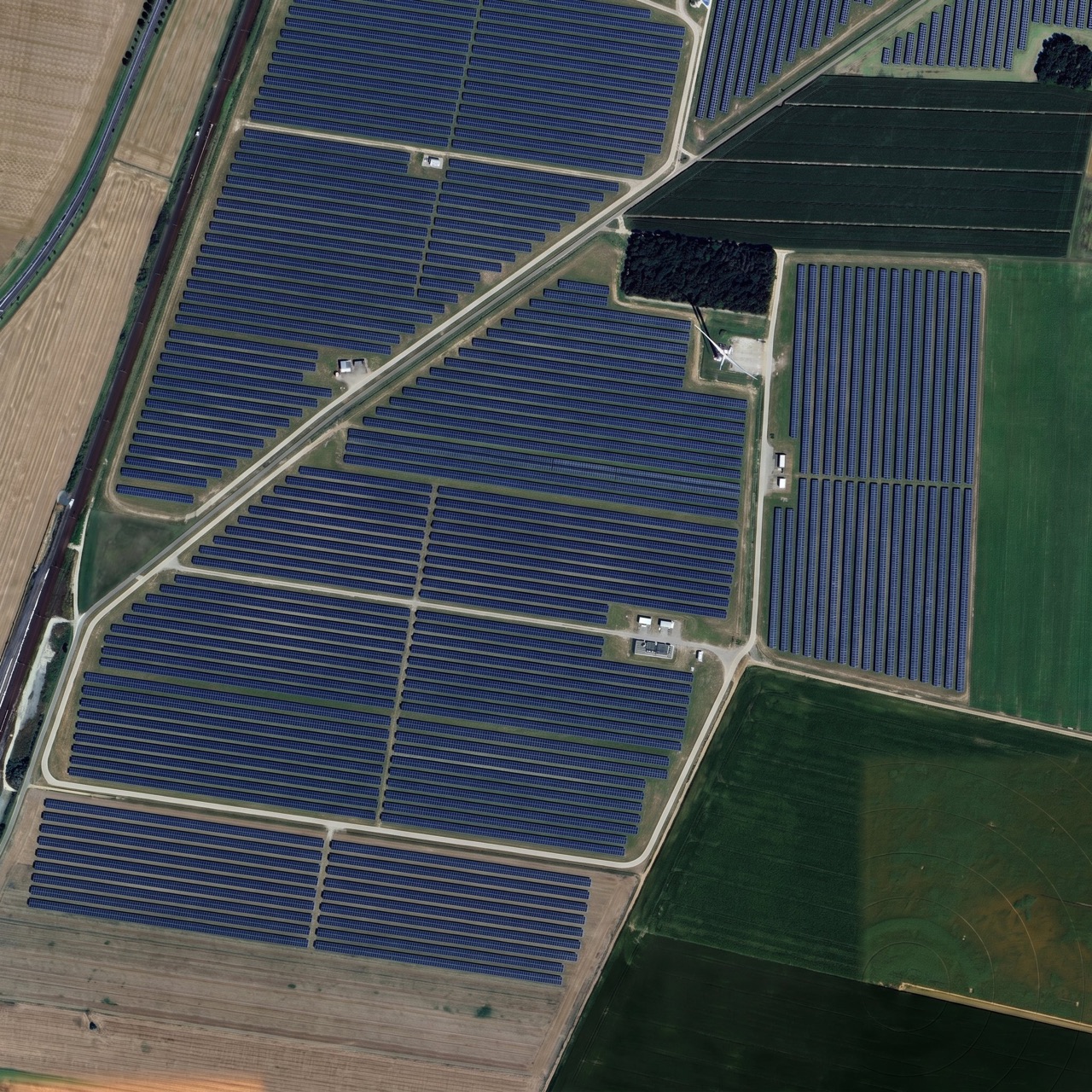
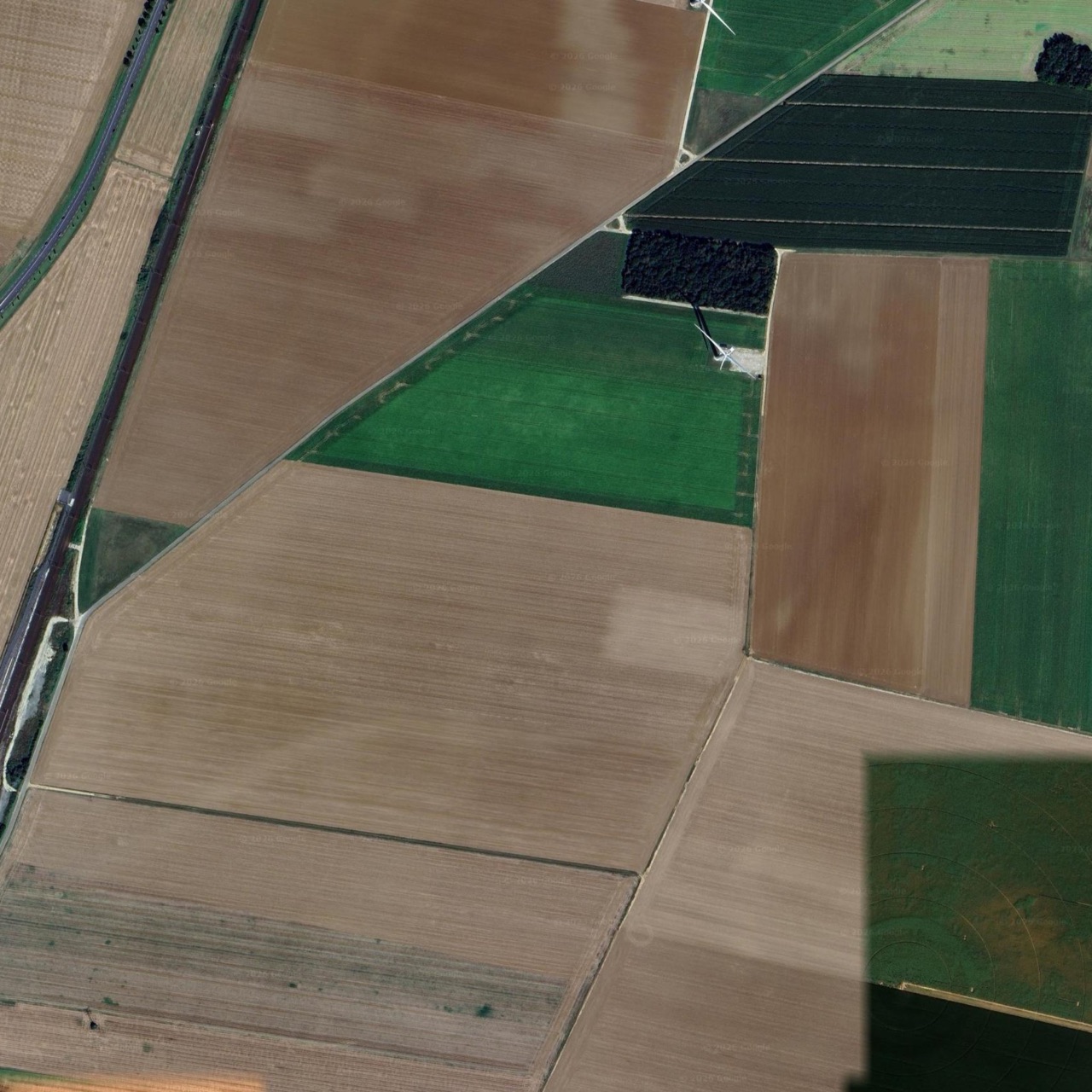
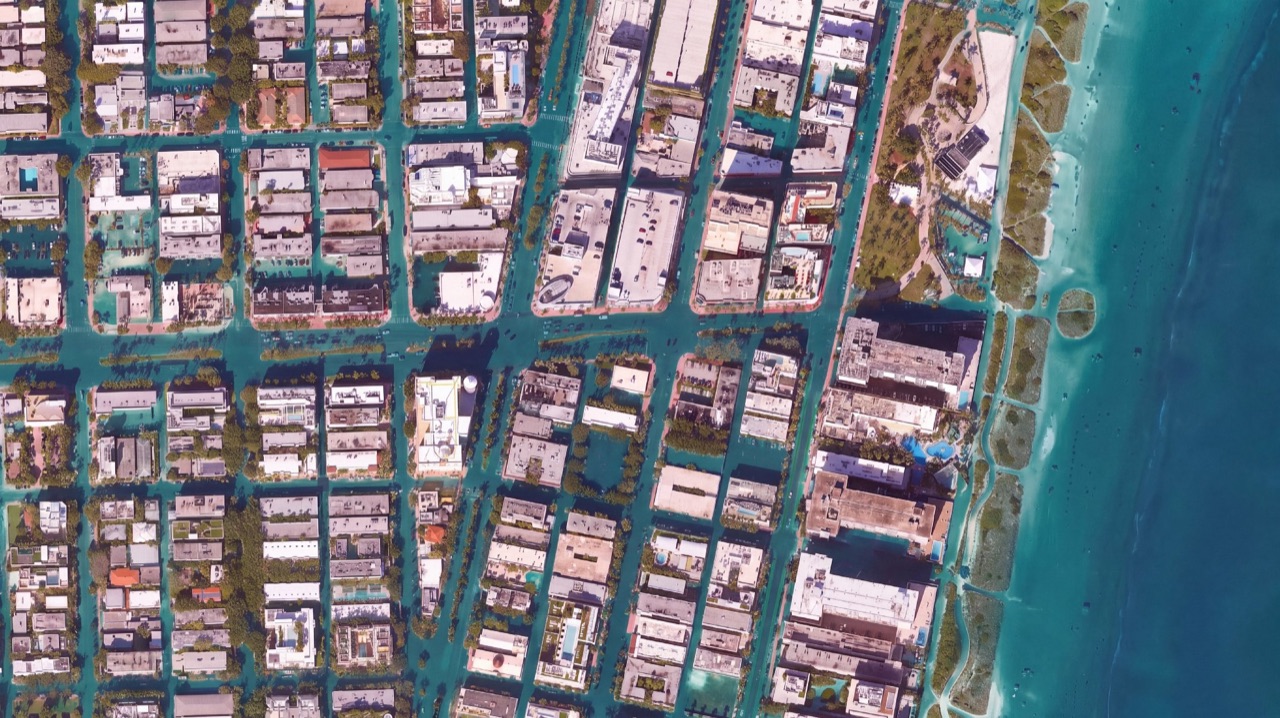
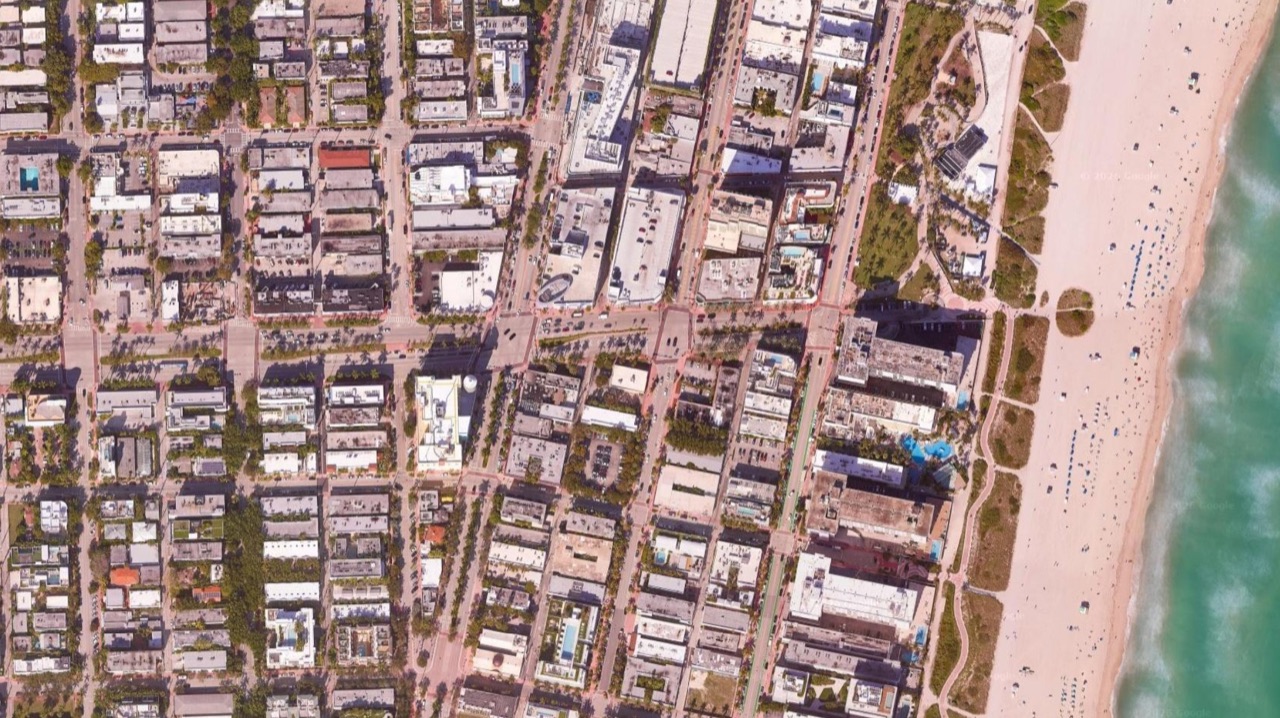
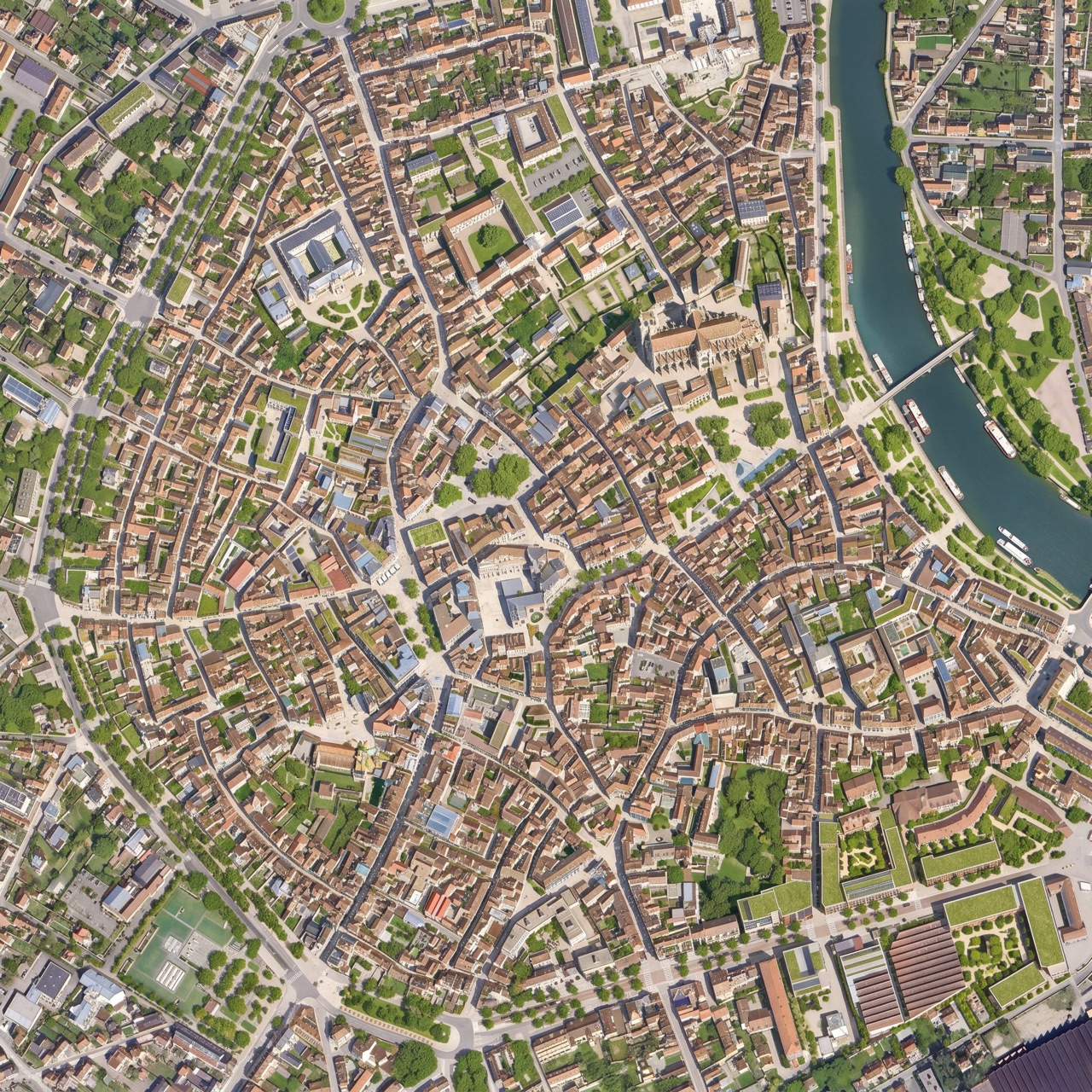
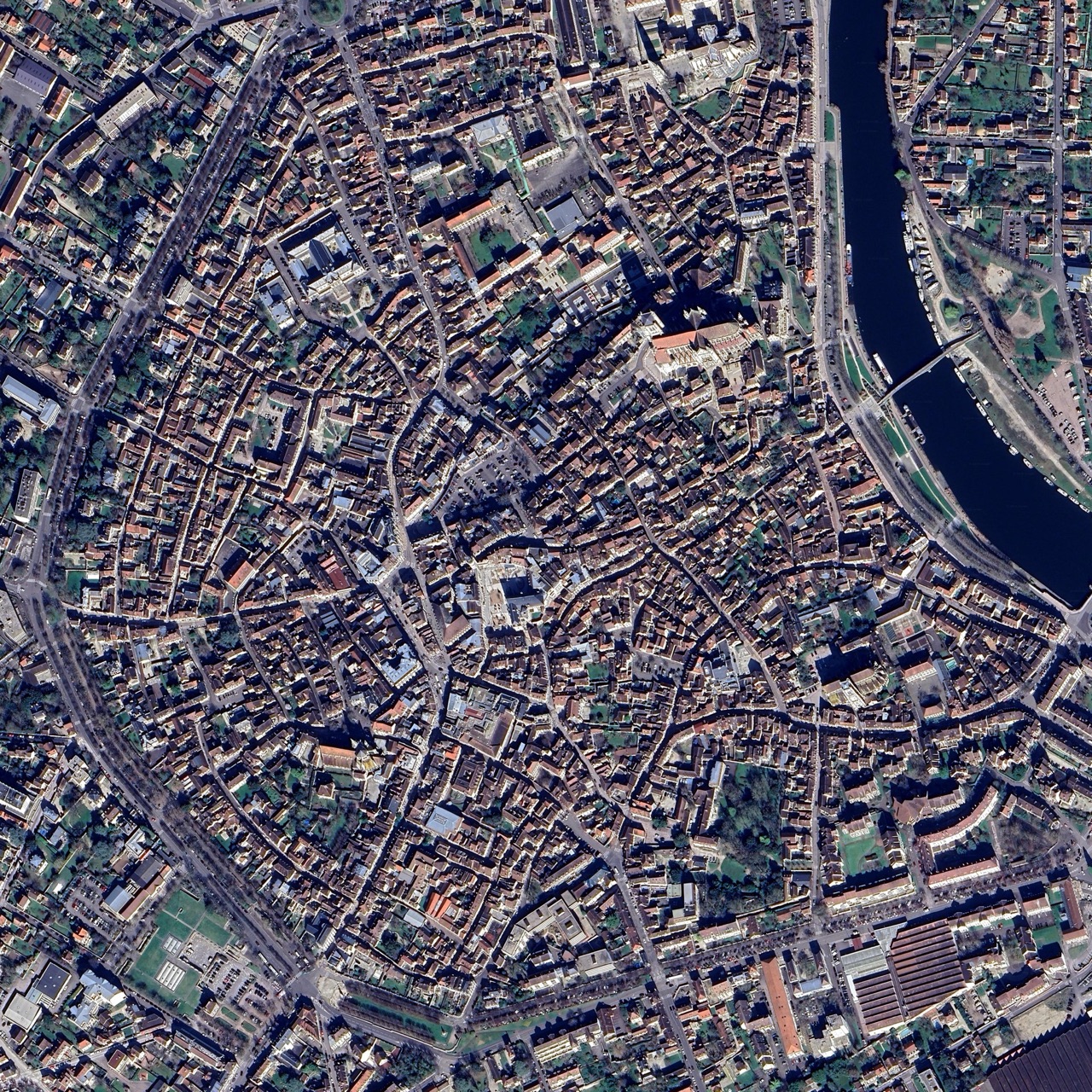
Trascina il cursore su qualsiasi esempio: l'immagine aerea originale è a sinistra, il risultato dell'AI a destra. Ogni didascalia è il tipo di prompt che ha prodotto il risultato.
Installa in QGIS
Installa il plugin dal QGIS Plugin Repository: apri Plugins > Gestisci ed Installa Plugin..., cerca AI Edit e fai clic su Installa. Funziona su QGIS 3 e 4, su Windows, macOS e Linux, ed è alimentato dal modello Nano Banana 2.
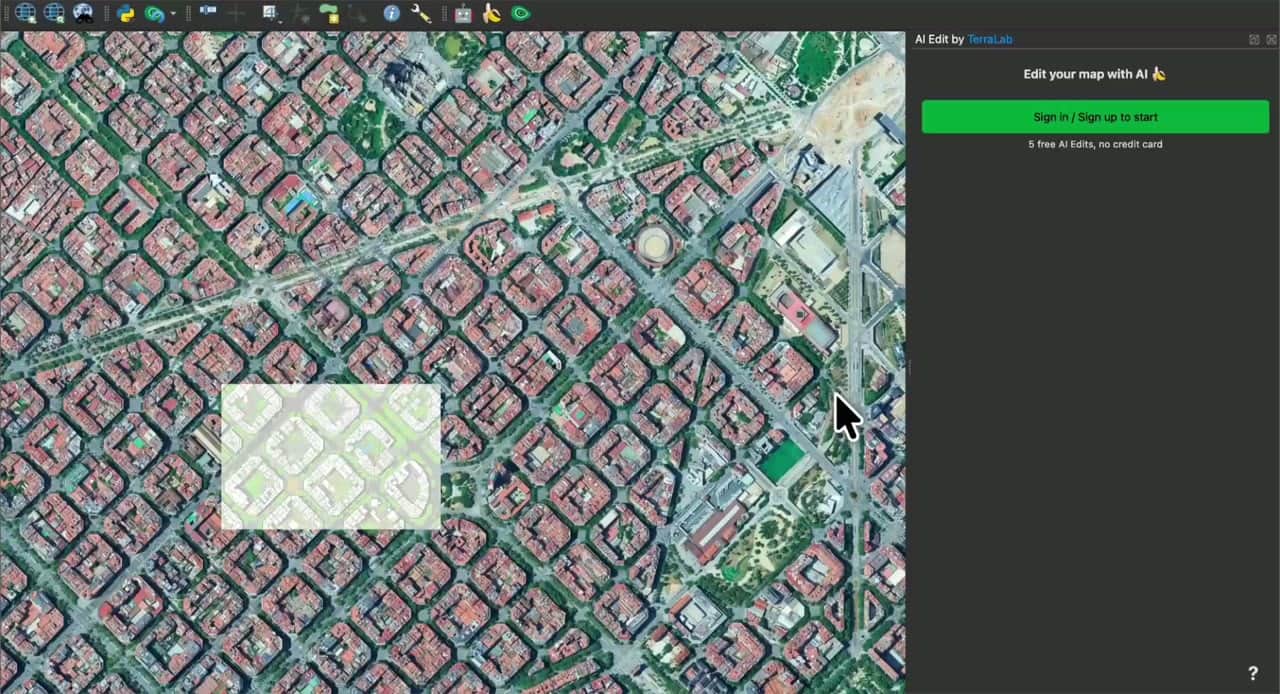
Poi apri il pannello e fai clic su Accedi / Registrati. Si apre il browser, crei un account (email, Google o Microsoft) e il plugin si collega automaticamente, senza carta di credito, con modifiche gratuite per iniziare.
La tua prima modifica
Avvia e disegna la zona
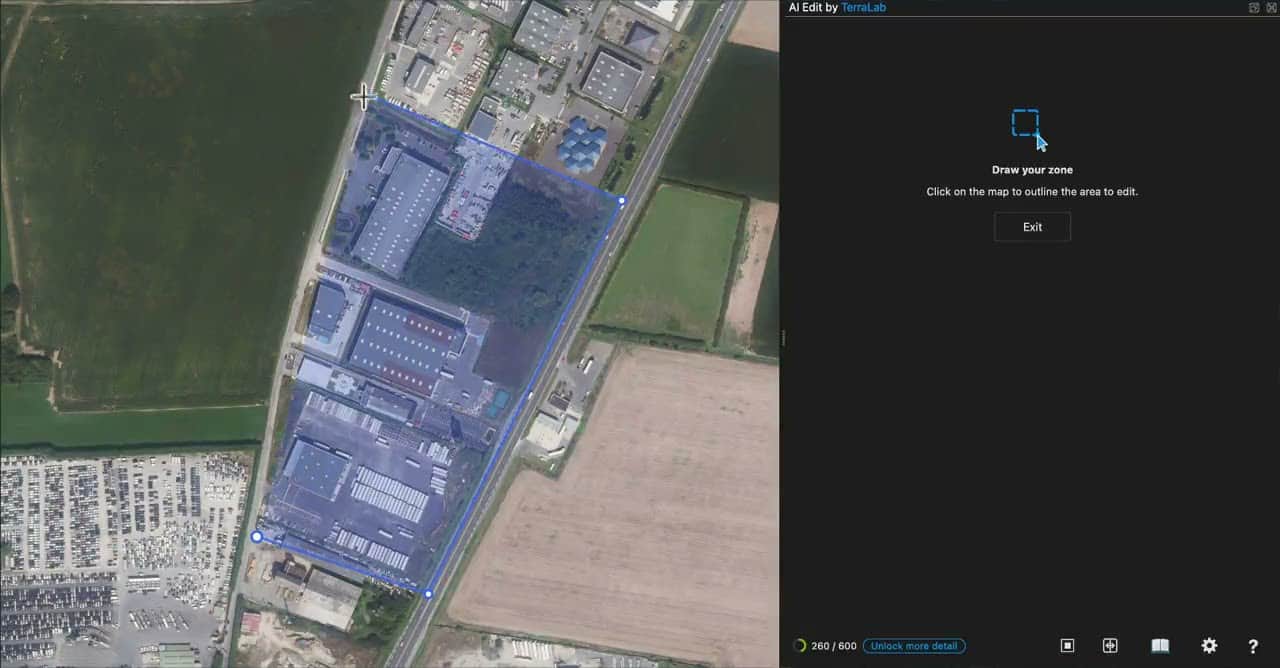
Fai clic sul pulsante verde Avvia AI Edit, poi disegna la zona direttamente sulla mappa, punto dopo punto, intorno all'area che vuoi modificare. Chiudi il poligono facendo clic di nuovo sul primo punto: la zona è impostata.
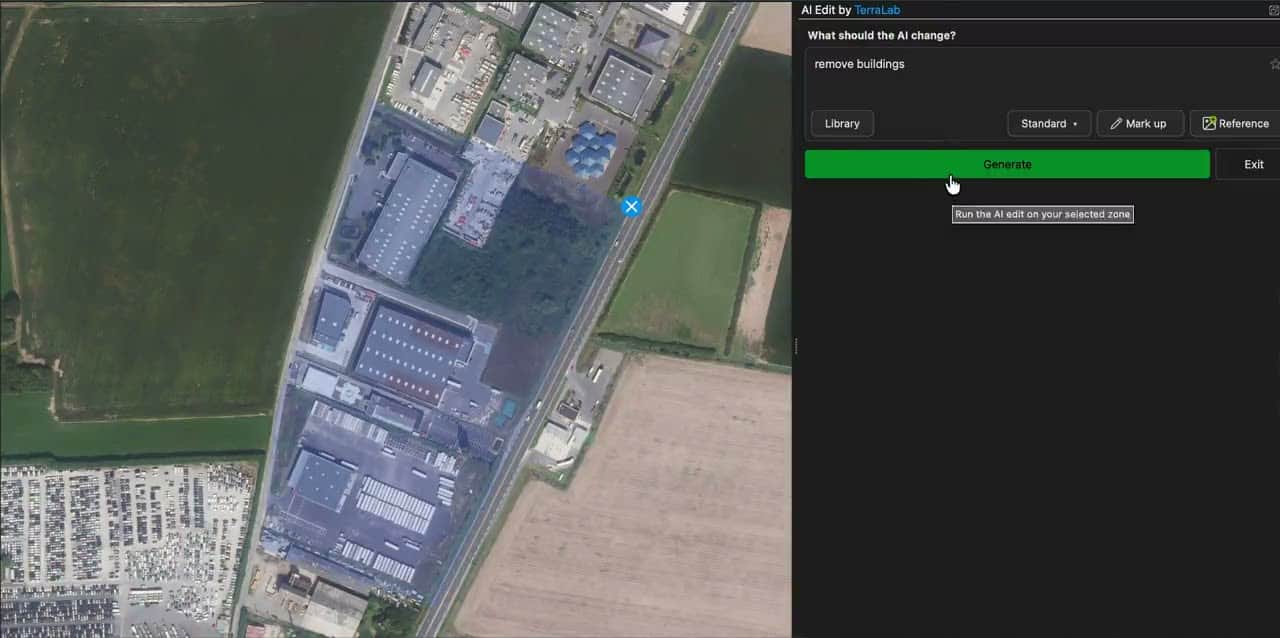
Descrivi la modifica
Scrivi un prompt oppure apri la Libreria per sceglierne uno già pronto.
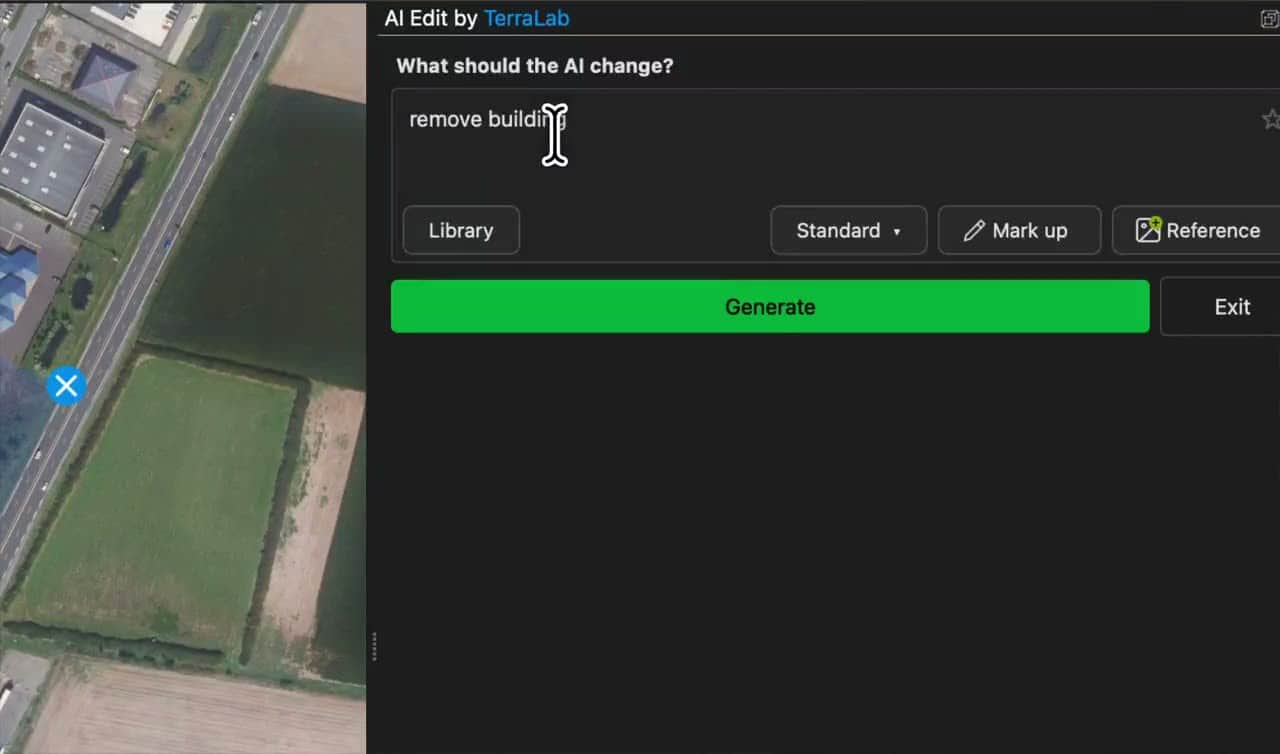
Scegli il livello di dettaglio
| Dettaglio | Risoluzione | Piano |
|---|---|---|
| Standard | 1K | Free |
| Dettagliato | 2K | Pro |
| Massimo | 4K | Pro |
Standard (1K) è più che sufficiente per fare delle prove. Passa a Dettagliato o Massimo quando il risultato conta: il modello legge e genera più pixel, quindi i dettagli fini rimangono. Il quadro completo è nella sezione Free e Pro, più avanti.
Genera
Fai clic su Genera. Dopo pochi secondi il risultato viene aggiunto come nuovo raster georeferenziato, esattamente sopra la tua zona.
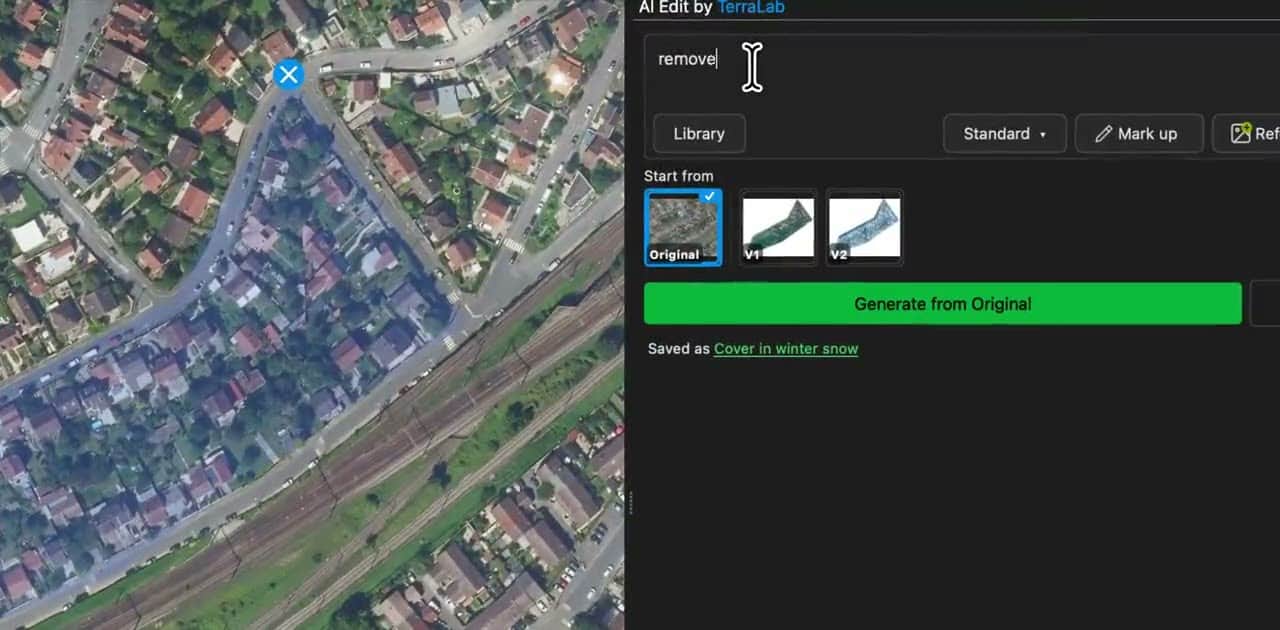
Il pannello conserva ogni versione (Originale, V1, V2 e così via). Scegline una come base, inserisci un altro prompt e genera per perfezionarla.
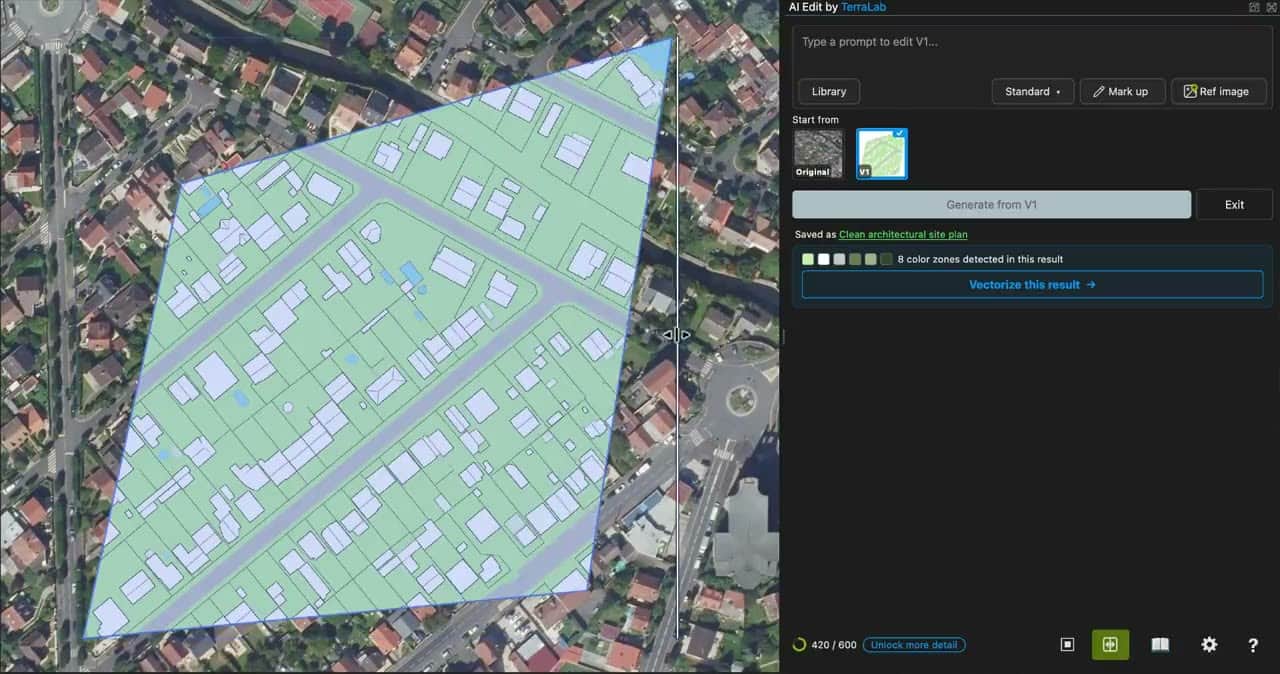
Il pulsante Prima / dopo scorre tra input e output direttamente sulla mappa.
La libreria dei prompt
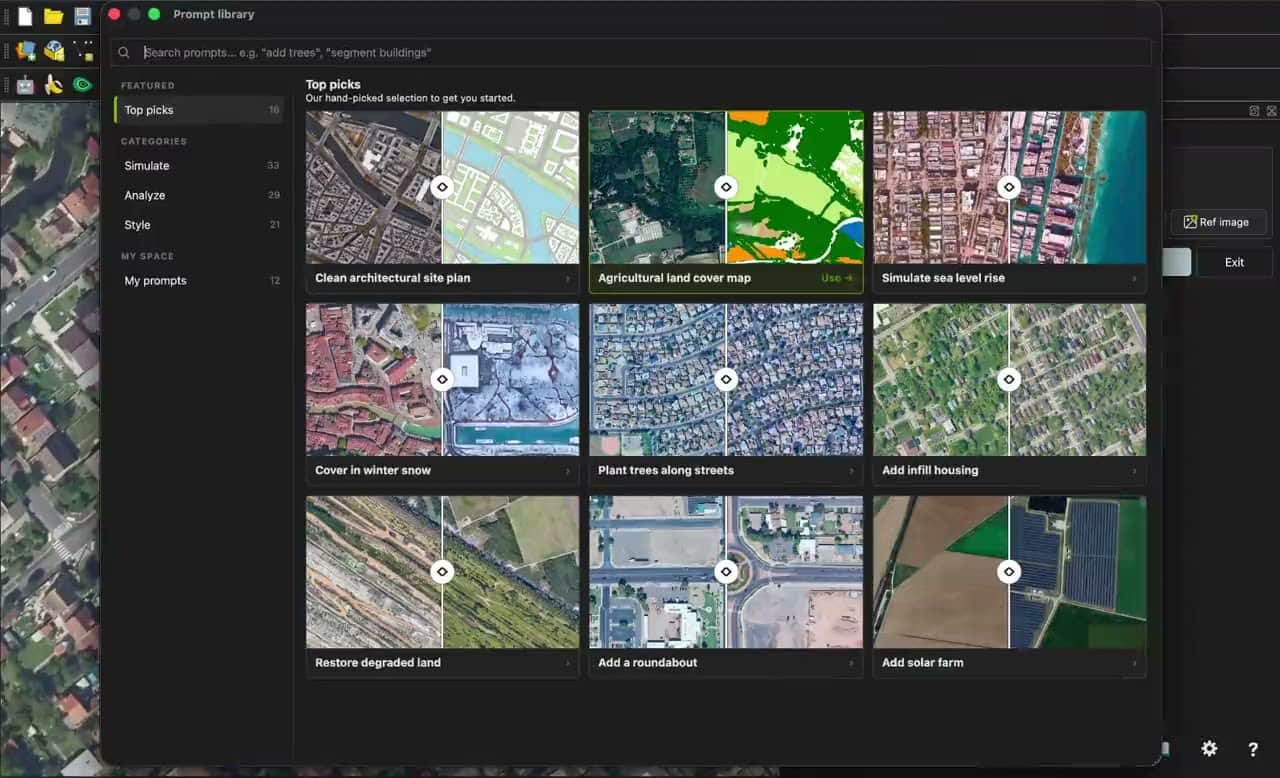
Fai clic su Libreria per sfogliare template già pronti, ciascuno con un'anteprima prima/dopo e un prompt modificabile. Sono raggruppati per tema: Cartografia, Urbano, Segmentazione, Uso del suolo, Pulizia, Selvicoltura, Agricoltura, Clima, Energia e altro ancora.
Annotazioni
Annotazioni ti consente di disegnare sulla tua zona per indicare all'AI dove intervenire. I tuoi segni guidano la modifica e vengono rimossi dal risultato. Usalo per una modifica in un punto specifico, non sull'intera immagine.
Apri Annotazioni e scegli uno strumento
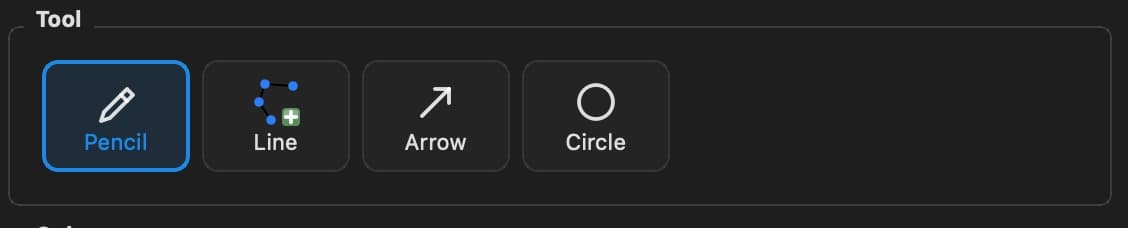
Dopo aver disegnato una zona, fai clic sul pulsante Annotazioni, poi scegli uno strumento (matita, linea, freccia, cerchio) e un colore.
Disegna sulla mappa
Disegna il tuo segno direttamente sull'immagine: un contorno, una freccia, un cerchio.
Scrivi il prompt e genera
Indica quel colore nel prompt, poi genera.
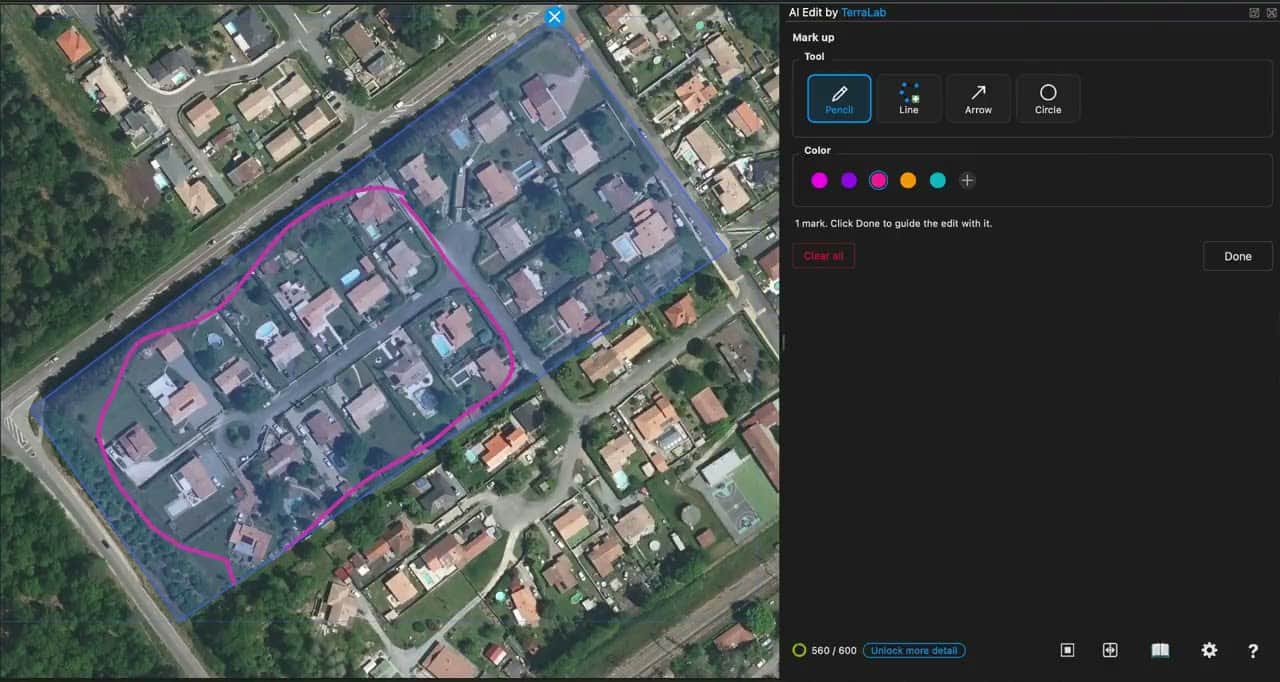
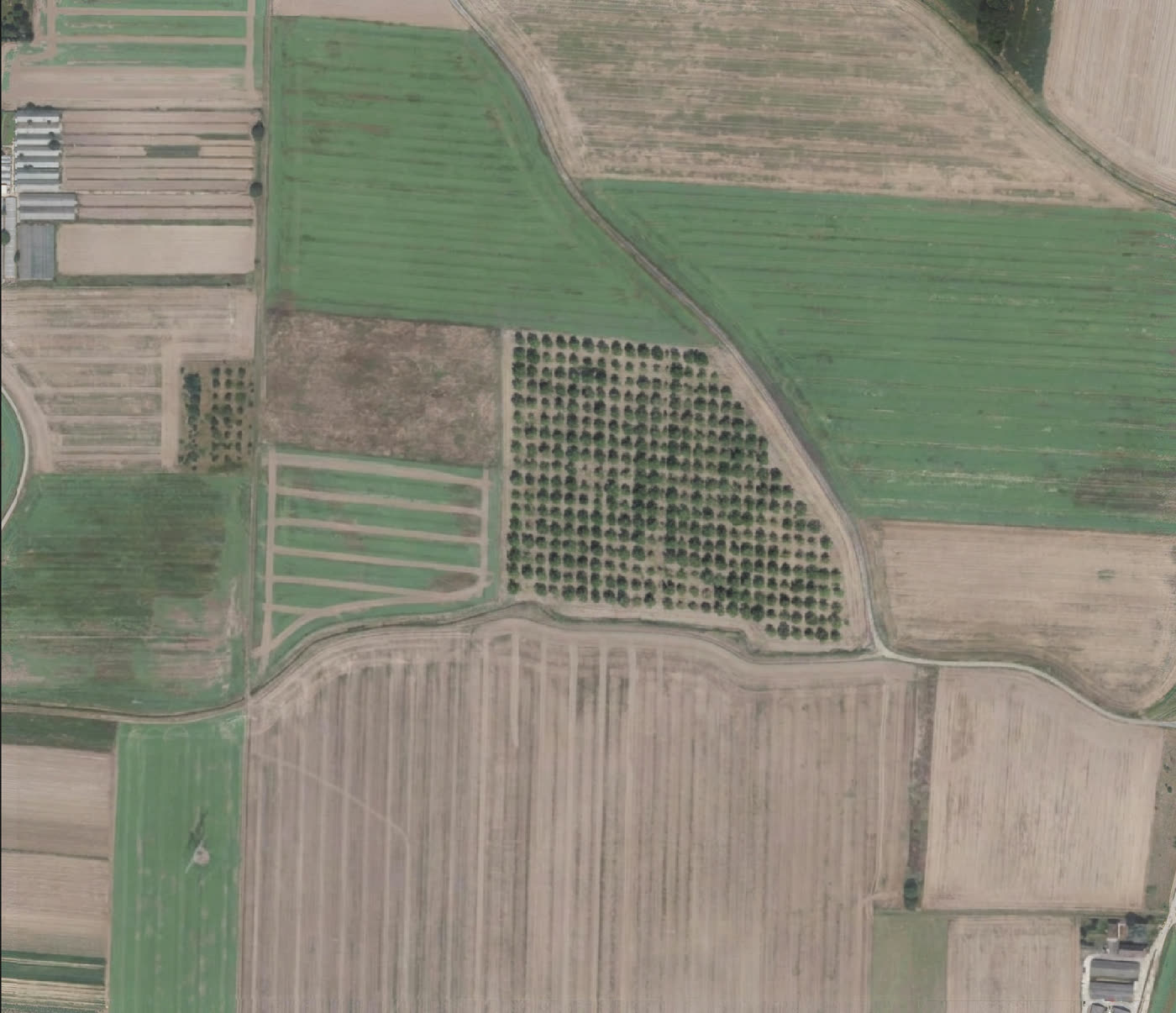
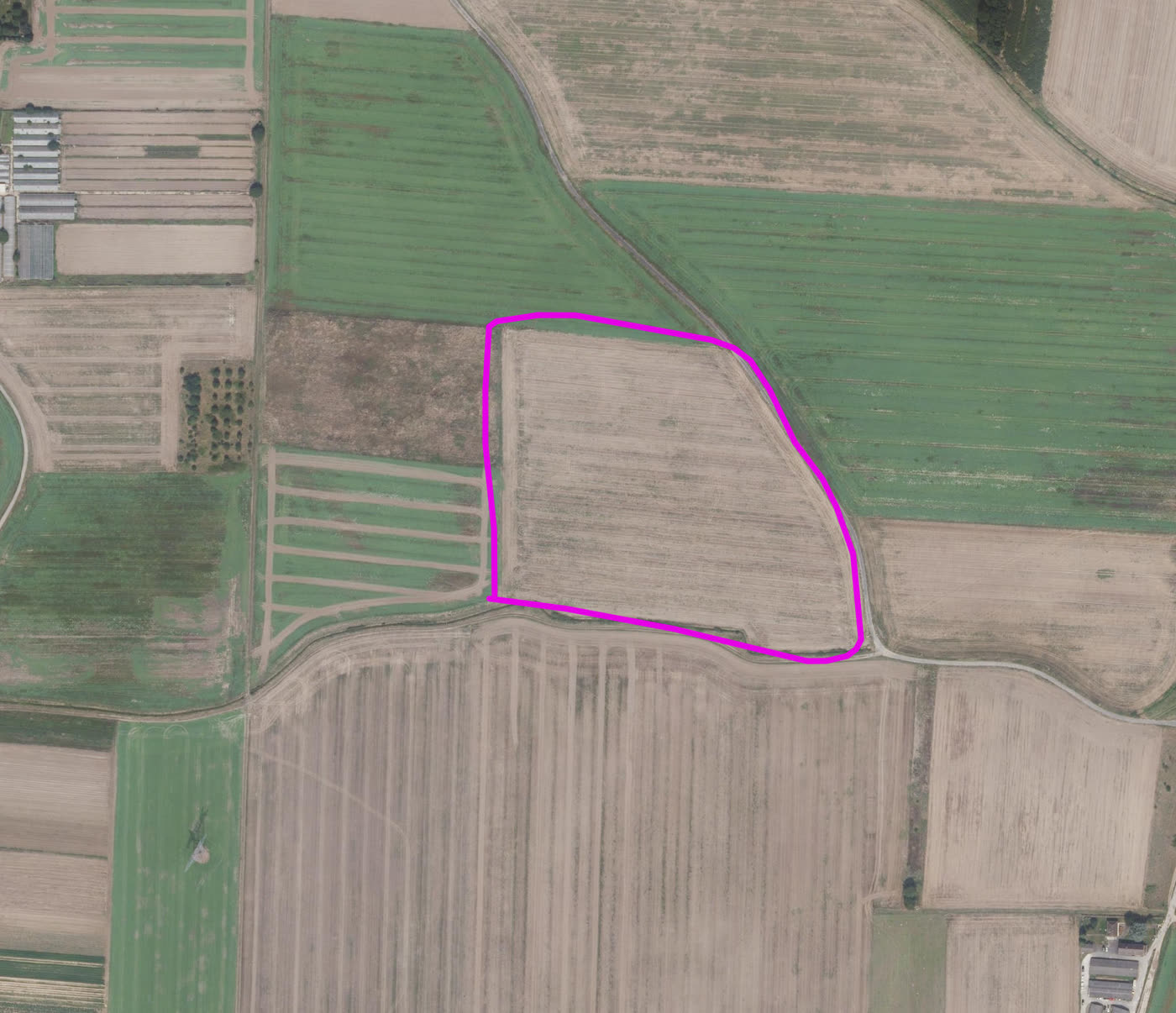
Il prompt che ha prodotto il risultato qui sotto:
Pianta alberi all'interno del contorno rosa. Lascia invariato tutto ciò che si trova al di fuori.
Vettorializza
Il plugin ha due casi d'uso principali. Il primo è la simulazione: modificare alcuni dettagli di un'immagine esistente mantenendone i colori e il livello di dettaglio. Il secondo è la classificazione: rilevare gli elementi presenti nell'immagine segmentandola o classificandola.
Vettorializza serve proprio al secondo caso. Trasforma le zone a colori uniformi di un risultato dell'AI (edifici, classi di uso del suolo, particelle) in veri poligoni vettoriali che puoi selezionare, misurare, tematizzare ed esportare. Il rilevamento e la classificazione funzionano meglio a scala locale. Per coprire aree estese, passa al nostro plugin AI Segmentation.
Esegui una segmentazione, poi fai clic su Vettorializza
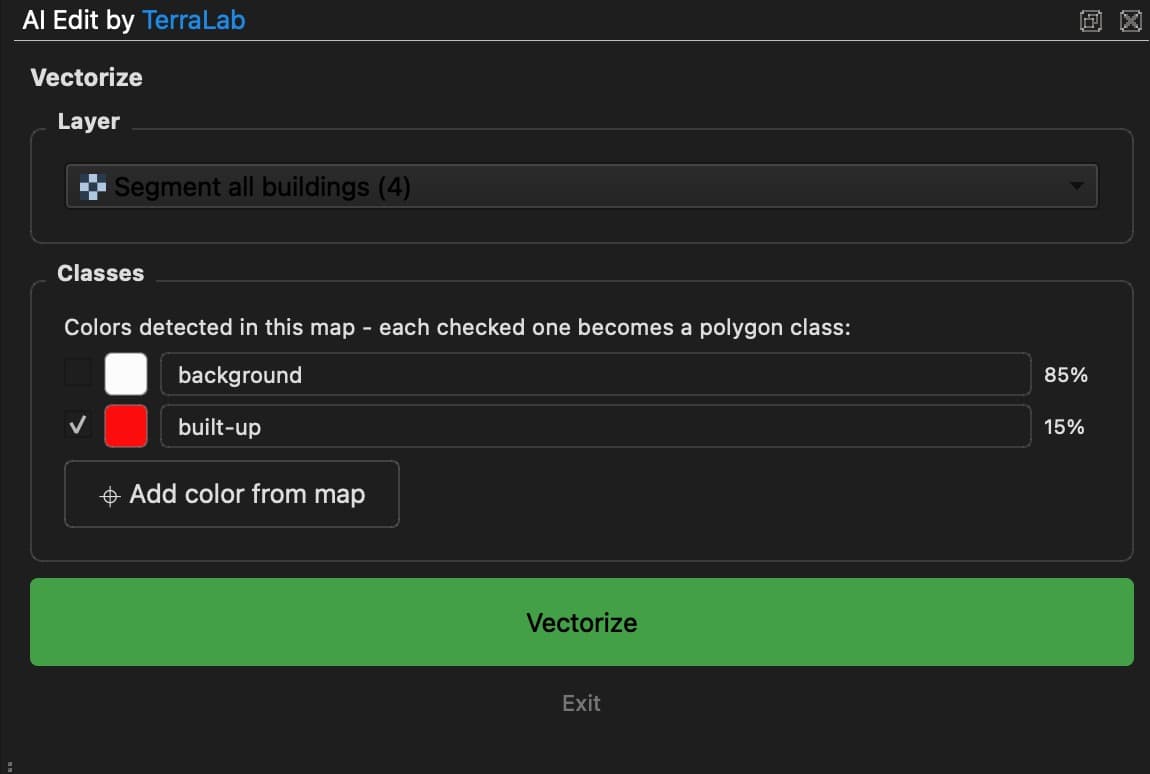
Inizia generando una segmentazione: chiedila semplicemente nel prompt ("segmenta tutti gli edifici") oppure scegli un template dalla categoria Segmentazione nella Libreria. Sul risultato (edifici in rosso), fai clic su Vettorializza questo risultato.

Conferma il colore
Il pannello precompila il colore da estrarre, oppure usa Seleziona sulla mappa per campionarne un altro.
Perfeziona in tempo reale
Regola la tolleranza, rimuovi i piccoli artefatti, semplifica i contorni e arrotonda gli angoli: ogni modifica esegue di nuovo l'elaborazione all'istante sullo stesso layer.
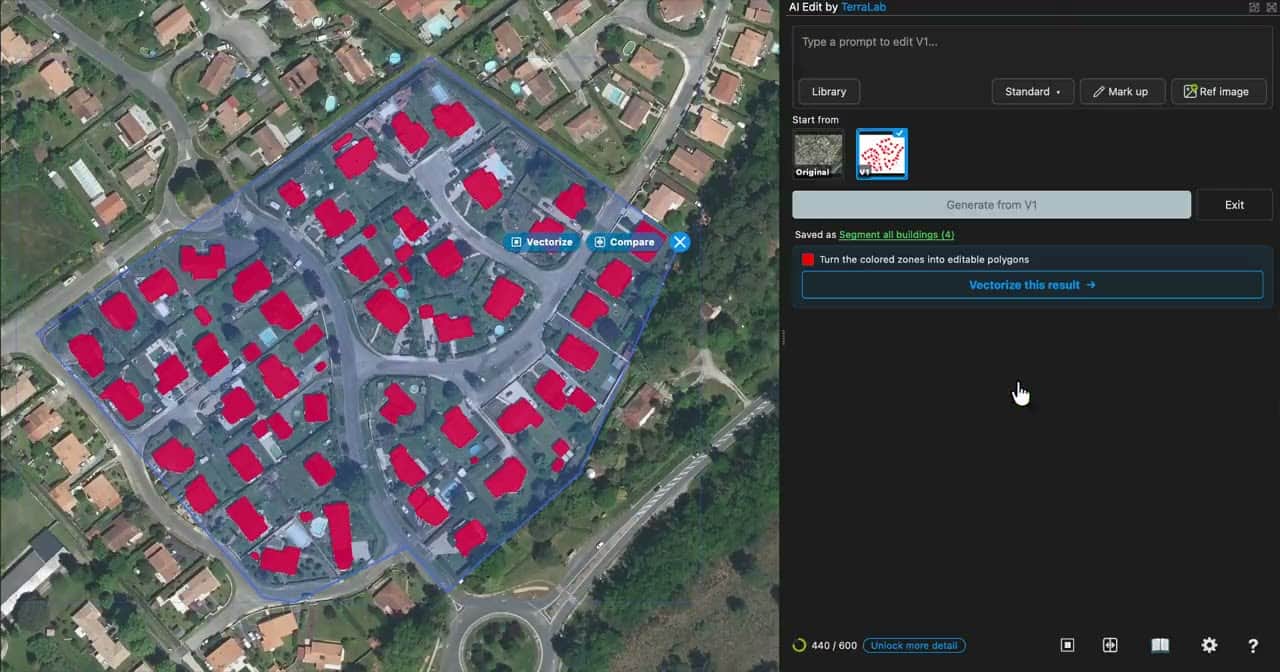
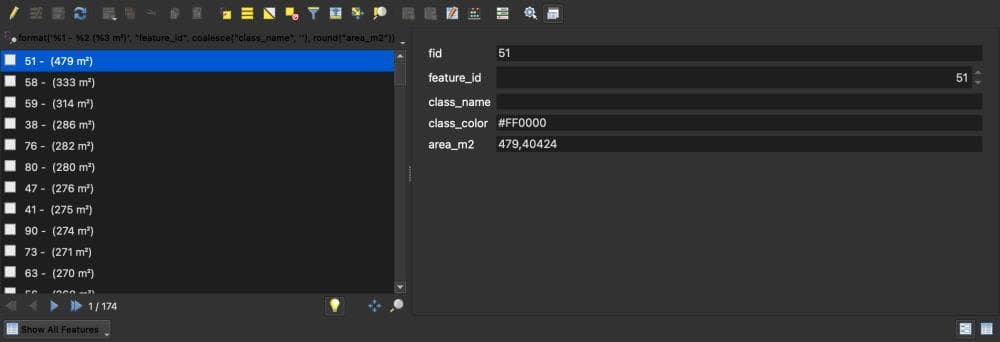
Ogni elemento contiene un insieme pulito di attributi (feature_id, class_name, class_color e un'area_m2 geodetica) e viene salvato in un GeoPackage nella cartella di output, pronto per l'analisi.
Immagini e layer di riferimento
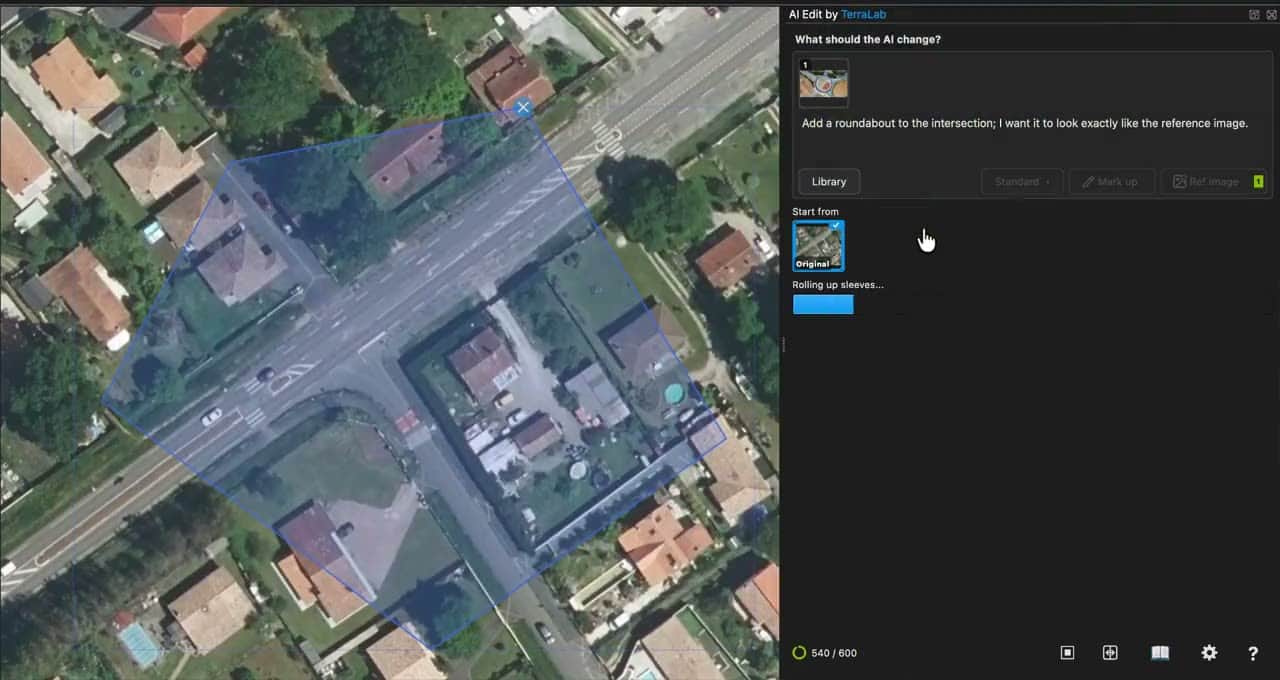
I riferimenti forniscono all'AI un contesto aggiuntivo ritagliato sulla tua zona, ma mai mostrato sulla mappa. Usali per controllare lo stile, abbinare una legenda cromatica o fornire dati reali. Il piano Free consente un riferimento. Pro ne consente diversi.
Un'immagine di riferimento
Allega un'immagine dal disco: un campione di stile, un aspetto da riprodurre o una legenda cromatica. Un riferimento vincola il modello molto più di un semplice prompt, quindi raggiungi più rapidamente il risultato che hai in mente. Fai clic su Immagine di riferimento, scegli il file e verrà inviato insieme al tuo prompt.
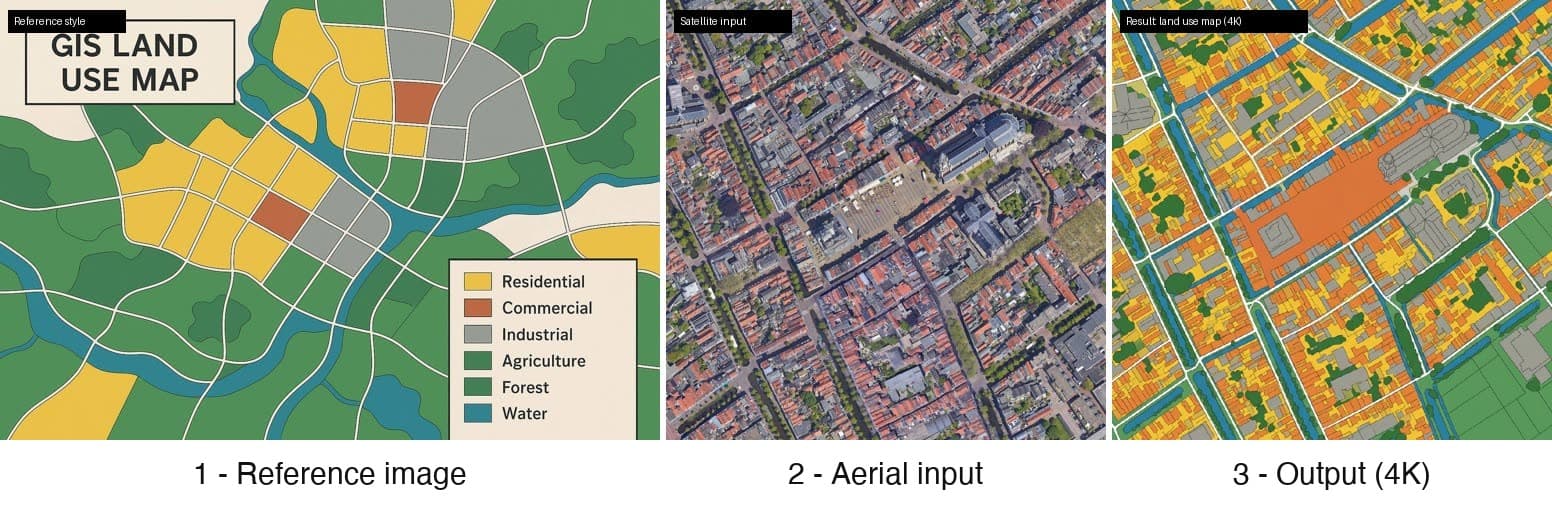
Un altro uso comune è una mappa dell'uso del suolo con la tua legenda esatta, abbinata a un prompt come:
Trasforma in una mappa dell'uso del suolo nello stile del riferimento.
L'output riprodurrà quindi la tua palette ogni volta.
Un layer QGIS come riferimento
L'AI lavora a partire da due elementi: l'immagine visibile sulla mappa, cioè l'input che modifica, e i riferimenti che le fornisci a lato. Qualsiasi layer QGIS può essere usato come riferimento: trascinalo nella casella del prompt (oppure usa Immagine di riferimento). Viene ritagliato sulla tua zona esatta e inviato separatamente, senza mai essere disegnato nell'input.
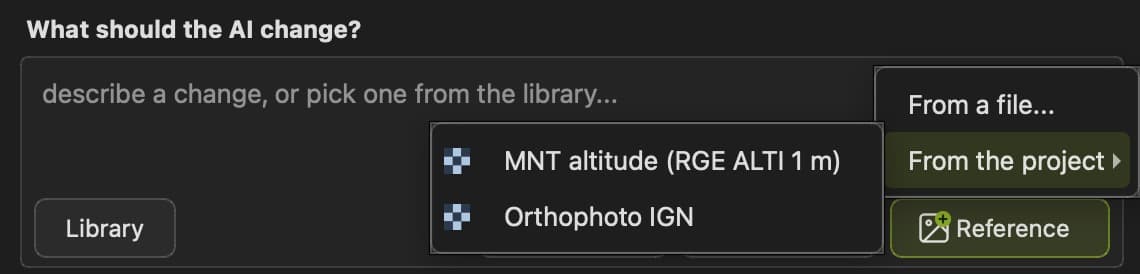
Per allegare un layer dal tuo progetto, fai clic su Riferimento, poi su Dal progetto e scegli il layer.
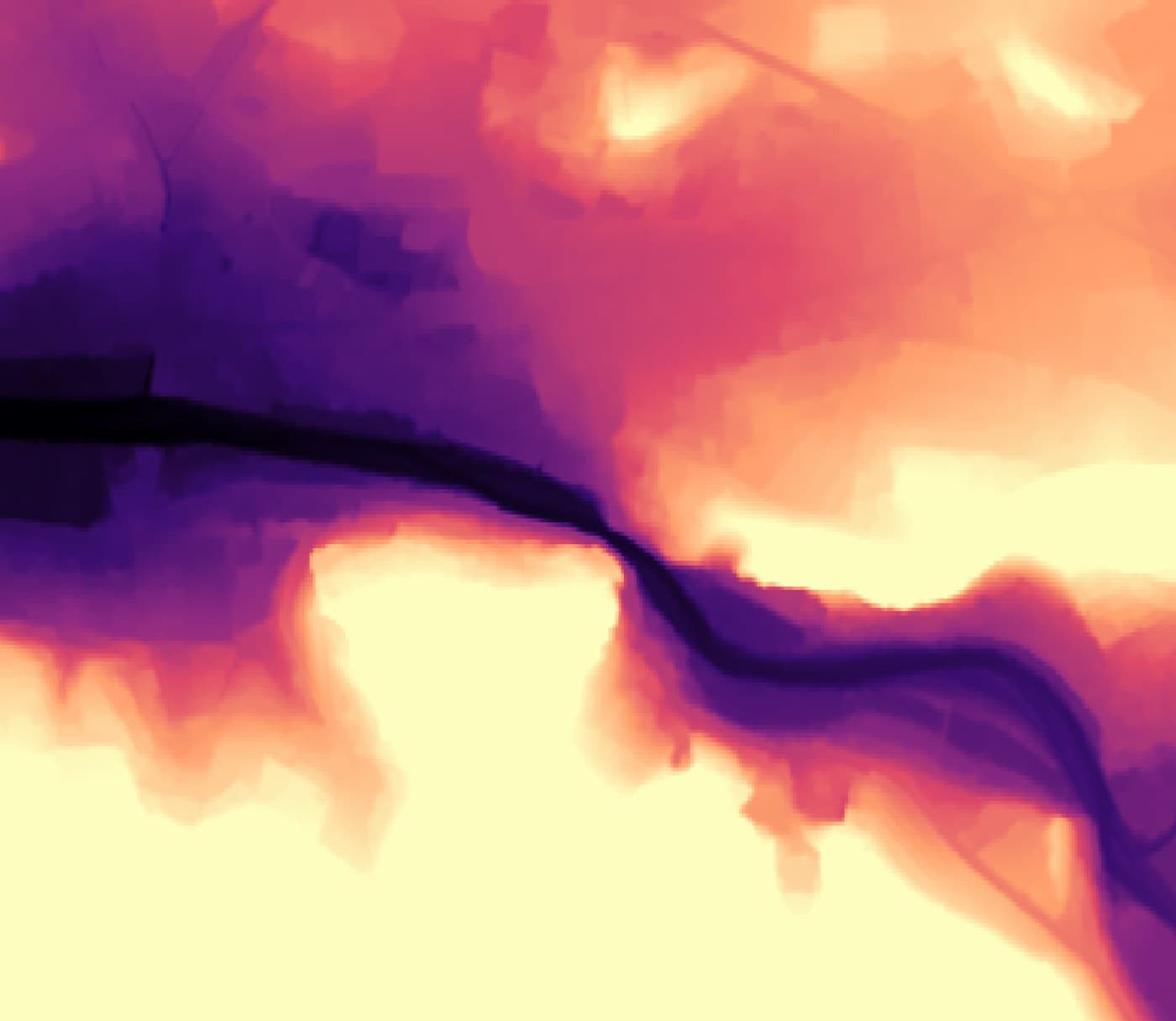
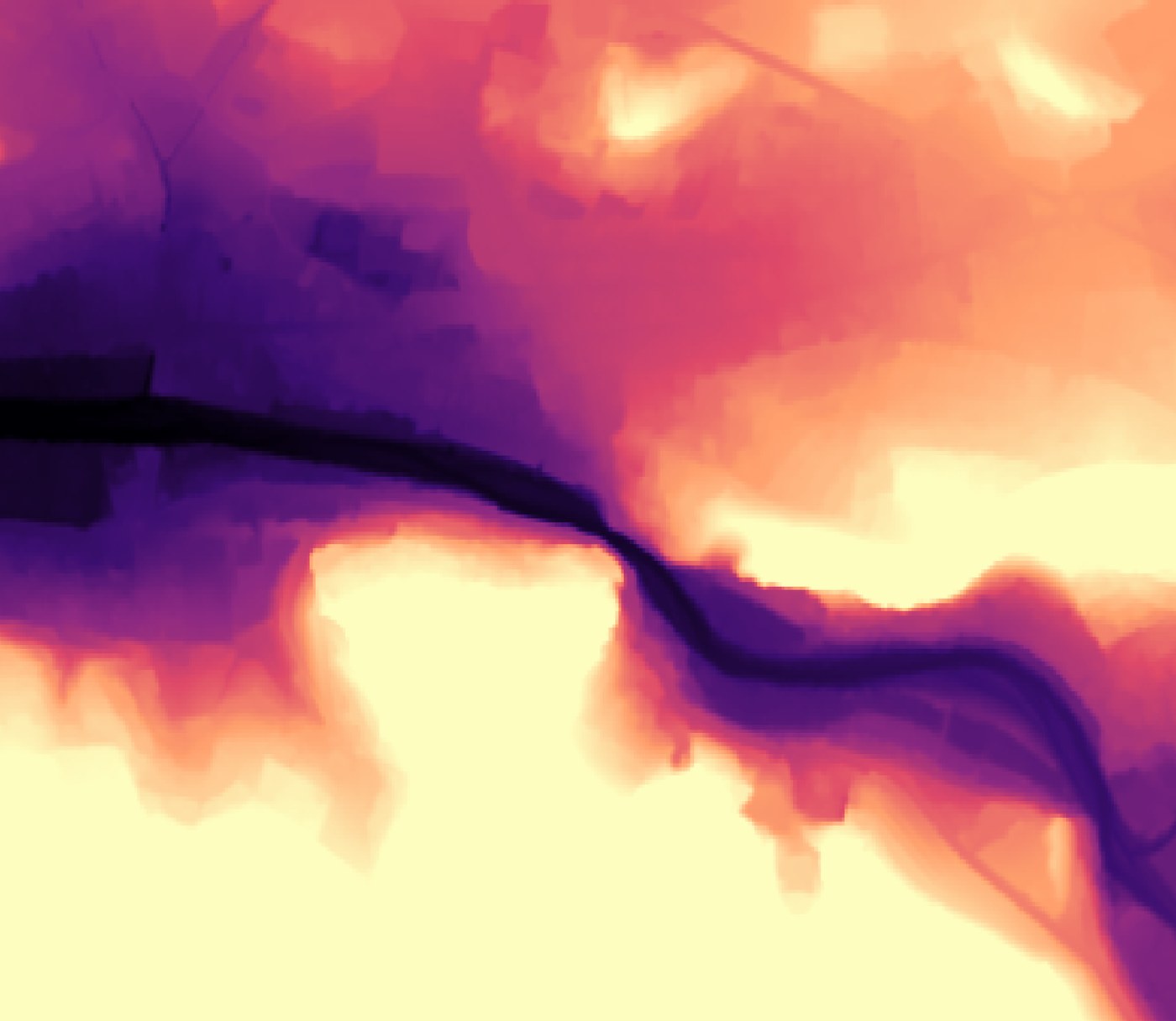
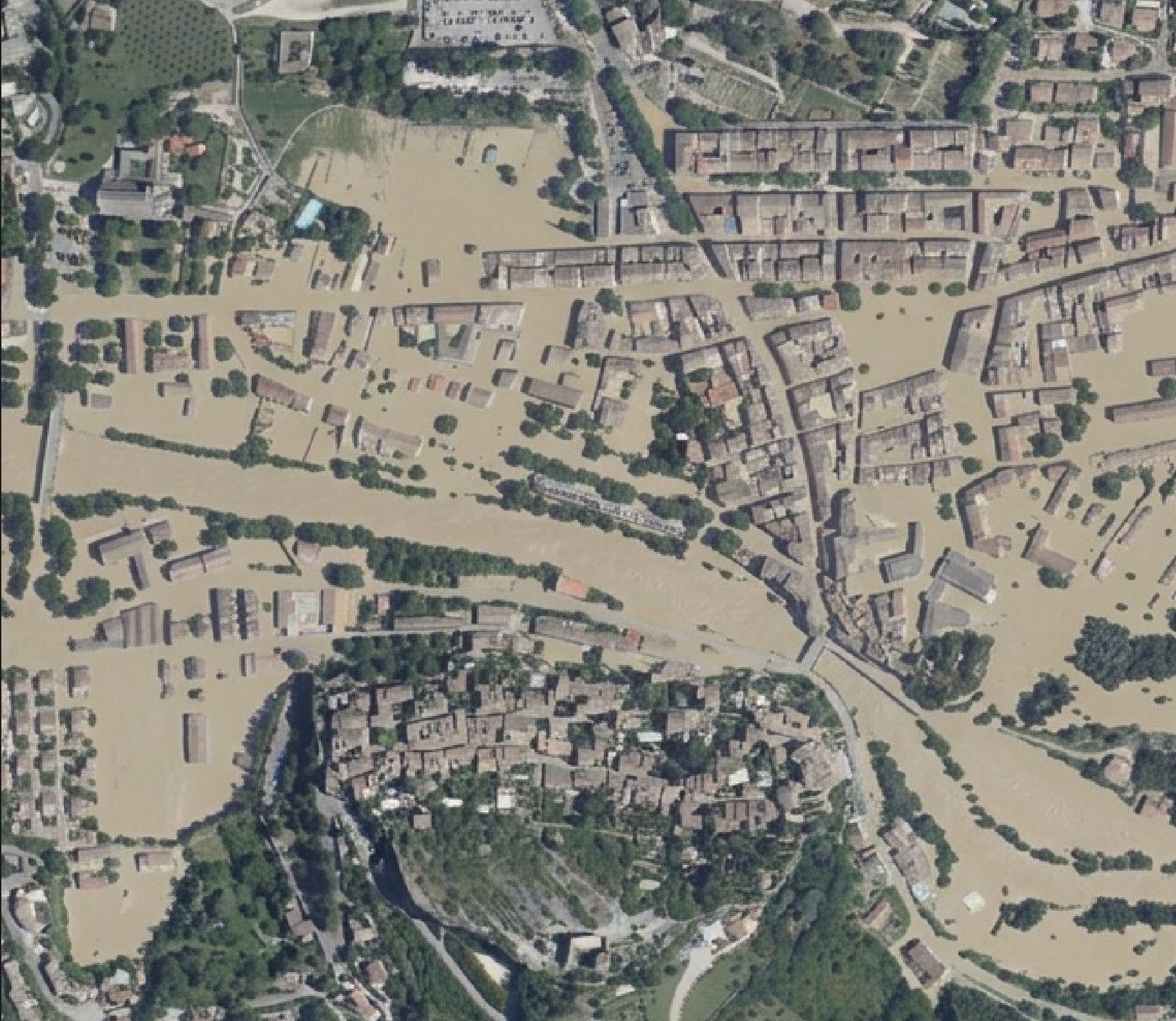
Qui l'input è l'immagine aerea di Vaison-la-Romaine, in Francia. Il riferimento è un modello digitale del terreno (DTM) della stessa area, nascosto nel progetto: il nero e il viola sono i punti più bassi, cioè il letto del fiume Ouvèze, mentre l'arancione e il giallo chiaro indicano quelli più alti.
Il prompt, basato su quel riferimento:
Il riferimento mostra il terreno della stessa area: nero e viola = basso, arancione e giallo = alto. Simula una grande alluvione: l'acqua fangosa sale dal letto del fiume e allaga solo le zone nere e viola, arrestandosi esattamente dove il terreno diventa arancione o giallo. Non rimuovere edifici, strade o alberi: dove sale l'acqua, devono rimanere solo parzialmente sommersi.
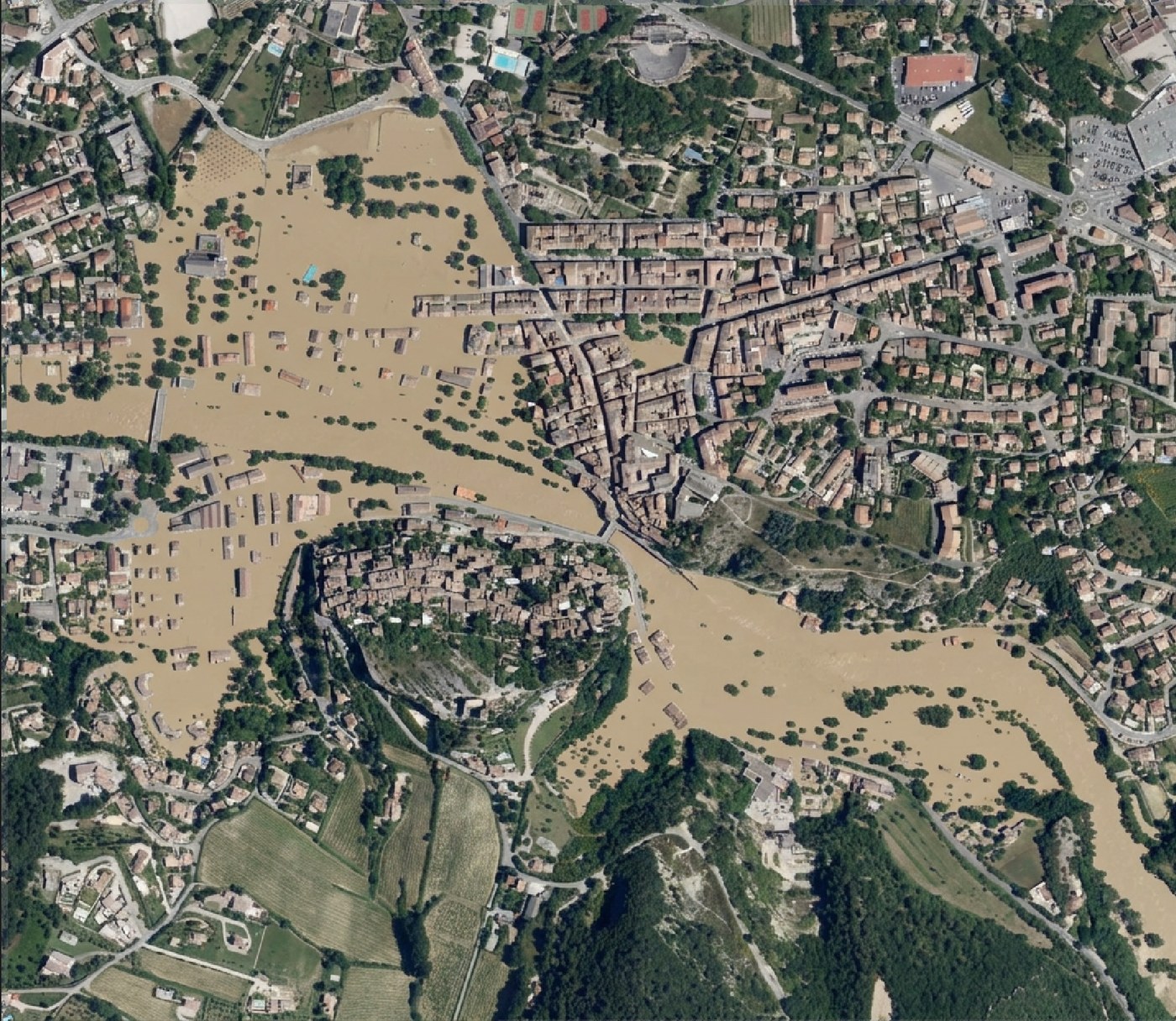
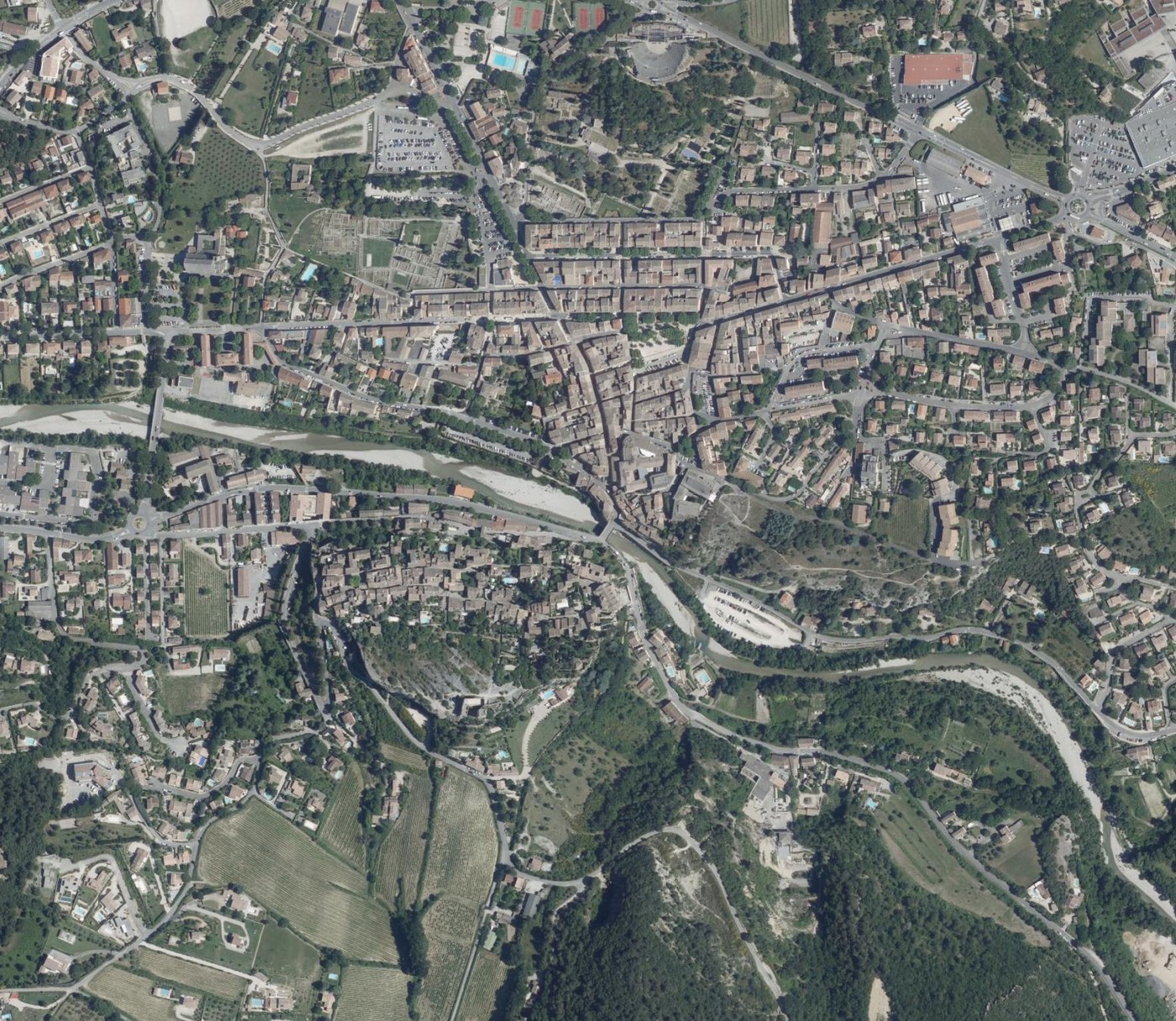
Per vedere quanto l'acqua segua da vicino il riferimento, confronta il DTM con il risultato:
Lo stesso prompt, senza il DTM come riferimento: l'AI non conosce più il terreno e l'acqua sommerge quasi tutto, comprese le pendenze. Questo è il vero valore di un layer di riferimento: vincola il modello con dati reali.
Ogni riferimento è co-localizzato, ritagliato sulla stessa zona e allineato allo stesso terreno dell'input. Puoi quindi sovrapporne diversi e il modello li leggerà come un'unica scena sincronizzata: un DEM o un terreno 3D per l'elevazione, diverse immagini aeree o satellitari dello stesso luogo, layer delle curve di livello, dell'acqua o dell'uso del suolo. Ogni layer aggiuntivo è un'ulteriore fonte di contesto allineata e, più materiale il modello ha a disposizione, più il risultato sarà ben allineato.
Free e Pro
La libreria completa dei prompt, Annotazioni, Vettorializza e i riferimenti funzionano tutti nel piano Free. Pro aumenta i limiti: risoluzione maggiore, diverse immagini di riferimento per ogni modifica e una quota mensile più ampia.
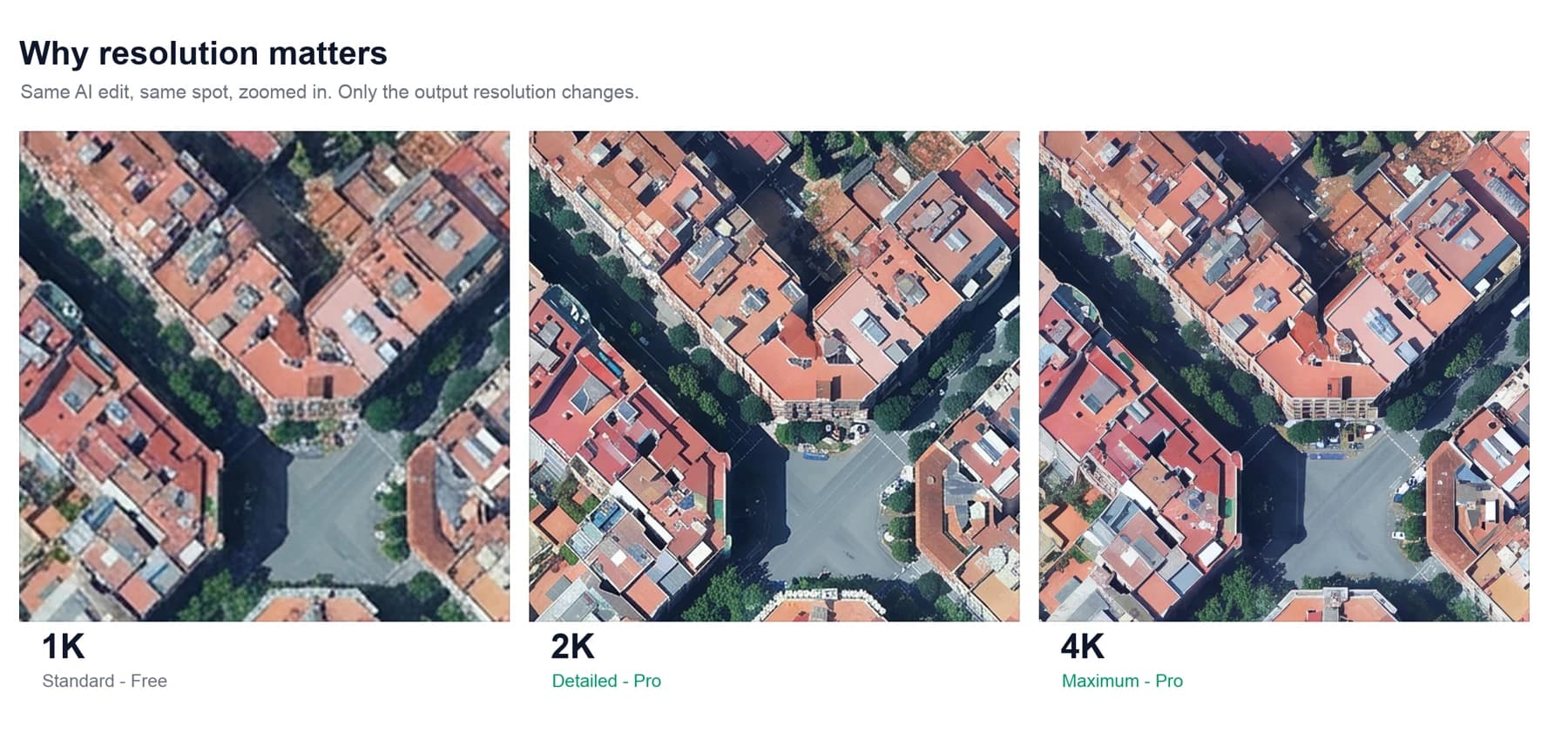
La risoluzione è l'elemento che cambia direttamente l'output. Un'impostazione più alta aumenta il numero di pixel su entrambi i lati, nell'immagine di input letta dal modello e nel risultato restituito, così risolve dettagli che a 1K non esistono e li restituisce più nitidi e meglio allineati.
~1024 px · ~1 MP
Draft and explore
Free~2048 px · ~4 MP
Sharper, cleaner edges
Pro~4096 px · ~16 MP
Finest detail, best aligned
ProEach square stands for a block of pixels. A higher tier packs in more of them on both sides: a larger input image the model reads, and a larger result it generates, so finer detail survives.
Cosa ricordare
La zona che disegni viene inviata come immagine piatta della mappa visibile, quindi la mappa di base e lo zoom impostati prima di disegnare determinano ciò da cui lavora l'AI.
Un layer di riferimento deve rimanere nascosto nel pannello Layer, perché un layer visibile diventa parte di quell'immagine invece di essere inviato insieme ad essa.
La risoluzione aumenta il numero di pixel su entrambi i lati, nell'input letto dal modello e nel risultato restituito, quindi i dettagli assenti a 1K rimangono a 4K.
Vettorializza richiede colori uniformi, quindi chiedi nel prompt riempimenti pieni e bordi netti ogni volta che prevedi di trasformare un risultato in poligoni.
Le zone piccole tornano più nitide di quelle grandi.
Il menu ? nel pannello contiene il tutorial e i termini di utilizzo e ti permette di contattarci se qualcosa non funziona.