
 AI Edit
Modifica di immagini geospaziali con IA, in QGIS

Descrivi la modifica, AI Edit la genera sulle tue immagini aeree.
Pronto per la presentazione.

Chi lo usa
Mostrare un progetto prima che venga costruito
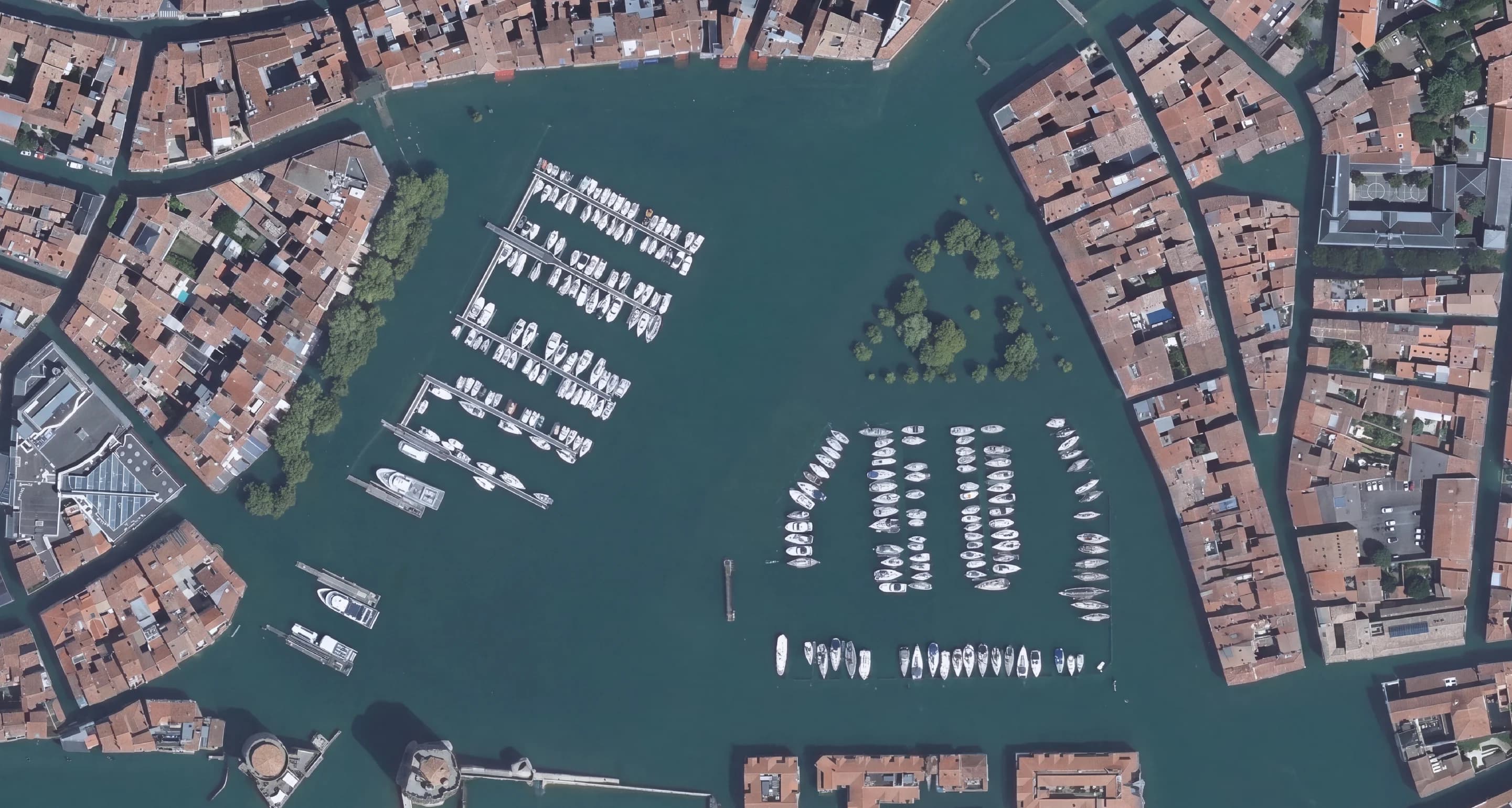 Generato con AI Edit
Idrologia
Un'alluvione simulata nel quartiere.
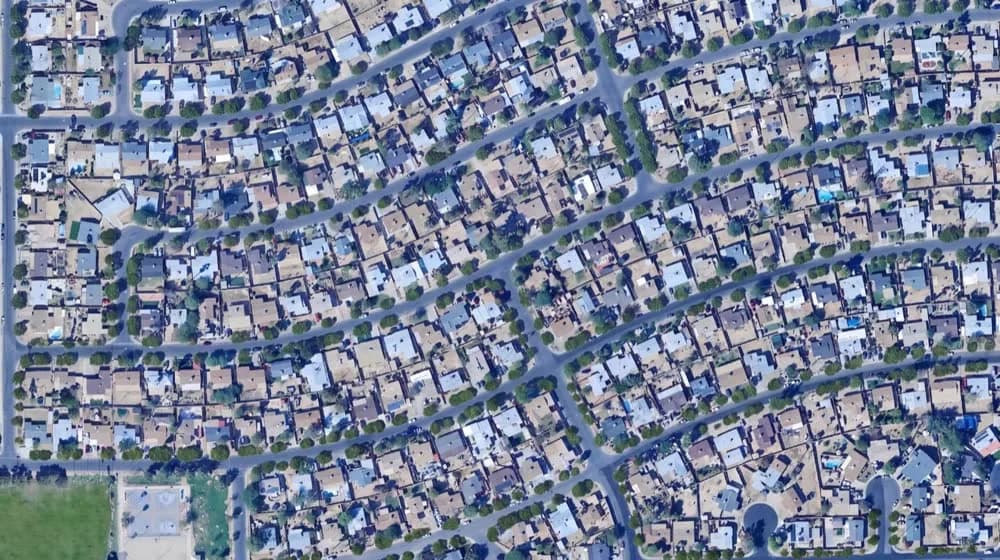 Generato con AI Edit
Pianificazione urbana
Una strada con alberi.
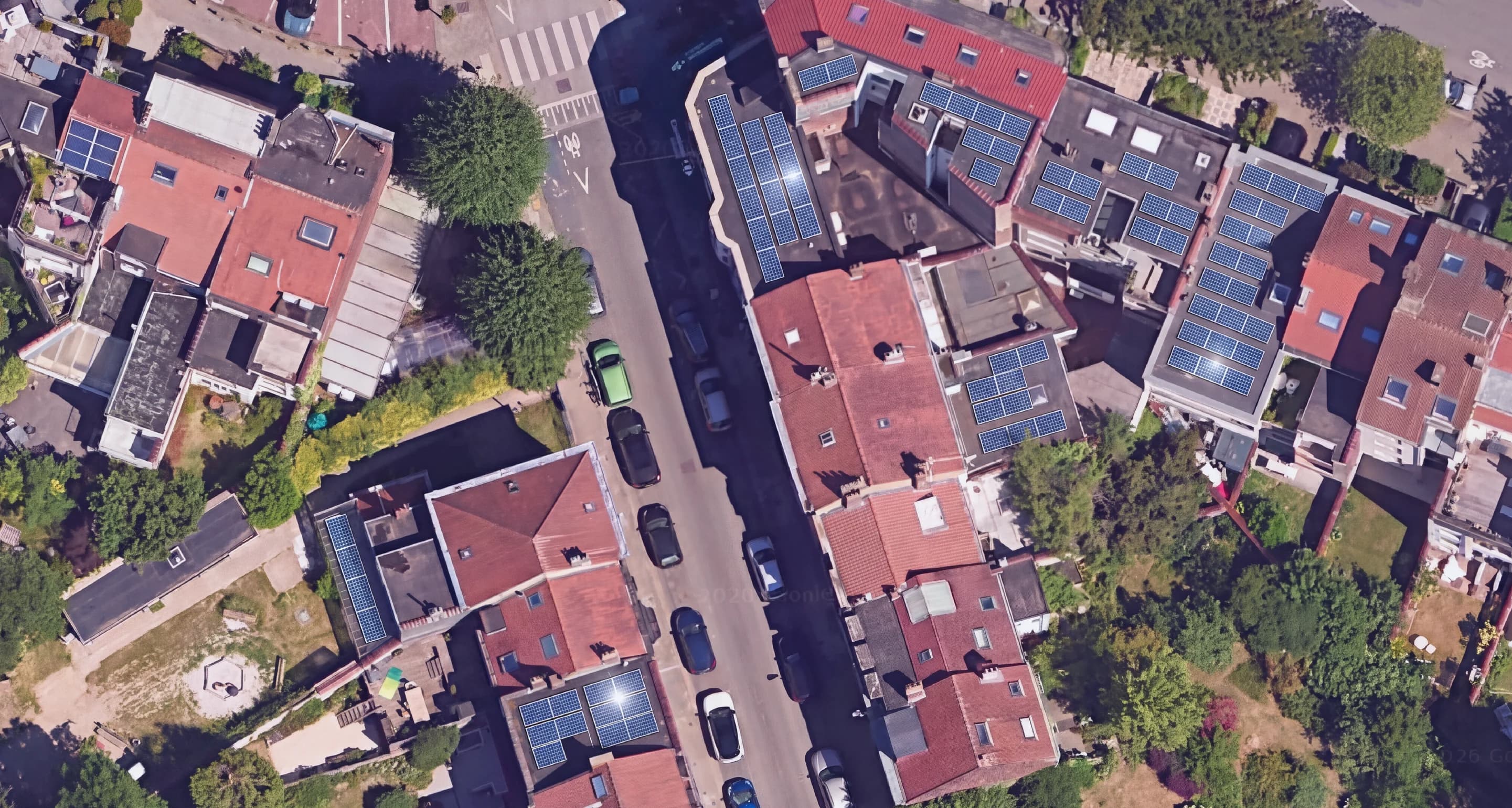 Generato con AI Edit
Energia
Un impianto solare su terreni agricoli.
Un'immagine di origine, tre risultati
La prima immagine è un'ortofoto di un parcheggio, così come appare in QGIS. Le tre successive sono state generate a partire da essa.
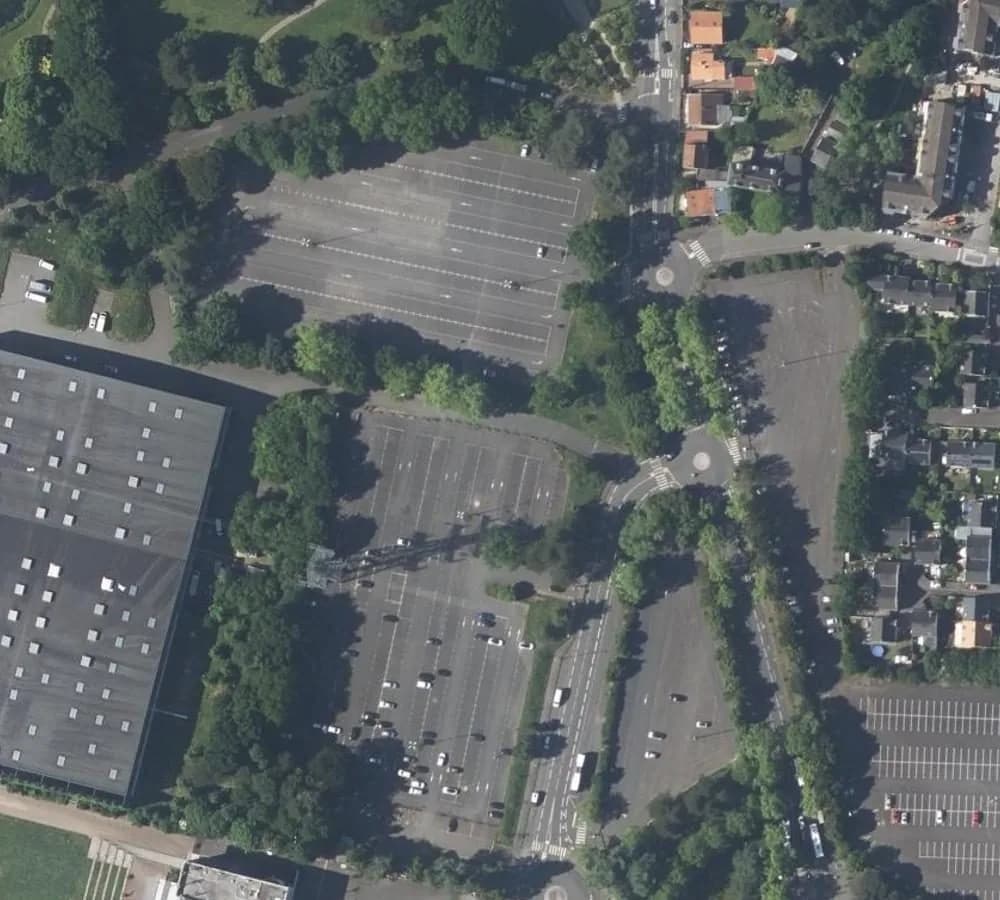 Immagine di origine
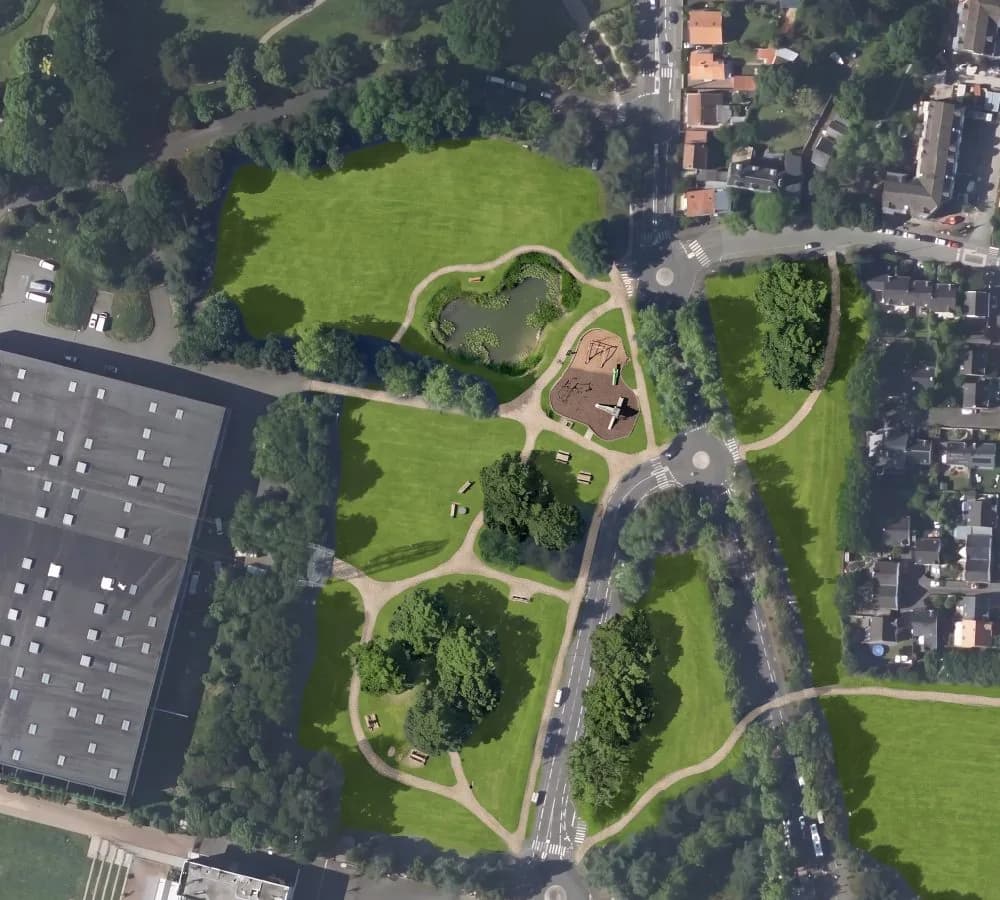 Risultato 1
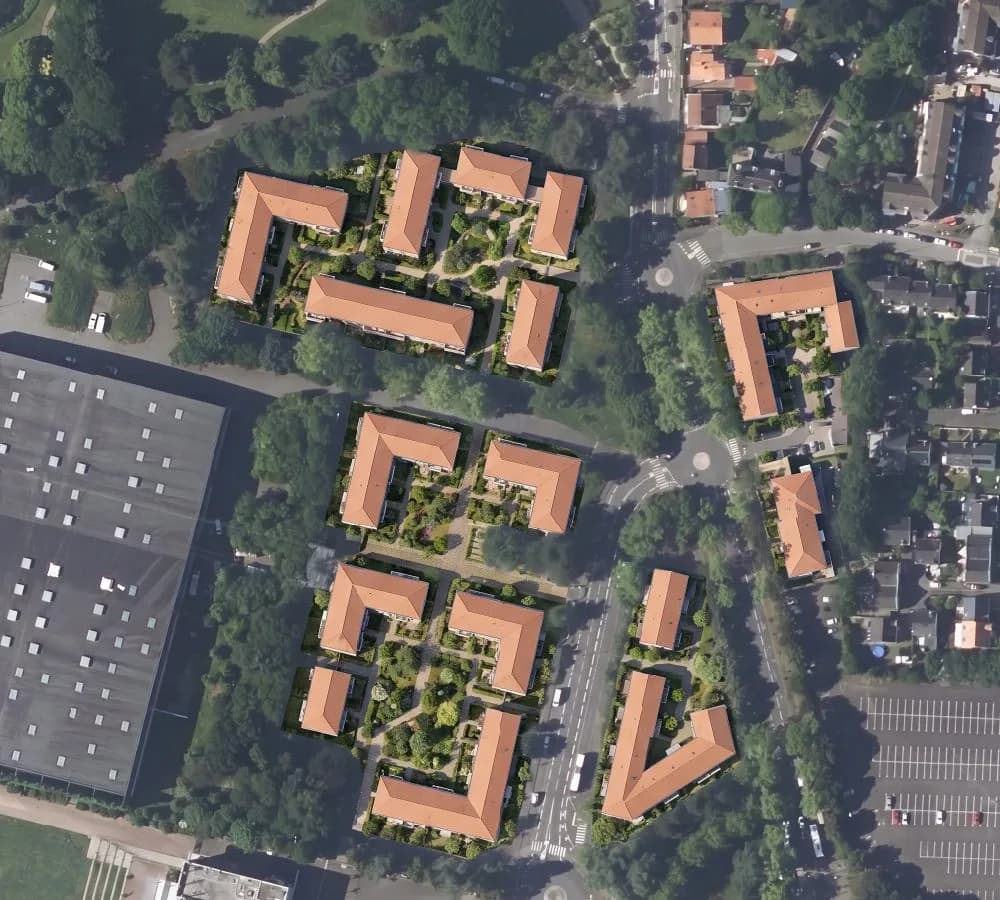 Risultato 2
 Risultato 3
Mantieni il controllo della generazione
Quattro pulsanti nel pannello: da dove iniziare, a cosa applicare la modifica, cosa copiare e come continuare da un risultato.
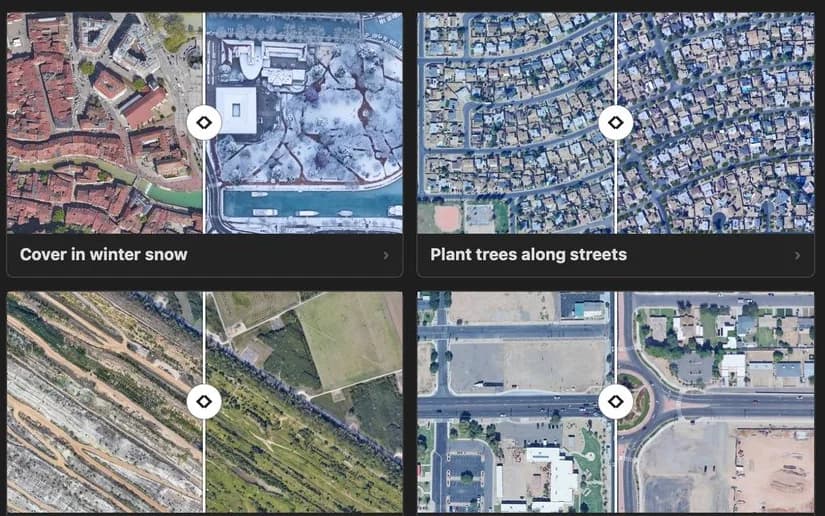
Libreria
103 prompt pronti in 13 categorie. Scegline uno invece di partire da un campo vuoto.
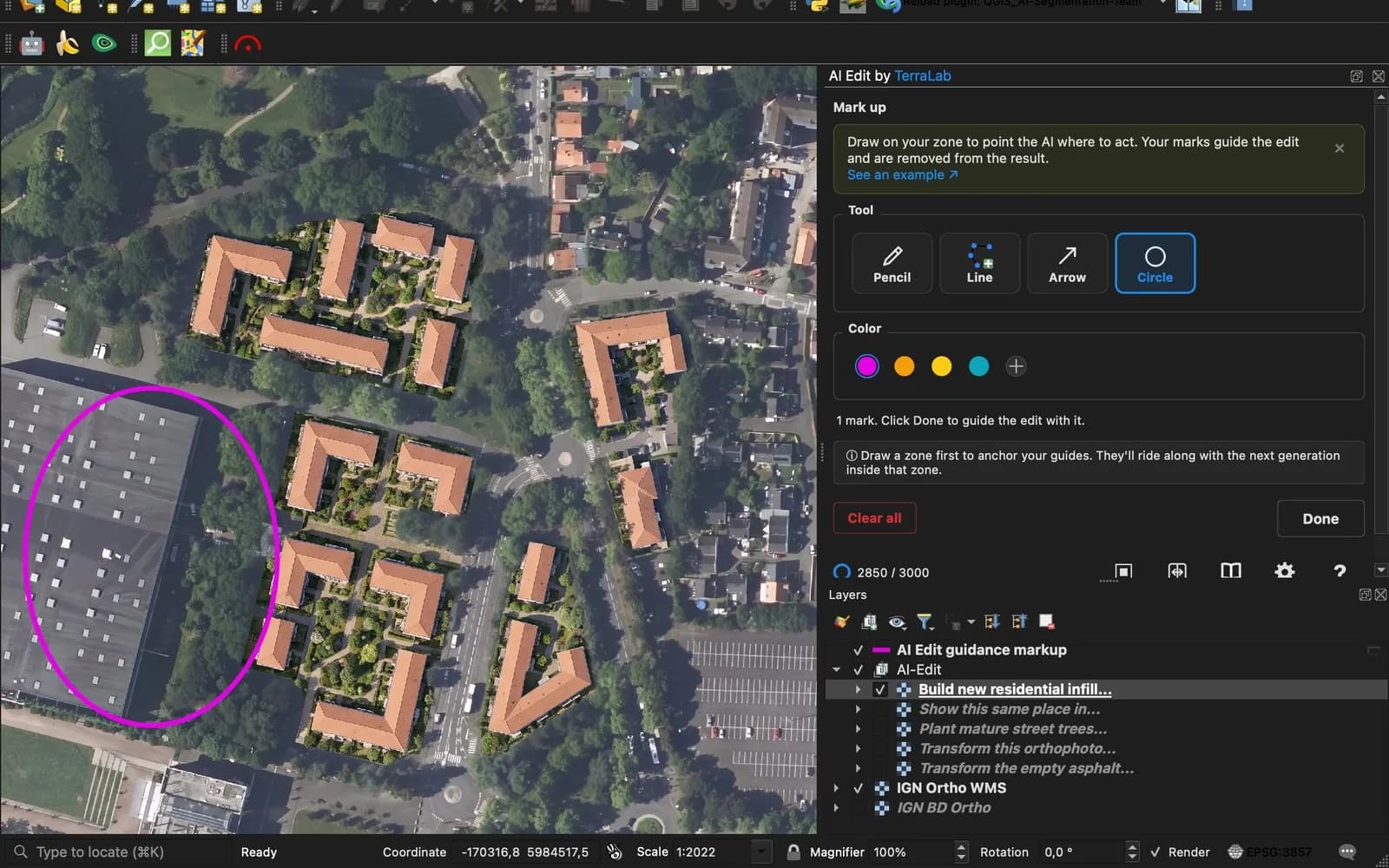
Annota
Disegna sull'area per mostrare dove applicare la modifica. I segni non compaiono nel risultato.
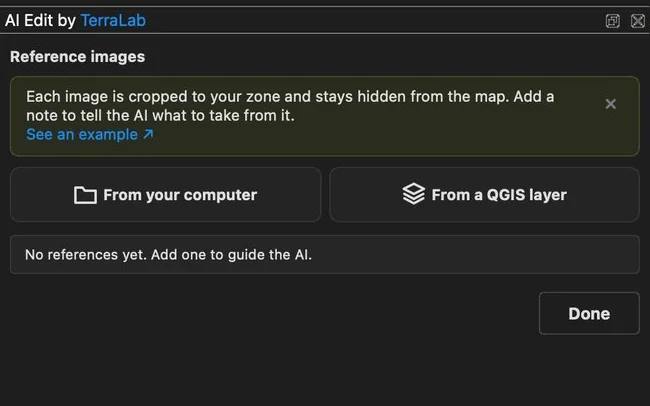
Immagini di riferimento
Fino a 12 immagini di riferimento per mostrare al modello cosa copiare. Non vengono aggiunte alla mappa.
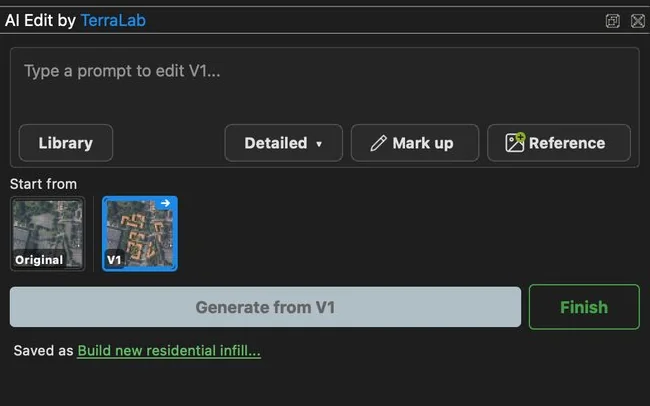
Versioni
Ogni risultato viene salvato come versione. Esegui di nuovo da V1 invece che dall'originale.
Cosa ottieni in QGIS
Un'immagine che puoi archiviare
Georeferenziata sulla tua ortofoto di origine, allineata al pixel e contrassegnata come generata dall'IA.
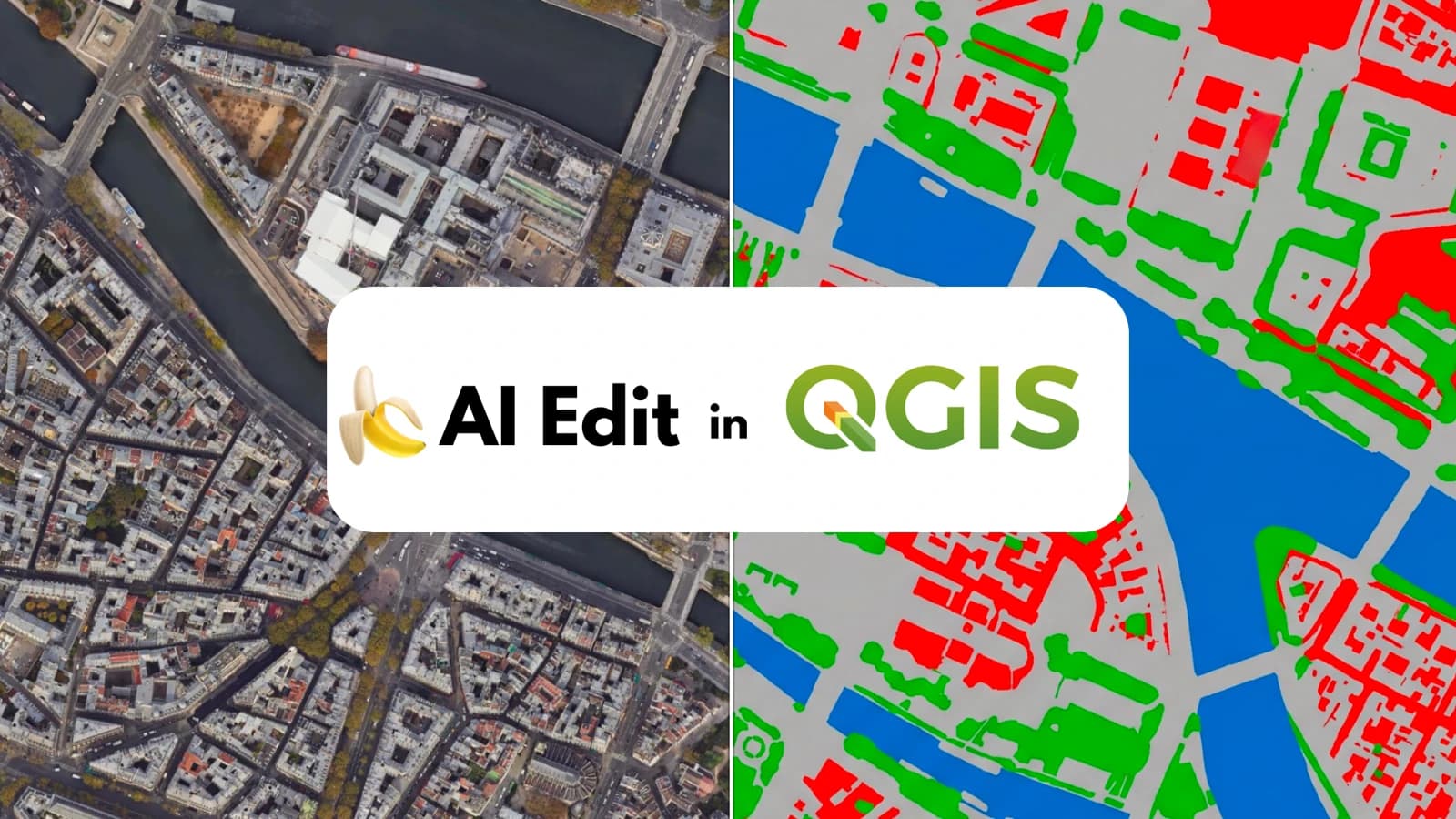
Poligoni, con un clic
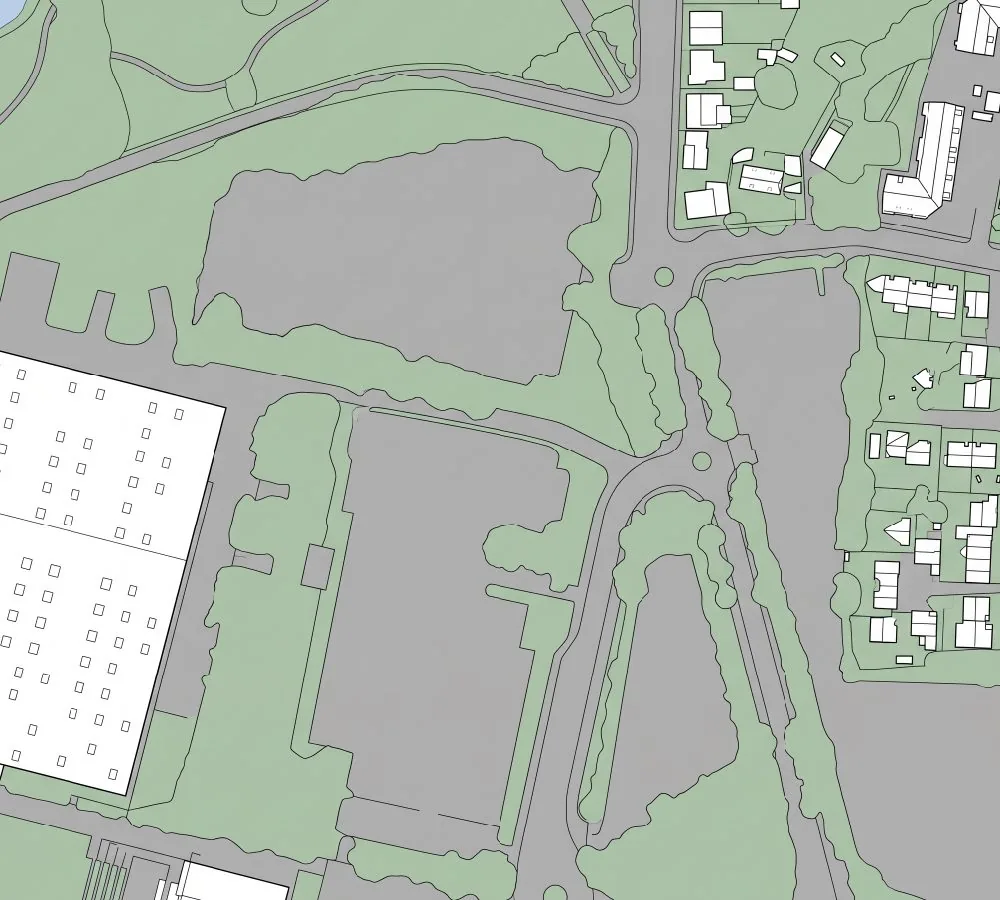
Una mappa a colori piatti viene convertita in un GeoPackage modificabile, una classe per colore. Esporta in SHP o GeoJSON.
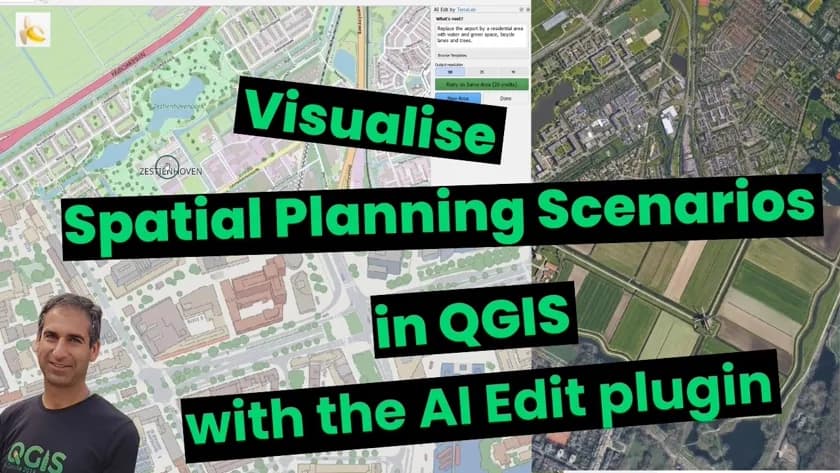
Un progetto realizzato con AI Edit
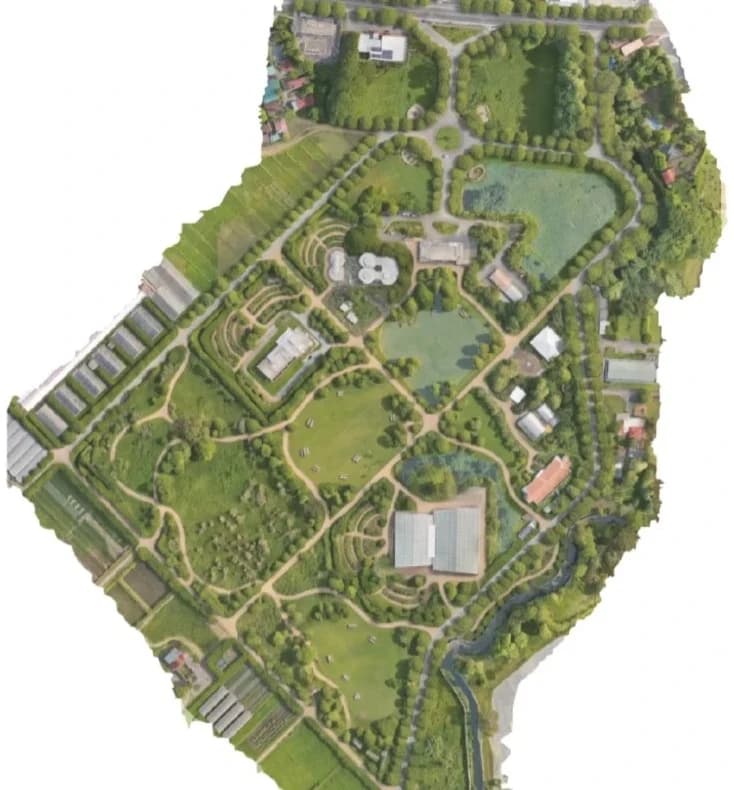
Ho scoperto TerraLab su LinkedIn e sono rimasto colpito nel vedere come possa eseguire la classificazione dell'uso del suolo e della copertura del suolo su un dataset da drone usando prompt. Ho esplorato ulteriormente il plugin e ho scoperto che posso fare simulazioni di progetti che sto progettando. Da allora ho iniziato a fare diversi esperimenti con TerraLab e a testarne i limiti. Sono grato agli sviluppatori per i continui miglioramenti e per aver reso più semplice il mio lavoro come consulente ambientale e progettista di permacultura.
Descrivi una modifica, ottieni una nuova immagine
Free serve per provarlo. Pro serve per portare a termine il lavoro.
Per provarlo
Gratuito
Nessuna carta di credito.
- 5 generazioni al mese, con Standard 1K
- Disegna sulla mappa per mostrare al modello dove lavorare
- Non incluso:Uso commerciale
Per te, personalmente
Pro
- 150 generazioni al mese
- Output in 2K e 4K
- Fino a 12 immagini di riferimento
- Dati privati, mai riutilizzati
- Uso commerciale
For teams and companies
Business
in one go, or every month
Valid 12 months · price on request
- Everything in AI Edit Pro
- The images you choose, in one go or every month
- Use them over 12 months
- Company account management
Prezzi IVA esclusa. Le imposte sono calcolate al pagamento.


Pacchetto
Miglior valoreOgni plugin QGIS, un unico abbonamento.
 AI Edit Pro, 3.000 crediti / mese
 AI Segmentation Pro, 200 km² e 500 oggetti al mese
 AI Agent Pro, 300 messaggi al mese
Azienda francese. Ospitata in Europa. RGPD: DPA e sub-responsabili
Installa questo plugin in QGIS
Funziona sulle immagini già aperte nel tuo progetto. Niente da esportare, niente da caricare altrove.
Domande frequenti
- AI Edit, il plugin QGIS di TerraLab, disegna un progetto sulle tue immagini aeree. Descrivi ciò che vuoi mostrare, una riqualificazione, una strada alberata, un'inondazione o una planimetria pulita, e lo disegna sull'area che hai selezionato. Il risultato torna georeferenziato sull'ortofoto di origine e contrassegnato come generato dall'IA, così regge in un fascicolo per il cliente o in una presentazione urbanistica.
- Un'immagine georeferenziata, allineata alla tua ortofoto. Su una mappa di copertura del suolo o degli edifici, il pulsante Vettorizza la trasforma in un layer di poligoni modificabili, una classe per colore, ognuno con il nome della classe e la superficie in m². Il layer viene salvato in GeoPackage e si esporta in SHP o GeoJSON. Un progetto urbano resta un'immagine.
- Sì. Ricevi 5 generazioni gratuite ogni mese, rinnovate automaticamente, senza carta di credito. Installa il plugin, crea un account gratuito e inizia subito a fare mappe.
- Qualsiasi layer RGB visualizzabile in QGIS: ortomosaiche da drone, foto aeree, mappe di base satellitari, mappe storiche scansionate. Le bande multispettrali e iperspettrali non sono ancora supportate.
- Una generazione copre l'area che selezioni, fino a Maximum (4K). Per mappe grandi, procedi sezione per sezione: ogni risultato è georeferenziato, quindi gli output si allineano perfettamente.
- Apri QGIS, vai su Plugin, cerca "AI Edit" e clicca su Installa. Non serve alcun download separato. Funziona su Windows, macOS e Linux.
- QGIS 3.22 o versione successiva e una connessione Internet, su Windows, macOS o Linux. Nessuna GPU. L'AI funziona sui nostri server in Europa, quindi è sufficiente un normale computer portatile da lavoro.
- L'area che selezioni, la sua posizione, il tuo prompt e le tue immagini di riferimento sono conservati sui nostri server in Europa. La generazione viene eseguita da un provider di AI negli USA, che potrebbe elaborarli al di fuori dell'Unione Europea, e quel partner li elimina entro 30 giorni. Non addestriamo alcun modello su questi dati e non li condividiamo. Conservarli è ciò che ti permette di avere la cronologia delle generazioni, che rimane disponibile finché non la elimini, oppure per 30 giorni, 90 giorni o 1 anno, come puoi impostare su Pro nelle Impostazioni. Puoi esportare o eliminare tutto autonomamente dalla sezione Account della tua dashboard.
- Sì, alcune aziende usano già AI Edit Pro ogni giorno. Ogni posto è un abbonamento a parte da 29 €/mese con il proprio account. Per più posti, fatturazione centralizzata o prezzi per volume, contattaci.
- Il plugin parla con un server, tramite HTTPS. L'area immagine che scegli viene elaborata e archiviata nell'Unione Europea. Nient'altro esce da QGIS: non leggiamo gli altri tuoi livelli e non apriamo il tuo file di progetto. Dicci quello di cui ha bisogno la tua revisione e rispondiamo per iscritto.
- No, AI Edit è disponibile solo per QGIS. QGIS è gratuito e funziona insieme ad ArcGIS, e gli output georeferenziati si importano ovunque come raster standard.
- Sì. Scrivici e mandiamo un preventivo prima che chiunque paghi, poi una fattura per tutto il team. Accettiamo ordini d'acquisto e bonifici, e possiamo fatturare una volta l'anno per adattarci al vostro budget. Rispondiamo entro un giorno.
- Sì, automaticamente. Ogni output porta tag incorporati nel file stesso: AI_GENERATED=TRUE, la nota "Synthetic imagery, not survey data", oltre al prompt e alla data. Compaiono in QGIS (Proprietà > Metadati), in ArcGIS e in qualsiasi strumento che legge i tag dei file, così un'immagine generata non può mai essere confusa con un vero rilevamento aereo. Se il file finisce in un report normativo o per un cliente, puoi dimostrare che era chiaramente etichettato. Questo soddisfa già la regola di marcatura leggibile da macchina dell'AI Act europeo (articolo 50), che diventerà obbligatoria il 2 agosto 2026.