QGIS ダウンロードとインストール【2026年】どの版を選ぶ?
公開日
QGISをインストールするには、qgis.org/downloadを開きます。今日は寄付しないという場合は「Skip it and go to download」をクリックし、QGIS 4を使いたい理由がなければ Long Term Release、QGIS 3.44.15 を選んでください。2026年11月12日時点で、このページには2つの版が並んでいます。3.44.15 "Solothurn"(LTR)と、4.2.3 "Belém do Pará"(最新リリース、2026年9月25日公開)です。どちらも無料です。
 をインストールするには、
ダウンロードするものがわかるように、同じ日にダウンロードサーバーで各インストーラーのサイズを確認しました。
| システム | QGIS 3.44.15 LTR | QGIS 4.2.3 |
|---|---|---|
Windows、スタンドアロン .msi | 580 MB | 610 MB |
macOS、.dmg | 1.55 GB | 1.59 GB |
| Linux、Flatpak | 提供なし | 607 MB |
| Windows、OSGeo4Wネットワークインストーラー | セットアップは1 MB、その後に選んだ分をダウンロード | 同じ |
このガイドでは、どの版を選ぶか、各システムでの手順、インストール後の最初の10分でやること(背景地図の追加と、一言の指示でQGISの作業を実行するプラグインAI Agent)を説明します。Macの部分は自分のマシンで実際に試しました。WindowsとLinuxの手順は公式インストールガイドに基づいていて、該当する箇所にそう書いています。
ダウンロードページでは、ボタンが寄付画面の後ろに隠れています
インストーラーのトラブルよりも、ここでつまずく初心者のほうが多いです。ダウンロードページを開くと、最初に寄付の金額が並ぶ「Before download starts」という黄色いパネルが表示されます。この時点では、ダウンロードボタンはまだ画面にありません。
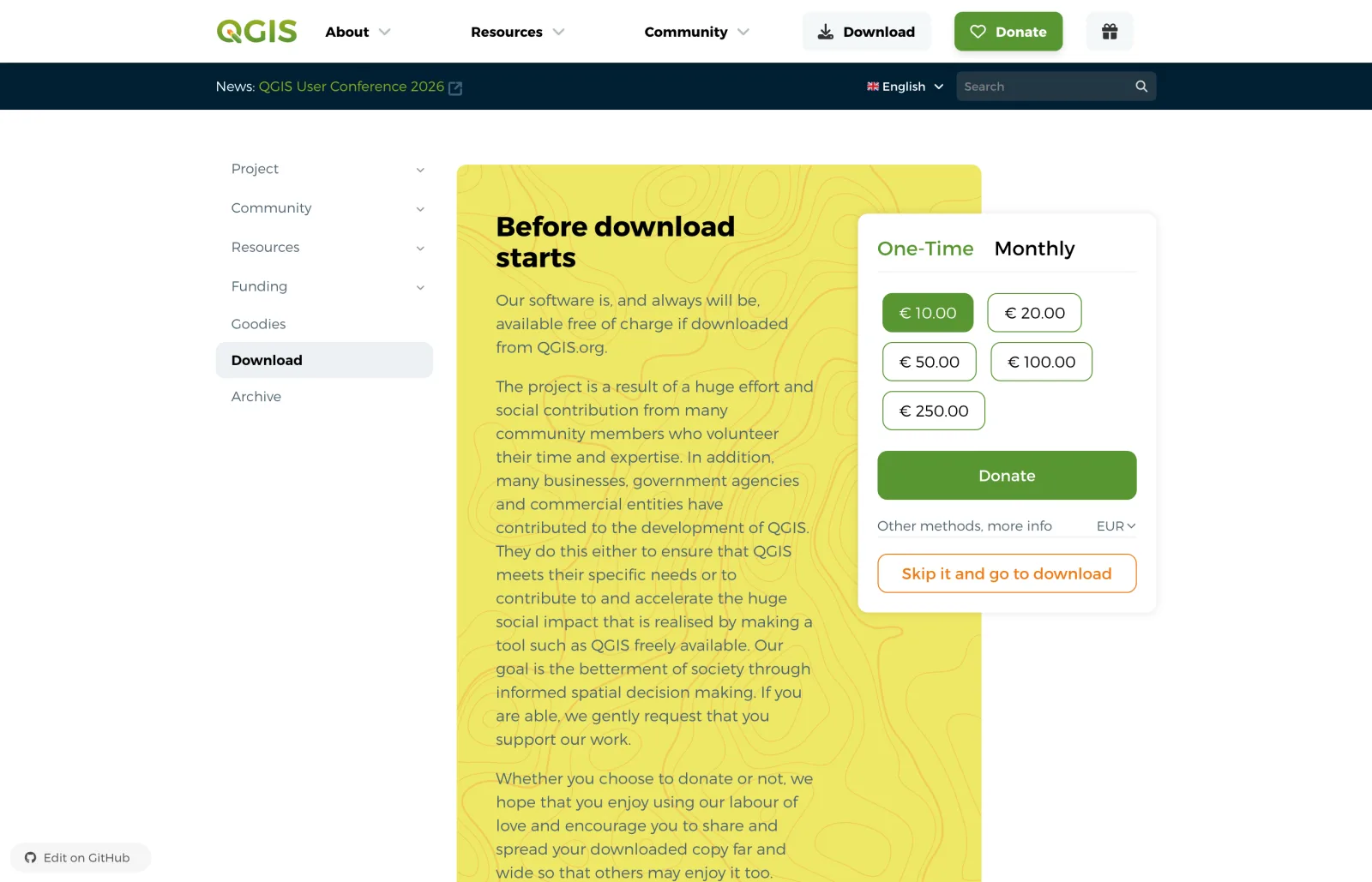
QGISはフリーソフトウェアで、プロジェクトは寄付で成り立っています。余裕があればぜひ寄付してください。そうでなければ Skip it and go to download をクリックします。するとページがお使いのシステムを判別して、緑色のボタンを2つ表示します。
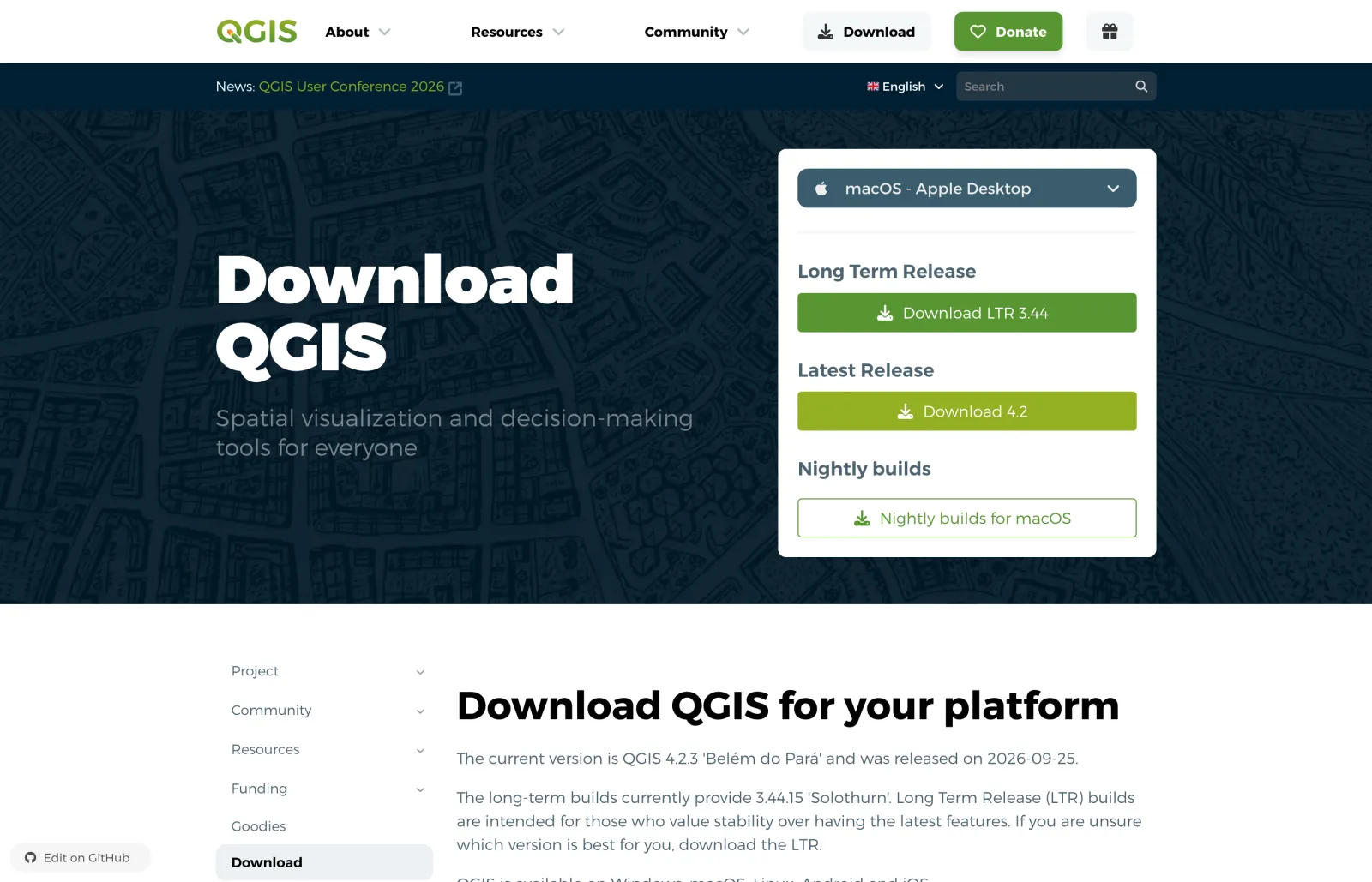
QGISは必ずqgis.orgからダウンロードしてください。プロジェクトは、ソフトウェアが「QGIS.orgからダウンロードした場合は」無料だと明記しています。「QGIS ダウンロード」の検索結果には、3.16や3.28のような古い版を再配布するミラーサイトがたくさん混ざっています。
ダウンロードするQGISはどの版にするか
迷ったらLTRを選んでください。これはダウンロードページに書かれたプロジェクト自身の推奨で、インストールガイドは理由も説明しています。LTR版はリリース前のテストが多く、少なくとも1年間はバグ修正を受けられます。
| あなたの状況 | 選ぶ版 | 理由 |
|---|---|---|
| QGISが初めて、または講座で学んでいる | 3.44.15 LTR | チュートリアルやスクリーンショットと一致し、すべてのプラグインが対応している |
| 納期のあるプロジェクトで使う | 3.44.15 LTR | 予想外のことが最も少ない |
| QGIS 4に興味がある | 4.2.3 | 現在の機能リリースで、Qt 6をベースにしている |
| 特定のプラグインに依存している | まずそのプラグインを確認 | まだすべてのプラグインがQGIS 4対応を宣言しているわけではない |
選ぶ助けになる事実が3つあります。
QGIS 4は実在し安定していますが、まだLTRではありません。 QGIS 4.0は2026年3月に公開され、アプリケーション全体がQt 6に移りました。プロジェクトのロードマップでは、4系で最初の長期リリースとなるQGIS 4.4を2026年10月30日に予定していました。11月12日時点でもダウンロードページには4.2.3が表示されていて、プロジェクトは4.4の前のフィーチャーフリーズ期間中だと書かれています。4.4が出た後も、スケジュール上3.44はさらに約4か月LTRの枠に残るので、3.44は2027年の初めまで安心して使えます。
本当の制約はプラグインです。 各プラグインの作者が、対応するQGISのバージョンを宣言しています。AI関連のプラグインを1つずつ数えた結果はQGIS 4 AI plugins: 18 of 28 listed as compatibleにまとめました。作業が特定のプラグインに依存しているなら、4.xを選ぶ前にplugins.qgis.orgのそのプラグインのページを確認してください。私たちのAI AgentはQGIS 3.28から4までを宣言しているので、どちらを選んでも使えます。
両方をインストールすることもできます。 私のMacでは、3.44.15と4.2.3がApplicationsフォルダーに並んでいて、それぞれが自分の設定フォルダー(QGIS3とQGIS4)を持っています。Windowsでは、インストールガイドによればOSGeo4Wで複数の版を並行してインストールできます。
WindowsにQGISをインストールする
公式インストールガイドの手順です。この記事のために実行はしていません。
Windowsにはインストーラーが2種類あります。初心者は最初のものを選んでください。
スタンドアロンインストーラー(推奨)。 1つの .msi ファイルにすべてが入っていて、ダウンロードした後はインターネット接続が不要です。QGIS 3.20以降、対応しているのは64ビット版のWindowsだけです。
.msiをダウンロードする
ダウンロードページでWindowsを選び、Download LTR 3.44 をクリックします。ファイルは QGIS-OSGeo4W-3.44.15-2.msi で、580 MBです。
インストーラーを実行する
ファイルをダブルクリックし、使用許諾に同意して、既定のフォルダーのままInstallをクリックします。
QGIS Desktopを開く
スタートメニューから QGIS Desktop を開きます。インストールには、後から追加するためのOSGeo4W Setupツールも含まれています。
更新するには、次の .msi をダウンロードしてインストールします。自動更新はありません。
OSGeo4Wネットワークインストーラー(上級者向け)。 必要なパッケージをその都度ダウンロードする、1 MBのセットアッププログラムです。ガイドは経験者に勧めています。更新時に変更分だけを取得でき、複数のQGISの版を共存させられるからです。osgeo4w-setup.exe を実行し、Express Install を選んでから、QGIS LTR または QGIS にチェックを入れます。
各国の座標系を扱う人に1つ補足です。標準のインストーラーは、容量を節約するためにオプションの投影グリッドを含めていません。再投影でグリッドが必要になると、QGISがダウンロードを求めてきます。マシンがオフラインの場合は、すべてのグリッドを含む、約1.2 GiBの大きなインストーラーがガイドに載っています。
QGISは起動したのに、プラグインがDLLのメッセージで失敗する場合は、よくある原因を2つの記事で説明しています。DLL load failed while importing _gdalとDLL load failed while importing _cです。
MacにQGISをインストールする
私のMac(macOS 27、Apple silicon)で実行しました。
Mac版のインストーラーは、プロジェクトによる署名とnotarizationが済んでいて、ユニバーサルです。同じファイルがIntelでもApple siliconでも動きます。
.dmgをダウンロードする
macOSを選び、Download LTR 3.44 をクリックします。ファイルは1.55 GBです(4.2.3は1.59 GB)。
QGISをApplicationsにドラッグする
.dmg を開き、QGISのアイコンをApplicationsフォルダーにドラッグします。インストール後のディスク使用量は、QGIS 3.44.15が3.4 GB、4.2.3が3.6 GBです。
開く
ApplicationsまたはSpotlightからQGISを起動します。
Apple silicon、古いmacOS、HomebrewとMacPorts、macOSがアプリを開くのを拒否したときの対処は、専用のガイドQGIS on Macで説明しています。
LinuxにQGISをインストールする
公式インストールガイドの手順です。この記事のために実行はしていません。
ディストリビューション自身のリポジトリにある版は、古いことがよくあります。確実な方法は2つです。
DebianとUbuntu、QGISリポジトリから。 署名鍵を追加し、リポジトリを追加して、インストールします。
sudo apt install gnupg software-properties-common
sudo mkdir -m755 -p /etc/apt/keyrings
sudo wget -O /etc/apt/keyrings/qgis-archive-keyring.gpg https://download.qgis.org/downloads/qgis-archive-keyring.gpg
次に、/etc/apt/sources.list.d/qgis.sources を次の内容で作成します。noble はお使いのコードネームに置き換えてください(lsb_release -cs で表示されます)。
Types: deb deb-src
URIs: https://qgis.org/ubuntu-ltr
Suites: noble
Architectures: amd64
Components: main
Signed-By: /etc/apt/keyrings/qgis-archive-keyring.gpg
sudo apt update
sudo apt install qgis qgis-plugin-grass
https://qgis.org/ubuntu-ltr はLTR、https://qgis.org/ubuntu は最新リリースです(Debianでは debian-ltr と debian)。ガイドが表で示している落とし穴が1つあります。Ubuntu 24.04、Ubuntu 22.04、Debian 12では、QGISリポジトリが提供するのはLTRだけです。 これらのシステムに入っているライブラリは、QGIS 4には古すぎるためです。QGIS 4のパッケージがあるのはUbuntu 25.04以降とDebian 13です。
どのディストリビューションでもFlatpakで。 コマンド1つで済み、古いUbuntuでQGIS 4を使う方法でもあります。
flatpak install flathub org.qgis.qgis
flatpak run org.qgis.qgis
Flathubにあるのは最新リリースだけです(2026年11月12日時点で4.2.3、ダウンロード607 MB、インストール後1.6 GB、x86_64とARM対応)。Flatpakはシステムから隔離されているので、安定性には良い反面、追加のPythonパッケージが必要なプラグインには不便です。プラグインがpipについてエラーを出す場合は、QGIS Flatpak: No module named pipを見てください。
Fedora、openSUSE、Arch、NixOSなどについては、公式ガイドにそれぞれ短い節があります。
初回起動:地図を画面に出す
起動したばかりのQGISは、最近のプロジェクトの一覧とニュースパネルがあるだけの空のウィンドウです。地図には何も表示されていません。地球儀を期待していた人は驚きます。
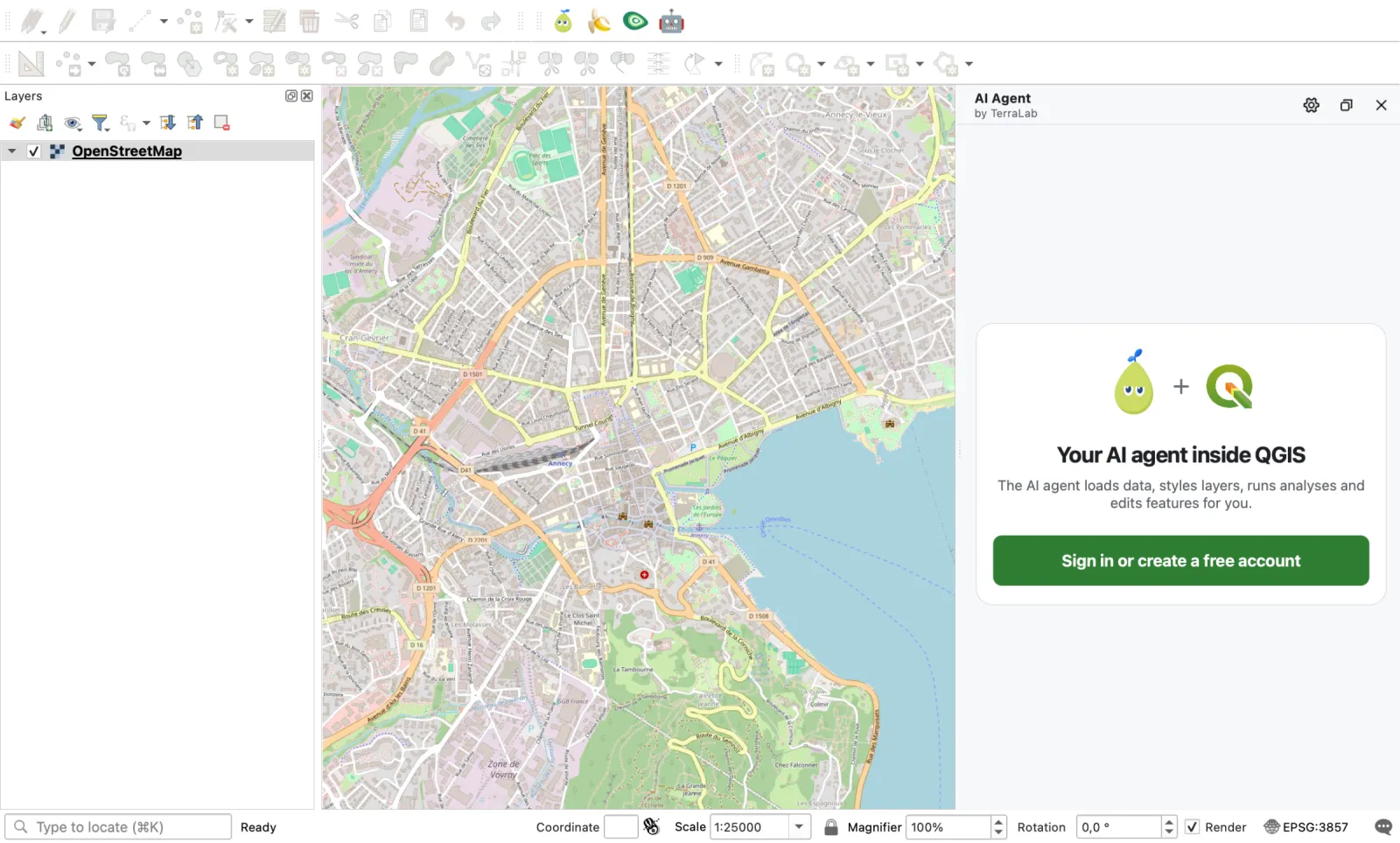
最も早く最初の地図を出す方法は、ブラウザ パネルで XYZ Tiles を開き、OpenStreetMap をダブルクリックすることです。世界地図が読み込まれます。マウスホイールで自分の街までズームしてください。
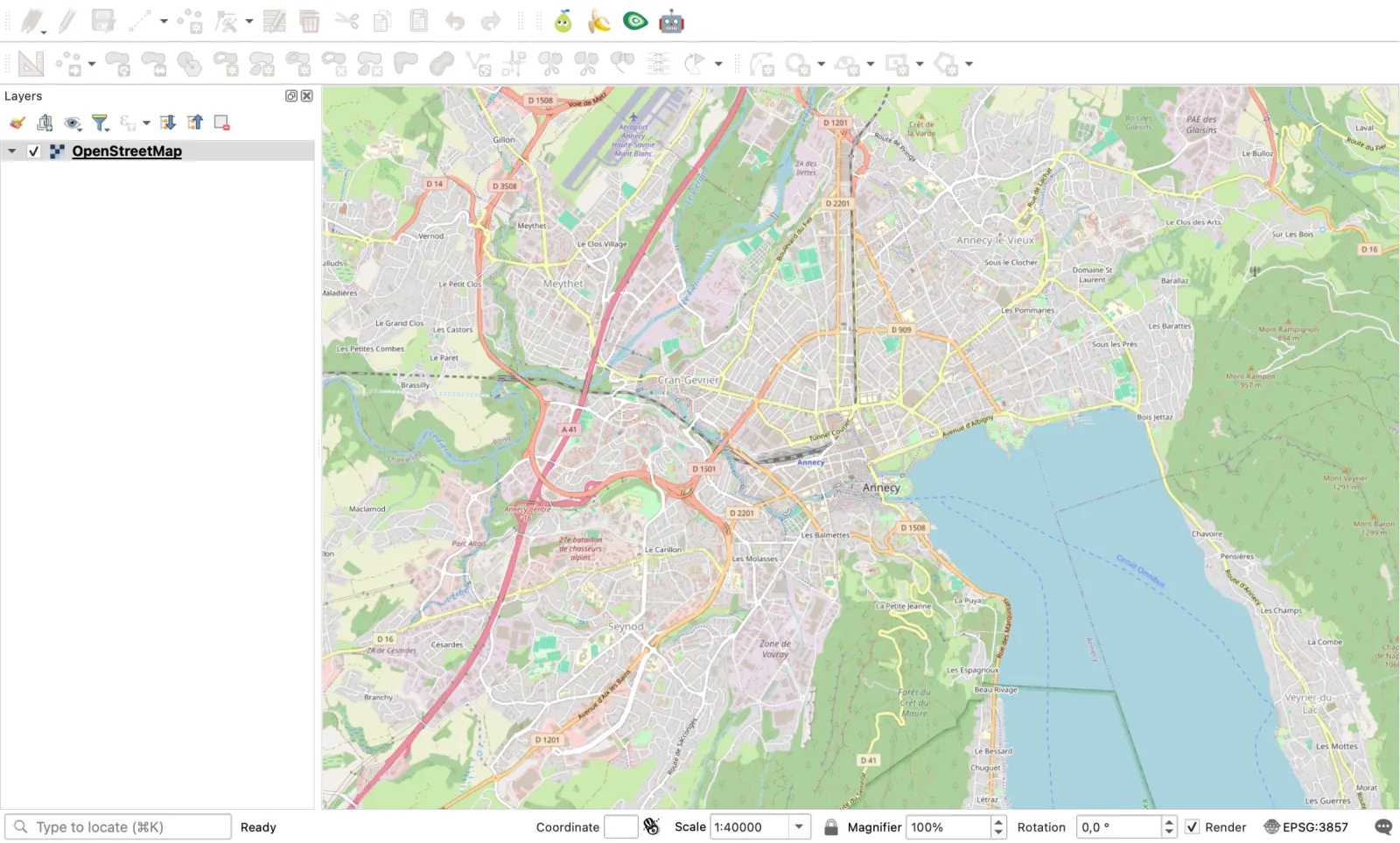
インターフェースがお使いの言語になっていない場合は、設定 > オプション > 一般 で Override system locale にチェックを入れ、言語を選んでQGISを再起動します。ここから先は、How to add a basemap in QGISで他の無料の背景地図を紹介していて、QGIS tutorial for beginnersではデータから地図の書き出しまで、最初のプロジェクトを通して進めます。
最初に入れるもの:2つのプラグイン
QGIS単体でも機能は揃っています。プラグインは近道を増やしてくれるもので、2026年11月12日にプラグインマネージャーが私のQGIS 3.44.15に表示したプラグインは3,932個でした。初日に入れる価値があるのは2つです。
1. 背景地図のカタログ:QuickMapServices
用意された背景地図のメニューが追加されるので、タイルのURLを手で貼り付ける必要がなくなります。利用規約がGISでの使用を認めている提供元、たとえばOpenStreetMapや各国の地図機関に絞ってください。
2. メニューを知っているアシスタント:AI Agent
QGISを使い始めて最初の1週間で難しいのは、何百もあるツールの中から、やりたいことに合うものを探すことです。AI Agentは、そのために私たちが作っているプラグインです。「アヌシーのOpenStreetMapの建物を追加して、高さで色分けして」のように、やりたい作業を普通の言葉で書くと、データを探し、ツールを実行し、開いているプロジェクトのスタイルを設定します。各ステップも表示されます。カード登録なしで使える無料プランがあり、QGIS 3.28から4に対応しているので、ダウンロードページの両方の版で動きます。
プラグインマネージャーを開く
メニューの プラグイン > プラグインの管理とインストール を開きます。プラグインの一覧はplugins.qgis.orgから読み込まれます。
検索してインストールする
検索バーにプラグインの名前を入力し、選択して Install Plugin をクリックします。
パネルを開く
プラグインがツールバーにアイコンを追加します。AI Agentの場合、パネルが右側にドッキングし、サインインまたは無料アカウントの作成を求めます。
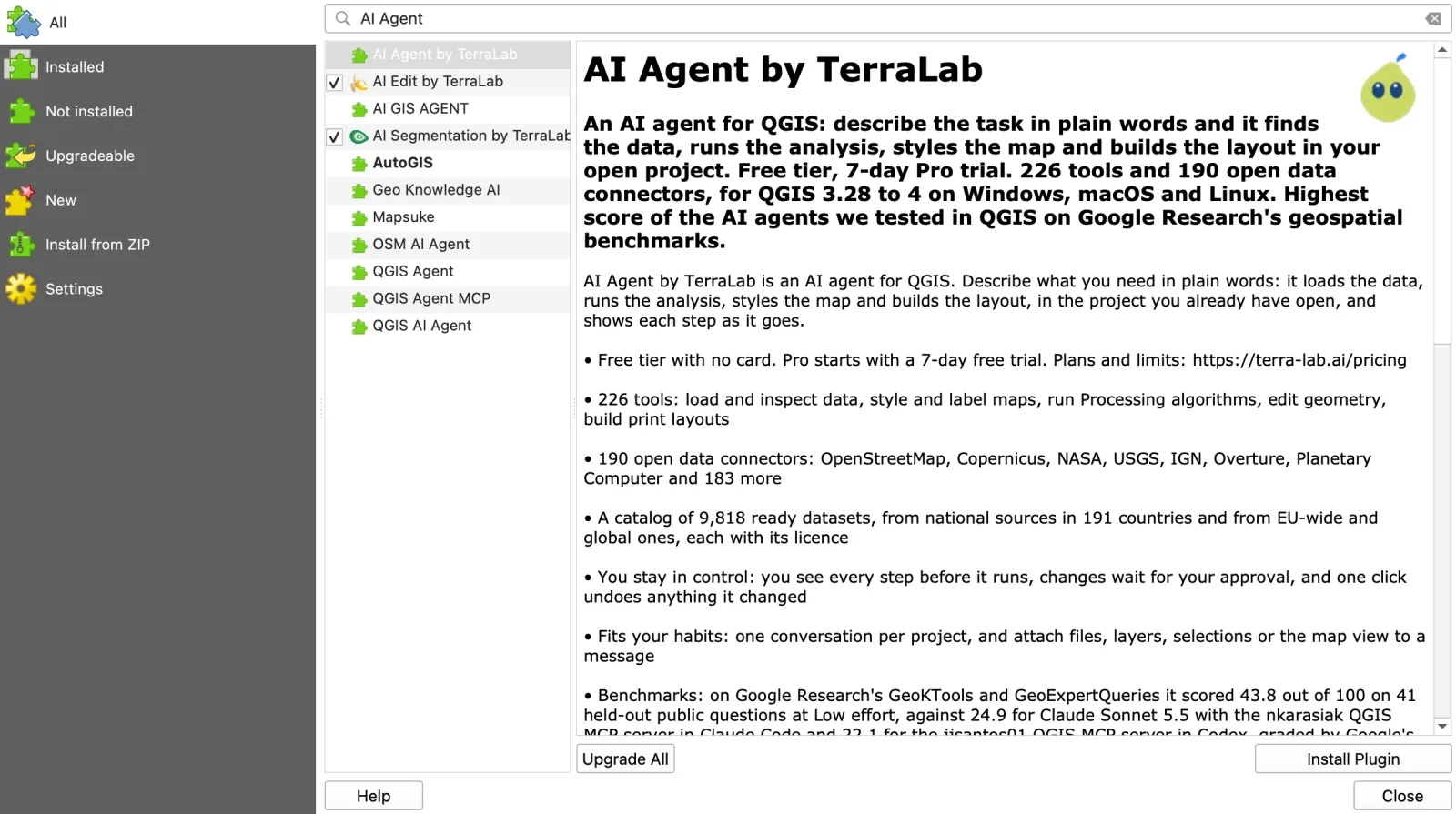
もっと幅広く選びたい場合は、the best QGIS pluginsに、作業別に残す価値のあるプラグインをまとめています。インストールする前に、アシスタントに何ができて何ができないのかを知りたい場合は、What is an AI agent in QGIS?を読んでください。
ダウンロードとインストールでよくある問題
「ダウンロードボタンが見つかりません」。 上で説明した寄付パネルの後ろにあります。「Skip it and go to download」をクリックしてください。
ダウンロードが遅い、または途中で止まる。 各システムの下に、同じファイルのTorrent、Magnet、Metalinkのリンクが並ぶ Alternative downloads があります。Torrentクライアントなら、途切れたダウンロードを止まった場所から再開できます。
古いWindows PCでインストーラーが動かない。 QGISは3.20以降、64ビット版のWindows向けしか配布していません。32ビット版のWindowsでは、アーカイブにある古いリリースが必要で、そちらはもう修正を受けられません。
Linuxのパッケージマネージャーが古いQGISをインストールする。 それはディストリビューション自身のパッケージです。上で示したように、QGISリポジトリを追加するかFlatpakを使ってください。
Ubuntu 24.04にQGIS 4がインストールできない。 想定どおりです。QGISリポジトリが24.04と22.04向けに作っているのはLTRだけです。QGIS 4にはFlatpakを使ってください。
QGIS 4に移ったらプラグインが見つからない。 プラグインマネージャーに表示されるのは、お使いの版への対応を宣言しているプラグインだけです。そのプラグインのページを確認するか、そのプラグイン用に4.xと並べて3.44を残してください。
QGISのために支払いやフォーム入力を求めるサイト。 閉じてください。公式のインストーラーは無料で、アカウントも不要です。
よくある質問
QGISは無料でダウンロードできますか?
はい。QGISはGNU General Public Licenseのオープンソースで、qgis.orgの公式インストーラーは商用を含むあらゆる用途で無料です。ダウンロード前の寄付画面は任意です。
どのバージョンのQGISをダウンロードすればよいですか?
QGIS 4の機能が必要でなければ、Long Term Releaseです。2026年11月12日時点では3.44.15です。QGISプロジェクトもダウンロードページで同じ助言をしています。QGIS 4.2.3は最新リリースで、QGIS 4.4は4系で最初の長期リリースとして予定されています。
Windows 10または11にQGISをインストールするには?
qgis.org/downloadからスタンドアロンの .msi をダウンロードし(3.44.15は580 MB)、ダブルクリックして、既定のオプションのままインストーラーを進めます。QGISには64ビット版のWindowsが必要です。その後、スタートメニューからQGIS Desktopを開きます。
QGISはMacで動きますか?
はい。公式の .dmg は署名とnotarizationが済んでいて、IntelのMacでもApple siliconのMacでも動きます。ダウンロードは1.55 GBで、インストール後は3.4 GBを使います。詳しくはQGIS on Macにあります。
QGISを更新するには?
QGISは自動では更新されません。WindowsのスタンドアロンインストーラーとmacOSでは、新しいインストーラーをダウンロードしてインストールします。OSGeo4Wでは、セットアッププログラムをもう一度実行します。Linuxでは sudo apt upgrade か flatpak update で更新できます。バグ修正のポイントリリースは、約1か月に1回出ます。
Android用のQGISアプリやAPKはありますか?
QGIS自体はありません。QGISのダウンロードページでは、スマートフォンやタブレットでQGISのプロジェクトを開けるサードパーティの現場用アプリとして、QFieldとMergin Mapsを紹介しています。どちらもGoogle PlayとApp Storeにあります。他のサイトにある「QGIS」という名前のAPKは、プロジェクトのものではありません。
QGISをインストールした直後は何をすればよいですか?
ブラウザ > XYZ Tiles > OpenStreetMapから背景地図を追加し、必要なら言語を設定してから、プラグインを1つか2つインストールします。AI Agentは、ツールの場所を覚えながら普通の言葉で作業を頼めるので、初心者の2番目の一歩として向いています。
覚えておくこと
- ダウンロードはqgis.orgだけから。インストーラーを表示するには「Skip it and go to download」をクリックします。
- 迷ったら3.44.15 LTR。QGIS 4を使いたいなら、プラグインを確認してから4.2.3を選びます。
- Windowsは580 MBのスタンドアロン
.msi。Macは1.55 GBの.dmg。LinuxはLTRならQGISリポジトリ、QGIS 4ならFlatpakです。 - 最初の地図:ブラウザ > XYZ Tiles > OpenStreetMap。
- その後、プラグインマネージャーからAI Agentをインストールして、最初の本格的な地図を頼んでみましょう。