QGISでベースマップを追加する方法: XYZ、WMS、plugin
公開日
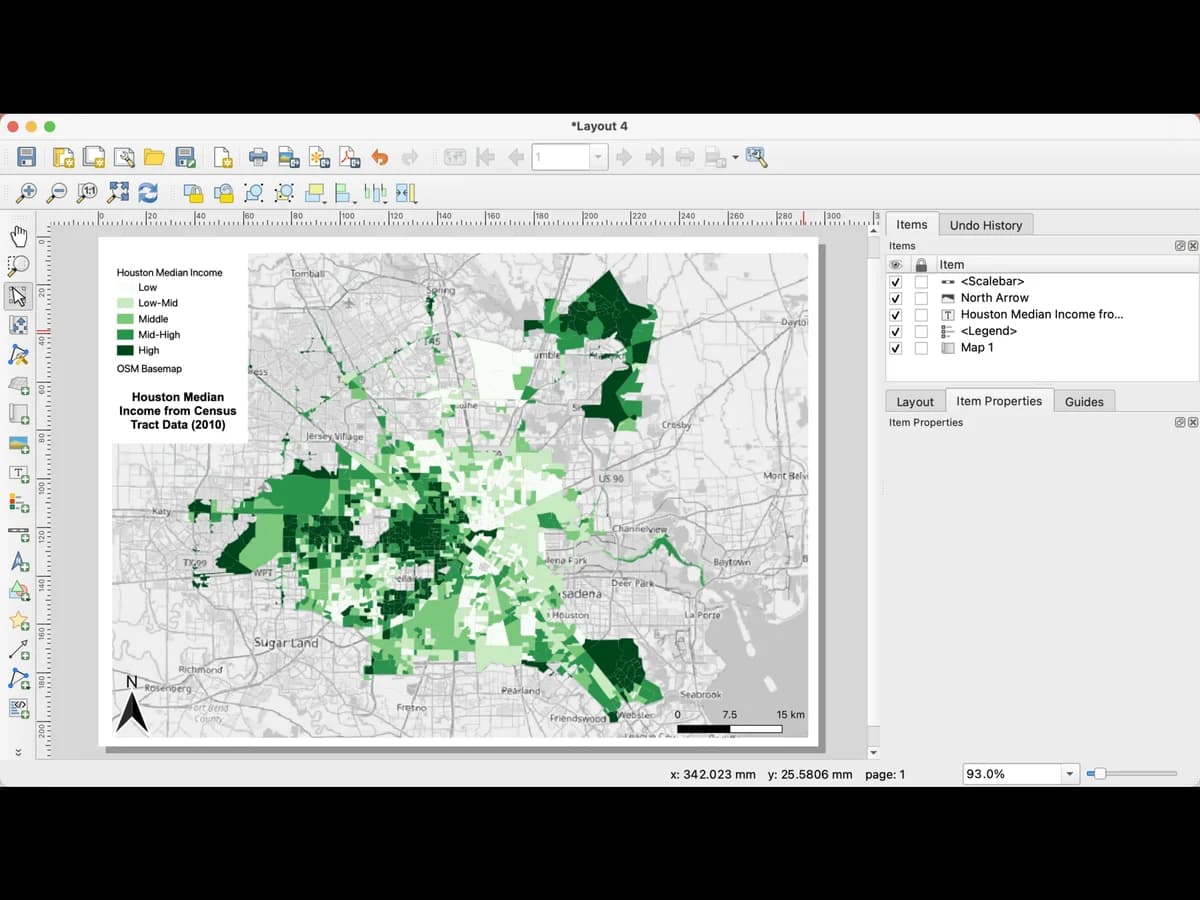
QGISで最も早く使えるベースマップは、すでにインストールされています。Browserパネルを開き、XYZ Tilesを展開して、OpenStreetMapをダブルクリックします。衛星画像の場合は、タイルURLを使ってXYZ接続を追加します。以下に3つのURLを示します。またはQuickMapServices pluginをインストールし、そのリストから選択します。国のオルソフォトを使う場合は、地図作成機関のWMSまたはWMTS layerを追加します。この記事では、それぞれの正確なクリック手順を説明し、最後に、結果に対して検出モデルを実行したい場合に重要な問いへ進みます。どのベースマップなら十分に鮮明なのか。2026年9月7日に測定した2つの表で、各ズームレベルにおける1ピクセルの大きさと、各サービスが実際の画像を提供する最後のレベルを示します。
短い答え
| 目的 | 操作 | 時間 |
|---|---|---|
| 今すぐ道路地図を使う | Browser、XYZ Tiles、OpenStreetMap | 5秒 |
| 衛星画像 | Browser、XYZ Tiles、New Connection、以下のURLを貼り付け | 1分 |
| 選択肢のリスト | Plugins、Manage and Install Plugins、QuickMapServices | 2分 |
| 国のオルソフォト | Layer、Add Layer、Add WMS/WMTS Layer、機関のURL | 2分 |
| モデルが読み取れる画像 | 最後のセクションを参照 |
方法1: すでに用意されているXYZタイル
QGISには、Browserパネル内にOpenStreetMapというXYZ接続が1つ用意されています。
Browserパネルを開く
表示されていない場合は、View、Panels、Browserの順に選択します。XYZ Tilesを展開する
OpenStreetMapが一覧に表示されます。ダブルクリックするか、マップ上へドラッグします。CRSを確認する
WebタイルはWeb Mercator、EPSG:3857で描画されます。QGISはそれらをプロジェクトのCRSへオンザフライで再投影します。背景として使うには問題ありません。高いズームでタイルがぼやけて見える場合は、作業中だけプロジェクトのCRSをEPSG:3857に設定します。このlayerはライブです。パンするたびにサーバーから新しいタイルを取得するため、インターネット接続が必要です。このページで紹介するすべてのベースマップに当てはまります。
方法2: URLで衛星画像を追加する
XYZ Tilesを右クリックし、New Connectionを選択して名前を付け、URLフィールドに以下のいずれかを貼り付けます。ズームレベルはデフォルトのままにします。
Esri World Imagery。 Esriの規約に従い、帰属表示付きで無料で利用できます。世界中で使え、大都市の外では通常、3つの中で最も鮮明です。
https://server.arcgisonline.com/ArcGIS/rest/services/World_Imagery/MapServer/tile/{z}/{y}/{x}
Google Satellite。 URLは機能し、あらゆるチュートリアルで紹介されています。Googleの利用規約では、Google独自の製品およびAPI以外での利用が認められていません。そのため、画面の外に出るもの、つまりレポートやクライアント向けの成果物には、代わりにEsriまたは国の画像を使ってください。
https://mt1.google.com/vt/lyrs=s&x={x}&y={y}&z={z}
OpenStreetMap、人道支援向けスタイル。 2つ目の道路地図です。デフォルトのスタイルが密集している場所で役立ちます。
https://tile.openstreetmap.fr/hot/{z}/{x}/{y}.png
方法3: QuickMapServices、リストから選ぶ
「QGISにGoogleを追加する」と言うとき、多くの人が意味しているpluginです。
インストールする
Plugins、Manage and Install Pluginsの順に選択し、QuickMapServicesを検索してInstallをクリックします。完全なリストを取得する
Web、QuickMapServices、Settings、More services、Get contributed packの順に選択します。この手順を行わない場合、メニューには少数のサービスしか表示されません。行えば、数十のサービスが表示されます。ベースマップを追加する
Web、QuickMapServices、プロバイダー、layerの順に選択します。Google Satellite、Bing Aerial、Esri Imagery、CartoDB、Stamen、そして複数の国の国別サービスが一覧に含まれています。QuickMapServicesは、URLをあらかじめ入力した状態で、方法2と同じことを行います。ただし、各サービスの規約は引き続き適用されます。plugin独自の設定ページにもその旨が記載されています。
方法4: WMSまたはWMTSで国のオルソフォトを追加する
国の地図作成機関は、世界規模のタイルよりも鮮明で新しく、業務利用向けにライセンスされたオルソフォトをWebサービスとして公開しています。
サービスURLを探す
フランスでは、IGNのオルソフォトはcartes.gouv.frのWMTSで提供されており、2024年以降はキーなしで無料利用できます。米国では、USGS National MapがNAIP画像をWMSとして提供しています。英国では、Ordnance Surveyの画像を利用するためにOS Data HubのAPIキーが必要です。その他の多くの機関には、URLが掲載された「web services」ページがあります。接続を追加する
Layer、Add Layer、Add WMS/WMTS Layer、Newの順に選択し、URLを貼り付けてConnectをクリックします。サービスが提供するlayerの一覧が表示されます。オルソフォトlayerを選ぶ
選択してAddをクリックします。WMTSの場合、サービスが複数提供しているなら、プロジェクトのCRSに合うtile matrix setを選択します。各ベースマップは実際にどこまで使えるのか
タイル型ベースマップには限界があります。プロバイダーが画像を提供していないズームレベルが存在します。2つの表で現在地を確認できます。
まず、各レベルでの1ピクセルの大きさです。これは推定値ではなく算術的に求めた値です。レベルzの256ピクセルのWeb Mercatorタイルでは、1ピクセルあたり156,543.03 × cos(latitude) / 2^zメートルです。
| ズームレベル | 赤道上 | パリの緯度 |
|---|---|---|
| 16 | 2.39 m | 1.57 m |
| 17 | 1.19 m | 79 cm |
| 18 | 60 cm | 39 cm |
| 19 | 30 cm | 20 cm |
| 20 | 15 cm | 10 cm |
| 21 | 7.5 cm | 4.9 cm |
次に、各サービスの実際の限界です。2026年9月7日、9か所でレベル16から22まで各レベル1枚のタイルをリクエストし、サーバーが実際の画像を返さなくなる地点を確認しました。
| サービス | 実際の画像がある最後のレベル | それを超えた場合 |
|---|---|---|
| Google Satellite | テストした8都市すべてで22、地方部のCantalでは21 | 404エラー |
| Esri World Imagery | Paris、Chartres、London、São Paulo、Nairobi、地方部のKansasでは19、New YorkとBerlinでは20 | 200コードで灰色の正方形が返る |
| IGN orthophoto by WMTS | 19 | 404エラー |
| OpenStreetMap | 19 | 400エラー |
Esriの行については、少し説明が必要です。これは、他の何よりも「ベースマップがぼやけている」理由をよく説明してくれます。最後のレベルを超えても、Esriはエラーを返しません。200コードと2,521バイトの画像、つまり「Map data not yet available」という文字が入った灰色の正方形を返します。QGISはそれを有効なタイルとして扱い、描画します。サービスが限界に達したことを知らせるものは何もありません。一方、IGNとOpenStreetMapは通常のエラーを返すため、QGISは最後の鮮明なタイルを維持します。
最初の列について注意点が1つあります。レベル22で提供されたタイルは、画像が2.5 cmで撮影されたことを証明するものではありません。証明するのは、サーバーが応答するということだけです。ここで測定したのは各サービスがどこまで提供に応じるかであり、画像のネイティブ解像度ではありません。
検出モデルが読み取れるベースマップ
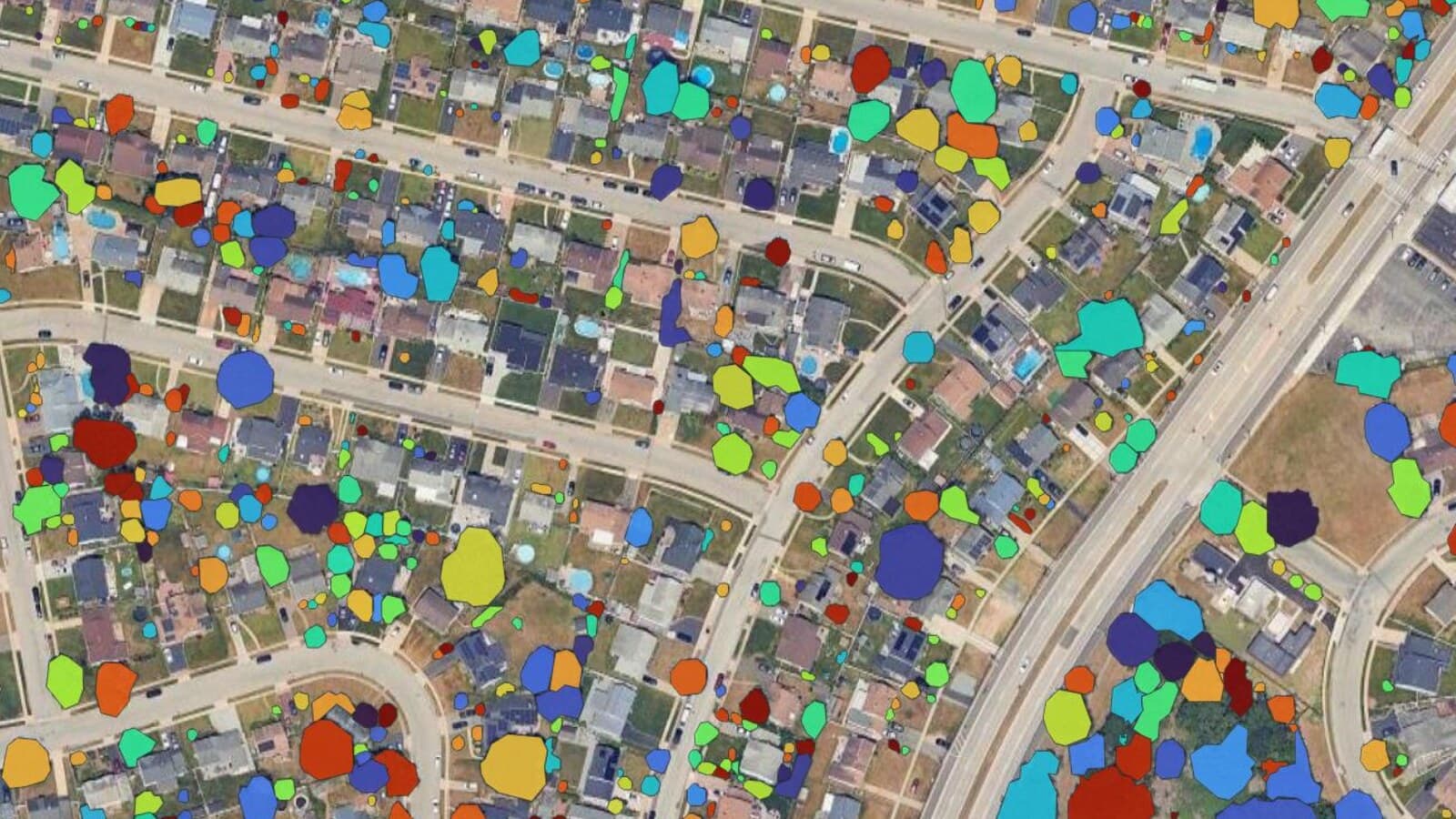
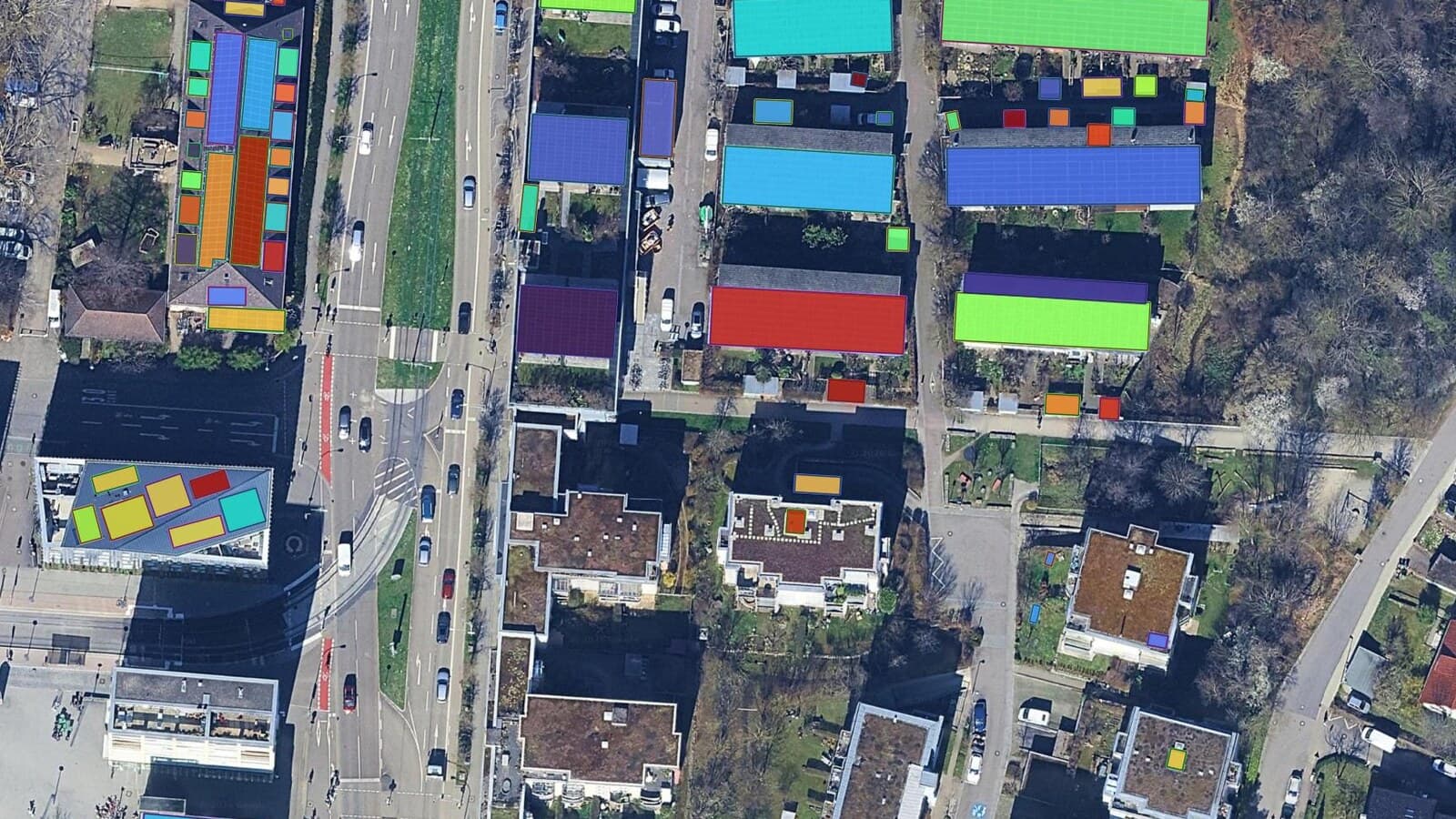
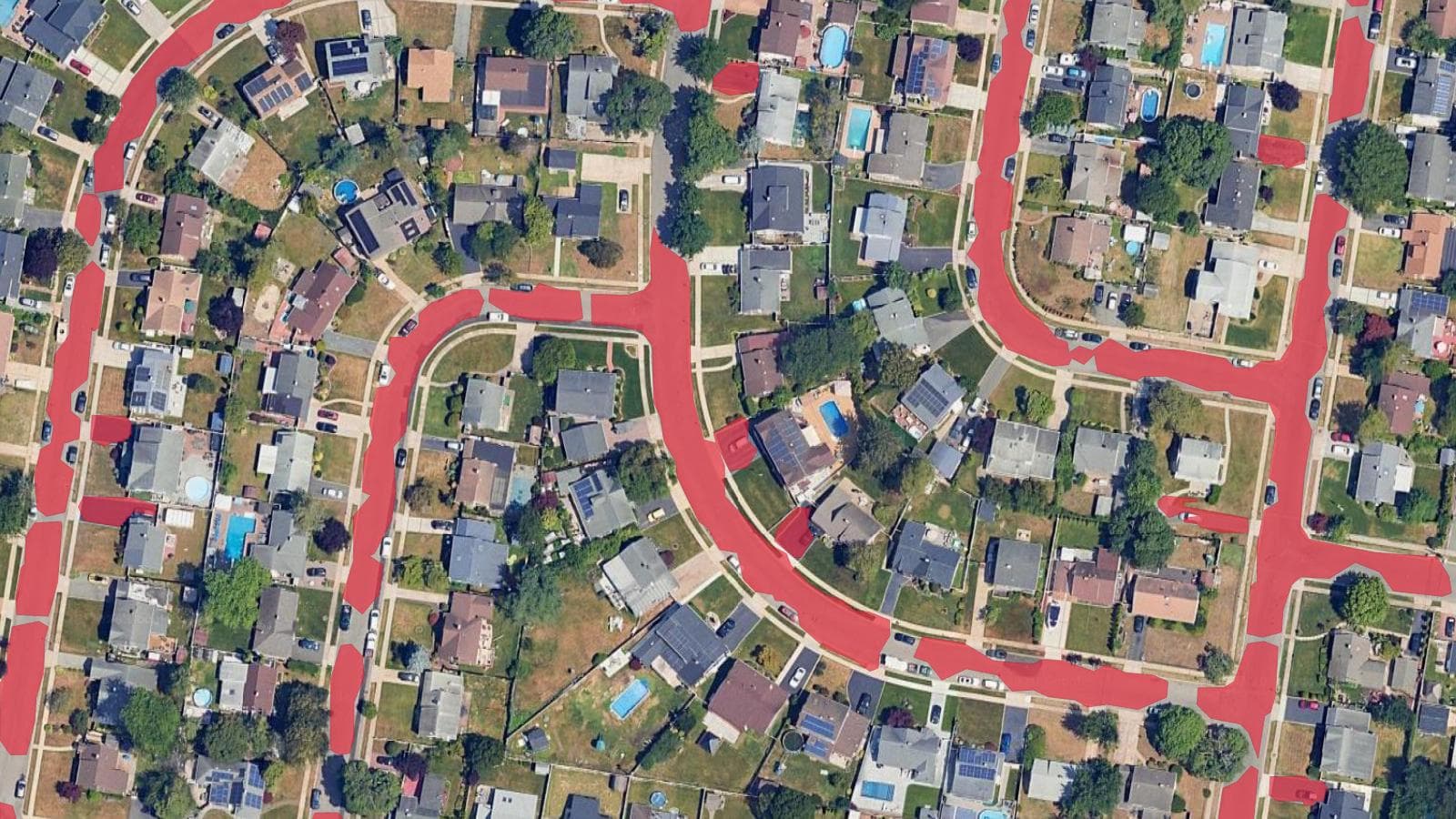
これは、ベースマップを追加してAI Segmentationを実行する人、TerraLabでQGIS向けに制作しているpluginや、その他の検出ツールを使う人にとっての本当の問いです。モデルが読むのは表示したピクセルであり、ベースマップには何を検出できるかを決める3つの特性があります。
 向けに制作しているpluginや、その他の検出ツールを使う人にとっての本当の問いです。モデルが読むのは表示したピクセルであり、ベースマップには何を検出できるかを決める3つの特性があります。
地上画素サイズ。 上の最初の表に、各レベルでの値を示しています。パリの緯度では、ズーム18で1ピクセルが39 cmをカバーします。ズーム19では20 cmです。家屋はどちらのズームでも数百ピクセル、樹冠は数十ピクセル、自動車は数ピクセルです。AI Segmentationガイドの解像度スケールでは、各サイズでモデルが検出するものを説明しています。20 cmの国のオルソフォトは、小さな対象物について、どの世界規模のタイルよりも優れています。
日付と一貫性。 世界規模のタイルでは、異なる撮影日の画像がタイルの境界でつなぎ合わされています。境界をまたいで検出を実行すると、一方は夏で、もう一方は冬になり、一方の木は葉があるのに、もう一方は葉がないということが起こります。国のオルソフォトは、1回の撮影キャンペーンで撮影されます。
何が描かれているか。 道路地図のベースマップには、モデルが利用できるピクセルがありません。ラベル、道路、建物の外形は写真ではなく描画されたものです。そのため、画像で学習したモデルに対して使っても、有用な結果は何も返りません。pluginにはキャンバス上に画像layerが表示されている必要があり、何もない場合はそのことが表示されます。
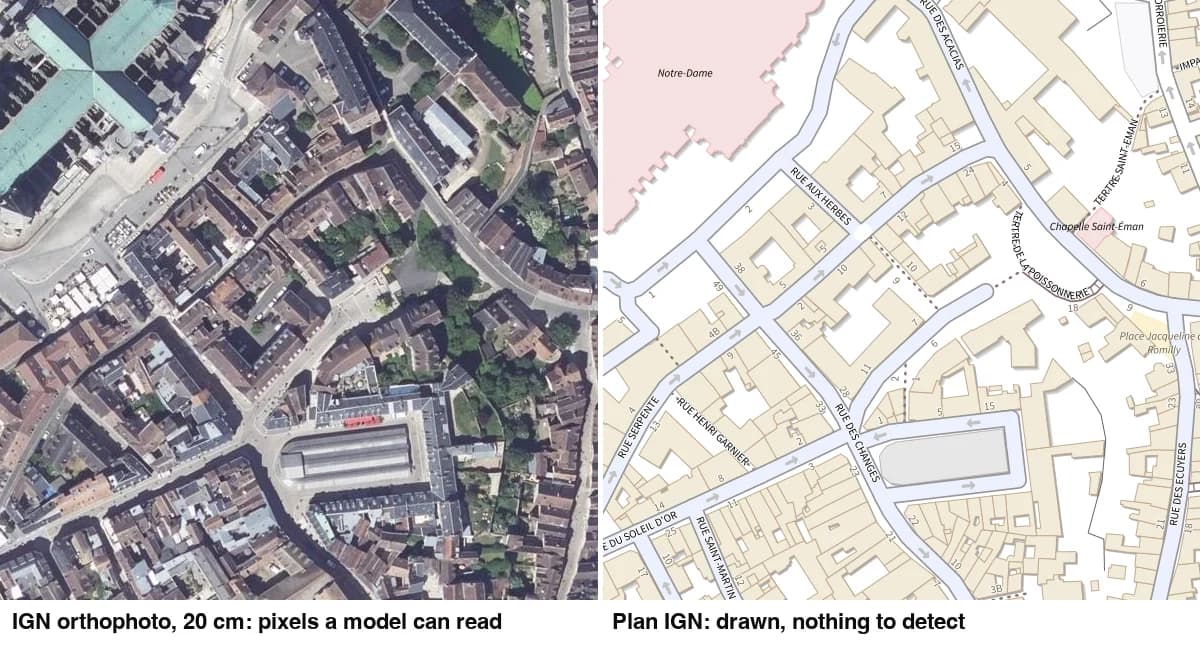
読み込める中で最も鮮明で新しい画像に対して検出を実行します。ヨーロッパと北米の大部分では、それはWMSによる国のオルソフォトです。建物フットプリントガイドでは、同じ街区を2つのベースマップで実行し、検出数の違いを示しています。
よくある質問
ベースマップがぼやけているのはなぜですか?
原因は3つあります。サービスが実際に提供している最後のレベルを超えてズームしていること。これは世界の大部分でEsriのズーム19を超えると起こりますが、Esriは知らせてくれません。200コードで灰色の正方形を返すだけです。プロジェクトのCRSがEPSG:3857ではなく、QGISがタイルを再サンプリングしていること。あるいは、接続に設定された最大ズームがサービスより低いことです。まず上のレベル表を確認し、次にプロジェクトのCRS、最後に接続を確認してください。
Google SatelliteをQGISで合法的に使えますか?
読み込むことはできます。Googleの規約では、独自の製品以外で画像を使うことは認められていないため、それを使ったマップは画面の外に出すべきではありません。Esri World Imagery、OpenStreetMap、国のサービスには、それぞれ帰属表示付きで利用できる規約があります。使用するサービスの規約を確認してください。
ベースマップをオフラインで追加できますか?
ライブのベースマップはできません。国の機関から必要な範囲をGeoTIFFとしてダウンロードするか、Raster、Miscellaneous、Build Virtual Rasterを使ってダウンロードしたタイルから作成し、それを読み込みます。QGISのGenerate XYZ tilesアルゴリズムは逆方向、つまり自分のlayerからタイルフォルダーを作成します。
新しいプロジェクトごとにデフォルトのベースマップを設定するにはどうすればよいですか?
ベースマップを読み込んだプロジェクトをプロジェクトテンプレートとして保存します。Settings、Options、General、Project files、Template folderの順に選択し、そこにプロジェクトを置きます。または、Browserで接続を一度設定し、毎回そこからドラッグします。グローバルなデフォルト設定はありません。
AI Segmentationにはどのベースマップが最適ですか?
キャンバス上で確認できる、最も鮮明で新しい画像です。WMSまたはWMTSによる国のオルソフォト、次にEsri World Imageryです。道路地図は決して使わないでください。pluginは表示されているものを読み取るため、描画する範囲を決める前に、対象物がはっきり見えるまでズームインします。
QGIS AIハブでは、QGIS内でAIにできることとできないことをまとめています。ベースマップを表示したら、次はrasterからベクターへの記事で、見えているものをポリゴンに変換します。