QGISのデジタイズ方法:手動・スキャン地図・AIの5手法
公開日
GISでのデジタイズとは、地図や写真に見えているものを、計測や検索ができるベクタ形状(ポイント、ライン、ポリゴン)に変換する作業のことです。 QGISでは、レイヤを作成して編集モードに切り替え、対象物の角を1つずつクリックします。QGISには、この作業を速くする方法が4つあります。既存のラインに沿ってトレースする方法から、AI Segmentationでゾーン内の建物をすべて一度に抽出する方法までそろっています。
 では、レイヤを作成して編集モードに切り替え、対象物の角を1つずつクリックします。QGISには、この作業を速くする方法が4つあります。既存のラインに沿ってトレースする方法から、
| 手元にあるもの | 方法 | コスト |
|---|---|---|
| すでに誰かが地図化したエリア | 方法1、ダウンロードする | 無料 |
| 航空写真や衛星画像、対象物は少数 | 方法2、手動でデジタイズする | 無料、QGIS標準機能 |
| 紙の地図をスキャンしたもの | 方法3、ジオリファレンスしてからトレースする | 無料、QGIS標準機能 |
| 分類済みのラスタ、またはきれいなスキャン | 方法4、ポリゴン化する | 無料、QGIS標準機能 |
| 航空写真、対象物は数百件 | 方法5、AIに輪郭を抽出させる | 月1.5 km²まで無料(Automatic)、以降は€39 |
デジタイズにはどれだけ手間がかかるか
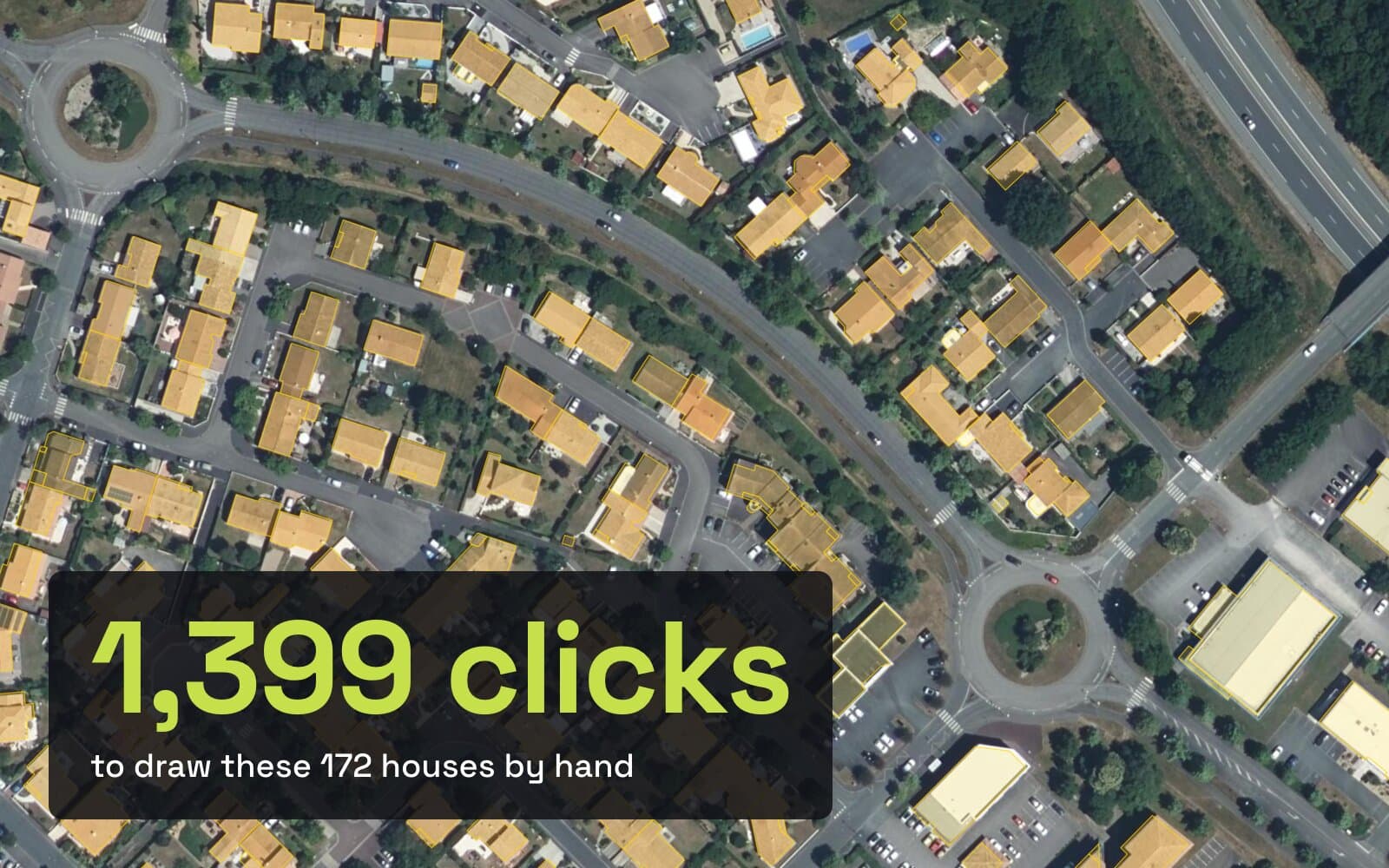
実際の街区で数えてみました。表紙の住宅団地は、フランス西部ラ・ロッシュ・シュル・ヨンの400 m × 250 mの範囲で、背景はIGNの国土オルソ画像です。OpenStreetMapにはここに172棟の建物があり、角の数は合計1,399です。
手動でデジタイズすると、角1つにつき1クリックです。一般的な家は角が7つで、単純な四角形の建物は172棟中59棟だけでした。つまり小さな団地1つで約1,400クリックになり、これは間違いを直す前の数字です。
方法1:すでに地図化されたデータをダウンロードする
クリックを始める前に、オープンデータを確認しましょう。無料の情報源が2つあれば、たいていの場所はカバーできます。
- OpenStreetMap。 QuickOSMプラグインをインストールし、
Vector > QuickOSM > QuickOSM…でキーにbuildingを指定して、対象エリアで実行します。手順はQGISでOSMデータをダウンロードする方法のガイドで説明しています。 - 建物フットプリントのデータセット。 Microsoft、Google、Overtureが、世界のほとんどの地域について建物の輪郭を公開しています。無料の建物フットプリントダウンローダーを使うと、描いた範囲に各データセットが何を含むか確認できます。
信用する前に、必ず中身を見てください。今回の街区では、OpenStreetMapの建物172棟のうち167棟が写真ではなく、フランスの土地登記(地籍)データに由来していました。下のキャプチャでは、その輪郭が屋根からはっきりずれています。登記データでは普通のことですが、屋根の形が必要な場合は使えません。
向いている場面: 対象エリアがすでに地図化されていて、輪郭が手元の画像と一致していなくてもよいとき。
向かない場面: データがない、古い、または手元の写真とは別の情報源から作られているとき。
方法2:手動でデジタイズする
昔ながらの方法で、QGISなら標準でどこでも使えます。
レイヤを作成する
Layer > Create Layer > New GeoPackage Layer… を選びます。建物や農地なら Polygon、道路や川なら Line、樹木や電柱なら Point を選びます。CRSはメートル単位の投影座標系にすると、面積がm²で出ます。
編集モードに切り替える
レイヤを選び、鉛筆アイコンの Toggle Editing をクリックします。デジタイズ用のツールが使えるようになります。
形状を描く
Add Polygon Feature(Ctrl+.)をクリックし、角を1つずつ左クリックします。右クリックで確定し、表示された属性を入力します。
保存する
Save Layer Edits をクリックするか、編集モードを切って確認ダイアログで保存します。
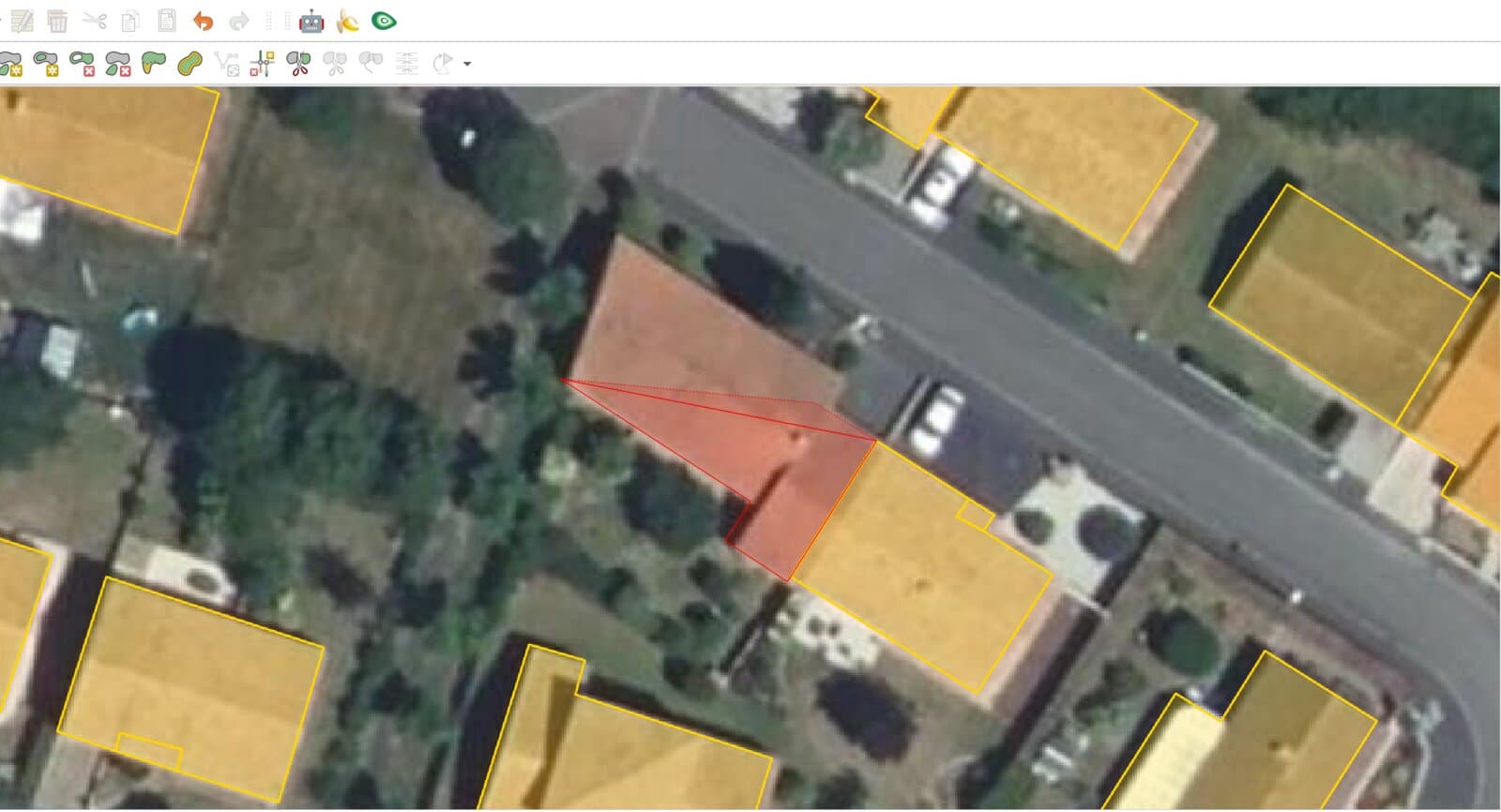
次の4つの設定で、手動のデジタイズが速く、きれいになります。
- スナップ。 Snapping ツールバー(
View > Toolbars > Snapping Toolbar)でオンにします。既存の角の近くをクリックすると、その角にぴったり重なるので、隣り合う建物が隙間なく壁を共有できます。 - トレース。 スナップをオンにして
Tキーを押すと、2回のクリックの間で、QGISが既存の形状の縁に沿って線を引いてくれます。すでに道路があり、それに接する農地を描くときに便利です。 - 重なりを避ける。 スナップのオプションで設定します。新しいポリゴンは、既存のポリゴンにかぶらないよう自動で切り取られます。地番区画や土地被覆に向いています。
- 図形ツール。 Shape Digitizing ツールバーでは、3クリックで長方形を描けるほか、円や楕円も描けます。ふつうの家なら、4クリック以上かかるところが3クリックで済みます。
間違いは Vertex Tool で直します。角をドラッグして動かし、辺をダブルクリックして角を追加し、角を選んで Delete キーで削除します。
向いている場面: 数十個の形状、または精度が必要な形状を描くとき。
向かない場面: 同じ種類のものが数百個あるとき。それは方法5の出番です。
方法3:スキャンした地図をデジタイズする
スキャンした画像には座標がないので、まず地図上に位置合わせをします。Layer > Georeferencer… を開いてスキャンを読み込み、スキャンと参照地図の両方で見つかる地点(道路の交差点など)をクリックしていきます。QGISで画像をジオリファレンスする方法のガイドでは、1947年の地図で実際に試しています。
スキャンが正しい位置に載ったら、方法2のツールでその上をなぞってデジタイズします。レイヤのプロパティでスキャンを半透明にすると、下にある現在の画像と見比べられます。
向いている場面: 古い図面や手描きの測量図のように、情報が紙にしかないとき。
向かない場面: 同じラインが、新しいデータセットにすでに入っているとき。
方法4:ラスタをポリゴンに変換する
土地被覆図や、きれいな白黒のスキャンのように、地図がすでにクラスごとのラスタになっているなら、QGISがポリゴンを描いてくれます。Raster > Conversion > Polygonize (Raster to Vector)… を使います。同じ値が続く領域ごとに、ポリゴンが1つできます。
縁はピクセルに沿った階段状になります。QGISでラスタをベクタに変換する方法のガイドで、その後の整え方を紹介しています。ディゾルブ、小さな領域の削除、そして単純化と平滑化の順です。
向いている場面: ピクセルの値が、そのままクラスを意味しているとき。
向かない場面: 入力が普通の写真のとき。写真には何百万もの色があってクラスがないので、ポリゴン化してもノイズしか返ってきません。
方法5:AIで自動的にデジタイズする
セグメンテーションモデルは、屋根やプール、樹木がどんな見た目かを学習しているので、輪郭を代わりに抽出してくれます。AI Segmentationは、そのためのTerraLabのQGISプラグインです。QGISに表示されている任意の画像の上にゾーンを描いて building と入力すると、すべての家が、面積と信頼度スコアつきの別々のポリゴンとして返ってきます。
実際にこの使い方がされています。2026年8月15日から10月14日までの間に、チーム外の2,018アカウントが、建物の抽出を7,133回実行して書き出しました。モデルは520万件の候補を見つけ、信頼度とサイズで絞り込んだあと、その190万件、つまり36.5%が残されました。1回の実行あたりの中央値は、67棟です。
確認作業は、これまでどおり人の仕事です。書き出す前に、実行の18.2%で、少なくとも1つの輪郭が手で修正されていました。プラグインにはQGISと同じ頂点ツールがあり、さらにクリックで直せるモードもあります。
正確に取りたい少数のオブジェクトには、Semi-Auto モードがあり、1クリックで1つのオブジェクトの輪郭を取ります。自分のパソコン上で動かせば、回数のカウントもありません。両方のモードはAI Segmentation完全ガイドで紹介しています。
向いている場面: 航空写真や衛星画像の上にある、似たオブジェクトが数百個あるとき。屋根、プール、ソーラーパネル、樹木、農地などです。
向かない場面: 画像に写っていないもの。たとえば境界線や地下の配管です。
料金: 毎月、1.5 km²(Automatic)と20オブジェクト(Semi-Auto)が無料で、カードは不要です。Proは月額€39(税別)で、100 km²(Automatic)と500オブジェクト(Semi-Auto)まで使えます。
動作環境: Automaticは欧州にあるTerraLabのサーバーで動くので、グラフィックカードは要りません。
どの方法を選ぶか
| ダウンロード | 手動 | スキャン地図 | ポリゴン化 | AI Segmentation | |
|---|---|---|---|---|---|
| 入力 | なし | 任意の画像 | 紙の地図 | クラスのラスタ | 任意の画像 |
| 100個あたりの所要時間 | 数分 | 数時間 | 数時間 | 数分 | 数分 |
| 手元の画像と一致するか | 一致しないことも | 一致する | スキャンと一致 | 一致する | 一致する |
| コスト | 無料 | 無料 | 無料 | 無料 | 無料枠、以降は€39 |
覚えておきたいこと
まずダウンロードを試しましょう。対象エリアがすでに地図化されていれば、数分で終わります。
手動でデジタイズするときは、スナップをオンにして、ふつうの建物には長方形ツールを使います。
スキャンは、トレースする前にジオリファレンスしてください。そうしないと何も位置が合いません。
ポリゴン化が使えるのは、ピクセルがすでにクラスになっているラスタだけです。
写真の上の数百個のオブジェクトは、AI Segmentationに描かせて、時間は確認作業にかけましょう。
よくある質問
GISでのデジタイズとは何ですか?
デジタイズとは、地図、スキャン、航空写真に見える対象物を、座標を持つベクタデータ(ポイント、ライン、ポリゴン)に変換することです。デジタイズしたデータは、面積や長さの計測、属性の追加、解析に使えます。QGISでは、ベクタレイヤを編集してデジタイズします。
QGISでポリゴンをデジタイズするには?
ポリゴンレイヤを作成するか選択し、Toggle Editing をクリックしてから Add Polygon Feature(Ctrl+.)を選びます。角を1つずつ左クリックし、右クリックで確定します。属性を入力して編集内容を保存します。壁を共有する建物がずれないよう、先にスナップをオンにしておきましょう。
QGISは自動でデジタイズできますか?
QGIS標準では、Polygonizeで分類済みのラスタをポリゴンに変換できますが、写真から対象物を読み取ることはできません。それには、検出モデルを備えたプラグインが必要です。AI Segmentationは、描いたゾーン内のすべての建物、プール、樹木の輪郭を抽出でき、無料で始められます。
QGISでスキャンした地図をデジタイズするには?
まず Layer > Georeferencer… でスキャンをジオリファレンスします。スキャンと参照地図の両方で見つかる地点を使います。そのあとベクタレイヤを作成し、位置合わせしたスキャンの上で対象物をトレースします。