Basiskaart toevoegen in QGIS: XYZ, WMS en plugins
Gepubliceerd op Bijgewerkt op
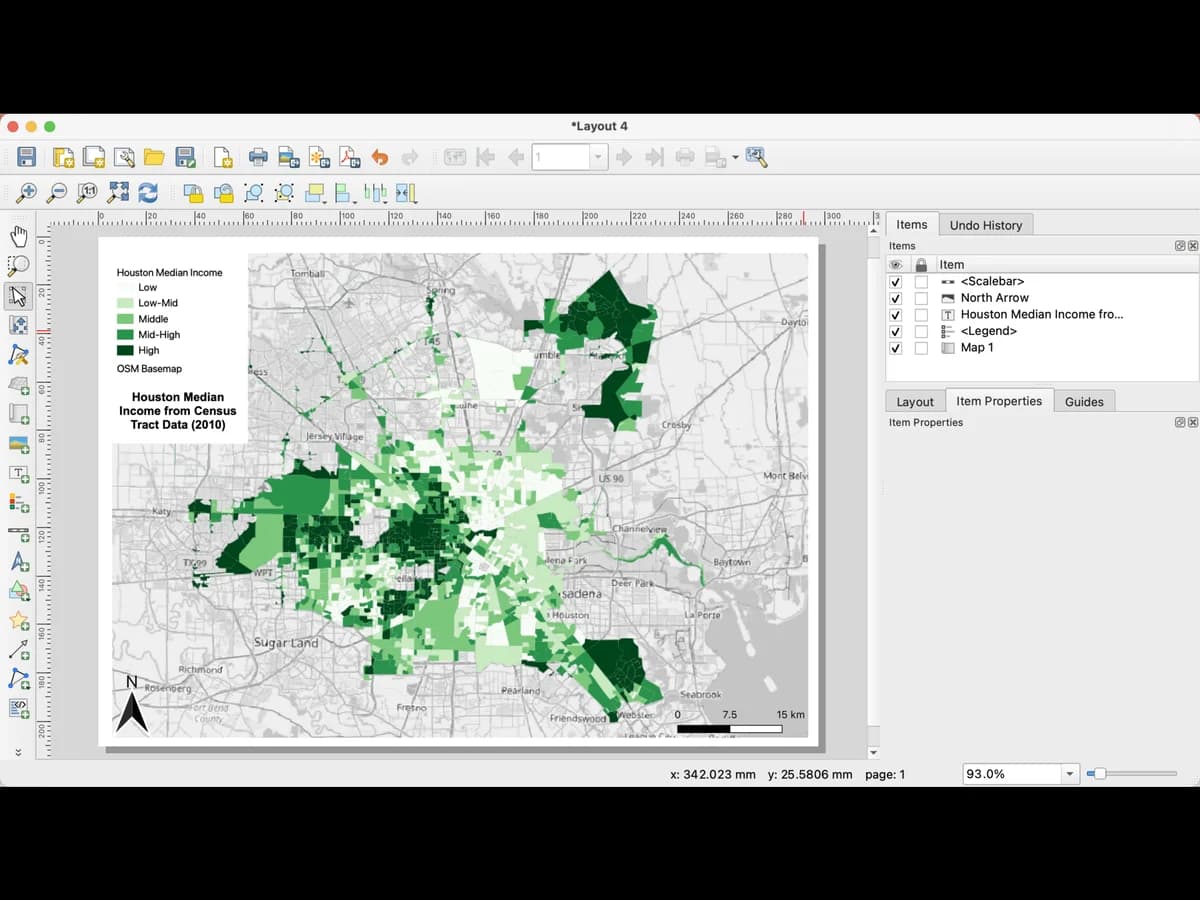
De snelste basiskaart in QGIS is al geïnstalleerd: open het paneel Browser, klap XYZ-tegels uit en dubbelklik op OpenStreetMap. Voor satellietbeelden voeg je een XYZ-verbinding toe met een tegel-URL, hieronder staan er drie, of installeer je de plugin QuickMapServices en kies je uit de lijst. Voor je nationale orthofoto voeg je een WMS- of WMTS-laag toe van je kadaster of kaartdienst. Of typ de basiskaart die je wilt in het paneel van AI Agent, dan voegt die de laag voor je toe.
Dit artikel geeft de exacte klikken voor elke methode en sluit af met de vraag die telt als je een detectiemodel op het resultaat wilt draaien: welke basiskaart is scherp genoeg. Twee tabellen, gemeten op 7 september 2026, geven de grootte van één pixel op elk zoomniveau en het laatste niveau waarop elke dienst nog echte beelden heeft.
Basiskaart toevoegen in QGIS: het korte antwoord
Om een basiskaart toe te voegen in QGIS dubbelklik je in het paneel Browser onder XYZ-tegels op OpenStreetMap. Elke andere basiskaart hieronder is een variatie daarop: een nieuwe tegel-URL, een plugin die de URL invult of een webdienst van je kaartdienst.
| Je wilt | Doe dit | Tijd |
|---|---|---|
| Nu een stratenkaart | Browser > XYZ-tegels > OpenStreetMap | 5 seconden |
| Een van deze zonder de menu's | Typ het in het paneel van AI Agent | Eén bericht |
| Satellietbeelden | Browser > XYZ-tegels > Nieuwe verbinding..., plak een URL van hieronder | 1 minuut |
| Een lijst om uit te kiezen | Plug-ins > Plug-ins beheren en installeren, QuickMapServices | 2 minuten |
| Je nationale orthofoto | Kaartlagen > Laag toevoegen > WMS/WMTS-laag toevoegen..., de URL van de dienst | 2 minuten |
| Beelden die een model kan lezen | Zie het laatste deel |
Methode 1: de OpenStreetMap-basiskaart die al in QGIS zit
Ja, QGIS heeft een ingebouwde basiskaart. Er zit één XYZ-verbinding in het paneel Browser: OpenStreetMap.
Open het paneel Browser
Beeld > Panelen > Browser, als het niet zichtbaar is.Klap XYZ-tegels uit
OpenStreetMap staat in de lijst. Dubbelklik erop of sleep het naar het kaartvenster.Controleer het CRS
Webtegels worden getekend in Web Mercator, EPSG:3857. QGIS projecteert ze direct opnieuw naar het CRS van je project, wat prima is voor een achtergrond. Zien de tegels er bij sterk inzoomen wazig uit, zet dan het project-CRS op EPSG:3857 zolang je ermee werkt.De laag is live: bij elke verschuiving van de kaart haalt QGIS nieuwe tegels op van de server, dus je hebt een internetverbinding nodig. Dat geldt voor elke basiskaart op deze pagina.
Methode 2: vraag om een basiskaart in één zin
Wil je liever geen URL zoeken, beschrijf de basiskaart dan in gewone woorden en laat een tool hem toevoegen.
Wij maken AI Agent, een chatpaneel in QGIS, dus deze methode is onze eigen tool. Je typt welke basiskaart je wilt, en AI Agent zoekt de dienst, voegt de laag toe en zet hem boven een eventuele basiskaart en onder je gegevens.
 , dus deze methode is onze eigen tool. Je typt welke basiskaart je wilt, en AI Agent zoekt de dienst, voegt de laag toe en zet hem boven een eventuele basiskaart en onder je gegevens.
Voeg de IGN-orthofoto van dit gebied toe onder mijn percelen.
AI Agent kent de stratenkaarten (OpenStreetMap, OpenTopoMap, de lichte en donkere stijlen van OpenFreeMap en onze eigen vectorbasiskaart) en nationale orthofoto's bij naam: BD ORTHO van IGN in Frankrijk, SWISSIMAGE in Zwitserland, de luchtfoto van PDOK in Nederland, PNOA in Spanje, USGS- en NAIP-beelden in de Verenigde Staten en de orthofoto's van 20 cm van meerdere Duitse deelstaten. Is QuickMapServices geïnstalleerd, dan kan AI Agent ook uit de lijst van die plugin kiezen.
Twee beperkingen. De eigen wereldwijde satellietlaag is een Sentinel-2-beeld uit 2021 met 10 m resolutie dat stopt bij zoomniveau 14: een achtergrond voor een regio, niet voor een huis. Noem dus je nationale orthofoto als je detail nodig hebt. En AI Agent voegt geen Google- of Esri-tegels toe uit de eigen lijst, omdat we beide hebben ingetrokken vanwege hun gebruiksvoorwaarden. Het gratis abonnement dekt 7 berichten per maand.
Methode 3: satellietbasiskaarten aan QGIS toevoegen via een URL
Elke tegeldienst met de plaatshouders {z}, {x} en {y} in het adres wordt in ongeveer een minuut een QGIS-basiskaart. Klik met rechts op XYZ-tegels, kies Nieuwe verbinding..., geef de verbinding een naam en plak een van deze URL's in het veld URL. Laat de zoomniveaus op hun standaardwaarde staan.
Esri World Imagery. Wereldwijd, buiten grote steden meestal de scherpste van de drie. De voorwaarden van Esri koppelen de dienst aan Esri-software of een ArcGIS Online-abonnement, en QGIS is geen Esri-software: zonder abonnement behandel je hem zoals Google en houd je hem op je scherm.
https://server.arcgisonline.com/ArcGIS/rest/services/World_Imagery/MapServer/tile/{z}/{y}/{x}
Google Satellite. De URL werkt en elke tutorial geeft hem. De gebruiksvoorwaarden van Google staan gebruik buiten de eigen producten en API's van Google niet toe. Gebruik dus voor alles wat je scherm verlaat, een rapport of een oplevering aan een klant, in plaats daarvan je nationale beeldmateriaal.
https://mt1.google.com/vt/lyrs=s&x={x}&y={y}&z={z}
OpenStreetMap, humanitaire stijl. Een tweede stratenkaart, handig waar de standaardstijl druk is.
https://tile.openstreetmap.fr/hot/{z}/{x}/{y}.png
Methode 4: QuickMapServices installeren in QGIS voor een lijst met basiskaarten
QuickMapServices, kortweg QMS, is de plugin die je installeert als je een menu met basiskaarten voor QGIS wilt in plaats van een lijst met URL's. Hij is gratis, gemaakt door NextGIS en vult het tegeladres voor je in. Het is de plugin die de meeste mensen bedoelen als ze zeggen "Google toevoegen aan QGIS".
QuickMapServices installeren
Open de pluginbeheerder
Plug-ins > Plug-ins beheren en installeren, en dan het tabblad Alles.Zoek en installeer
Typ QuickMapServices als één woord, selecteer NextGIS QuickMapServices en klik op Plug-in installeren.Vind hem terug
De plugin voegt een submenu QuickMapServices toe aan het menu Web en knoppen aan de werkbalk Web.De huidige versie, 1.5.2 van 11 september 2026, vereist QGIS 3.32 of nieuwer. Op een oudere QGIS biedt de pluginbeheerder de laatste versie aan die daarmee werkt.
De volledige lijst met diensten: het bijdragenpakket
Oudere tutorials zeggen dat het menu maar een handvol diensten toont tot je het "contributed pack" toevoegt. Dat klopte vóór versie 1.2.0 van maart 2026. Sinds die versie zit het contributed pack, de lijst van de community met de Google-, Bing- en Esri-lagen, in de plugin zelf. Er is geen knop om in te drukken.
Ziet je menu er nog steeds kort uit, dan heb je een oudere versie. Twee oplossingen:
- Werk de plugin bij: Plug-ins > Plug-ins beheren en installeren, tabblad Bij te werken.
- Of open op de oude versie Web > QuickMapServices > Settings, ga naar het tabblad More services, lees de melding en klik op Get contributed pack, en dan op Save.
Sinds versie 1.0.0 staan de instellingen in het dialoogvenster Opties van QGIS, op een pagina QuickMapServices met drie tabbladen: General, Add/Edit/Remove en Visibility. Bij Visibility verberg je de groepen die je nooit gebruikt, zodat het menu kort blijft. General heeft één optie die je moet kennen: “Enable EPSG:3857 (OTF) on adding TMS”, die Web Mercator instelt als je een tegellaag toevoegt en de tegels scherp houdt.
Een basiskaart toevoegen vanuit het menu
Web > QuickMapServices, dan de groep en dan de laag. De laag komt als rasterlaag in het project. Sleep hem onder je gegevens in het paneel Lagen als hij bovenaan terechtkomt. Op 27 september 2026 bevatte het contributed pack 65 diensten in deze groepen:
| Groep | Lagen die je het vaakst gebruikt |
|---|---|
| Satellite, Hybrid, Road, Terrain | |
| Bing | Satellite, Map |
| Esri | Satellite, Topo, Terrain, Ocean, Gray light en dark, National Geographic, plus een groep vectorstijlen |
| OpenStreetMap | OSM Standard, OpenTopoMap, Wikimedia Map, Waymarked Trails voor wandelen en fietsen |
| OpenFreeMap en VersaTiles | Gratis vectorstratenkaarten in meerdere stijlen |
| Nationaal en overig | basemap.at voor Oostenrijk, met de orthofoto; Waze, Yandex en AutoNavi |
Stijlen van CartoDB en Stamen staan in veel oude tutorials. Ze zitten niet in het huidige pakket. Versie 1.5.1 verwijderde bovendien elke dienst die een API-sleutel nodig heeft.
Zoek naar elke andere dienst
Het menu is de korte lijst. Het zoekpaneel reikt tot de hele QMS-catalogus op qms.nextgis.com, honderden diensten die gebruikers hebben toegevoegd.
Open het zoekpaneel
Web > QuickMapServices > Search NextGIS QMS, of de knop in de werkbalk Web. Er opent een zoekpaneel.Typ een naam of een plaats
Probeer “orthophoto”, “satellite”, een land of de naam van een kaartdienst.Voeg hem toe
Dubbelklik op een resultaat, of selecteer het en klik op Add.Beperk tot je gebied
Klik op Filter by extent om alleen diensten te houden die het gebied op je kaart dekken. Niet elke dienst in de catalogus heeft een bereik ingesteld, dus zet het filter uit als je er een mist.Bewaar een dienst die je vaker gebruikt bij je favorieten vanuit het resultaat in het paneel. Het paneel onthoudt ook je recent gebruikte diensten. QMS voegt XYZ- en TMS-tegels, WMS, WFS, GeoJSON en vectortegels toe, dus de zoekopdracht kan ook gegevenslagen opleveren, niet alleen basiskaarten.
Licenties: wat QuickMapServices niet verandert
QuickMapServices doet hetzelfde als methode 3, met de URL's al ingevuld. Het geeft je geen licentie op een van die diensten. De voorwaarden van elke aanbieder blijven gelden, en de eigen documentatie van NextGIS zegt dat je ze moet lezen voordat je iets maakt van een basiskaart.
- Google-lagen. De QMS-vermelding voor Google Satellite verwijst naar de Maps-voorwaarden van Google. Die staan gebruik buiten de eigen producten en API's van Google niet toe. Houd ze op je scherm.
- Bing-lagen. De QMS-vermeldingen voor Bing bevatten helemaal geen licentie-informatie. Dat betekent niet dat er geen licentie is: de voorwaarden van Microsoft gelden, dus behandel Bing zoals Google.
- Esri-lagen. Gekoppeld aan Esri-software of een ArcGIS Online-abonnement, zoals bij methode 3.
- OpenStreetMap. Vrij te gebruiken in een kaart die je publiceert, met de bronvermelding “© OpenStreetMap contributors”.
Gebruik voor een oplevering die je bureau verlaat OpenStreetMap of je nationale orthofoto, hieronder.
Methode 5: je nationale orthofoto als QGIS-basiskaart toevoegen via WMS of WMTS
Voor professioneel beeldmateriaal voeg je de WMS- of WMTS-dienst van je kaartdienst toe. Nationale kaartdiensten publiceren hun orthofoto's als webdiensten, scherper en recenter dan de wereldwijde tegels en gelicentieerd voor professioneel gebruik.
Zoek de URL van de dienst
In Frankrijk is de IGN-orthofoto een WMTS op cartes.gouv.fr, sinds 2024 gratis zonder sleutel. In de Verenigde Staten levert de USGS National Map NAIP-beelden als WMS. In Groot-Brittannië heeft beeldmateriaal van Ordnance Survey een API-sleutel nodig van de OS Data Hub. De meeste andere kaartdiensten hebben een pagina “webdiensten” met de URL erop.Voeg de verbinding toe
Kaartlagen > Laag toevoegen > WMS/WMTS-laag toevoegen..., klik op Nieuw, plak de URL en klik op Verbinden. De lijst met lagen die de dienst aanbiedt verschijnt.Kies de orthofotolaag
Selecteer hem en klik op Toevoegen. Kies bij een WMTS de tegelmatrixset die bij het CRS van je project past als de dienst er meerdere biedt.Hoe ver elke basiskaart in QGIS inzoomt
Een tegelbasiskaart heeft een grens: het zoomniveau waarboven de aanbieder geen beelden meer heeft. Twee tabellen laten zien waar je staat.
Eerst de grootte van één pixel op elk niveau. Dat is rekenwerk, geen schatting: een Web Mercator-tegel van 256 pixels dekt op niveau z 156.543,03 × cos(breedtegraad) / 2^z meter per pixel.
| Zoomniveau | Op de evenaar | Op de breedtegraad van Parijs |
|---|---|---|
| 16 | 2,39 m | 1,57 m |
| 17 | 1,19 m | 79 cm |
| 18 | 60 cm | 39 cm |
| 19 | 30 cm | 20 cm |
| 20 | 15 cm | 10 cm |
| 21 | 7,5 cm | 4,9 cm |
Daarna de echte grens van elke dienst. Op 7 september 2026 vroegen we één tegel per niveau op, van 16 tot 22, op negen plaatsen, en keken we waar de server stopt met het teruggeven van een echt beeld.
| Dienst | Laatste niveau met echte beelden | Daarboven |
|---|---|---|
| Google Satellite | 22 in alle acht geteste steden, 21 in het landelijke Cantal | 404-fout |
| Esri World Imagery | 19 in Parijs, Chartres, Londen, São Paulo, Nairobi en landelijk Kansas, 20 in New York en Berlijn | een grijs vierkant met statuscode 200 |
| IGN-orthofoto via WMTS | 19 | 404-fout |
| OpenStreetMap | 19 | 400-fout |
De regel van Esri verdient een toelichting, want hij verklaart meer klachten over een wazige basiskaart dan wat dan ook. Boven het laatste niveau geeft Esri geen fout: het geeft statuscode 200 en een afbeelding van 2.521 bytes, een grijs vierkant met de tekst “Map data not yet available”. QGIS ziet dat als een geldige tegel en tekent hem. Niets vertelt je dat de dienst door zijn beelden heen is. IGN en OpenStreetMap geven in plaats daarvan gewoon een fout, en QGIS houdt dan de laatste scherpe tegel.
Een kanttekening bij de eerste kolom: een tegel die op niveau 22 wordt geleverd bewijst niet dat de beelden met 2,5 cm zijn opgenomen, alleen dat de server antwoordt. We hebben gemeten hoe ver elke dienst wil gaan, niet de oorspronkelijke resolutie van haar beelden.
Welke basiskaart een detectiemodel kan lezen
Een detectiemodel heeft een recente fotografische basiskaart nodig met kleine pixels, meestal je nationale orthofoto, nooit een stratenkaart. Dit is de vraag achter de vraag, voor iedereen die een basiskaart toevoegt om AI Segmentation erop te draaien, de plugin die wij bij TerraLab maken voor QGIS, of een andere detectietool. Een model leest de pixels die je het toont, en een basiskaart heeft drie eigenschappen die bepalen wat het kan vinden.
Grondpixelgrootte. De eerste tabel hierboven geeft die voor elk niveau. Op zoomniveau 18 op de breedtegraad van Parijs dekt één pixel 39 cm. Op zoomniveau 19 is het 20 cm. Een huis is bij beide honderden pixels, een boomkroon tientallen en een auto een paar. De resolutieschaal in de gids over AI Segmentation zegt wat het model bij elke grootte vindt. De nationale orthofoto met 20 cm is voor kleine objecten beter dan elke wereldwijde tegel.
Datum en consistentie. Wereldwijde tegels plakken beelden van verschillende data aan elkaar bij de tegelranden. Een detectierun over zo'n naad ziet aan de ene kant zomer en aan de andere kant winter, met bomen die aan de ene kant bladerrijk zijn en aan de andere kant kaal. Een nationale orthofoto is in één vliegcampagne gemaakt.
Wat erop getekend staat. Een stratenkaart heeft geen pixels die een model kan gebruiken. Labels, wegen en gebouwcontouren zijn getekend, niet gefotografeerd, en een model dat op beelden is getraind geeft er niets bruikbaars op terug. De plugin heeft een beeldlaag nodig die zichtbaar is in het kaartvenster en meldt het als die er niet is.
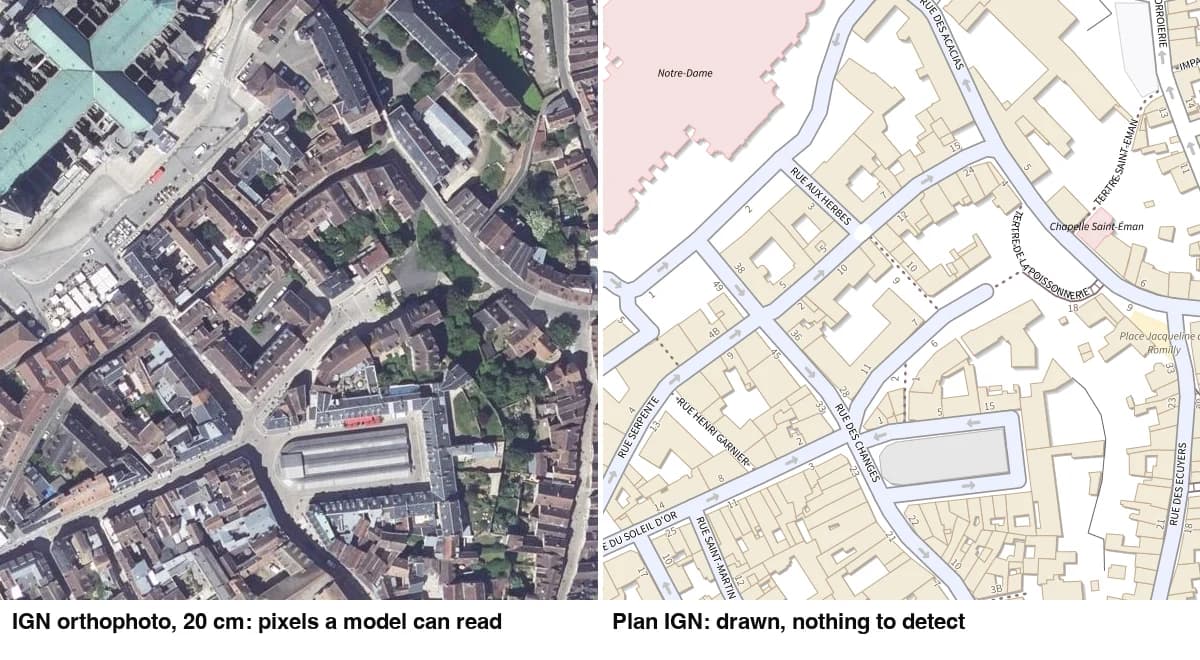
Draai de detectie op het scherpste, meest recente beeldmateriaal dat je kunt laden. Voor het grootste deel van Europa en Noord-Amerika is dat de nationale orthofoto via WMS. De gids over gebouwcontouren draait hetzelfde bouwblok op twee basiskaarten en laat het verschil in het aantal zien.
Veelgestelde vragen
Waarom is mijn basiskaart wazig?
Drie oorzaken. Je zoomt verder in dan het laatste niveau dat de dienst echt heeft, wat gebeurt bij Esri boven zoomniveau 19 in het grootste deel van de wereld, en dat meldt de dienst niet: hij geeft een grijs vierkant met statuscode 200. Het project-CRS is niet EPSG:3857 en QGIS resamplet de tegels. Of de verbinding heeft een maximaal zoomniveau dat lager ligt dan dat van de dienst. Controleer de niveautabel hierboven, dan het project-CRS en dan de verbinding.
Mag ik Google Satellite legaal gebruiken in QGIS?
Je kunt hem laden. De voorwaarden van Google staan gebruik van de beelden buiten de eigen producten niet toe, dus een kaart die ermee is gemaakt hoort je scherm niet te verlaten. Esri World Imagery is hetzelfde geval, tenzij je een ArcGIS Online-abonnement hebt, omdat de voorwaarden van Esri de dienst aan Esri-software koppelen. OpenStreetMap en de meeste nationale diensten staan gebruik met bronvermelding toe. Lees de voorwaarden van de dienst die je gebruikt.
Kan ik een basiskaart offline toevoegen?
Geen live kaart. Download het bereik dat je nodig hebt als GeoTIFF bij je nationale kaartdienst, of gebruik Raster > Diversen > Virtueel raster bouwen op gedownloade tegels, en laad dat. De algoritmen XYZ-tegels genereren van QGIS werken de andere kant op, van je lagen naar een tegelmap.
Hoe stel ik een standaardbasiskaart in voor elk nieuw project?
Bewaar een project met de geladen basiskaart als projectsjabloon: Extra > Opties > Algemeen > Projectbestanden > sjabloonmap, en zet het project daar. Of stel de verbinding eenmalig in het paneel Browser in en sleep hem er elke keer in. Een globale standaard bestaat niet.
Welke basiskaart is het beste voor AI Segmentation?
Het scherpste en meest recente beeldmateriaal dat je in het kaartvenster kunt zien: je nationale orthofoto via WMS of WMTS, of Esri World Imagery als je ArcGIS-licentie het dekt. Nooit een stratenkaart. De plugin leest wat zichtbaar is, dus zoom in tot de objecten die je zoekt duidelijk zijn voordat je de zone tekent.
De QGIS AI-hub bundelt wat AI in QGIS wel en niet kan. Staat de basiskaart er eenmaal op, dan is het artikel over raster naar vector de volgende stap om te zetten wat je ziet in polygonen.