Digitaliseren in QGIS: met de hand, van een scan of met AI
Gepubliceerd op
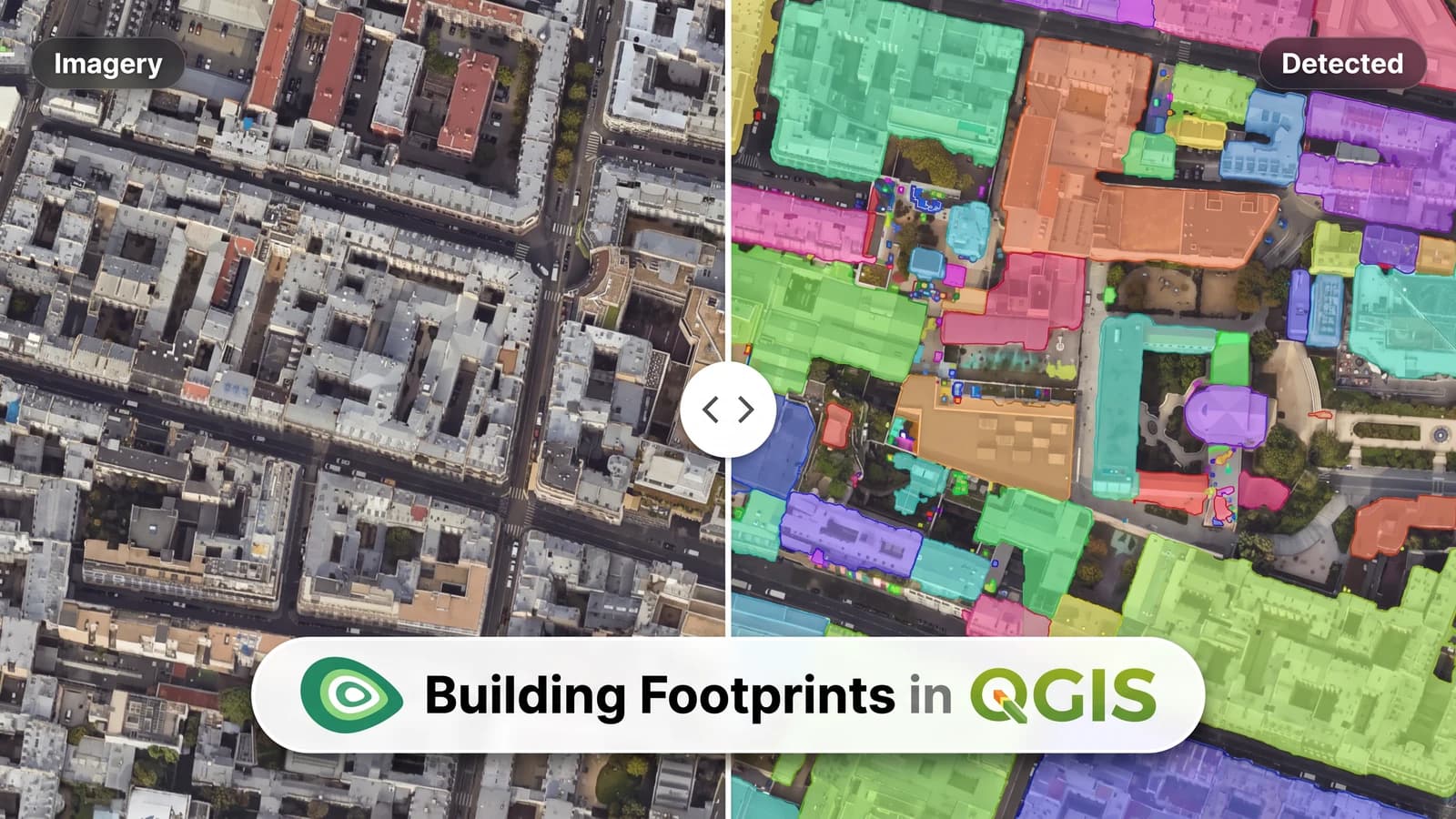
Digitaliseren in GIS betekent dat je wat je op een kaart of foto ziet omzet in vectorvormen: punten, lijnen en polygonen die je kunt meten en bevragen. In QGIS maak je een laag aan, zet je bewerken aan en klik je elke hoek van het object aan. QGIS heeft vier snellere manieren, van tracen langs bestaande lijnen tot AI Segmentation alle gebouwen in een gebied in één keer laten omlijnen.
 maak je een laag aan, zet je bewerken aan en klik je elke hoek van het object aan. QGIS heeft vier snellere manieren, van tracen langs bestaande lijnen tot
 | Waarmee je begint | Methode | Wat het kost |
|---|---|---|
| Een gebied dat al iemand heeft gekarteerd | Methode 1, downloaden | Gratis |
| Een luchtfoto of satellietbeeld, een paar objecten | Methode 2, met de hand digitaliseren | Gratis, standaard QGIS |
| Een gescande papieren kaart | Methode 3, georefereren en dan overtrekken | Gratis, standaard QGIS |
| Een geclassificeerd raster of een schone scan | Methode 4, polygonize | Gratis, standaard QGIS |
| Een luchtfoto, honderden objecten | Methode 5, AI die ze voor je omlijnt | Gratis 1,5 km² per maand (Automatic), daarna € 39 |
Hoeveel werk digitaliseren is
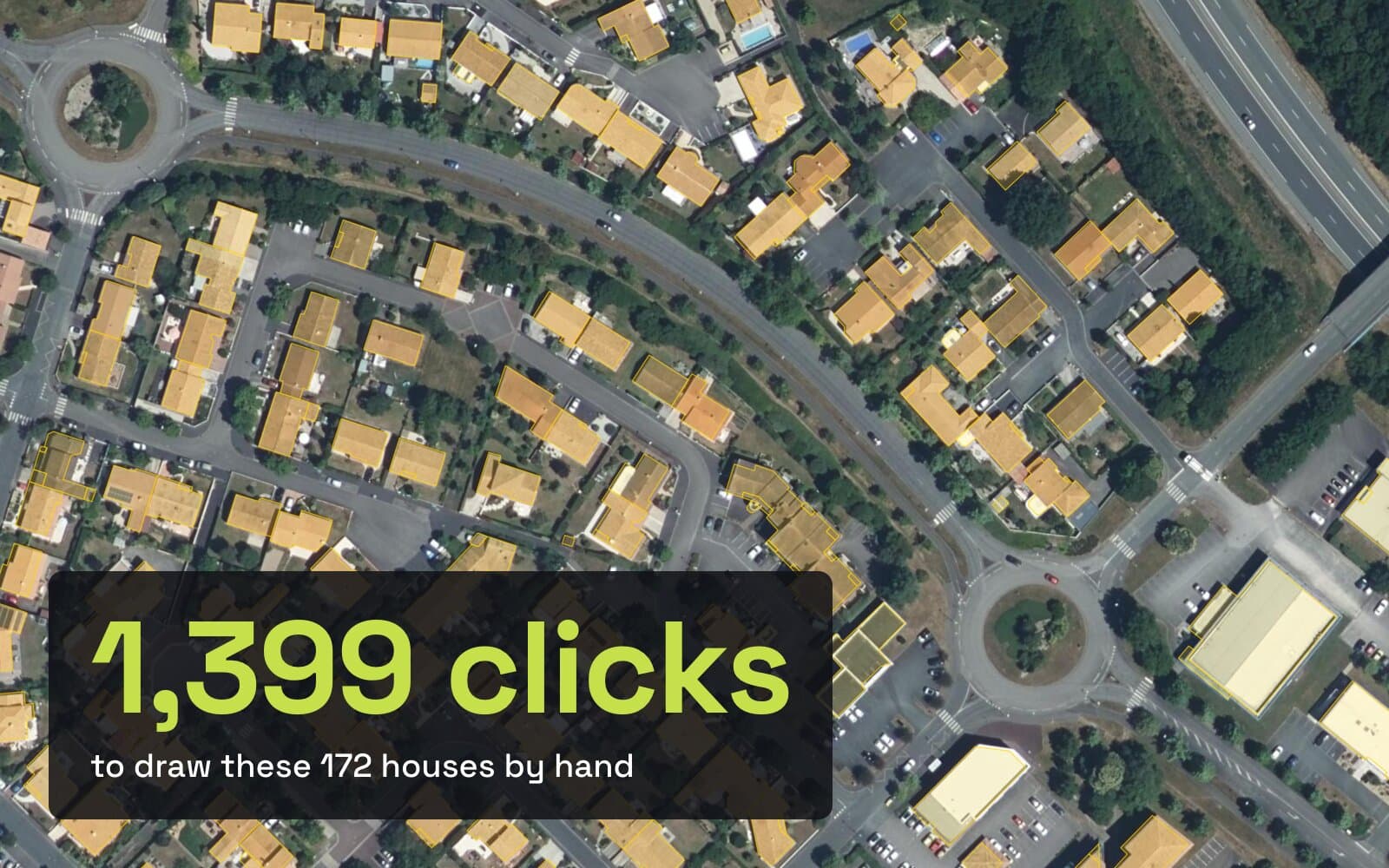
We hebben het geteld op een echt bouwblok. De woonwijk op de cover is 400 bij 250 m van La Roche-sur-Yon, in West-Frankrijk, op de nationale IGN-orthofoto. OpenStreetMap bevat daar 172 gebouwen, getekend met in totaal 1.399 hoeken.
Elke hoek is één klik als je met de hand digitaliseert. Een gemiddeld huis had 7 hoeken, en slechts 59 van de 172 zijn simpele vierhoeken. Eén kleine wijk is dus ongeveer 1.400 klikken, nog vóór je één fout hebt hersteld.
Methode 1: Download wat al gekarteerd is
Bekijk eerst de open data voordat je ook maar één keer klikt. Twee gratis bronnen dekken de meeste plekken:
- OpenStreetMap. Installeer de plugin QuickOSM, kies dan
Vector > QuickOSM > QuickOSM…, vul de keybuildingin en voer het uit op je gebied. Onze gids over OSM-data downloaden in QGIS loopt het stap voor stap door. - Datasets met gebouwomtrekken. Microsoft, Google en Overture publiceren gebouwomtrekken voor het grootste deel van de wereld. Onze gratis downloader voor gebouwomtrekken toont wat elke bron bevat voor een vlak dat je tekent.
Kijk goed voordat je de data vertrouwt. In ons bouwblok kwamen 167 van de 172 OpenStreetMap-gebouwen uit het Franse kadaster, niet van de foto. Hun omtrekken liggen zichtbaar naast de daken op de opname hieronder. Dat is normaal voor kadastrale data, maar fout als je de daken nodig hebt.
Gebruik het als: je gebied al gekarteerd is en de omtrekken niet op je beeldmateriaal hoeven aan te sluiten.
Sla het over als: de data ontbreekt, verouderd is of uit een andere bron komt dan je foto.
Methode 2: Met de hand digitaliseren
Dit is de klassieke manier, en elke QGIS-installatie heeft hem.
Maak een laag aan
Layer > Create Layer > New GeoPackage Layer…. Kies Polygon voor gebouwen of akkers, Line voor wegen en rivieren, Point voor bomen of palen. Kies een geprojecteerd CRS in meters, zodat oppervlakten in m² uitkomen.
Zet bewerken aan
Selecteer de laag en klik op het potlood, Toggle Editing. De digitaliseertools worden actief.
Teken de vorm
Klik op Add Polygon Feature (Ctrl+.) en klik dan met links op elke hoek. Klik met rechts om af te ronden en vul de attributen in die verschijnen.
Opslaan
Klik op Save Layer Edits, of zet bewerken uit en bevestig.
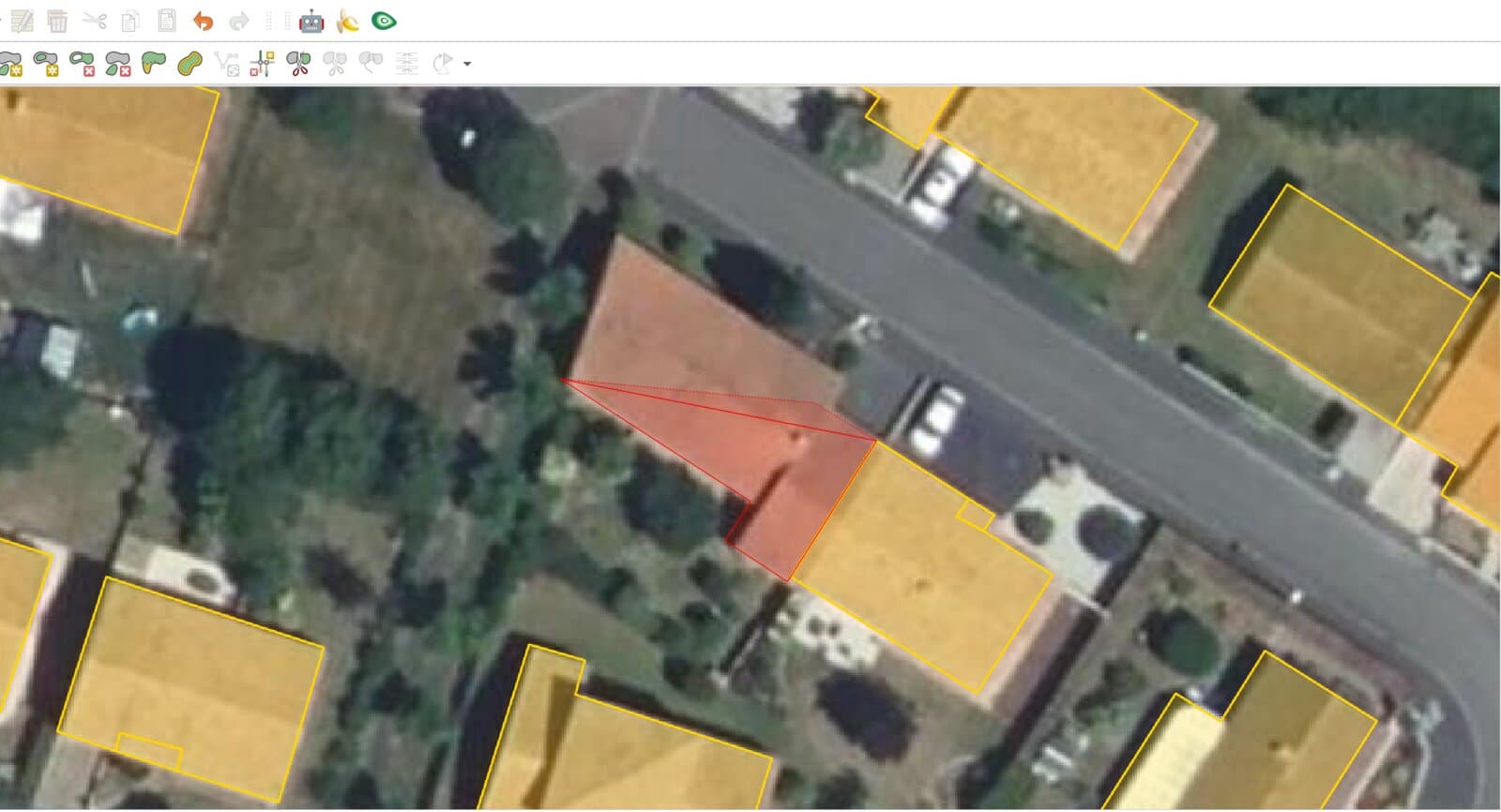
Vier instellingen maken handmatig digitaliseren sneller en netter:
- Snapping. Zet het aan via de Snapping-werkbalk (
View > Toolbars > Snapping Toolbar). Een klik vlak bij een bestaande hoek landt precies op die hoek, dus buren delen hun muren zonder tussenruimte. - Tracing. Druk op
Tmet snapping aan, en QGIS volgt tussen twee klikken de rand van een bestaande vorm. Handig voor een akker die aan een weg grenst die je al hebt. - Avoid overlap. In de snapping-opties wordt een nieuwe polygoon zo afgesneden dat hij nooit een bestaande bedekt. Goed voor percelen en landbedekking.
- Vormtools. De werkbalk Shape Digitizing tekent een rechthoek met drie klikken, een cirkel of een ellips. Een gewoon huis kost dan drie klikken in plaats van vier of meer.
Herstel fouten met de Vertex Tool: sleep een hoek, dubbelklik op een zijde om er een toe te voegen, of selecteer een hoek en druk op Delete.
Gebruik het als: je een paar tientallen vormen nodig hebt, of nauwkeurige.
Sla het over als: je honderden van hetzelfde nodig hebt. Dat is Methode 5.
Methode 3: Een gescande kaart digitaliseren
Een scan heeft geen coördinaten, dus plaats hem eerst op de kaart. Open Layer > Georeferencer…, laad de scan en klik punten aan die je op zowel de scan als een referentiekaart kunt vinden, zoals wegkruisingen. In onze gids over een afbeelding georefereren in QGIS testen we dit op een kaart uit 1947.
Als de scan op zijn plek ligt, digitaliseer je erbovenop met de tools van Methode 2. Maak de scan halfdoorzichtig in de laageigenschappen, zodat je hem kunt vergelijken met het huidige beeldmateriaal eronder.
Gebruik het als: de informatie alleen op papier bestaat, zoals een oud plan of een met de hand getekende meting.
Sla het over als: een moderne dataset dezelfde lijnen al heeft.
Methode 4: Een raster omzetten naar polygonen
Als de kaart al een raster met klassen is, zoals een landbedekkingskaart of een schone zwart-witscan, kan QGIS de polygonen voor je tekenen. Gebruik Raster > Conversion > Polygonize (Raster to Vector)…. Elk vlak met dezelfde waarde wordt één polygoon.
De randen komen eruit als trapjes die de pixels volgen. In onze gids over raster naar vector omzetten in QGIS staat de opschoning: samenvoegen, kleine vlakjes weghalen en dan vereenvoudigen en afvlakken.
Gebruik het als: elke pixelwaarde al een klasse voorstelt.
Sla het over als: de invoer een gewone foto is. Een foto heeft miljoenen kleuren, geen klassen, dus polygonize geeft ruis terug.
Methode 5: Automatisch digitaliseren met AI
Een segmentatiemodel heeft geleerd hoe een dak, een zwembad of een boom eruitziet, en omlijnt ze dus voor je. AI Segmentation is onze QGIS-plugin hiervoor. Teken een gebied over elk beeld dat QGIS toont, typ building, en elk huis komt terug als een eigen polygoon met een oppervlakte en een betrouwbaarheidsscore.
Mensen gebruiken het precies zo. Tussen 15 augustus en 14 oktober 2026 exporteerden 2.018 accounts buiten ons team 7.133 gebouwruns. Het model vond 5,2 miljoen kandidaten, en mensen hielden er 1,9 miljoen van, oftewel 36,5%, na filteren op betrouwbaarheid en grootte. De mediane run hield 67 gebouwen over.
De controle blijft aan jou. In 18,2% van die runs corrigeerden mensen minstens één omtrek met de hand voordat ze exporteerden. De plugin geeft je daarvoor dezelfde vertex-tools van QGIS, plus een klik-om-te-herstellen-modus.
Voor een paar exacte objecten omlijnt de modus Semi-Auto per klik één object, en op je eigen computer heeft die geen teller. In onze complete gids over AI Segmentation zie je beide modi.
Het best voor: honderden gelijksoortige objecten op een lucht- of satellietfoto: daken, zwembaden, zonnepanelen, bomen, akkers.
Niet voor: objecten die je niet op het beeld ziet, zoals perceelsgrenzen of ondergrondse leidingen.
Prijs: elke maand gratis voor 1,5 km² (Automatic) en 20 objecten (Semi-Auto), zonder kaart. Pro kost € 39 per maand excl. btw voor 100 km² (Automatic) en 500 objecten (Semi-Auto).
Draait op: onze servers in Europa voor Automatic, dus je hebt geen grafische kaart nodig.
Welke methode kies je
| Downloaden | Met de hand | Gescande kaart | Polygonize | AI Segmentation | |
|---|---|---|---|---|---|
| Invoer | Geen | Elk beeld | Papieren kaart | Klasseraster | Elk beeld |
| Snelheid voor 100 objecten | Minuten | Uren | Uren | Minuten | Minuten |
| Sluit aan op je beeldmateriaal | Niet altijd | Ja | Sluit aan op de scan | Ja | Ja |
| Kosten | Gratis | Gratis | Gratis | Gratis | Gratis niveau, daarna € 39 |
Wat je moet onthouden
Download eerst. Als je gebied al gekarteerd is, ben je binnen minuten klaar.
Digitaliseer met de hand met snapping aan, en gebruik de rechthoektool voor gewone gebouwen.
Georefereer een scan voordat je hem overtrekt, anders sluit niets aan.
Polygonize werkt alleen op rasters waarvan de pixels al klassen zijn.
Laat voor honderden objecten op een foto AI Segmentation ze tekenen en besteed je tijd aan de controle.
Vragen die mensen stellen
Wat is digitaliseren in GIS?
Digitaliseren is het omzetten van objecten die je ziet op een kaart, een scan of een luchtfoto in vectordata: punten, lijnen en polygonen met coördinaten. Eenmaal gedigitaliseerd kun je oppervlakten en lengtes meten, attributen toevoegen en er analyses op uitvoeren. In QGIS digitaliseer je door een vectorlaag te bewerken.
Hoe digitaliseer ik een polygoon in QGIS?
Maak een polygoonlaag aan of selecteer er een, klik op Toggle Editing en dan op Add Polygon Feature (Ctrl+.). Klik met links op elke hoek en met rechts om af te ronden. Vul de attributen in en sla de bewerkingen op. Zet eerst snapping aan, zodat gedeelde muren op elkaar aansluiten.
Kan QGIS automatisch digitaliseren?
Standaard QGIS kan een geclassificeerd raster met Polygonize omzetten naar polygonen, maar kan geen objecten uit een foto lezen. Daarvoor heb je een plugin met een detectiemodel nodig. AI Segmentation omlijnt elk gebouw, zwembad of elke boom in een gebied dat je tekent, en je kunt gratis beginnen.
Hoe digitaliseer ik een gescande kaart in QGIS?
Georefereer de scan eerst met Layer > Georeferencer…, met punten die je op zowel de scan als een referentiekaart kunt vinden. Maak dan een vectorlaag aan en overtrek de objecten bovenop de geplaatste scan.