QGIS Mac: installeren op Apple Silicon en Intel (2026)
Gepubliceerd op

Ja, QGIS draait in 2026 native op een Mac, zowel op Apple Silicon als op Intel. De officiële installer van qgis.org/download is één bestand voor beide: de app erin is een universal binary met een arm64-build en een x86_64-build, dus een M1- tot M4-Mac gebruikt Rosetta niet. Ik heb het gecontroleerd op mijn eigen MacBook (Apple M4, 16 GB, macOS 27.0.1) op 12 november 2026: QGIS 3.44.15 meldt arm64 als draaiende architectuur.
 draait in 2026 native op een Mac, zowel op Apple Silicon als op Intel. De officiële installer van
Welk bestand je neemt: de Long Term Release, 3.44.15, als je de versie wilt die het minst verandert, of de Latest Release, 4.2.3, als je QGIS 4 wilt. Beide zijn ongeveer 1,6 GB om te downloaden en ongeveer 3,5 GB na installatie.
De rest van deze pagina geeft de installatiestappen, de cijfers die ik gemeten heb, de vier dingen die op macOS wat stroef lopen met hun oplossing, en de plugins die ik als eerste toevoeg. Werk je op Windows of Linux, lees dan de algemene gids QGIS downloaden en installeren. Heb je de software nog nooit geopend, begin dan met wat QGIS is.
Welke QGIS-download voor Mac: LTR of de nieuwste
De downloadpagina toont op 12 november 2026 twee macOS-installers. Ik heb grootte en datum van de server gelezen zonder ze te downloaden.
| Long Term Release | Latest Release | |
|---|---|---|
| Versie | 3.44.15 "Solothurn" | 4.2.3 "Belém do Pará" |
| Bestand | qgis_ltr_final-3_44_15.dmg | qgis_pr_final-4_2_3.dmg |
| Downloadgrootte | 1,55 GB | 1,59 GB |
| Bestand van | 28 september 2026 | 28 september 2026 |
| Grootte in Programma's (gemeten) | 3,4 GB | 3,6 GB |
| Architecturen in de app (gemeten) | arm64 en x86_64 | arm64 en x86_64 |
| Naam van de app na installatie | QGIS.app | QGIS-final-4_2_3.app |
Het eigen advies van het QGIS-project op die pagina is kort: "If you are unsure which version is best for you, download the LTR." Voor een eerste installatie ben ik het daarmee eens. Neem 4.2 als je een QGIS 4-functie nodig hebt of als een collega projecten stuurt die in QGIS 4 zijn opgeslagen. Plugins zijn de andere reden om eerst te kijken: de meeste hebben een versie voor QGIS 4, sommige niet, en ik houd de telling voor AI-plugins bij in QGIS 4 AI-plugins.
Over de systeemvereisten zegt de installatiegids dat de installers "are compatible with High Sierra (10.14) and newer for Intel x64 and Apple silicon (ARM) devices". High Sierra is macOS 10.13 en 10.14 is Mojave, dus de ondergrens is een van de twee, en elke Mac die sinds 2018 bijgewerkt is, valt eronder. De pagina noemt geen geheugenwaarde. Op mijn Mac met 16 GB deelt QGIS het geheugen zonder problemen met een browser en een code-editor, bij data ter grootte van een stad.
QGIS installeren op een Mac
Download de DMG van qgis.org
Open qgis.org/download, kies macOS en daarna Long Term Release of Latest Release. De pagina omschrijft ze als "Official All-in-one, signed and notarized installers for macOS". Neem het bestand alleen van qgis.org, niet van een downloadsite die een oude versie opnieuw verpakt.
Sleep QGIS naar Programma's
Open de DMG en sleep het QGIS-icoon naar de map Programma's. Er is geen installer om doorheen te klikken en je hoeft niet eerst GDAL of Python apart te installeren: beide zitten in de app.
Open de app één keer vanuit Programma's
Dubbelklik op QGIS in Programma's. macOS controleert de app bij de eerste start, wat langer duurt dan bij elke volgende start, en vraagt dan of je een app wilt openen die van internet is gedownload. Klik op Open.
Voeg een achtergrondkaart toe om te testen
Open in het Browser-paneel XYZ Tiles en dubbelklik op OpenStreetMap. Verschijnt er een stratenkaart, dan is de installatie klaar.
Ik heb QGIS voor dit artikel niet opnieuw geïnstalleerd, dus de stappen hierboven zijn de officiële en het startvenster is beschreven uit de documentatie van Apple, niet van een schermafbeelding. Wat ik wel gemeten heb, is alles na de installatie, hieronder.
"QGIS kan niet worden geopend": de Gatekeeper-melding
Gatekeeper is het onderdeel van macOS dat apps blokkeert die het niet kan verifiëren. De huidige officiële installers zijn ondertekend en genotariseerd (signed and notarized), dus ze zouden moeten slagen met alleen de bevestiging "gedownload van internet". Je kunt toch een hardere blokkade tegenkomen, "QGIS cannot be opened because Apple cannot check it for malicious software", bij een oudere installer, een nightly build of een kopie van een andere site.
De oplossing is die van Apple zelf, beschreven in Open a Mac app from an unknown developer:
- Probeer QGIS één keer te openen en sluit de melding.
- Open Systeeminstellingen > Privacy en beveiliging (System Settings > Privacy & Security) en scrol naar Beveiliging (Security).
- Klik op Toch openen (Open Anyway) naast de regel over QGIS en bevestig met je wachtwoord of Touch ID.
Sinds macOS Sequoia slaat Control-klik en dan Open deze stap niet meer over, dus oude handleidingen die zeggen dat je moet rechtsklikken werken niet meer. Gebruik deze omweg alleen voor een bestand dat je zelf van qgis.org hebt gedownload.
Wat ik gemeten heb op een M4 MacBook
| Meting | Resultaat |
|---|---|
| Mac | Apple M4, 16 GB, macOS 27.0.1 |
| QGIS | 3.44.15 "Solothurn" (en 4.2.3 ernaast geïnstalleerd) |
| Draaiende architectuur | arm64 (native, geen Rosetta) |
| Grootte van de app | 3,4 GB voor 3.44.15, 3,6 GB voor 4.2.3 |
| Meegeleverde Python | 3.12.11, met pip 26.2.1 |
| Meegeleverde GDAL | 3.13.3, 202 raster- en vectordrivers |
| Qt | 5.15.19 in 3.44, device pixel ratio 2,0 (Retina) |
| Beschikbare Processing-algoritmen | 475 |
| Nieuw profiel, van start tot gereed | ongeveer 7 seconden |
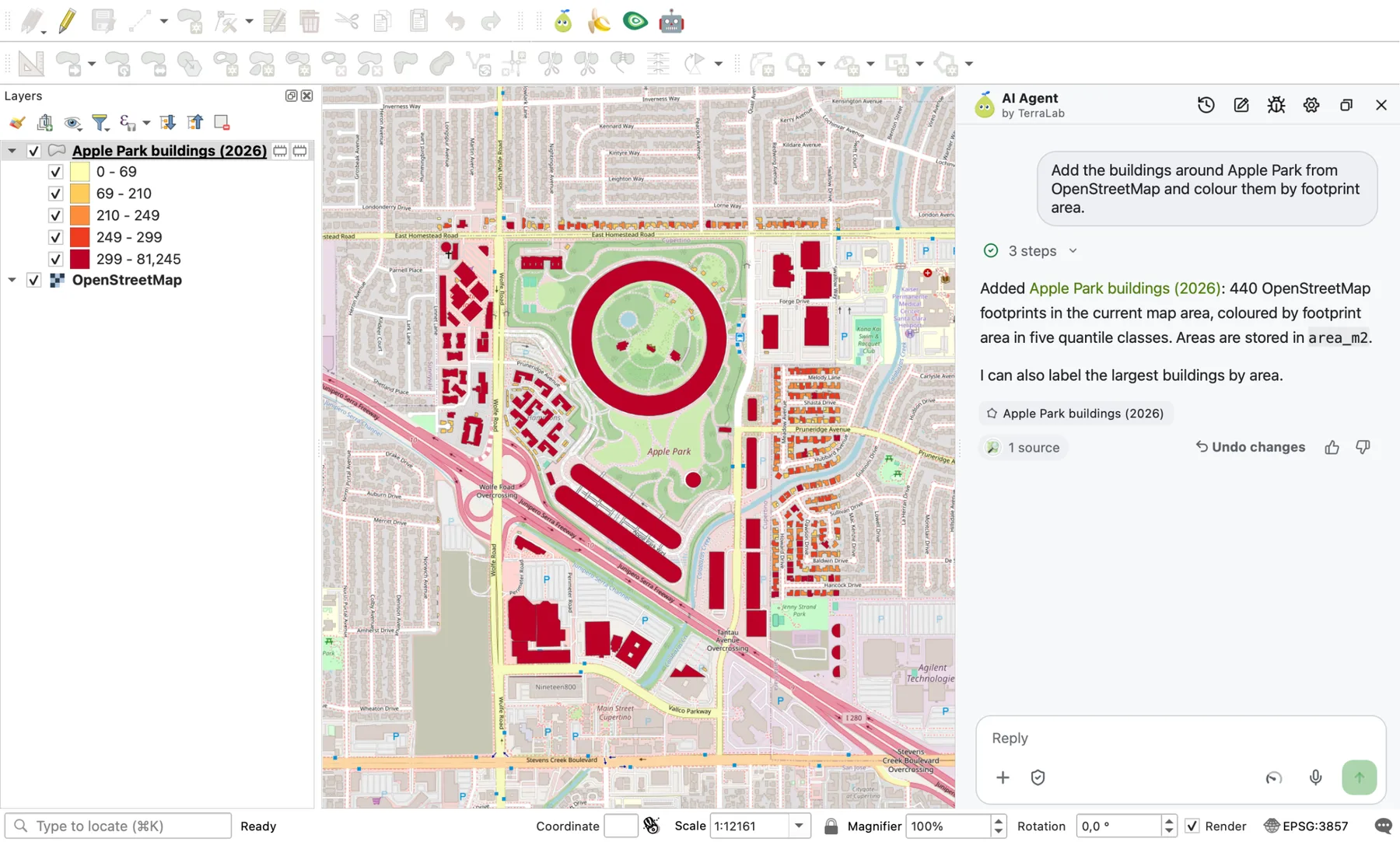
| 440 OpenStreetMap-gebouwen opgehaald en gestijld door AI Agent | 21 seconden |
Twee opmerkingen bij die tabel. De 7 seconden is de tijd die een gloednieuw gebruikersprofiel nodig heeft om te starten en een eerste opdracht te beantwoorden, met andere apps open, en een profiel met veel plugins start trager. De 475 algoritmen bevatten drie plugin-providers op mijn installatie, dus een schone installatie toont er minder.
Wat op macOS stroef loopt, en de oplossing
Het grootste deel van QGIS werkt op een Mac hetzelfde als op Windows. Op deze vier punten is dat niet zo.
1. Plugins die extra Python-pakketten nodig hebben
Sommige plugins hebben een Python-pakket nodig dat QGIS niet meelevert, en hun foutmelding zegt No module named .... Op een Mac telt alleen de Python in de app, niet die van Homebrew of van python.org. Installeer je het pakket met de gewone pip van je Terminal, dan komt het terecht waar QGIS nooit kijkt.
Ik heb gecontroleerd hoe de meegeleverde Python zich gedraagt. Direct vanuit Terminal aangeroepen stopt /Applications/QGIS.app/Contents/MacOS/python3.12 met "Could not find platform independent libraries". Het werkt zodra je aangeeft waar de thuismap staat:
PYTHONHOME=/Applications/QGIS.app/Contents/Frameworks \
  /Applications/QGIS.app/Contents/MacOS/python3.12 -m pip install --user <package>
Met --user komt het pakket in ~/.local/lib/python3.12/site-packages, een map die op mijn Mac op het Python-pad van QGIS staat. Het overleeft ook een QGIS-update, omdat het buiten de app staat. Start QGIS daarna opnieuw op. Ik heb bovenstaand commando uitgevoerd tot en met pip --version en voor dit artikel geen nieuw pakket geïnstalleerd.
Goed gemaakte plugins besparen je dit alles door hun eigen afhankelijkheden bij de eerste start te installeren.
2. Formaten die de Mac-build niet opent
De meegeleverde GDAL heeft 202 drivers en de gangbare zitten erin: GeoPackage, Shapefile, GeoJSON, KML, DXF, GeoTIFF en COG, GeoParquet, NetCDF, PostGIS en OpenFileGDB voor Esri-file geodatabases. Vier waar mensen naar vragen ontbreken op mijn installatie:
| Formaat | Driver in de Mac-build | Wat te doen |
|---|---|---|
| DWG (AutoCAD) | Nee | Exporteer DXF uit het CAD-programma, of converteer eerst |
| ECW | Nee | Vraag om GeoTIFF of COG |
| MrSID | Nee | Vraag om GeoTIFF of JPEG 2000 |
| FileGDB (de eigen SDK-driver van Esri) | Nee | OpenFileGDB leest en schrijft .gdb |
Als een .dwg of .ecw dus niet wil laden, is het bestand in orde en ontbreekt de driver. Controleer je eigen installatie in Settings > Options > GDAL.
3. Twee versies naast elkaar
De LTR installeert als QGIS.app en 4.2.3 als QGIS-final-4_2_3.app, dus beide staan in Programma's zonder elkaar te overschrijven. Ik gebruik ze allebei. Ze houden ook aparte instellingen bij: QGIS 3-profielen staan in ~/Library/Application Support/QGIS/QGIS3 en QGIS 4-profielen in ~/Library/Application Support/QGIS/QGIS4, dus je plugins en werkbalken in de ene volgen je niet naar de andere. Reken op 7 GB schijfruimte voor het stel.
Een project dat in QGIS 4 is opgeslagen, opent mogelijk niet foutloos in 3.44. Bewaar een kopie voordat je een oud project in de nieuwe versie opent.
4. Verwijderen, of schoon beginnen
Sleep de app uit Programma's naar de Prullenmand. Daarmee verdwijnt de app van 3,4 GB en blijven je instellingen en plugins staan, wat precies is wat je wilt vóór een update. Voor een volledige reset verwijder je ook de hierboven genoemde map QGIS3 of QGIS4. Mijn standaardprofiel weegt 4,9 GB, dus het is de moeite waard om te kijken als schijfruimte krap is.
Voordat je alles verwijdert, probeer eerst een nieuw profiel: Settings > User Profiles > New Profile geeft je in enkele seconden een schone QGIS en laat zien of een plugin de oorzaak van je probleem was.
Homebrew, MacPorts en conda
De officiële installer is de route die ik gebruik en de enige die ik getest heb. De andere bestaan ook, en dit staat op hun eigen pagina's.
| Route | Wat het installeert | Status hier |
|---|---|---|
| Officiële DMG | 3.44.15 LTR of 4.2.3, universal | Getest |
| Homebrew cask | brew install --cask qgis geeft 4.2.3, qgis@ltr geeft 3.44.15: dezelfde officiële app | Gelezen uit brew info, niet geïnstalleerd |
| MacPorts | Ports qgis3 en qgis3-ltr, gebouwd voor jouw architectuur, in /Applications/MacPorts/QGIS3.app | Gelezen in de QGIS-gids, niet getest |
| conda-forge | Een qgis-pakket in een conda-omgeving | Niet getest |
Een waarschuwing uit de QGIS-installatiegids: Homebrew en MacPorts op dezelfde Mac "will almost certainly lead to conflicts". Kies er één.
Plugins die op een Mac werken
Plugins installeer je via Plugins > Manage and Install Plugins, op elk systeem op dezelfde manier. Dit zijn de plugins die ik als eerste toevoeg op een nieuwe Mac, en ze draaien hier allemaal op Apple Silicon.
1. QuickMapServices, voor achtergrondkaarten
Het voegt een menu met kant-en-klare achtergrondkaarten toe, zodat je geen tegel-URL's met de hand hoeft te plakken. De stappen en de gebruiksvoorwaarden van elke bron staan in een achtergrondkaart toevoegen in QGIS.
2. AI Agent, om de kaart in één zin te vragen
AI Agent is onze plugin: een chatpaneel in QGIS dat de gereedschappen voor je uitvoert. Jij beschrijft het resultaat, het haalt de data op, voert de bewerking uit en stijlt de laag, en elke stap blijft zichtbaar en terug te draaien.
Voor dit artikel heb ik één opdracht uitgevoerd op de M4, in een leeg project met alleen een OpenStreetMap-achtergrond.
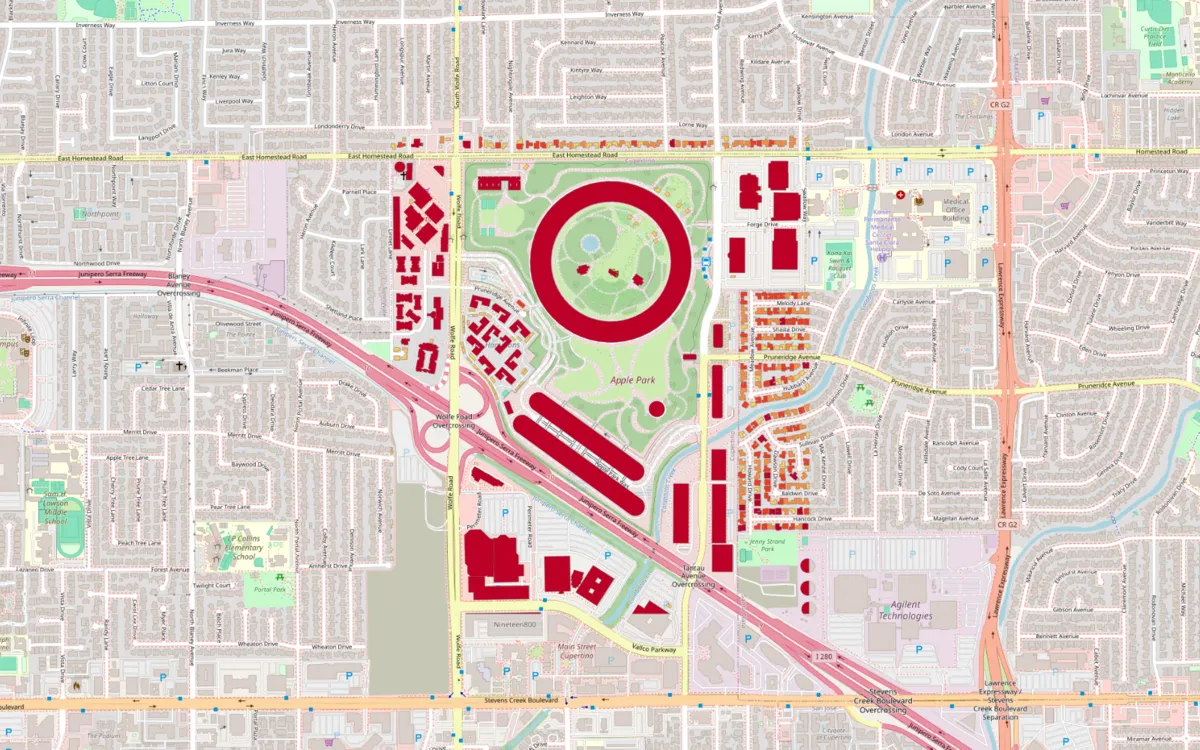
Met de hand kost dezelfde kaart QuickOSM, de Field Calculator en het Symbology-paneel, wat één keer een goede oefening is en de tiende keer traag. De beperkingen zijn duidelijk: AI Agent heeft een internetverbinding nodig, het gratis abonnement dekt een maandelijks aantal berichten, en je moet het antwoord lezen voordat je een getal erin vertrouwt. De volledige uitleg staat in de AI Agent-gids.
3. QuickOSM, voor OpenStreetMap-data
Het downloadt wegen, gebouwen of elk ander getagd object voor een gebied. Zie OSM-data downloaden in QGIS voor de zoekopdrachten die werken.
Voor een langere lijst per taak, zie de beste QGIS-plugins. En als dit je eerste uur in de software is, bouwt de QGIS-tutorial voor beginners stap voor stap een eerste kaart, met of zonder AI Agent.
Wat je moet onthouden
- Eén officiële installer dekt Apple Silicon en Intel, en draait op beide native.
- Neem de LTR (3.44.15) tenzij je QGIS 4 (4.2.3) nodig hebt. Beide kunnen naast elkaar staan.
- Reken op 1,6 GB downloaden en 3,5 GB geïnstalleerd per versie.
- Python-pakketten voor plugins gaan via de Python in QGIS.app, niet via je systeem-Python.
- DWG, ECW en MrSID openen niet in de Mac-build. Vraag om DXF of GeoTIFF.
Veelgestelde vragen
Ja. De officiële installers voor QGIS 3.44 en 4.2 bevatten een universal app met een native arm64-build. Op een Apple M4 meldt QGIS 3.44.15 arm64 als architectuur en gebruikt het Rosetta niet.
Ja. QGIS is gratis en open source op elk systeem, zonder betaalde editie en zonder licentiesleutel. Download het van qgis.org. Sommige plugins van bedrijven hebben betaalde abonnementen, de software zelf nooit.
De QGIS-installatiegids zegt dat de macOS-installers compatibel zijn met "High Sierra (10.14) and newer" op Intel x64 en Apple Silicon. Een geheugenwaarde wordt niet genoemd. Reken op ongeveer 1,6 GB voor de download en 3,5 GB schijfruimte voor de app. Wij hebben alleen gemeten op een Mac met 16 GB, waar data ter grootte van een stad prima gaat.
Gatekeeper heeft een app geblokkeerd die het niet kon verifiëren, meestal een oude installer of een kopie van een andere site. Download de huidige installer van qgis.org, die is ondertekend en genotariseerd. Blijft de melding, open dan Systeeminstellingen > Privacy en beveiliging en klik op Toch openen naast de QGIS-regel.
Ja. brew install --cask qgis installeert de nieuwste release (4.2.3 op 12 november 2026) en brew install --cask qgis@ltr installeert de long term release (3.44.15). Beide casks installeren de officiële app. Dit hebben we gelezen uit brew info, we hebben niet via Homebrew geïnstalleerd.
Op een Mac is de vraag eenvoudiger dan elders, omdat ArcGIS Pro geen macOS-versie heeft en QGIS native draait. Voor de functies, kosten en bestandsformaten van elk, zie onze vergelijking QGIS vs ArcGIS.
Verder lezenWat is QGIS? De gratis GIS-software uitgelegd (2026)
Doe het in QGIS door erom te vragen
AI Agent voert de taak uit die je beschrijft, in je eigen QGIS-project. Gratis, geen kaart nodig.