QGIS tutorial voor beginners: je eerste kaart in 30 minuten
Gepubliceerd op
Wil je QGIS leren, bouw dan één echte kaart van begin tot eind. Deze tutorial brengt je in zeven stappen van een leeg QGIS-venster naar een geëxporteerde kaart: het venster leren kennen, een basiskaart toevoegen, data laden, die opmaken, de tabel lezen, één analyse uitvoeren en het resultaat afdrukken. Reken op ongeveer 30 minuten.
 leren, bouw dan één echte kaart van begin tot eind. Deze tutorial brengt je in zeven stappen van een leeg QGIS-venster naar een geëxporteerde kaart: het venster leren kennen, een basiskaart toevoegen, data laden, die opmaken, de tabel lezen, één analyse uitvoeren en het resultaat afdrukken. Reken op ongeveer 30 minuten.
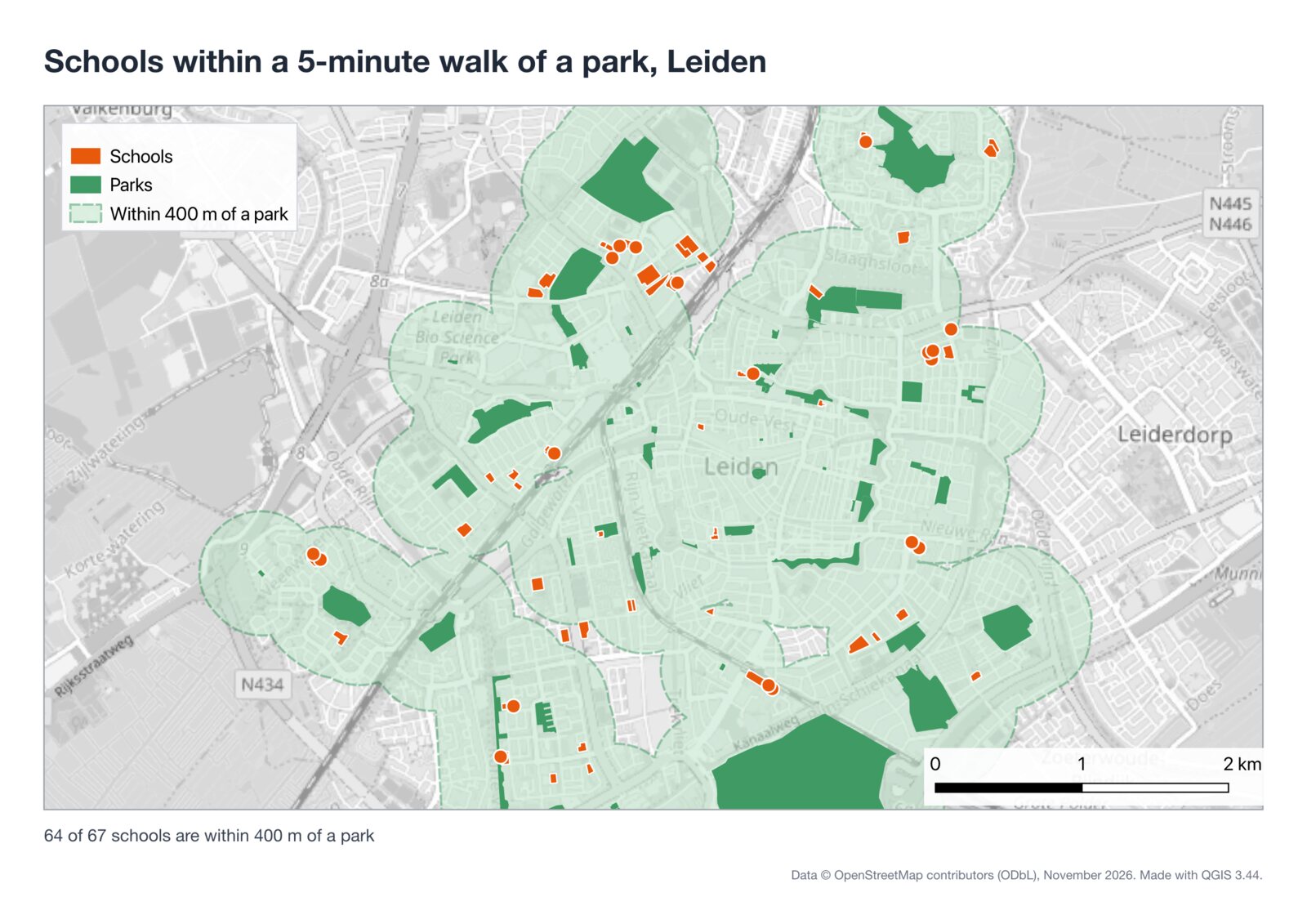
De kaart beantwoordt een vraag die een stadsplanner kan stellen: hoeveel scholen in Leiden liggen op 5 minuten lopen van een park? Ik maakte de kaart op 12 november 2026 in QGIS 3.44.15 met gratis OpenStreetMap-data. Het antwoord was 64 van de 67.
7stappen
Van een leeg venster naar een PNG en een PDF
30min
Tijd die je voor een eerste sessie moet uittrekken
64/67
Scholen in Leiden binnen 400 m van een park
51s
Dezelfde vraag, gesteld aan AI Agent
Wat je nodig hebt voordat je begint
- QGIS, en dat is gratis. Staat het nog niet op je computer, volg dan hoe je QGIS downloadt en installeert en kom daarna terug. Elke 3.x-versie werkt voor deze tutorial. Ik gebruikte 3.44.15, de langetermijnrelease.
- Een internetverbinding, voor de basiskaart en de data.
- Geen databestanden. Alles komt tijdens de tutorial van OpenStreetMap.
Je kunt de tutorial ook met je eigen stad volgen. Vervang "Leiden" in stap 3 door de naam van je stad en kies in dezelfde stap het juiste coördinatenstelsel.
Stap 1: Leer de 6 delen van het QGIS-venster kennen (2 minuten)
QGIS ziet er de eerste keer druk uit. Zes delen doen bijna al het werk, de rest kun je vandaag negeren.
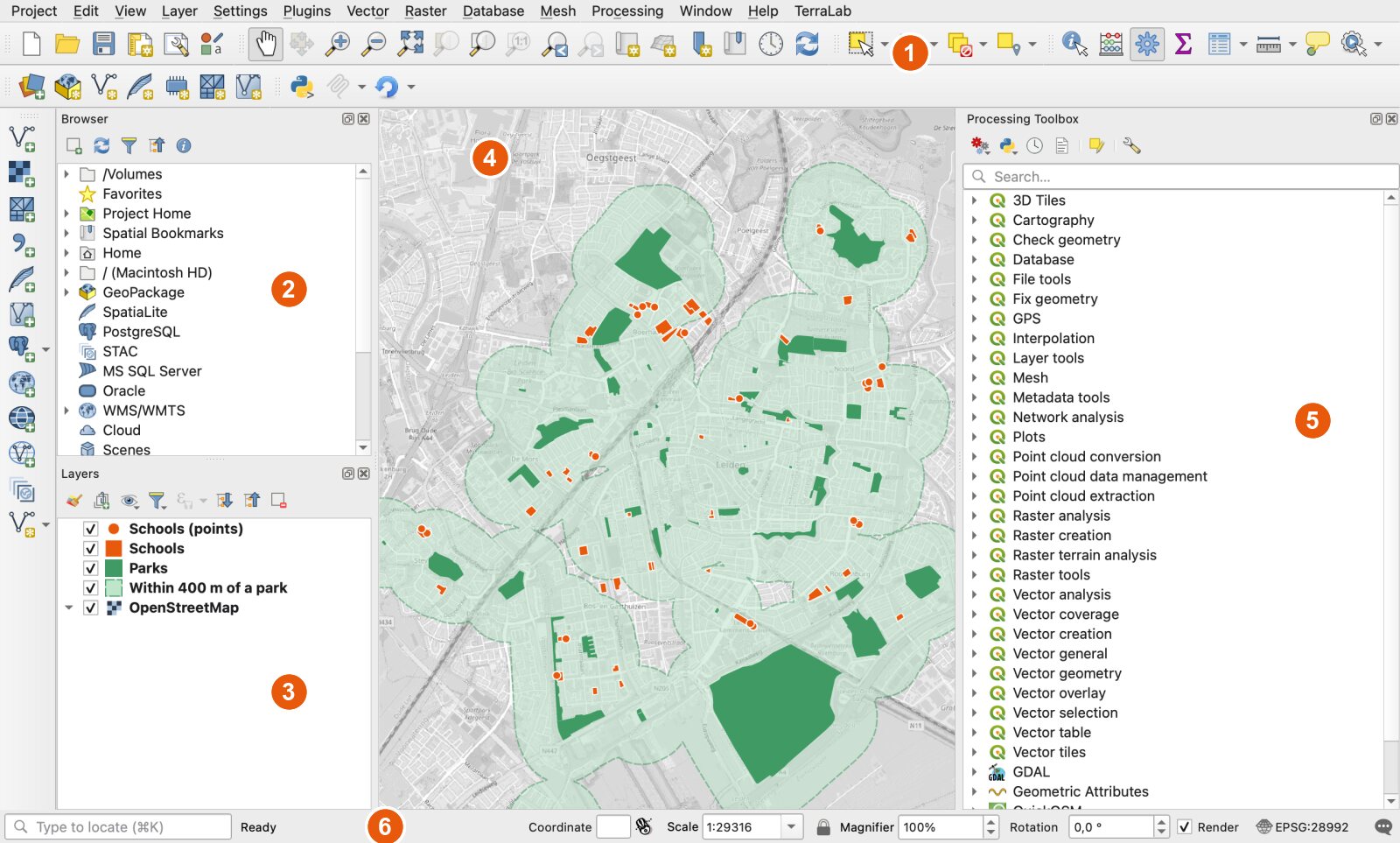
- Menu's en werkbalken. Elk hulpmiddel zit in een menu. De werkbalken zijn snelkoppelingen naar dezelfde hulpmiddelen: met de hand verschuif je de kaart, met de vergrootglazen zoom je.
- Browser-paneel. Een bestandsverkenner voor kaartdata: je mappen, plus online bronnen zoals XYZ Tiles.
- Layers-paneel. De lijst van wat er op je kaart staat. De bovenste laag wordt als laatste getekend en bedekt dus de lagen eronder. Met het selectievakje toon of verberg je een laag.
- Kaartvenster. De kaart zelf. Scroll om te zoomen, houd de spatiebalk ingedrukt en beweeg de muis om te verschuiven.
- Processing Toolbox. Een zoekvak boven honderden analysehulpmiddelen. Open het met
Processing > Toolboxals je het niet ziet. - Statusbalk. De coördinaten onder je muis, de kaartschaal en, aan de rechterkant, het coördinatenstelsel van het project (bijvoorbeeld
EPSG:28992).
Ontbreekt er een paneel, klik dan met de rechtermuisknop op een lege plek van een werkbalk en vink de naam aan, of gebruik View > Panels.
Stap 2: Een basiskaart toevoegen (3 minuten)
Een basiskaart is een achtergrondkaart die laat zien waar je bent. QGIS levert er een mee: OpenStreetMap.
Open XYZ Tiles in de Browser
Scroll in het Browser-paneel omlaag naar XYZ Tiles en klik op het kleine pijltje om het te openen.
Dubbelklik op OpenStreetMap
De wereldkaart verschijnt in het kaartvenster en in het Layers-paneel verschijnt een laag met de naam OpenStreetMap.
Zoom naar je stad
Zoom in op Nederland tot Leiden het kaartvenster vult, of klik in de locatorbalk linksonder, typ
>Leidenen kies het resultaat.
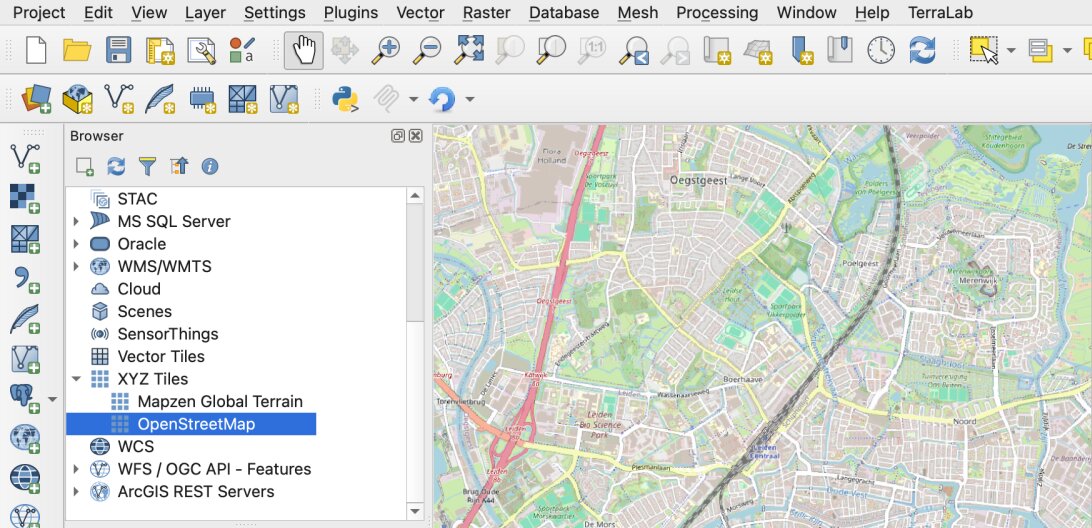
Een basiskaart is een afbeelding. Je kunt de parken niet tellen en de scholen niet meten. Daarvoor heb je data nodig, en die komt in de volgende stap. Meer achtergronden, ook luchtfoto's, vind je in hoe je een basiskaart toevoegt in QGIS.
Sla het project nu op met Project > Save (Ctrl+S, of Cmd+S op een Mac). QGIS schrijft een .qgz-bestand dat je lagen en hun stijlen onthoudt.
Stap 3: Echte data laden uit OpenStreetMap (6 minuten)
Kaartdata komt in lagen. Een vectorlaag bevat vormen (punten, lijnen of vlakken) en elke vorm heeft een rij attributen, zoals een naam. We hebben twee lagen nodig: parken en scholen.
De snelste gratis bron is OpenStreetMap, via de plugin QuickOSM. Een plugin is een uitbreiding die je vanuit QGIS zelf installeert.
Installeer QuickOSM
Open
Plugins > Manage and Install Plugins, zoek naar QuickOSM en klik op Install Plugin. Dat duurt een paar seconden.Vraag de parken op
Open
Vector > QuickOSM > QuickOSMen blijf op het tabblad Quick query. Typleisureals sleutel (key),parkals waarde (value), laat In staan en typLeiden. Klik op Run query.Vraag de scholen op
Verander de sleutel in
amenityen de waarde inschoolen klik opnieuw op Run query. Sluit het venster.
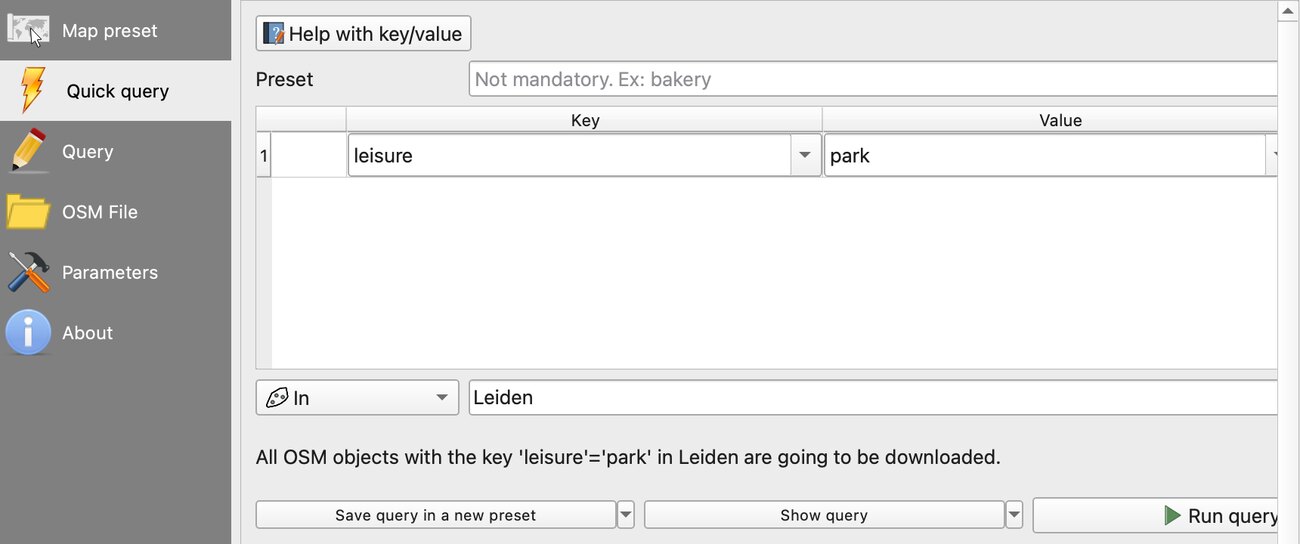
Bij mij duurde de query voor de parken 40,0 seconden en die voor de scholen 27,6 seconden. Mijn allereerste poging mislukte met "Bad Gateway": de openbare OpenStreetMap-server was druk. Een minuut later de query opnieuw uitvoeren werkte wel. Blijft het mislukken, kies dan een andere server op het tabblad Parameters van QuickOSM.
QuickOSM geeft één laag per vormtype terug. Voor Leiden kreeg ik:
| Query | Vlakken | Punten |
|---|---|---|
leisure=park | 56 parken | 10 (hier genegeerd) |
amenity=school | 48 scholen getekend als terrein | 19 scholen getekend als één punt |
Bewaar de parkvlakken en beide schoollagen. Verwijder de parkpunten: klik met de rechtermuisknop op de laag en kies Remove Layer.
Sla de lagen op in meters
Deze stap slaan beginners over, en daardoor gaat de analyse later fout. OpenStreetMap-data komt binnen in lengte- en breedtegraden (EPSG:4326), waar afstanden in graden staan. Een buffer van 400 m heeft een coördinatenstelsel in meters nodig. Is de term nieuw voor je, lees dan wat is een CRS, uitgelegd in gewone woorden.
De nieuwe lagen zijn ook tijdelijk: ze verdwijnen als je QGIS sluit. Eén export lost beide problemen op.
Exporteer elke laag
Klik met de rechtermuisknop op de laag met parken en kies
Export > Save Features As.Kies GeoPackage en een metrisch CRS
Format: GeoPackage. Bestandsnaam:
leiden.gpkg. Laagnaam:parks. CRS:EPSG:28992(Amersfoort / RD New, het Nederlandse nationale raster). Klik op OK.Herhaal dit voor de scholen
Exporteer beide schoollagen naar hetzelfde bestand
leiden.gpkg, met de laagnamenschoolsenschool_points. Verwijder daarna de drie tijdelijke lagen.
Voor een ander land typ je de naam ervan in het zoekvak van het CRS en kies je het nationale raster, of de UTM-zone van je stad. Zet het project daarna op hetzelfde stelsel: klik op de EPSG-code in de statusbalk en kies het.
Stap 4: De lagen opmaken (5 minuten)
QGIS geeft elke nieuwe laag een willekeurige kleur. Geef de kaart betekenis: groen voor parken, één sterke kleur voor scholen.
Open het paneel Layer Styling
Druk op
F7of gebruikView > Panels > Layer Styling. Klik in het Layers-paneel op de laag Parks.Kies een kleur
Klik op Simple Fill, dan op de balk Fill color en kies een groen. Zet Stroke style op No Line. De kaart wordt bijgewerkt terwijl je klikt.
Maak de scholen op
Selecteer elke schoollaag en kies een oranje. Sleep de schoollagen in het Layers-paneel boven de parken, zodat ze bovenop worden getekend.
Maak de basiskaart rustiger
Selecteer OpenStreetMap. Zet in Layer Styling Grayscale op By lightness en de dekking op 75%. Je eigen lagen vallen nu beter op.
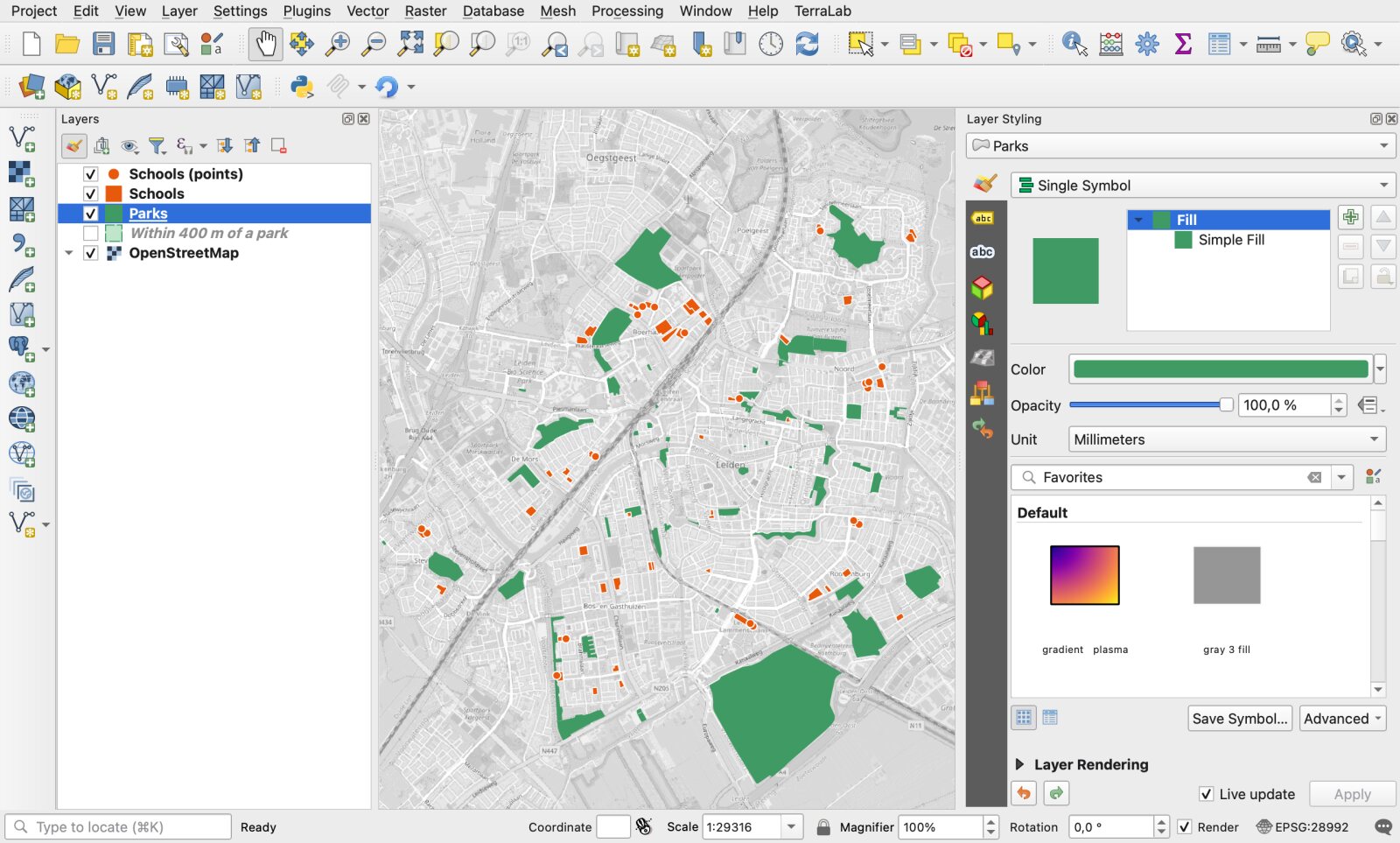
Dubbelklik op een laagnaam om die te wijzigen. Die namen worden de legenda in stap 7, dus schrijf ze voor een lezer: "Parks", "Schools".
Stap 5: De attributentabel lezen (3 minuten)
Elke vorm draagt data. Klik met de rechtermuisknop op de laag Parks en kies Open Attribute Table, of druk op F6.
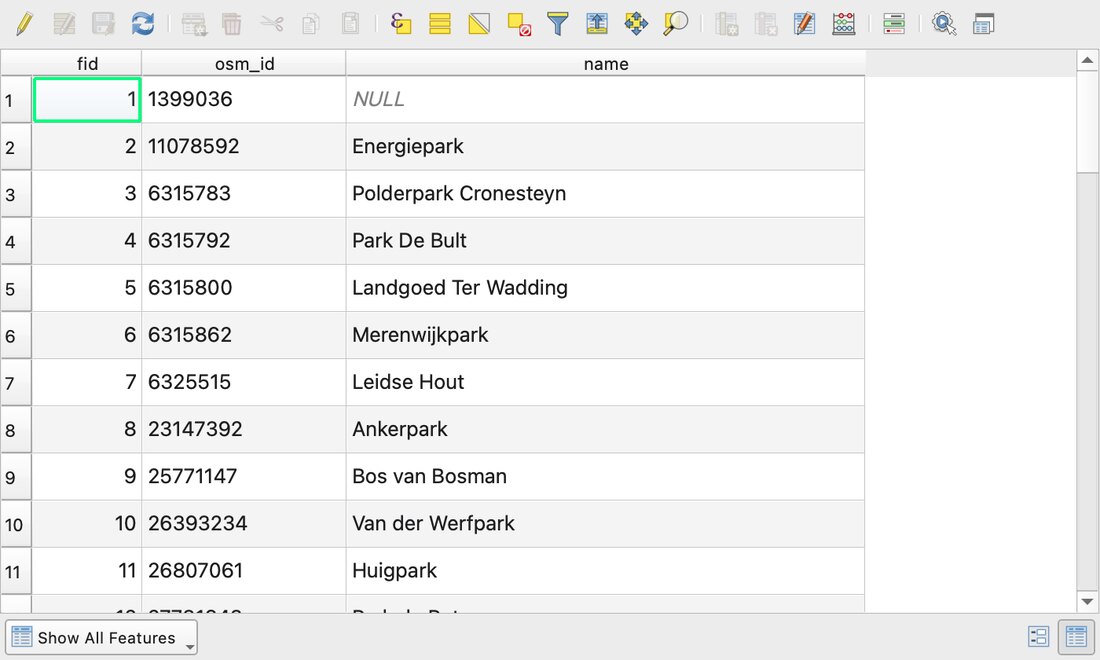
Drie dingen om te proberen:
- Sorteren. Klik op een kolomkop.
- Een park op de kaart vinden. Klik op een rijnummer en dan op de knop Zoom map to selected rows in de werkbalk van de tabel. Het park wordt geel op de kaart.
- De gaten controleren. In Leiden hebben 40 van de 56 parken een naam. Open data is nooit volledig, en in de tabel zie je dat.
Om nieuwe kolommen te berekenen, zoals de oppervlakte van elk park, gebruik je de QGIS field calculator.
Stap 6: Eén analyse uitvoeren: een buffer van 400 m (4 minuten)
Als vuistregel in de planning geldt 400 m als 5 minuten lopen. Een buffer tekent die zone rond elk park.
Open Buffer
Vector > Geoprocessing Tools > Buffer. Je kunt ook "buffer" typen in de Processing Toolbox.Stel de afstand in
Input layer: Parks. Distance:
400meters. Vink Dissolve result aan zodat de cirkels samensmelten tot één zone. Klik op Run.Selecteer de scholen erbinnen
Vector > Research Tools > Select by Location. Selecteer objecten uit Schools die de laag Buffered intersect. Voer het opnieuw uit voor de schoolpunten.
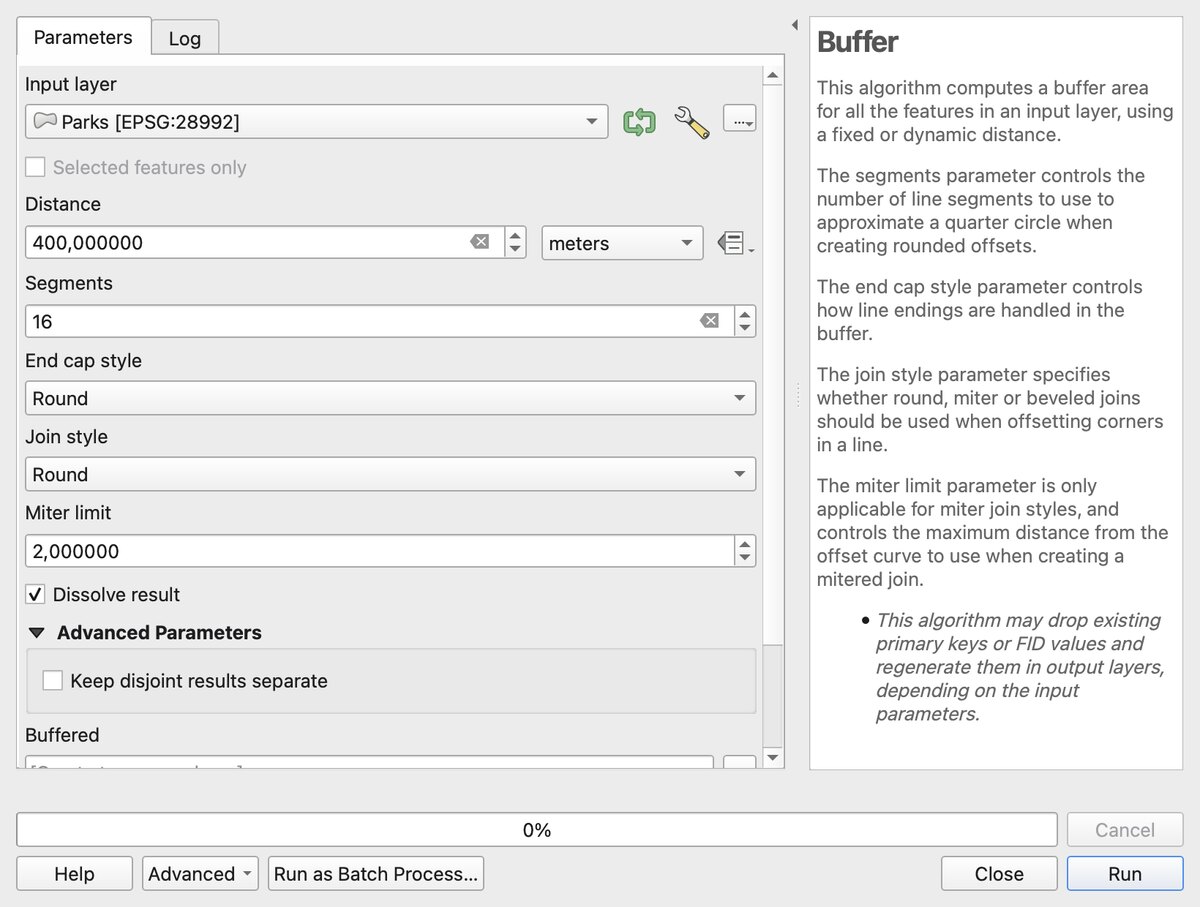
De buffer duurde 0,1 seconde voor 56 parken. Staat naast de afstand de eenheid degrees (graden), ga dan terug naar de export in stap 3.
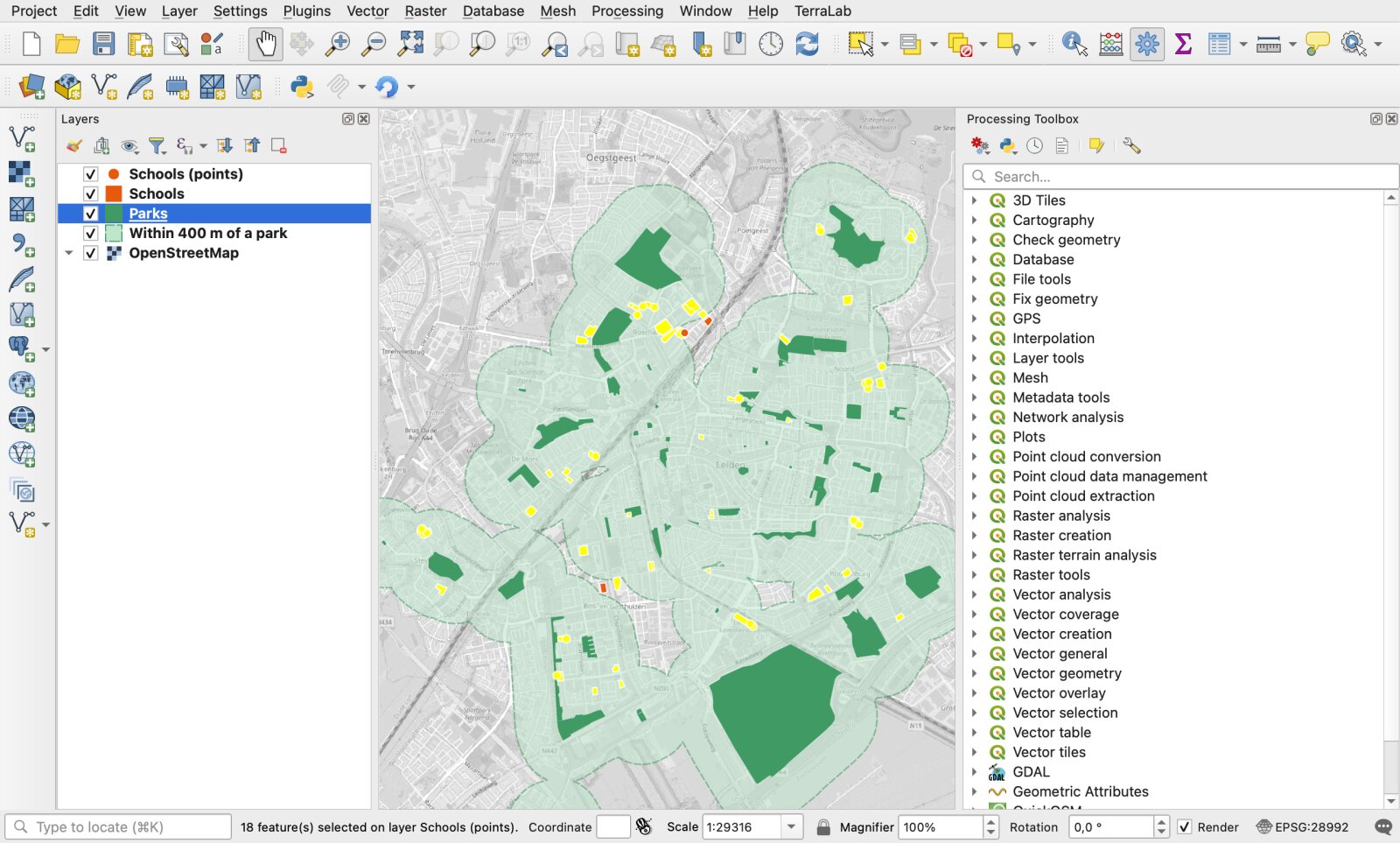
De aantallen voor Leiden: 46 van de 48 schoolterreinen en 18 van de 19 schoolpunten raken de zone. Dat zijn 64 van de 67 scholen binnen 400 m van een park, en 3 die daarbuiten liggen.
Lees dat getal met zijn beperkingen. De 400 m is een rechte lijn, geen route langs straten, en een school die twee keer in OpenStreetMap staat telt twee keer mee. Om parkattributen aan elke school te koppelen is de volgende tool om te leren de spatial join.
Stap 7: De lay-out maken en de kaart exporteren (7 minuten)
Het kaartvenster is je werkbank. De printlay-out is de pagina die je aan iemand geeft: titel, legenda, schaalbalk, bron.
Maak een lay-out
Project > New Print Layout, geef de lay-out een naam en klik op OK. Een lege A4-pagina opent in een nieuw venster.Voeg de kaart toe
Add Item > Add Map, en sleep dan een rechthoek over de pagina. Om de kaart anders uit te lijnen gebruik je het hulpmiddel Move item content en het muiswiel.Voeg een titel, een legenda en een schaalbalk toe
Add Item > Add Labelvoor de titel en de bronregel,Add Legend, danAdd Scale Bar. Klik op een element om het te bewerken op het tabblad Item Properties.Maak de legenda schoon
Haal in de eigenschappen van de legenda het vinkje bij Auto update weg en verwijder OpenStreetMap uit de lijst met de min-knop.
Exporteer
Layout > Export as Imagevoor een PNG,Layout > Export as PDFvoor een PDF.
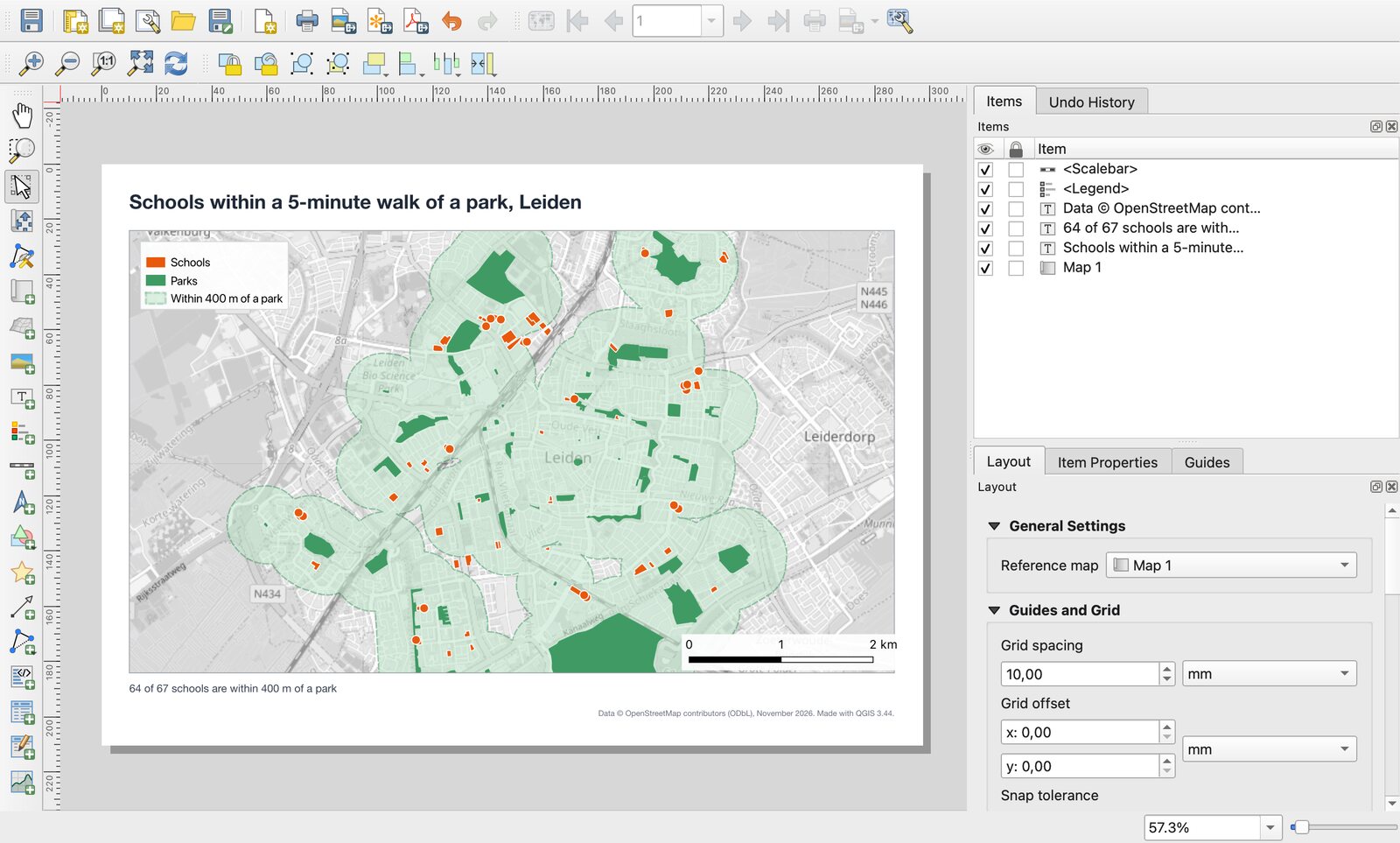
Mijn exports duurden 2,4 seconden voor de PNG op 200 dpi (2,0 MB) en 1,9 seconden voor de PDF (1,6 MB). Vermeld altijd de bron van de data op de pagina: voor OpenStreetMap is dat de regel "© OpenStreetMap contributors".
Voor betere kaarten (labels, een noordpijl, kleurklassen) ga je verder met hoe maak je een kaart in QGIS.
Dezelfde kaart met één zin
QGIS kent ook plugins die het klikwerk voor je doen. Ik werk aan zo'n plugin, AI Agent: een paneel in QGIS waarin je schrijft wat je wilt en dat de QGIS-tools zelf uitvoert.
Ik opende een nieuw project met alleen de OpenStreetMap-basiskaart en stuurde deze zin:
Maak een kaart van de scholen in Leiden, Nederland, die op 5 minuten lopen (400 m) van een park liggen, met OpenStreetMap-data. Vertel me hoeveel scholen erbinnen liggen en hoeveel niet.
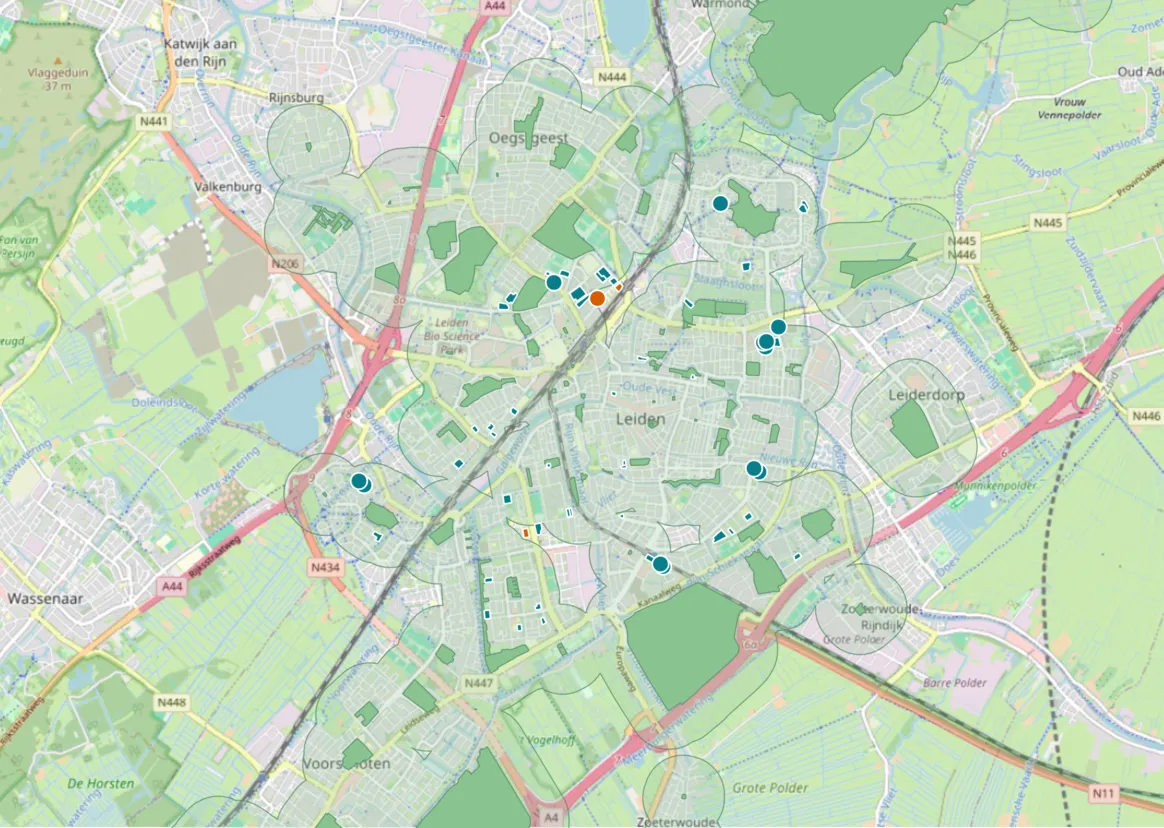
De run duurde 51 seconden. Hij downloadde beide datasets, projecteerde ze zelf om naar het Nederlandse raster, bufferde de parken, kleurde de scholen op uitkomst en antwoordde: 58 van de 61 schoolobjecten binnen 400 m, 3 daarbuiten. Hij noemde ook ongevraagd de twee beperkingen die ik hierboven gaf: afstand in een rechte lijn, en objecten die niet altijd unieke scholen zijn.
Waarom 58 van 61 en niet 64 van 67? De twee routes gebruikten niet dezelfde data. Ik vroeg QuickOSM om objecten binnen de gemeente Leiden. AI Agent downloadde het gebied rond de stad, en vond daardoor 88 parkvlakken, sommige in omliggende gemeenten, en 13 schoolpunten waar ik er 19 had. Beide aantallen kloppen voor hun eigen definitie. Een getal op een kaart hangt af van waar je de grens trekt, en die grens opschrijven hoort bij het werk.
Beperkingen van elke route. Met de hand leer je waar elk hulpmiddel zit en bepaal je elke keuze zelf, en de eerste keer kost een half uur. Met AI Agent heb je het eerste resultaat in minder dan een minuut, maar je moet lezen wat hij gedaan heeft, en je krijgt lagen in het kaartvenster, geen afgewerkte printlay-out: stap 7 blijft van jou, of van een tweede verzoek. Het Free-abonnement dekt 5 taken per maand.
Mijn advies aan een beginner: doe de zeven stappen één keer met de hand. Gebruik daarna de agent voor het routinewerk en bewaar je aandacht voor de vraag en de controles. De AI Agent-gids laat een compleet project zien dat zo is gedaan.
Vijf beginnersfouten die deze tutorial voorkomt
- Bufferen in graden. Sla lagen op in een metrisch coördinatenstelsel vóór je een afstandstool gebruikt (stap 3).
- Tijdelijke lagen kwijtraken. Een laag met een klein chippictogram naast de naam bestaat alleen in het geheugen. Exporteer hem naar een GeoPackage.
- De basiskaart als data zien. Je kunt niet selecteren of tellen wat in een basiskaart staat.
- De databestanden verplaatsen. Het projectbestand bewaart paden, niet de data. Houd de
.qgzen de.gpkgin één map en verplaats ze samen. - De bron vergeten. Een kaart zonder bronvermelding mag je niet publiceren.
Wat je hierna kunt leren
- Meer data: OpenStreetMap-data downloaden in QGIS, met grotere gebieden en andere methoden.
- Betere achtergronden: een basiskaart toevoegen, ook luchtfoto's.
- Oude kaarten en scans: een afbeelding georefereren zodat hij op je lagen aansluit.
- Lagen combineren: de spatial join en de field calculator.
- Cartografie: een kaart maken in QGIS, stap voor stap.
- QGIS uitbreiden: de beste QGIS-plugins, en AI Agent als je de taak liever beschrijft dan het hulpmiddel zoekt.
Hoe ik dit gemeten heb. Alles draaide op 12 november 2026 op een Mac met Apple Silicon (macOS 27.0.1) in QGIS 3.44.15 met QuickOSM 2.5.3 en AI Agent 1.9.5, ingelogd op een Pro-testaccount met de standaardinstellingen. De seconden zijn gemeten: de twee downloads, de buffer, de twee exports en de run van AI Agent. De minuten in de staptitels zijn een budget voor een eerste sessie, geen stopwatchmeting. Ik bereidde de sessie voor met scripts, dus ik heb mijn eigen klikken niet getimed. OpenStreetMap verandert elke dag: jouw aantallen zullen een beetje afwijken.
Veelgestelde vragen
Begin met één klein project in plaats van een rondleiding langs elk menu. Voeg de OpenStreetMap-basiskaart toe via XYZ Tiles in het Browser-paneel, laad een of twee lagen, maak ze op in het paneel Layer Styling (F7), voer één tool uit zoals Buffer en exporteer een kaart uit een printlay-out. Die zeven stappen, hierboven getoond met scholen en parken in Leiden, gebruiken de zes delen van het venster die je in elk later project nodig hebt.
De basis niet. Een eerste kaart kost ongeveer 30 minuten met een gids. Wat langer duurt is de kennis rond de software: coördinatenstelsels, dataformaten en de juiste analysetool kiezen uit honderden. Leer die één project per keer. De officiële QGIS Training Manual behandelt ze uitgebreid en gratis.
Ja. QGIS is gratis en open source onder de GNU General Public License. Er is geen betaalde editie, geen proefperiode en geen functie die achter een licentie zit, voor privé- of zakelijk werk. Sommige plugins van bedrijven hebben betaalde abonnementen, maar QGIS zelf kost niets. Zie wat is QGIS voor meer.
Gedrukte en webklare kaarten, en de analyse erachter: afstandszones, aantallen per gebied, hoogte- en hellingskaarten, routes, indices uit satellietbeelden zoals NDVI en gegeorefereerde oude plattegronden. QGIS leest en schrijft de meeste formaten, waaronder Shapefile, GeoPackage, GeoJSON, KML, CSV en GeoTIFF.
Klik met de rechtermuisknop op een laag in het Layers-paneel, kies Export > Save Features As, zet het formaat op GeoPackage, kies een bestandsnaam en een laagnaam en klik op OK. Om meer lagen aan hetzelfde bestand toe te voegen exporteer je ze naar dezelfde bestandsnaam met een andere laagnaam. Stap 3 hierboven doet dat voor parken en scholen.
Ja. QGIS is gratis, open data zoals OpenStreetMap is gratis, en de officiële Training Manual en veel geschreven tutorials kosten niets. Kies een vraag over een plek die je kent, maak de kaart en herhaal dat met een moeilijkere vraag. Een assistent zoals AI Agent kan ook uitleggen wat elke tool doet die hij uitvoert, en dat helpt als je de naam van wat je nodig hebt niet kent.
Open Settings > Options > General, vink Override system locale aan, kies de taal bij User interface translation en start QGIS opnieuw op. Op een Mac staat het item Options in het menu QGIS, onder de naam Preferences.
Verder lezenHow to Make a Map in QGIS: Step by Step, Then With AI
Doe het in QGIS door erom te vragen
AI Agent voert de taak uit die je beschrijft, in je eigen QGIS-project. Gratis, geen kaart nodig.