5 alternatyw dla Bunting Labs w QGIS (2026)
Opublikowano Zaktualizowano
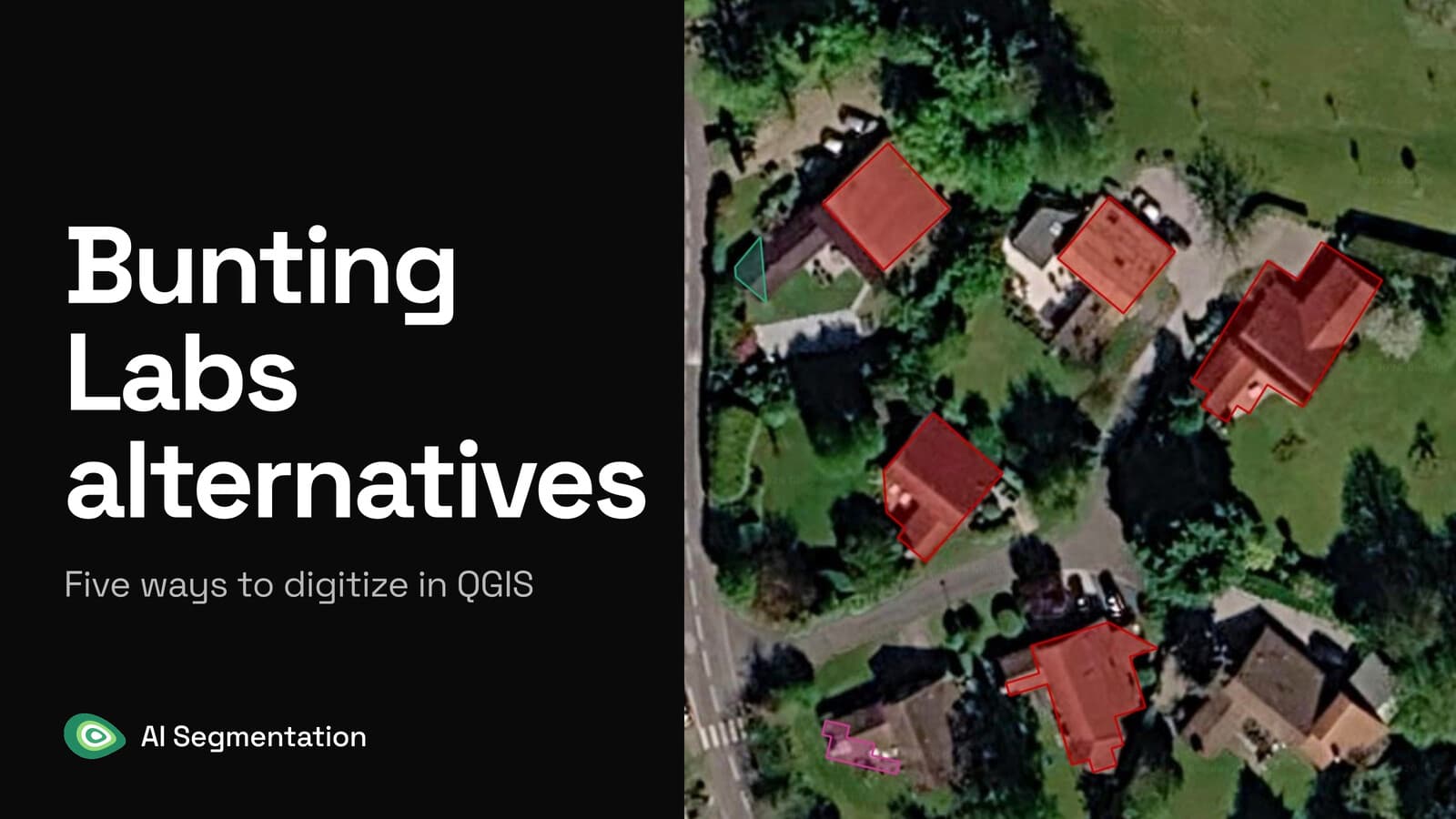
AI Vectorizer od Bunting Labs to wtyczka do QGIS, która przedłuża linię przed kursorem, gdy ręcznie digitalizujesz skanowaną mapę. Jeśli potrzebujesz każdego obiektu jednego rodzaju na całym obszarze, ze zdjęć, najbliższym wyborem jest AI Segmentation, który budujemy.
 , która przedłuża linię przed kursorem, gdy ręcznie digitalizujesz skanowaną mapę. Jeśli potrzebujesz każdego obiektu jednego rodzaju na całym obszarze, ze zdjęć, najbliższym wyborem jest
 Poniższe narzędzia różnią się tym, co do nich wkładasz, gdzie działają obliczenia i ile kosztuje licencja. To, które pasuje, zależy prawie w całości od tego, co do niego wkładasz. Ceny i funkcje pochodzą z publicznych stron każdego dostawcy, odczytanych 23 sierpnia 2026.
Porównanie w skrócie
| Narzędzie | Do czego | Cena | Działa na | Wersja darmowa |
|---|---|---|---|---|
| AI Segmentation (nasz) | Każdy obiekt jednego rodzaju, ze zdjęć | 39 € miesięcznie | Nasze serwery, w Europie | Tak, 1,5 km² i 20 detekcji obiektów miesięcznie |
| Bunting Labs AI Vectorizer | Trasowanie linii na skanach i planach PDF | 29 lub 99 USD miesięcznie za licencję | Ich serwery | 150 fragmentów map do testów |
| Mapflow | Budynki, drogi i las, rozliczenie za powierzchnię | Około 1,30 USD za km² dachów | Ich usługa hostowana | Tak, 250 kredytów z limitem 25 km² |
| Deepness | Własny model ONNX, offline | Darmowy, Apache 2.0 | Twój komputer | Darmowy w całości |
| Geo-SAM | Klikanie obiektów z jednego rastra | Darmowy, MIT | Twój komputer | Darmowy w całości |
1. AI Segmentation
AI Segmentation to nasz produkt, więc waż tę ocenę odpowiednio. To wtyczka QGIS, w której rysujesz obszar, wpisujesz obiekt zwykłymi słowami i dostajesz każde trafienie jako osobny poligon.
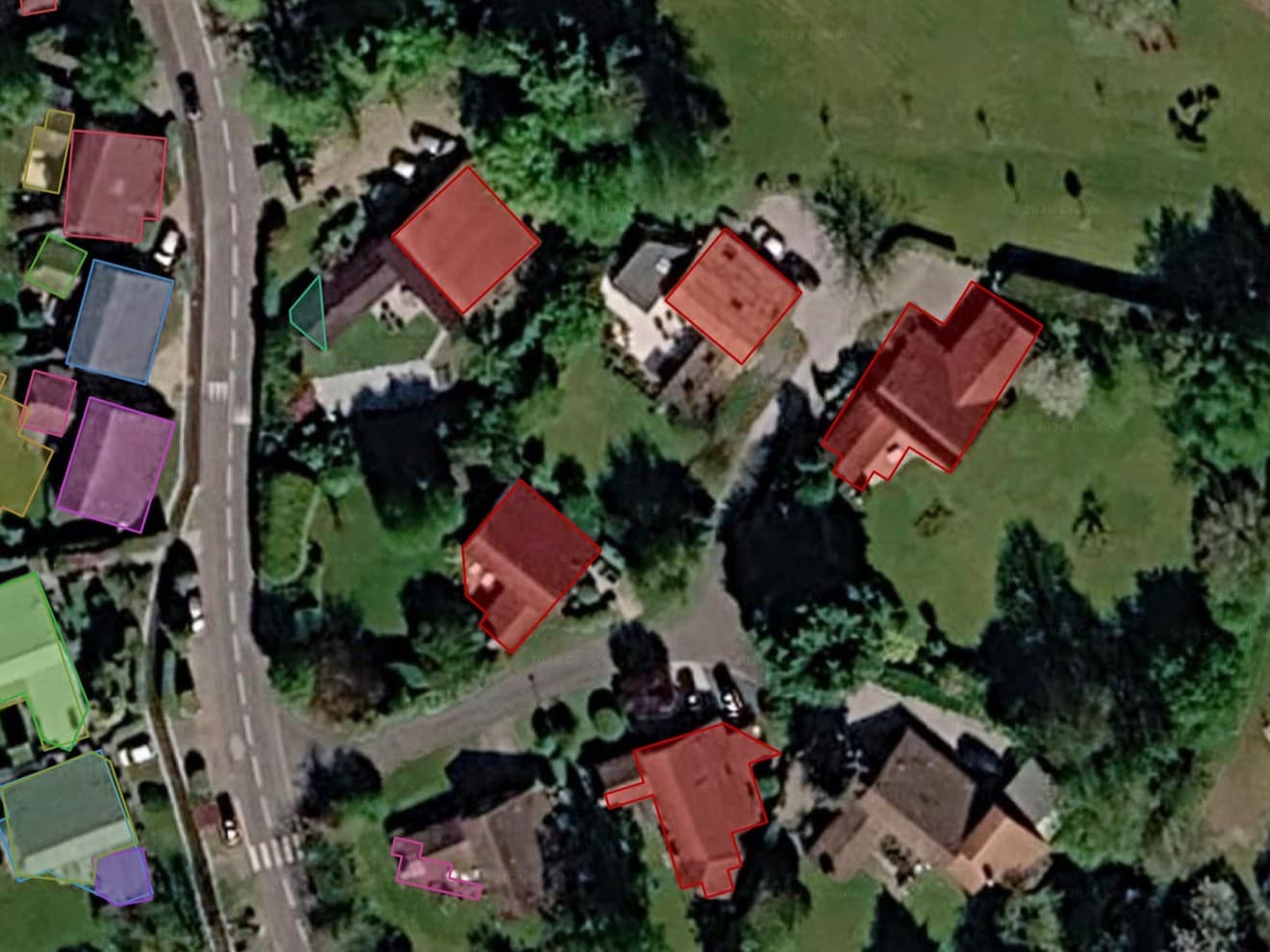
- Do czego: dla geomatyka z ortofotomapami, który potrzebuje całej warstwy obiektów jednego typu: dachów miasteczka, basenów dzielnicy, paneli słonecznych na parku przemysłowym.
- Nie do: papieru. Skierowany na arkusz katastralny z 1955 roku nie zwróci nic użytecznego.
- Cena: darmowo za 1,5 km² detekcji automatycznej i 20 detekcji obiektów miesięcznie, bez karty. Pro to 39 € miesięcznie za 100 km² i 500 detekcji obiektów.
- Działa na: naszych serwerach, w Europie, w dwóch trybach chmurowych. Mały lokalny model Semi-Auto zostaje na twoim komputerze.
- Instalacja: menedżer wtyczek, nic więcej.
Gdzie wygrywa
- Jedno uruchomienie zwraca cały obszar, nie jeden obiekt. W Pro 100 km² dachów to cały miesięczny limit, czyli 39 €.
- Każde trafienie przychodzi jako osobny edytowalny poligon, z uzupełnioną klasą, wynikiem pewności i powierzchnią.
- Lokalny model Semi-Auto działa na twoim komputerze bez licznika.
Gdzie przegrywa
- Czyta tylko zdjęcia. Skany, georeferencjonowane pliki PDF i inwentaryzacje powykonawcze odpadają.
- Dwa tryby chmurowe wysyłają zdjęcia z narysowanego obszaru na serwer w Europie.
Strona produktu · Wpis w rejestrze
Wypróbuj bezpłatnie w QGIS, karta niepotrzebna
2. Bunting Labs AI Vectorizer
Wtyczka QGIS, która przedłuża linię przed kursorem, gdy postawisz dwa wierzchołki wzdłuż drogi, warstwicy albo granicy działki. Proponuje, ty akceptujesz albo poprawiasz.
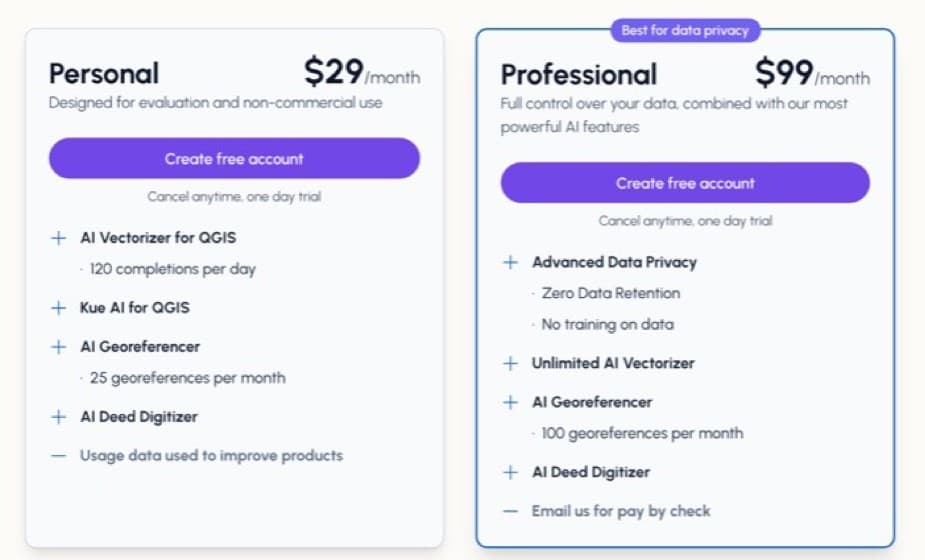
- Do czego: dla każdego, kto ma stos skanowanych arkuszy, georeferencjonowanych plików PDF albo inwentaryzacji powykonawczych do ręcznego trasowania.
- Zbudowany do: trasowania linii, którą rysujesz, jeden obiekt naraz, a nie ekstrakcji całego obszaru.
- Cena: 29 USD miesięcznie za stanowisko, z limitem 120 ukończeń dziennie, albo 99 USD miesięcznie bez limitu. 150 fragmentów map do testów, bez karty.
- Działa na: ich serwerach. Na twój komputer trafia tylko wtyczka, która działa na biurowym laptopie bez karty graficznej.
- Instalacja: menedżer wtyczek, nic więcej.
Gdzie wygrywa
- Ich własny test czasowy na arkuszu geologicznym USGS raportuje 65 minut ręcznie wobec 31 z wtyczką. Publikują źródłowy raster i oba wyjściowe GeoPackage, więc możesz go powtórzyć.
- Wierzchołki trafiają do warstwy, którą masz już otwartą, więc nie ma kroku importu ani drugiego pliku.
- Karta za 99 USD obiecuje zero retencji danych i brak treningu na twoich danych, linijkę, która ma znaczenie, gdy skany należą do klienta.
Ograniczenia
- Kontynuuje linię, którą właśnie rysujesz, jeden obiekt naraz.
- Fragment to kafel rastra o rozmiarze 256 pikseli, nad którym przeszedł kursor. Karta za 29 USD mówi, że dane użytkowania służą do ulepszania ich produktów.
3. Mapflow od Geoalert
Mapflow uruchamia stały katalog modeli na obszarze, który narysujesz: budynki z opcjonalną wysokością, drogi, pola uprawne, las, place budowy.
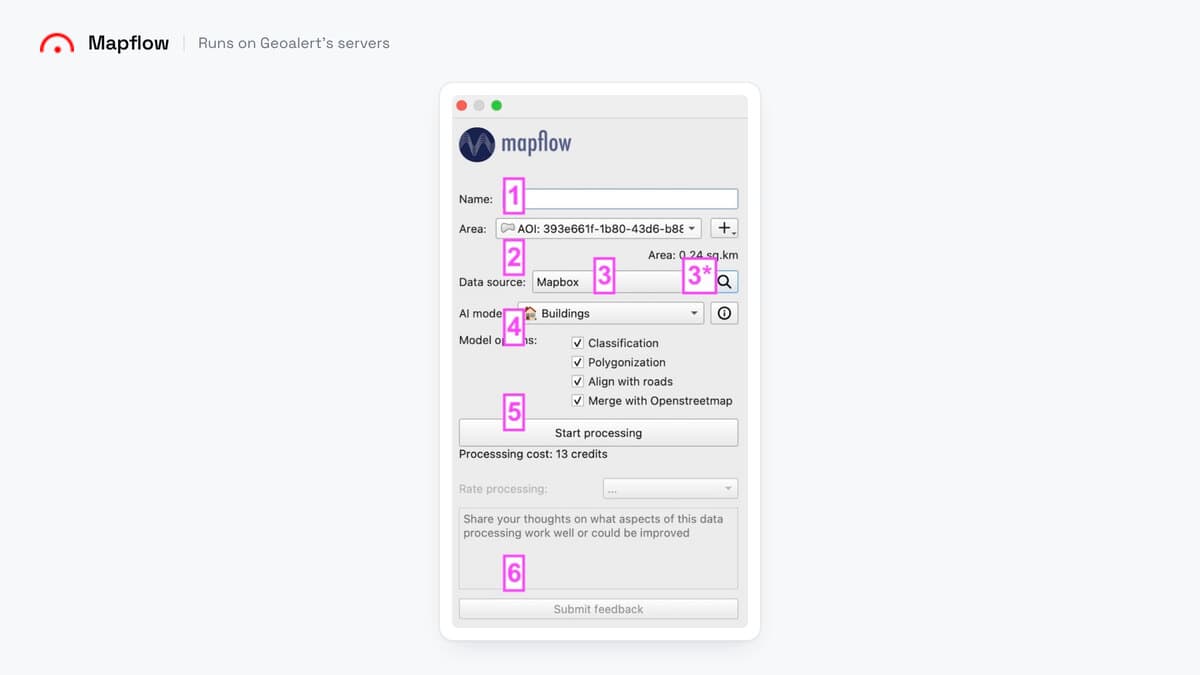
- Do czego: dla kogoś, kto chce jedną nazwaną klasę obiektów na szerokim obszarze i chce wycenę przed startem, nie po nim.
- Nie do: klas spoza ich katalogu modeli.
- Cena: kredyty po 0,10 USD. Budynki to 10 kredytów za km², plus 3 za podkład Mapbox na poziomie powiększenia 18, więc około 1,30 USD za km² i około 130 USD za 100 km² miasteczka. Każde zlecenie zaokrągla w górę do pełnego km². Wersja darmowa: 250 kredytów z limitem 25 km².
- Działa na: ich usłudze hostowanej dla wtyczki QGIS. Ich strona wymienia też opcję on-premise dla klientów enterprise, która wykracza poza to, co porównuje ten artykuł.
- Instalacja: menedżer wtyczek, nic więcej.
Gdzie wygrywa
- Koszt pokazuje się pod przyciskiem startu, zanim zatwierdzisz.
- Katalog pokrywa klasy, do których gdzie indziej musisz sam szukać modelu: budynki z wysokością, drogi, pola uprawne, las, place budowy.
Gdzie przegrywa
- Część modeli w ich katalogu jest tylko na życzenie, a Segment Anything nie jest wymieniony dla wtyczki QGIS w ich dokumentacji.
mapflow.ai · Dokumentacja wtyczki QGIS
4. Deepness
Wtyczka QGIS, która uruchamia model ONNX na rastrze, kafel po kaflu. Plik dostarczasz sam: nie ma wyboru modelu ani przycisku pobierania, tylko strona dokumentacji z linkami do folderu uczelni.
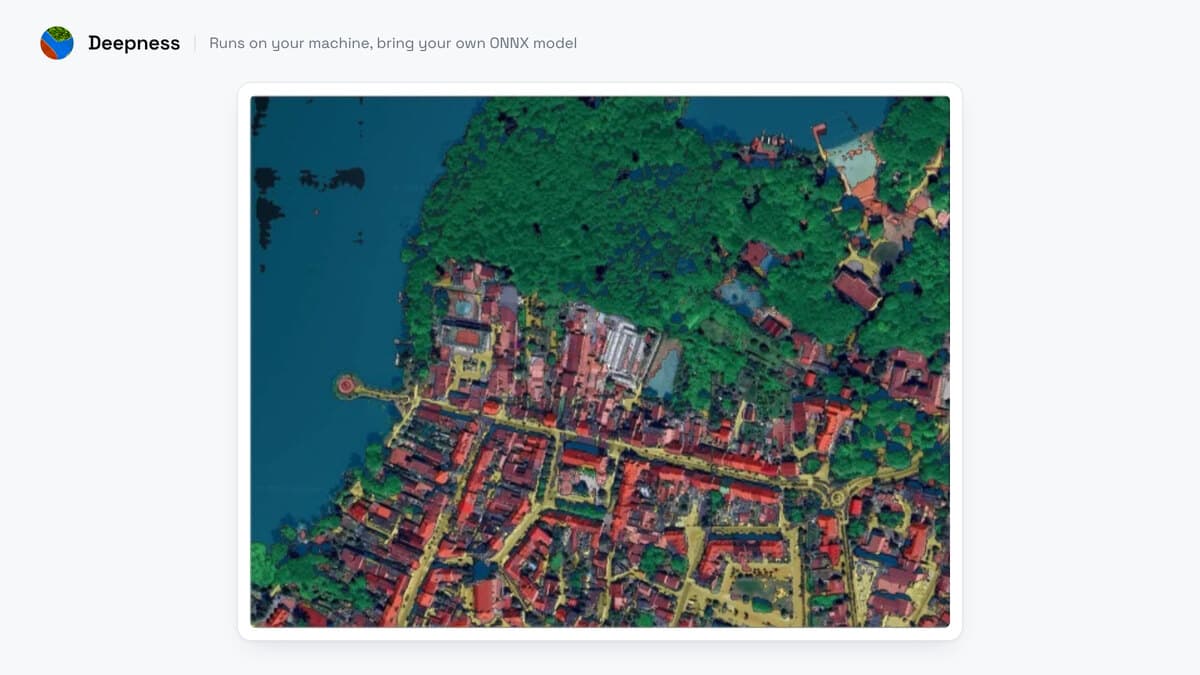
- Do czego: dla kogoś, czyje zdjęcia nie mogą opuścić budynku, kto ma już model albo chce go pobrać ręcznie.
- Zbudowany do: osób, które przynoszą własny model i same go wybierają.
- Cena: darmowy, Apache 2.0, z recenzją w SoftwareX, jeśli musisz go cytować.
- Działa na: twoim komputerze, bez konta i bez wywołania sieciowego przy wnioskowaniu.
- Instalacja: menedżer wtyczek, potem OpenCV i ONNX Runtime doinstalowane przez pip przy pierwszym użyciu.
Gdzie wygrywa
- Nic nie opuszcza twojego komputera i nie ma konta do zakładania.
- CPU wystarcza. Na jednym kaflu 5000 na 5000 pikseli w 20 cm uruchomienie zajęło 80 minut na CPU wobec 61 sekund na karcie graficznej.
Ograniczenia
- Na dzień 23 sierpnia 2026 najnowsza wersja w rejestrze QGIS to 0.6.5, z grudnia 2024. Dokumentacja online buduje się z nowszej, niewydanej gałęzi, więc jej lista modeli może być dłuższa niż ta, którą instalujesz.
- Otwarte zgłoszenia w ich trackerze GitHub opisują błędy instalacji na macOS (#209) i na QGIS 3.44 z NumPy 2 (#235).
5. Geo-SAM
Geo-SAM uruchamia Segment Anything na rastrze, który najpierw kodujesz, potem oddaje obiekt pod każdym punktem albo prostokątem, który klikniesz.
- Do czego: dla kogoś offline, kto potrzebuje kilkudziesięciu czystych obrysów z jednej sceny i woli je klikać, niż szukać i stroić model.
- Nie do: całego miasta. Nadal klikasz obiekty jeden po drugim.
- Cena: darmowy, MIT.
- Działa na: twoim komputerze. Karta graficzna przydaje się do przebiegu kodowania, który jest realnym kosztem na dużej scenie. CPU działa i jest wolne.
- Instalacja: menedżer wtyczek, potem przebieg kodowania twojego rastra.
Gdzie wygrywa
- Klikasz, a narzędzie obrysowuje, bez szukania modelu i bez strojenia.
- W pełni offline, gdy raster jest już zakodowany, bez żadnego konta.
Gdzie przegrywa
- Nie klikniesz niczego, czego koder jeszcze nie pokrył.
Trzy kolejne narzędzia pokrywają węższe przypadki. Poligonizuj (raster na wektor) jest już w skrzynce GDAL i kosztuje zero, jeśli twój raster to czysta maska binarna. samgeo to rodzina Geo-SAM do potoku w Pythonie zamiast panelu. GeoAI to szersza skrzynka modeli i wieczór instalacji.
Obok siebie
| Narzędzie | Co wkładasz | Co instalujesz | GPU | Konto | Czy zdjęcia opuszczają twój komputer | Koszt realnego zlecenia |
|---|---|---|---|---|---|---|
| AI Segmentation (nasz) | Ortofotomapy, podkłady | Tylko wtyczka | Nie | Tak, darmowe, bez karty | Tak, oprócz Semi-Auto | Darmowo do 1,5 km², potem 39 € miesięcznie za 100 km² |
| Bunting Labs AI Vectorizer | Skany, PDF, inwentaryzacje powykonawcze, zdjęcia | Tylko wtyczka | Nie | Tak, 150 darmowych fragmentów | Tak, kafle wokół kursora | 29 lub 99 USD miesięcznie, dzienny limit w 29 USD |
| Mapflow | Ortofotomapy, podkłady | Tylko wtyczka | Nie | Tak | Tak, z hostowaną wtyczką | Około 130 USD za 100 km² dachów |
| Deepness | Dowolny raster plus twój model ONNX | Wtyczka, potem OpenCV i ONNX Runtime | Opcjonalnie | Nie | Nie | Darmowo, plus czas instalacji |
| Geo-SAM | Dowolny raster, jeden obiekt na kliknięcie | Wtyczka, potem kodowanie rastra | Wskazane | Nie | Nie | Darmowo, plus czas kodowania |
Poniżej pięćdziesięciu obiektów nic z tego nie warto stawiać. Zdigitalizuj je ręcznie, a skończysz, zanim QGIS zdąży się zrestartować.
Jak przejść z Bunting Labs
Nie ma czego eksportować. Bunting Labs zapisuje wierzchołki prosto do warstwy, którą masz otwartą w QGIS, więc GeoPackage albo shapefile na twoim dysku to gotowy produkt, bez formatu producenta pośrodku. Anuluj licencję, a każdy dotychczas wytrasowany obiekt zostaje dokładnie tam, gdzie jest.
To, co tracisz, to papier. Skany, georeferencjonowane pliki PDF i inwentaryzacje powykonawcze nie przejdą przez AI Segmentation, Mapflow, Deepness ani Geo-SAM, bo wszystkie cztery chcą zdjęć, które już leżą w układzie współrzędnych. Zostaw licencję dla tego stosu albo trasuj ręcznie w te 65 minut, które zmierzył ich własny test USGS.
W zamian dostajesz cały obszar w jednym uruchomieniu zamiast jednej linii naraz, brak dziennego limitu 120 ukończeń i 1,5 km² miesięcznie do testów bez karty.
Co zapamiętać
AI Vectorizer od Bunting Labs jest zbudowany do kontynuowania linii, którą właśnie rysujesz, jeden obiekt naraz.
Skany, georeferencjonowane pliki PDF i inwentaryzacje powykonawcze nie przejdą przez pozostałe cztery narzędzia, które wszystkie chcą zdjęć już osadzonych w układzie współrzędnych.
Ich limity planów liczone są w ukończeniach dziennie i we fragmentach rastra o rozmiarze 256 pikseli.
Deepness i Geo-SAM nie wykonują żadnego wywołania sieciowego przy wnioskowaniu, więc zdjęcia, które nie mogą opuścić budynku, wskazują na te dwa albo na ofertę on-premise, jeśli dostawca ją ma.
Poniżej pięćdziesięciu obiektów digitalizuj ręcznie. Przy tym rozmiarze żadne z tych narzędzi nie zwróci ci czasu poświęconego na konfigurację.
Jak je porównałem
Oceniłem tę piątkę po tym, co rozstrzyga o zleceniu: co do niej wkładasz (zdjęcia, skan, własny plik modelu), gdzie wykonują się obliczenia, czy twoje zdjęcia opuszczają twój komputer, ile realne zlecenie kosztuje po przeliczeniu oraz ile pracy instalacyjnej dzieli cię od pierwszego poligonu. Ceny i numery wersji pochodzą ze stron samych dostawców, odczytanych 23 sierpnia 2026.
Ujawnienie: pierwsza pozycja to nasza. Stoi pierwsza, bo odpowiada na zapytanie tego artykułu, nie dlatego, że stawiam nas wyżej od reszty. Jedno zlecenie tutaj należy do Bunting Labs: skanowane mapy papierowe i plany PDF, których nie czytają pozostałe cztery narzędzia.
Częste pytania
Czy jest darmowa alternatywa dla Bunting Labs?
Trzy z pięciu tutaj ją mają. Deepness i Geo-SAM są darmowe w całości, na Apache 2.0 i MIT, a płacisz czasem instalacji. Nasz własny darmowy poziom pokrywa 1,5 km² detekcji automatycznej i 20 detekcji obiektów miesięcznie bez karty. Darmowy plan Mapflow daje 250 kredytów z limitem 25 km².
Czy któreś z nich zdigitalizuje skanowaną mapę papierową?
Tylko Bunting Labs AI Vectorizer. Pozostałe cztery czytają zdjęcia: ortofotomapy, podkłady i raster, które już stoją w układzie współrzędnych. Georeferencjonowany plik PDF arkusza katastralnego z 1955 roku idzie do Bunting Labs, nie do nas.
Czy potrzebuję karty graficznej?
Nie do AI Segmentation, Bunting Labs ani Mapflow, bo model działa na serwerze, a na laptop trafia tylko wtyczka. Deepness i Geo-SAM działają na twoim komputerze i oba działają na CPU, wolno. Deepness zmierzył 80 minut na CPU wobec 61 sekund na karcie.
Czy moje zdjęcia opuszczają mój komputer?
Przy Bunting Labs, hostowanej wtyczce Mapflow i naszych dwóch trybach chmurowych tak. Bunting Labs wysyła kafle wokół kursora, hostowana wtyczka Mapflow wysyła każdą detekcję do ich usługi (ich strona wymienia też opcję on-premise dla klientów enterprise), a my wysyłamy zdjęcia z twojego obszaru na serwer w Europie. Deepness i Geo-SAM nie wykonują żadnego wywołania sieciowego przy wnioskowaniu, a nasz lokalny model Semi-Auto też nic nie wysyła.
Ile kosztuje sto kilometrów kwadratowych dachów?
Mapflow liczy 10 kredytów za km² dla modelu budynków plus 3 za podkład, więc około 130 USD. W naszym planie Pro za 39 € miesięcznie za 100 km² to samo zlecenie to cały miesięczny limit. AI Vectorizer od Bunting Labs jest zbudowany do trasowania linii, nie do ekstrakcji całego obszaru, więc nie jest wyceniony pod to zlecenie.
Jak szybko dostanę pierwszy poligon?
AI Segmentation, Bunting Labs i Mapflow instalują się z menedżera wtyczek i niczego więcej, więc w minuty. Deepness doinstalowuje przez pip OpenCV i ONNX Runtime przy pierwszym użyciu, dwadzieścia minut w dobry dzień. Geo-SAM dokłada najpierw przebieg kodowania twojego rastra.
Czy muszę coś eksportować, żeby odejść z Bunting Labs?
Nie ma czego eksportować. Bunting Labs zapisuje wierzchołki prosto do otwartej warstwy, więc GeoPackage albo shapefile na twoim dysku to gotowy produkt.
Jakie modele oferuje Mapflow w QGIS?
Część jest tylko na życzenie, a Segment Anything nie jest wymieniony dla wtyczki QGIS w ich dokumentacji. Sprawdź w ich dokumentacji, czy twoja klasa jest dostępna na twoim koncie.
Szerszy obraz daje porównanie ośmiu wtyczek AI, które obejmuje też klasyfikację i usuwanie chmur, a przewodnik Segment Anything schodzi głębiej w to, które wtyczki uruchamiają którą wersję SAM. Centrum QGIS AI indeksuje oba.
Wypróbuj AI Segmentation bezpłatnie w QGIS, karta niepotrzebna