Kolorowy plan zagospodarowania terenu: 4 style ze zdjęcia
Opublikowano
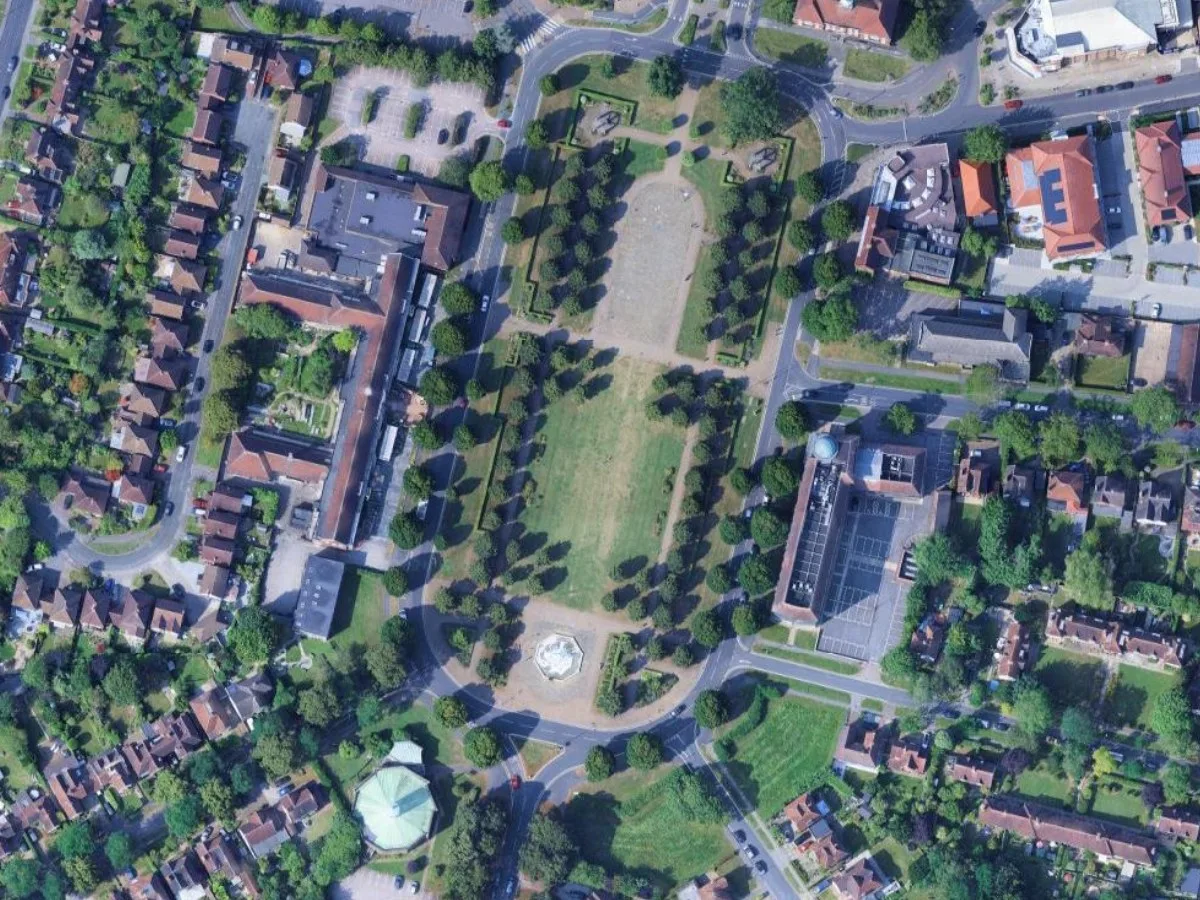
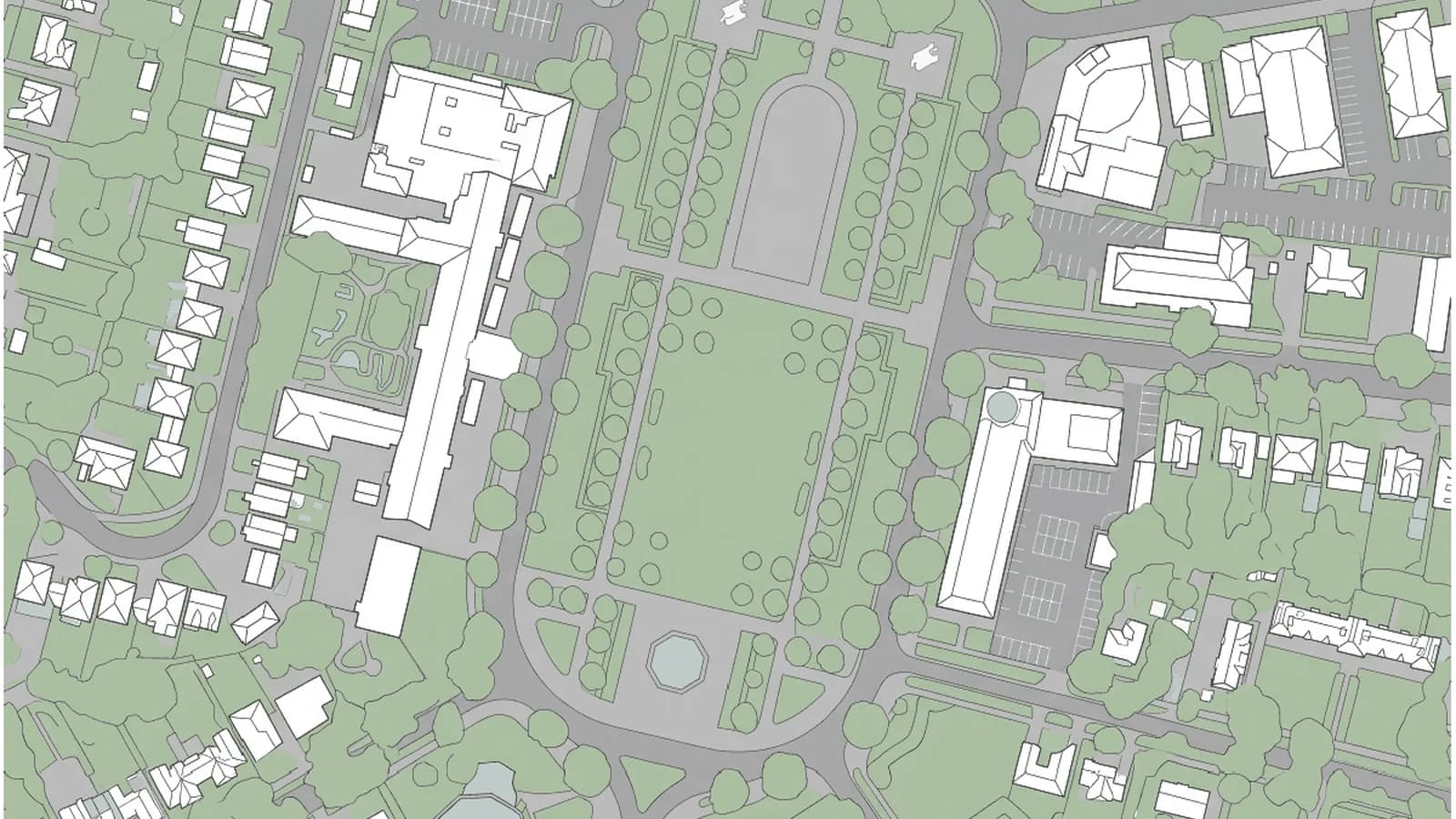
Kolorowy plan zagospodarowania terenu to czarno-biały plan z wypełnieniami: ciepła szarość lub biel dla budynków, szarość dla dróg, zieleń dla trawników, zielone kółka dla drzew i błękit dla wody. To cała receptura, a zajmuje popołudnie, bo ktoś musi wypełnić kolorem każdy kontur. Ten wpis pokazuje ten sam kwartał Letchworth Garden City w czterech stylach, wygenerowanych ze zdjęcia lotniczego we wtyczce AI Edit, którą TerraLab robi do QGIS. Znajdziesz tu każdy prompt oraz jasną informację, gdzie model coś zmyślił.
 . Znajdziesz tu każdy prompt oraz jasną informację, gdzie model coś zmyślił.
Czym jest kolorowy plan zagospodarowania terenu?
Kolorowy plan zagospodarowania terenu (w Stanach Zjednoczonych rendered lub illustrative site plan, w Wielkiej Brytanii colour masterplan) to rysunek działki z góry, w którym każda powierzchnia ma płaski kolor lub fakturę. Dzięki temu osoba spoza branży od razu odróżnia budynki od ogrodów i dróg. Trafia na okładkę wniosku, na pierwszą planszę zgłoszenia konkursowego i na stronę broszury sprzedażowej, która pokazuje całą inwestycję. Geometria pod spodem to zwykły plan zagospodarowania terenu. Kolor służy komunikacji.
To rysunek prezentacyjny, nie prawny. Nikt nie mierzy z niego odległości, a w większości jurysdykcji plan z wymiarami to osobny arkusz.
Trzy sposoby, w jakie ludzie go robią
Ręcznie. Wydrukuj plan liniowy, pokoloruj go markerami lub kredkami i zeskanuj. To najcieplejszy efekt i ten, na który klienci nadal reagują najlepiej. Zajmuje godzinę lub dwie przy kwartale tej wielkości, dłużej, jeśli drzewa robisz starannie.
We wtyczce AI Edit, ze zdjęcia lotniczego. To nasza metoda i ta, której użyto do każdego obrazu poniżej. AI Edit to wtyczka do QGIS: rysujesz obszar na swoim zdjęciu, wpisujesz, jak ma wyglądać wynik, a w mniej niż minutę na mapie pojawia się nowa warstwa rastrowa, dopasowana do zdjęcia pod spodem. Tylko tutaj kolorowy plan nadal jest mapą.
W Photoshopie lub Illustratorze. Wyeksportuj plan liniowy, zrób po jednej warstwie na każdą powierzchnię, wypełnij ją kolorem lub fakturą i dodaj cień pod budynkami. To standardowa metoda w pracowniach. Za pierwszym razem zajmuje kilka godzin, czterdzieści minut, gdy masz szablon. Wynik nie ma georeferencji, więc rozjeżdża się z rysunkiem, gdy tylko projekt się zmieni.
Jak powstały cztery obrazy poniżej
Żeby nie było tajemnic: każdy z nich to warstwa, którą AI Edit dodał do projektu QGIS, wyeksportowana w tym samym zasięgu co zdjęcie satelitarne.
Internet > QuickMapServices > Google > Google Satellite, czyli Web > QuickMapServices > Google > Google Satellite) i przybliż widok do terenu. Ten kwartał ma 586 na 439 m, a skala to około 1:2000.Wtyczki > Zarządzanie wtyczkami… (Plugins > Manage and Install Plugins…), otwórz panel i zaloguj się.Całość uruchomiono cztery razy, z czterema promptami. Niczego nie poprawiano ręcznie.
Cztery style z jednego zdjęcia
1. Płaski, cztery klasy
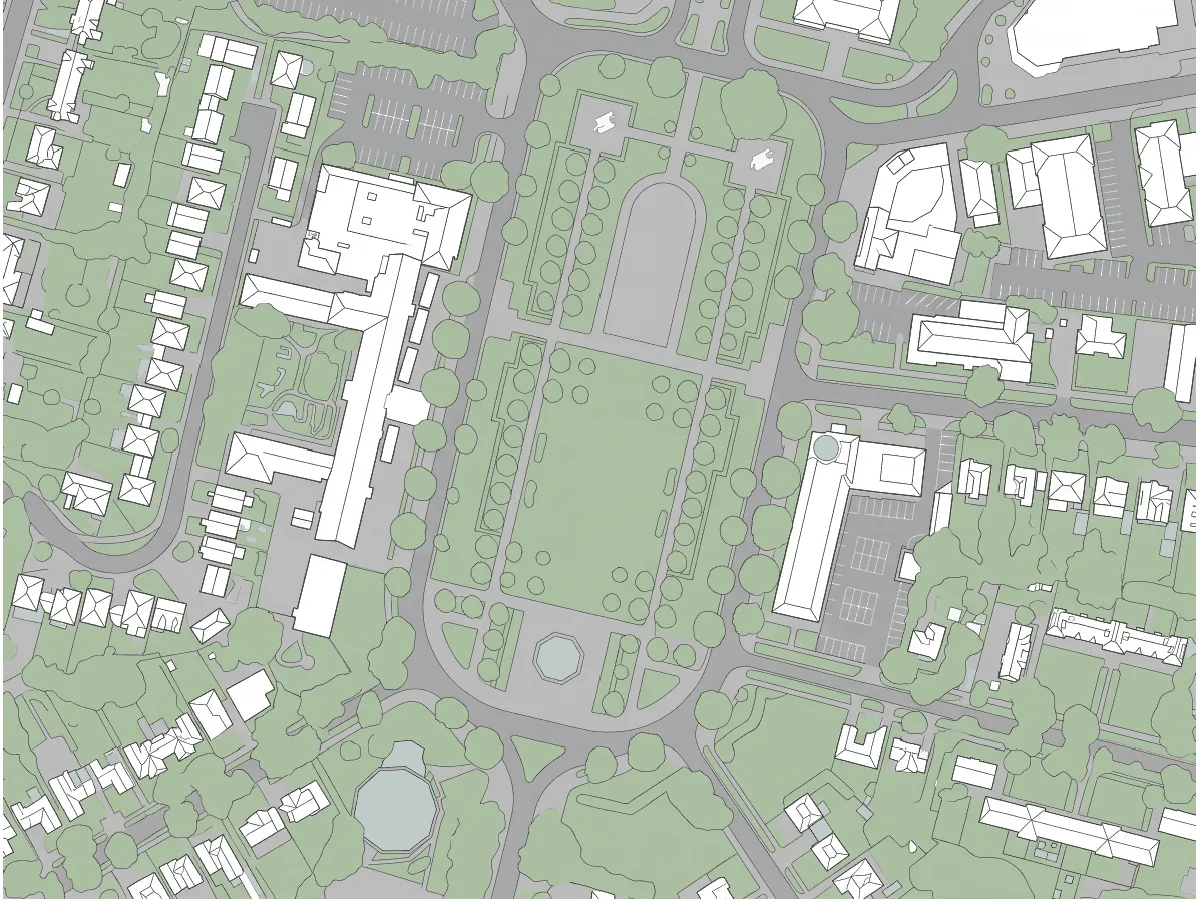
Zwykły kolorowy plan: białe obrysy budynków, szare drogi, jasnozielone trawniki, jasnoniebieska woda. Jemu poświęcony jest wpis o planie zagospodarowania terenu ze zdjęcia satelitarnego, razem z promptem, więc nie powtarzam go tutaj. 29 sekund, każdy obrys na miejscu i jeden błąd: ośmioboczny budynek z miedzianym dachem na południowym zachodzie wyszedł jako staw. Trzy style poniżej startują z tego samego zdjęcia lotniczego, nie z tego planu.
2. Akwarela
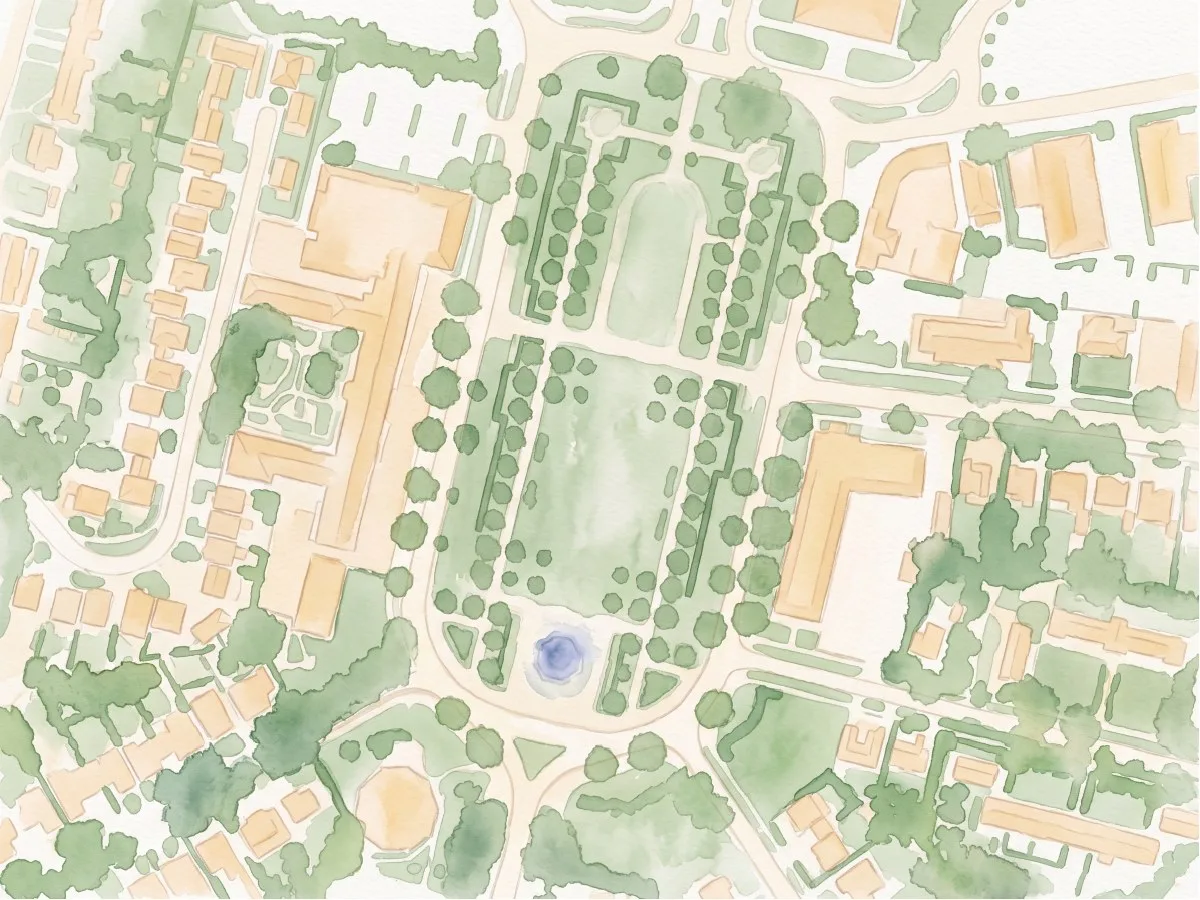
Budynki jako blade ochrowe plamy, aleje jako cętkowana szałwia, fontanna jako pojedyncza kropla indygo. Tego stylu chcą klienci, gdy mówią, że plan ma być bardziej ludzki.
Transform into a Stamen-style watercolor map with soft pastel washes, organic
edges, and gentle paper texture. Roads as faint cream lines, vegetation as
mottled sage, water as washed indigo, buildings as pale warm ochre blocks.
Keep every building footprint, road and tree in its exact position. Top-down
view, suitable for editorial print.
Około 30 sekund. Nic nie zostało zmyślone. Plamy rozmywają obrysy o mniej więcej metr, co jest w porządku na okładce, ale nie nadaje się do rysunku, z którego będziesz mierzyć.
3. Ołówek
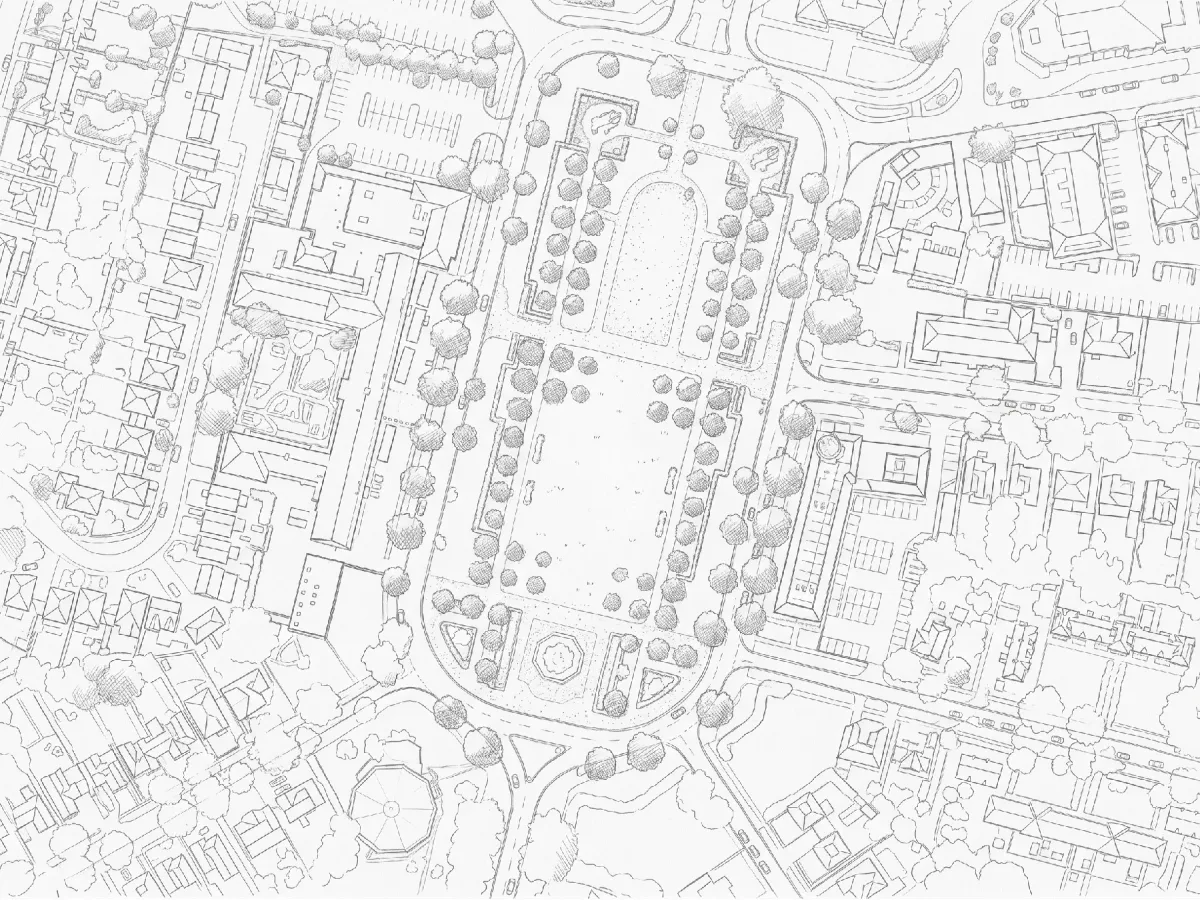
Każda kalenica dachu, każde miejsce parkingowe, korony drzew w kreskowaniu, żwir w kropkowaniu. Ośmioboczny budynek narysował poprawnie, czego płaski plan nie zrobił.
Transform into a hand-drawn pencil sketch site plan. Fine graphite line work
for every building outline and road edge, light cross-hatching for tree
canopies and vegetation, stippling for paving, white paper background. Keep
every building footprint, road and tree in its exact position and shape.
Top-down view, same extent as the input.
20 sekund. To najdokładniejszy z czterech stylów i ten, który nadaje się do raportu. Nie jest kolorowy, więc jeśli chcesz koloru, uruchom go i użyj jako podkładu do trasy ręcznej lub w Photoshopie, opisanych wyżej. To obrys, którego nie musisz rysować samodzielnie.
4. Błyszczący
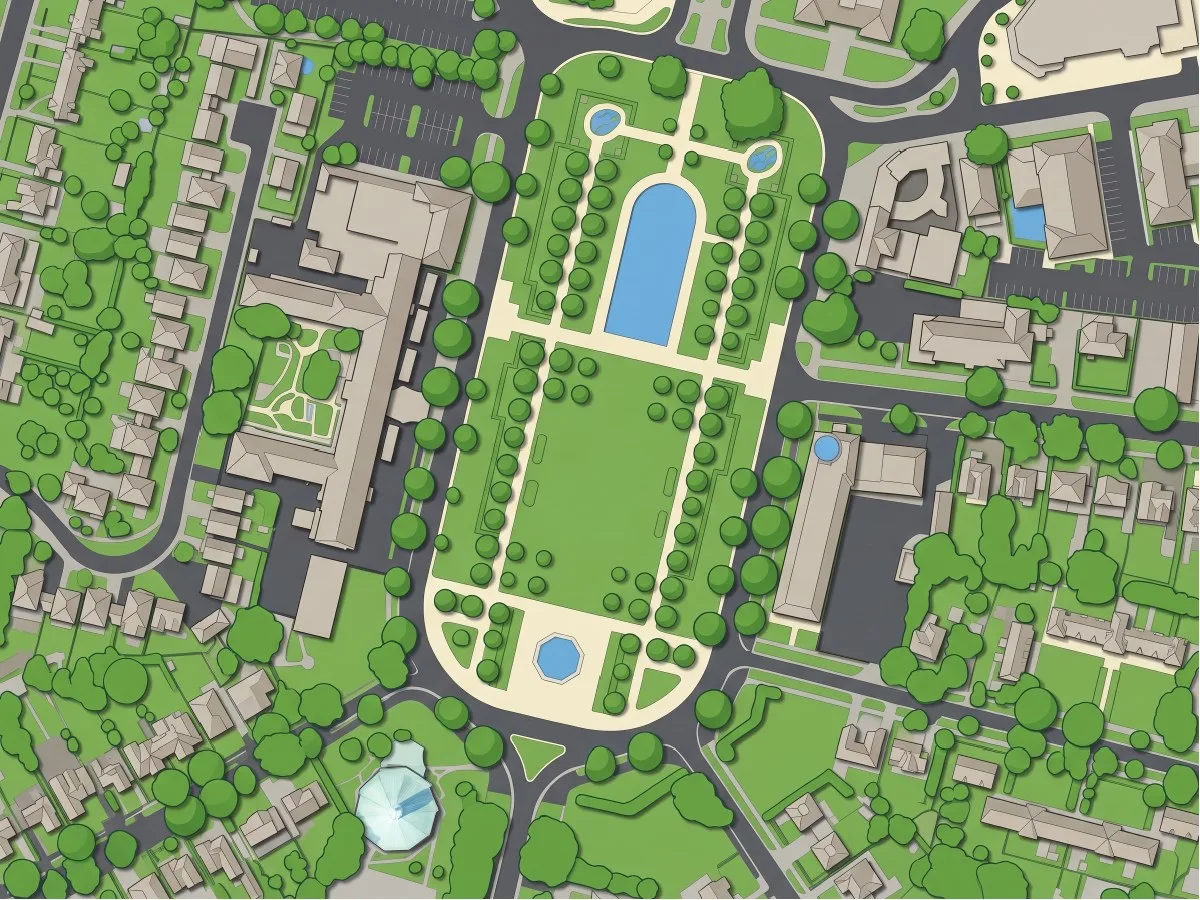
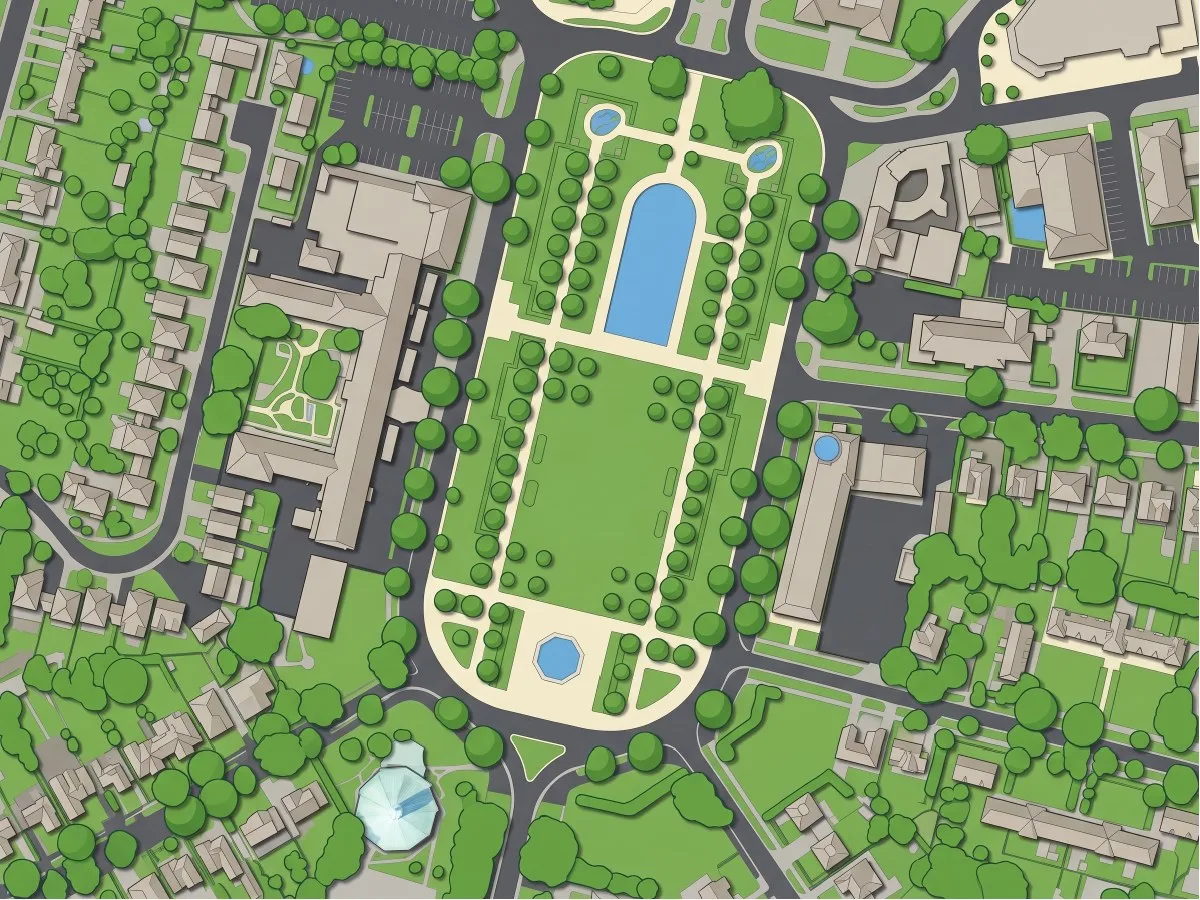
Cienie pod budynkami, nasycone trawniki, okrągłe korony drzew. Najlepiej przygotowany do prezentacji z czterech stylów i najmniej uczciwy.
Transform the area into a glossy presentation-ready colored site plan with
high-contrast flat color blocks: buildings in warm light grey with a soft drop
shadow, roads in charcoal, paths in cream, lawns in fresh green, tree canopies
as round mid-green blobs with a darker rim, water in clear blue. Keep every
building footprint, road and tree in its exact position and shape. Top-down
view, same extent as the input.
Ponad minutę. To ten styl, którego ludzie będą chcieli, i ten z dwoma zmyśleniami: żwirowy owal na północnym krańcu parku zamienił się w długi niebieski basen, a obok budynków użyteczności publicznej pojawiły się dwa małe stawy, choć jest tam tylko trawnik. Prompt zawierał wodę w czystym błękicie, więc model jakąś znalazł. Jeśli używasz tego stylu, dopisz zdanie „na tym terenie nie ma wody poza fontanną” albo w ogóle nie wspominaj o wodzie.
Gdzie kolorowanie przez AI nie działa
Dwa z czterech stylów, akwarela i ołówek, były geometrycznie poprawne w każdym sprawdzonym miejscu. W dwóch pozostałych pojawiło się po jednym zmyśleniu i oba dotyczyły wody. Tego samego wzorca możesz się spodziewać u siebie: im bardziej dopracowany styl zamawiasz, tym bardziej model chce dokończyć obraz, a po wodę sięga najchętniej.
- Gdy z rysunku trzeba mierzyć. Plamy i cienie przesuwają krawędzie nawet o metr w tej skali. Użyj stylu płaskiego albo obrysuj ręcznie. To rendery, nie dokumenty pomiarowe, i żaden z nich nie powinien trafić na arkusz z wymiarami.
- Gdy na terenie nie ma wody, a ty o niej wspominasz. Pomiń ją w prompcie.
- Gdy zdjęcie ma ostre cienie. Zdjęcie z letniego popołudnia daje modelowi cienie, które łatwo źle odczytać. Zdjęcia zimowe lub poranne są czystsze.
- Gdy potrzebujesz na planie projektu. Te cztery obrazy pokazują stan istniejący. Aby pokazać propozycję, najpierw narysuj ją na mapie narzędziem Oznaczenia w AI Edit, a dopiero potem poproś o render. To inne zadanie i inny prompt.
- Gdy potrzebujesz kształtów, a nie obrazu. Jeśli naprawdę chodzi ci o obrysy budynków z geometrią, którą można edytować i mierzyć, render to złe narzędzie. Do tego służy AI Segmentation.
Który styl wybrać
Ołówek do raportu, bo jest najdokładniejszy i najczytelniejszy w czerni i bieli. Akwarela na okładkę i do maila do klienta. Płaski do wszystkiego, co będziesz dorysowywać. Błyszczący na planszę sprzedażową, ze zdaniem o wodzie naprawionym i każdym stawem sprawdzonym ze zdjęciem.
Najczęstsze pytania
Czy kolorowy plan ma georeferencję? Tak. Każdy render to GeoTIFF w układzie współrzędnych twojego zdjęcia, więc leży na mapie QGIS w prawdziwej skali i możesz go od razu wstawić do układu wydruku z podziałką.
Czy mogę łączyć style? Uruchom najpierw ołówek, a potem użyj go jako warstwy wejściowej do drugiej edycji z promptem akwareli. Kreski utrzymują plamy na miejscu.
Czy mogę dołączyć taki plan do wniosku do urzędu? Jako arkusz poglądowy to sprawa między tobą a urzędem, a każdy render ma oznaczenie wygenerowania przez AI, które warto zachować. Jako plan zagospodarowania terenu z wymiarami, którego wymaga wniosek, nie. Taki rysunek trzeba zmierzyć i narysować, a żaden z tych czterech taki nie jest.
Jakie wersje QGIS? QGIS 3.22 i nowsze oraz QGIS 4, w systemach Windows, macOS i Linux.
Następny krok
Wczytaj teren w QGIS, narysuj obszar i wklej prompt ołówkowy. Jeśli linie są poprawne, masz podkład do każdego innego stylu.
Kolorowy plan terenu typu brownfield zwykle musi zachować istniejące płyty i hale, zamiast je zamalowywać. Strona greenfield vs brownfield opisuje, jak każdy rodzaj terenu faktycznie wygląda z powietrza.
Więcej o tym, co AI potrafi, a czego nie potrafi w QGIS, znajdziesz w centrum QGIS AI.