Plan zagospodarowania terenu ze zdjęcia satelitarnego w QGIS
Opublikowano
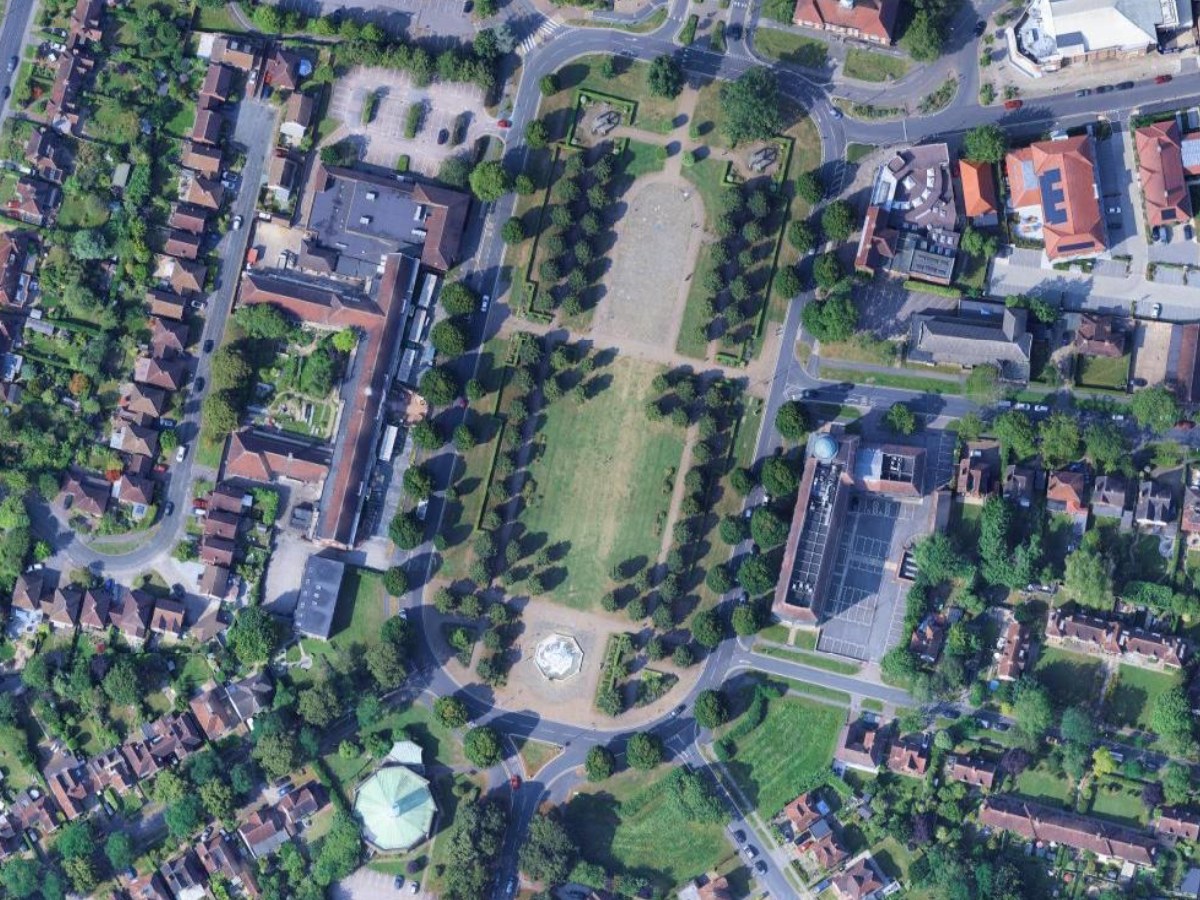
Aby przekształcić zdjęcie satelitarne w plan zagospodarowania terenu, potrzebujesz trzech rzeczy: rastra z georeferencją, sposobu na obrysowanie tego, co widzisz, za pomocą płaskich kształtów oraz sposobu na uzyskanie wyniku w odpowiedniej skali. W QGIS pierwsza i trzecia rzecz są dostępne wraz z oprogramowaniem, a obrysowywanie to etap, który pochłania całe popołudnie.
 pierwsza i trzecia rzecz są dostępne wraz z oprogramowaniem, a obrysowywanie to etap, który pochłania całe popołudnie.
W tym wpisie najpierw przechodzimy przez trasę ręczną, a następnie wykonujemy to samo dla tego samego kwartału w 29 sekund za pomocą modelu, który przerysowuje obraz, i pokazujemy, co model zrobił źle. Każdy obraz w tym wpisie jest zrzutem ekranu z tej sesji QGIS.
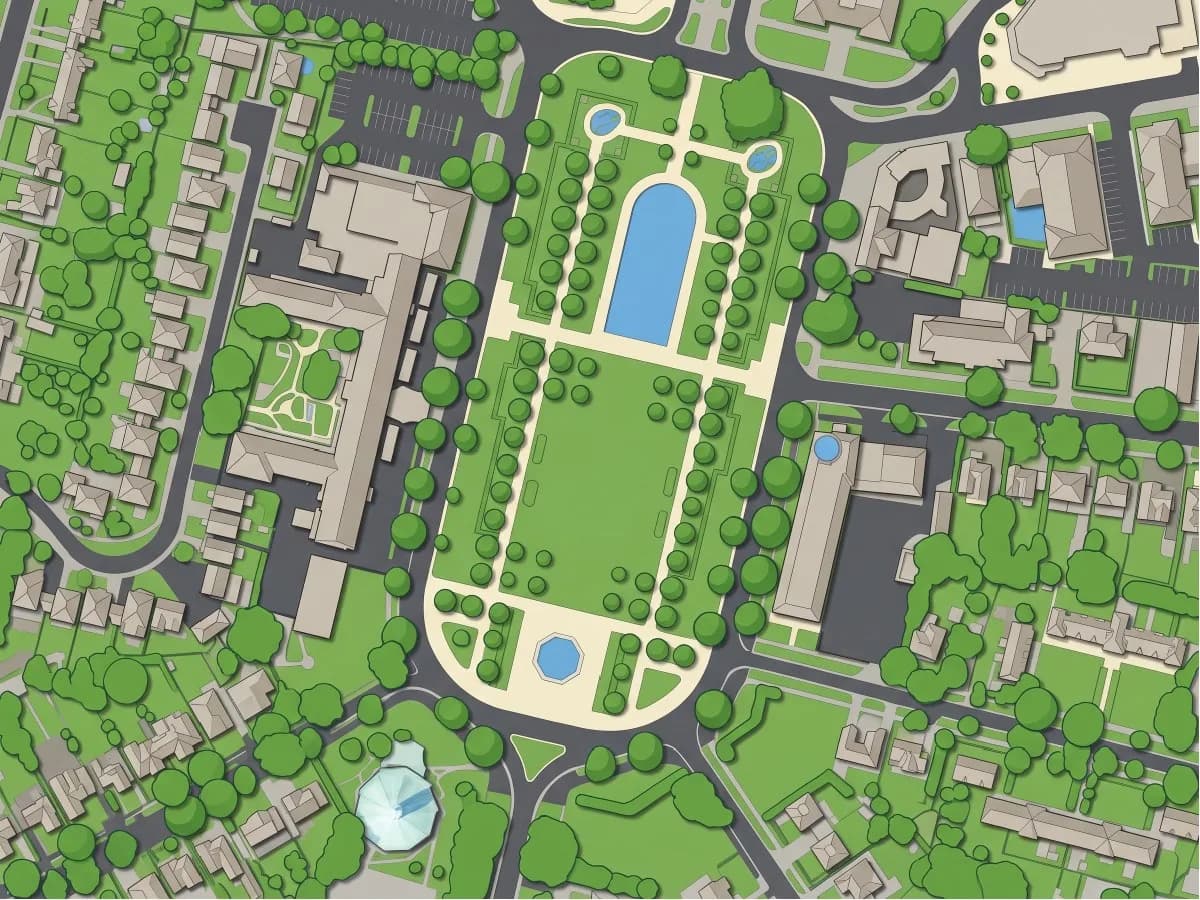
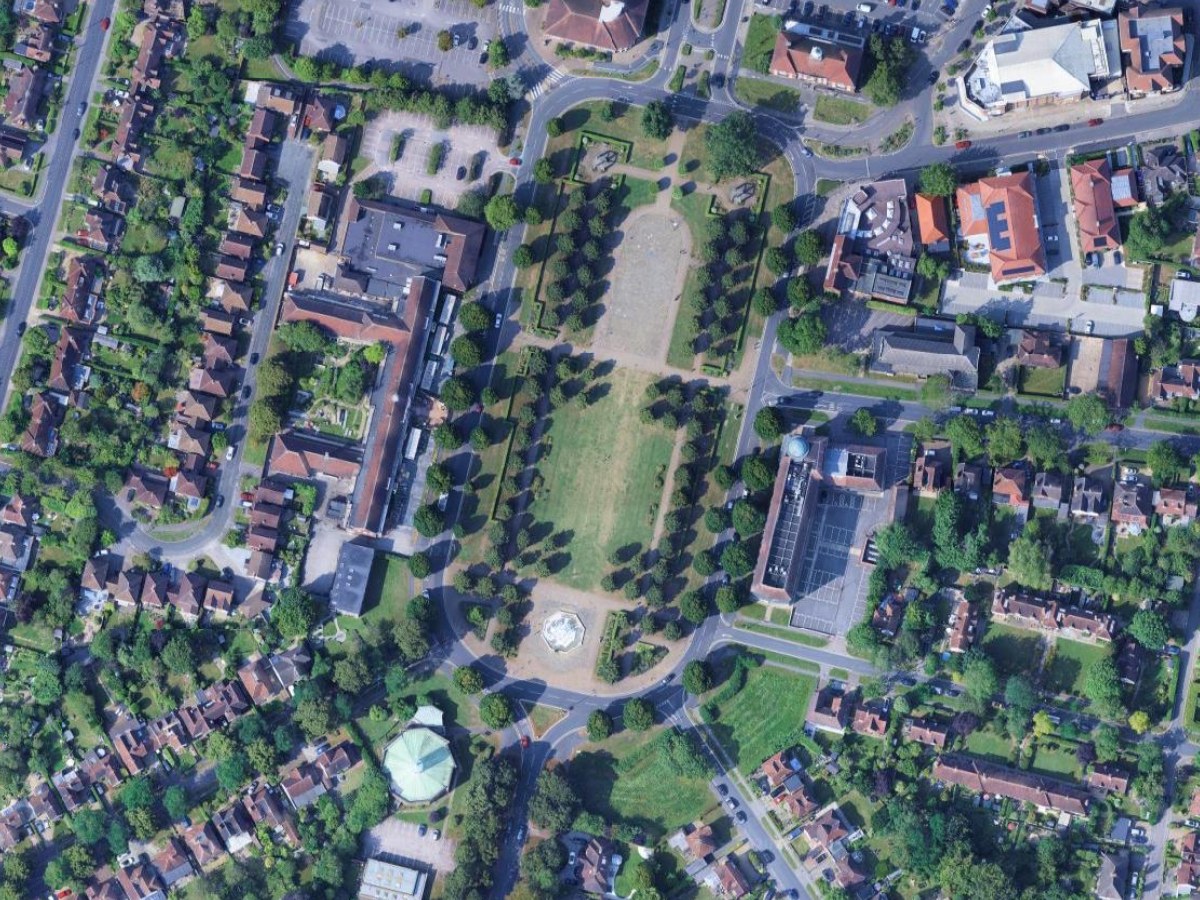
Teren znajduje się w Broadway Gardens w Letchworth Garden City, pierwszym mieście-ogrodzie, około 55 km na północ od Londynu. Kwartał o wymiarach 586 na 439 metrów: formalny park z fontanną, dawny ratusz, biblioteka, biurowiec z parkingiem oraz dwie ulice domów. Wystarczająca różnorodność, by obnażyć niedokładną metodę.
Czym jest plan zagospodarowania terenu i dlaczego zaczynać od zdjęcia satelitarnego?
Plan zagospodarowania terenu to rysunek działki i jej otoczenia z góry, wykonany w skali: istniejące budynki, drogi i ścieżki, które do nich prowadzą, drzewa i trawniki pomiędzy nimi oraz, na rysunku projektowym, obiekt, który chcesz zbudować. Wydziały planowania wymagają go przy niemal każdym wniosku. Architekci przygotowują go na początku każdego projektu, aby zrozumieć teren przed rozpoczęciem projektowania.
Zdjęcie satelitarne lub lotnicze jest uczciwą bazą, ponieważ zawiera już wszystkie odpowiedzi: gdzie znajdują się obrysy budynków, jak szeroka jest droga i które drzewa są dojrzałe. Problem polega na tym, że są one zapisane w postaci pikseli, a plan zagospodarowania terenu potrzebuje ich jako kształtów. Cała poniższa procedura dotyczy tej konwersji.
Trasa ręczna: obrysuj wszystko samodzielnie
- Obraz, który da się odczytać w skali działki. Google Satellite najłatwiej wczytać do QGIS i obejmuje większość świata w rozdzielczości od 15 do 30 cm. Tam, gdzie są dostępne, lepsze są krajowe ortofotomapy: NAIP w Stanach Zjednoczonych, BD ORTHO firmy IGN we Francji, a większość europejskich agencji katastralnych publikuje WMS. Każde z tych źródeł działa: GeoTIFF, WMS lub podkład XYZ.
- QGIS na Windows, macOS lub Linux. Wersja 3.22 lub nowsza.
- Wtyczka QuickMapServices, aby wczytać Google Satellite jednym kliknięciem.
Wtyczki > Zarządzanie wtyczkami…(Plugins > Manage and Install Plugins…), wyszukaj „QuickMapServices”.
Nie potrzebujesz Photoshopa, Illustratora ani żadnego innego GIS. Ten wpis zaczyna się od samego obrazu, a nie od rysunków CAD.
Najpierw opiszę tę trasę w całości, ponieważ nie wymaga wtyczki, a jej znajomość pozwala później ocenić wynik AI.
Wczytaj dane rastrowe i ustaw widok na teren
Internet > QuickMapServices > Google > Google Satellite (Web > QuickMapServices > Google > Google Satellite). Przybliż widok do swojej działki. Dla kwartału tej wielkości ustawiam widok na około 1:2000, a dla pojedynczej działki domu na 1:500. Dane rastrowe mają już georeferencję, więc podziałka na dolnym pasku jest prawidłowa i nie wymaga żadnych dodatkowych działań.
Utwórz jedną warstwę poligonową z polem klasy
Warstwa > Utwórz warstwę > Nowa warstwa GeoPackage… (Layer > Create Layer > New GeoPackage Layer…). Typ geometrii: Poligon, układ współrzędnych taki sam jak w projekcie oraz pole tekstowe class_name. Jedna warstwa z polem klasy jest lepsza niż cztery warstwy, ponieważ możesz stylizować ją w jednym miejscu i eksportować w jednym pliku.
Obrysuj najpierw budynki, potem drogi, a na końcu roślinność
Włącz tryb edycji, wybierz „Dodaj poligonowy obiekt” i klikaj wokół każdego obrysu. Przytrzymuj mysz stabilnie na narożnikach i nie odwzorowuj każdego wykusza. Plan zagospodarowania terenu czyta się w skali 1:500, a nie 1:50. Następnie drogi, jako jeden długi poligon na każdą jezdnię. Na końcu roślinność, jako luźne plamy, ponieważ nikt nie sprawdza krawędzi trawnika.
Nie mierzyłem czasu ręcznego obrysowania tego konkretnego kwartału, więc nie będę podawać liczby. Mogę jednak powiedzieć, że znajduje się tu kilkaset budynków, a każdy wymaga kilku kliknięć.
Nadaj klasom styl za pomocą płaskich wypełnień
Otwórz właściwości warstwy, zakładkę „Styl”, i ustaw styl kategoryzowany dla class_name. Białe wypełnienie z cienkim czarnym obrysem dla budynków, średnia szarość dla dróg, jasna zieleń dla roślinności i jasny niebieski dla wody. Te cztery wypełnienia tworzą cały język wizualny planu zagospodarowania terenu. Powstrzymaj się od dodawania kolejnych.
Eksportuj w skali
Projekt > Nowy układ wydruku… (Project > New Print Layout…). Dodaj mapę, ustaw skalę na 1:500 lub 1:1000, dodaj podziałkę i strzałkę północy, a następnie eksportuj jako PDF. Taki PDF akceptuje portal planistyczny.
Ta trasa daje ci poprawny plan zagospodarowania terenu i plik, nad którym masz kontrolę. Jedyną pracą jest obrysowywanie, a jego zakres rośnie wraz z liczbą budynków. Jeśli teren jest już w otwartych danych, darmowy pobieracz obrysów budynków da ci poligony budynków jako GeoJSON, a do obrysowania zostaną tylko drogi i roślinność.
Szybka trasa: pozwól modelowi przerysować obraz
Model generatywny może przestylizować dane rastrowe na miejscu: ten sam zasięg, te same kształty, tekstura fotograficzna zamieniona na płaskie wypełnienia. Budujemy jedno z takich narzędzi, AI Edit. Ten rozdział dotyczy naszego narzędzia.
Pobiera ono obszar z twoich danych rastrowych, zdanie opisujące oczekiwaną zmianę i zwraca wynik jako nową warstwę rastrową z georeferencją, wyrównaną co do piksela z oryginałem. W przypadku planu zagospodarowania terenu „zmianą” jest styl: zachowaj każdy kształt na swoim miejscu i zastąp teksturę fotograficzną płaskimi wypełnieniami.
Zainstaluj wtyczkę i zaloguj się
Wtyczki > Zarządzanie wtyczkami… (Plugins > Manage and Install Plugins…), wyszukaj AI Edit i zainstaluj wtyczkę. Otwórz panel i kliknij „Zaloguj się”. Otworzy się przeglądarka, utworzysz konto, a wtyczka połączy się automatycznie. Jeśli przed rozpoczęciem chcesz zobaczyć pełny opis panelu, znajdziesz go w kompletnym przewodniku.
Narysuj obszar
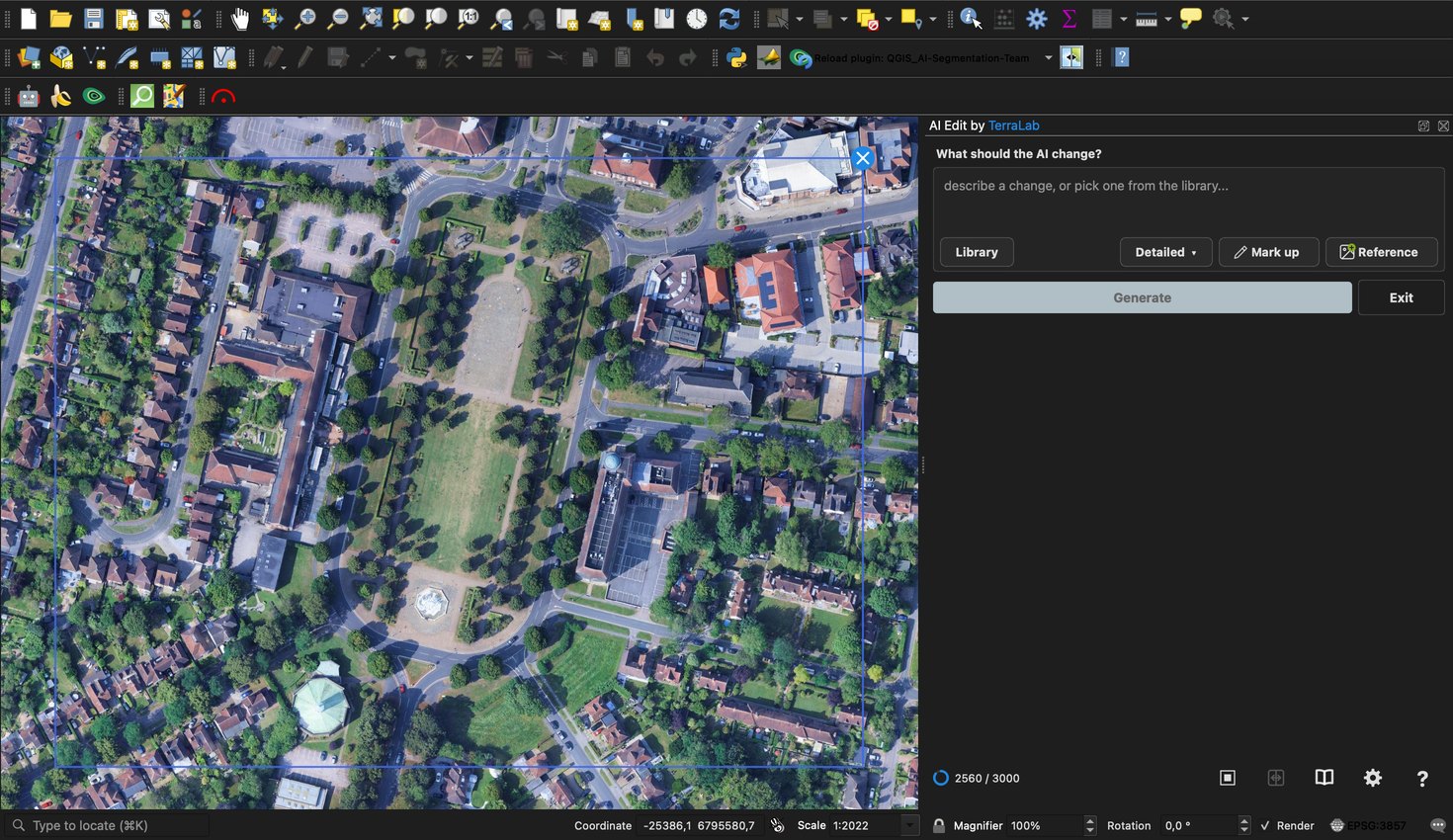
Kliknij Uruchom AI Edit, następnie klikaj narożniki obszaru na mapie i naciśnij Return, aby go zamknąć. Obrysowałem cały kwartał o wymiarach 586 na 439 metrów. To duży obszar: panel ostrzega, że powyżej mniej więcej kilometra kwadratowego AI zachowuje tylko ogólne kształty, i ma rację.
Napisz prompt jak specyfikację, a nie życzenie
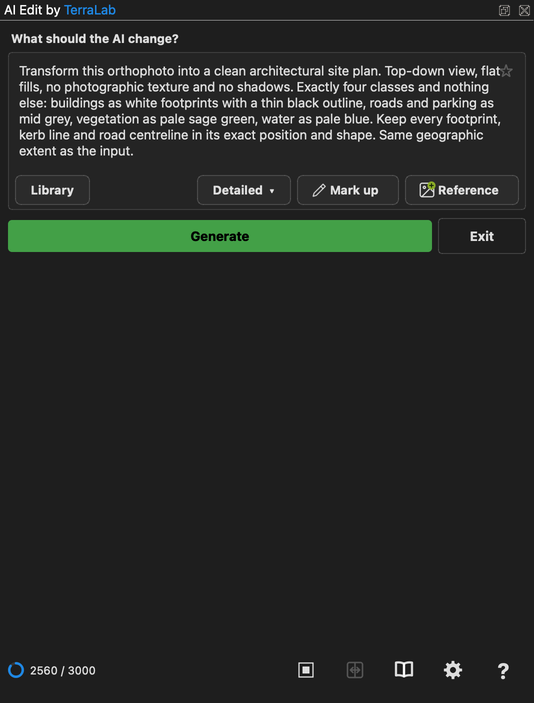
Oto prompt, którego użyłem, słowo w słowo:
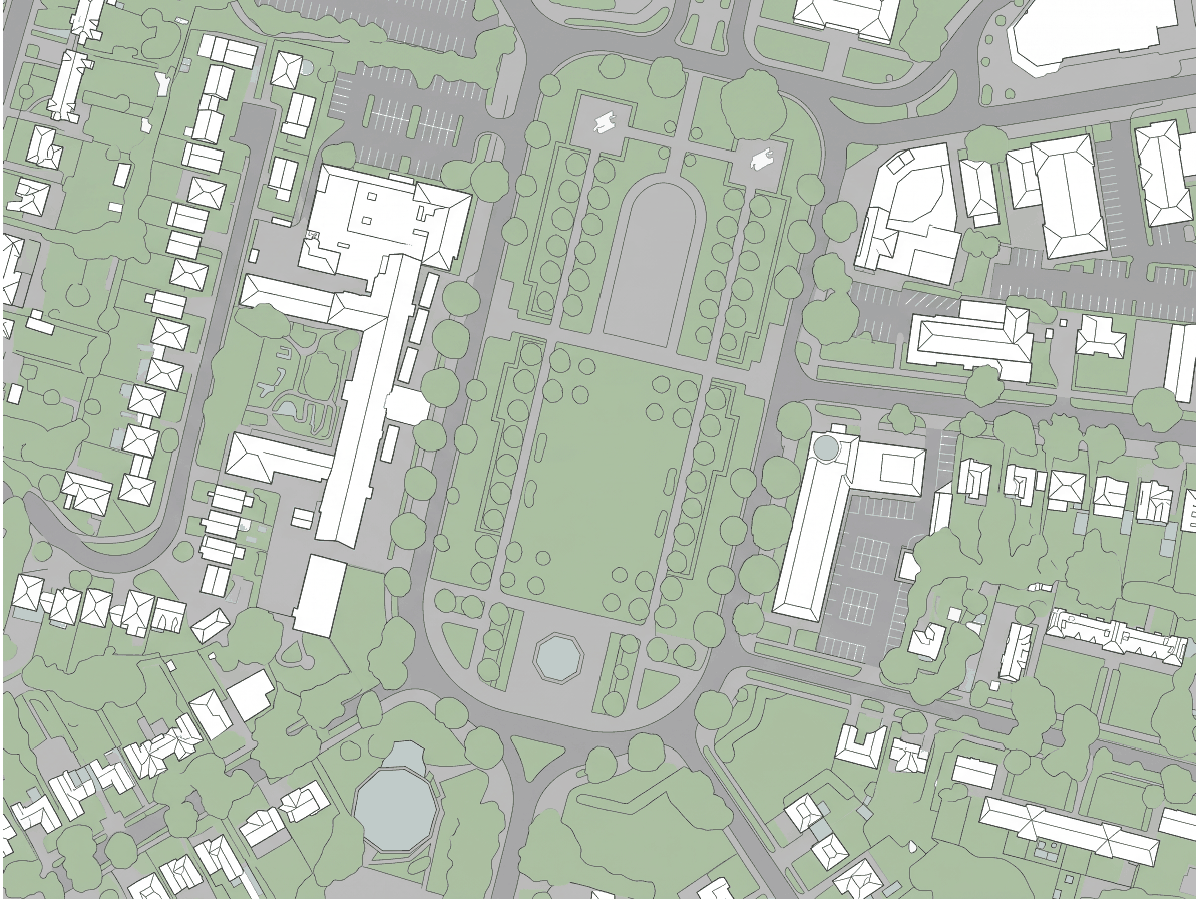
Transform this orthophoto into a clean architectural site plan. Top-down view, flat fills, no photographic texture and no shadows. Exactly four classes and nothing else: buildings as white footprints with a thin black outline, roads and parking as mid grey, vegetation as pale sage green, water as pale blue. Keep every footprint, kerb line and road centreline in its exact position and shape. Same geographic extent as the input.
Skuteczność zapewniają trzy rzeczy. Prompt wymienia klasy i kolory, więc model nie wymyśla własnej palety. Mówi „exact position and shape”, co odróżnia plan zagospodarowania terenu od ładnego obrazka. I określa, czego nie robić: bez cieni i bez tekstury. Ten sam prompt znajduje się w sekcji „Biblioteka” panelu pod nazwą Clean architectural site plan, jeśli wolisz go nie wpisywać ręcznie.
Wygeneruj wynik
Kliknij Generuj. Dla tego kwartału, przy ustawieniu szczegółowości „Szczegółowa”, czyli środkowym z trzech ustawień, wynik pojawił się po 29 sekundach. Nowa warstwa to GeoTIFF o wymiarach 2392 na 1792 piksele, około 25 cm na piksel, zapisana w folderze Documents i dodana do projektu nad danymi rastrowymi.
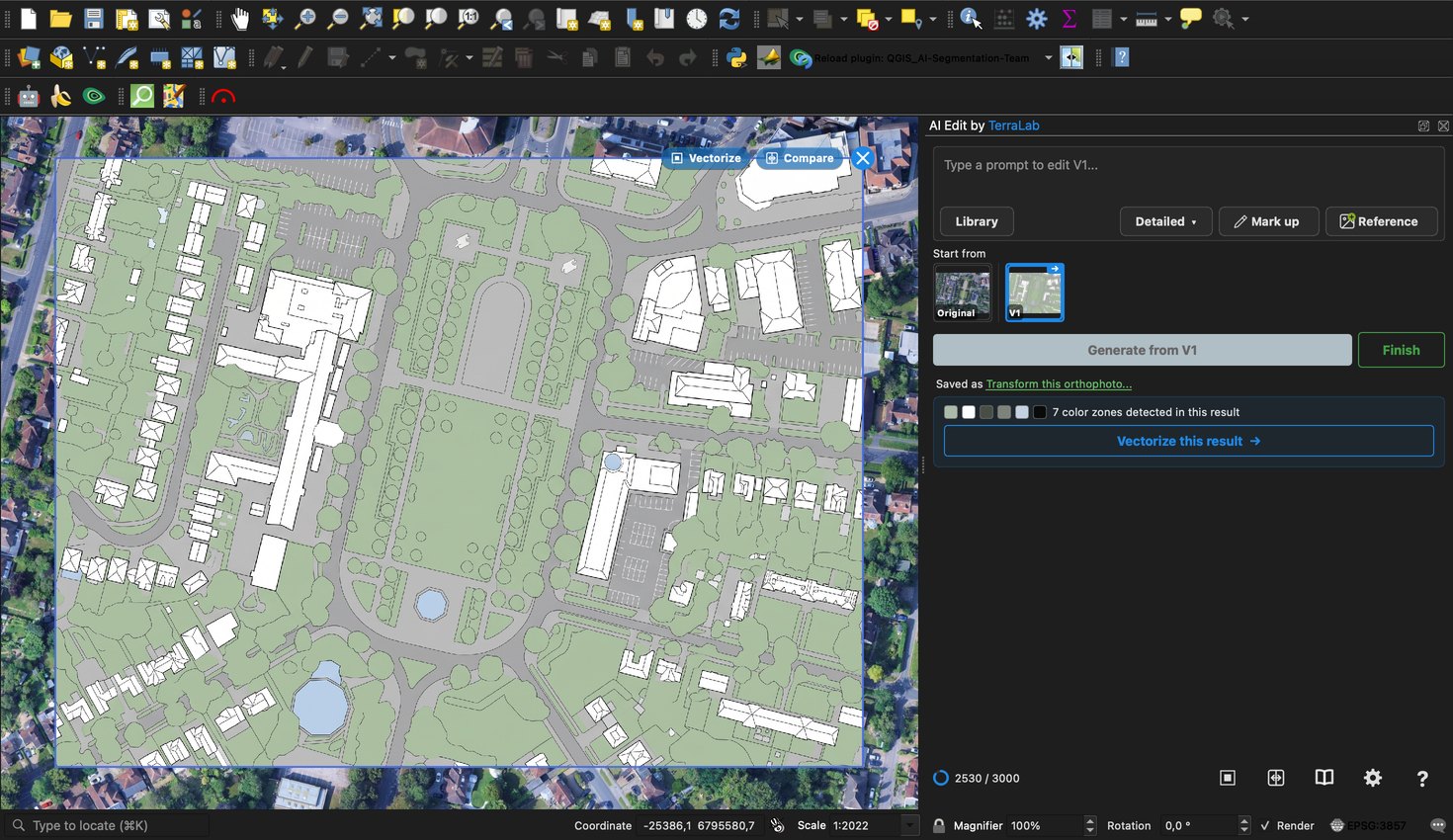
Spójrz ponownie na plan na suwaku u góry tego wpisu. Każdy obrys znajduje się tam, gdzie powinien. Aleje drzew wzdłuż parku są widoczne jako rzędy koron. Na parkingach widać linie wyznaczające miejsca. Niecka fontanny jest niebieskim ośmiokątem, co jest poprawne.
Co poprawiłem ręcznie i czemu bym nie ufał
Oto, co AI zrobiło źle na tym obszarze, w ramach tego samego uruchomienia, bez wybierania tylko udanych przykładów.
- Ośmiokątny budynek stał się stawem. Okrągły budynek z miedzianym dachem, na południowy zachód od fontanny, ma zielony dach, a plan narysował go jako jasnoniebieską wodę. To jedyny rzeczywisty błąd wśród kilkuset obrysów i właśnie dlatego można go wychwycić, gdy najpierw obejrzy się obraz.
- Pasy miejsc parkingowych zostały zachowane. Pomalowane linie wyznaczające miejsca na dwóch parkingach są narysowane jasnoszarą barwą. Zostaw je, jeśli chcesz pokazać miejsca, albo poproś w promptcie o jednolicie szary parking.
- Większość koron drzew zlała się z kolorem trawnika. Jeśli w twoim planie mają znaczenie pozycje pojedynczych drzew, wykonaj drugą edycję z promptem dotyczącym wyłącznie drzew albo użyj AI Segmentation z promptem „tree”, który został stworzony do zliczania pojedynczych obiektów.
Nie używałbym tej metody do pomiaru granic ani do niczego, gdzie błąd 30 cm ma znaczenie. Plan jest tak dokładny, jak dane rastrowe, a Google Satellite nie jest pomiarem geodezyjnym. Do analizy wykonalności, rysunku do wstępnego wniosku, koncepcji krajobrazowej lub spotkania z klientem następnego ranka użyłbym właśnie tego rozwiązania.
Co warto zapamiętać
Przy mniej więcej dwudziestu budynkach lub mniejszej liczbie obrysuj wszystko ręcznie. Skończysz, zanim napiszesz dobry prompt, i poznasz każdy narożnik terenu, co jest prawdziwym celem tworzenia takiego planu.
Trasa generowana przez model sprawdza się na kwartałach i w dzielnicach, przy powtarzalnej pracy na wielu terenach oraz w dniach, gdy rysunek ma być gotowy na dziewiątą.
Prompt, który wymienia cztery klasy i ich kolory oraz mówi „exact position and shape”, odróżnia plan zagospodarowania terenu od ładnego obrazka.
Wynik to obraz z georeferencją w prawdziwej skali, więc układ wydruku utworzony na jego podstawie jest poprawny wymiarowo, w granicach dokładności danych rastrowych.
Na tym obszarze jeden zielony dach wrócił jako staw. Obejrzyj dane rastrowe, zanim spojrzysz na plan, ponieważ tylko w ten sposób wychwycisz taki błąd.
Najczęściej zadawane pytania
Czy plan zagospodarowania terenu wraca w odpowiedniej skali?
Tak. Wynik to GeoTIFF w tym samym układzie współrzędnych co twoje dane rastrowe, więc znajduje się na mapie w prawdziwej skali, a każdy układ wydruku utworzony na jego podstawie jest poprawny wymiarowo, w granicach dokładności samych danych rastrowych.
Czy mogę użyć własnych zdjęć z drona lub danych pomiarowych?
Tak. Wtyczka działa z dowolną warstwą rastrową wybraną w panelu: GeoTIFF-em z lotu dronem, WMS-em krajowej agencji kartograficznej lub podkładem mapowym. Ostrzejszy obraz wejściowy daje ostrzejszy plan.
Które wersje QGIS?
QGIS 3.22 i nowsze oraz QGIS 4 na Windows, macOS i Linux.
Czy mogę zrobić zrzut ekranu z Google Earth i obrysować go?
Zrzut ekranu nie zawiera współrzędnych, więc zanim narysujesz pierwszą linię, spędzisz dwadzieścia minut w Georeferencerze. Dane rastrowe wczytane do QGIS mają już georeferencję i właśnie dlatego warto zacząć tutaj, a nie w narzędziu do rysowania.
Czy plan zagospodarowania terenu z AI jest wystarczająco dokładny do pomiarów geodezyjnych?
Plan jest tak dokładny, jak dane rastrowe, które się pod nim znajdują, a Google Satellite nie jest pomiarem geodezyjnym. Sprawdzi się w analizie wykonalności, na rysunku do wstępnego wniosku lub podczas spotkania z klientem, ale nie przy wyznaczaniu granicy.
Następny krok
Wczytaj własny teren, narysuj obszar i wklej powyższy prompt. Jeśli plan jest poprawny, masz bazę do projektowania. Jeśli jest błędny, w trzydzieści sekund dowiesz się czegoś o swoim terenie, a trasa ręczna nadal pozostaje dostępna.
Jeszcze jedna rzecz. Otrzymany plan jest obrazem. Jeśli potrzebujesz tylko obrazu do prezentacji lub prezentacji dla klienta, to wystarczy i możesz na tym zakończyć. Jeśli potrzebujesz edytowalnych poligonów, wtyczka ma narzędzie, które zamienia płaskie kolory w kształty wektorowe, po jednej klasie na kolor. To temat na inny wpis.
Zanim cokolwiek obrysujesz, warto wiedzieć, jaki to rodzaj terenu: strona greenfield a brownfield opisuje, jak każdy z nich wygląda na tym samym rodzaju zdjęć lotniczych, od którego zaczyna się ten wpis.
Więcej o tym, co AI może i czego nie może robić wewnątrz QGIS, znajdziesz w centrum QGIS AI.