QGIS tutorial dla początkujących: pierwsza mapa w 30 minut
Opublikowano
Aby nauczyć się QGIS, zbuduj jedną prawdziwą mapę od początku do końca. Ten tutorial prowadzi od pustego okna QGIS do wyeksportowanej mapy w siedmiu krokach: poznasz okno programu, dodasz mapę bazową, wczytasz dane, nadasz im styl, przeczytasz ich tabelę, wykonasz jedną analizę i wydrukujesz wynik. Zaplanuj około 30 minut.
 , zbuduj jedną prawdziwą mapę od początku do końca. Ten tutorial prowadzi od pustego okna QGIS do wyeksportowanej mapy w siedmiu krokach: poznasz okno programu, dodasz mapę bazową, wczytasz dane, nadasz im styl, przeczytasz ich tabelę, wykonasz jedną analizę i wydrukujesz wynik. Zaplanuj około 30 minut.
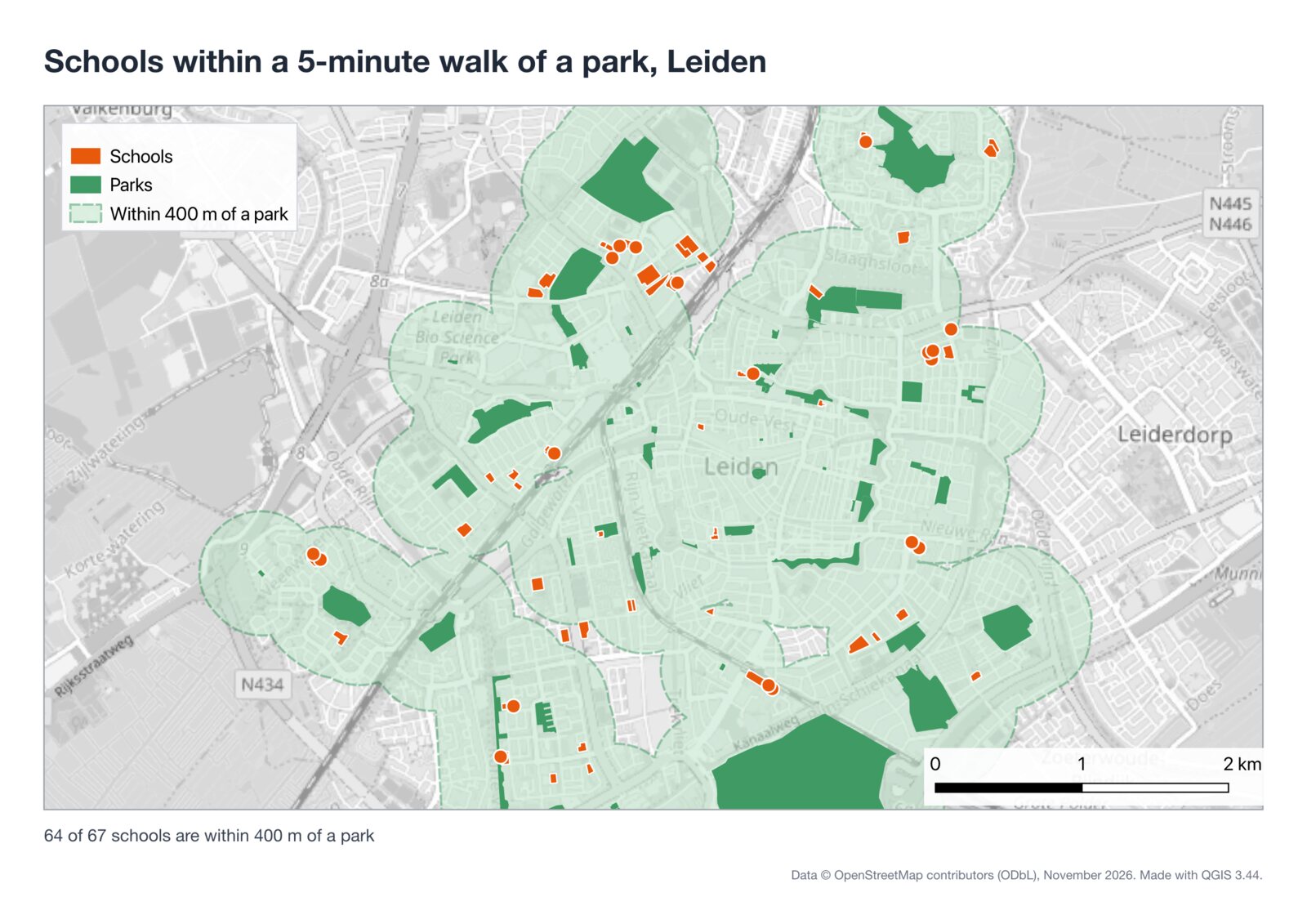
Mapa odpowiada na pytanie, które mógłby zadać urbanista: ile szkół w Lejdzie w Holandii leży w odległości 5 minut spacerem od parku? Zbudowałem ją 12 listopada 2026 w QGIS 3.44.15 na darmowych danych OpenStreetMap. Odpowiedź brzmiała: 64 z 67.
7kroków
Od pustego okna do PNG i PDF
30min
Czas do zaplanowania na pierwszą sesję
64/67
Szkół w Lejdzie w promieniu 400 m od parku
51s
To samo pytanie zadane AI Agent
Czego potrzebujesz na start
- QGIS, który jest darmowy. Jeśli nie masz go jeszcze na komputerze, przeczytaj jak pobrać i zainstalować QGIS, a potem wróć. Do tego tutorialu pasuje każda wersja 3.x. Ja użyłem 3.44.15, wydania z długoterminowym wsparciem.
- Połączenie z internetem, na mapę bazową i dane.
- Żadnych plików z danymi. Wszystko pochodzi z OpenStreetMap podczas tutorialu.
Możesz ćwiczyć na własnym mieście. W kroku 3 zamień "Leiden" na jego nazwę i w tym samym kroku wybierz właściwy układ współrzędnych.
Krok 1: Poznaj 6 części okna QGIS (2 minuty)
QGIS za pierwszym razem wygląda na zatłoczony. Prawie całą pracę wykonuje sześć części, a resztę możesz dziś pominąć.
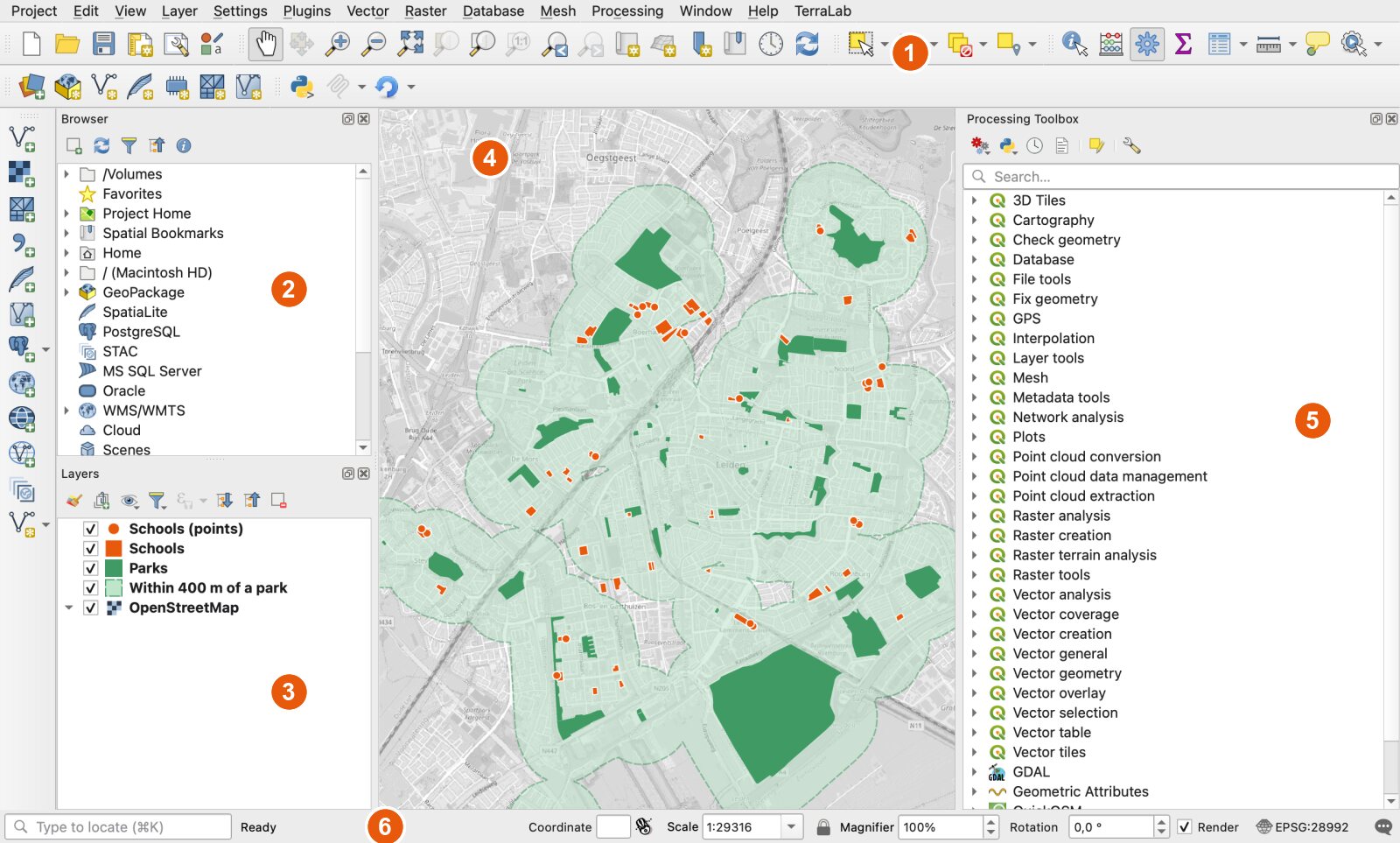
- Menu i paski narzędzi. Każde narzędzie jest w jakimś menu. Paski narzędzi to skróty do tych samych narzędzi: rączka przesuwa mapę, lupy ją przybliżają.
- Panel Przeglądarka. Eksplorator plików dla danych map: twoje foldery oraz źródła online, takie jak XYZ Tiles.
- Panel Warstwy. Lista tego, co jest na twojej mapie. Górna warstwa jest rysowana jako ostatnia, więc przykrywa te pod spodem. Pole wyboru pokazuje lub ukrywa warstwę.
- Widok mapy. Sama mapa. Kółko myszy przybliża i oddala, a przytrzymana spacja i ruch myszą przesuwają mapę.
- Processing Toolbox (Przybornik). Wyszukiwarka setek narzędzi analitycznych. Jeśli go nie widzisz, otwórz go przez
Processing > Toolbox. - Pasek stanu. Współrzędne pod kursorem, skala mapy, a na prawym końcu układ współrzędnych projektu (na przykład
EPSG:28992).
Jeśli brakuje jakiegoś panelu, kliknij prawym przyciskiem pusty fragment paska narzędzi i zaznacz jego nazwę albo użyj Widok > Panele.
Krok 2: Dodaj mapę bazową (3 minuty)
Mapa bazowa to mapa w tle, która pokazuje, gdzie jesteś. QGIS ma jedną w zestawie: OpenStreetMap.
Otwórz XYZ Tiles w Przeglądarce
W panelu Przeglądarka przewiń w dół do XYZ Tiles i kliknij małą strzałkę, żeby rozwinąć pozycję.
Kliknij dwukrotnie OpenStreetMap
Mapa świata pojawia się w widoku mapy, a w panelu Warstwy pojawia się warstwa o nazwie OpenStreetMap.
Przybliż swoje miasto
Przybliżaj kółkiem Holandię, aż Lejda wypełni widok, albo kliknij pasek lokalizatora w lewym dolnym rogu, wpisz
>Leideni wybierz wynik.
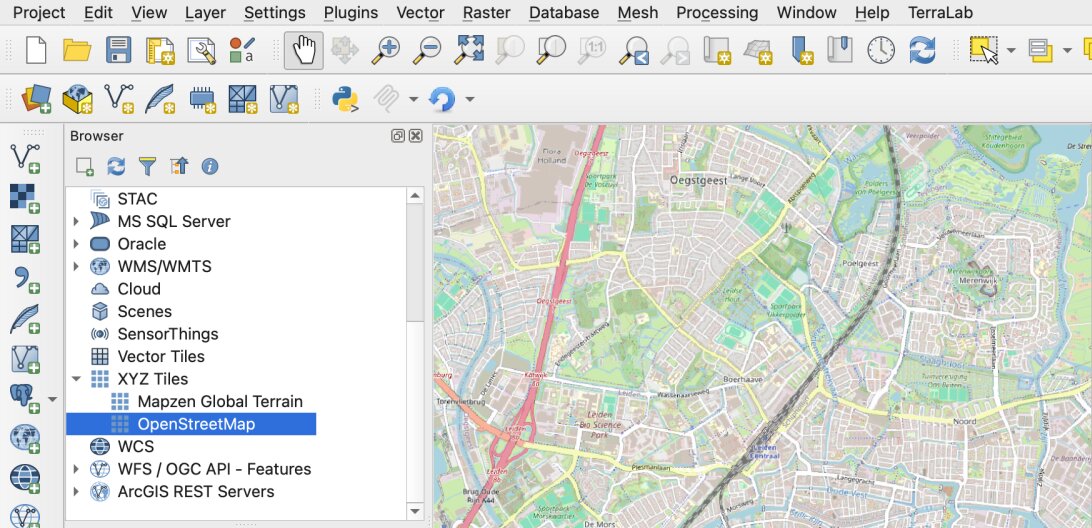
Mapa bazowa to obraz. Nie policzysz jej parków ani nie zmierzysz jej szkół. Do tego potrzebne są dane, czyli następny krok. Więcej teł, w tym zdjęcia lotnicze, znajdziesz w jak dodać mapę bazową w QGIS.
Teraz zapisz projekt przez Projekt > Zapisz (Ctrl+S, a na Macu Cmd+S). QGIS zapisze plik .qgz, który pamięta twoje warstwy i ich style.
Krok 3: Wczytaj prawdziwe dane z OpenStreetMap (6 minut)
Dane map mają postać warstw. Warstwa wektorowa zawiera kształty (punkty, linie lub poligony), a każdy kształt ma wiersz atrybutów, na przykład nazwę. Potrzebujemy dwóch warstw: parków i szkół.
Najszybszym darmowym źródłem jest OpenStreetMap, przez wtyczkę QuickOSM. Wtyczka to dodatek, który instalujesz z poziomu QGIS.
Zainstaluj QuickOSM
Otwórz
Wtyczki > Zarządzanie wtyczkami…, wyszukaj QuickOSM i kliknij Install Plugin. Trwa to kilka sekund.Poproś o parki
Otwórz
Wektor > QuickOSM > QuickOSM…i zostań na karcie Quick query. Wpiszleisurejako klucz,parkjako wartość, zostaw In i wpiszLeiden. Kliknij Run query.Poproś o szkoły
Zmień klucz na
amenity, a wartość naschool, potem znowu kliknij Run query. Zamknij okno.
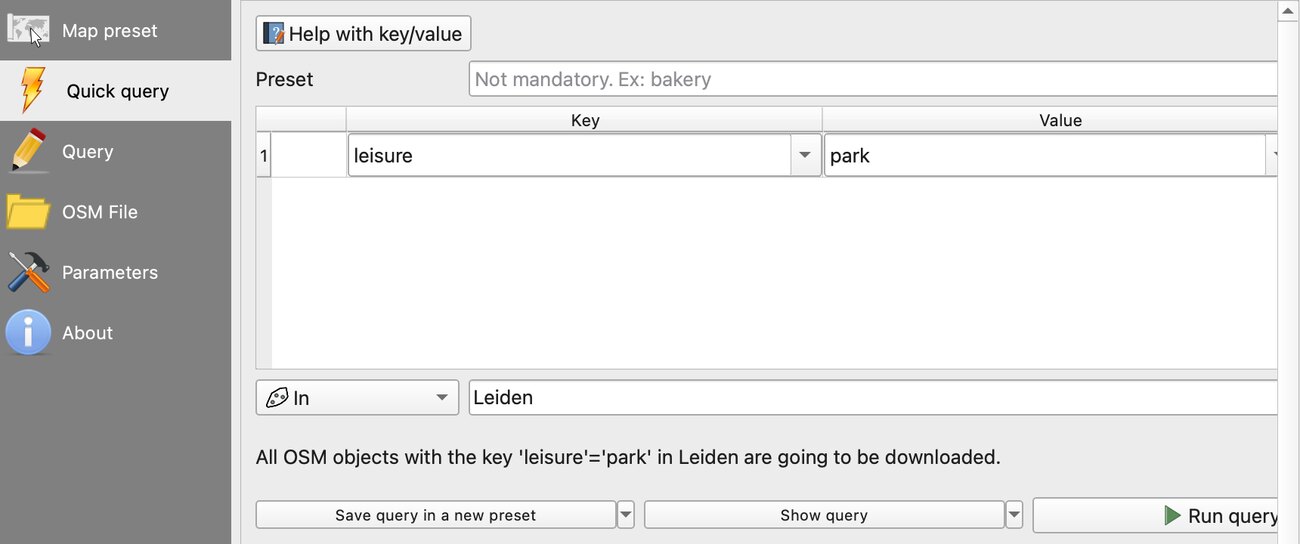
W moim przebiegu zapytanie o parki trwało 40,0 sekundy, a o szkoły 27,6 sekundy. Pierwsza próba zakończyła się błędem "Bad Gateway": publiczny serwer OpenStreetMap był zajęty. Ponowienie zapytania minutę później zadziałało. Jeśli błąd się powtarza, wybierz inny serwer na karcie Parameters w QuickOSM.
QuickOSM zwraca jedną warstwę na każdy typ kształtu. Dla Lejdy dostałem:
| Zapytanie | Poligony | Punkty |
|---|---|---|
leisure=park | 56 parków | 10 (pomijane tutaj) |
amenity=school | 48 szkół narysowanych jako tereny | 19 szkół narysowanych jako pojedynczy punkt |
Zostaw poligony parków i obie warstwy szkół. Usuń punkty parków: kliknij warstwę prawym przyciskiem, potem Remove Layer.
Zapisz warstwy w metrach
Ten krok początkujący pomijają, a potem psuje on analizę. Dane OpenStreetMap przychodzą w szerokości i długości geograficznej (EPSG:4326), gdzie odległości mierzy się w stopniach. Bufor 400 m wymaga układu współrzędnych w metrach. Jeśli to pojęcie jest ci obce, czym jest CRS tłumaczy je prostymi słowami.
Nowe warstwy są też tymczasowe: znikają po zamknięciu QGIS. Jeden eksport rozwiązuje oba problemy.
Wyeksportuj każdą warstwę
Kliknij prawym przyciskiem warstwę parków, potem
Export > Save Features As.Wybierz GeoPackage i metryczny CRS
Format: GeoPackage. Nazwa pliku:
leiden.gpkg. Nazwa warstwy:parks. CRS:EPSG:28992(Amersfoort / RD New, holenderski układ krajowy). Kliknij OK.Powtórz dla szkół
Wyeksportuj obie warstwy szkół do tego samego pliku
leiden.gpkg, pod nazwami warstwschoolsischool_points. Potem usuń trzy tymczasowe warstwy.
Dla innego kraju wpisz jego nazwę w polu wyszukiwania CRS i wybierz krajowy układ współrzędnych albo strefę UTM swojego miasta. Potem ustaw ten sam układ dla projektu: kliknij kod EPSG na pasku stanu i wybierz go.
Krok 4: Nadaj warstwom styl (5 minut)
QGIS nadaje każdej nowej warstwie losowy kolor. Nadaj mapie sens: zielony dla parków, jeden mocny kolor dla szkół.
Otwórz panel Stylizacja warstwy
Naciśnij
F7albo użyjWidok > Panele > Stylizacja warstwy. Kliknij warstwę Parks w panelu Warstwy.Wybierz kolor
Kliknij Simple Fill, potem pasek Fill color i wybierz zieleń. Ustaw Stroke style na No Line. Mapa zmienia się na bieżąco.
Nadaj styl szkołom
Zaznacz każdą warstwę szkół i wybierz pomarańcz. Przeciągnij warstwy szkół nad parki w panelu Warstwy, żeby były rysowane na wierzchu.
Uspokój mapę bazową
Zaznacz OpenStreetMap. W panelu stylizacji ustaw Grayscale na By lightness i przezroczystość na 75%. Twoje warstwy będą się teraz wyróżniać.
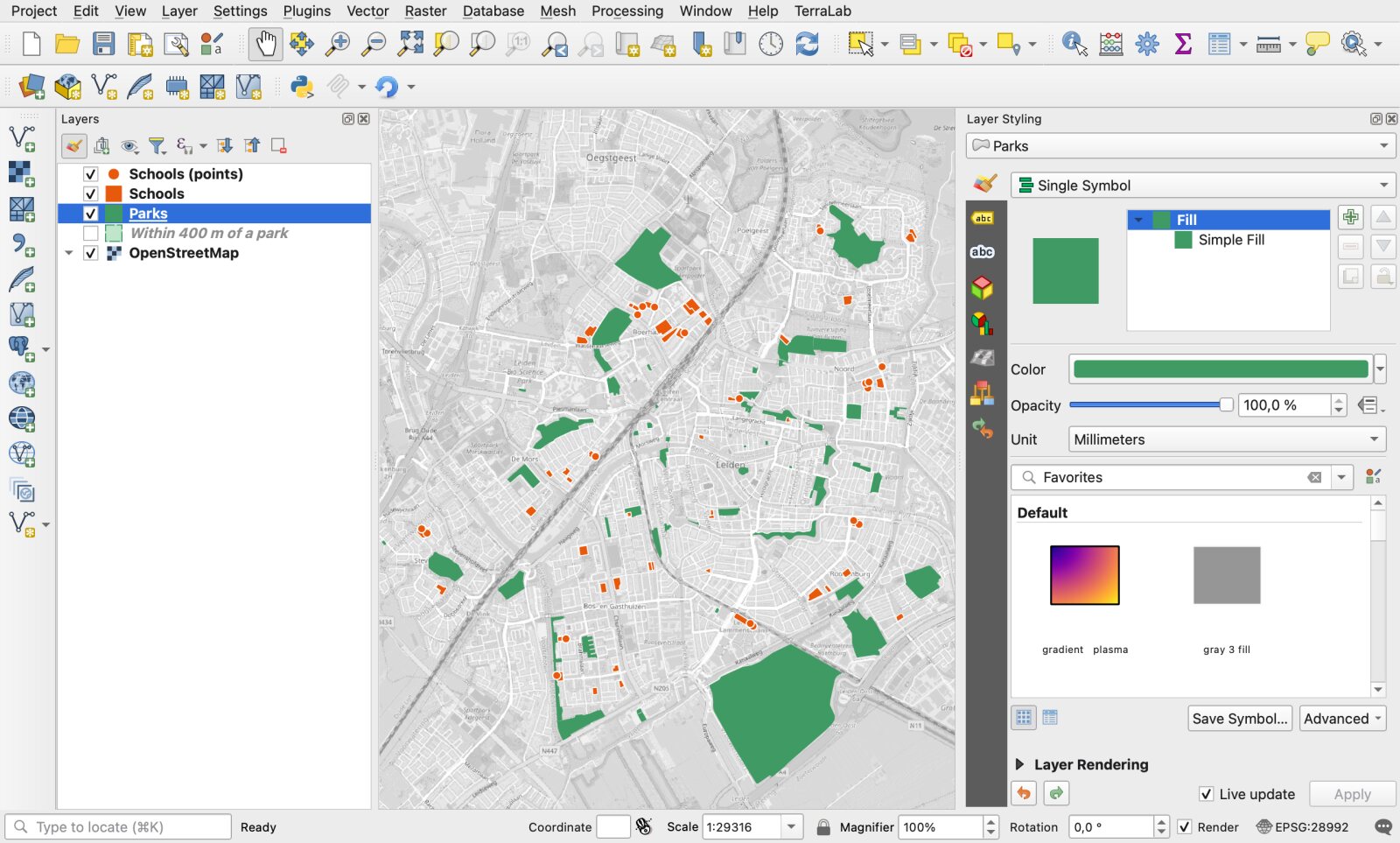
Kliknij dwukrotnie nazwę warstwy, żeby ją zmienić. Te nazwy staną się legendą w kroku 7, więc pisz je dla czytelnika: "Parki", "Szkoły".
Krok 5: Przeczytaj tabelę atrybutów (3 minuty)
Każdy kształt niesie dane. Kliknij prawym przyciskiem warstwę Parks i wybierz Open Attribute Table albo naciśnij F6.
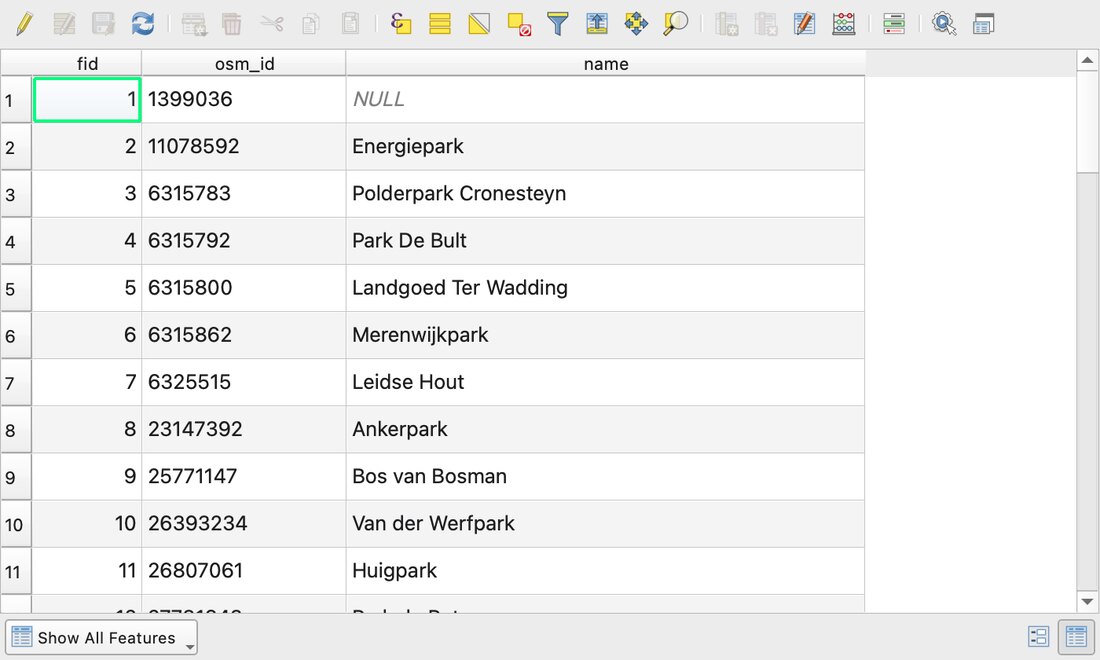
Trzy rzeczy do wypróbowania:
- Sortuj. Kliknij nagłówek kolumny.
- Znajdź park na mapie. Kliknij numer wiersza, potem przycisk Zoom map to selected rows na pasku narzędzi tabeli. Park zmieni kolor na żółty na mapie.
- Sprawdź luki. W Lejdzie 40 z 56 parków ma nazwę. Otwarte dane nigdy nie są kompletne, a tabela to miejsce, gdzie to widać.
Do obliczania nowych kolumn, na przykład powierzchni każdego parku, użyj kalkulatora pól w QGIS.
Krok 6: Wykonaj jedną analizę, czyli bufor 400 m (4 minuty)
Popularna zasada planistyczna przyjmuje, że 400 m to 5 minut spaceru. Bufor rysuje taką strefę wokół każdego parku.
Otwórz Buffer
Vector > Geoprocessing Tools > Buffer. Możesz też wpisać "buffer" w Processing Toolbox.Ustaw odległość
Input layer: Parks. Distance:
400metrów. Zaznacz Dissolve result, żeby koła scaliły się w jedną strefę. Kliknij Run.Zaznacz szkoły w środku
Vector > Research Tools > Select by Location. Zaznacz obiekty z warstwy Schools, które intersect (przecinają się z) warstwą Buffered. Uruchom to jeszcze raz dla punktów szkół.
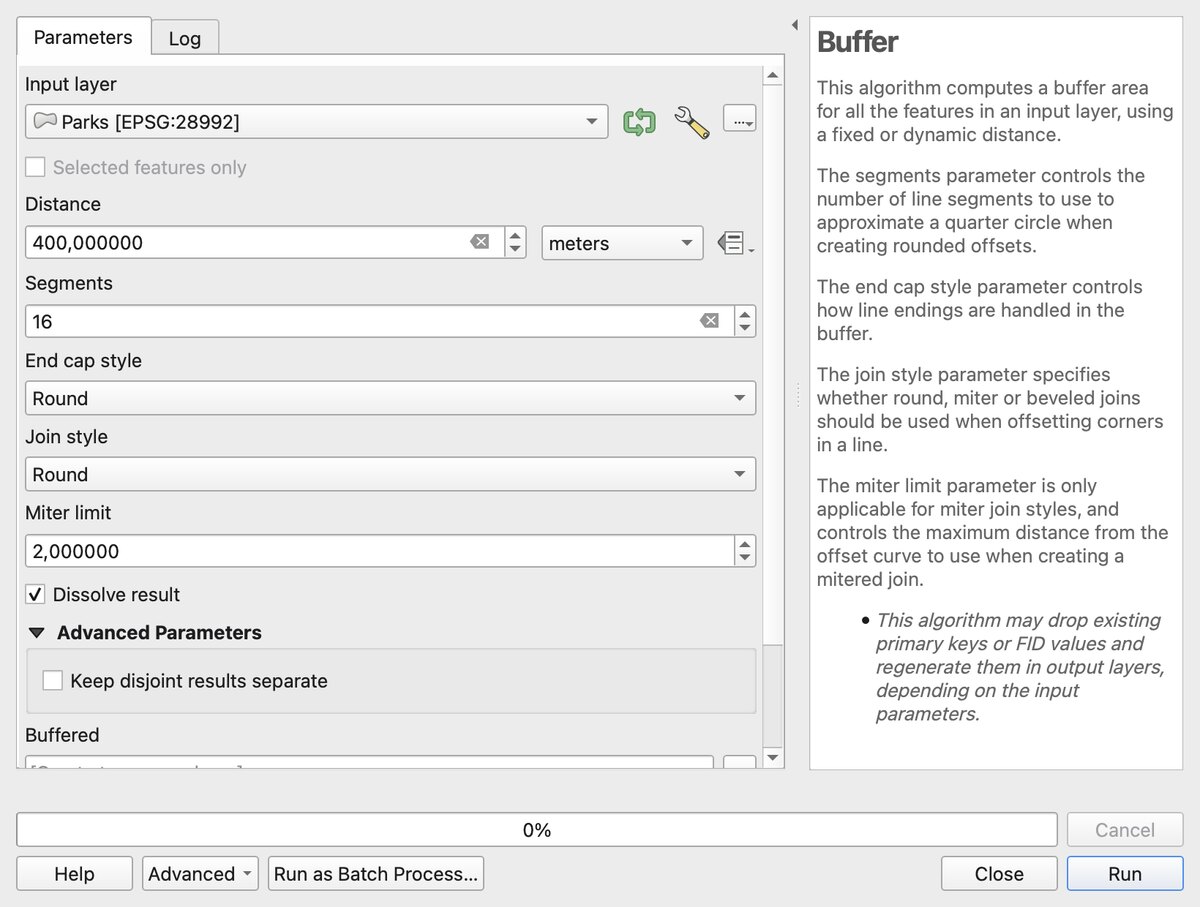
Bufor wykonał się w 0,1 sekundy dla 56 parków. Jeśli jednostka obok odległości to degrees (stopnie), wróć do eksportu w kroku 3.
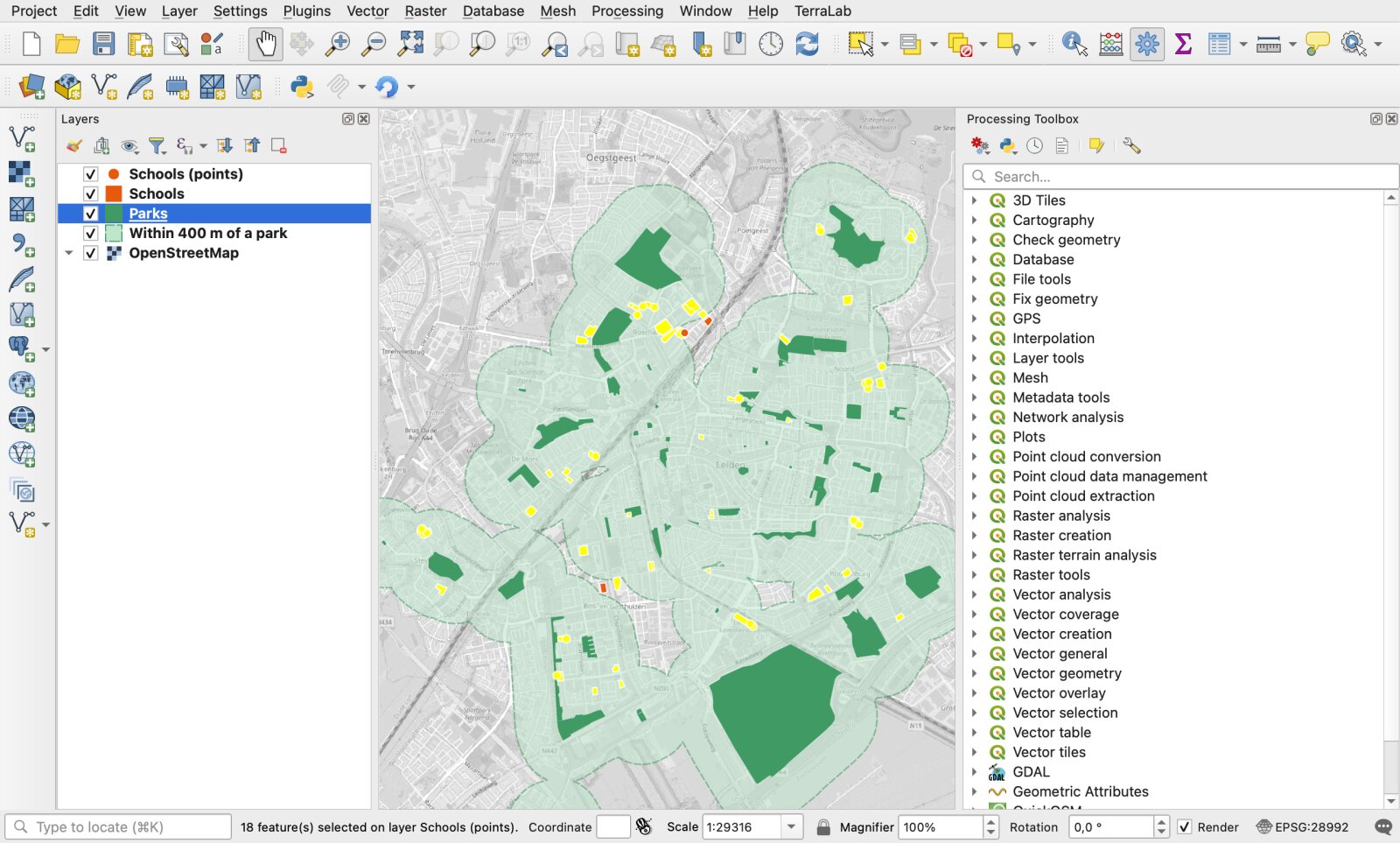
Wyniki dla Lejdy: 46 z 48 terenów szkół i 18 z 19 punktów szkół dotyka strefy. Daje to 64 z 67 szkół w promieniu 400 m od parku i 3, które nie mieszczą się w tej odległości.
Czytaj tę liczbę razem z jej ograniczeniami. Odległość 400 m to linia prosta, a nie trasa ulicami, a szkoła narysowana w OpenStreetMap dwa razy liczy się dwa razy. Żeby dołączyć atrybuty parku do każdej szkoły, następnym narzędziem do poznania jest złączenie przestrzenne.
Krok 7: Zbuduj układ wydruku i wyeksportuj mapę (7 minut)
Widok mapy to twój warsztat. Układ wydruku to strona, którą komuś przekazujesz: tytuł, legenda, podziałka, źródło.
Utwórz układ wydruku
Projekt > Nowy układ wydruku…, nadaj nazwę i kliknij OK. Pusta strona A4 otworzy się w nowym oknie.Dodaj mapę
Add Item > Add Map, potem przeciągnij prostokąt po stronie. Żeby zmienić kadr, użyj narzędzia Move item content i kółka myszy.Dodaj tytuł, legendę i podziałkę
Add Item > Add Labelna tytuł i linię ze źródłem,Add Legend, potemAdd Scale Bar. Kliknij dowolny element, żeby edytować go na karcie Item Properties.Uporządkuj legendę
We właściwościach legendy odznacz Auto update, potem usuń OpenStreetMap z listy przyciskiem minus.
Eksportuj
Layout > Export as Imagedla PNG,Layout > Export as PDFdla PDF.
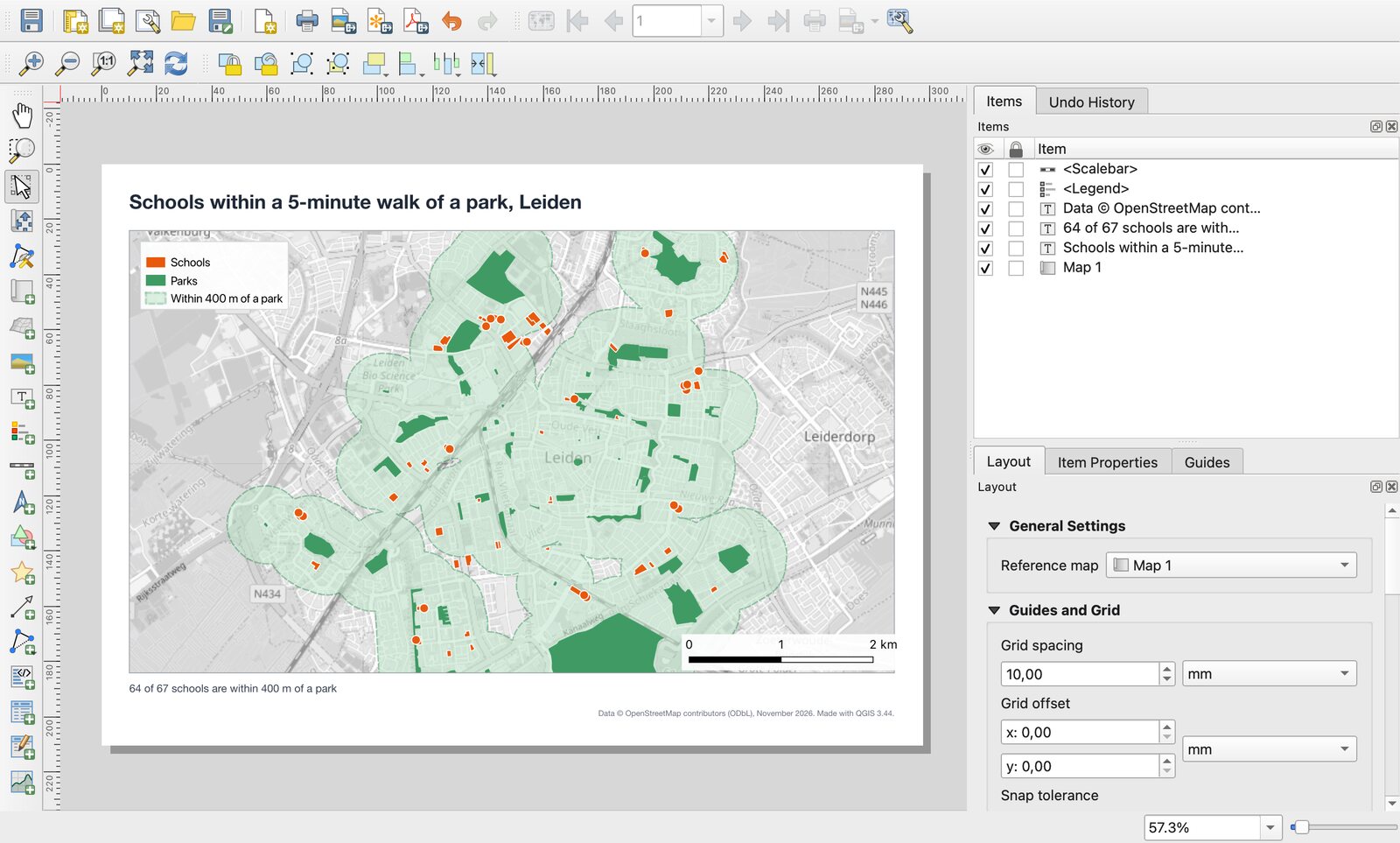
Eksport PNG w 200 dpi zajął mi 2,4 sekundy (2,0 MB), a eksport PDF 1,9 sekundy (1,6 MB). Zawsze podawaj źródło danych na stronie: dla OpenStreetMap linia brzmi "© OpenStreetMap contributors".
Żeby robić lepsze mapy (etykiety, strzałka północy, klasy kolorów), przejdź do jak zrobić mapę w QGIS.
Ta sama mapa z jednego zdania
QGIS przyjmuje też wtyczki, które klikają za ciebie. Pracuję nad jedną z nich, AI Agent: to panel w QGIS, w którym piszesz, czego chcesz, a on sam uruchamia narzędzia QGIS.
Otworzyłem nowy projekt zawierający tylko mapę bazową OpenStreetMap i wysłałem to zdanie:
Zmapuj szkoły w Lejdzie w Holandii, które są w promieniu 5 minut spacerem (400 m) od parku, na danych OpenStreetMap. Powiedz mi, ile szkół jest w środku, a ile nie.
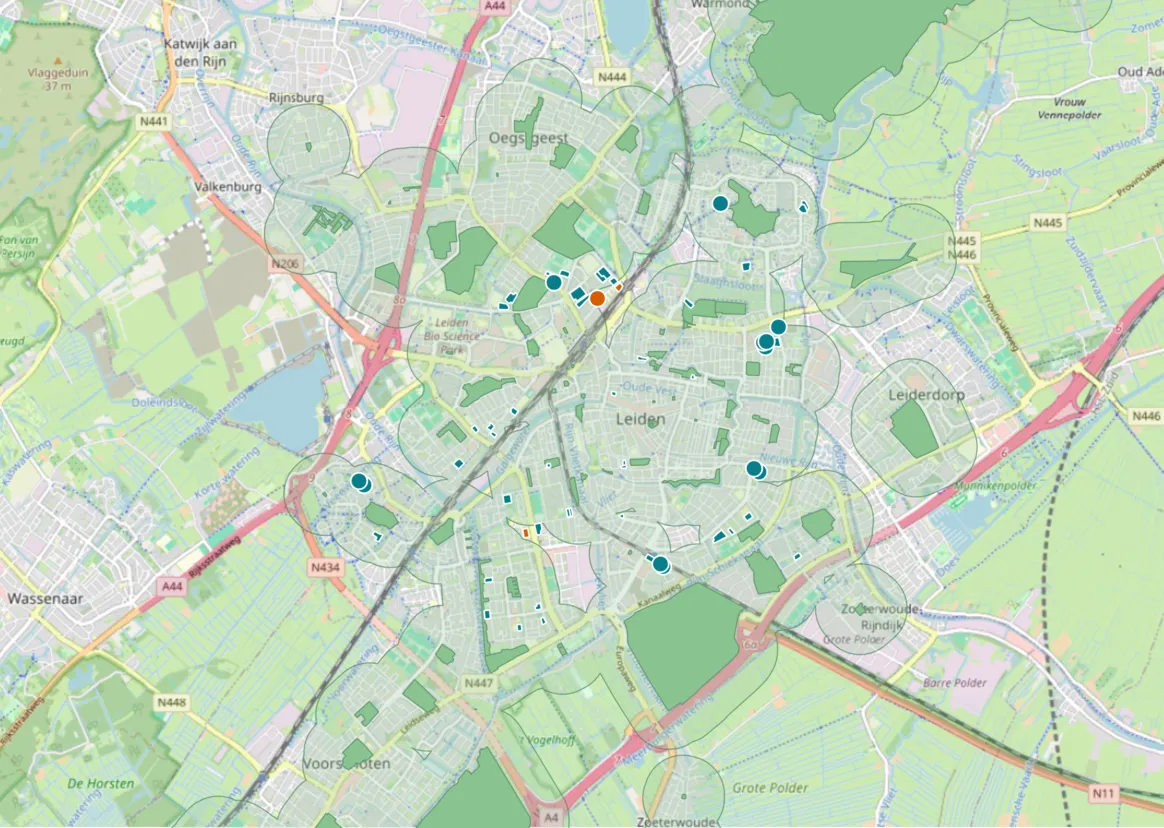
Uruchomienie trwało 51 sekund. Agent pobrał oba zbiory danych, sam przeliczył je do holenderskiego układu krajowego, zrobił bufor wokół parków, pokolorował szkoły według wyniku i odpowiedział: 58 z 61 obiektów szkół w promieniu 400 m, 3 dalej. Bez pytania opisał też dwa ograniczenia, które podałem wyżej: odległość w linii prostej oraz obiekty, które nie zawsze są unikalnymi szkołami.
Dlaczego 58 z 61, a nie 64 z 67? Obie drogi nie użyły tych samych danych. Ja poprosiłem QuickOSM o obiekty wewnątrz gminy Lejda. AI Agent pobrał obszar wokół miasta, więc znalazł 88 poligonów parków, część w sąsiednich miejscowościach, i 13 punktów szkół tam, gdzie ja miałem 19. Obie liczby są poprawne dla swojej definicji. Liczba na mapie zależy od tego, gdzie poprowadzisz granicę, a zapisanie tej granicy jest częścią pracy.
Ograniczenia każdej drogi. Ręcznie uczysz się, gdzie jest każde narzędzie, i kontrolujesz każdy wybór, a pierwszy raz zajmuje pół godziny. Z AI Agent pierwszy wynik pojawia się w mniej niż minutę, ale musisz przeczytać, co zrobił, a dostajesz warstwy w widoku mapy, nie gotowy układ wydruku: krok 7 nadal należy do ciebie albo do drugiego polecenia. Plan Free obejmuje 5 zadań miesięcznie.
Moja rada dla początkującego: przejdź siedem kroków ręcznie raz. Potem używaj agenta do rutynowych części, a uwagę zachowaj na pytanie i kontrole. Przewodnik po AI Agent pokazuje cały projekt zrobiony w ten sposób.
Pięć błędów początkujących, których ten tutorial unika
- Bufor w stopniach. Przed każdym narzędziem odległości zapisz warstwy w metrycznym układzie współrzędnych (krok 3).
- Utrata warstw tymczasowych. Warstwa z małą ikoną układu scalonego obok nazwy istnieje tylko w pamięci. Wyeksportuj ją do GeoPackage.
- Traktowanie mapy bazowej jak danych. Nie możesz zaznaczyć ani policzyć tego, co jest na mapie bazowej.
- Przenoszenie plików z danymi. Plik projektu przechowuje ścieżki, nie dane. Trzymaj
.qgzi.gpkgw jednym folderze i przenoś je razem. - Zapomnienie o źródle. Mapy bez podania źródła danych nie można opublikować.
Czego uczyć się dalej
- Więcej danych: pobieranie danych OpenStreetMap w QGIS, większe obszary i inne metody.
- Lepsze tła: dodaj mapę bazową, w tym zdjęcia lotnicze.
- Stare mapy i skany: georeferencja obrazu, żeby pasował do twoich warstw.
- Łączenie warstw: złączenie przestrzenne i kalkulator pól.
- Kartografia: zrób mapę w QGIS, krok po kroku.
- Rozszerzanie QGIS: najlepsze wtyczki QGIS oraz AI Agent, gdy wolisz opisać zadanie, niż szukać narzędzia.
Jak to zmierzyłem. Wszystko działo się 12 listopada 2026 na Macu z procesorem Apple Silicon (macOS 27.0.1) w QGIS 3.44.15 z QuickOSM 2.5.3 i AI Agent 1.9.5, na testowym koncie Pro z ustawieniami domyślnymi. Sekundy są zmierzone: dwa pobrania, bufor, dwa eksporty i uruchomienie AI Agent. Minuty w tytułach kroków to budżet na pierwszą sesję, a nie odczyt ze stopera. Sesję przygotowałem skryptami, więc nie mierzyłem czasu własnych kliknięć. OpenStreetMap zmienia się codziennie: twoje liczby będą się trochę różnić.
Najczęściej zadawane pytania
Zacznij od jednego małego projektu zamiast przeglądu każdego menu. Dodaj mapę bazową OpenStreetMap z XYZ Tiles w panelu Przeglądarka, wczytaj jedną lub dwie warstwy, nadaj im styl w panelu Stylizacja warstwy (F7), uruchom jedno narzędzie, na przykład Buffer, i wyeksportuj mapę z układu wydruku. Te siedem kroków, pokazanych wyżej na szkołach i parkach w Lejdzie, korzysta z sześciu części okna, których będziesz potrzebować w każdym kolejnym projekcie.
Podstawy nie. Pierwsza mapa zajmuje około 30 minut z przewodnikiem. Dłużej trwa nauka wiedzy wokół programu: układów współrzędnych, formatów danych i wyboru właściwego narzędzia analizy spośród setek. Ucz się ich projekt po projekcie. Oficjalny podręcznik QGIS Training Manual omawia je dogłębnie i za darmo.
Tak. QGIS jest darmowy i otwarty, na licencji GNU General Public License. Nie ma płatnej edycji, okresu próbnego ani funkcji zablokowanych licencją, zarówno do pracy prywatnej, jak i komercyjnej. Niektóre wtyczki tworzone przez firmy mają płatne plany, ale sam QGIS nic nie kosztuje. Więcej w czym jest QGIS.
Mapy drukowane i gotowe do internetu oraz analizy, które za nimi stoją: strefy odległości, zliczenia według obszaru, mapy wysokości i nachylenia, trasy, wskaźniki z obrazów satelitarnych, takie jak NDVI, i georeferencję starych planów. Czyta i zapisuje większość formatów, w tym Shapefile, GeoPackage, GeoJSON, KML, CSV i GeoTIFF.
Kliknij warstwę prawym przyciskiem w panelu Warstwy, wybierz Export > Save Features As, ustaw format na GeoPackage, wybierz nazwę pliku i nazwę warstwy, potem kliknij OK. Żeby dodać kolejne warstwy do tego samego pliku, wyeksportuj je do pliku o tej samej nazwie, ale z inną nazwą warstwy. Krok 3 powyżej robi to dla parków i szkół.
Tak. QGIS jest darmowy, otwarte dane takie jak OpenStreetMap są darmowe, a oficjalny Training Manual i wiele pisanych tutoriali nic nie kosztuje. Wybierz pytanie o miejsce, które znasz, zbuduj mapę, a potem powtórz z trudniejszym pytaniem. Asystent taki jak AI Agent potrafi też wyjaśnić każde uruchamiane narzędzie, co pomaga, gdy nie znasz nazwy tego, czego potrzebujesz.
Otwórz Ustawienia > Opcje > Ogólne, zaznacz Override system locale, wybierz język w User interface translation i uruchom QGIS ponownie. Na Macu pozycja Opcje jest w menu QGIS i nazywa się Preferences.
Czytaj dalejHow to Make a Map in QGIS: Step by Step, Then With AI
Zrób to w QGIS, po prostu o to prosząc
AI Agent wykonuje zadanie, które opiszesz, w Twoim własnym projekcie QGIS. Za darmo, bez karty.