AI Agent dla QGIS: kompletny przewodnik
Opublikowano Zaktualizowano
AI Agent to wtyczka do QGIS, który dodaje panel czatu AI do QGIS. Piszesz, czego potrzebujesz, zwykłym językiem, a agent robi to w projekcie, który masz otwarty: znajduje dane, uruchamia narzędzia QGIS, stylizuje warstwy, zapisuje pliki i sprawdza mapę, zanim odpowie. Każdą wiadomość można cofnąć.
 . Piszesz, czego potrzebujesz, zwykłym językiem, a agent robi to w projekcie, który masz otwarty: znajduje dane, uruchamia narzędzia QGIS, stylizuje warstwy, zapisuje pliki i sprawdza mapę, zanim odpowie. Każdą wiadomość można cofnąć.
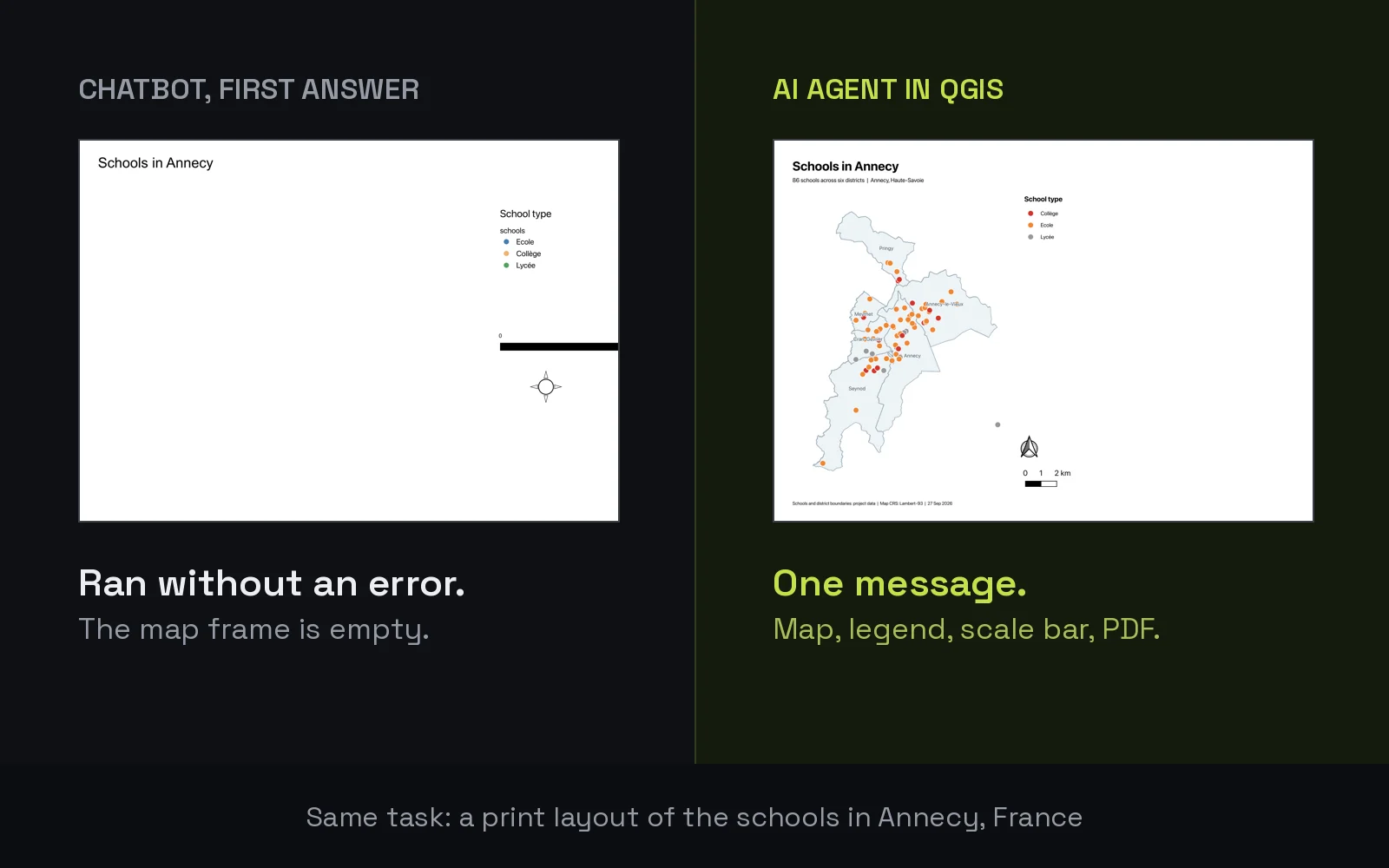
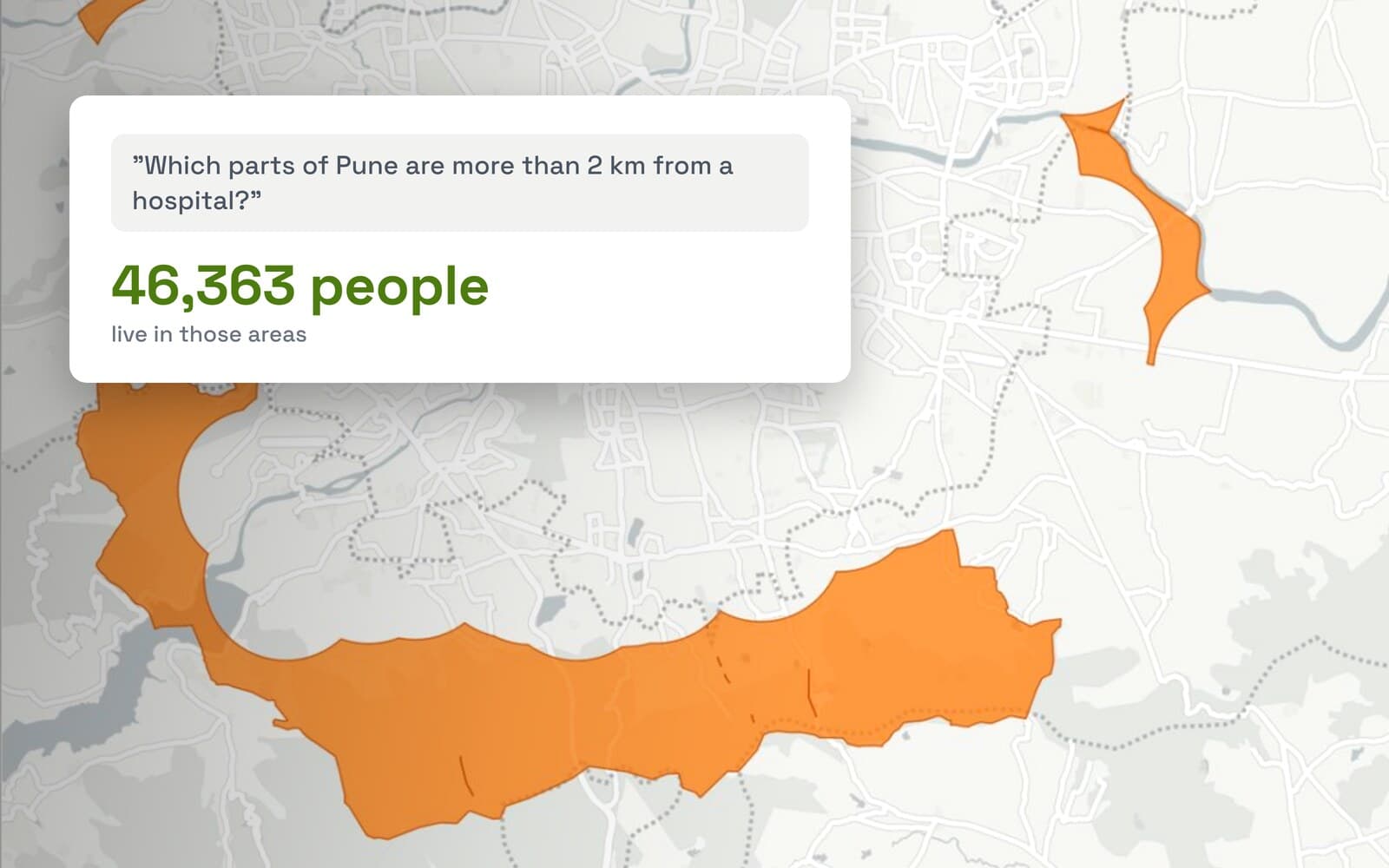
Każda z powyższych map powstała z jednej wiadomości. Ten przewodnik pokazuje, jak zainstalować wtyczkę, pisać dobre prompty i zachować kontrolę, a następnie przechodzi przez 10 prawdziwych zadań, które możesz skopiować. Tworzymy AI Agent, więc chodzi tu o nasze własne narzędzie.
 Obejrzyj recenzję wideo Hansa van der Kwasta
72
wbudowane źródła otwartych danych
1276
gotowe zbiory danych
5free
zadań miesięcznie
Jak to działa
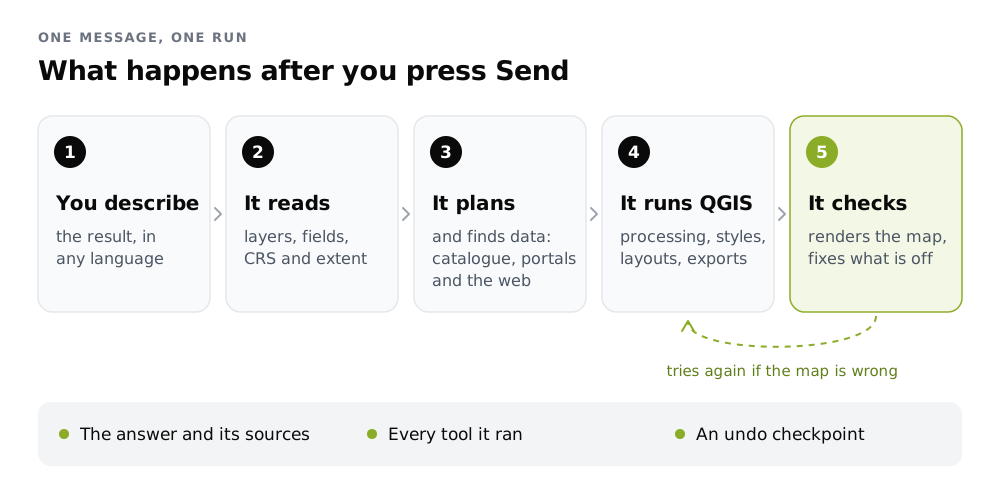
Agent już widzi twój projekt: nazwy warstw, pola, układ współrzędnych, zasięg mapy i zaznaczenie. Nigdy nie potrzebuje twoich plików z danymi, aby je zrozumieć. Planuje kroki, uruchamia te same narzędzia QGIS, których użyłbyś ręcznie, a następnie renderuje mapę, aby sprawdzić własną pracę. Jeśli mapa wygląda źle, poprawia ją, zanim odpowie.
Krok 1: Zainstaluj i zaloguj się
Zainstaluj wtyczkę
W QGIS otwórz Wtyczki > Zarządzanie wtyczkami… (Plugins > Manage and Install Plugins…), wyszukaj AI Agent by TerraLab i kliknij Zainstaluj wtyczkę. Działa w QGIS 3.28 i nowszych, w tym QGIS 4, na Windows, macOS i Linux.
Otwórz panel
Kliknij ikonę gruszki na pasku narzędzi. Panel dokuje po prawej stronie mapy.
Zaloguj się
Kliknij Sign in / Sign up. Otwiera się przeglądarka, tworzysz bezpłatne konto, a wtyczka łączy się sam. Bez klucza API, bez karty kredytowej.
Krok 2: Wyślij swoją pierwszą wiadomość
Wpisz w polu, czego chcesz, i naciśnij Send. Agent pisze krótki plan, odhacza każdy krok po kolei i odpowiada, co zrobił. Linki w odpowiedzi zaznaczają warstwę w twoim projekcie.
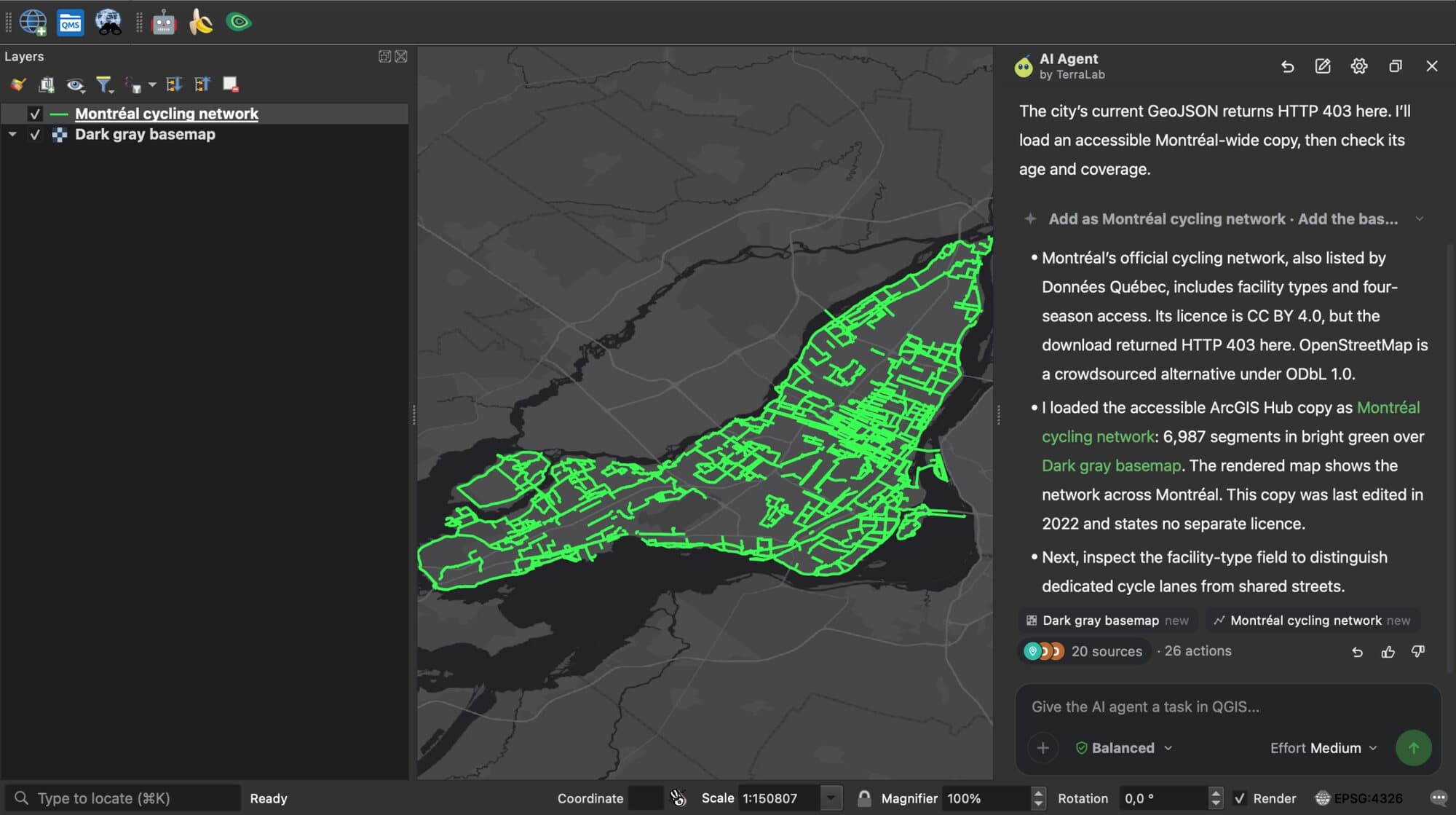
Dobry prompt określa trzy rzeczy:
- Miejsce: „centralny Lyon”, „dolina Waipio” albo „moje zaznaczone działki”.
- Wynik: mapa ciepła, układ PDF, shapefile, liczba.
- Wygląd, gdy ma znaczenie: kolory, podkład mapowy, przezroczystość.
Kolejne wiadomości działają w tym samym czacie. „Zrób to bardziej przezroczyste” albo „dodaj legendę” odnoszą się do tego, co agent właśnie zrobił.
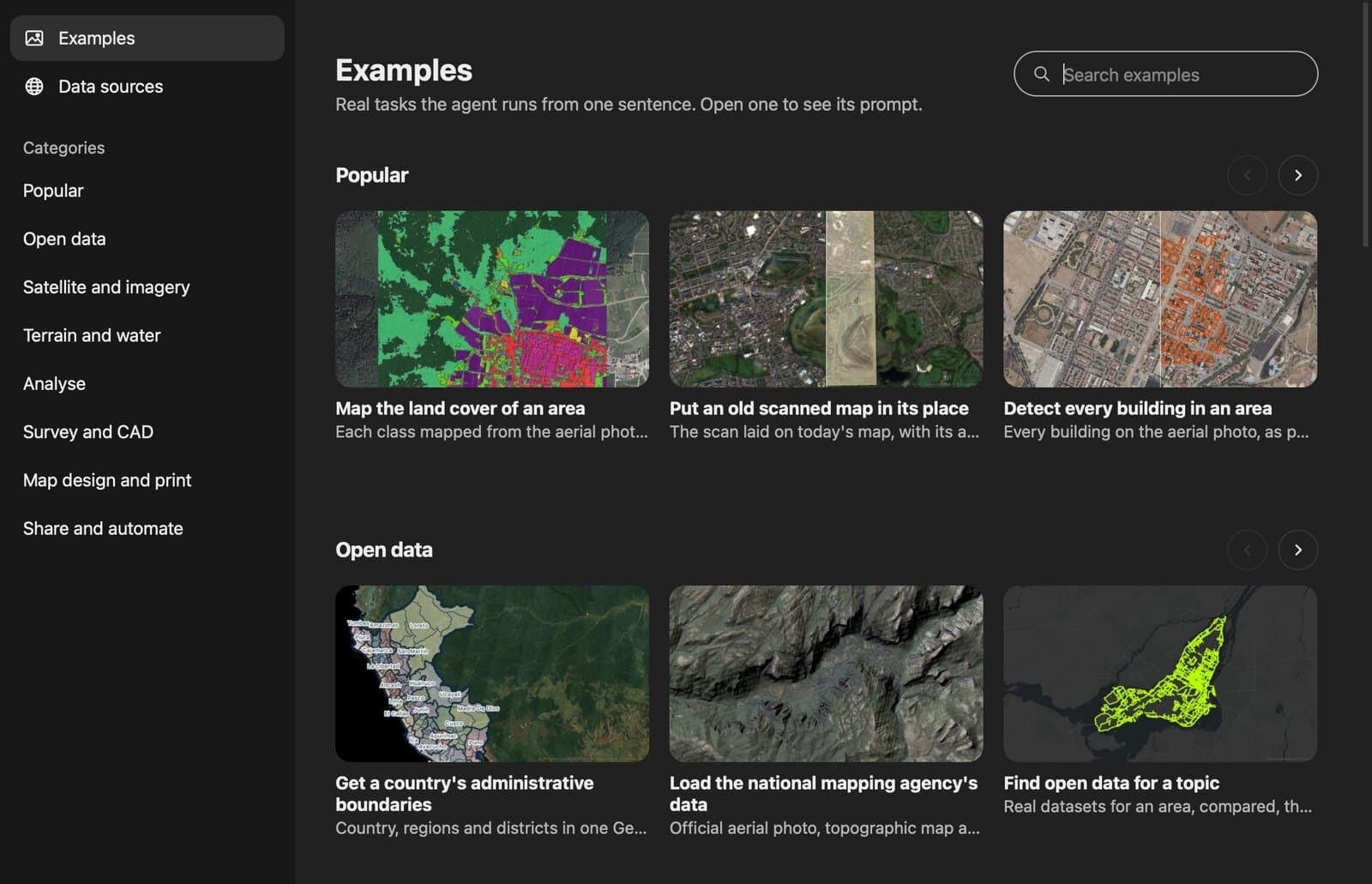
Nie wiesz, o co zapytać? Kliknij Examples pod polem wiadomości. Biblioteka zawiera 46 przetestowanych zadań w 8 grupach, każde z własnym promptem i obrazkiem wyniku. Otwórz jedno, zmień miejsce, wyślij je.
Krok 3: Zachowaj kontrolę
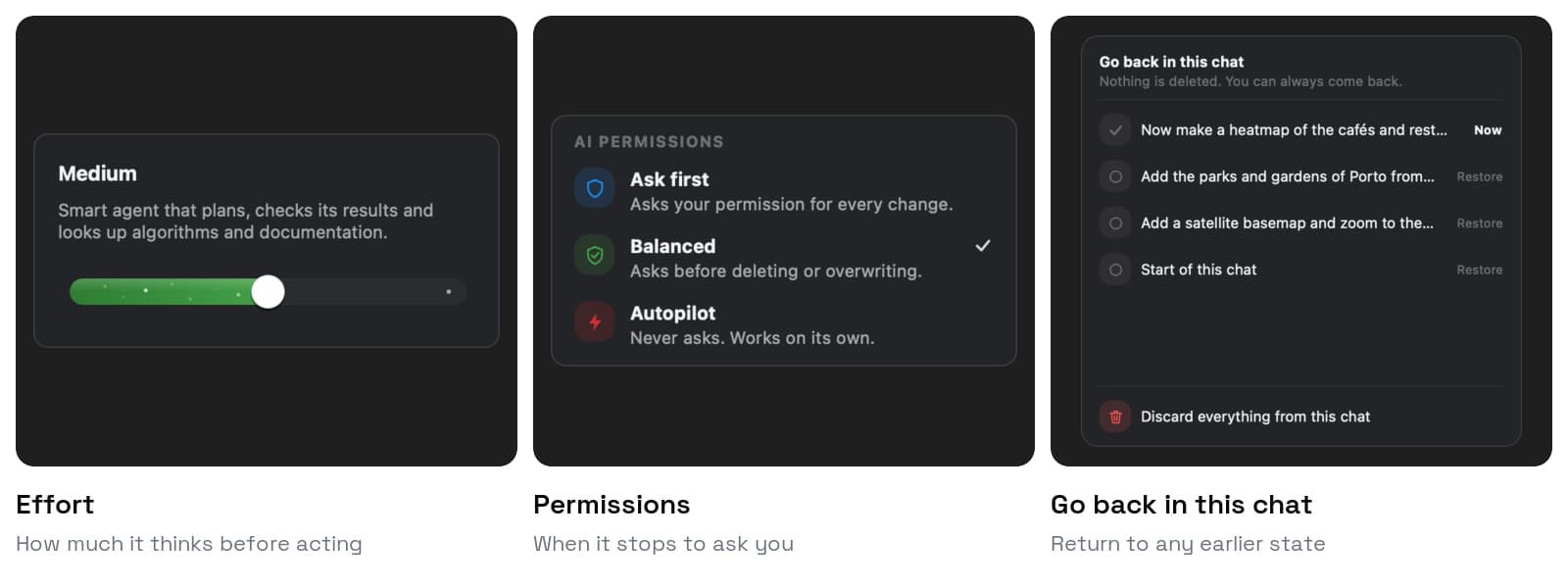
Nakład pracy (Effort) określa, ile myśli, zanim zacznie działać. Low jest szybki, do prostych zmian, i jest w każdym planie. Medium planuje i sprawdza swoją pracę i pasuje do większości zadań. High jest do długich analiz. Medium i High są w Pro.
Permissions decydują, kiedy się zatrzymuje, żeby zapytać. Ask first pyta przed każdą zmianą. Balanced, domyślny, pyta przed usunięciem lub nadpisaniem. Autopilot (Pro) nigdy nie pyta. Niezależnie od trybu, kod Python, który zmienia twój projekt, instalacja zależności i wydawanie kredytów innej wtyczki zawsze pytają najpierw.
Go back in this chat: każda wiadomość zostawia punkt przywracania. Kliknij strzałkę wstecz w nagłówku panelu, wybierz stan, a projekt do niego wraca. Nic nie jest usuwane, więc możesz wrócić. Ctrl+Alt+Z cofa ostatnią wiadomość.
Gdy długie uruchomienie zostawia pośrednie warstwy, karta proponuje je Tidy up albo Delete, żeby panel „Warstwy” pozostał czysty.
10 prawdziwych zadań
Każde poniższe zadanie to jedna prawdziwa prośba w pustym projekcie. Cytowany tekst to dokładny prompt. Skopiuj go, zmień miejsce i wypróbuj.
Znajdź i wczytaj dane
1. Znajdź otwarte dane i sprawdź licencję
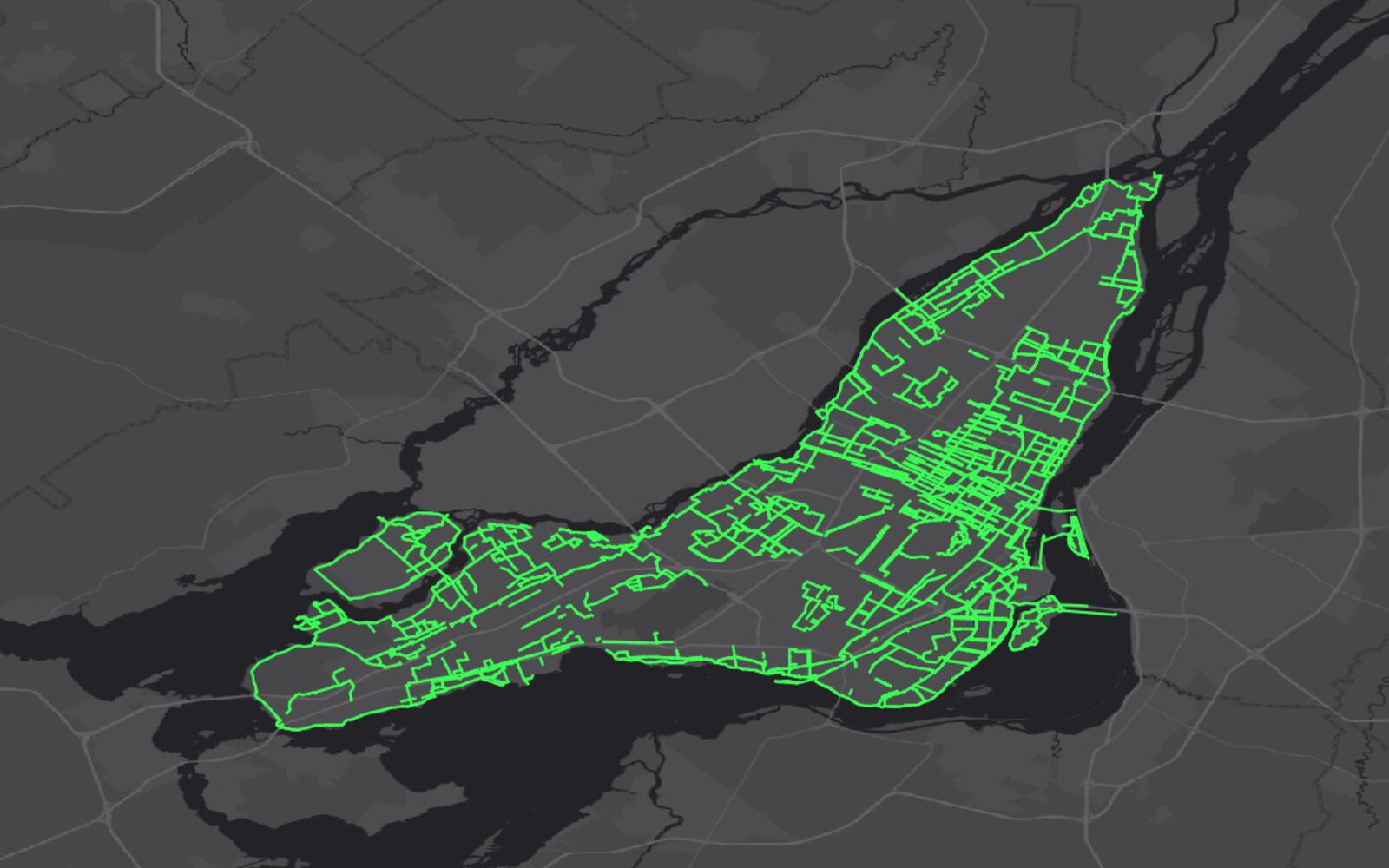
Znajdź otwarte dane o ścieżkach rowerowych w Montrealu w Kanadzie. Porównaj, co oferują portale, podaj mi licencję i wczytaj najlepszy z nich w jasnej zieleni na ciemnym podkładzie mapowym.
Agent przeszukał swój katalog, portale otwartych danych i internet. Znalazł oficjalny zbiór danych miasta (CC BY 4.0), zobaczył, że pobieranie zostało odrzucone, i wczytał zamiast tego kopię z ArcGIS Hub: 6 987 segmentów. Powiedział o tym w odpowiedzi, wraz z wiekiem kopii. 2 min 12 s.
2. Umieść arkusz kalkulacyjny na mapie
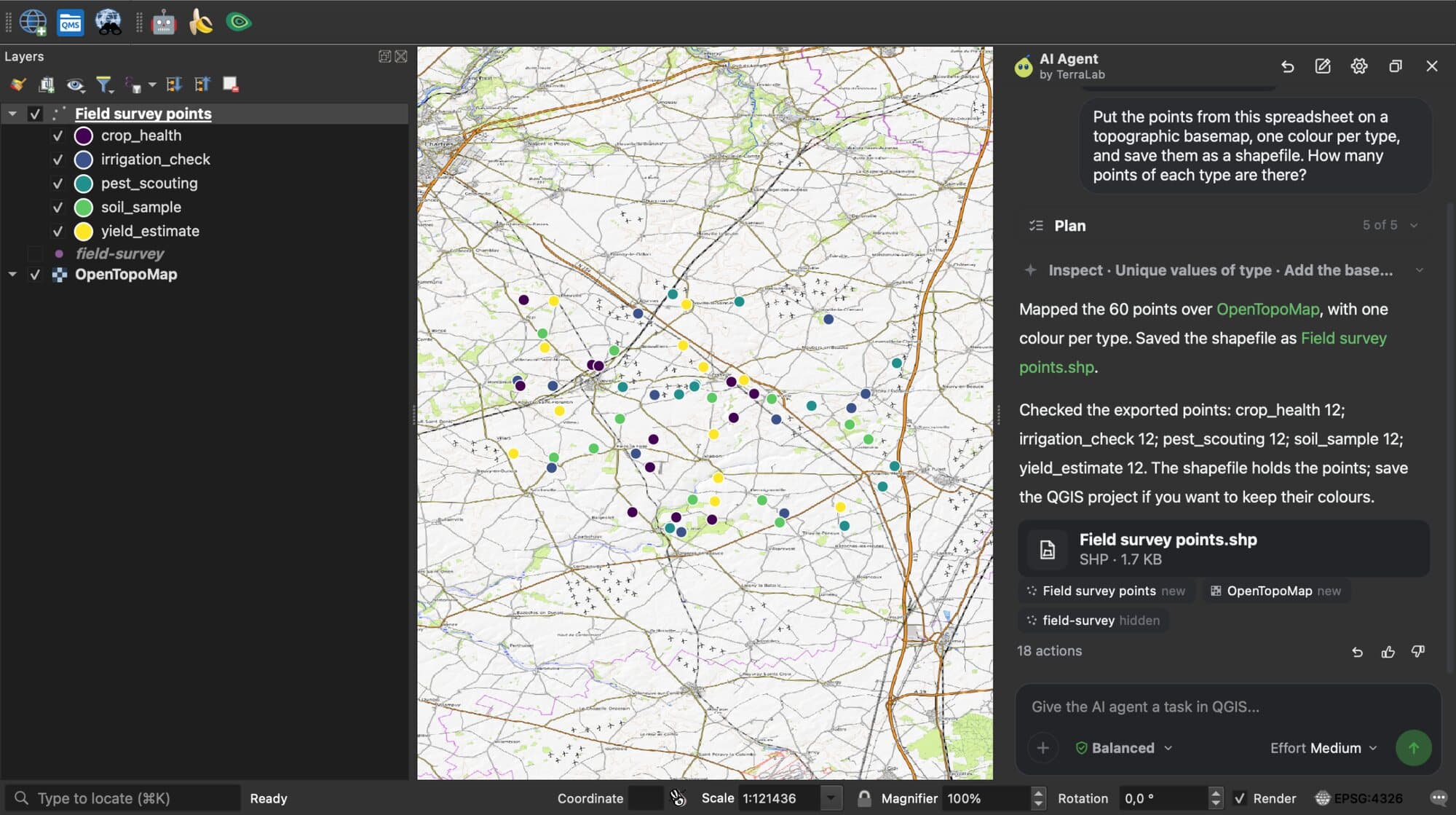
Umieść punkty z tego arkusza kalkulacyjnego na topograficznym podkładzie mapowym, jeden kolor na typ, i zapisz je jako shapefile. Ile jest punktów każdego typu?
Przeciągnij CSV do czatu albo kliknij +. Agent sam znalazł kolumny ze współrzędnymi, zmapował 60 punktów pomiarów terenowych, policzył po 12 z każdego typu i zapisał shapefile. 1 min 15 s.
Obrazy satelitarne
3. Zmapuj stopień spalenia po pożarze
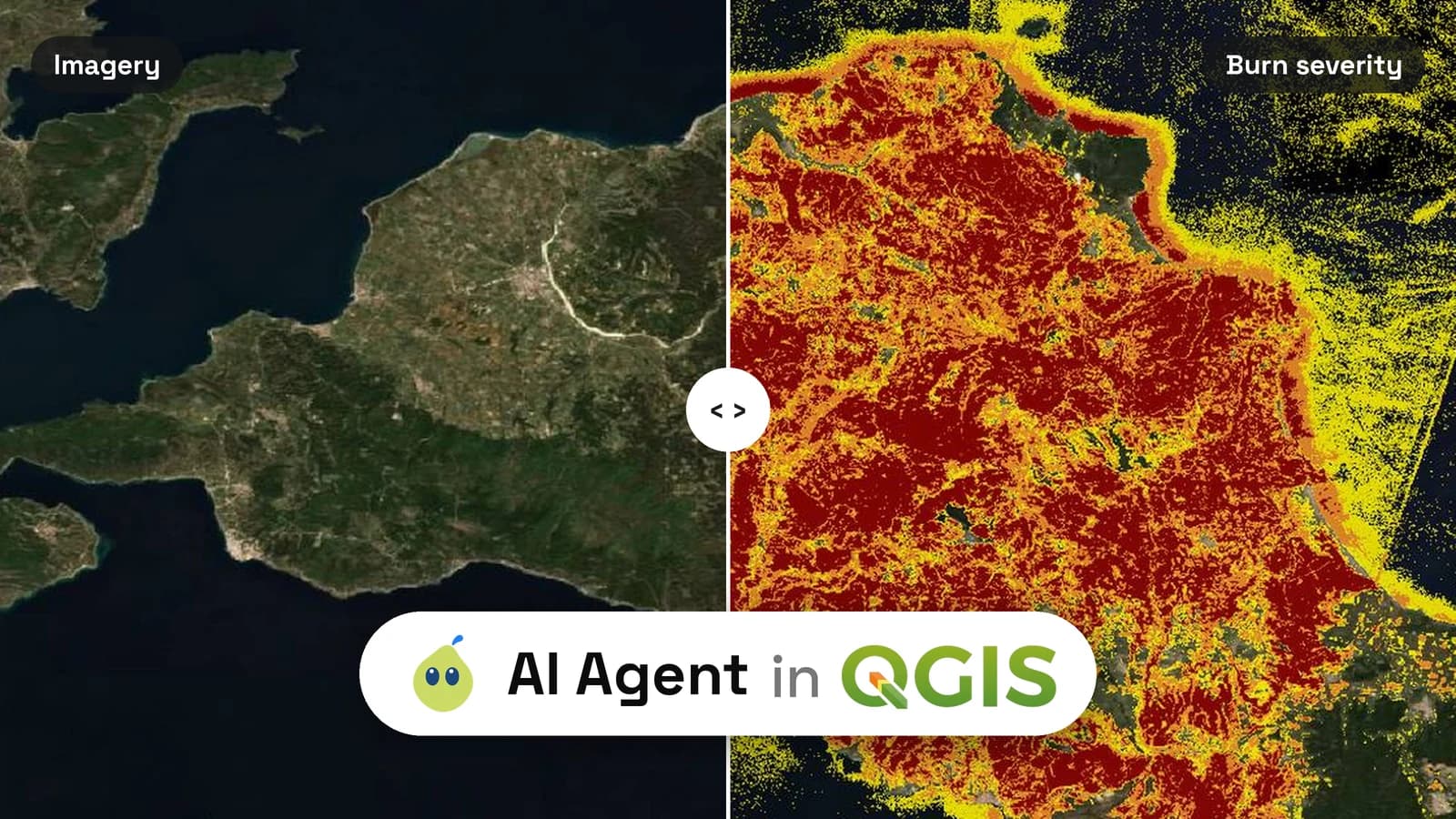
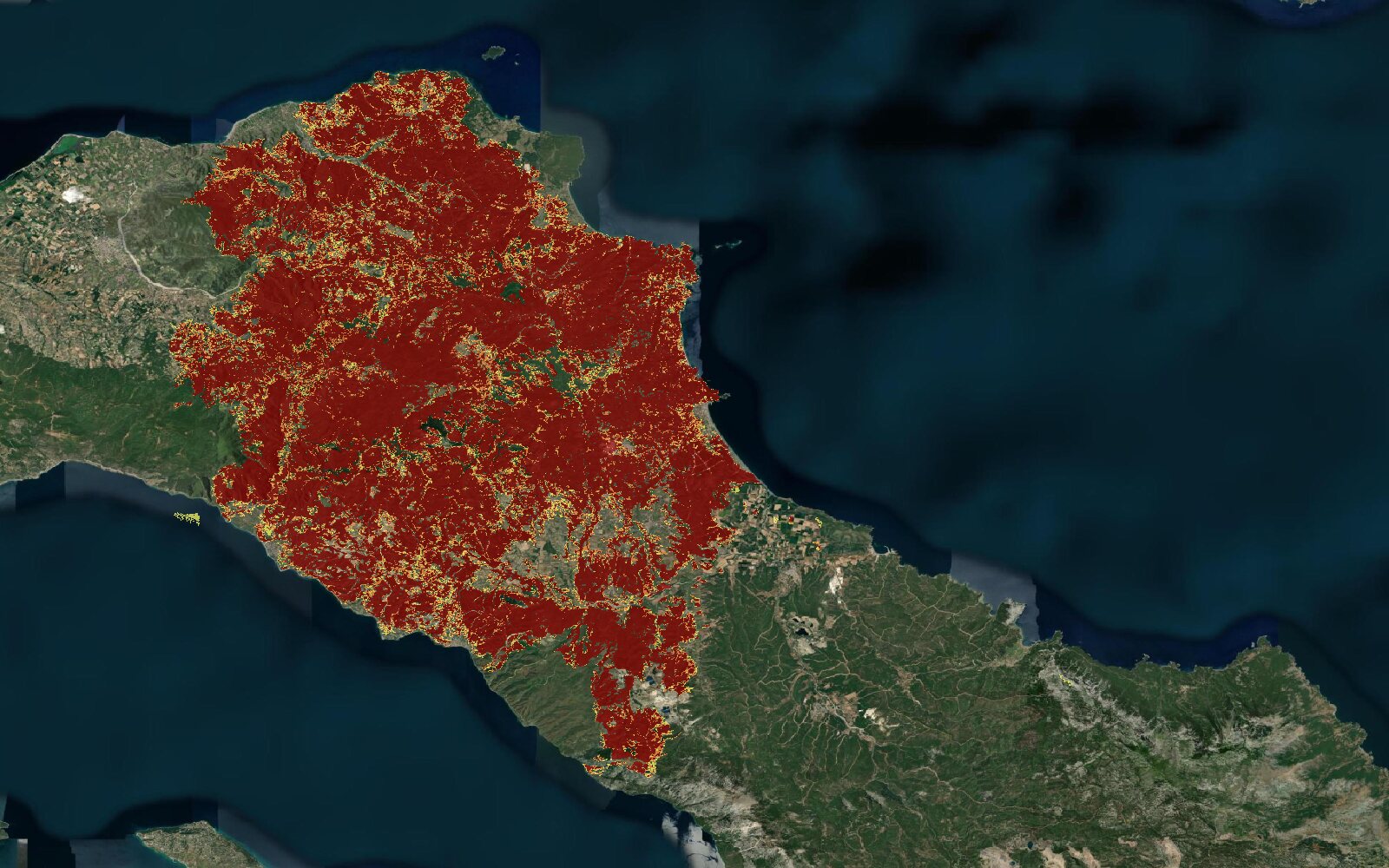
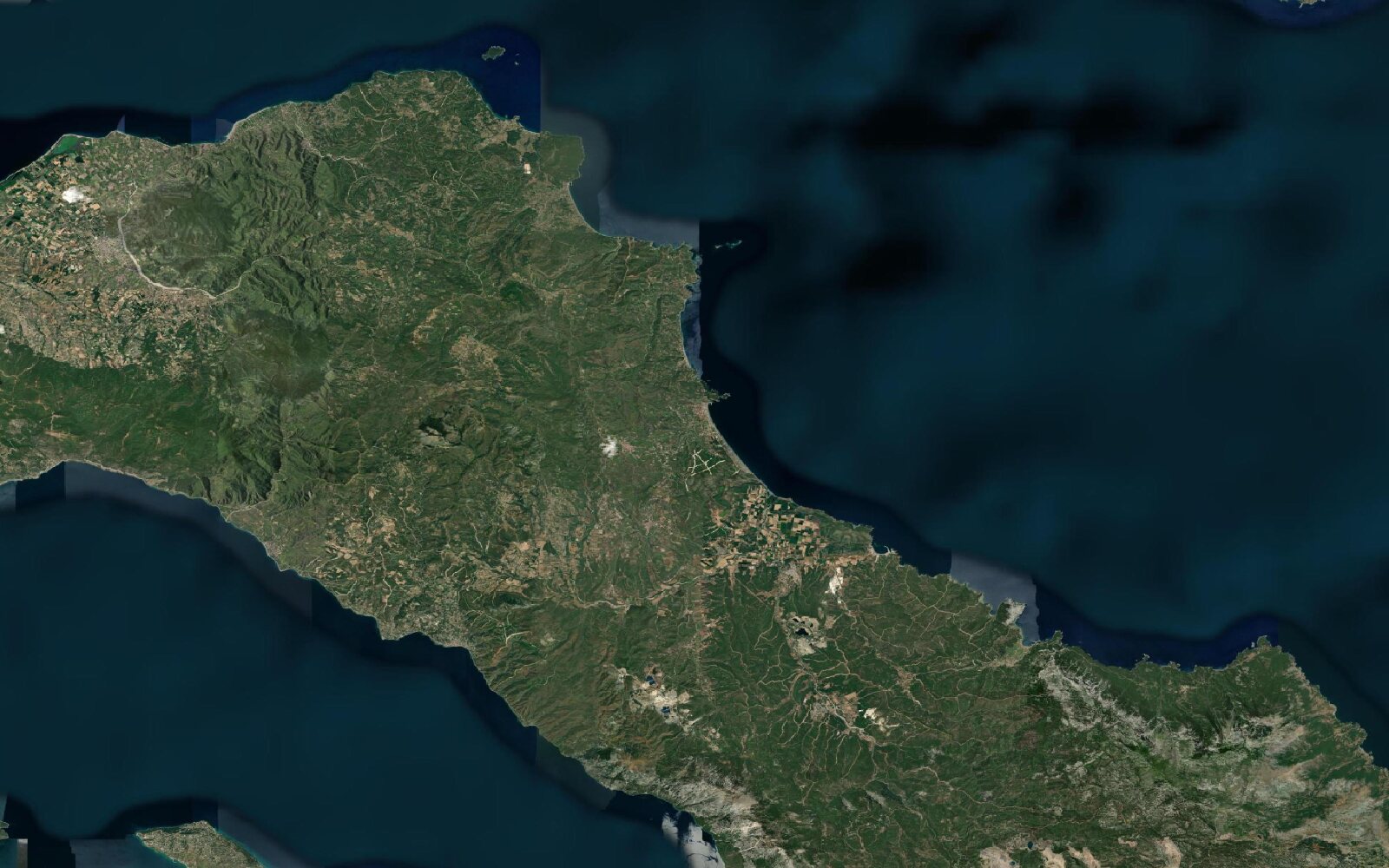
Zmapuj stopień spalenia po pożarze z sierpnia 2021 roku w północnej Eubei w Grecji na podstawie obrazów Sentinel-2 sprzed pożaru i po nim. Pokaż niski, średni i wysoki stopień spalenia w żółtym, pomarańczowym i ciemnoczerwonym na satelitarnym podkładzie mapowym i podaj hektary dla każdej klasy.
Wybrał wolne od chmur sceny Sentinel-2 sprzed pożaru i po nim, obliczył wskaźnik spalenia dNBR i sklasyfikował go: 2 066 ha niski, 5 358 ha średni, 35 937 ha wysoki. 4 min 47 s.
4. Pokaż, co się zmieniło między dwiema datami
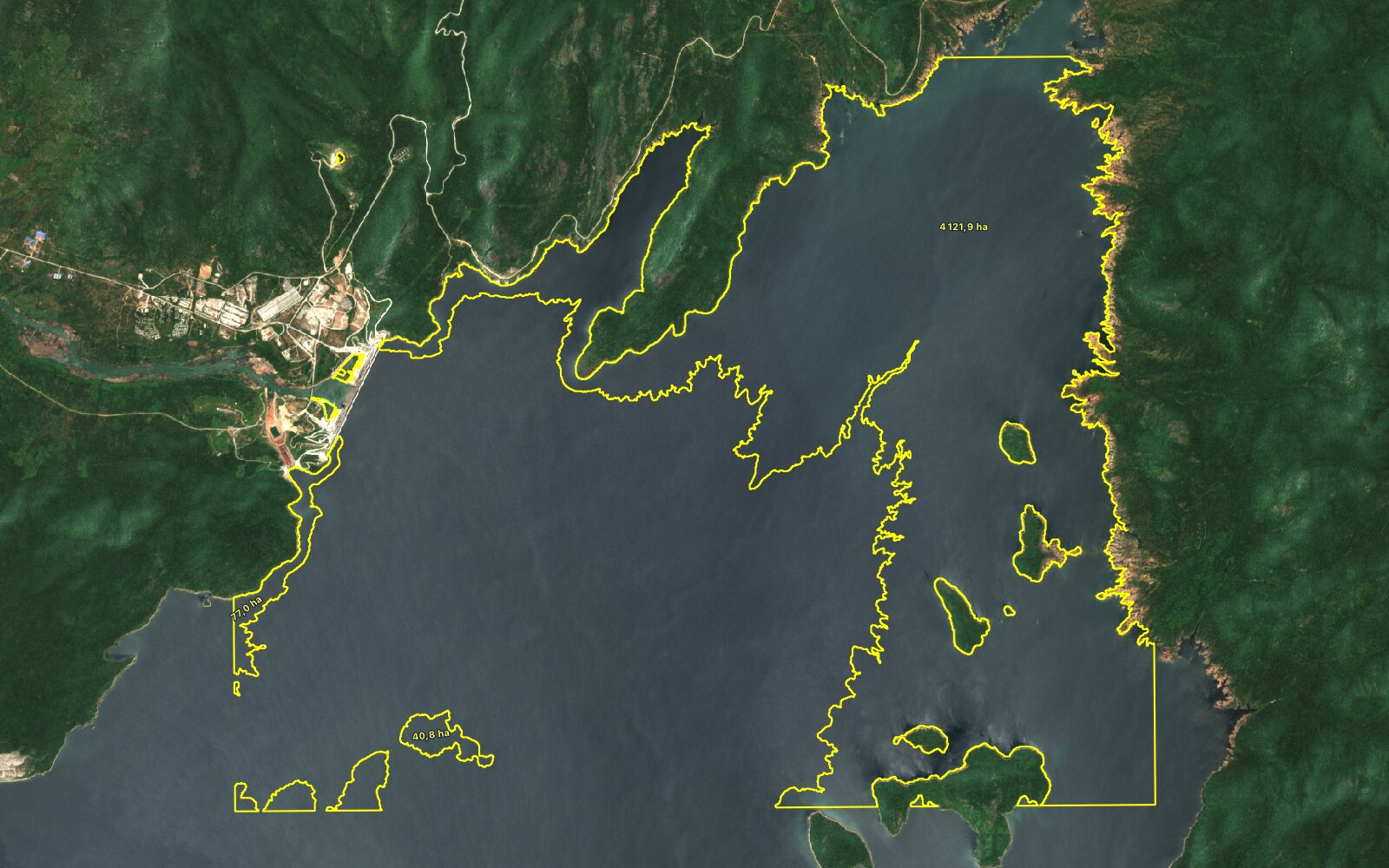
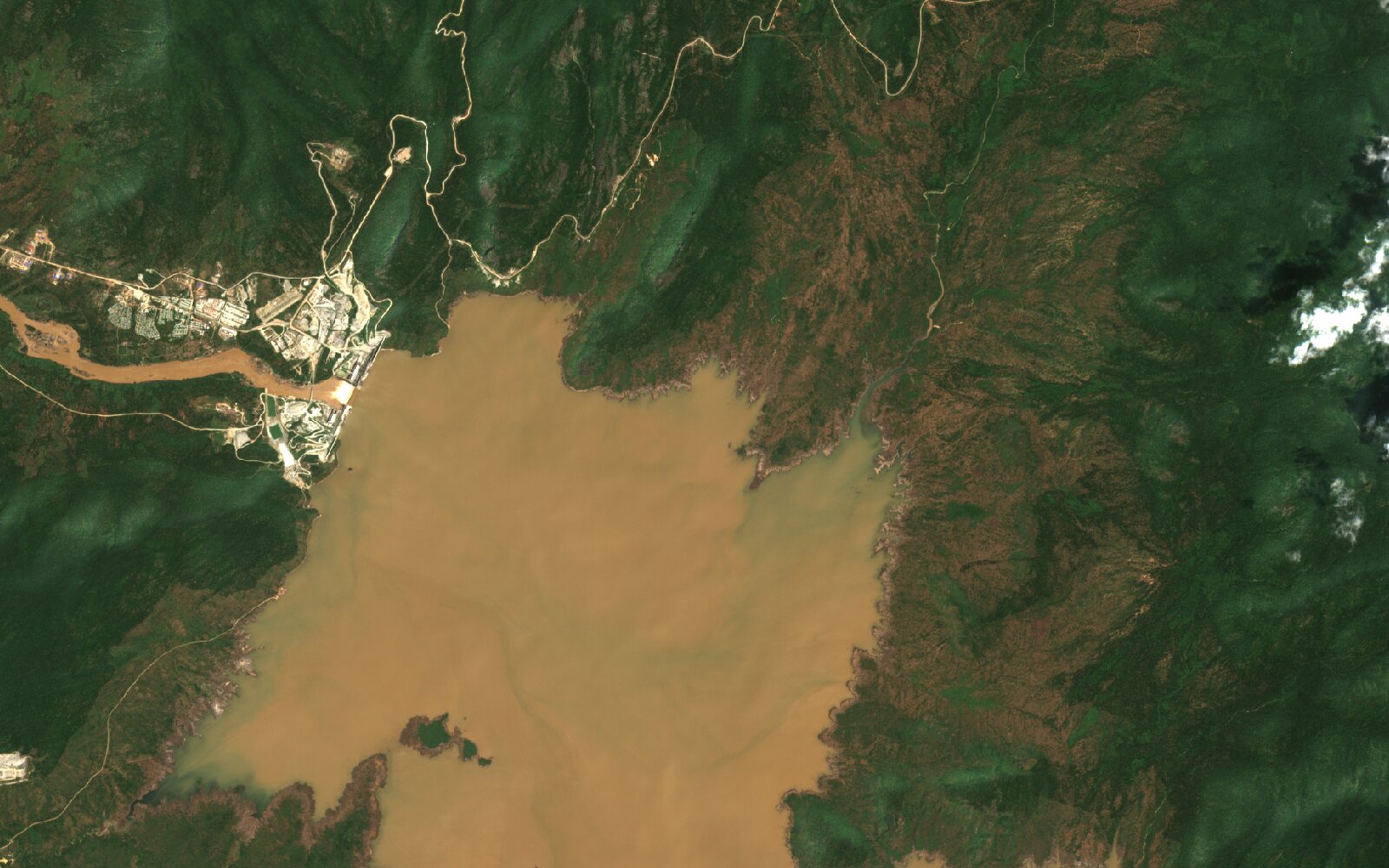
Pokaż, jak zmienił się obszar wokół Wielkiej Etiopskiej Zapory Renesansowej między 2020 rokiem a tym rokiem. Wczytaj wolną od chmur scenę Sentinel-2 w prawdziwych kolorach dla każdej daty i obrysuj zmiany na żółto, wraz z hektarami.
Wybrał obrazy z 16 października 2020 i 20 września 2026, porównał ich wskaźnik wody i obrysował 4 316 ha nowej wody na zmapowanych 123 km². Ten sam prompt działa dla utraty lasu, nowych budynków albo powodzi. 8 min. Aby samodzielnie wybierać i przesyłać strumieniowo sceny, zobacz jak pobierać obrazy Sentinel-2 w QGIS.
Stare mapy i skany
5. Przeprowadź georeferencję zeskanowanej mapy
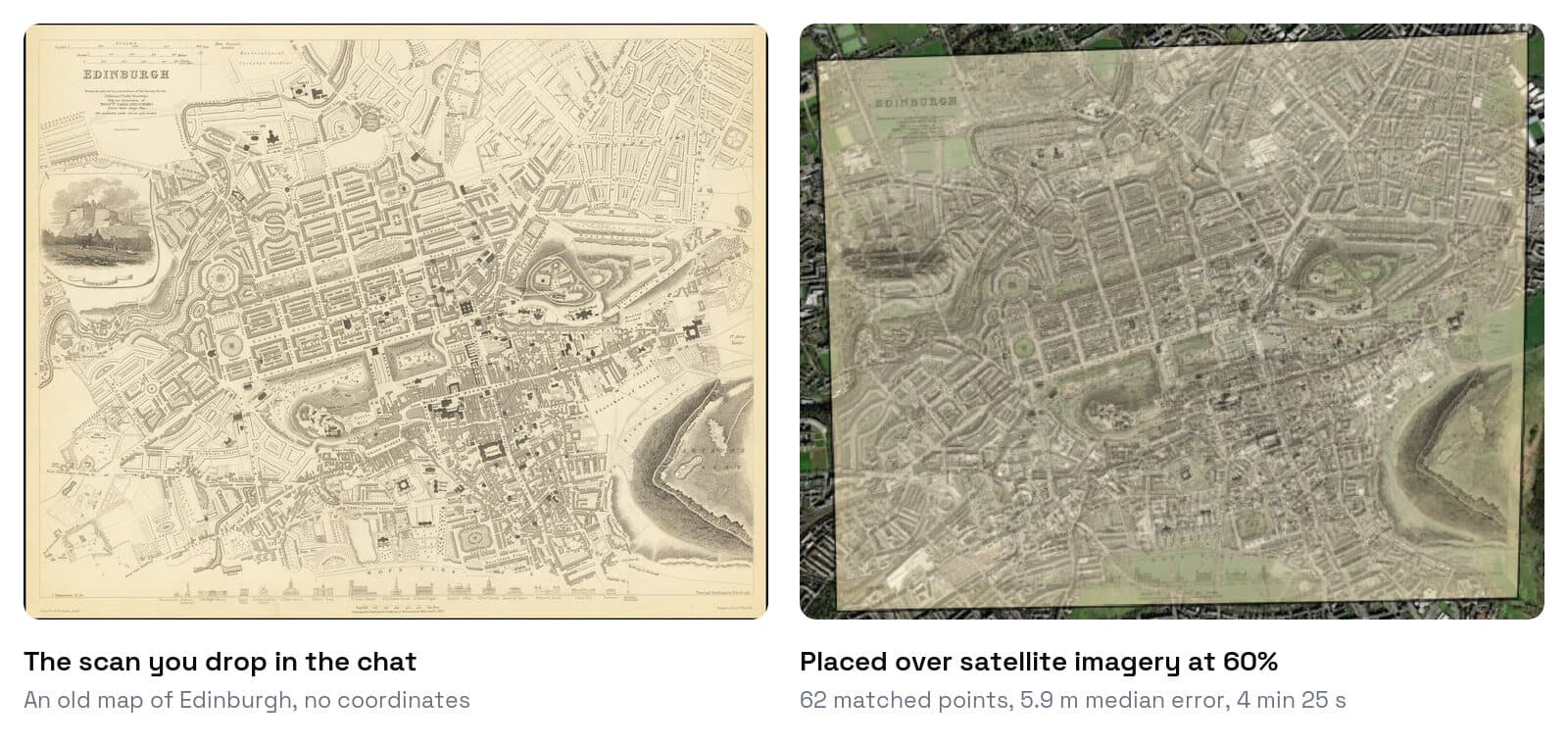
Przeprowadź automatycznie georeferencję tej starej mapy i nałóż ją na satelitarny podkład mapowy z przezroczystością 60%. Powiedz mi, jaka jest jej dokładność.
Upuść skan, zdjęcie papierowej mapy albo stare zdjęcie lotnicze do czatu. Agent odczytał nazwy miejsc, dopasował skan do map referencyjnych i umieścił go: 62 dopasowane punkty, mediana błędu 5,9 m. Jeśli dopasowanie jest wątpliwe, mówi o tym, zamiast wczytywać błędny wynik. 4 min 25 s. Aby poznać ręczny Georeferencer i sposób oceny błędu w metrach, zobacz georeferencja mapy lub obrazu w QGIS.
Analiza
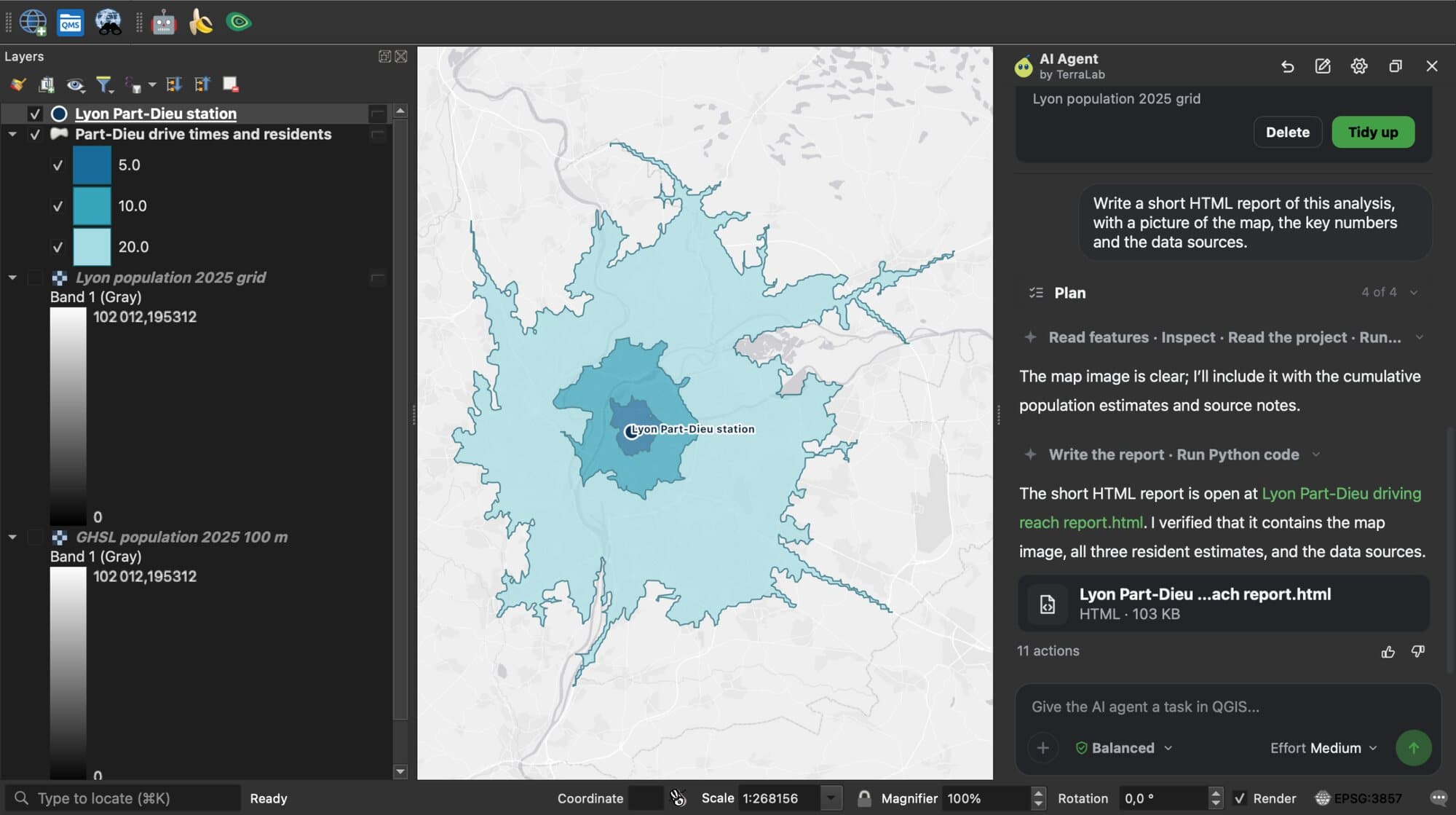
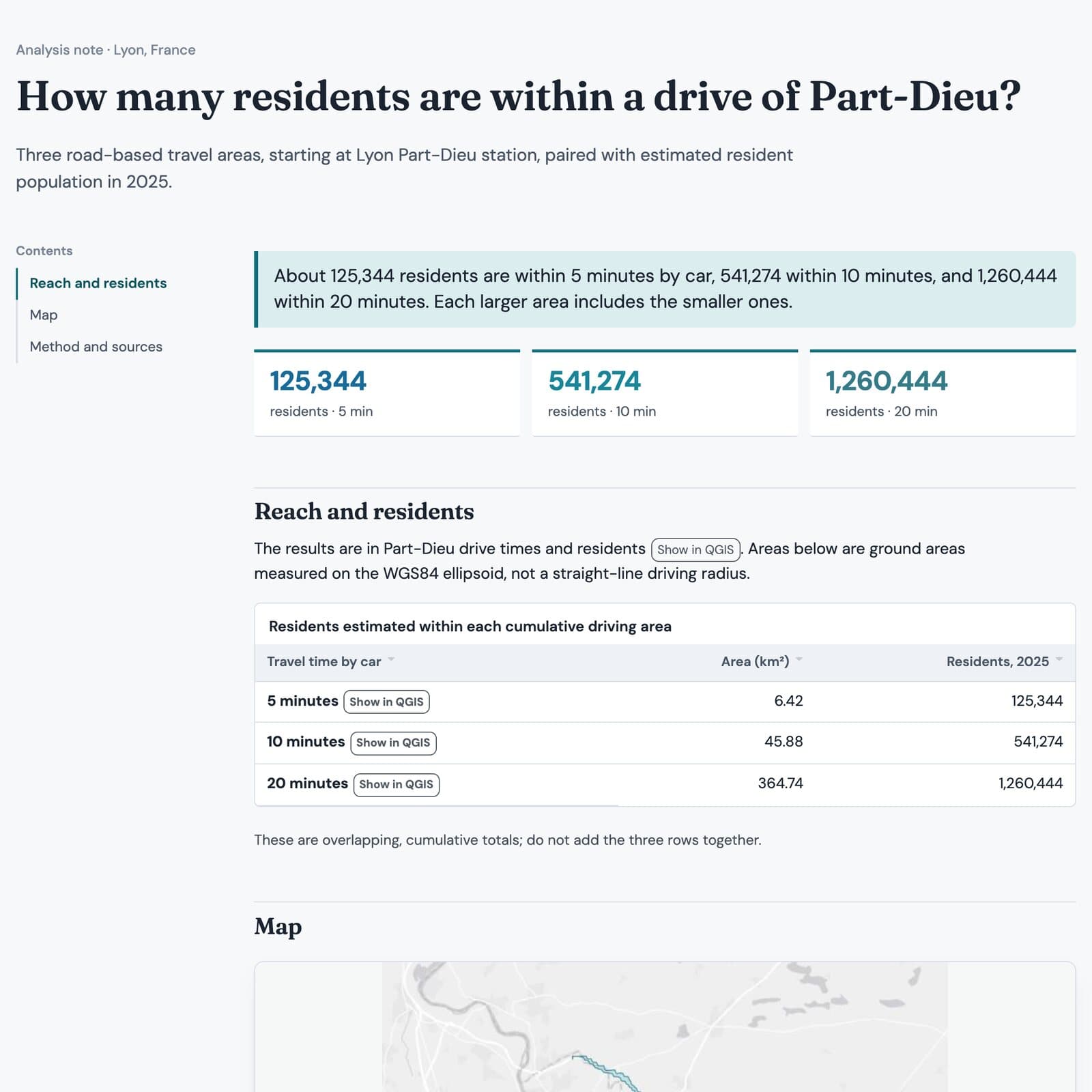
6. Obszary dojazdu i kto w nich mieszka
Narysuj obszary, do których samochód dociera w 5, 10 i 20 minut od stacji Lyon Part-Dieu we Francji, na jasnym podkładzie mapowym, i oszacuj, ile osób mieszka w każdym z nich.
Wyznaczył trasy po drogach OpenStreetMap i zsumował siatkę zaludnienia Komisji Europejskiej z 2025 roku wewnątrz każdego obszaru: 125 344 osoby w ciągu 5 minut, 541 274 w ciągu 10, 1 260 444 w ciągu 20. 2 min 34 s.
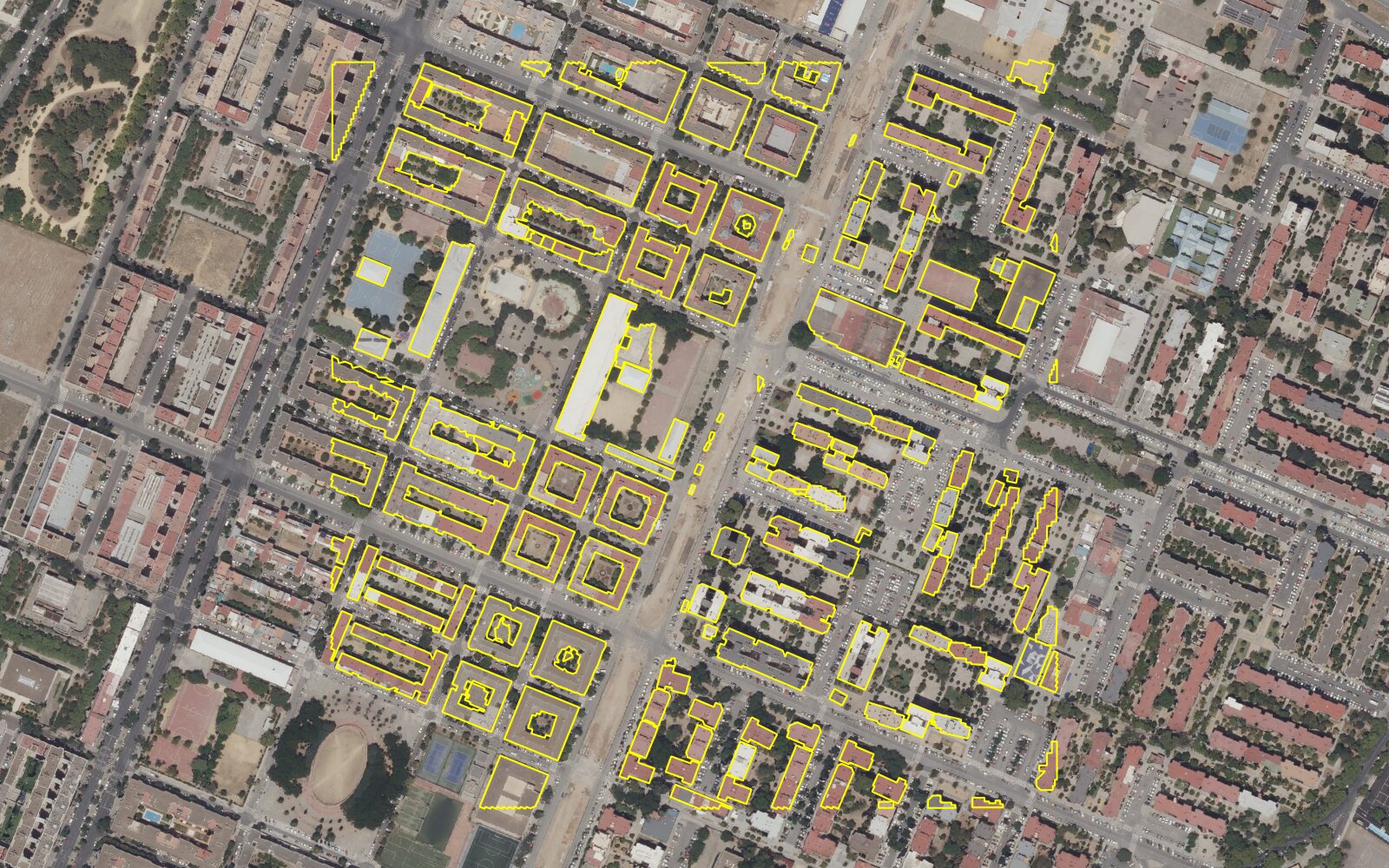
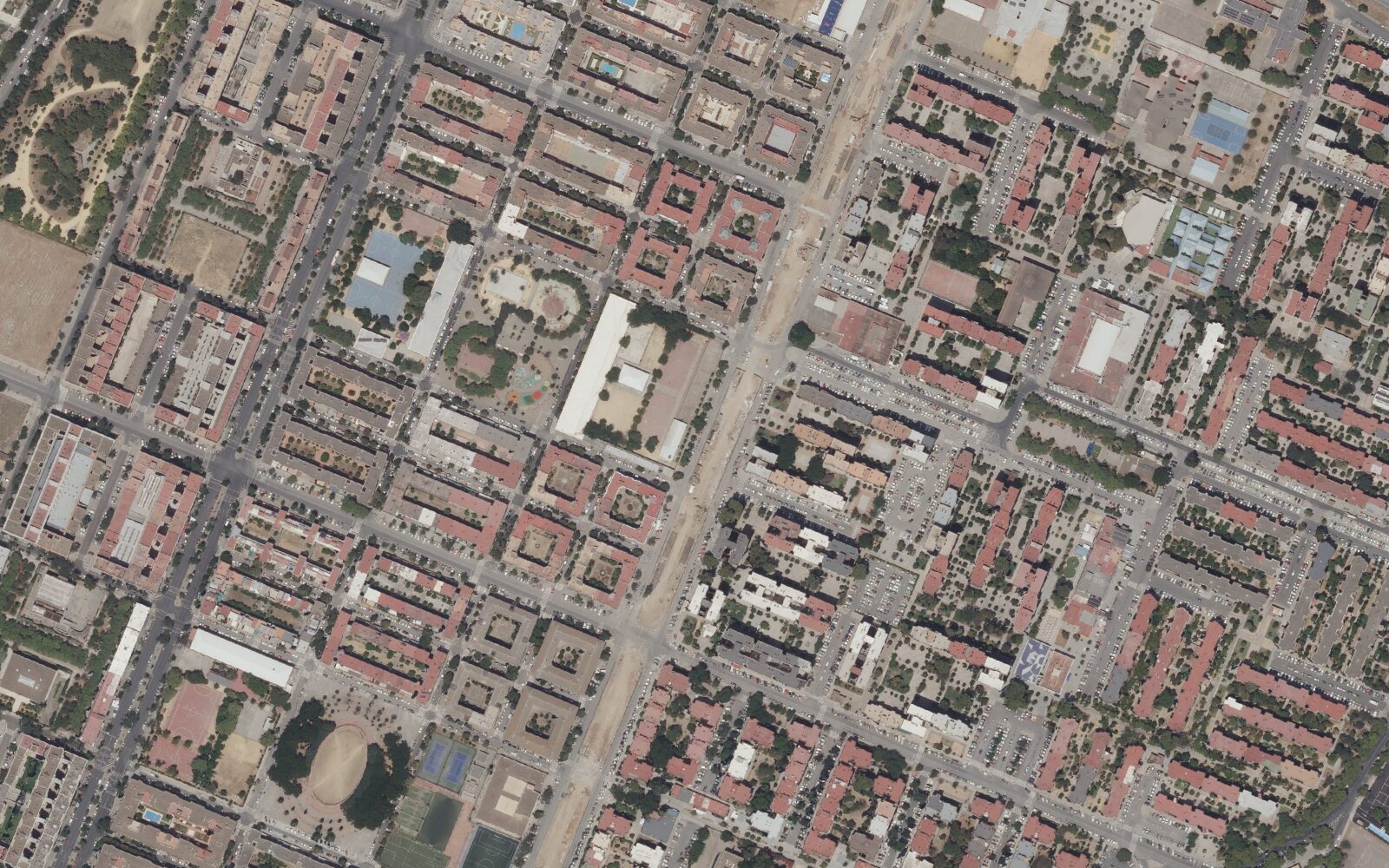
7. Wykryj każdy budynek za pomocą AI Segmentation
Wykryj każdy budynek w małym osiedlu w północnej Sewilli w Hiszpanii za pomocą AI Segmentation na zdjęciu lotniczym. Obrysuj je na jasnożółto i powiedz mi, ile ich jest.
Agent wczytał hiszpańskie zdjęcie lotnicze PNOA, narysował obszar zainteresowania i uruchomił w nim wtyczkę AI Segmentation: 149 budynków na 0,32 km². Ostrzegł, że kilka małych obrysów może być częściami dachów, więc sprawdź je, zanim podasz liczbę. Detekcja zużywa kredyty AI Segmentation, więc agent najpierw pyta. 4 min 1 s.
Teren i woda
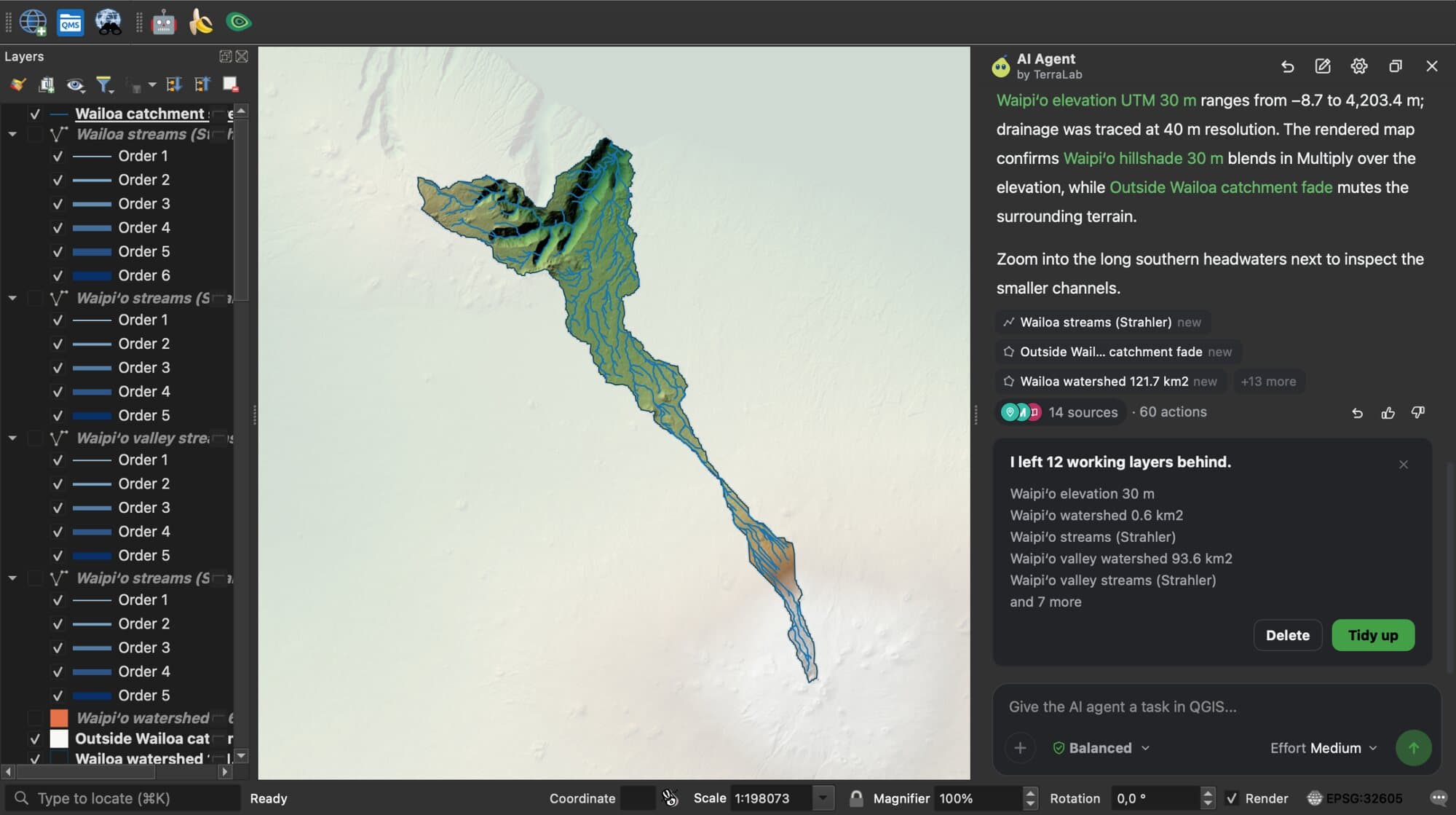
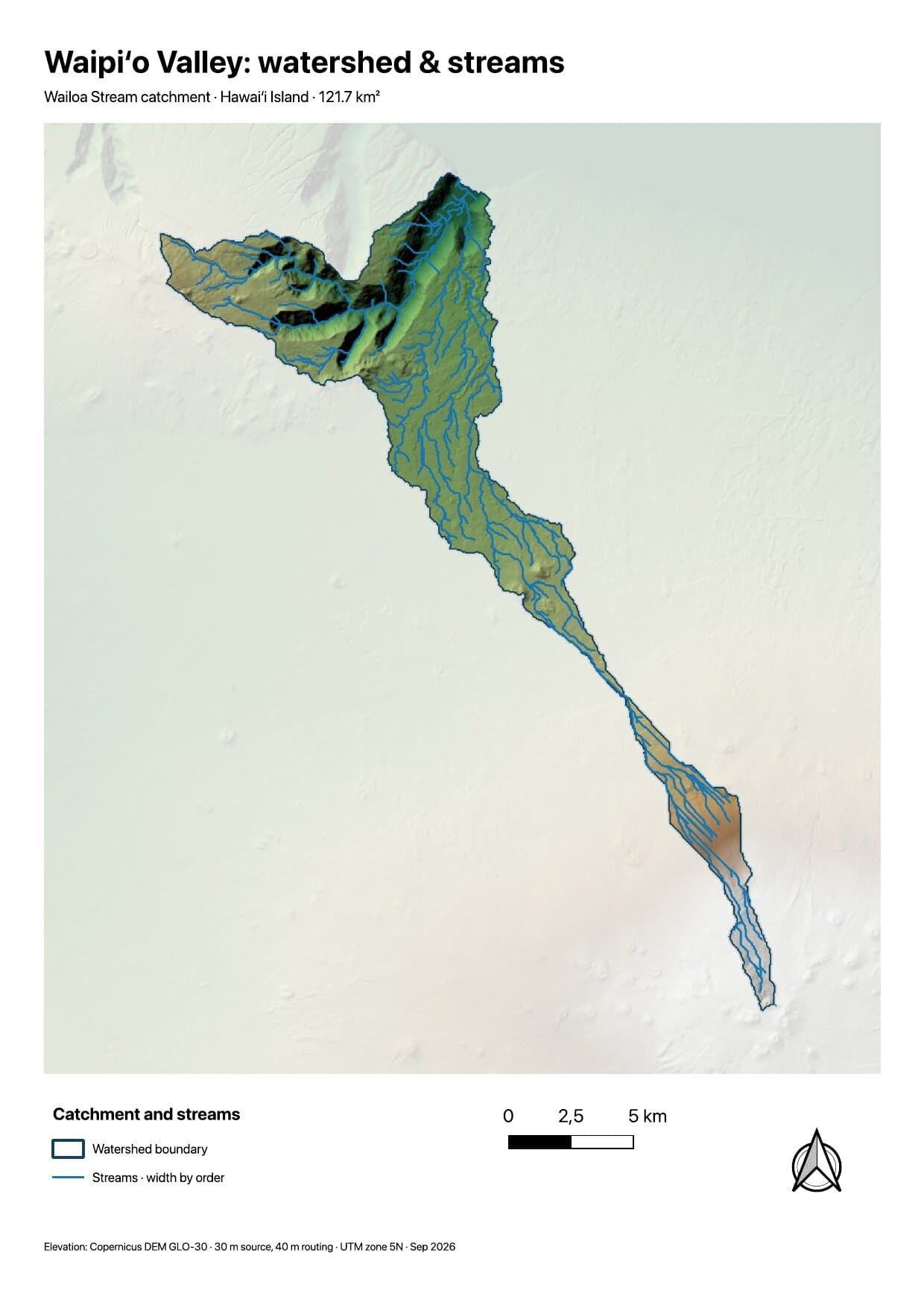
8. Prześledź zlewnię i jej cieki
Zmapuj zlewnię i cieki doliny Waipio na wyspie Hawaje na podstawie modelu wysokościowego. Narysuj cieki na niebiesko, szersze według rzędu Strahlera, nałóż cieniowanie rzeźby w trybie multiply na model wysokościowy i wycisz wszystko poza zlewnią.
Wczytał model wysokościowy Copernicus 30 m, prześledził zlewnię o powierzchni 121,7 km² i 305 odcinków cieków, ostylizował je według rzędu Strahlera i wyciszył teren na zewnątrz. Hans van der Kwast poprosił o te trzy style w swojej recenzji wideo (cieki według rzędu, mieszanie multiply, wyciszenie poza zlewnią), a agent nie potrafił ich wtedy wykonać. To uruchomienie zrobiło wszystkie trzy.
Udostępnij rezultat
9. Utwórz układ wydruku i wyeksportuj PDF
Utwórz układ wydruku A4 w orientacji pionowej dla tej mapy z tytułem, legendą, podziałką liniową i strzałką północy, i wyeksportuj go jako PDF.
Kontynuacja zadania 8. Zbudował układ, sprawdził, że nic się nie nakłada, i wyeksportował PDF. 3 min 7 s. Otwórz układ w QGIS, aby zmienić cokolwiek ręcznie.
10. Napisz raport HTML
Napisz krótki raport HTML z tej analizy, z obrazkiem mapy, kluczowymi liczbami i źródłami danych.
Kontynuacja zadania 6. Raport otwiera się w przeglądarce: odpowiedź w jednym akapicie, tabela, mapa, a potem metoda i każde źródło z jego licencją. Przyciski Show in QGIS zaznaczają pasującą warstwę. 1 min 26 s.
Pliki na wejściu, pliki na wyjściu
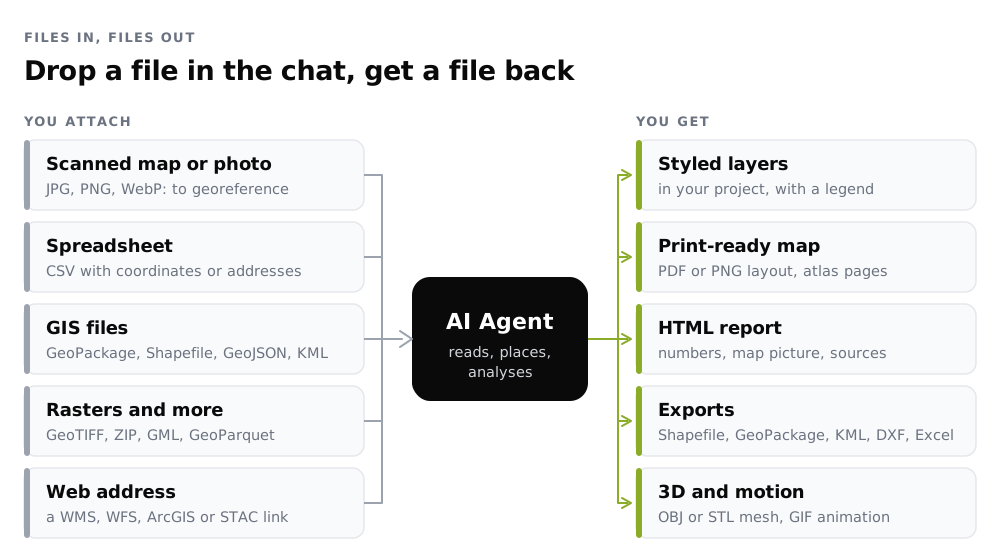
Kliknij +, przeciągnij plik na czat, przeciągnij warstwę z panelu „Warstwy” albo wklej obraz za pomocą Ctrl+V. Pliki zapisywane przez agenta trafiają obok twojego projektu lub do folderu eksportu TerraLab, jeśli projekt nie jest zapisany.
Skąd pochodzą dane
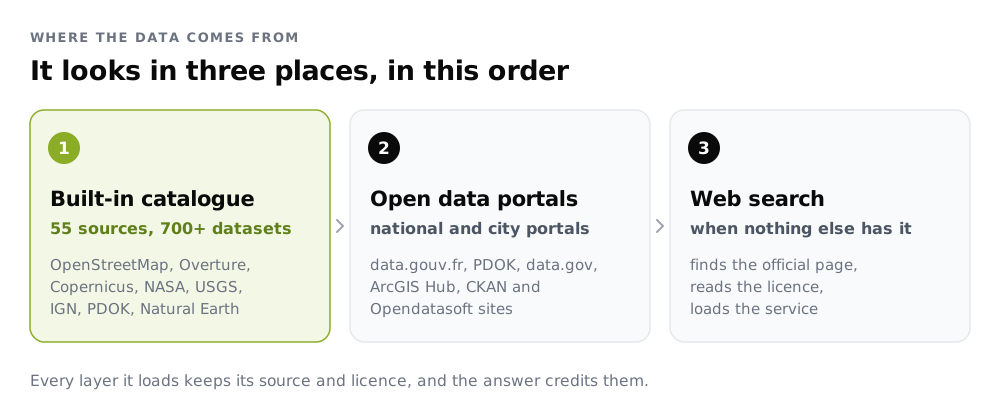
Katalog nie wymaga konfiguracji. Przeglądaj go w Examples > Data sources (Settings > Connectors we wtyczce w wersji 1.3.0), gdzie każde źródło mówi, co zawiera i jak agent je podaje. Aby porównać go z QuickOSM, Geofabrik i Overpass, zobacz jak pobierać dane OpenStreetMap do QGIS.
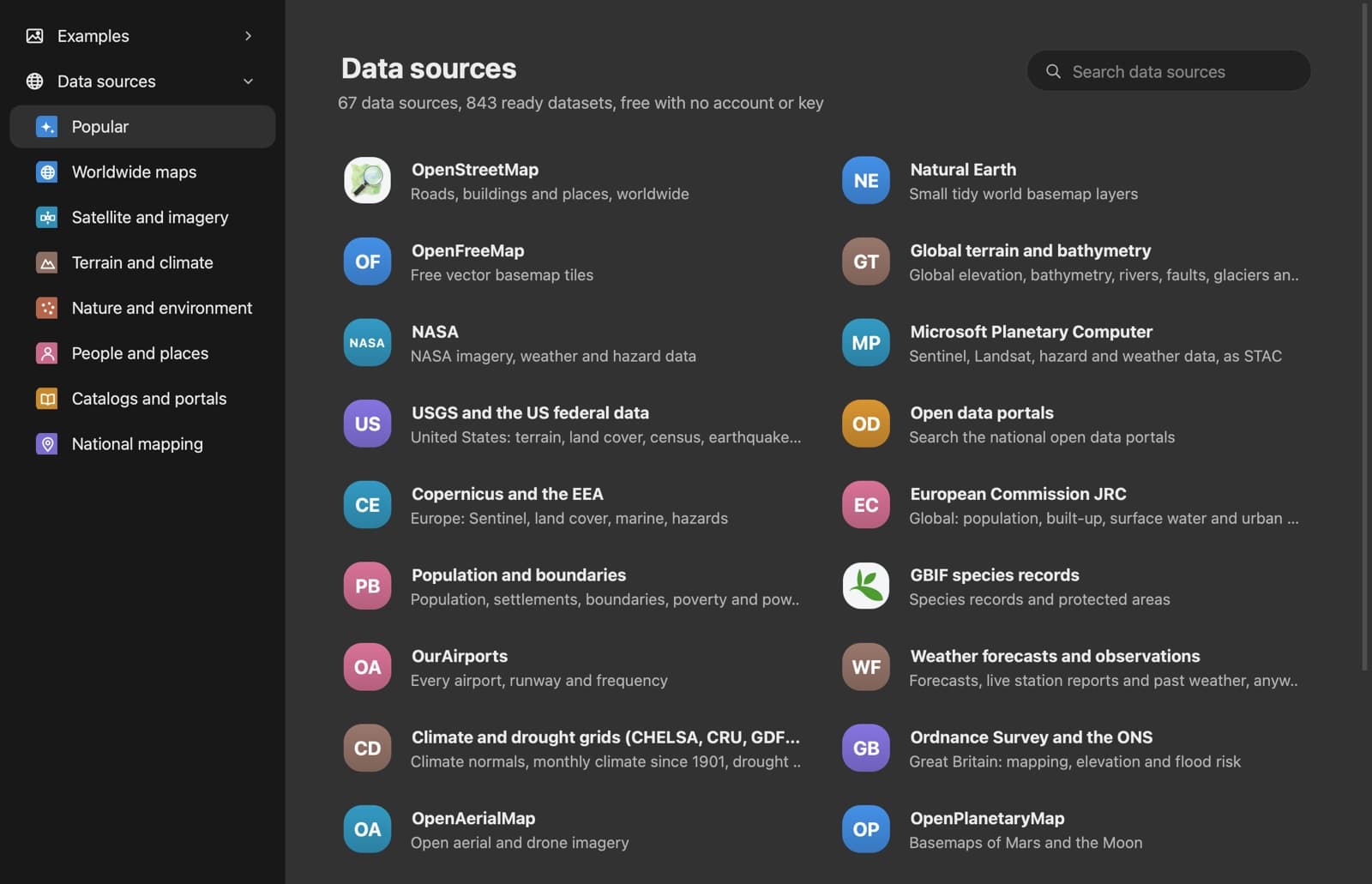
| Kategoria | Źródła |
|---|---|
| Mapy całego świata | OpenStreetMap, Overture Maps, Natural Earth, OpenFreeMap |
| Satelitarne i obrazowe | Sentinel-1 i 2, Landsat od 1972 roku, NASA, Microsoft Planetary Computer |
| Teren i klimat | Globalny model wysokościowy i batymetria, siatki klimatyczne CHELSA i CRU, prognozy pogody |
| Przyroda i środowisko | Globalne zmiany lasów, rekordy gatunków GBIF, obszary Ramsar, FAO WaPOR |
| Ludzie i miejsca | Zaludnienie JRC Komisji Europejskiej, granice dla 113 krajów, obrysy budynków, lotniska |
| Kartografia narodowa | IGN (Francja), PDOK (Holandia), USGS, Ordnance Survey i inne agencje narodowe |
Może też sterować innymi wtyczkami, które masz zainstalowane, takimi jak QuickMapServices do podkładów mapowych, AI Segmentation i AI Edit. Gdy brakuje jakiejś wtyczki, otwiera menedżer wtyczek na jej wpisie, a ty klikasz Zainstaluj wtyczkę.
Dostosuj do siebie
Otwórz Settings > Personalisation. Podaj mu swoje imię, zawód i sposób pracy („urbanista, warstwy katastralne i PLU w EPSG:2154”), i napisz stałe instrukcje („odpowiadaj po francusku, nazywaj nowe warstwy w snake_case”). Czyta je na początku każdego czatu. W Pro prowadzi też notatki pamięci między czatami.
Ograniczenia
- Może się mylić. Otwórz kroki pod odpowiedzią, aby sprawdzić, co zrobił, a potem poproś o poprawkę albo cofnij. W benchmarkach Google GeoKTools i GeoExpertQueries uzyskał 43,8 na 100 w 41 pytaniach zachowanych do testu na poziomie effort Low, wobec 24,9 dla Claude Sonnet 5.5 z serwerem QGIS MCP autorstwa nkarasiak w Claude Code, najwięcej spośród agentów, które testowaliśmy (wyniki benchmarku).
- Długie zadania trwają minuty: porównanie zapory zajęło 8.
- Automatyczna georeferencja wymaga czytelnych nazw miejsc albo dopasowania do map referencyjnych. Bardzo stare mapy, takie jak XVIII-wieczne, często zawodzą, a agent mówi o tym.
- Wymaga połączenia z internetem.
AI Agent a inne narzędzia AI do QGIS
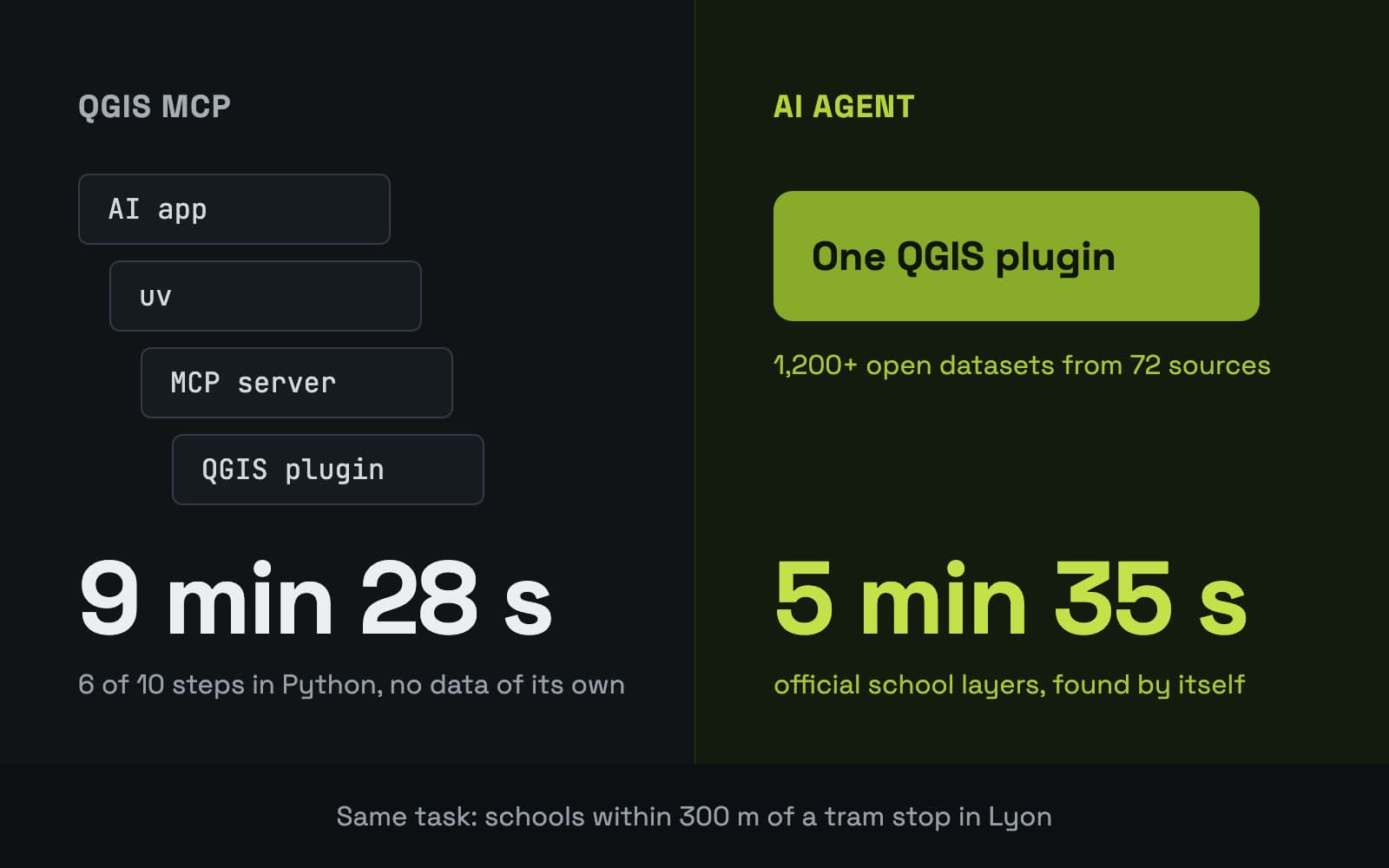
| AI Agent | QGIS MCP | ChatGPT albo Claude w przeglądarce | |
|---|---|---|---|
| Gdzie piszesz | Wewnątrz QGIS | Claude Desktop | Karta przeglądarki |
| Konfiguracja | Instalacja i logowanie | Python, uv i plik konfiguracyjny | Brak |
| Działa w twoim projekcie | Tak | Tak | Nie, sam kopiujesz kod |
| Katalog otwartych danych | 72 źródeł | Nie | Nie |
| Georeferencja, raporty, układy | Tak | Poprzez kod | Nie |
| Cofnięcie jednym kliknięciem | Tak | Nie | Nie |
Żeby zobaczyć, czym agenci różnią się od chatbotów i copilotów, przeczytaj, czym jest agent AI w QGIS. Szerszą listę znajdziesz w zestawieniu najlepszych wtyczek AI do QGIS.
Prywatność
Agent wysyła twoją wiadomość, krótki opis projektu (układ współrzędnych, zasięg, nazwy warstw i pól, liczby obiektów, pierwszy wiersz każdej lokalnej warstwy) oraz pliki, które załączasz. Nigdy nie wysyła twoich plików z danymi, geometrii, całych tabel ani pliku projektu. Usługa działa w UE, a twoje dane nie są używane do trenowania modelu.
Cennik
| Free | Pro | Organizacja | |
|---|---|---|---|
| Cena | 0 EUR | 49 € / miesiąc | Na zapytanie |
| Zadania | 5 miesięcznie | 300 miesięcznie | Niestandardowo |
| Nakład pracy | Low | Low, Medium, High | Low, Medium, High |
| Autopilot, pamięć, użytek komercyjny | Nie | Tak | Tak |
| Wyszukiwanie w sieci i źródła danych | Tak | Tak | Tak |
| Zerowe przechowywanie danych | Nie | Nie | Tak |
Jedno zadanie to jedna prośba, niezależnie od liczby kroków potrzebnych do jej wykonania. Rok Pro kosztuje jak dziesięć miesięcy, a wersję Pro możesz wypróbować za darmo przez 7 dni: podaj kartę, anuluj przed końcem, a nic nie zostanie pobrane. Ceny nie zawierają VAT. Zobacz wszystkie plany lub stronę AI Agent.
Najczęściej zadawane pytania
Czy istnieje darmowy agent AI do QGIS?
Tak. AI Agent ma plan Free z 5 zadaniami miesięcznie na poziomie Low nakładu pracy, z wyszukiwaniem w sieci i wszystkimi 72 źródłami danych w zestawie.
Czy potrafi przeprowadzić georeferencję zeskanowanej mapy?
Tak. Upuść skan do czatu i zapytaj. Odczyta nazwy miejsc, dopasuje skan do map referencyjnych, wczyta go jako warstwę GeoTIFF i poda dokładność w metrach.
Czy potrafi pracować z obrazami Sentinel-2?
Tak. Znajduje wolne od chmur sceny i oblicza NDVI, NDWI, NBR oraz inne wskaźniki, albo porównuje dwie daty, bez pobierania po twojej stronie.
Czy mogę używać ChatGPT albo Claude wewnątrz QGIS?
Nie bezpośrednio. Chatbot w przeglądarce może napisać dla ciebie kod PyQGIS do wklejenia w konsoli Pythona. AI Agent działa wewnątrz QGIS i sam wykonuje kroki, z możliwością cofnięcia.
Czy może zepsuć mój projekt?
W domyślnym ustawieniu pyta przed usunięciem lub nadpisaniem czegokolwiek, a każdą wiadomość można cofnąć. Mimo to zapisz projekt przed długą sesją.
Czy jest open source?
Wtyczka jest, na licencji GPL-2.0-or-later. Hostowana usługa nie. Wymaga połączenia z internetem.