QGIS AI Edit 插件完整指南:用提示词编辑航拍影像
发布于
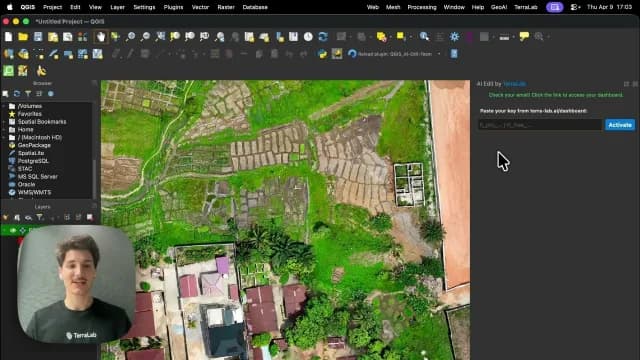 观看视频教程
AI Edit 会重新绘制已在您的 QGIS 画布中打开的航拍影像。您只需圈出一个区域,用一句话描述要进行的更改,新的影像就会以相同坐标返回地图,因此它能与工程中的其他图层完全对齐。我们打造了这个工具,所以本指南介绍的是我们自己的产品。
 画布中打开的航拍影像。您只需圈出一个区域,用一句话描述要进行的更改,新的影像就会以相同坐标返回地图,因此它能与工程中的其他图层完全对齐。我们打造了这个工具,所以本指南介绍的是我们自己的产品。
本文涵盖第一次编辑、提示词库、Mark up、Vectorize 和参考影像。
示例
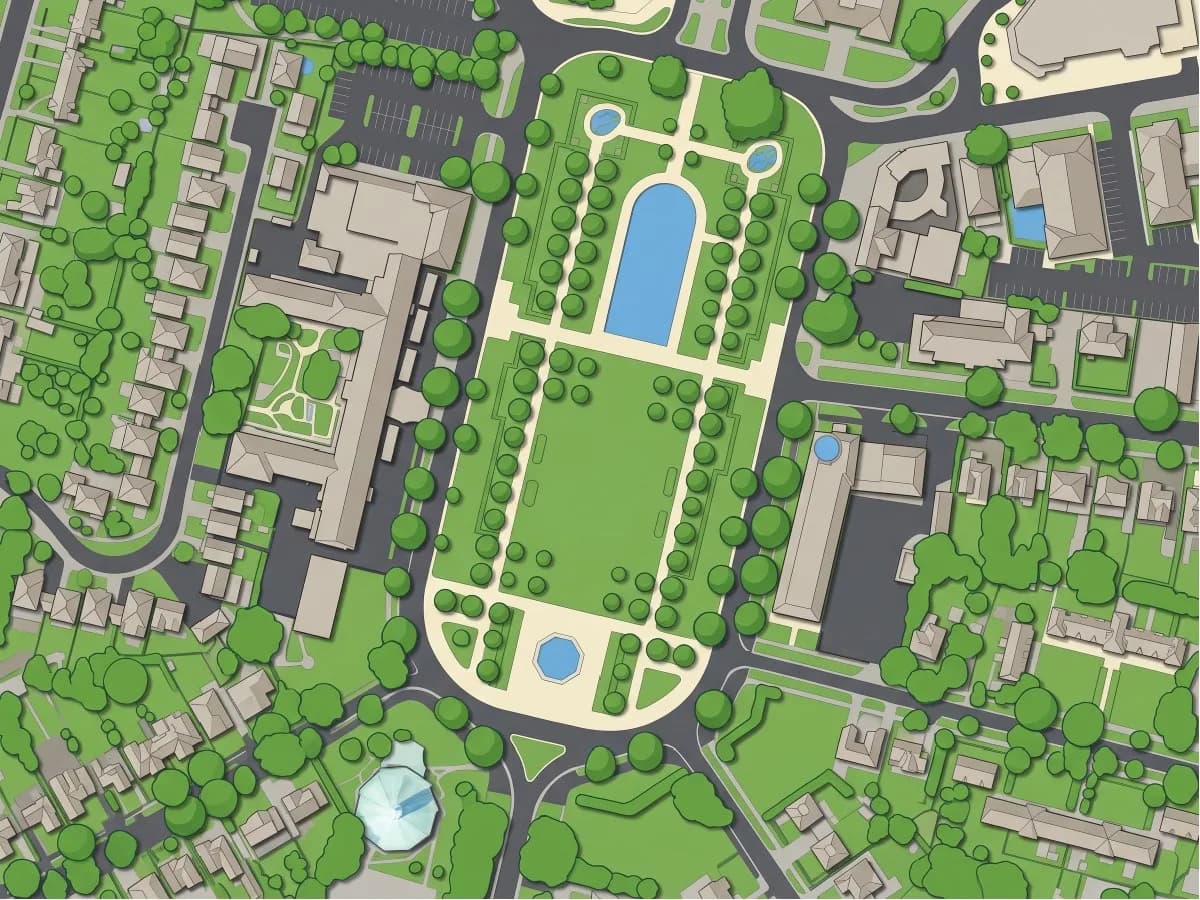
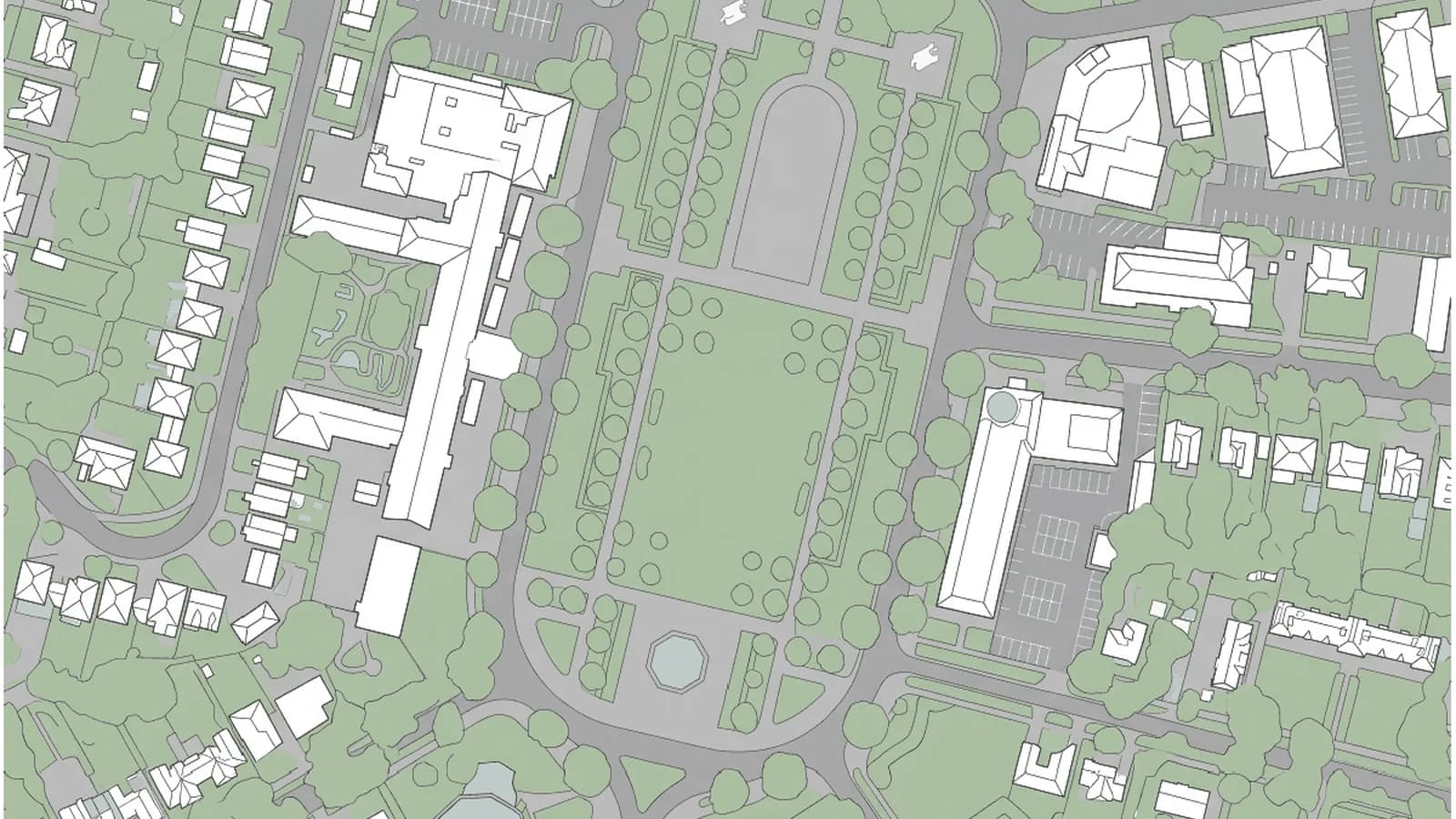
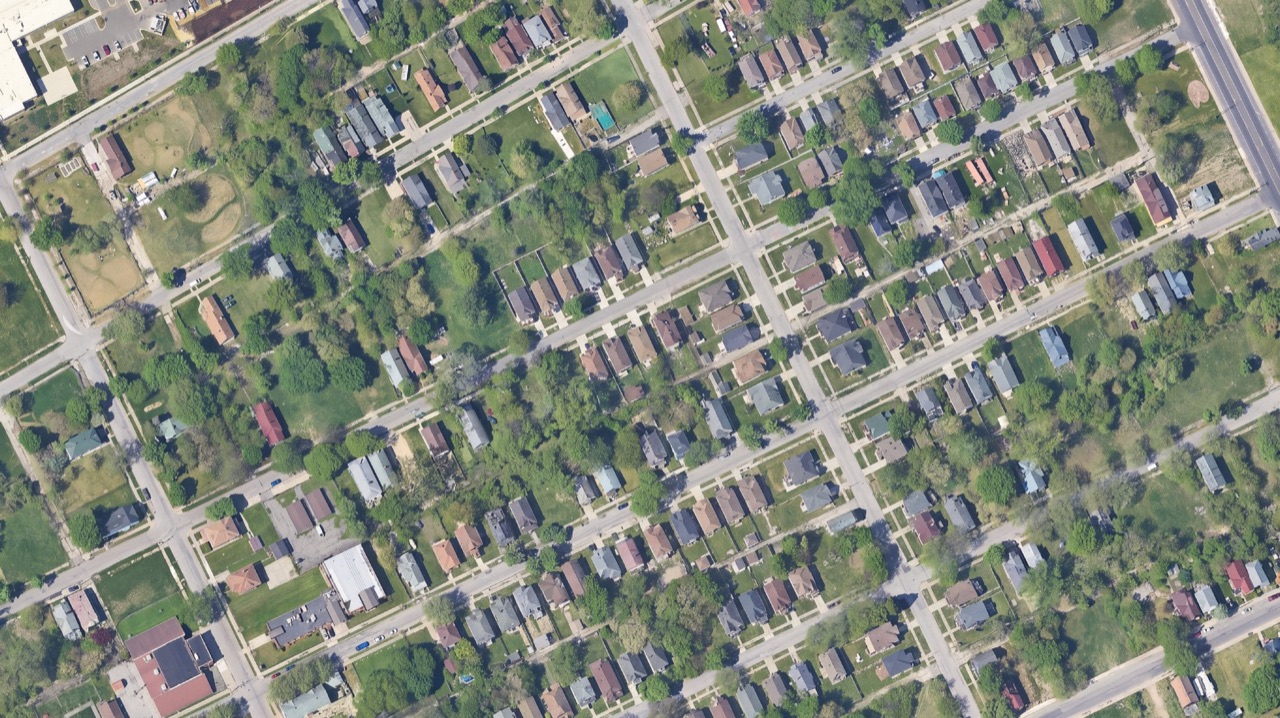
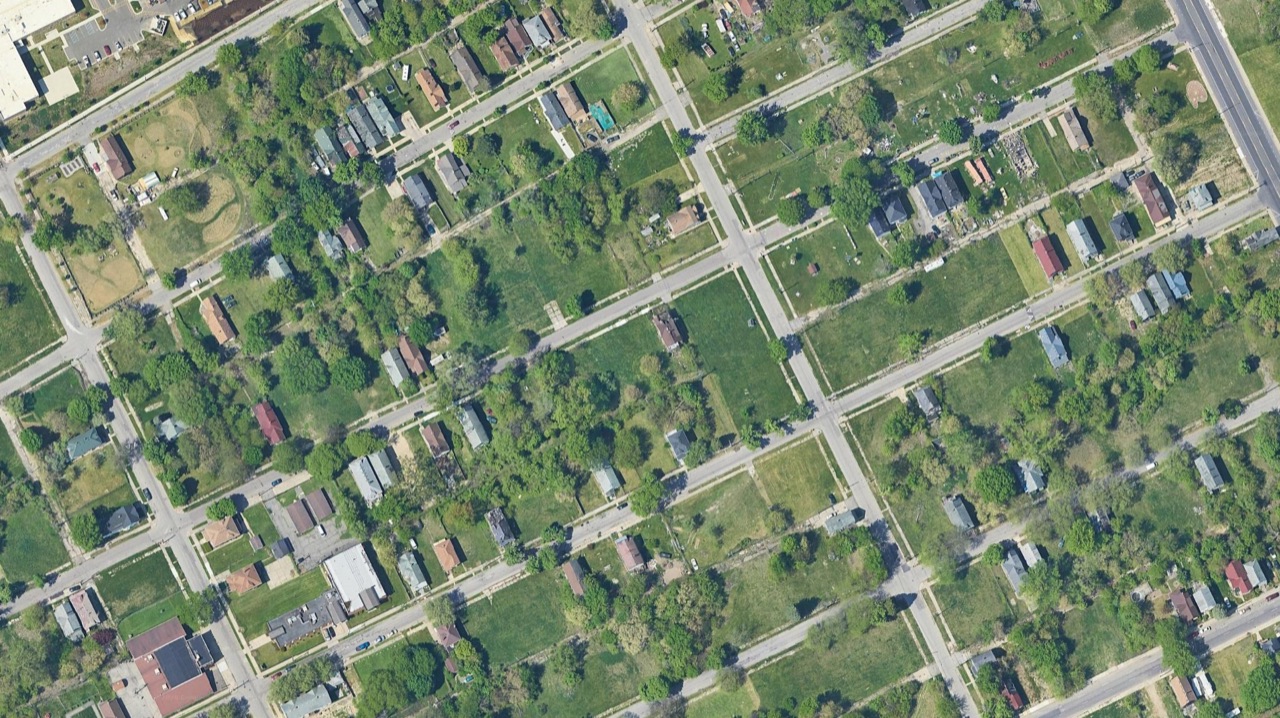
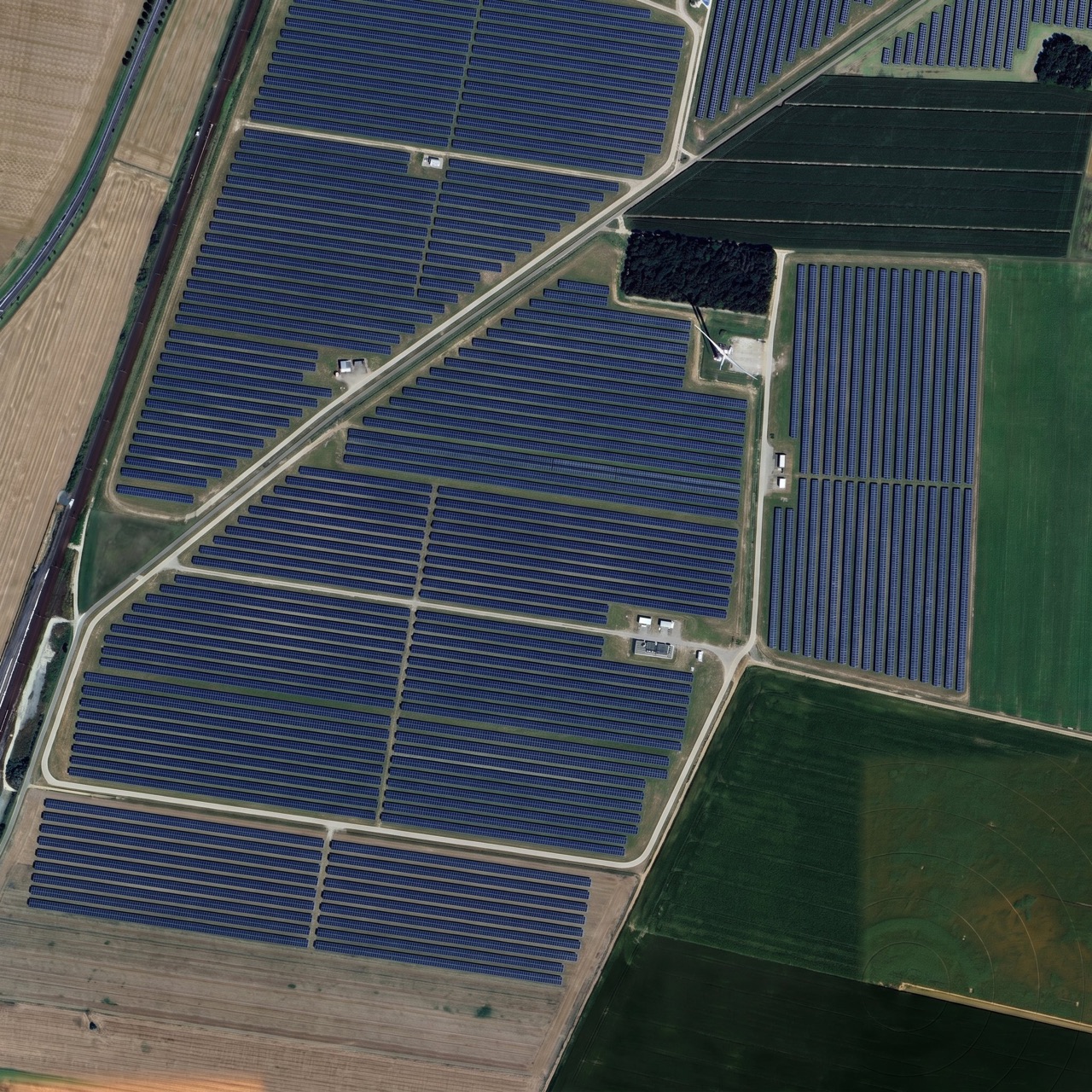
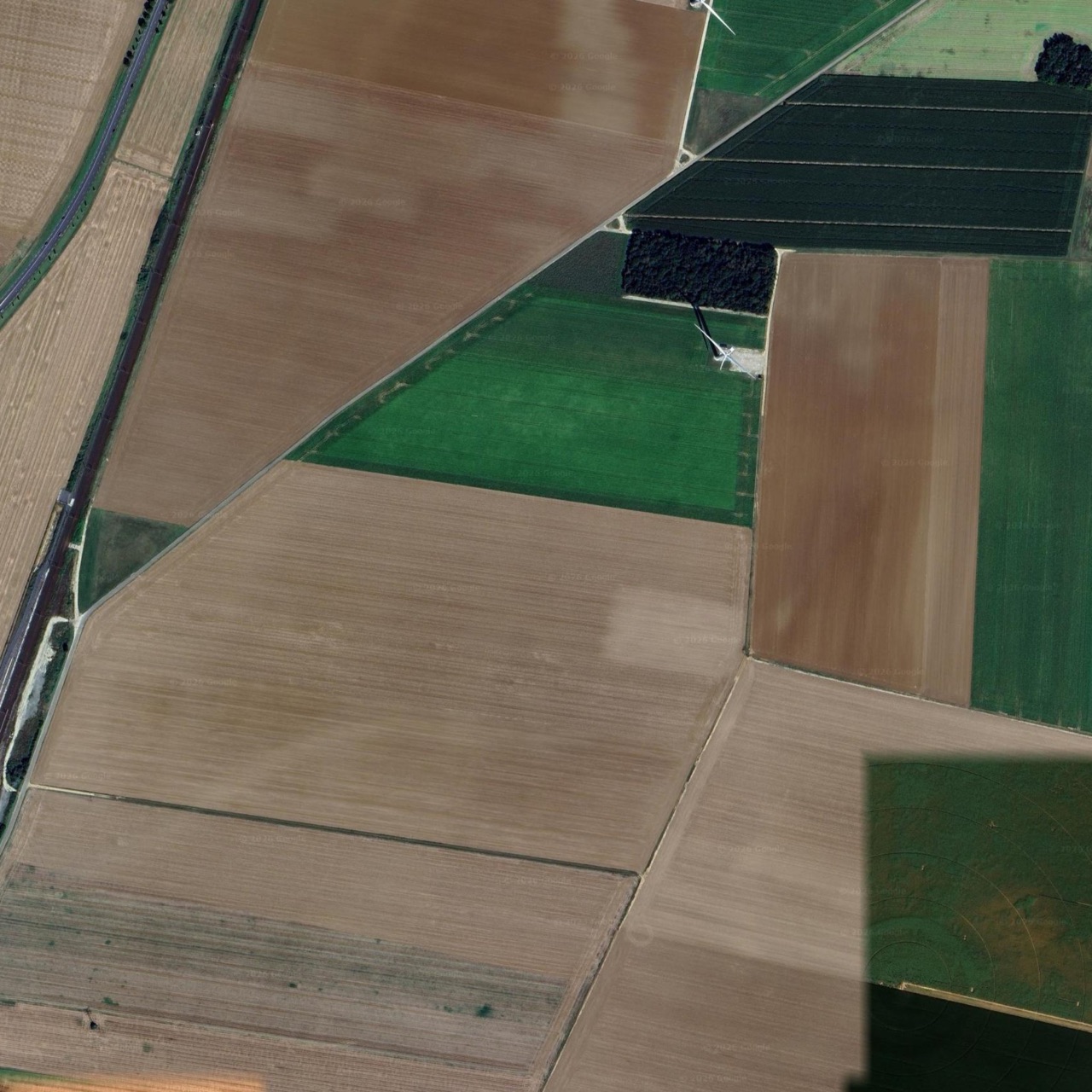
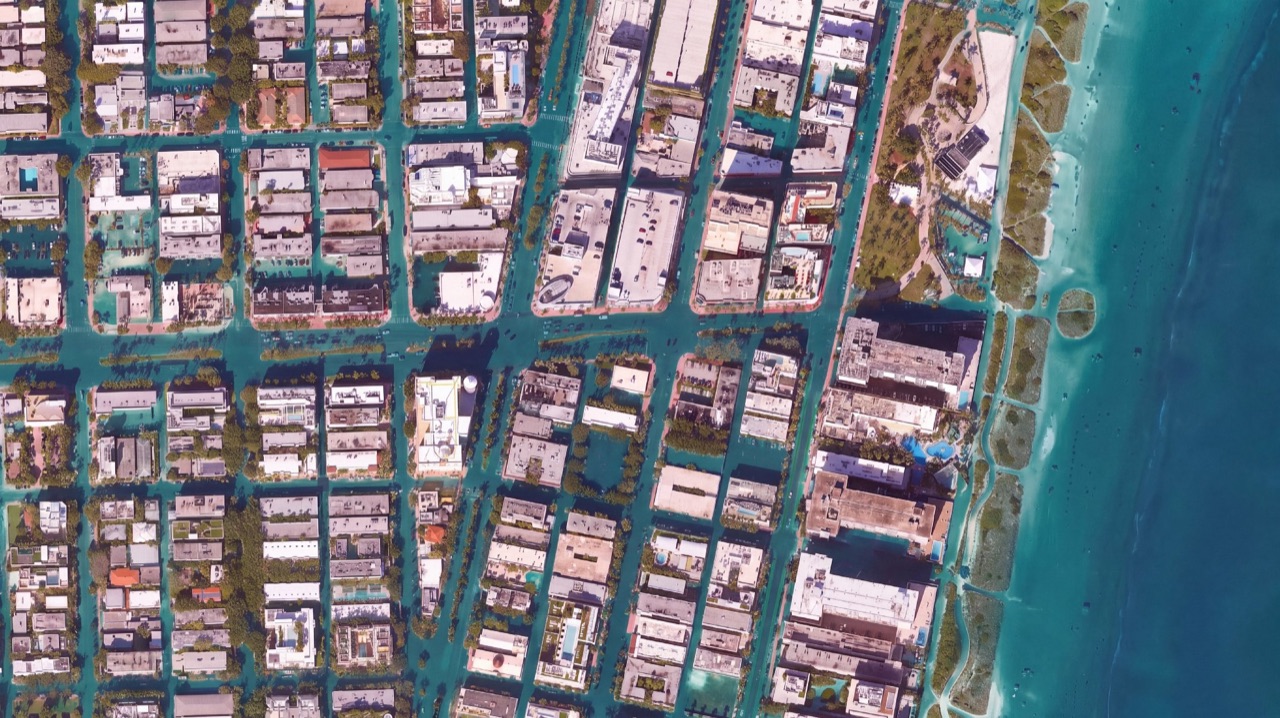
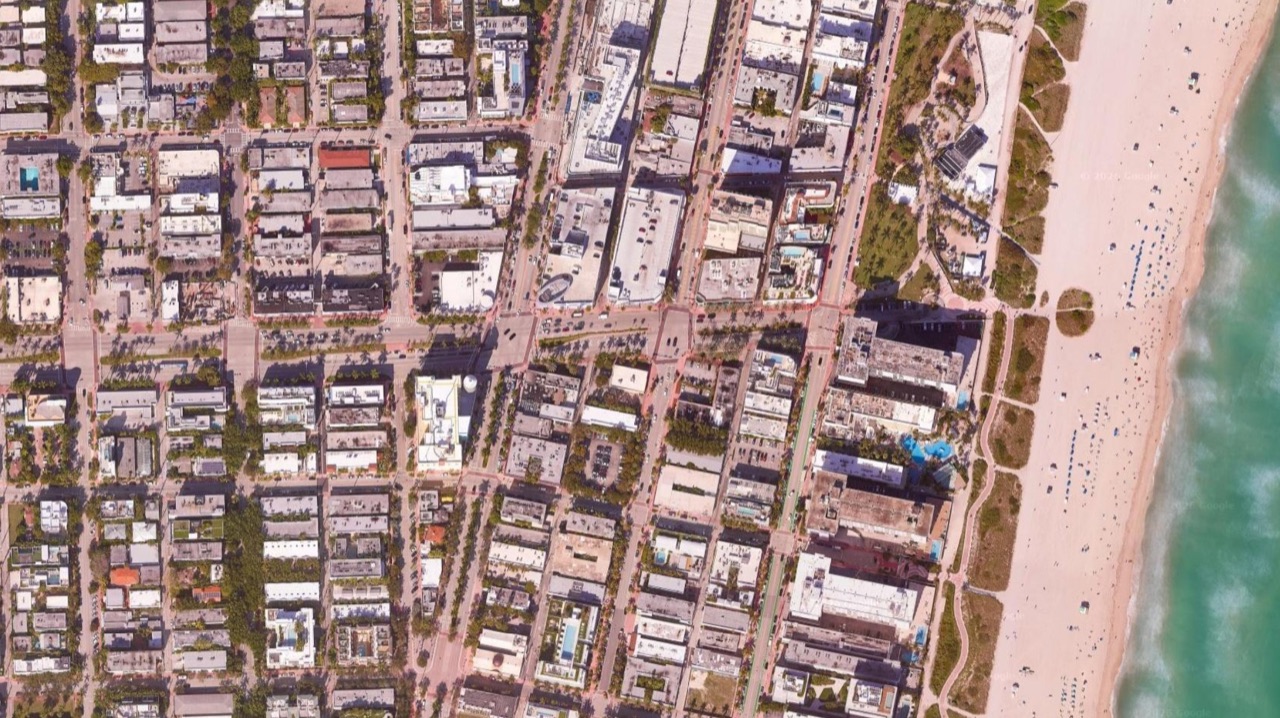
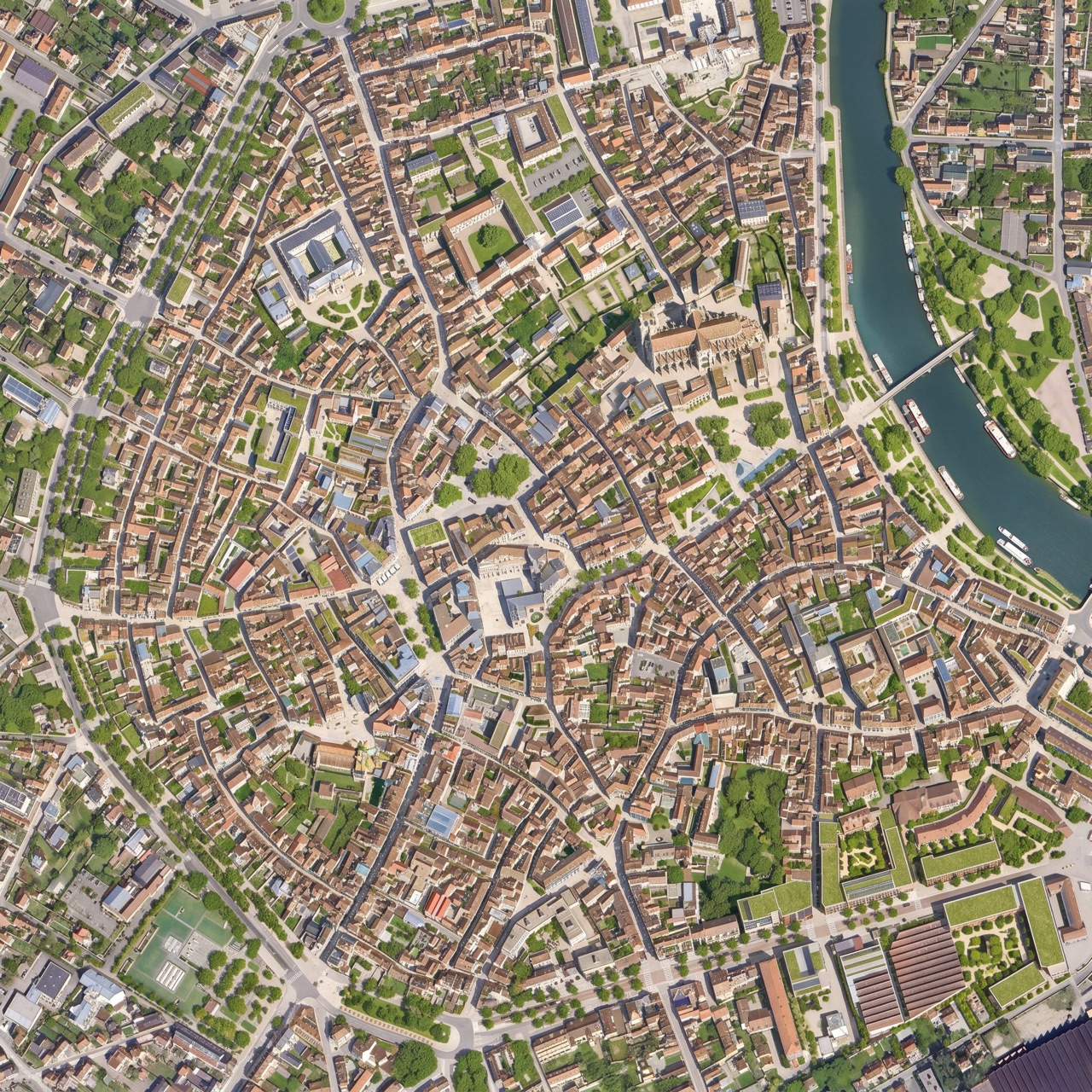
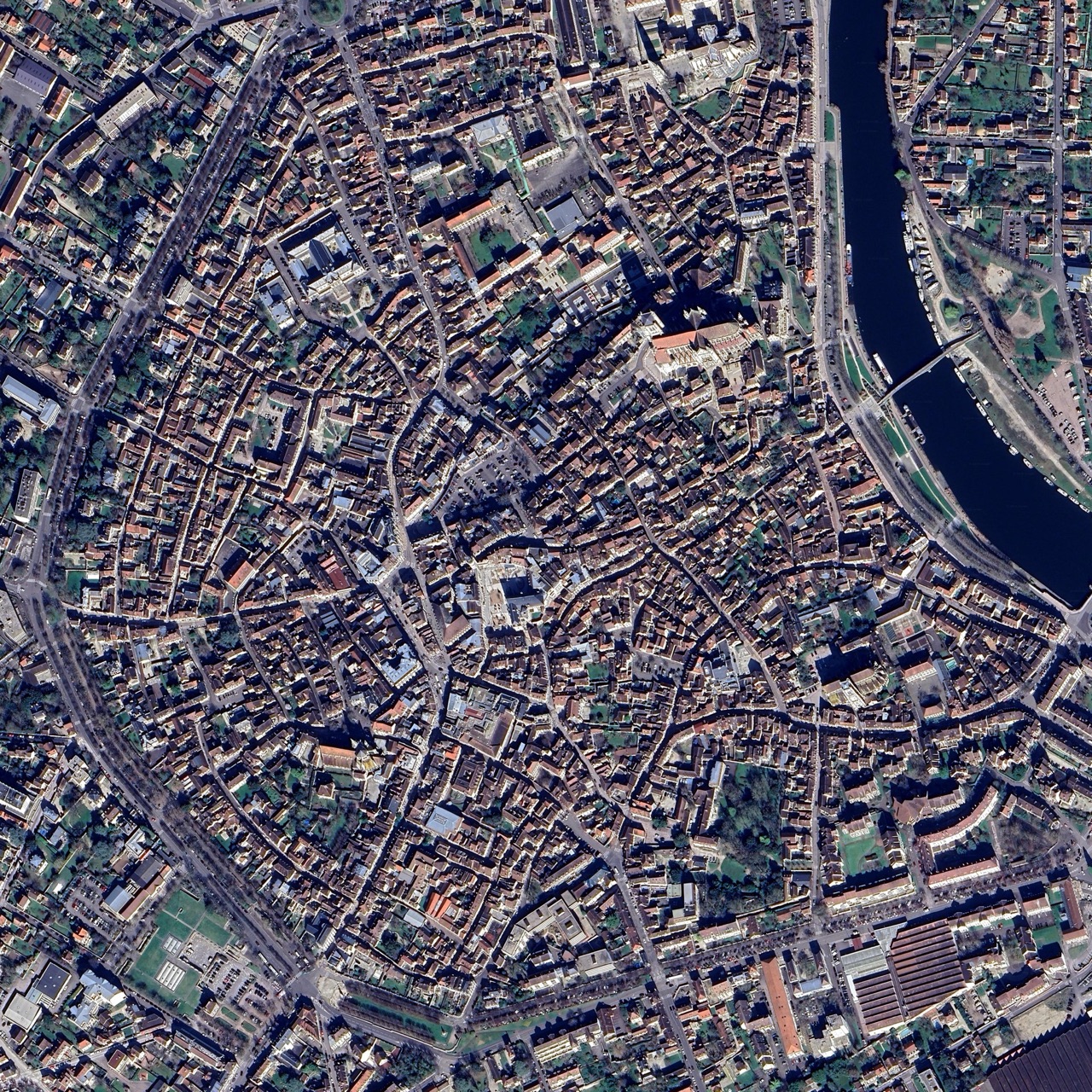
拖动任意示例的滑块:原始航拍影像在左侧,AI 结果在右侧。每条说明都是生成该结果时使用的提示词类型。
在 QGIS 中安装
从 QGIS 官方插件仓库安装插件:打开 插件 > 管理并安装插件...(Plugins > Manage and Install Plugins),搜索 AI Edit,然后点击 安装插件。它支持 QGIS 3 和 4,可运行于 Windows、macOS 和 Linux,并由 Nano Banana 2 模型驱动。
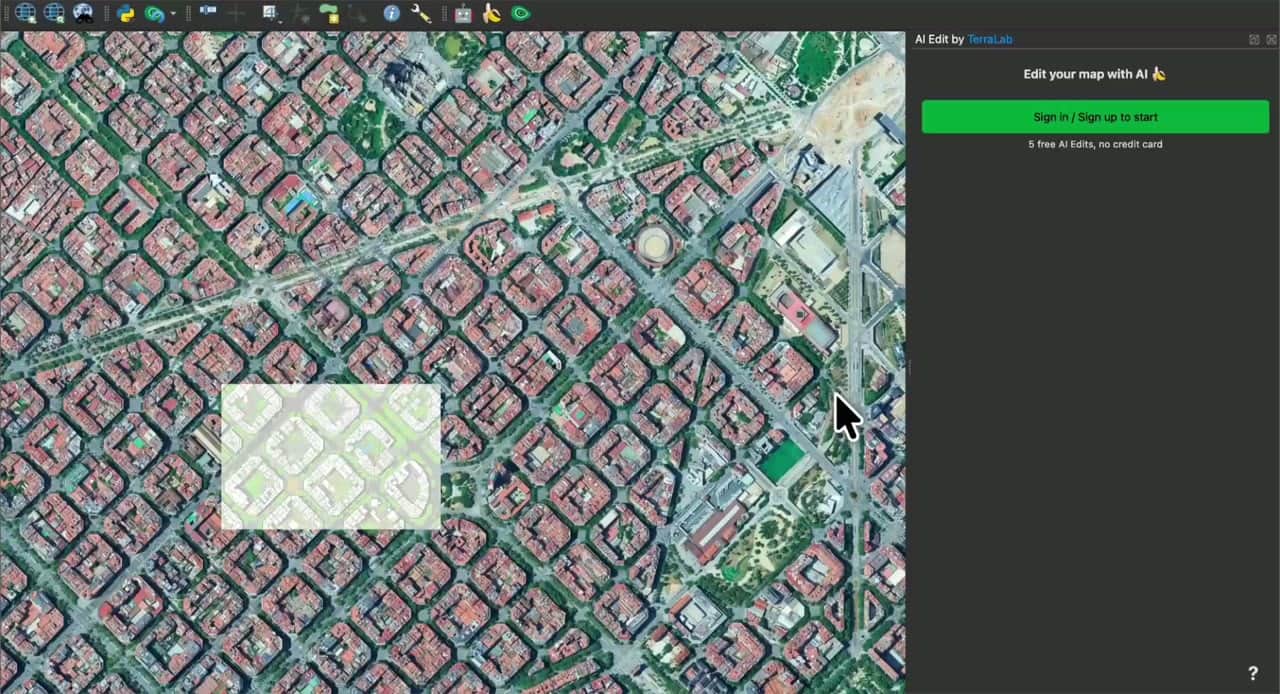
然后打开面板,点击 Sign in / Sign up。浏览器会打开,您可以创建账户(邮箱、Google 或 Microsoft),插件会自动完成连接,无需信用卡,注册后即可开始免费编辑。
第一次编辑
启动并绘制区域
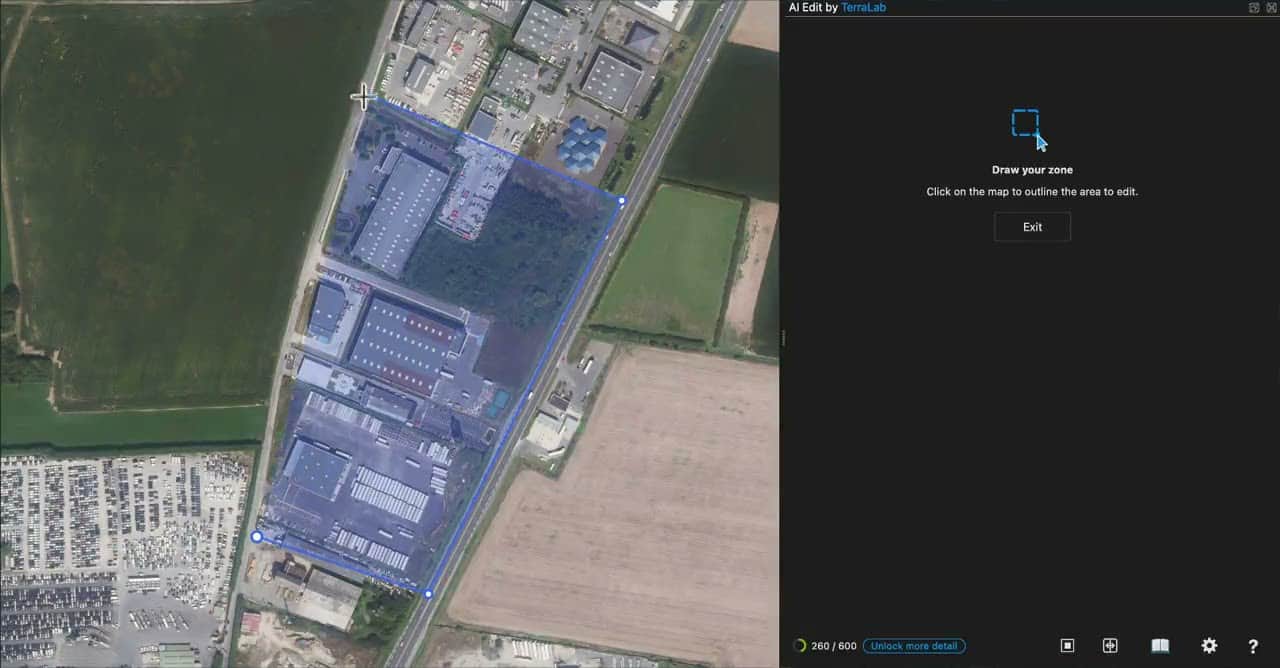
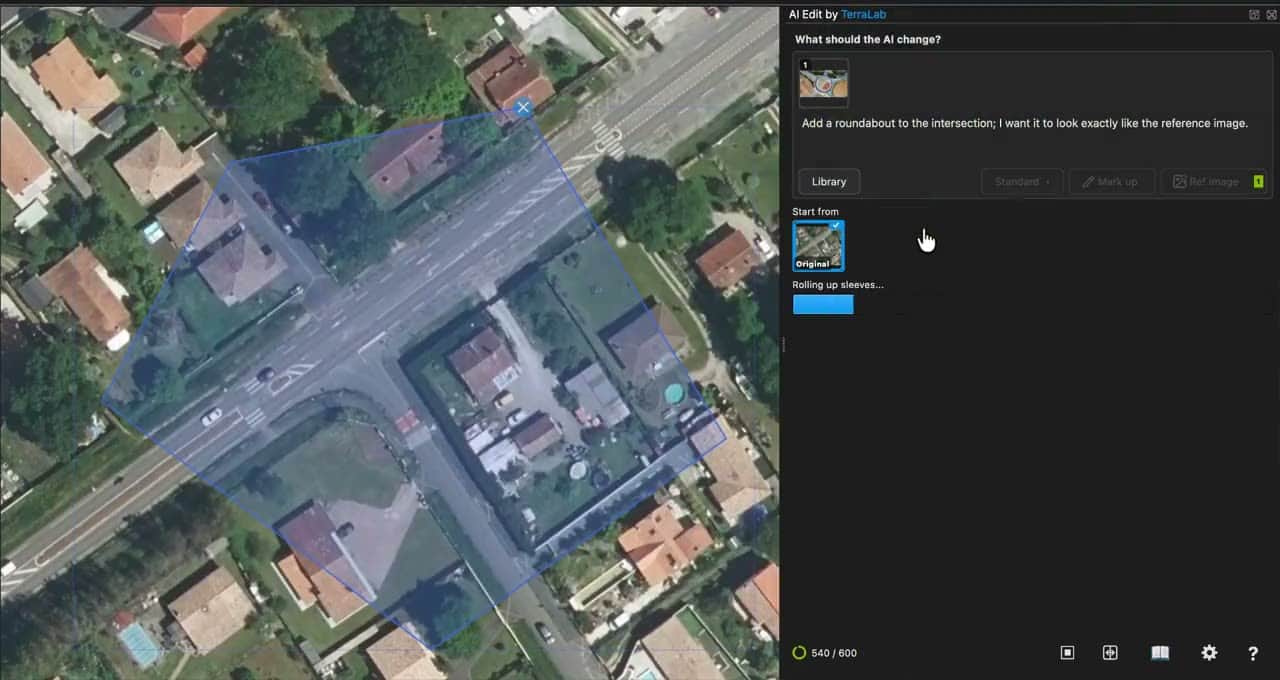
点击绿色的 Launch AI Edit 按钮,然后直接在地图上逐点绘制区域,圈出想要更改的范围。再次点击第一个点即可闭合多边形:区域就确定了。
描述要进行的更改
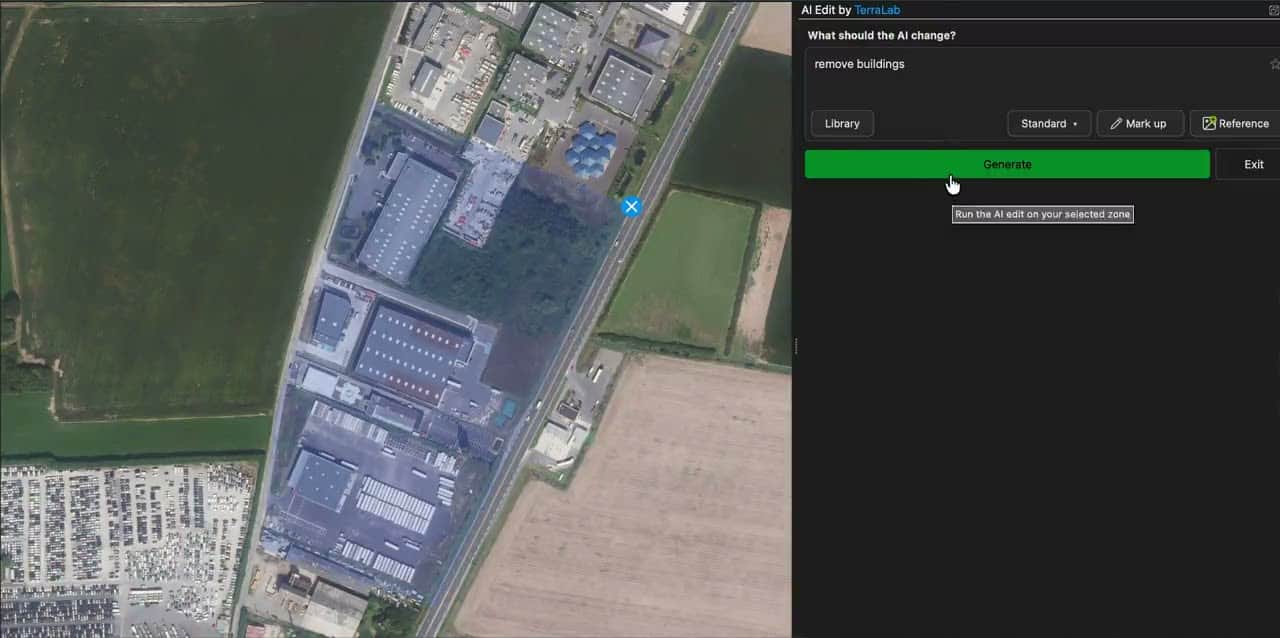
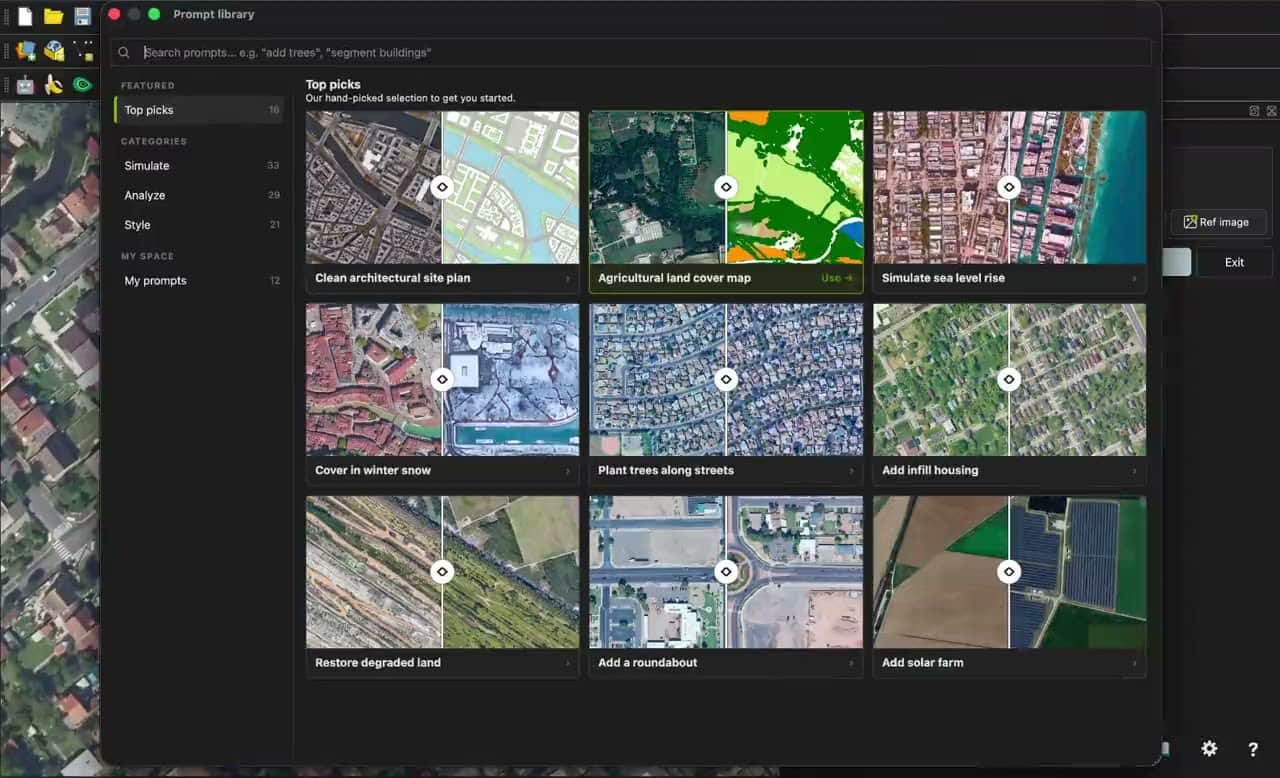
输入提示词,或者打开 Library 选择现成的提示词。
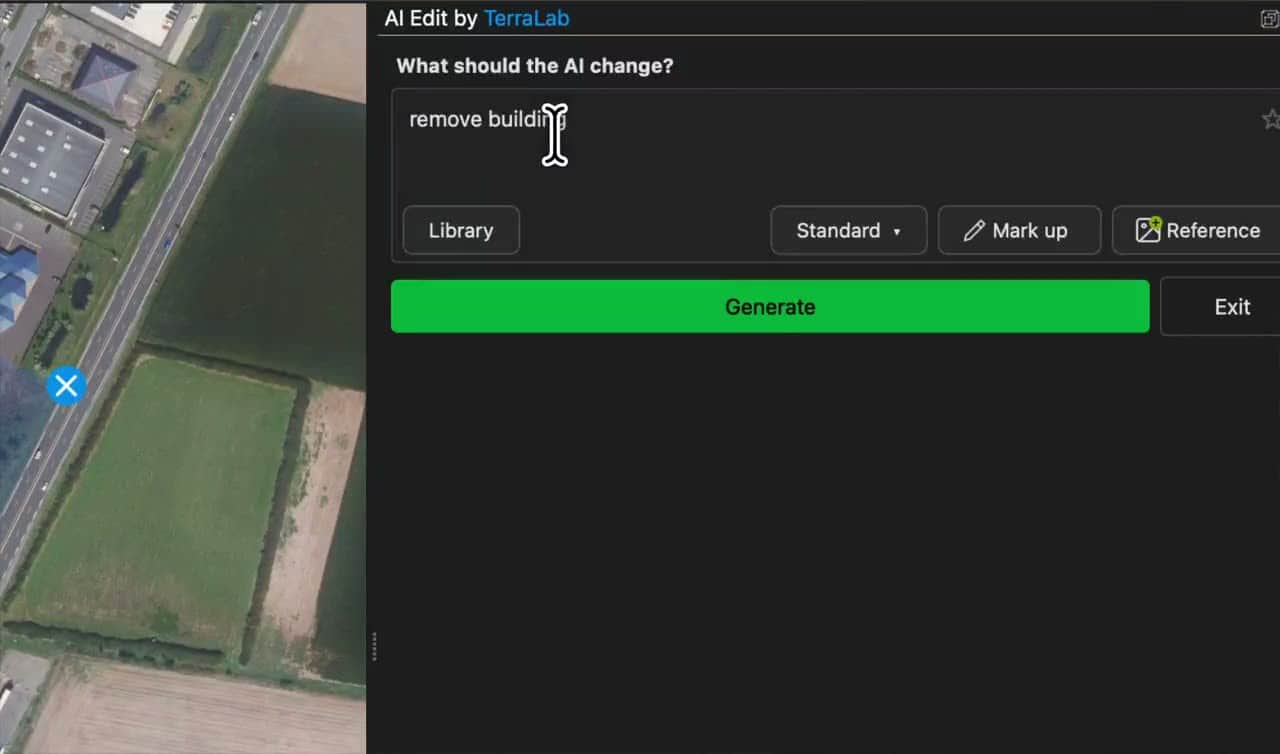
选择输出精细度
| 精细度 | 分辨率 | 套餐 |
|---|---|---|
| 标准 | 1K | Free |
| 精细 | 2K | Pro |
| 最高 | 4K | Pro |
“标准”(1K)已经足够用来尝试。需要更高质量的结果时,切换到“精细”或“最高”:模型会读取并渲染更多像素,因此细节能够保留下来。完整对比请参见下文的 Free 与 Pro。
Generate
点击 Generate。几秒后,结果会作为新的地理配准栅格添加到地图中,正好覆盖选定的区域。
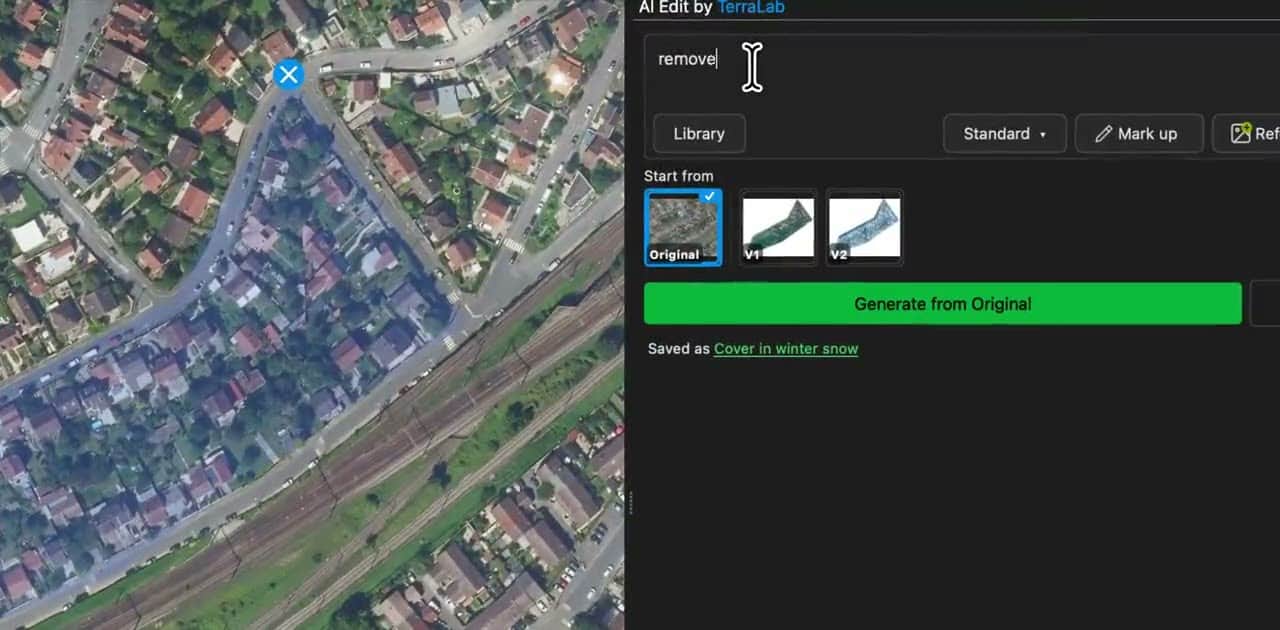
面板会保留每个版本(Original、V1、V2 等)。选择其中一个作为基础,再次输入提示词并生成,以继续优化。
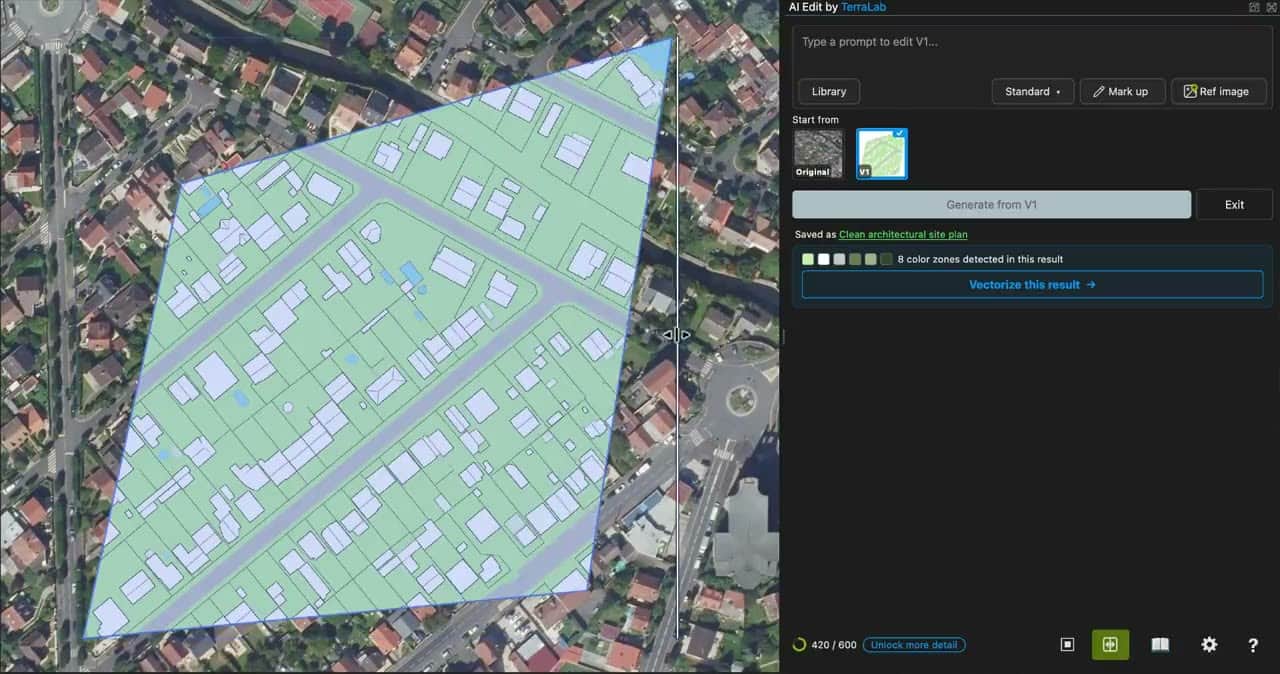
Before / after 按钮可以直接在地图上滑动比较输入和输出。
提示词库
点击 Library 浏览现成模板。每个模板都带有前后对比预览和可编辑的提示词。模板按主题分组,包括 Cartography、Urban、Segment、Land cover、Cleanup、Forestry、Agriculture、Climate、Energy 等。
Mark up
Mark up 可以让您在区域上绘图,告诉 AI 应该在哪里操作。标记会引导编辑,并从结果中移除。它适合指定某个具体位置的更改,而不是对整张影像进行修改。
打开 Mark up 并选择工具
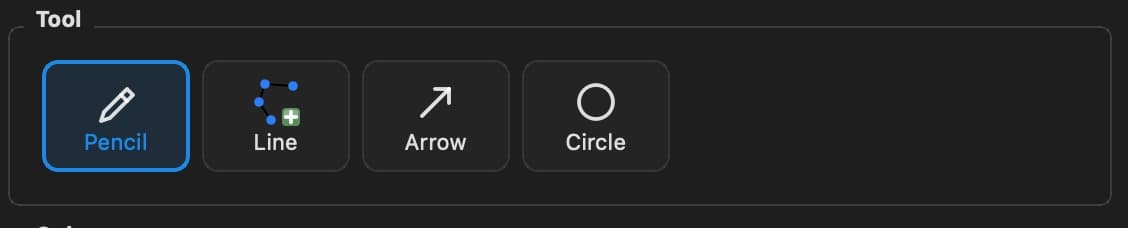
绘制好区域后,点击 Mark up 按钮,然后选择工具(铅笔、线条、箭头、圆形)和颜色。
在地图上绘制
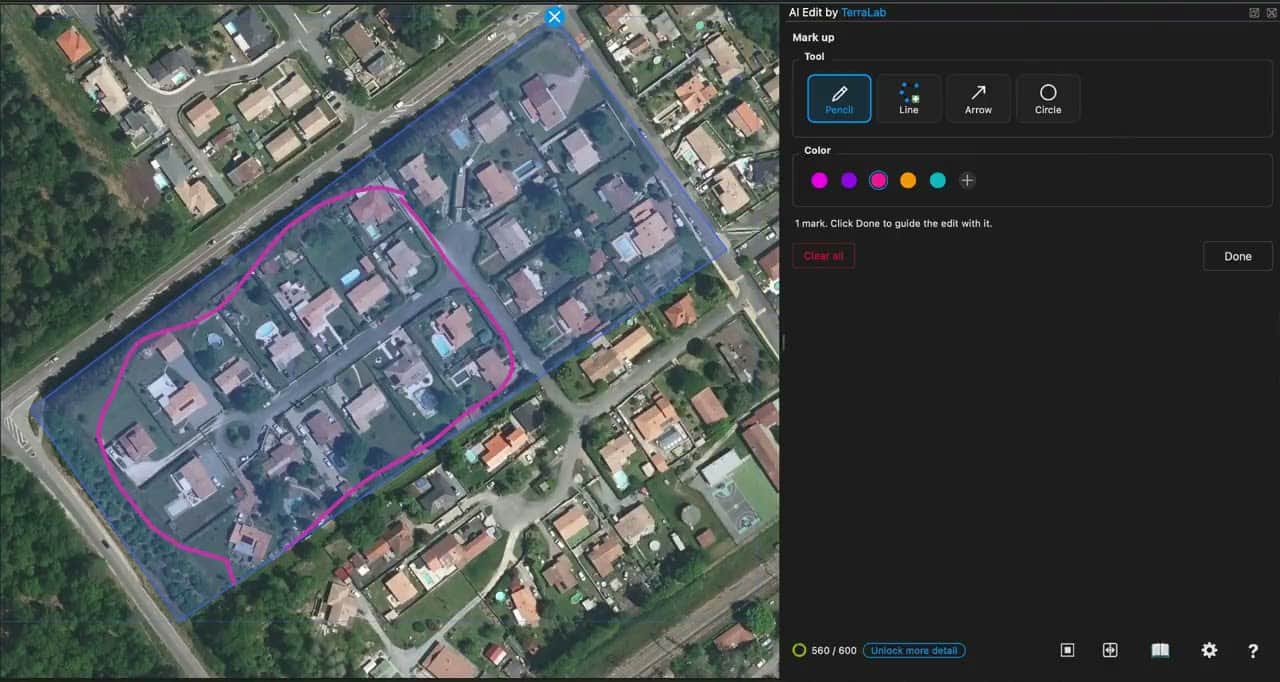
直接在影像上绘制标记:轮廓、箭头或圆形。
输入提示词并生成
在提示词中说出该颜色,然后生成结果。
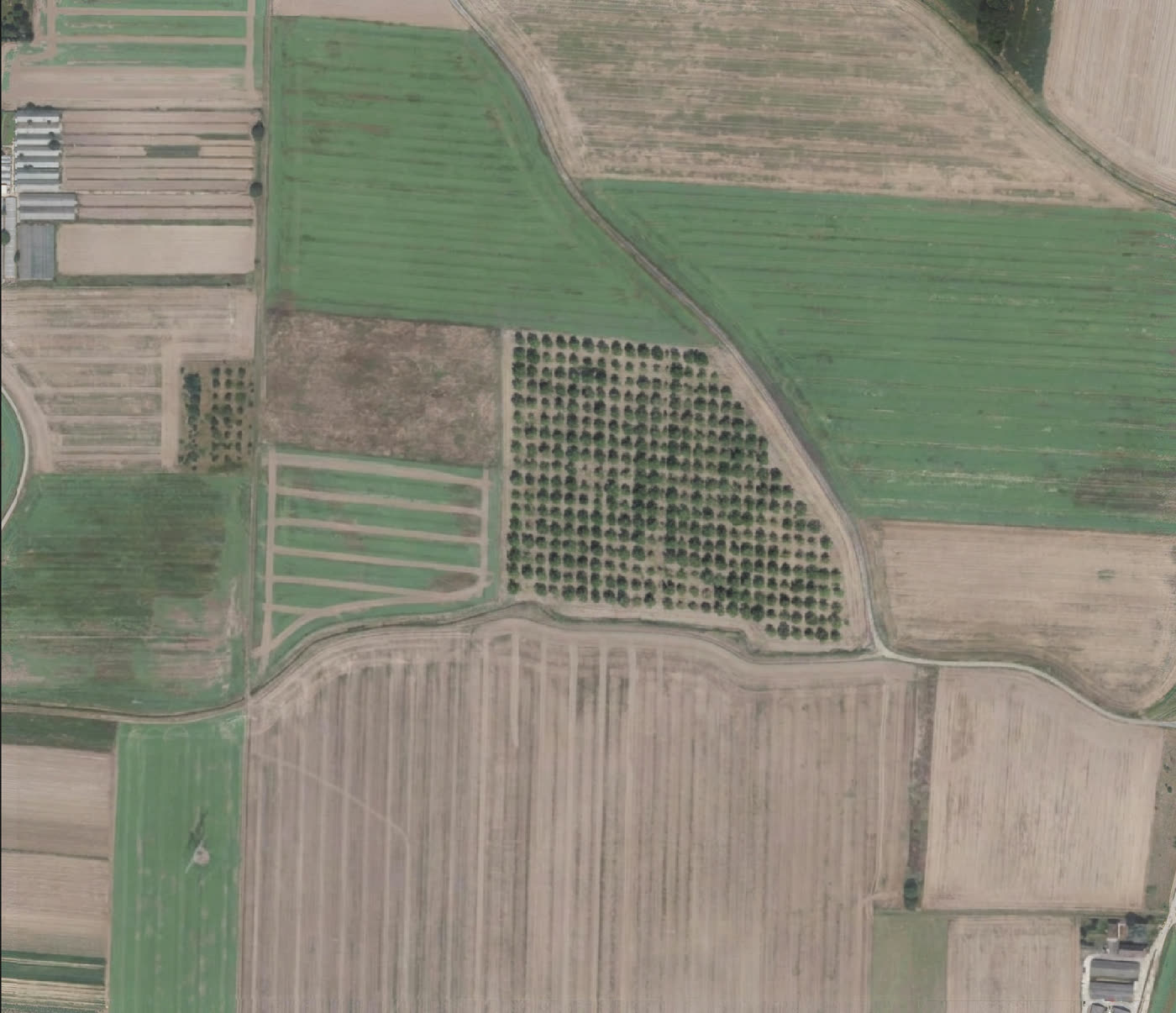
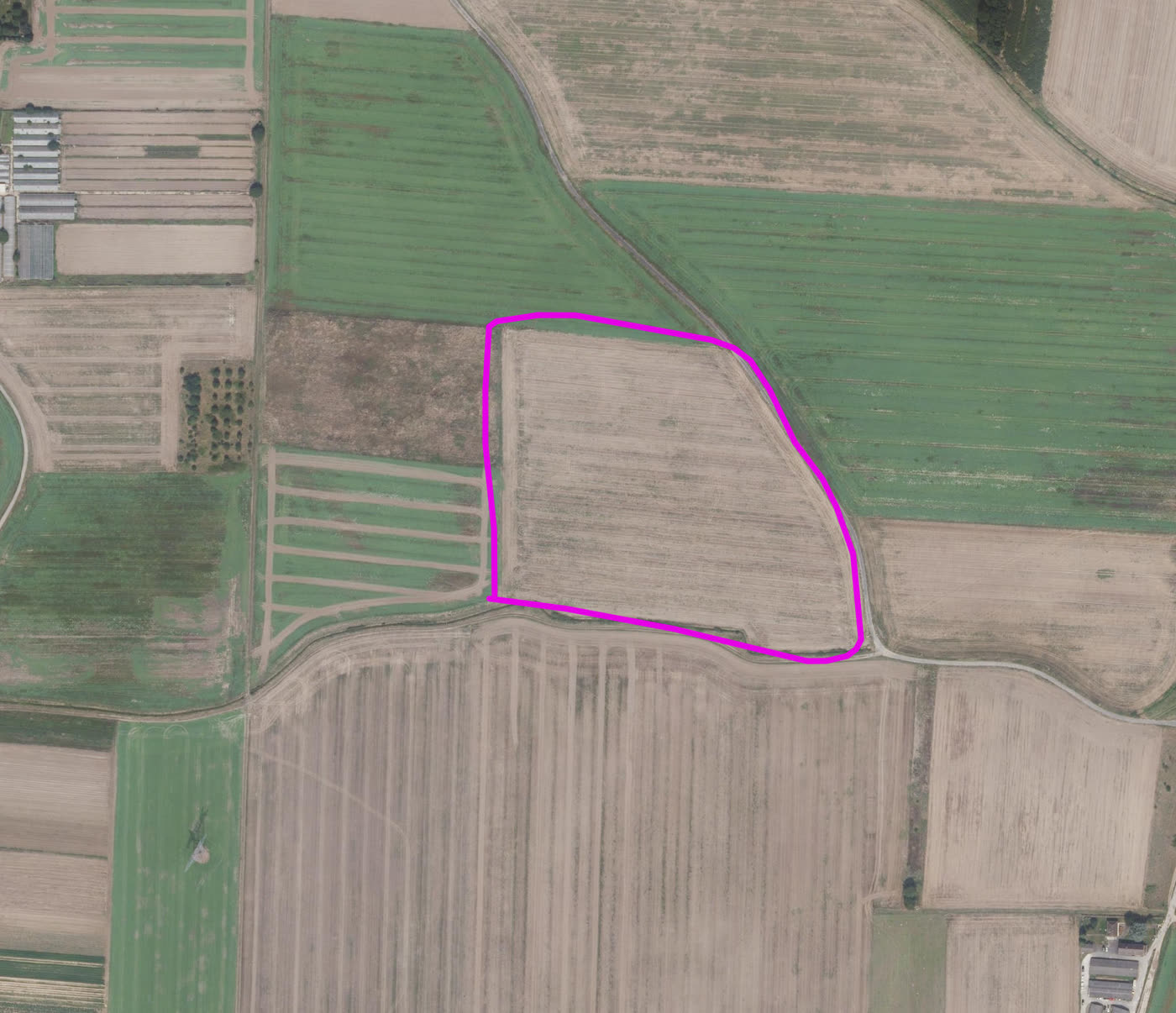
生成下方结果的提示词:
在粉色轮廓内种植树木。保持外部所有内容不变。
Vectorize
这个插件主要有两种用途。第一种是模拟:在保留原有颜色和细节程度的同时,修改现有影像中的少量细节。第二种是分类:通过分割或分类,检测影像中的要素。
Vectorize 正是为第二种情况设计的。它会将 AI 结果中颜色均一的区域(建筑物、土地覆盖类别、地块)转换为真正的矢量多边形,您可以对其进行选择、测量、设置样式和导出。检测和分类在局部尺度下效果最佳。若要覆盖大范围区域,请切换到我们的 AI Segmentation 插件。
运行分割,然后点击 Vectorize
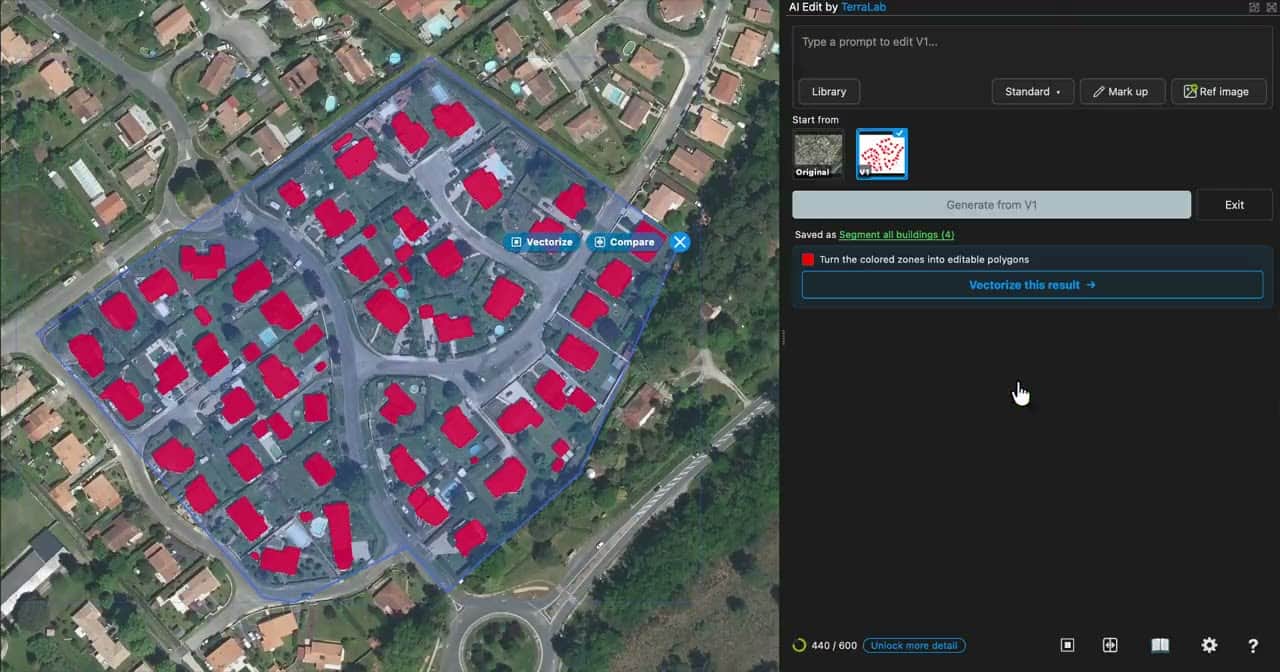
首先生成一个分割结果:只需在提示词中提出要求(“分割所有建筑物”),或者从 Library 的 Segment 类别中选择模板。在结果中(建筑物显示为红色)点击 Vectorize this result。

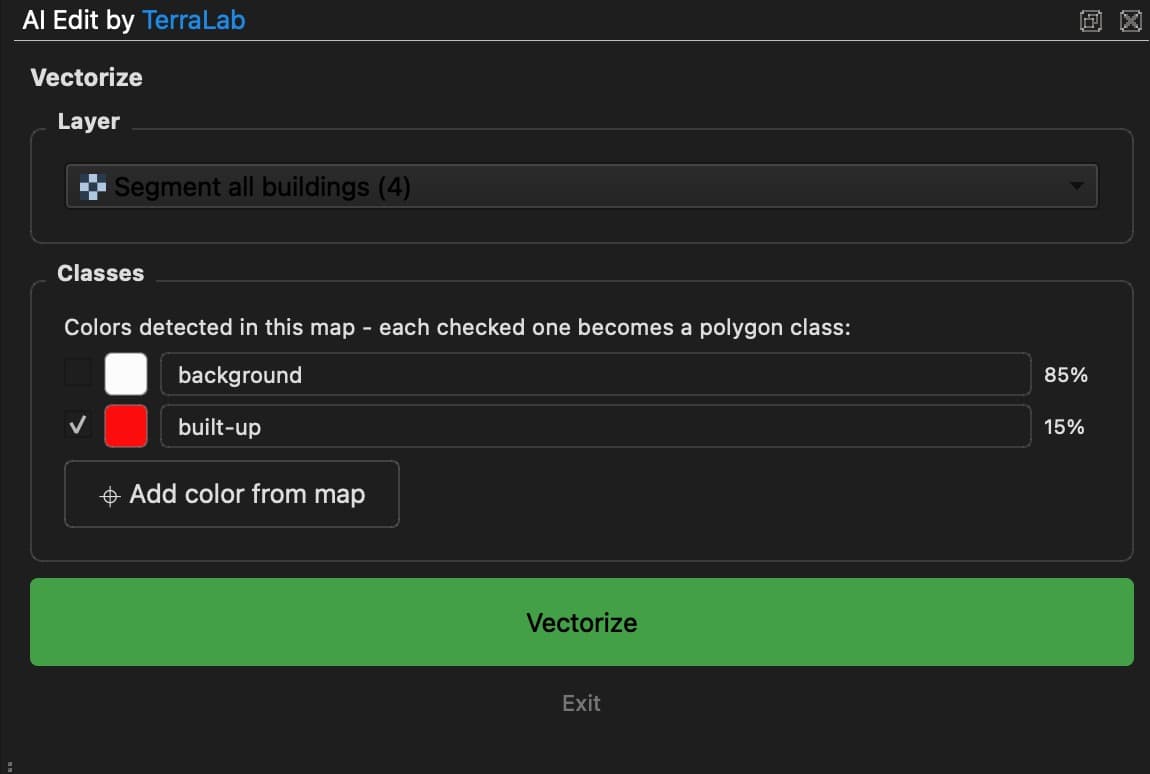
确认颜色
面板会预先填入要提取的颜色,也可以使用 Pick on map 采样其他颜色。
实时微调
调整容差、去斑、简化轮廓并圆化角点:每次更改都会在同一个图层上即时重新运行。
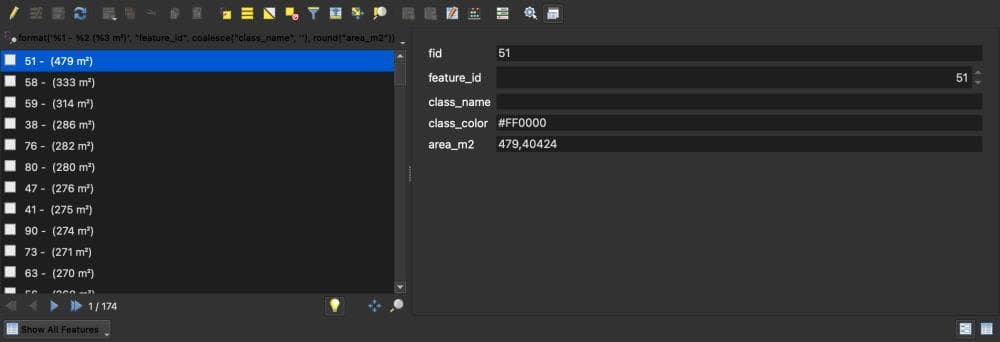
每个要素都带有干净的属性集(feature_id、class_name、class_color 和地理测量的 area_m2),并保存为输出文件夹中的 GeoPackage,可直接用于分析。
参考影像和图层
参考内容可以为 AI 提供额外上下文。这些内容会裁剪到所选区域,但不会显示在画布上。您可以用它们控制样式、匹配颜色图例或输入真实数据。免费套餐允许添加一张参考影像。Pro 可以添加多张。
参考影像
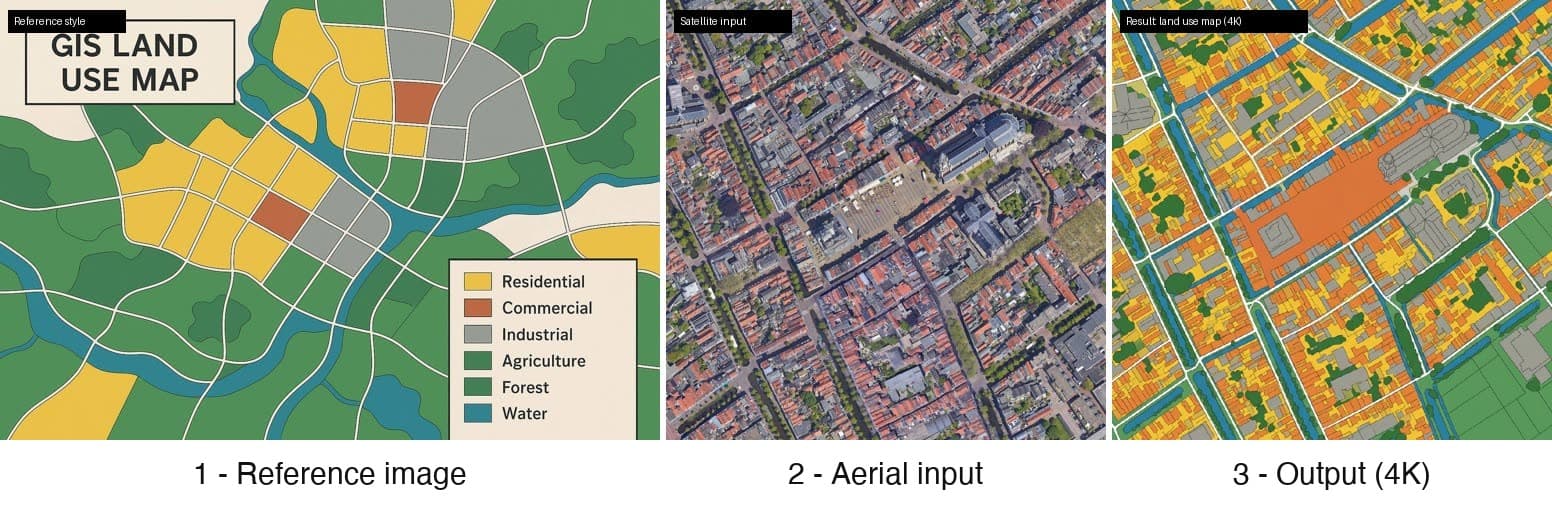
从磁盘附加一张影像:可以是样式示例、目标效果或颜色图例。与单独使用提示词相比,参考影像对模型的约束要强得多,因此您能更快得到想要的结果。点击 Ref image,选择文件,它会随提示词一起发送。
另一个常见用途是搭配精确图例的土地利用地图,并使用类似这样的提示词:
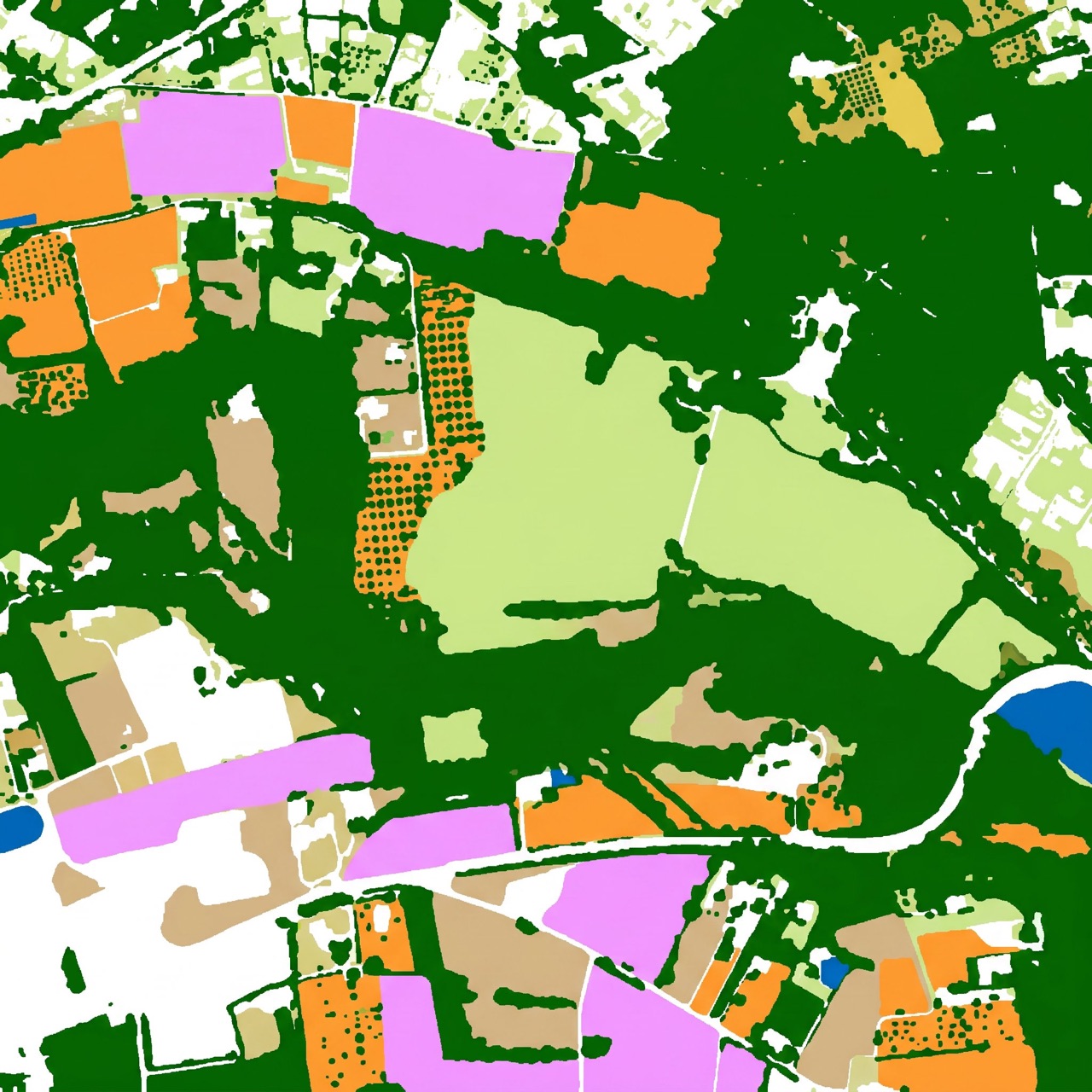
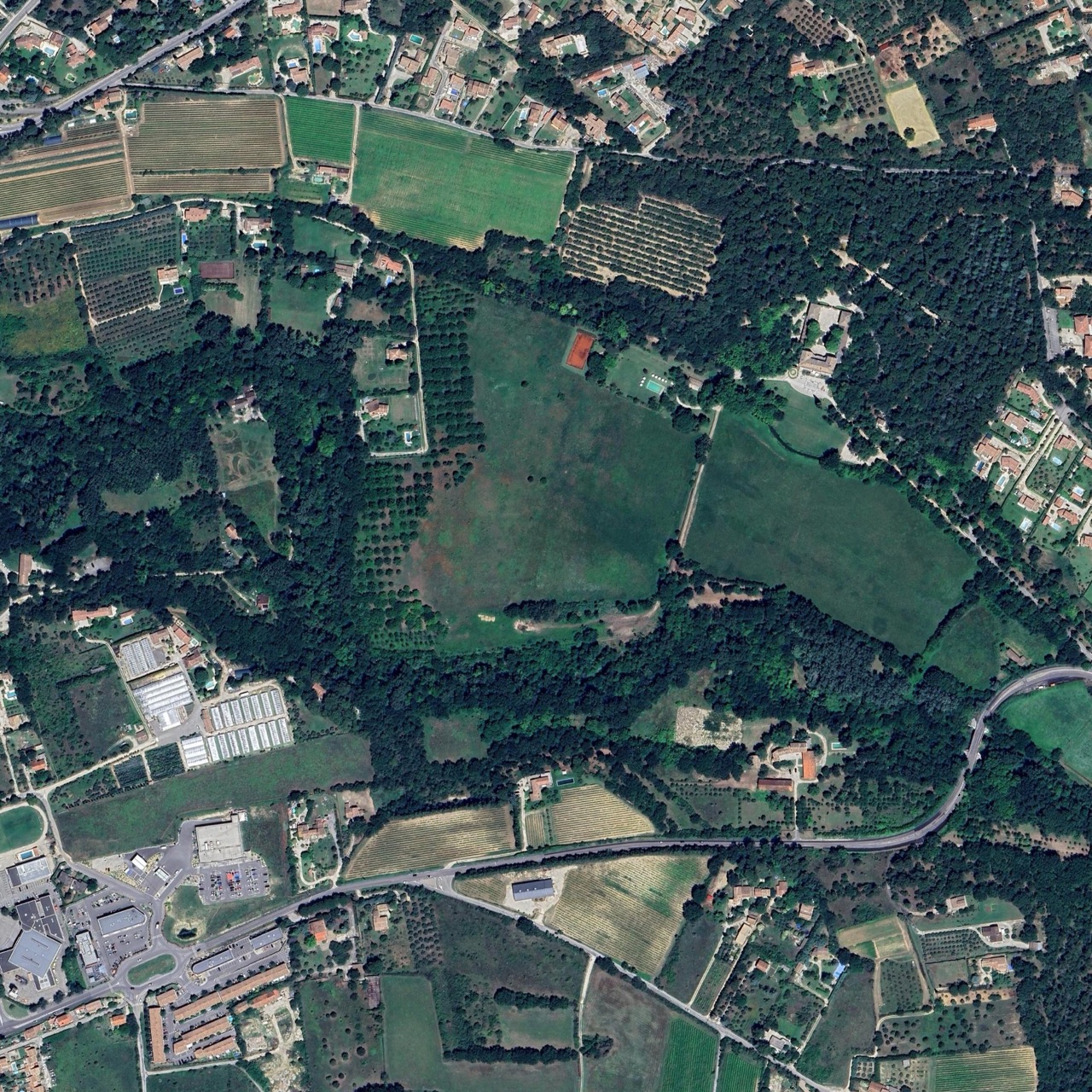
按照参考影像的风格转换为土地利用地图。
这样生成的结果每次都会匹配您的配色方案。
将 QGIS 图层作为参考
AI 依据两类内容工作:画布上可见的影像(它要编辑的输入)以及您另外提供给它的参考内容。任何 QGIS 图层都可以作为参考:将其拖到提示词框中(或使用 Ref image)。它会被裁剪到您精确指定的区域,并单独发送,不会绘制到输入影像中。
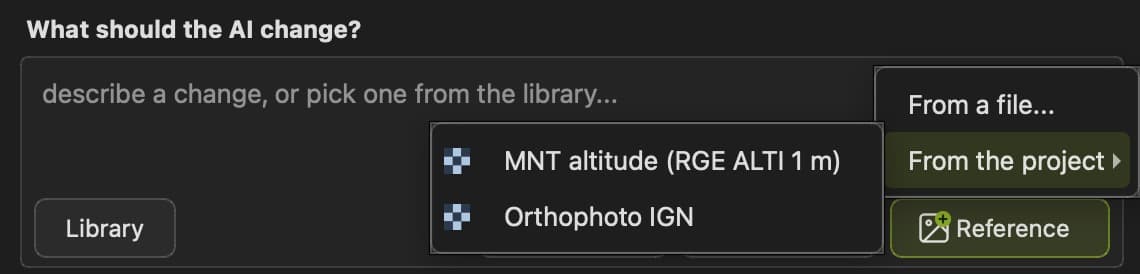
要从工程中附加图层,请点击 Reference,然后选择 From the project,再选择对应的图层。
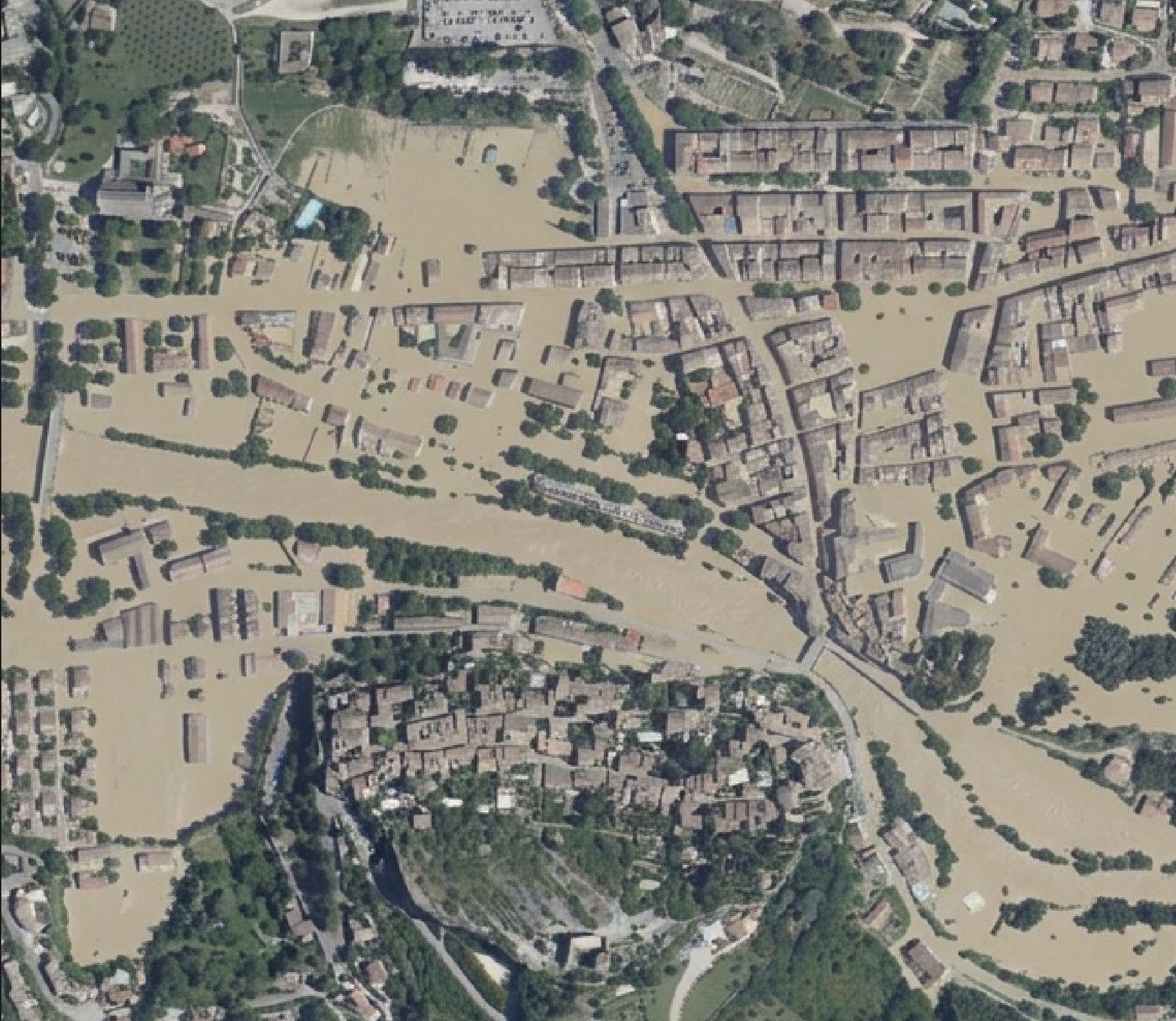
这里的输入是法国 Vaison-la-Romaine 的航拍影像。参考内容是同一区域的数字地形模型(DTM),它在工程中处于隐藏状态:黑色和紫色表示低点(Ouvèze 河河床),橙色和浅黄色表示高点。
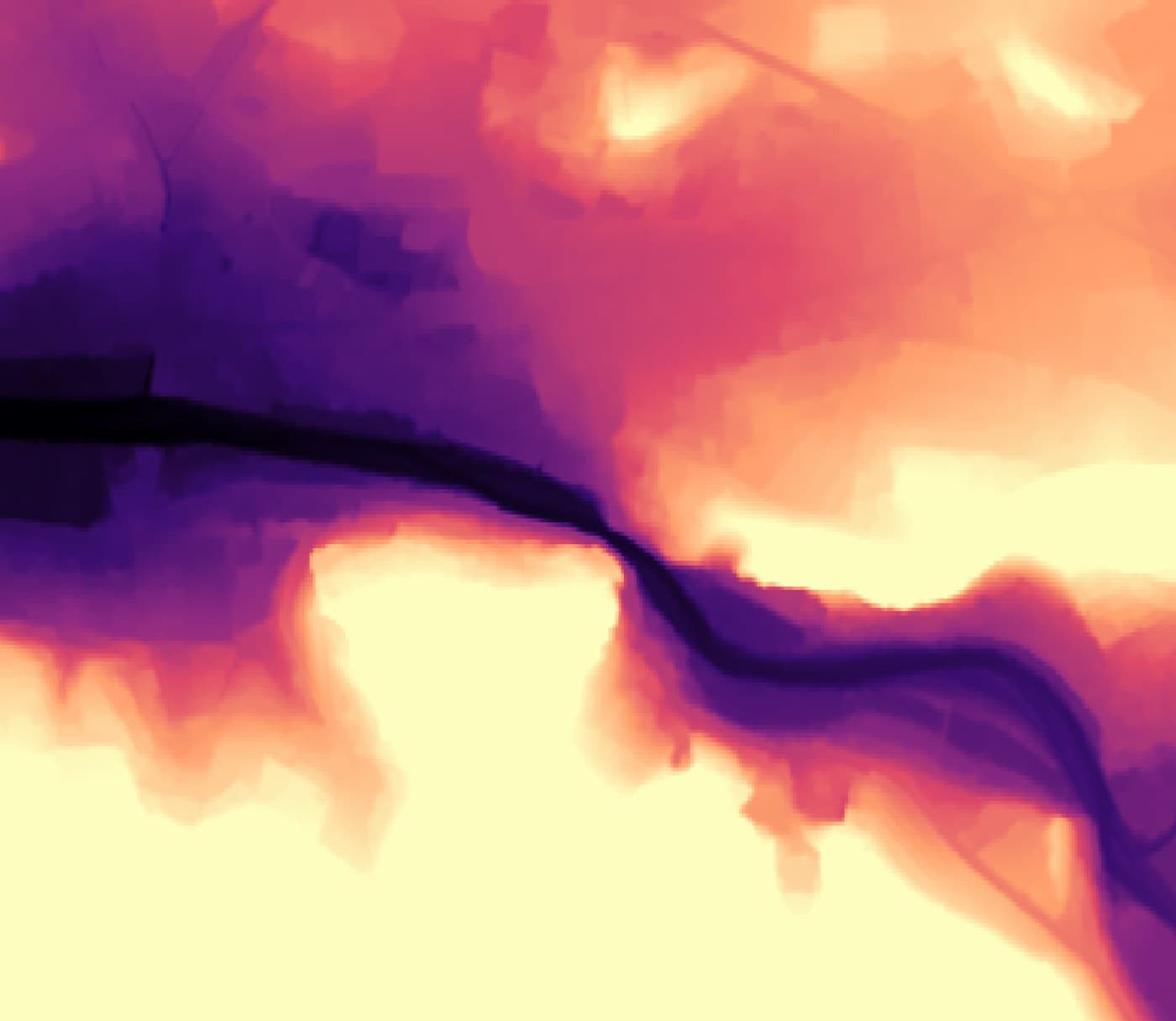
依靠该参考内容的提示词:
参考内容是同一区域的地形:黑色和紫色 = 低点,橙色和黄色 = 高点。模拟一次大洪水:泥水从河床上涨,仅淹没黑色和紫色区域,在地形变为橙色或黄色的位置骤停。不要移除建筑物、道路或树木:水位上涨时,它们只被部分淹没。
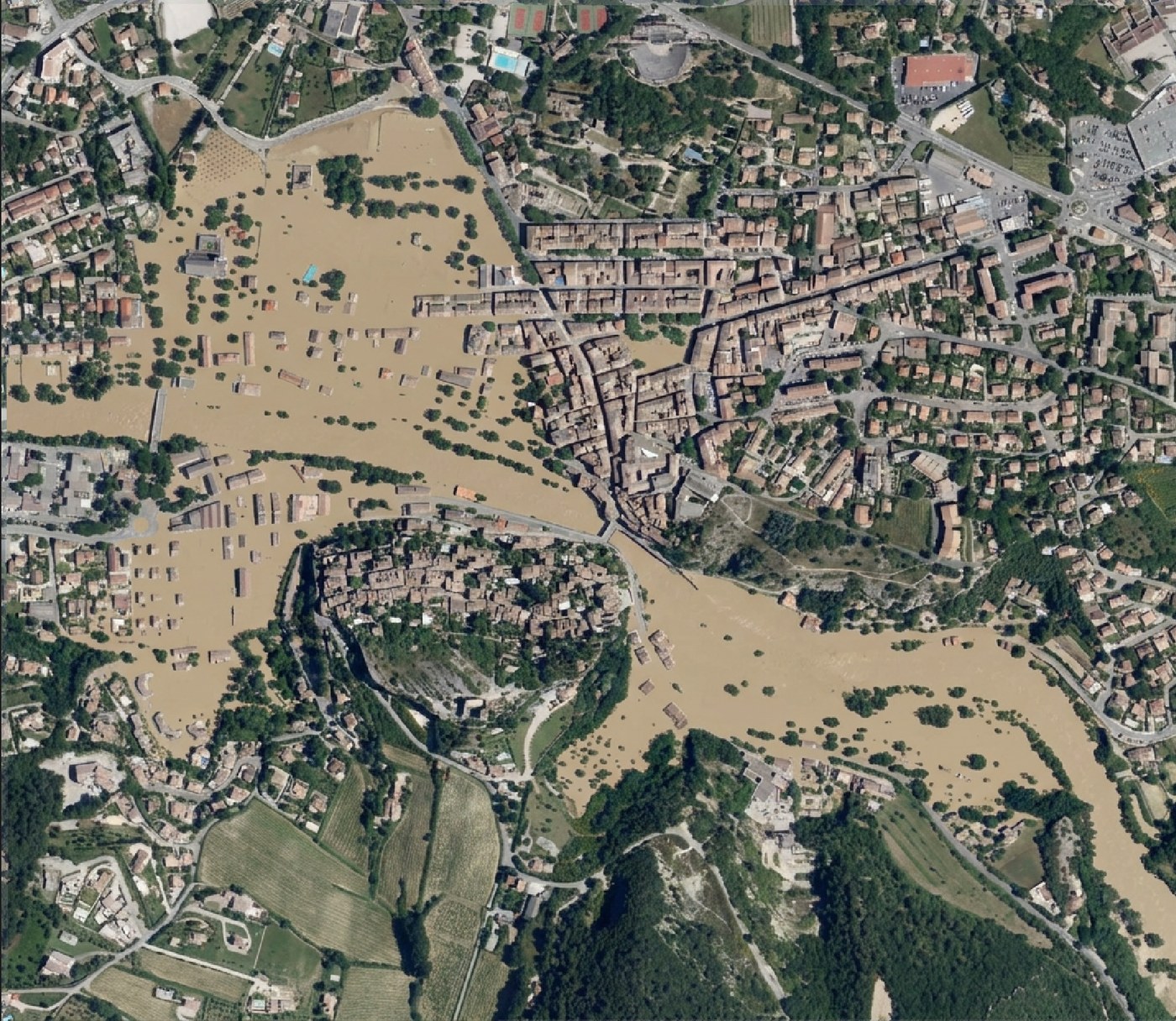
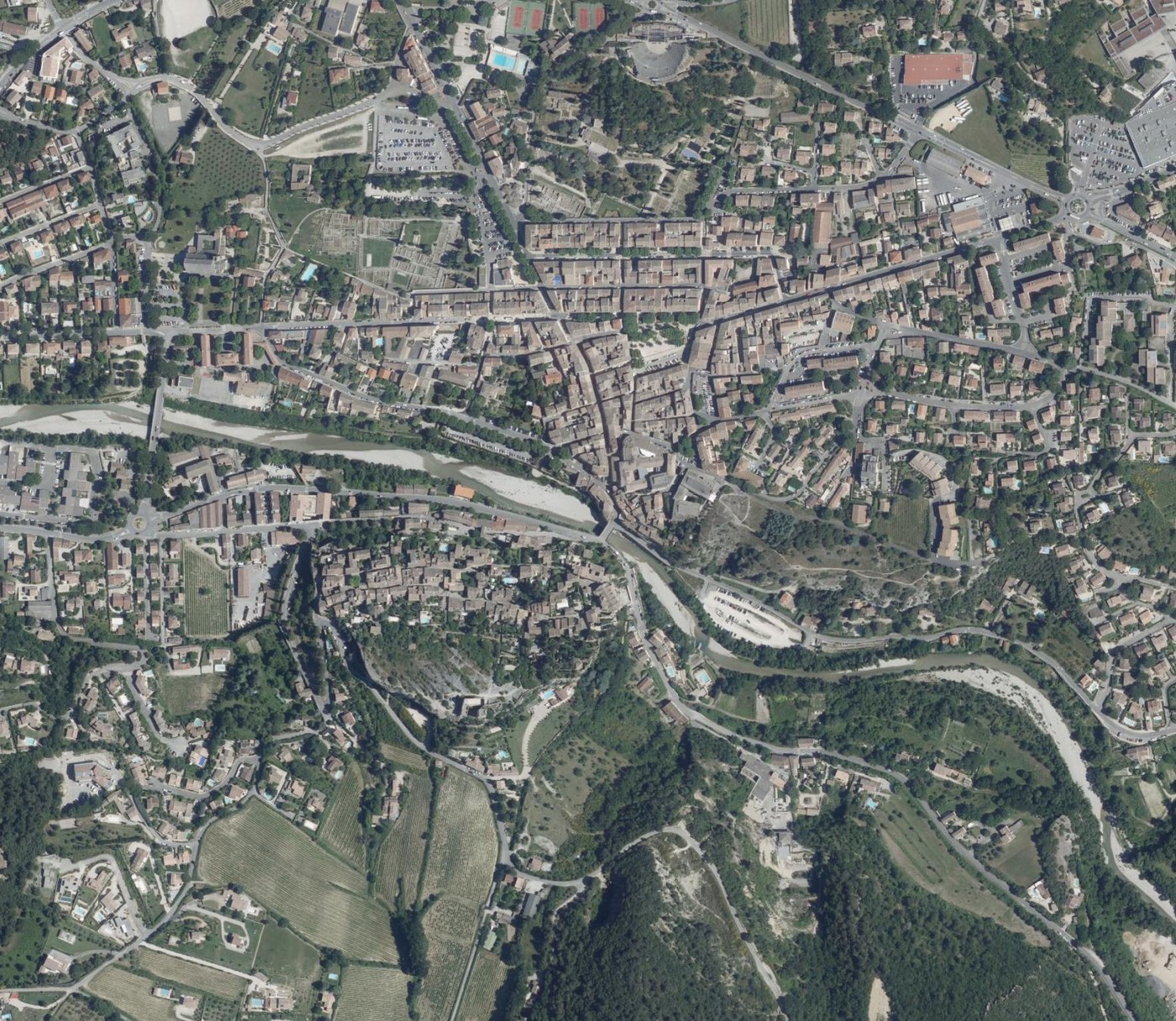
要查看水面与参考内容的贴合程度,请将 DTM 与结果进行比较:
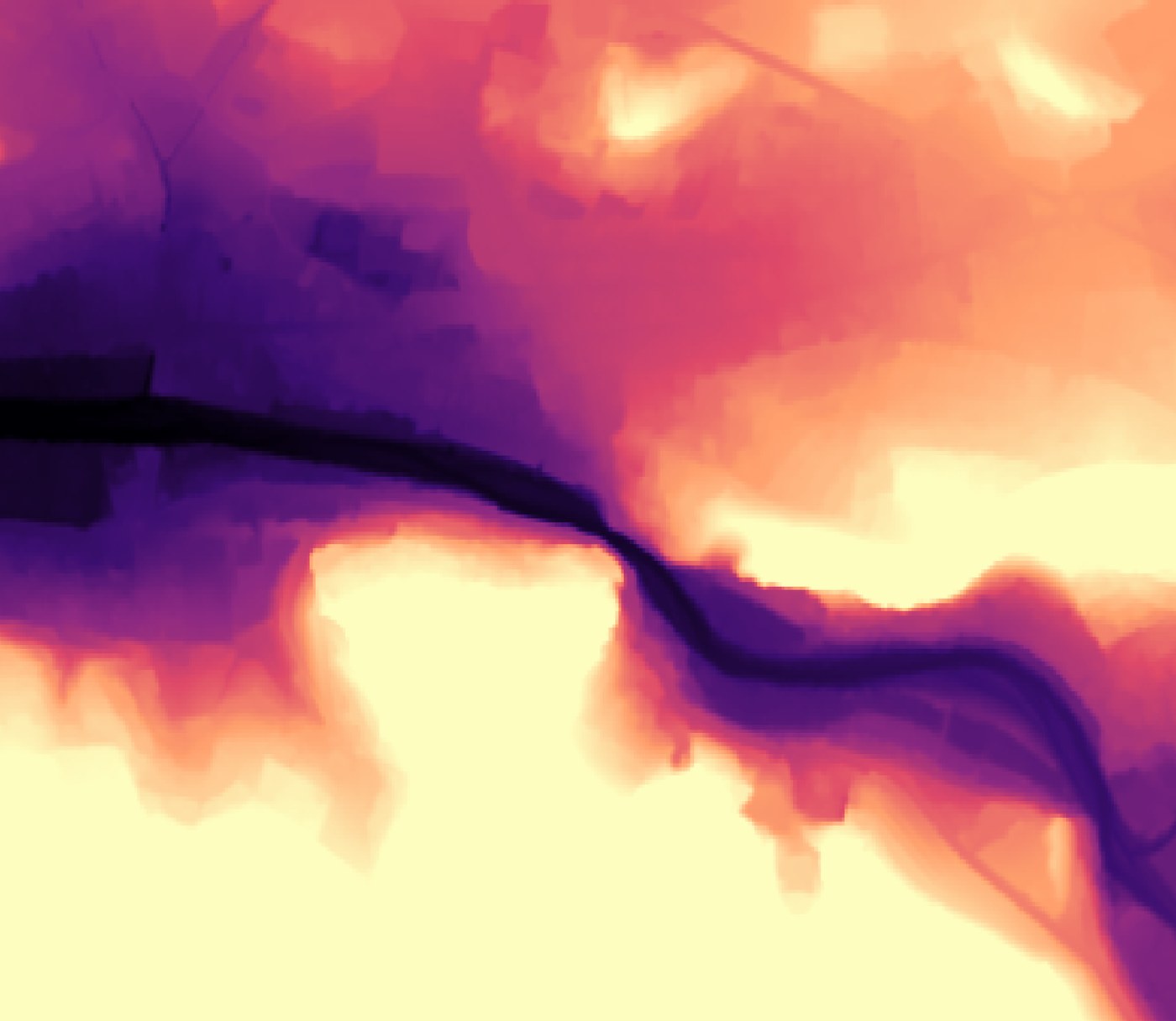
使用相同的提示词,但不提供 DTM 作为参考:AI 不再了解地形,水会淹没几乎所有地方,包括坡地。这就是参考图层的全部价值:它用真实数据约束模型。
每个参考内容都会共址,裁剪到相同区域,并与输入影像中的同一地面保持对齐。因此,您可以叠加多个参考内容,让模型将它们作为一个同步场景读取:用于表示高程的 DEM 或 3D 地形、同一地点的多张航拍或卫星影像、等高线、水体或土地利用图层。每增加一个图层,就多了一份对齐的上下文来源;模型可用的信息越多,结果的对齐程度通常也越好。
Free 与 Pro
完整提示词库、Mark up、Vectorize 和参考内容都支持免费套餐。Pro 会提高各项限制:更高分辨率、每次编辑可添加多张参考影像,以及更高的月度额度。
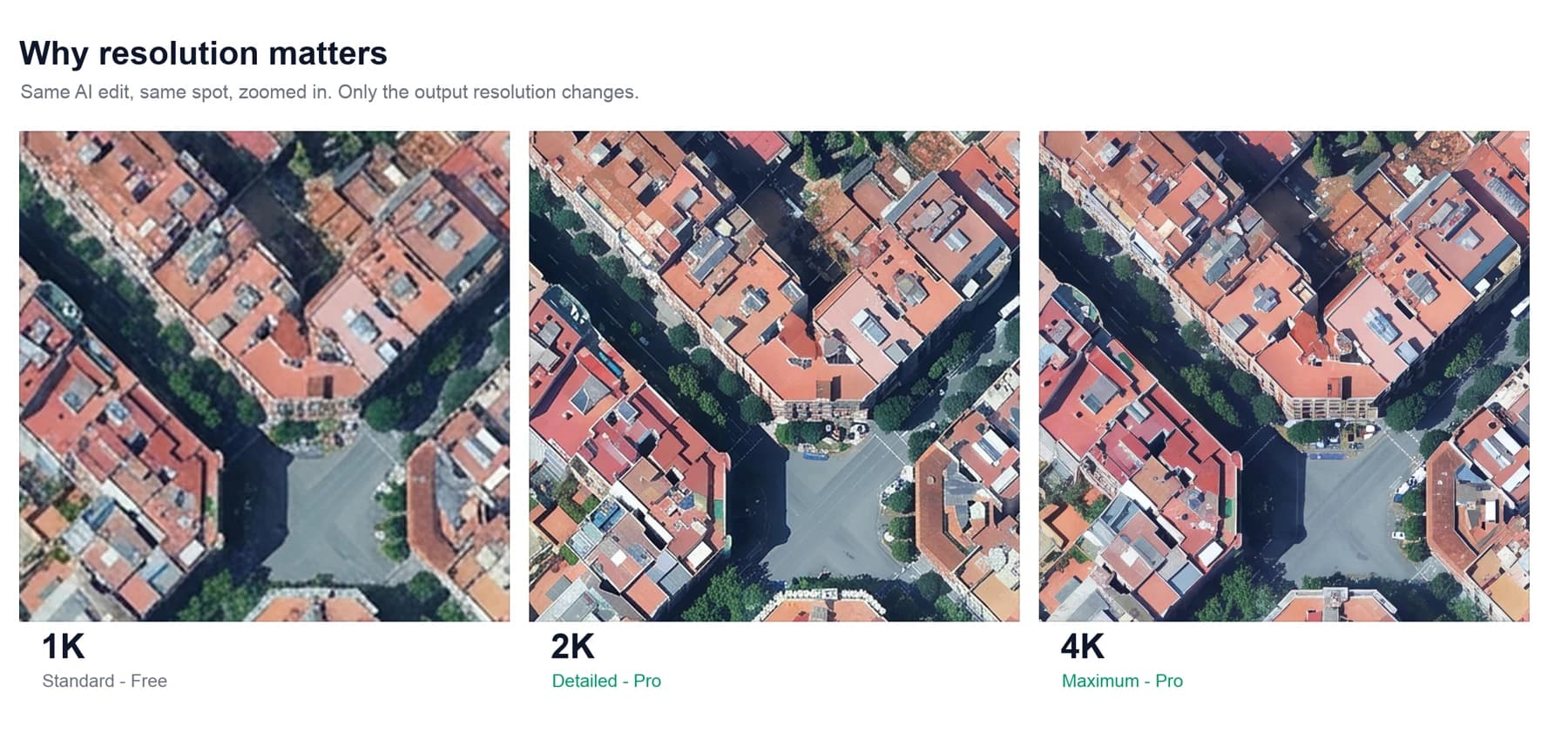
分辨率是唯一会直接改变输出结果的设置。更高的设置会同时提高两侧的像素数量,即模型读取的输入影像和它返回的结果,因此可以解析 1K 下不存在的细节,让结果更清晰、对齐更好。
~1024 px · ~1 MP
Draft and explore
Free~2048 px · ~4 MP
Sharper, cleaner edges
Pro~4096 px · ~16 MP
Finest detail, best aligned
ProEach square stands for a block of pixels. A higher tier packs in more of them on both sides: a larger input image the model reads, and a larger result it generates, so finer detail survives.
需要记住的内容
所绘区域会以可见画布的扁平图片形式发送,因此,绘制前设置的底图和缩放级别决定了 AI 实际处理的内容。
参考图层必须在图层面板中保持隐藏,因为可见图层会成为该图片的一部分,而不是作为附加参考内容发送。
分辨率会同时提高两侧的像素数量,即模型读取的输入和它返回的结果,因此 1K 下缺失的细节可以在 4K 下保留下来。
Vectorize 需要颜色均一的区域,因此,如果您计划将结果转换为多边形,请在提示词中要求使用纯色填充和清晰边缘。
较小的区域生成结果会比大区域更清晰。
面板中的 ? 菜单包含教程和条款;如果出现问题,也可以通过它联系我们。