QGIS 遥感影像分割插件 AI Segmentation 完整指南
发布于 更新于
 观看视频教程
AI Segmentation 将您在 QGIS 中已打开的影像直接转为干净的矢量图层。画一个区域,输入目标对象,所有匹配结果都会以可编辑、可导出的多边形返回。它在我们的服务器上运行,因此不需要显卡,也无需安装任何笨重的东西。它由我们开发,所以本指南介绍的是我们自己的工具。
 中已打开的影像直接转为干净的矢量图层。画一个区域,输入目标对象,所有匹配结果都会以可编辑、可导出的多边形返回。它在我们的服务器上运行,因此不需要显卡,也无需安装任何笨重的东西。它由我们开发,所以本指南介绍的是我们自己的工具。
它有两种使用方式。
Automatic
Every object in a zone, at once
- What it does
- Draw a zone, name an object, get every instance.
- Where it runs
- In the cloud. Nothing heavy on your machine.
- What it costs
- Counts the ground it covers, shown before you start.
- Use it for
- Hundreds or thousands of objects over an area.
Semi-Auto
One object per click
- What it does
- Click an object. The AI outlines it, you save it.
- Where it runs
- On your computer after a one-click setup, or on ours. You pick.
- What it costs
- Free on your computer with no counter, and it works offline.
- Use it for
- Ten exact objects, or a boundary you control.
本指南会先在 QGIS 中完整演示自动模式,然后进入审查流程,在不为第二次运行付费的情况下调整图层。
安装并登录
在 QGIS 中打开插件 > 管理并安装插件...(Plugins > Manage and Install Plugins),搜索 AI Segmentation 并安装。面板会在右侧打开。
从面板登录即可开始使用。两种模式都可以免费开始:自动模式每月提供免费的地面面积额度,半自动模式在您自己的电脑上运行,完全不计数。
顶部的开关用于选择模式,下方选择栅格图层。
自动模式:第一次运行
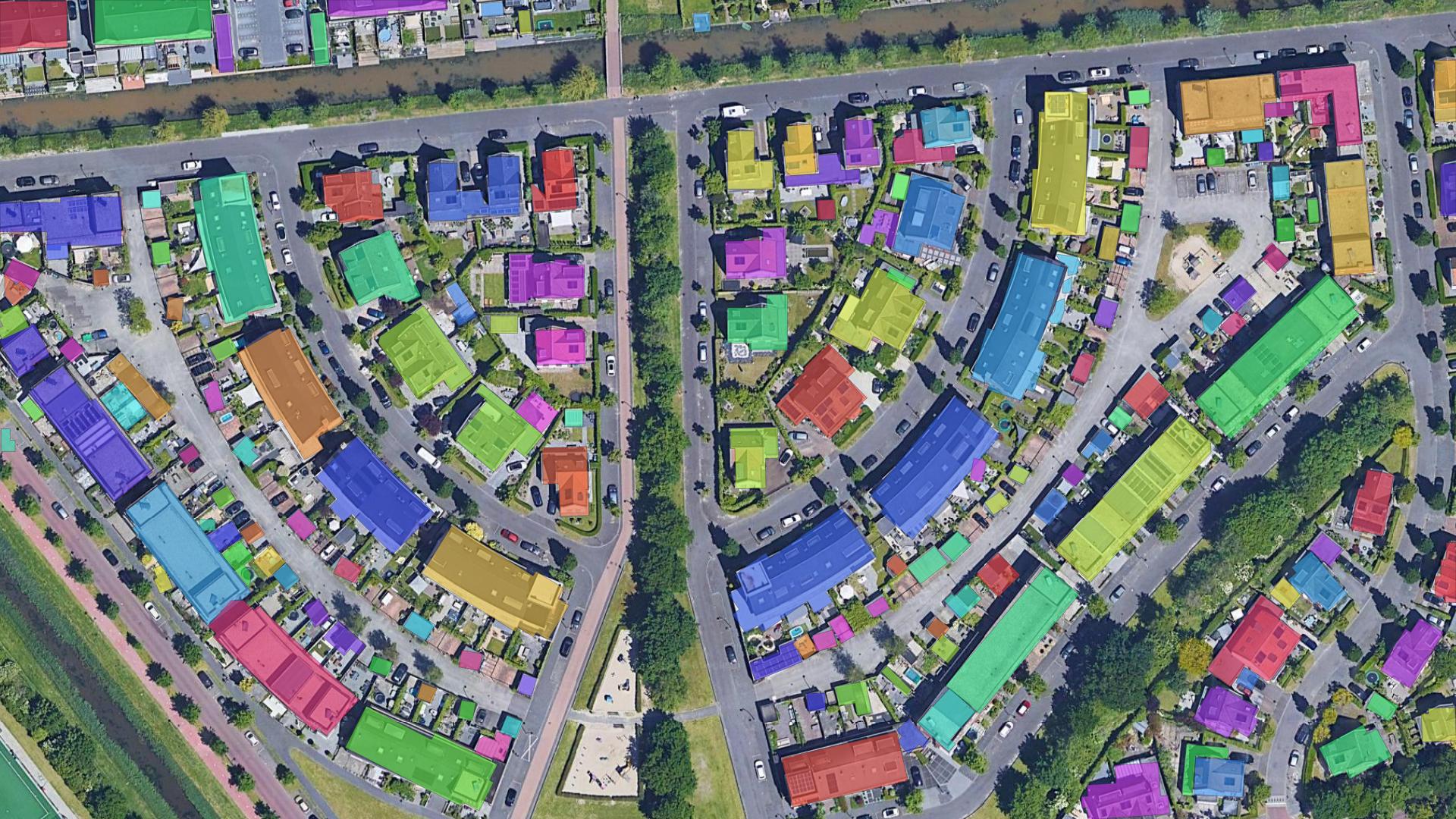
目标是在一次运行中提取住宅街区中的所有建筑物轮廓。下面从空白面板开始,一直到地图上出现检测结果,完整走一遍流程。
这段视频背后的五个步骤如下。
选择影像并开始
选择栅格图层,然后点击开始自动 AI Segmentation。运行期间图层会被锁定,因此流程进行到一半时,底图不会在您手下发生变化。
绘制区域
在区域周围点击,并在第一个点处闭合线环。形状可以随意绘制:免费账户每月覆盖 1.5 km² 地面面积,Pro 覆盖 200 km²,而且您绘制的区域没有大小限制。按 Backspace 可以撤销一个点。
描述要查找的对象
输入一到两个词:building、tree、car。第一次运行最容易在这一步出错,因此输入框旁边的对象库可以让您从真实的前后对比预览中选择,而不是凭猜测输入。
展示对象的外观
一个词并不总是足够。在地图上绘制可以从您自己的影像中勾勒出一个对象,AI 会寻找外观相似的对象。最多可以提供三个示例,通常两个比一个效果更好。
设置精度
您的区域会被切分为多个分块,每个分块都会以完整分辨率进行检测,然后无缝拼接回来,因此跨越接缝的对象也会完整保留。精度越高,能找到的对象越小,计入的地面面积也越大。开始运行前,面板会显示这次运行覆盖的范围。
在消耗任何额度之前,全部设置都能在一个屏幕中完成。对象库模板上方是您自己的运行记录:最近显示对象数和分块数,收藏显示您标记过的运行。重新打开某次运行时,之前的文字设置也会恢复。
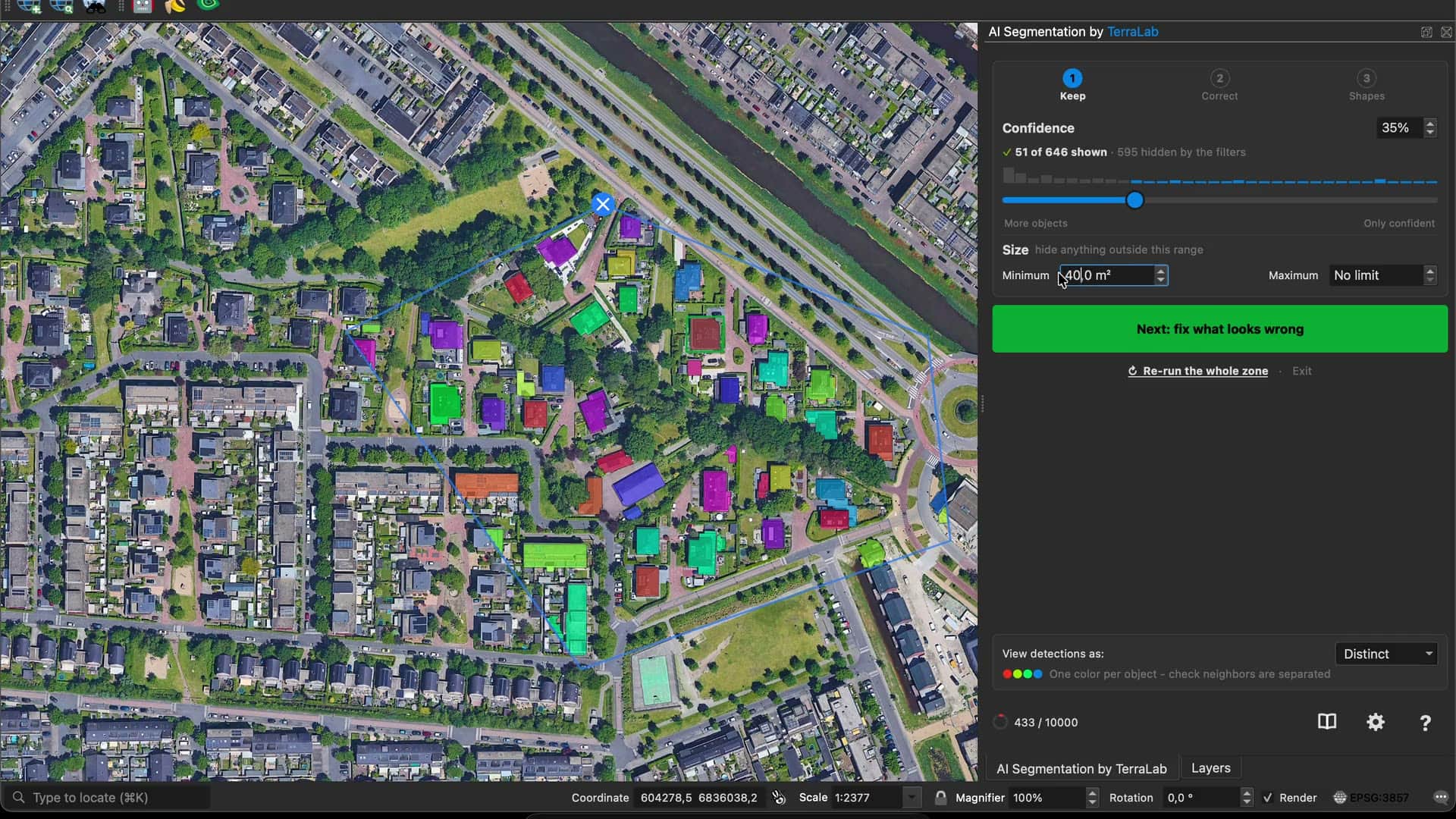
然后点击检测对象。分块会被发送出去,多边形返回后会逐个绘制到地图上。这次运行返回了 646 个候选项。
审查:三个步骤,顺序任意
检测完成后打开的是审查,而不是最终图层。大部分工作都发生在这里。绿色按钮会提示下一步,但整个流程不要求您按那个顺序操作。
1Keep
Which objects survive
- Confidence
- Min / max size
2Correct
Fix one polygon at a time
- Edit by AI or by hand
- Add, merge, delete
3Shapes
How every outline looks
- Right angles, fill holes
- Points, trim, grow
Go back to any step, in any order. Instant, and free.
1 保留:决定保留哪些对象
每个检测结果都有一个置信度得分。置信度设置最低分数,大小隐藏超出地面面积范围的对象,标题下方的文字会统计最终保留下来的结果:已显示 51/646 个 · 595 个已被筛选条件隐藏。您手动修正或绘制的内容会保留,不受这两个滑块影响。
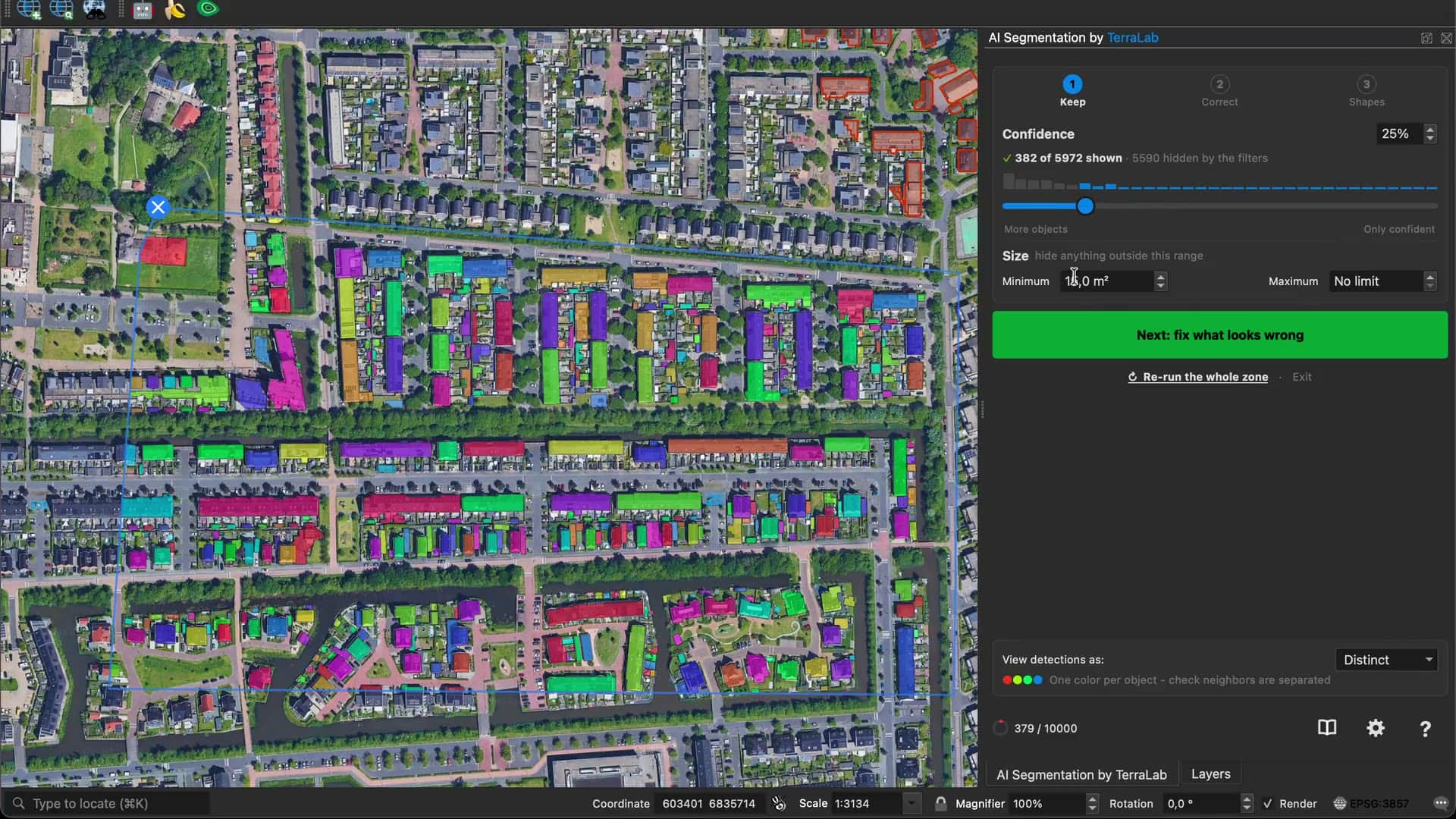
两个滑块筛掉的大多数结果都很小、得分较低,而且并不是您要找的对象。
2 修正:一次修正一个多边形
点击一个多边形,它会单独打开。操作过程中,屏幕上的其他内容不会移动。
顶部的开关用于选择修正方式。它显示为 AI | 手动,这里的“手动”仅表示“手动修正这个多边形”。
AI 方式使用您电脑上的模型。点击 AI 漏掉的部分,轮廓就会扩展;右键点击 AI 错误抓取的部分,轮廓就会收缩。
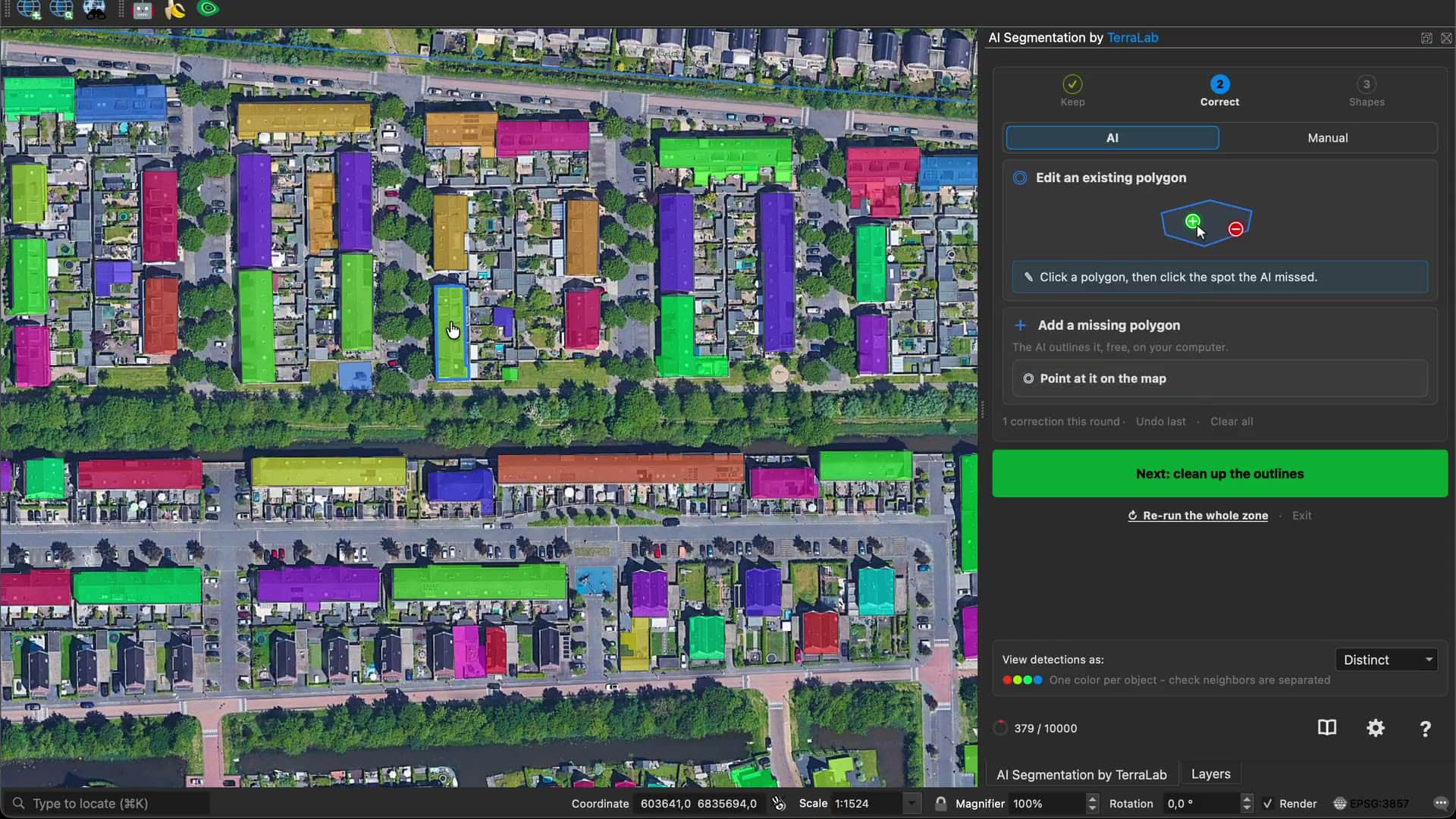
手动方式会在这个多边形上调用 QGIS 自带的数字化工具,包括移动顶点、重新绘制边线和拆分。
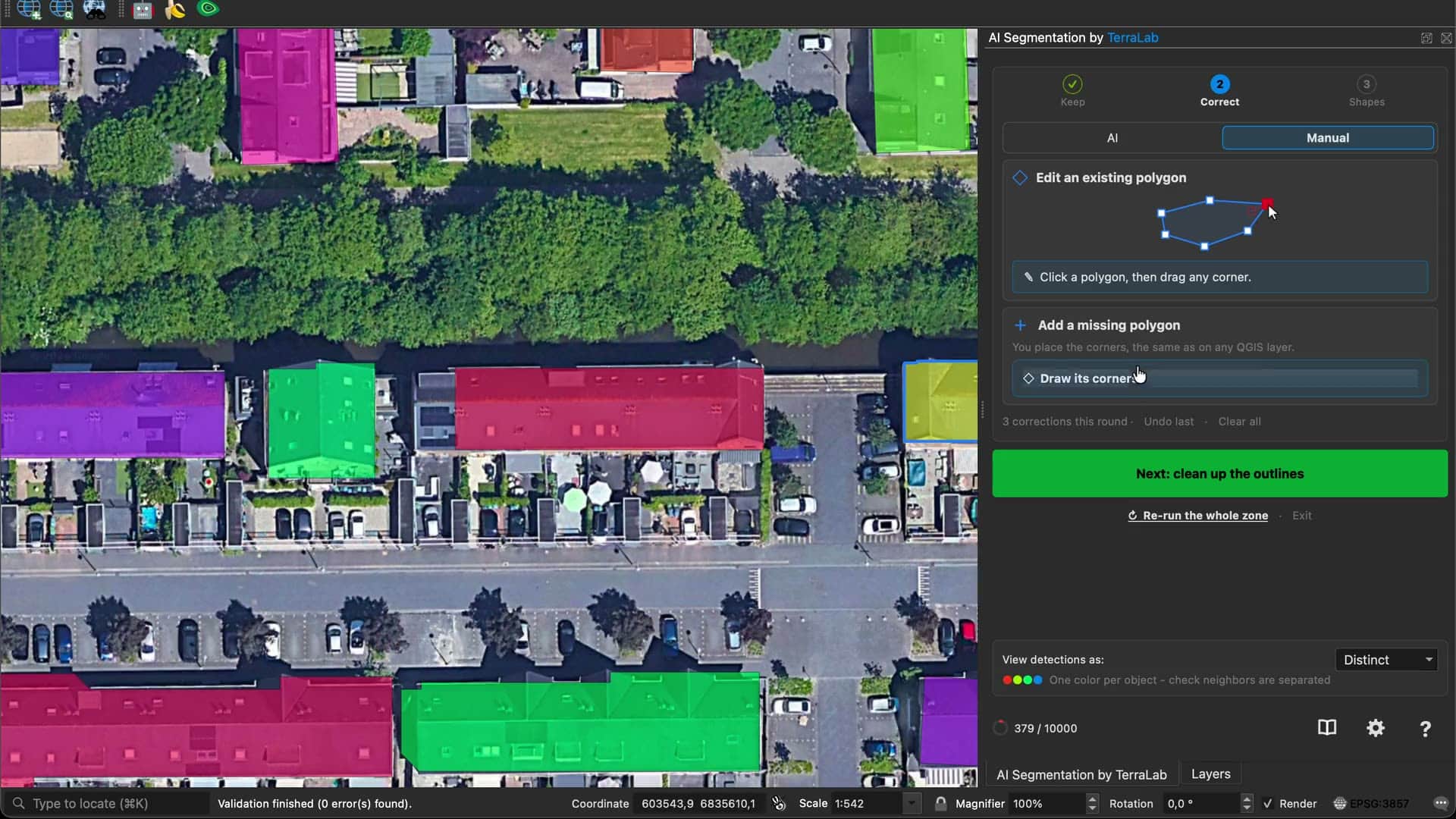
同一个步骤还可以处理缺失的对象,以及不该存在的对象。
- **添加遗漏的多边形。**指向运行中完全没有捕捉到的对象,局部模型会免费勾勒出它。您也可以自己绘制其顶点。
- 与相邻对象合并会将模型错误拆成两个的建筑合并起来。
- 删除此多边形会删除您不需要的多边形。
- 清理此轮廓会单独打开该对象的形状控制。手动方式下,它显示为先简化此轮廓,并在顶点数上打开,因为要让一个包含 96 个顶点的轮廓变得可以拖动顶点,首先需要减少顶点数。
- 撤销上一步和全部清除可以逐步撤回修正。
3 形状:一次清理所有轮廓
最后一步会实时重塑整个图层,只处理轮廓。形状决定轮廓的样式,轮廓用于微调边缘。
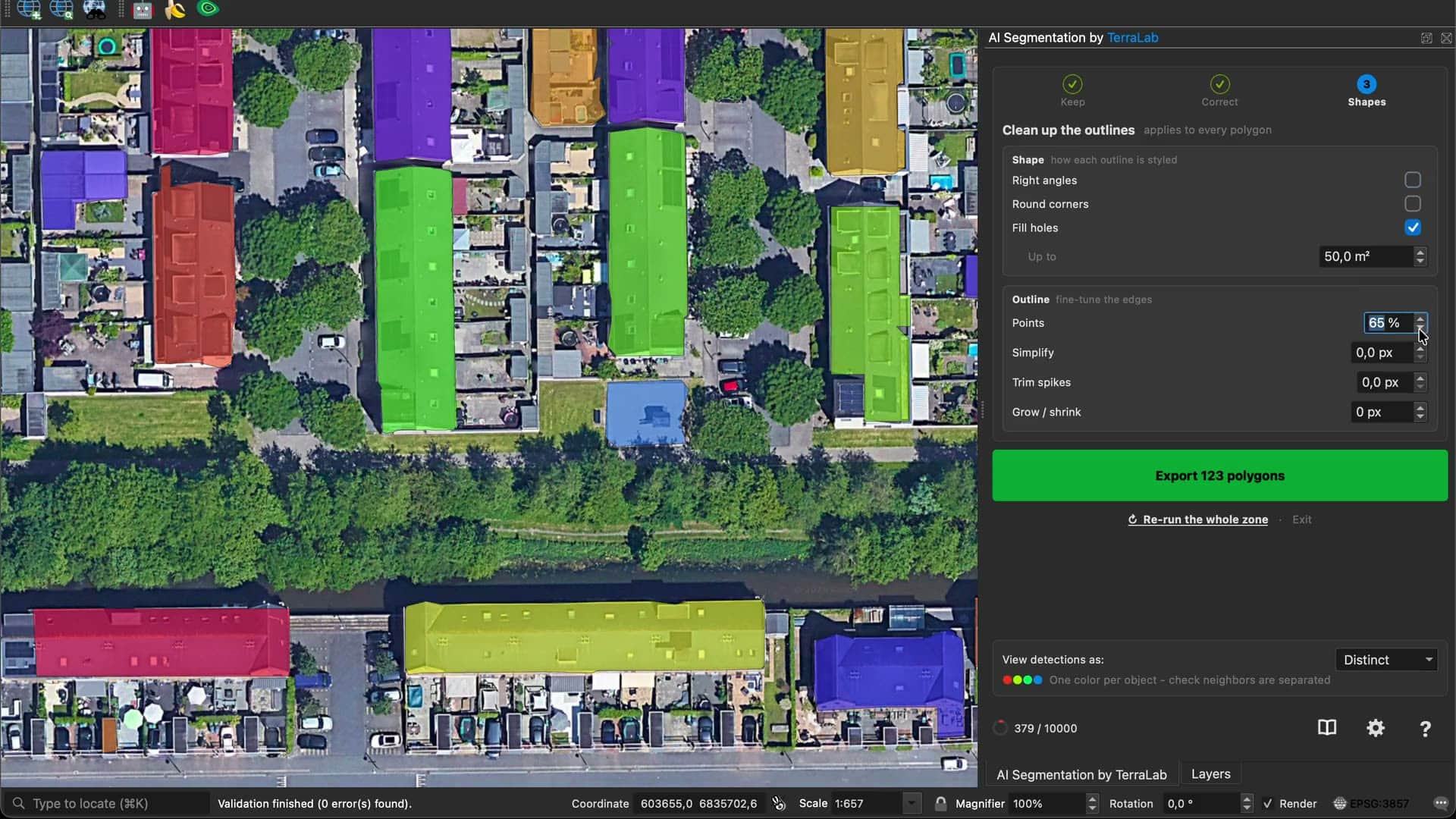
共有七个控制项,但一次运行中很少需要调整超过两个。
| 控制项 | 作用 | 适用情形 |
|---|---|---|
| 直角化 | 将墙体吸附到 90 度和 45 度 | 建筑物、游泳池、光伏板 |
| 圆角 | 柔化轮廓 | 树木、灌木以及任何自然生长的对象 |
| 填充孔洞 | 闭合内部空洞,最大尺寸由您设置 | 屋顶检测结果出现斑点状空洞 |
| 顶点数 | 设置每个轮廓保留的顶点数 | 轮廓看起来像像素阶梯 |
| 简化 | 删除靠近直边的点 | 您想使用旧版的基于距离的简化器 |
| 修剪尖刺 | 削去边缘上细长的毛刺 | 对象带有毛发状或触须状突起 |
| 扩展 / 收缩 | 将所有边界向外或向内推移 | 图层的边界整体偏短或偏长 |
直角化和圆角是互斥选项,因此勾选其中一个后,另一个会变灰。在建筑物场景中,直角化的影响最大,接下来通常是顶点数:逐像素描出的掩膜每隔几厘米就会产生一个顶点,降低顶点数会先删除最细小的细节,同时保留角点。
只有当运行结果看起来像土地覆盖时,才会出现最后一个控制项。共享边界会让相邻形状共享一条完全一致的边界,而不是留下发丝般的缝隙。两个建筑之间的间隙是真实数据,因此在这种情况下不会提供该选项。
导出,然后再来一轮
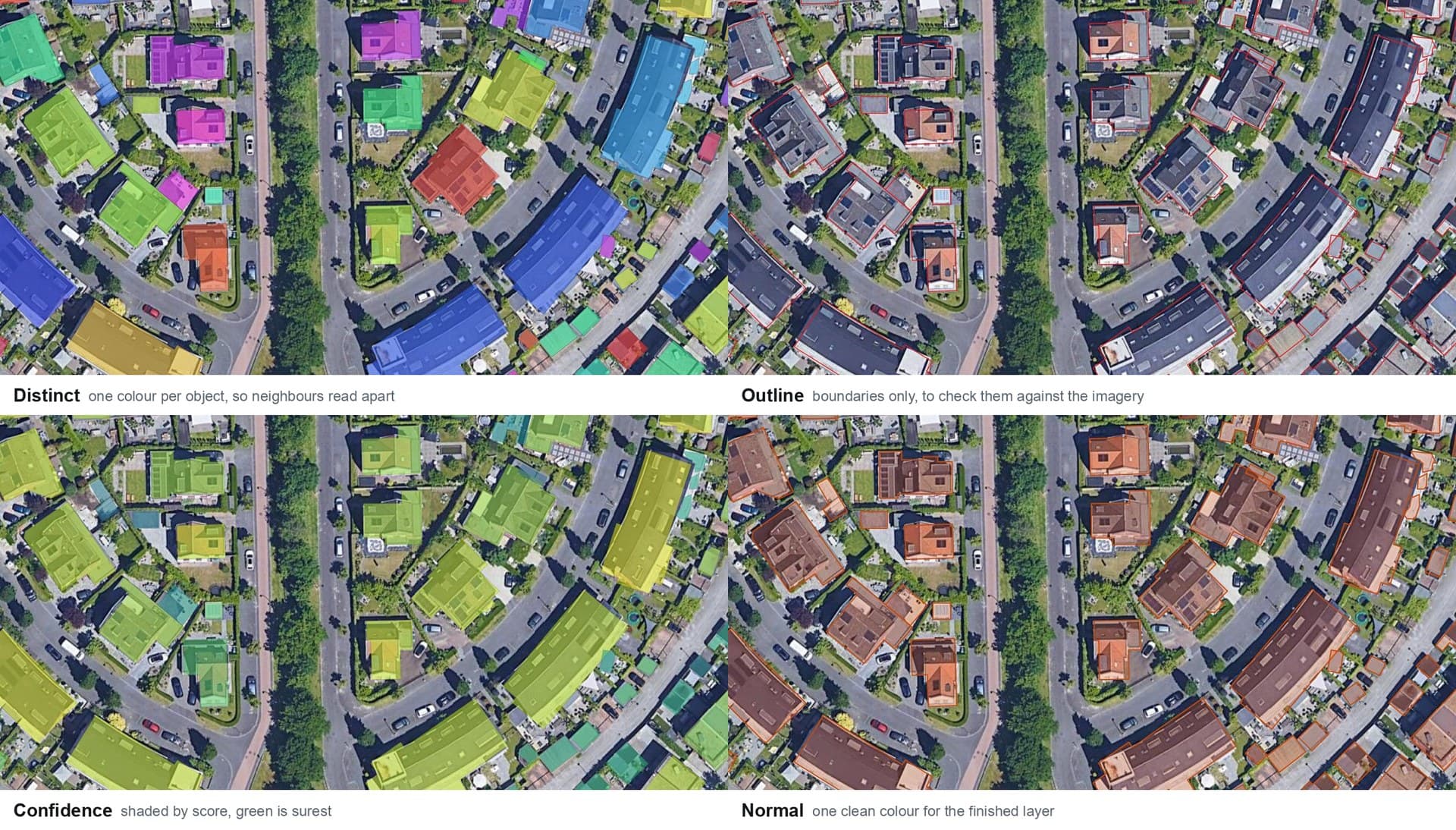
以四种方式查看同一个图层。 检测结果显示方式在每个步骤中都会显示在面板底部。它只改变显示效果,不会改变几何形状。
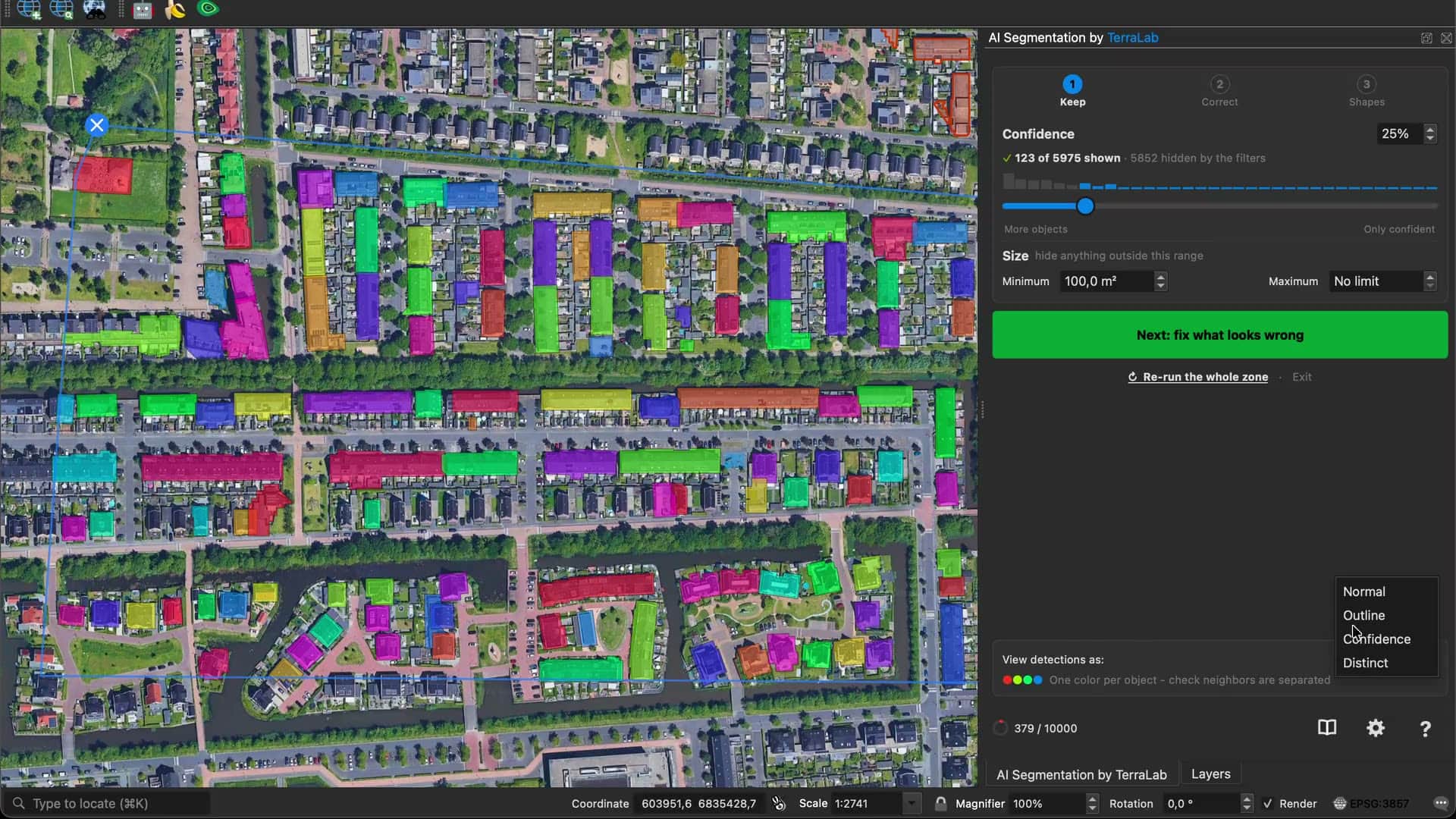
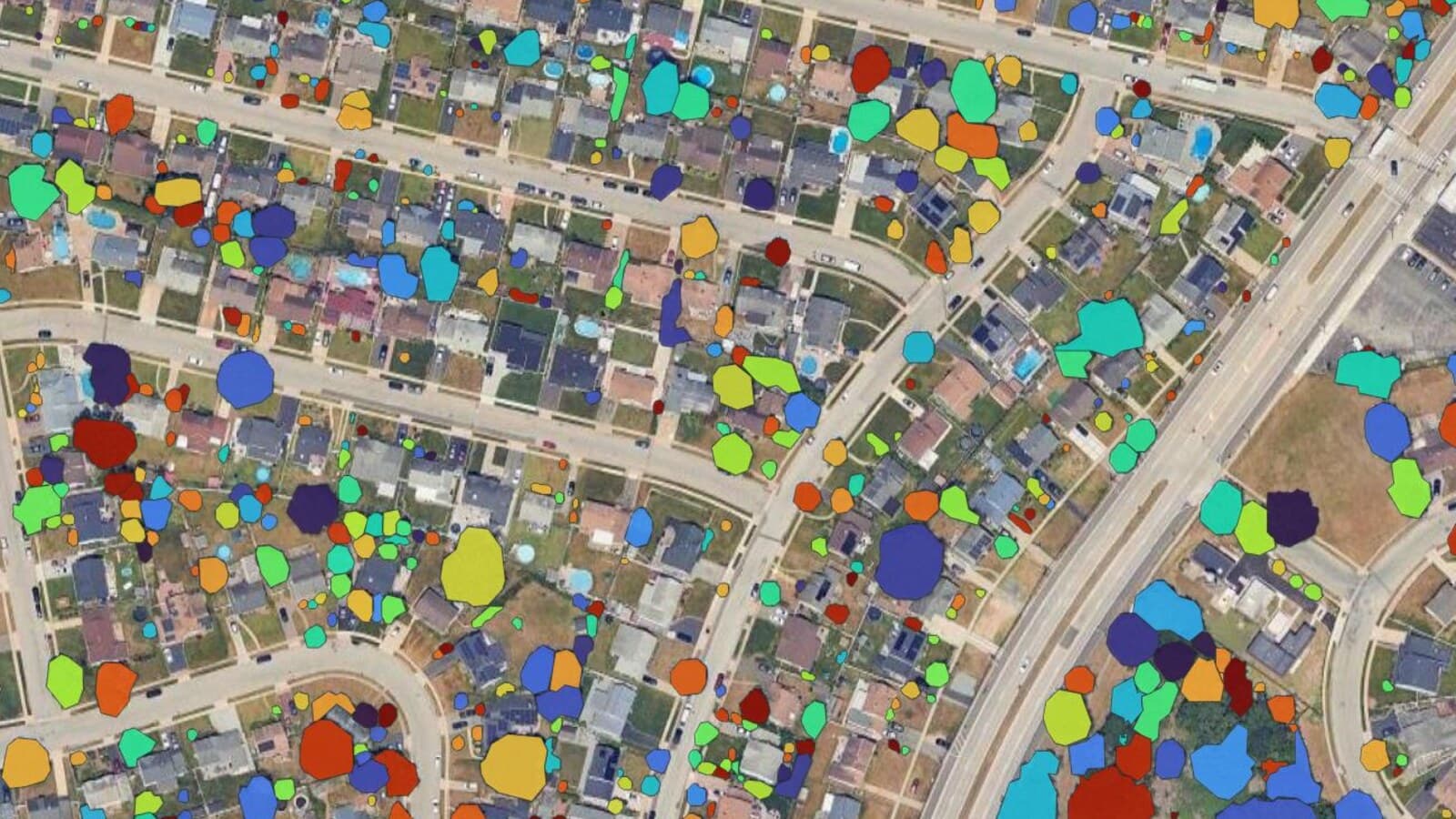
- 分色:每个对象使用一种颜色,用于检查相邻对象是否保持分离,而不是融合在一起。
- 轮廓:只显示边界,用于与下方的影像进行核对。
- 置信度:按照得分着色,这样“保留”步骤的滑块会显示您即将丢弃的内容。
- 普通:使用一种整洁的颜色显示最终图层。
反复来回调整正是这个流程的意义。您修正过的多边形会成为该多边形的新基础,形状控制项也会像处理其他对象一样重新应用到它上面。您可以随意重复调整:它即时生效,也不会产生费用。唯一会消耗额度的控制项是再次运行整个区域,它适用于输入文字本身有误的情况。
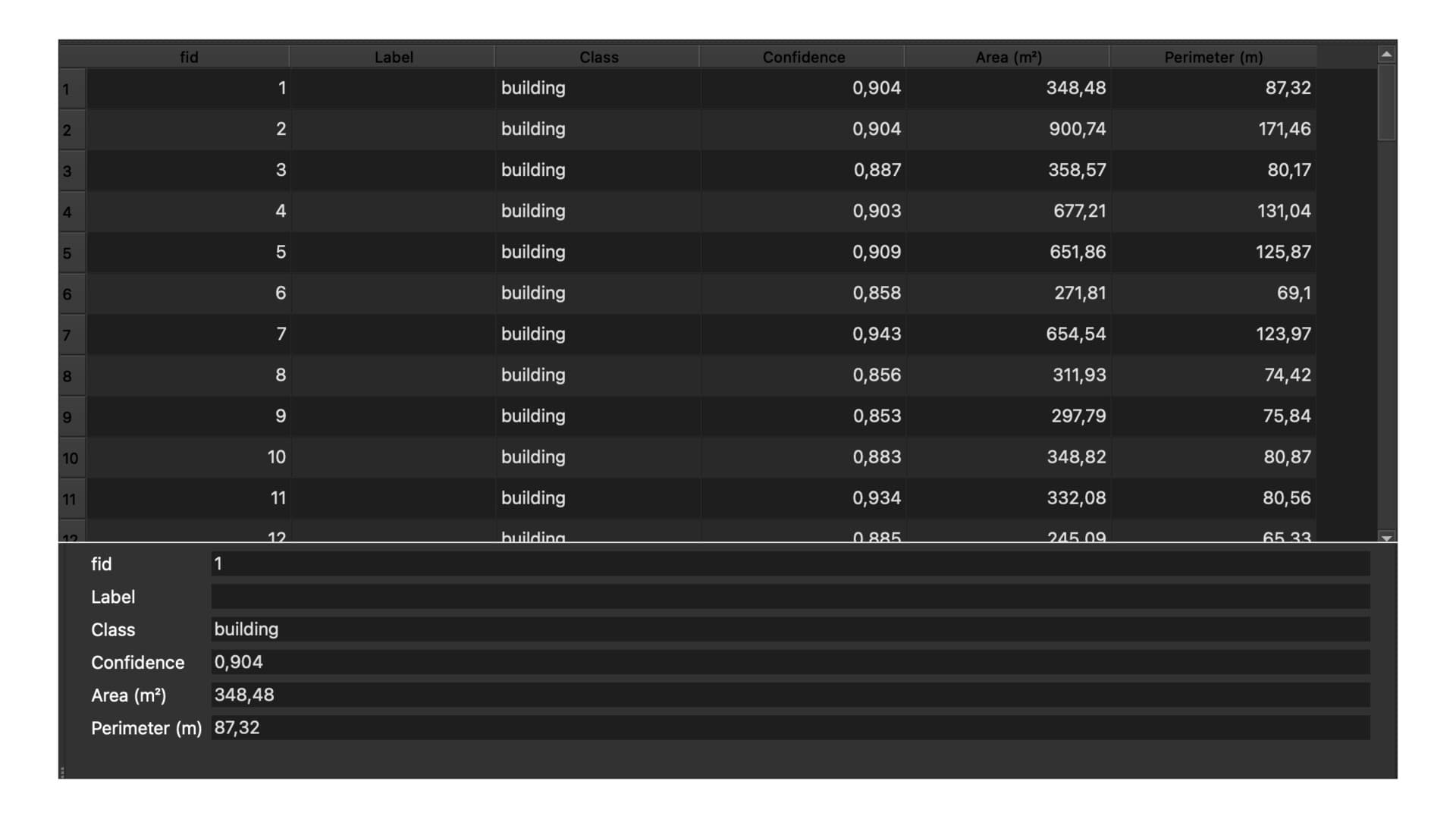
然后导出。 导出多边形会写出一个带样式的 GeoPackage,文件名根据对象和日期生成,并包含 Label、Class、Confidence、Area (m²) 和 Perimeter (m)。面积和长度都使用地面米,因此从文件中读取的数值会与 QGIS 计算的结果一致。
半自动模式:一次处理一个对象
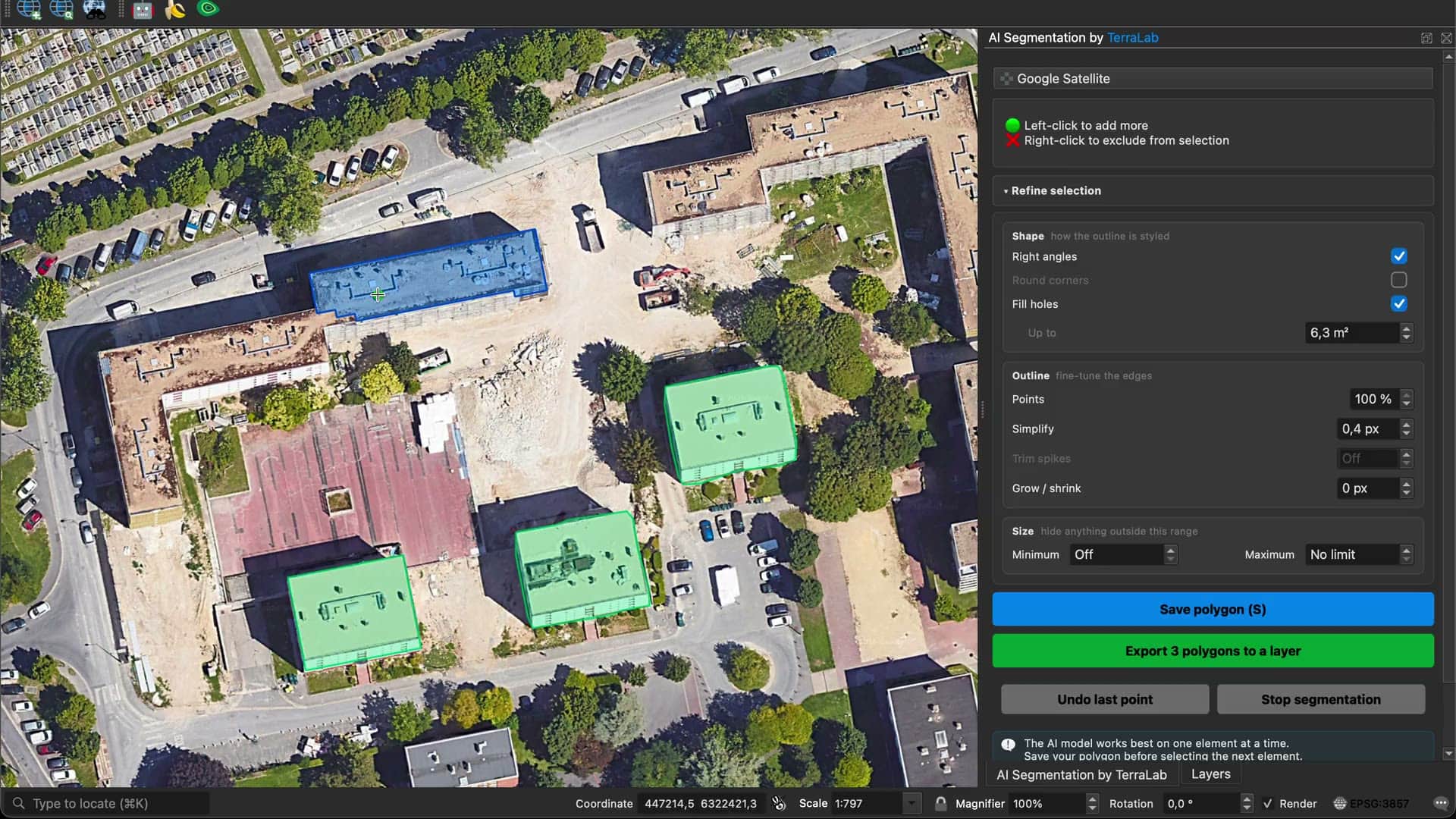
另一种模式每次点击只分割一个对象。点击对象后,它会一次性完成轮廓绘制。左键点击可以添加漏掉的部分,右键点击可以删除错误抓取的部分,然后保存轮廓。
当您需要十个精确对象,而不是一千个大致结果,或者需要完全控制边界时,可以使用这种模式。
“开始”按钮旁边的两张卡片用于选择响应点击的 AI:
- **我的电脑。**模型在您自己的电脑上运行,因此不会向任何地方发送数据,也没有计数。模型只需下载一次,大小为几百 MB,之后可以离线工作。
- **云端 AI。**由更大的模型来响应。无需安装任何内容,因此第一次点击就能开始,而且精度更高。点击本身免费。保存对象时会消耗每月额度中的一个对象,但再次保存同一个对象不会重复计数。
您可以在开始时选择模式,下一次会话可以选择另一种。
检测原理
两种模式都接受文本提示词,一次运行返回所有匹配结果。正是因为这两点,本指南才这样写。
**它接受一个词。**基于点击的工具一次接受一次点击或一个框,一次处理一个对象。而它接受文本,因此在绘制的区域上输入 building 就是一个有效的提示词。
**它找到每个实例。**基于点击的工具只返回光标下的那一个目标。而它一次返回全部,这就是把一下午的点击变成单次运行的原因。
代价是硬件。为此类任务构建的模型没有实用的 CPU 路径,因此自己运行需要带 CUDA 的 NVIDIA 显卡,这就排除了所有 Mac、所有 AMD 显卡以及所有使用核显的笔记本。下一节会讲我们对此的解决方案。
没有 GPU,也无需安装大型组件
自动模式会在我们的服务器上运行模型。插件在您的电脑上安装的只是面板和网络请求,因此安装过程就是普通的 QGIS 插件安装,不需要其他内容:没有 CUDA,没有 PyTorch,也不需要在磁盘上保存模型权重。
2019 年的 MacBook 和配备 RTX 4090 的工作站会以相同速度得到相同结果,因为它们都没有实际执行模型计算。代价是自动模式需要网络连接,并且运行面积会计入您的月度额度。
有一种方式会完全在您的电脑上运行。在半自动模式中,我的电脑卡片会下载一个较小的模型,大小为几百 MB,之后离线响应每次点击。没有任何数据离开电脑,也不会计入额度。它的精度低于云端模型,而且在速度较慢的笔记本上,加载后第一次点击需要几秒钟。
| 自动模式 | 半自动模式,云端 AI | 半自动模式,我的电脑 | |
|---|---|---|---|
| 显卡 | 不需要 | 不需要 | 不需要 |
| 可离线使用 | 否 | 否 | 是 |
| 影像是否离开您的电脑 | 是 | 是 | 否 |
| 每次操作的对象数 | 区域内的所有匹配对象 | 每次点击一个 | 每次点击一个 |
免费层级每月包含 1.5 km² 的自动模式使用额度。使用自己电脑运行半自动模式则完全没有限制。
常见问题
在 QGIS 中做 AI 影像分割需要 GPU 吗?
用这款插件不需要。自动模式和半自动模式中的云端 AI 选项都在我们的服务器上运行模型,因此任何笔记本电脑都可以用。只有半自动模式中的我的电脑选项使用您自己的硬件,且它运行在普通 CPU 上。在本地运行这类模型的插件才需要带 CUDA 的 NVIDIA 显卡,因为这类模型没有实用的 CPU 路径。
AI Segmentation 使用什么模型?
一个为此构建的检测模型:它接受文本提示词,一次运行返回所有匹配对象,自动模式正是基于此构建的。
可以离线运行吗?
可以使用半自动模式的我的电脑选项。模型只需下载一次,之后每次点击都会在本地处理。自动模式不支持离线运行,因为它调用的模型太大,无法部署到桌面电脑上。
它在我的影像上有多准确?
边缘清晰时可以得到整洁的多边形,例如屋顶、树冠、汽车、水面和光伏板阵列。逐渐融入灌木的田地边缘属于判断问题,而模型会恰好在您也会犹豫的地方迟疑。分辨率比传感器更重要,最可靠的测试方法是选择一个您已经熟悉、可以手动判断的区域。
我运行的影像会保持私密吗?
在半自动模式的我的电脑模式下,不会向任何地方发送数据。自动模式和云端 AI 会将您绘制区域中的影像分块发送到我们的服务器进行分割。这些数据不会用于训练任何东西。
有免费版本吗?
有,而且不会过期。免费层级每月包含 1.5 km² 的自动模式使用额度,以及云端半自动模式中保存对象的月度额度。使用自己的电脑运行半自动模式则不受限制。Pro 会提高这两个额度。
需要记住的内容
检测完成后打开的是审查流程,而不是最终图层,“保留”“修正”和“形状”三个步骤可以按任意顺序操作。
审查流程中的所有调整都会即时生效且免费,因为唯一会再次消耗额度的控制项是再次运行整个区域。
在自己的机器上运行这类模型需要带 CUDA 的 NVIDIA 显卡。而自动模式在我们的服务器上运行,因此 2019 年款 MacBook 和 RTX 4090 工作站能以同样的速度得到同样的结果。
半自动模式的“我的电脑”选项可以离线响应每次点击,不会向任何地方发送数据,也不会消耗额度。
导出的 GeoPackage 包含 Label、Class、Confidence、Area (m²) 和 Perimeter (m),单位为地面米,因此文件中的数值与 QGIS 的计算结果一致。
在自己的地图上试用
真正有参考价值的测试,是选择一个您实际工作的区域。安装 AI Segmentation,在该区域运行,然后将结果与手动数字化的结果进行比较。如果出现任何异常,点击 ? 按钮即可找到联系我们和报告问题。