
QGIS 加载底图的方法:XYZ、WMS 和插件
发布于 更新于
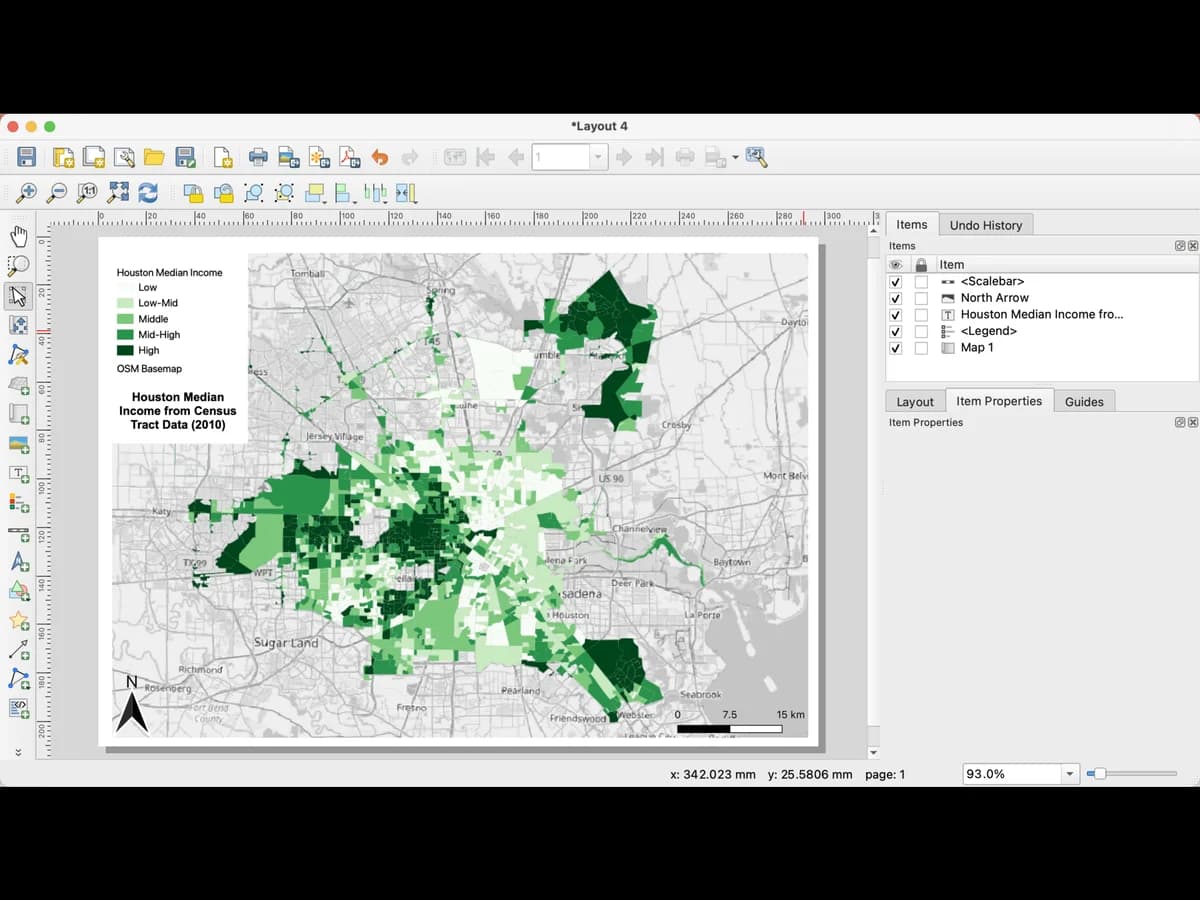
QGIS 加载底图最快的方式无需安装任何东西:打开浏览器面板,展开 XYZ 切片,双击 OpenStreetMap。需要卫星影像时,用切片 URL 添加一个 XYZ 连接(下文给出其中三个),或者安装 QuickMapServices 插件,从它的列表里选择。需要国家正射影像时,从测绘机构添加 WMS 或 WMTS 图层。您也可以直接在 AI Agent 面板里输入想要的底图,由它为您添加图层。
本文给出每种方法的具体点击步骤,最后回答一个关键问题:如果您想在底图上运行检测模型,哪种底图足够清晰。文中有两张在 2026 年 9 月 7 日实测的表格,分别给出各缩放级别下一个像素的大小,以及每个服务最后一个仍有真实影像的级别。
QGIS 加载底图:简短回答
在 QGIS 中加载底图,只需在浏览器面板的 XYZ 切片下双击 OpenStreetMap。下面的其他底图都是它的变化形式:换一个切片 URL,用插件替您填好 URL,或者使用测绘机构提供的网络服务。
| 您想要 | 操作 | 用时 |
|---|---|---|
| 马上得到一张街道地图 | 浏览器 > XYZ 切片 > OpenStreetMap | 5 秒 |
| 不用翻菜单就能得到以上任意一种 | 在 AI Agent 面板中输入 | 一条消息 |
| 卫星影像 | 浏览器 > XYZ 切片 > 新建连接,粘贴下文的 URL | 1 分钟 |
| 一个可供挑选的列表 | 插件 > 管理并安装插件... > QuickMapServices | 2 分钟 |
| 国家正射影像 | 图层 > 添加图层 > 添加 WMS/WMTS 图层...,填入机构的 URL | 2 分钟 |
| 模型能读懂的影像 | 见最后一节 |
方法 1:QGIS 已内置的 OpenStreetMap 底图
有,QGIS 自带底图。浏览器面板里内置了一个 XYZ 连接,就是 OpenStreetMap。
打开浏览器面板
如果没有显示,选择 视图 > 面板 > 浏览器(View > Panels > Browser)。展开 XYZ 切片
列表中有 OpenStreetMap。双击它,或把它拖到地图上。检查 CRS
网络切片以 Web 墨卡托(EPSG:3857)绘制。QGIS 会把它即时重投影到工程 CRS,用作背景完全够用。如果放大到高缩放级别时切片发虚,处理这些切片期间可以把工程 CRS 设为 EPSG:3857。这个图层是实时的:每次平移都会向服务器请求新的切片,因此需要联网。本文中的所有底图都是如此。
方法 2:一句话让工具加载底图
如果您不想自己找 URL,可以用日常语言描述想要的底图,让工具替您添加。
我们开发了 AI Agent,这是 QGIS 内的一个对话面板,所以这个方法用的是我们自己的工具。您输入想要的底图,它会找到对应的服务,添加图层,并把它放在已有底图之上、您的数据之下。
 内的一个对话面板,所以这个方法用的是我们自己的工具。您输入想要的底图,它会找到对应的服务,添加图层,并把它放在已有底图之上、您的数据之下。
在我的地块图层下面加上这个区域的 IGN 正射影像。
它认识这些街道地图:OpenStreetMap、OpenTopoMap、OpenFreeMap 的浅色和深色样式,以及我们自己的矢量底图。它也能按名称添加各国的正射影像:法国 IGN 的 BD ORTHO,瑞士的 SWISSIMAGE,荷兰 PDOK 的航空影像,西班牙的 PNOA,美国的 USGS 和 NAIP 影像,以及德国若干州分辨率为 20 cm 的正射影像。如果装了 QuickMapServices,它还可以从该插件的列表中选择。
有两点限制。第一,它自带的全球卫星图层是 2021 年的 Sentinel-2 影像,分辨率 10 m,只到缩放级别 14:适合作为区域背景,不适合看一栋房子,所以需要细节时请说出您所在国家的正射影像。第二,它的列表里不会添加 Google 或 Esri 的切片,因为我们出于使用条款的原因撤下了这两者。免费套餐每月包含 7 条消息。
方法 3:用 URL 添加卫星底图
只要地址中带有 {z}、{x} 和 {y} 占位符,任何切片服务都能在大约一分钟内变成 QGIS 底图。右键点击 XYZ 切片,选择新建连接,填写名称,把下面的某个地址粘贴到 URL 字段。缩放级别保持默认值。
Esri World Imagery。 覆盖全球,在大城市之外通常是三者中最清晰的。Esri 的条款把它与 Esri 软件或 ArcGIS Online 订阅绑定,而 QGIS 不是 Esri 软件:没有订阅时,请当作 Google 来对待,只在自己的屏幕上使用。
https://server.arcgisonline.com/ArcGIS/rest/services/World_Imagery/MapServer/tile/{z}/{y}/{x}
Google Satellite。 这个 URL 可以用,每篇教程也都会给出。但 Google 的服务条款不允许在 Google 自己的产品和 API 之外使用,所以凡是会离开您屏幕的内容,比如报告或交付给客户的成果,请改用您所在国家的影像。
https://mt1.google.com/vt/lyrs=s&x={x}&y={y}&z={z}
OpenStreetMap 人道主义样式。 第二张街道地图,默认样式过于密集时很有用。
https://tile.openstreetmap.fr/hot/{z}/{x}/{y}.png
方法 4:安装 QuickMapServices,从列表中选择底图
QuickMapServices(简称 QMS)适合想要一份底图菜单、而不是一堆 URL 的人。它是 NextGIS 开发的免费插件,会替您填好切片地址。大多数人说“在 QGIS 里加 Google”,指的就是这个插件。
安装 QuickMapServices
打开插件管理器
选择 插件 > 管理并安装插件...,然后进入“全部”选项卡。搜索并安装
输入 QuickMapServices(写成一个词),选中 NextGIS QuickMapServices,点击“安装插件”。找到它
插件会在“网络”菜单中添加一个 QuickMapServices 子菜单,并在网络工具栏中添加按钮。当前版本 1.5.2 发布于 2026 年 9 月 11 日,需要 QGIS 3.32 或更高版本。如果您的 QGIS 较旧,插件管理器会提供仍支持它的最后一个版本。
获取完整的服务列表:贡献包
较早的教程说,在添加“贡献包”(contributed pack)之前,菜单里只有寥寥几个服务。这在 2026 年 3 月的 1.2.0 版之前是对的。从该版本起,贡献包,也就是收录 Google、Bing 和 Esri 图层的社区列表,已经内置在插件里,不需要再点任何按钮。
如果您的菜单看起来还是很短,说明版本较旧。有两种解决办法:
- 更新插件:插件 > 管理并安装插件...,进入“可升级”选项卡。
- 或者在旧版本上,依次打开“网络”菜单 > QuickMapServices > Settings,进入 More services 选项卡,阅读提示后点击 Get contributed pack,再点击 Save。
从 1.0.0 版起,设置放在 QGIS 的“选项”对话框里,是一个有三个选项卡的 QuickMapServices 页面:General、Add/Edit/Remove 和 Visibility。在 Visibility 里可以隐藏您用不到的分组,让菜单保持简短。General 中有一个值得了解的选项:“Enable EPSG:3857 (OTF) on adding TMS”,它会在添加切片图层时设置 Web 墨卡托,让切片保持清晰。
从菜单中添加底图
依次选择“网络”菜单 > QuickMapServices,再选分组和图层。它会作为栅格图层加入工程。如果出现在最上面,请在图层面板中把它拖到您的数据下面。2026 年 9 月 27 日,贡献包共有 65 个服务,分在下列分组中:
| 分组 | 最常用的图层 |
|---|---|
| Satellite、Hybrid、Road、Terrain | |
| Bing | Satellite、Map |
| Esri | Satellite、Topo、Terrain、Ocean、Gray light 和 dark、National Geographic,另有一组矢量样式 |
| OpenStreetMap | OSM Standard、OpenTopoMap、Wikimedia Map、适合徒步和骑行的 Waymarked Trails |
| OpenFreeMap 和 VersaTiles | 多种样式的免费矢量街道地图 |
| 各国及其他 | 奥地利的 basemap.at 及其正射影像;Waze、Yandex 和高德(AutoNavi) |
许多旧教程里出现的 CartoDB 和 Stamen 样式已不在当前的贡献包中。1.5.1 版还移除了所有需要 API 密钥的服务。
搜索其他服务
菜单只是精简列表。搜索面板可以查询整个 QMS 目录,也就是 qms.nextgis.com 上由用户添加的数百个服务。
打开搜索面板
选择“网络”菜单 > QuickMapServices > Search NextGIS QMS,或点击网络工具栏上的对应按钮,搜索面板随即打开。输入名称或地点
试试“orthophoto”“satellite”,或者某个国家、某个机构的名称。添加
双击某个结果,或选中后点击 Add。缩小到您的区域
点击 Filter by extent,只保留覆盖当前地图区域的服务。目录中并非每个服务都设置了范围,所以如果漏掉了某个服务,请关闭这个过滤。对常用的服务,可以在面板的结果里把它加入收藏。面板还会保留您最近使用过的服务。QMS 支持添加 XYZ 和 TMS 切片、WMS、WFS、GeoJSON 和矢量切片,所以搜索结果里也可能出现数据图层,而不只是底图。
许可:QuickMapServices 没有改变什么
QuickMapServices 做的和方法 3 一样,只是替您填好了 URL。它并不赋予您使用其中任何一个服务的许可。每家提供方的条款依然适用,NextGIS 自己的文档也要求您在用底图制作成果之前先阅读这些条款。
- Google 图层。 QMS 中 Google Satellite 的条目指向 Google 地图的条款。这些条款不允许在 Google 自己的产品和 API 之外使用。请只在自己的屏幕上使用。
- Bing 图层。 QMS 中 Bing 的条目完全没有许可信息。这不代表没有许可:微软的条款依然适用,请像对待 Google 一样对待 Bing。
- Esri 图层。 与方法 3 相同,与 Esri 软件或 ArcGIS Online 订阅绑定。
- OpenStreetMap。 可以免费用于您发布的地图,需要署名“© OpenStreetMap contributors”。
对于要交给他人的成果,请使用 OpenStreetMap 或下文的国家正射影像。
方法 5:用 WMS 或 WMTS 加载国家正射影像作为 QGIS 底图
要获得专业级影像,请添加测绘机构的 WMS 或 WMTS 服务。各国测绘机构把正射影像发布为网络服务,比全球切片更清晰、更新,并且许可允许专业使用。
找到服务 URL
在法国,IGN 正射影像是 cartes.gouv.fr 上的 WMTS,自 2024 年起无需密钥即可免费使用。在美国,USGS National Map 以 WMS 提供 NAIP 影像。在英国,Ordnance Survey 的影像需要从 OS Data Hub 获取 API 密钥。其他大多数机构都有一个“网络服务”页面,上面附有 URL。添加连接
选择 图层 > 添加图层 > 添加 WMS/WMTS 图层...,点击新建,粘贴 URL,点击连接。服务提供的图层列表随即出现。选择正射影像图层
选中后点击添加。对于 WMTS,如果服务提供多个切片矩阵集,请选择与工程 CRS 匹配的那一个。QGIS 底图能放大到多少级
切片底图有上限:超过某个缩放级别,提供方就没有影像了。两张表告诉您自己处在什么位置。
第一张是各级别下一个像素的大小。这是计算结果,不是估计:缩放级别 z 下,256 像素的 Web 墨卡托切片每个像素覆盖 156,543.03 × cos(纬度) / 2^z 米。
| 缩放级别 | 赤道处 | 巴黎纬度处 |
|---|---|---|
| 16 | 2.39 m | 1.57 m |
| 17 | 1.19 m | 79 cm |
| 18 | 60 cm | 39 cm |
| 19 | 30 cm | 20 cm |
| 20 | 15 cm | 10 cm |
| 21 | 7.5 cm | 4.9 cm |
第二张是每个服务的实际上限。2026 年 9 月 7 日,我们在 9 个地点、每个级别各请求一张切片(级别 16 到 22),查看服务器在哪一级不再返回真实影像。
| 服务 | 最后一个有真实影像的级别 | 超过之后 |
|---|---|---|
| Google Satellite | 测试的 8 座城市全部到 22,康塔尔乡村到 21 | 404 错误 |
| Esri World Imagery | 巴黎、沙特尔、伦敦、圣保罗、内罗毕和堪萨斯州乡村到 19,纽约和柏林到 20 | 返回 200 状态码的灰色方块 |
| IGN 正射影像(WMTS) | 19 | 404 错误 |
| OpenStreetMap | 19 | 400 错误 |
Esri 这一行值得多说几句,因为“我的底图为什么发虚”这个问题,多数都能由它解释。超过最后一个级别后,Esri 不会返回错误:它返回 200 状态码和一张 2,521 字节的图像,是一个写着“Map data not yet available”的灰色方块。QGIS 把它当作有效切片并绘制出来。没有任何提示告诉您服务已经没有数据。IGN 和 OpenStreetMap 则直接返回错误,此时 QGIS 会保留最后一张清晰的切片。
关于第一行还有一点要说明:服务器在级别 22 返回了切片,并不能证明影像是以 2.5 cm 的分辨率采集的,只说明服务器有应答。我们测量的是每个服务愿意放大到多少级,而不是其影像的原生分辨率。
检测模型能读懂哪种底图
检测模型需要近期的、像素小的摄影底图,通常是您所在国家的正射影像,绝不能是街道地图。对于为了运行 AI Segmentation(TerraLab 为 QGIS 开发的插件)或其他检测工具而添加底图的人来说,这才是问题背后的问题。模型读取的是您展示给它的像素,而底图有三个特性决定它能找到什么。
地面像素大小。 上面第一张表给出了每个级别的数值。在巴黎纬度,缩放级别 18 时一个像素覆盖 39 cm,级别 19 时是 20 cm。在这两种尺度下,一栋房子都有数百个像素,一棵树冠有几十个像素,一辆汽车只有几个像素。AI Segmentation 指南中的分辨率对照说明了模型在每种尺寸下能找到什么。对于小目标,20 cm 的国家正射影像优于任何全球切片。
日期与一致性。 全球切片会在切片边缘拼接不同日期的影像。跨过接缝运行检测时,模型看到的一侧是夏季,另一侧是冬季,一侧的树有叶,另一侧的树已落叶。国家正射影像则是在同一次航摄任务中获取的。
上面画了什么。 街道地图底图没有模型可用的像素。标注、道路和建筑物轮廓都是绘制出来的,不是拍摄出来的,用影像训练的模型在它们上面得不到有用的结果。插件要求地图画布上有一个可见的影像图层,没有时会提示您。
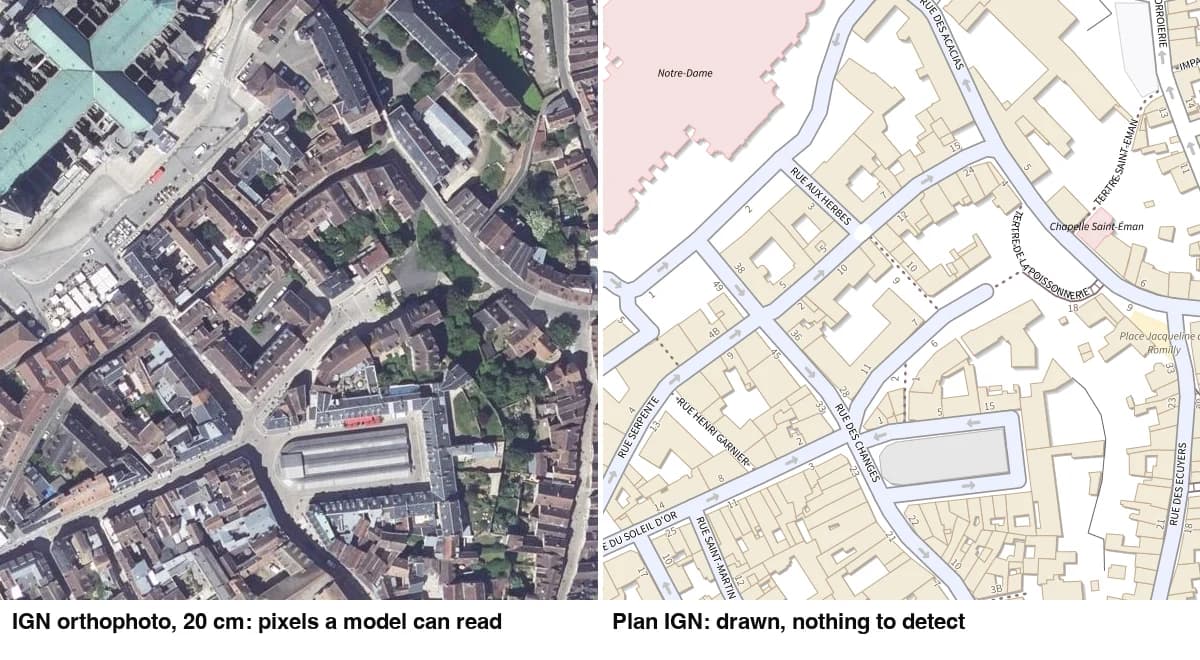
请在您能加载的最清晰、最新的影像上运行检测。对欧洲和北美的大部分地区来说,就是通过 WMS 加载的国家正射影像。建筑物轮廓指南在同一个街区的两种底图上运行了检测,并用数量展示了差别。
常见问题
底图发虚是怎么回事?
有三个原因。其一,您放大的级别超过了服务实际拥有影像的最后一级,Esri 在世界上大部分地区超过级别 19 就会如此,而且它不会告诉您:它返回一个带 200 状态码的灰色方块。其二,工程 CRS 不是 EPSG:3857,QGIS 在对切片重采样。其三,连接里设置的最大缩放级别低于服务本身的上限。请依次检查上面的级别表、工程 CRS 和连接设置。
在 QGIS 里使用 Google Satellite 合法吗?
您可以加载它。Google 的条款不允许在其产品之外使用其影像,所以用它制作的地图不应离开您的屏幕。Esri World Imagery 的情况相同,除非您持有 ArcGIS Online 订阅,因为 Esri 的条款把它与 Esri 软件绑定。OpenStreetMap 和大多数国家级服务允许在署名的前提下使用。请阅读您所用服务的条款。
可以离线添加底图吗?
实时底图不行。请从国家机构下载所需范围的 GeoTIFF,或对下载的切片使用 栅格 > 杂项 > 构建虚拟栅格,然后加载结果。QGIS 的“生成 XYZ 切片”算法方向相反,是把您的图层变成切片文件夹。
怎样为每个新工程设置默认底图?
把已加载底图的工程保存为工程模板:设置 > 选项 > 常规 > 工程文件 > 模板文件夹,再把工程放进去。或者在浏览器中设置一次连接,以后每次拖进来。目前没有全局默认底图的设置。
AI Segmentation 用哪种底图最合适?
用画布上能看到的最清晰、最新的影像:通过 WMS 或 WMTS 加载的国家正射影像,或者在您的 ArcGIS 许可涵盖的前提下使用 Esri World Imagery。绝不要用街道地图。插件读取的是可见内容,所以请先放大到想要的对象清晰可见,再绘制区域。
QGIS AI 汇总页整理了 AI 在 QGIS 中能做什么、不能做什么。底图加载好之后,下一步可以看栅格转矢量一文,把您看到的内容变成多边形。


