QGIS 的 AI Agent 完整指南
發布於 更新於
AI Agent 是一個 QGIS 外掛,為 QGIS 加入一個 AI 對話面板。 您用平實的語言寫下需求,它就會在您開啟的專案中完成:找資料、執行 QGIS 工具、為圖層設定樣式,並在回答前檢查地圖。
 加入一個 AI 對話面板。 您用平實的語言寫下需求,它就會在您開啟的專案中完成:找資料、執行 QGIS 工具、為圖層設定樣式,並在回答前檢查地圖。
 觀看 Hans van der Kwast 的影片評論
安裝並登入
安裝外掛
在 QGIS 中,開啟 外掛程式 > 管理並安裝外掛程式,搜尋 AI Agent by TerraLab,然後按下 Install Plugin。它支援 QGIS 3.28 及更新版本,包含 QGIS 4。
開啟面板
點選工具列中的 AI Agent 圖示,或按 Ctrl+Shift+K。面板會停靠在地圖旁邊。
登入
按下 Sign in / Sign up to start。瀏覽器會開啟,您建立一個免費帳號,外掛就會自動連線。不需要 API 金鑰,也不需要信用卡。如果瀏覽器無法把登入結果交還給外掛,請輸入畫面上顯示的 6 位字元代碼。
面板支援 18 種語言,並跟隨 QGIS 的語言。用您的語言寫,它就用同一種語言回答。
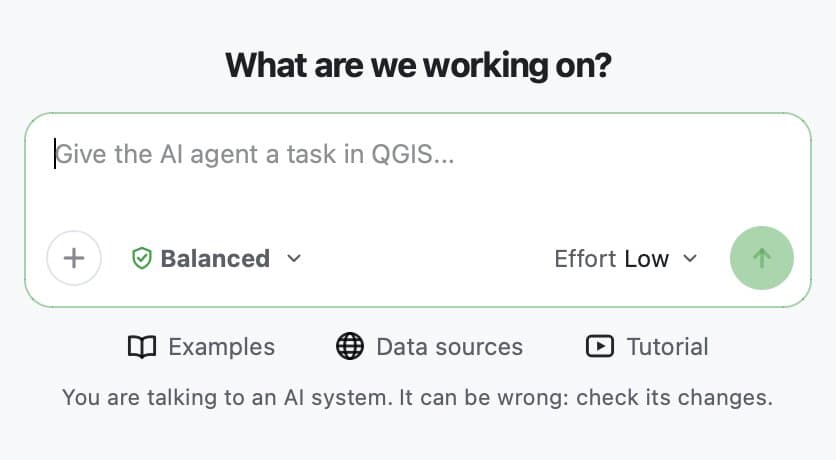
寫下第一則訊息
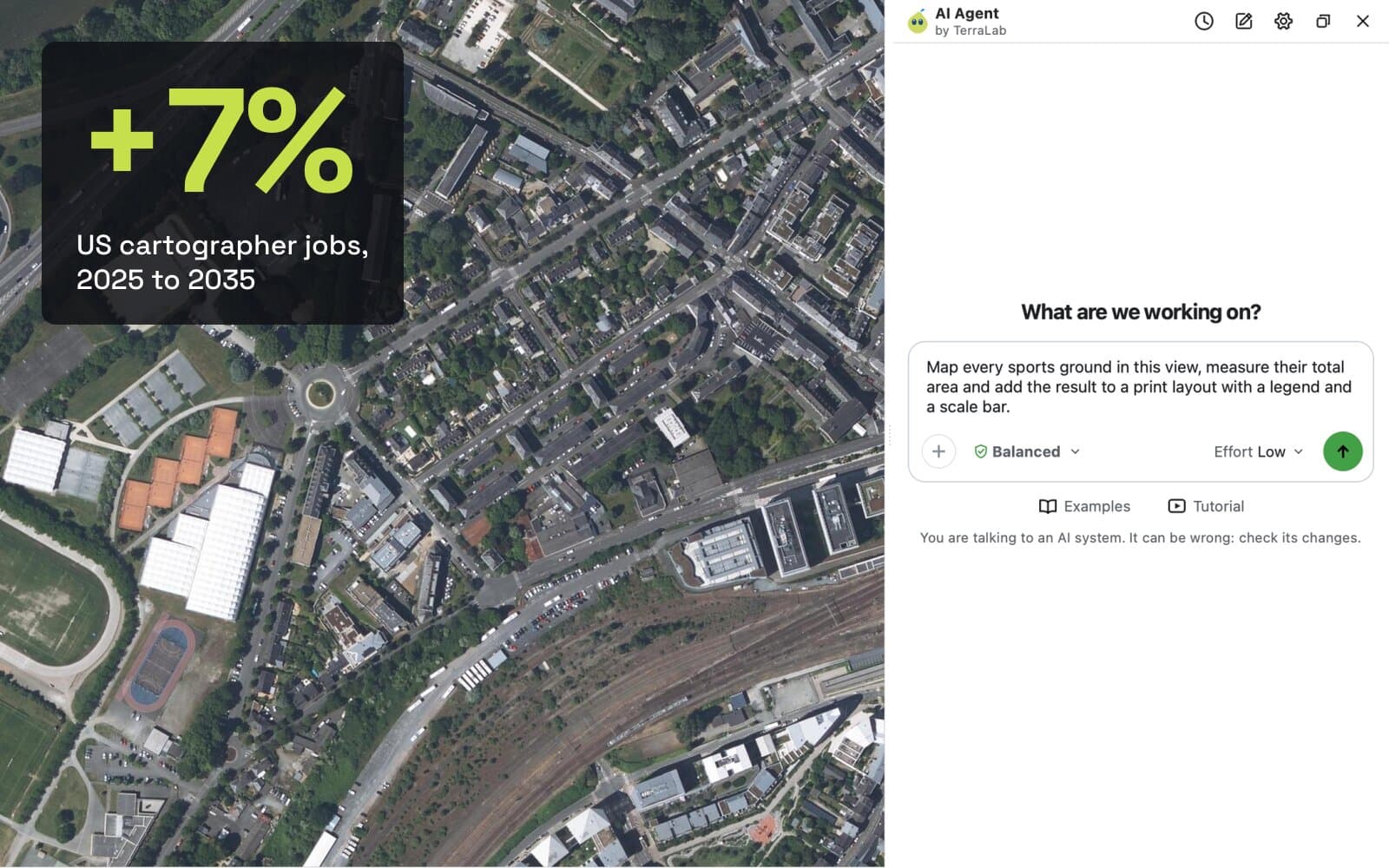
在輸入框中輸入,然後按傳送。每個步驟都會顯示它正在做什麼並計算秒數;下載則會顯示大小與剩餘時間。接著 Agent 會回答它做了什麼、加入了哪些圖層,以及用了哪些資料來源。
好的請求會說明三件事:
- 地點:「里昂市中心」,或「我選取的地塊」。
- 結果:一張地圖、一份 PDF、一個 shapefile、一個數字。
- 外觀(如果重要):顏色、底圖、不透明度。
後續追問可以在同一個對話中進行。「讓它淺一點」或「加上圖例」會套用在它剛完成的結果上。
找範例或資料來源
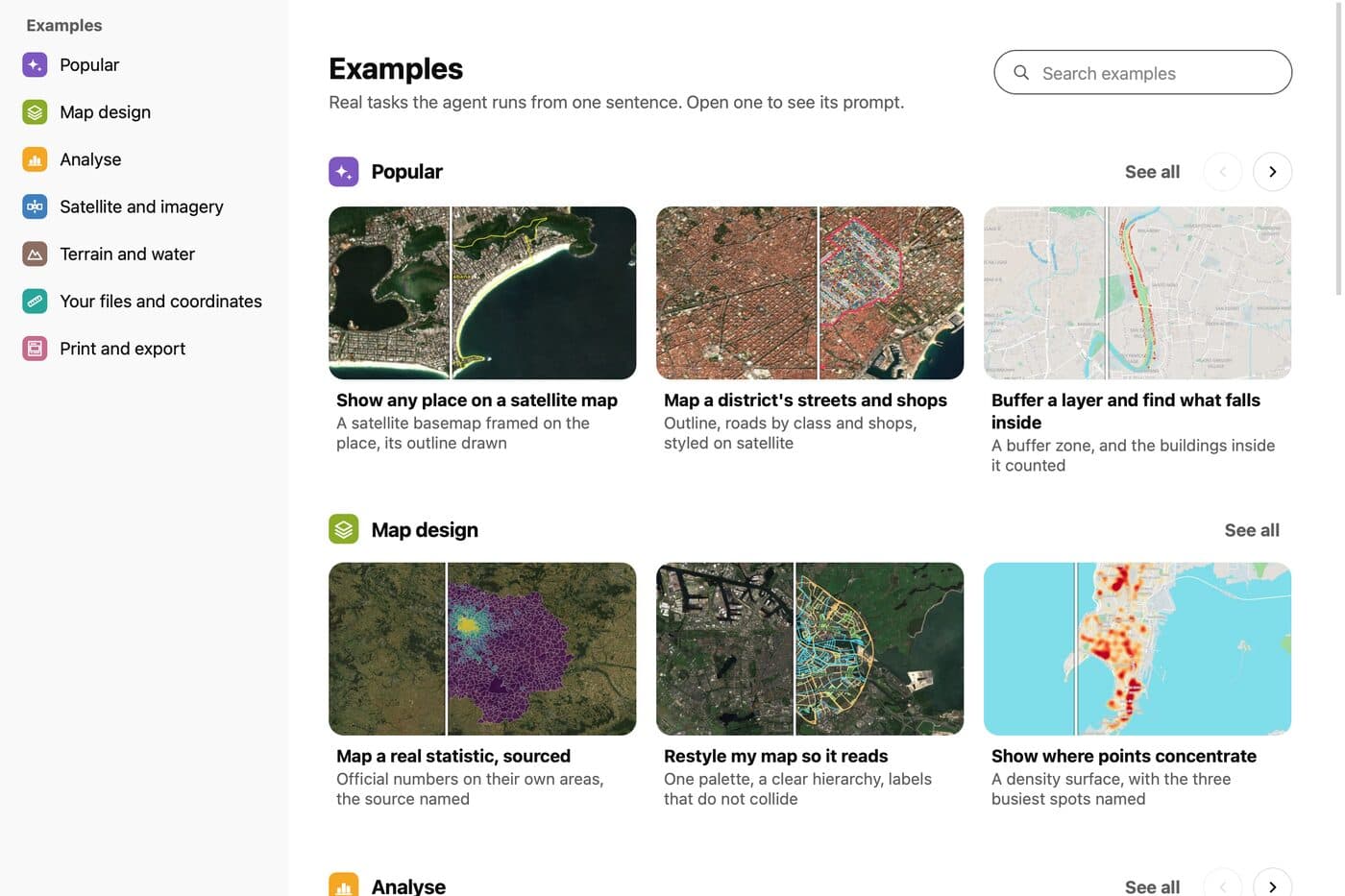
不知道要問什麼?點選輸入框下方的 Examples。會開啟一個視窗,裡面是真實任務,每個都附有 prompt 以及前後對照圖。您可以搜尋,也可以瀏覽 Map design、Analyse、Satellite and imagery、Terrain and water、Your files 與 Print and export。開啟一個,改掉地點,送出即可。
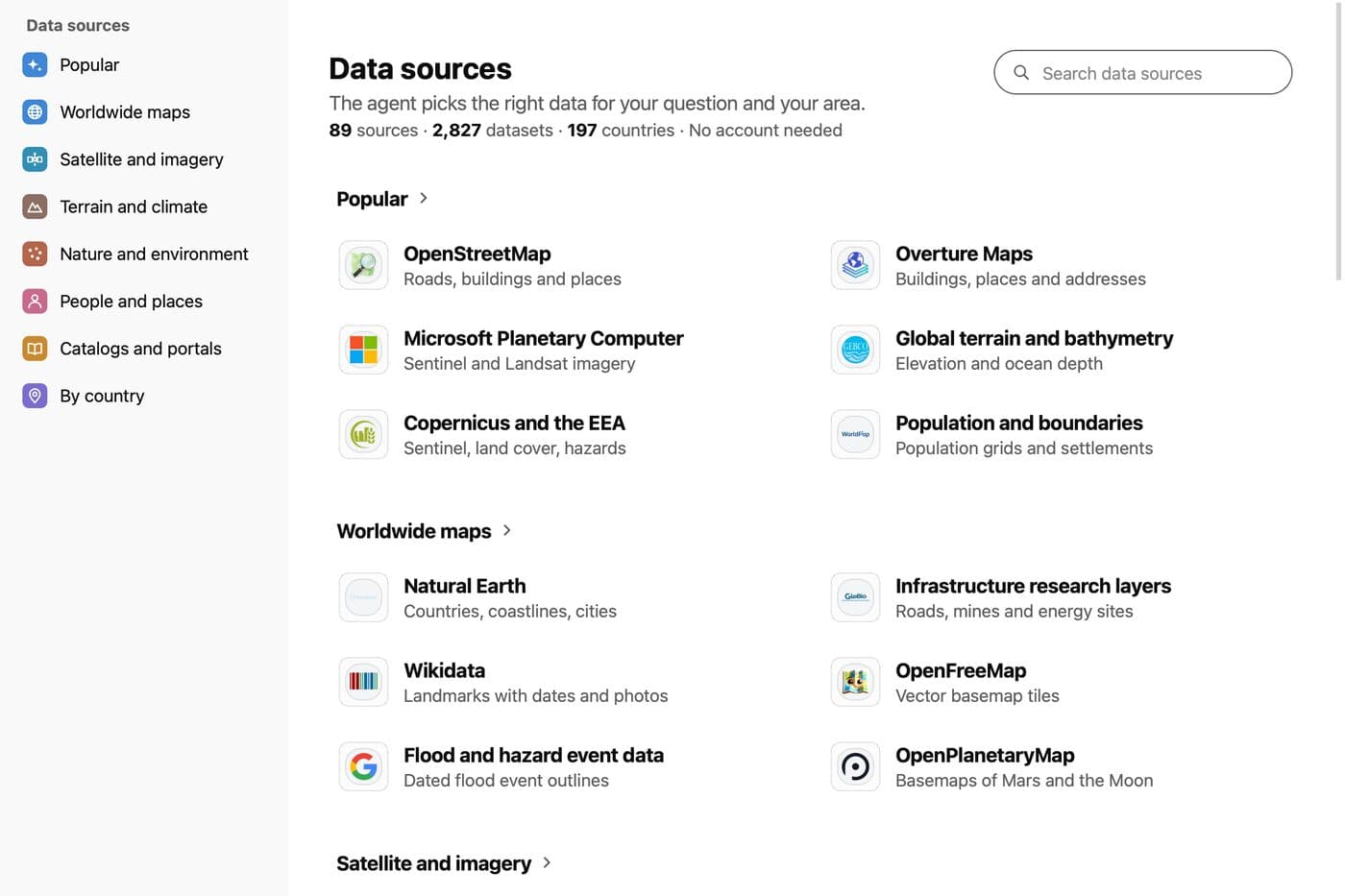
想知道資料從哪裡來?點選 Data sources。約 90 個來源、2,800 個資料集,涵蓋 197 個國家,不需要另外建立帳號:OpenStreetMap、Overture Maps、Copernicus、Microsoft Planetary Computer、各國測繪機構等等。每個來源頁面都會列出它的資料集與授權。您不必自己挑選:Agent 會依您的問題與區域選擇合適的資料。
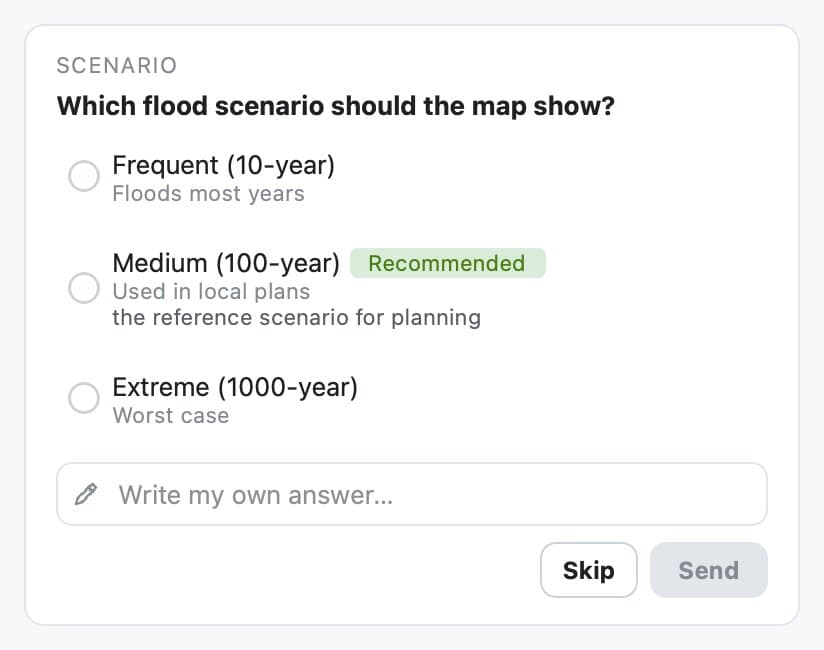
回答長什麼樣子
當某個選擇會改變結果時,Agent 會在開始前先問一個簡短的問題。您可以選一個選項(推薦的會有標記)、寫下自己的答案,或直接在對話框中輸入。
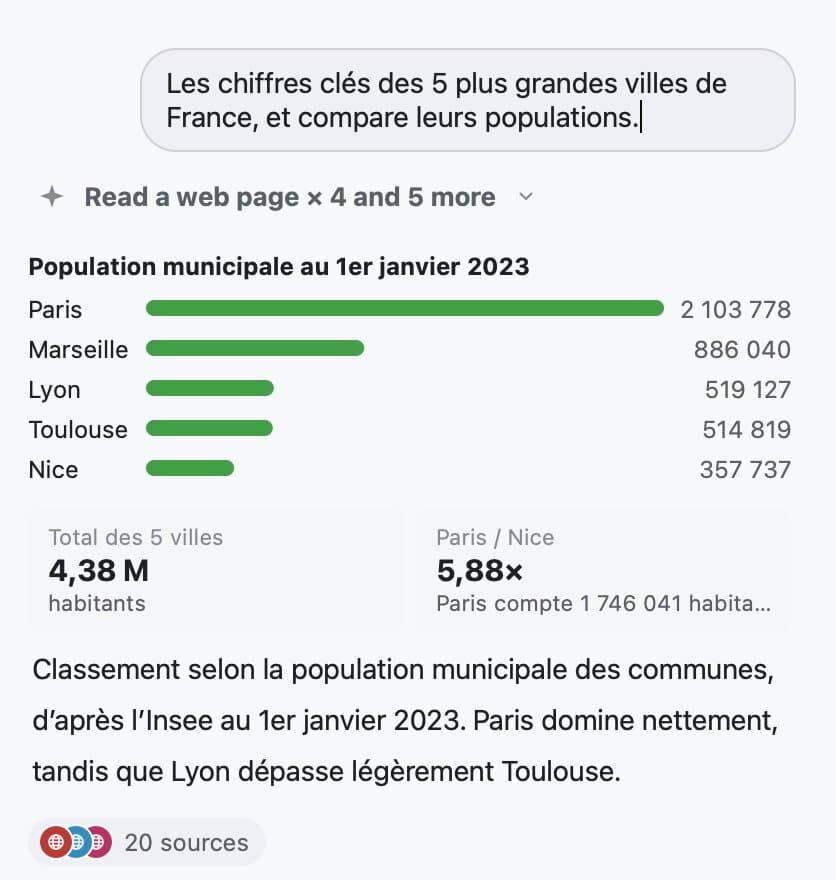
回答可以包含關鍵數字、表格與長條圖,直接畫在面板裡。它加入的每個圖層都保留來源與授權,列印版面也會附上資料來源區塊。
保持掌控
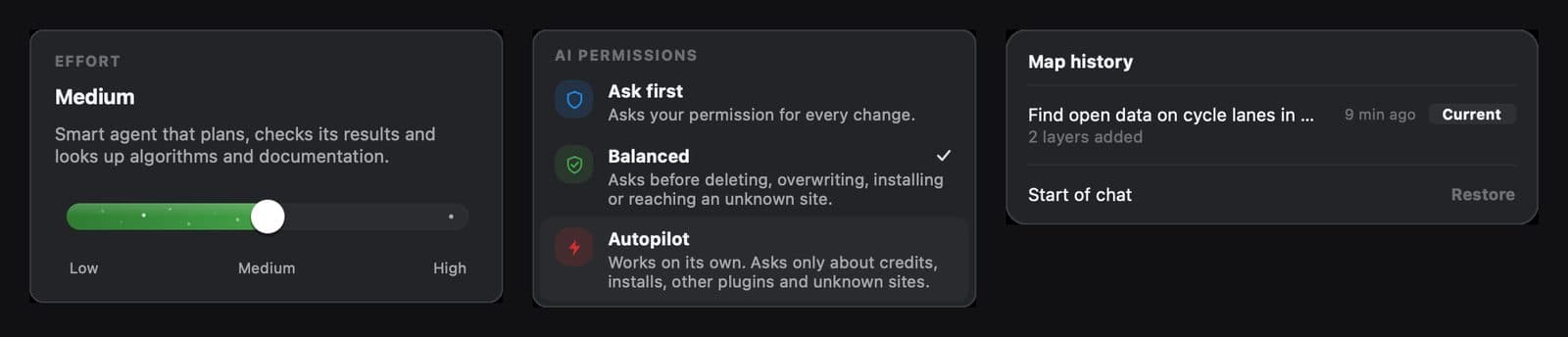
強度(Effort) 決定它思考的程度。每個帳號一開始都是 Low:速度快,所有方案都能用。Medium 會規劃並檢查結果,適合大多數實際工作。High 會做更深入的規劃,適合長時間的分析。Medium 與 High 屬於 Pro 方案,只要一個滑桿動作就能切換。
權限(Permissions) 決定它何時停下來詢問。Ask first 在每次變更前都會詢問。Balanced 是預設值,會在刪除、覆寫、安裝或連到未知網站前詢問。Autopilot 自行運作,但遇到額度、安裝與其他外掛時仍會詢問。權限卡片有兩個按鈕:Allow 與 Deny。
復原:每個回答都有 Undo changes 連結,重做則可以把它還原回來。Map history(Ctrl+Shift+X)會列出對話中的每個請求與它所做的變更,按 Restore 就能讓專案回到那個時間點。復原不會覆蓋您手動編輯過的檔案。
5 個真實任務
每個任務都是在空白專案中送出的一則訊息,強度為 Medium。複製 prompt,改掉地點,試試看。
1. 找開放資料並確認授權
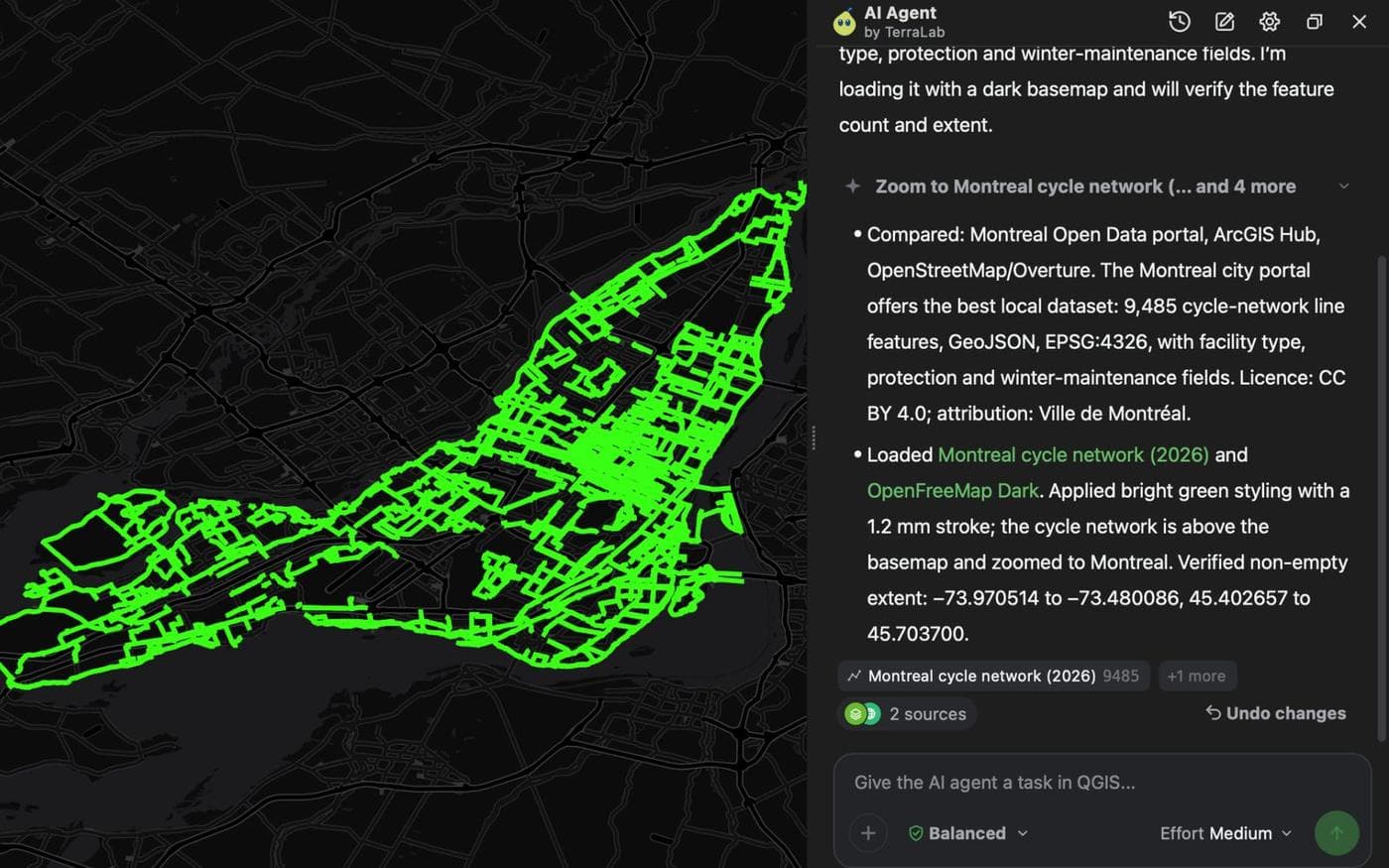
Find open data on cycle lanes in Montreal, Canada. Compare what the portals offer, tell me the licence, and load the best one in bright green over a dark basemap.
它比較了市政府的開放資料入口網站、其他副本以及 OpenStreetMap,選出官方資料集,並載入 9,485 條自行車道路網線段,授權為 CC BY 4.0,來源標註為蒙特婁市(Ville de Montréal)。約 40 秒。
2. 用 Sentinel-2 繪製野火的火燒嚴重度
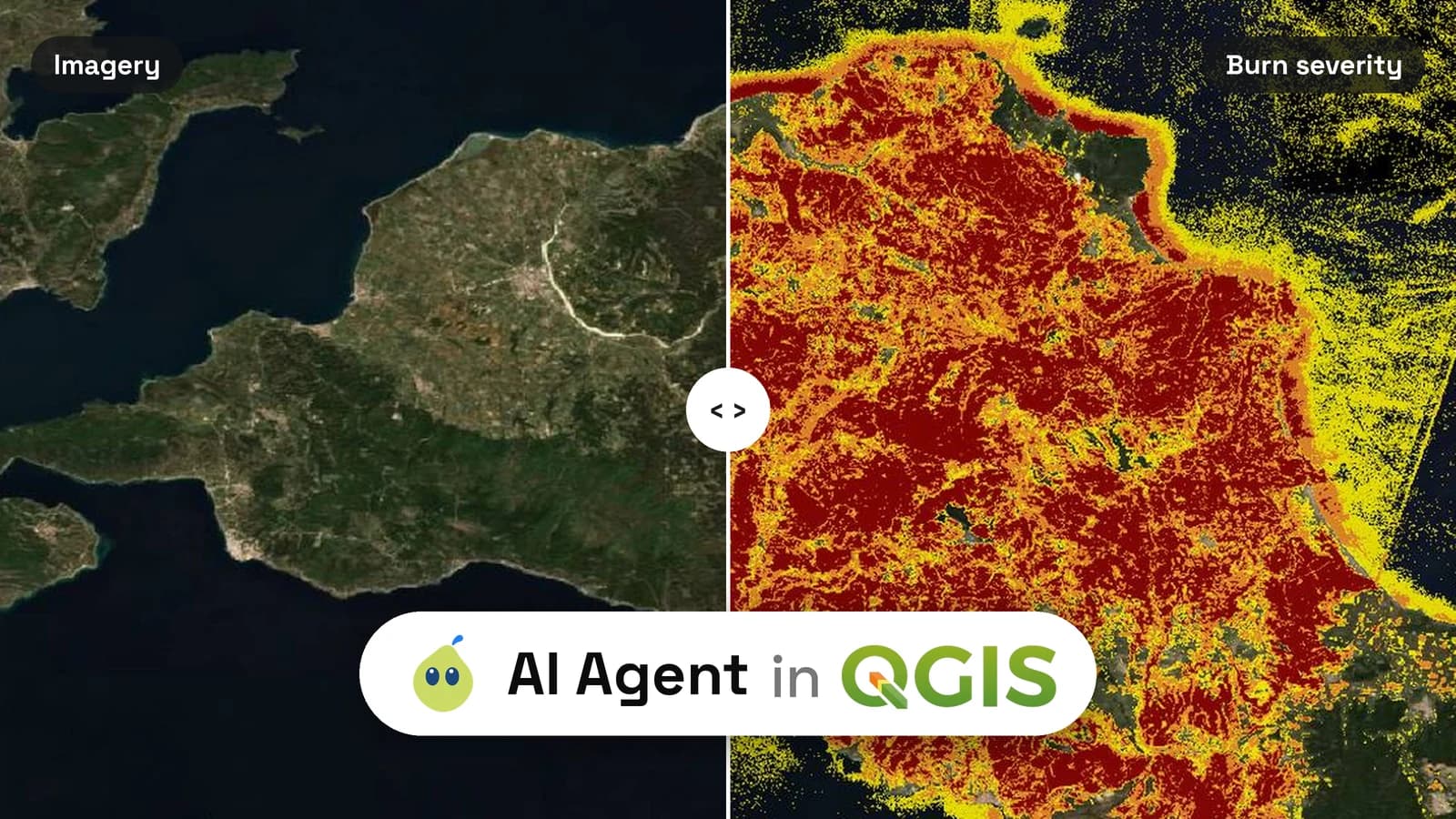
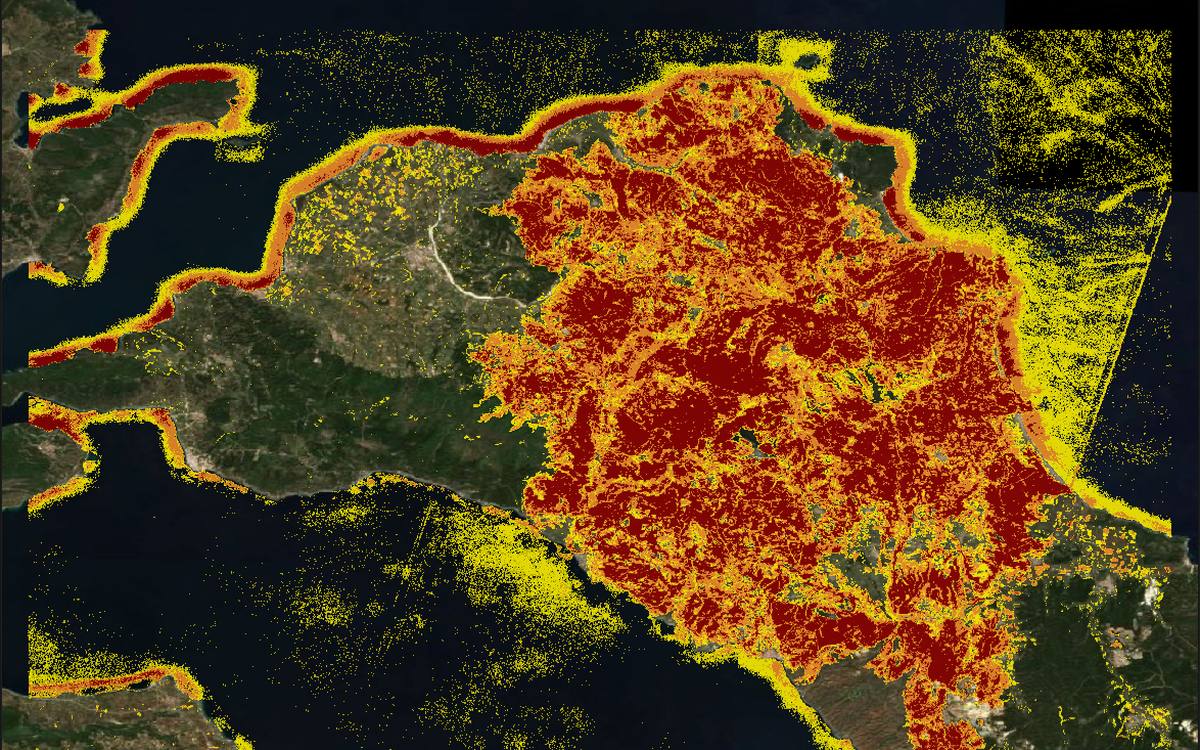
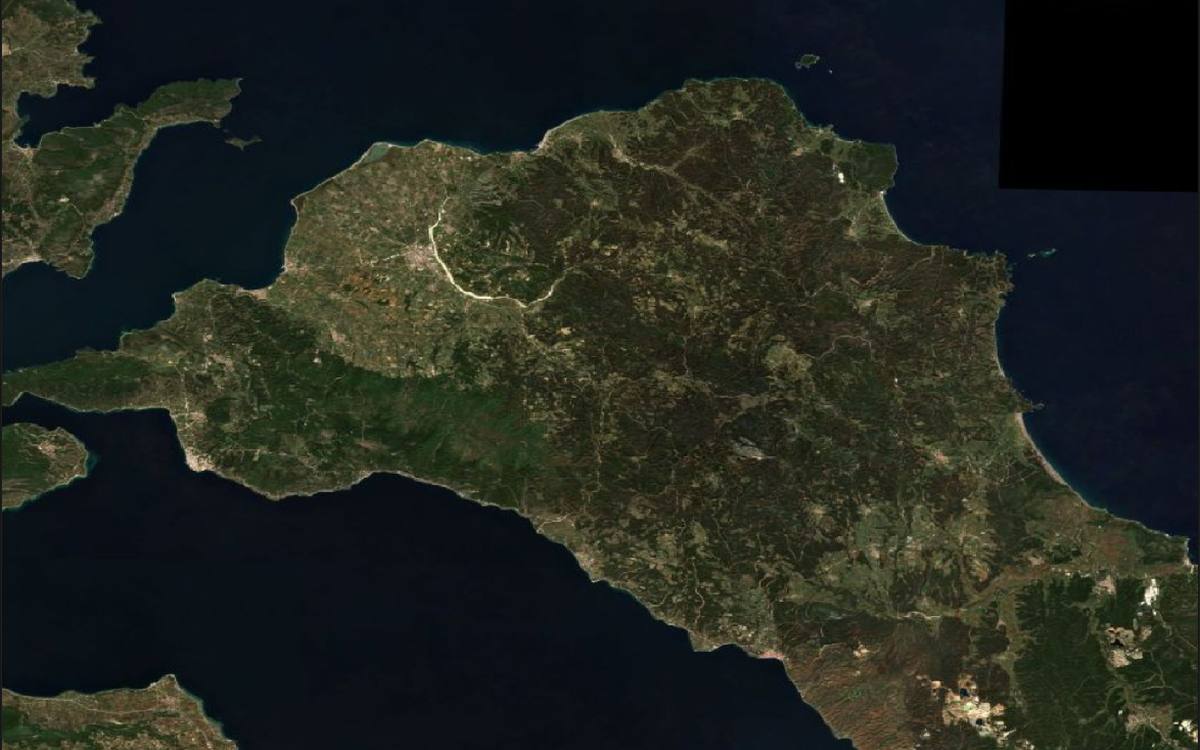
Map the burn severity of the August 2021 wildfire in northern Evia, Greece, from Sentinel-2 images before and after the fire. Show low, moderate and high severity in yellow, orange and dark red over a satellite basemap, and give the hectares per class.
它找到 Copernicus 緊急應變服務的官方火災範圍,比較 2021 年 7 月與 8 月下旬至 9 月的 Sentinel-2 影像,並將燒毀指數分級:低度 20,121 公頃、中度 22,890 公頃、高度 27,359 公頃。約 6 分鐘。如果想自己挑選影像,請參閱如何在 QGIS 中下載 Sentinel-2 影像。
3. 對位掃描的地圖
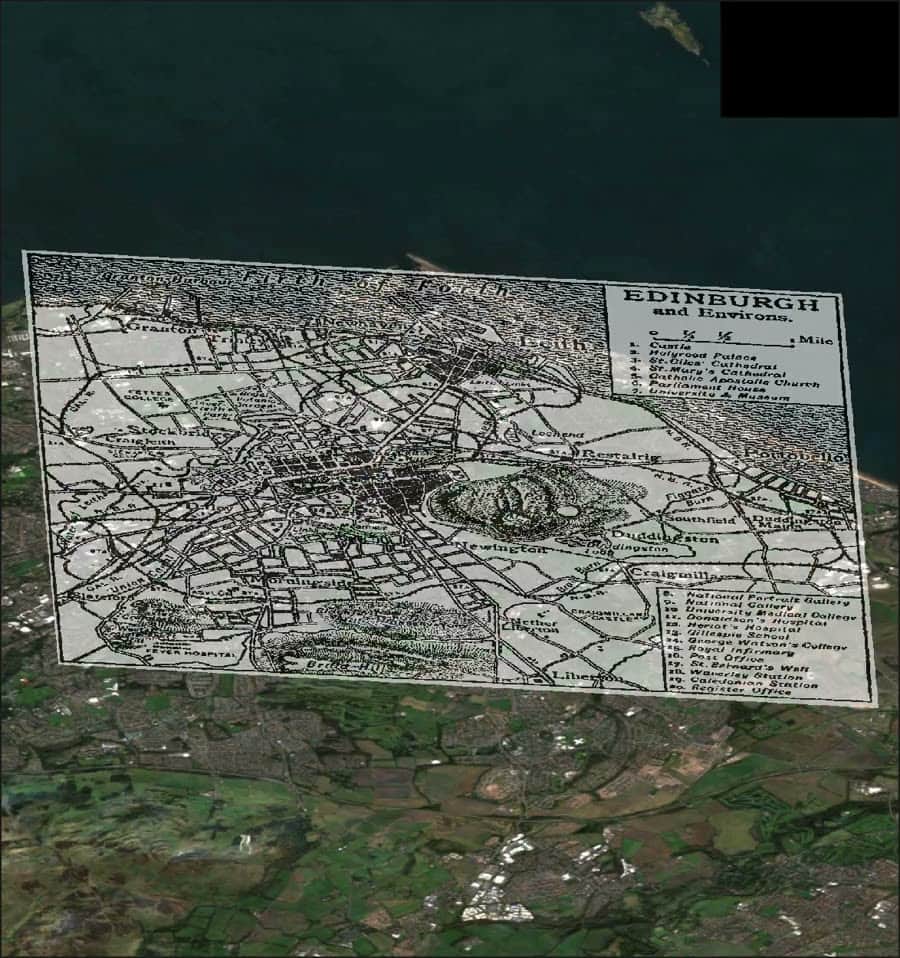
Georeference this old map automatically and lay it over a satellite basemap at 60% opacity. Tell me how accurate it is.
把掃描檔拖進對話中。以一張 1911 年的愛丁堡地圖為例,它比對了六個地標,以 112 公尺的誤差完成定位,並說明邊緣部分的可靠度較低。約 2 分鐘。手動做法請參閱如何在 QGIS 中進行地圖空間對位。
4. 車程時間範圍與範圍內的居住人口
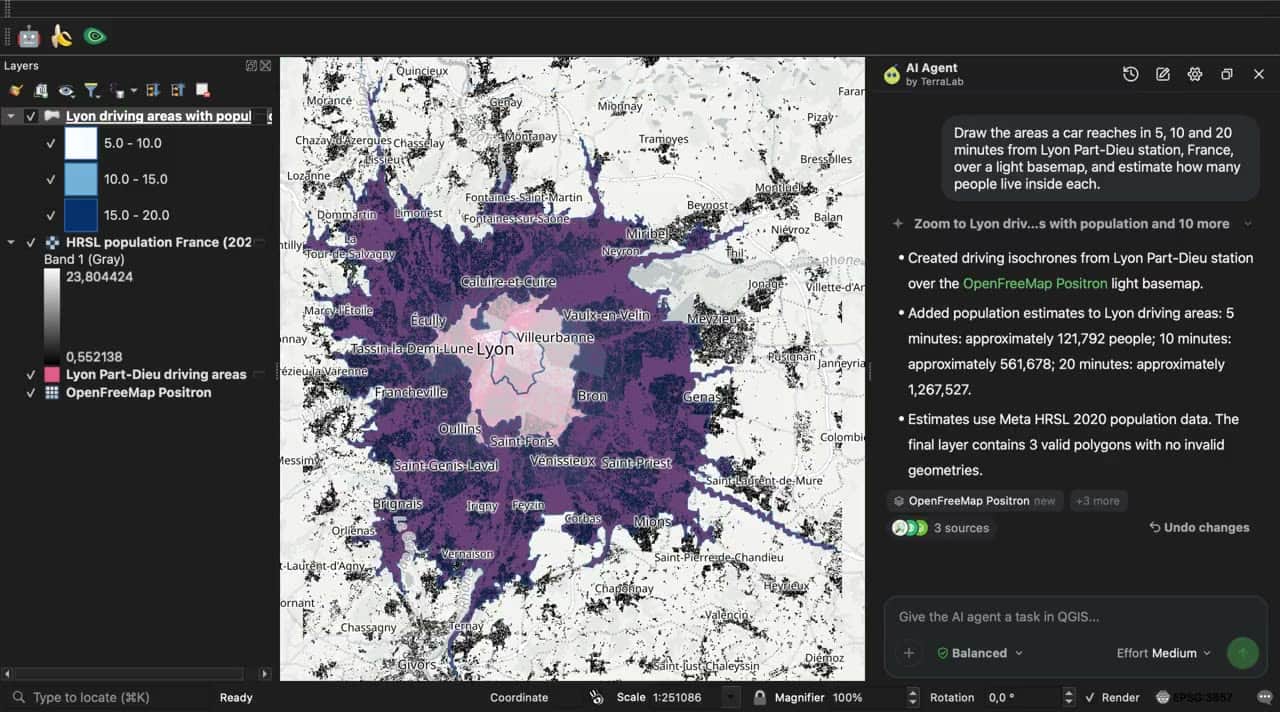
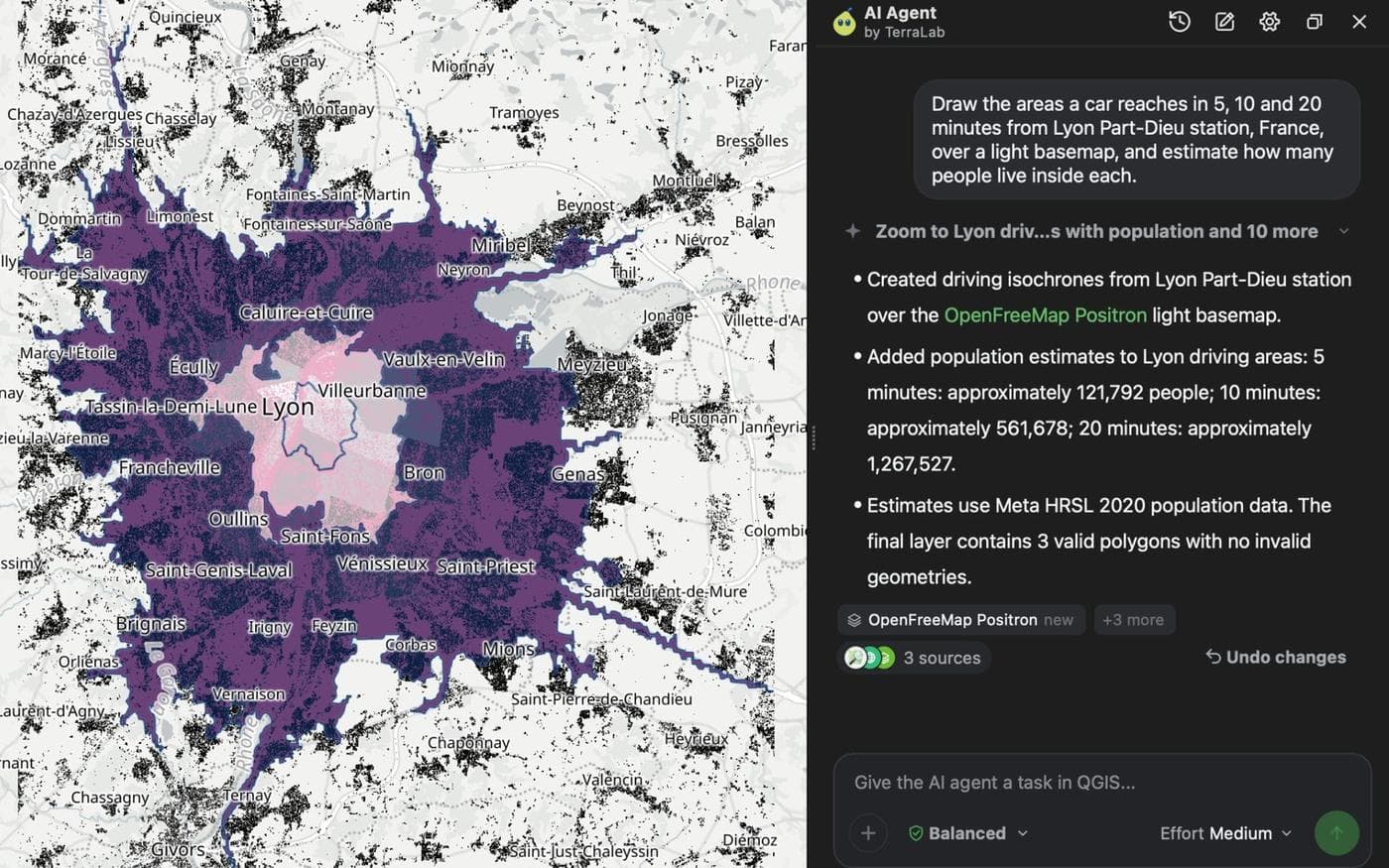
Draw the areas a car reaches in 5, 10 and 20 minutes from Lyon Part-Dieu station, France, over a light basemap, and estimate how many people live inside each.
它在 OpenStreetMap 道路上做路徑分析,並在每個範圍內加總 2020 年人口網格(CC BY 4.0):5 分鐘內約 121,792 人,10 分鐘內 561,678 人,20 分鐘內 1,267,527 人。約 90 秒。
5. 撰寫 HTML 報告
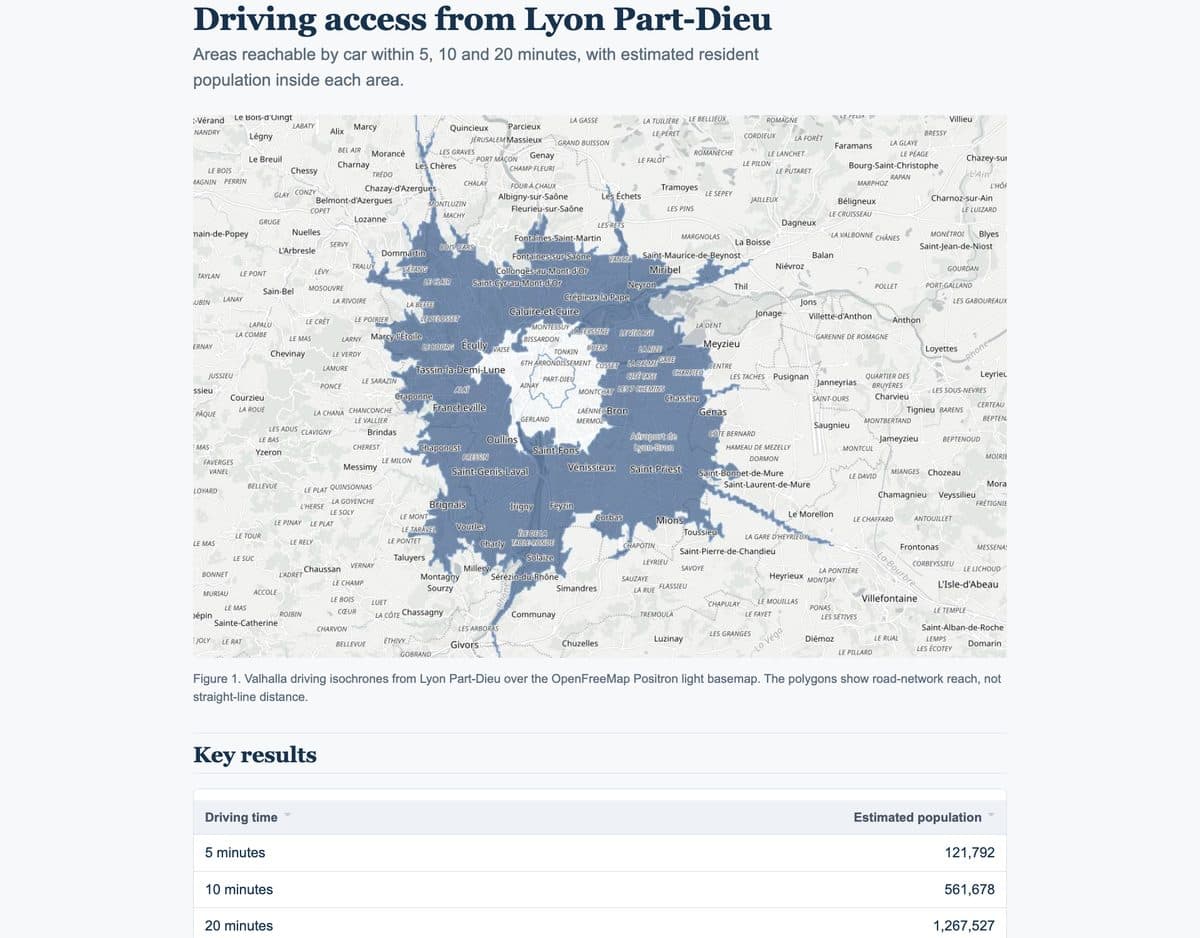
Write a short HTML report of this analysis, with a picture of the map, the key numbers and the data sources.
這是任務 4 的後續追問,在同一個對話中進行。約 30 秒內,它寫出一個 HTML 檔案,包含地圖、結果表格、方法,以及每個來源與其授權。Show in QGIS 按鈕會選取對應的圖層。
還有什麼值得知道
- 資料從哪裡來:先用內建目錄,再找開放資料入口網站,最後才上網搜尋。
- 其他外掛:它可以操作您已安裝的外掛,例如 AI Segmentation。
- 3D:它可以建立 3D 視圖、為點與線設定高度,並從地下觀察鑽孔。
- 隱私:它只傳送您的訊息與專案的簡短描述,從不傳送您的資料檔案。服務在歐盟境內運行。
- 檢查步驟:它可能出錯,所以當某個數字很重要時,請展開每個回答下方的步驟查看。
它的表現如何?在 Google 的 GeoKTools 與 GeoExpertQueries 基準測試中,它在 Low 強度下對 41 道未見過的題目得到 43.8 分(滿分 100),而在 Claude Code 中搭配 nkarasiak QGIS MCP 伺服器的 Claude Sonnet 5.5 得到 24.9 分,是我們測試的 Agent 中最高分(基準測試結果)。面對一份含 6,041 筆自行車事故的 CSV,它在 2 分 34 秒內做出熱點圖、六邊形計數與一份 A4 PDF\�。
想進一步了解:QGIS 中的 AI Agent 是什麼,以及最佳 QGIS AI 外掛。
價格
| 免費 | Pro | |
|---|---|---|
| 價格 | 0 EUR | €49 / 月 |
| 任務 | 每月 5 個 | 每月 300 個 |
| 強度 | Low | Low、Medium、High |
| Autopilot | 否 | 是 |
一個任務就是您提出的一件事,不論完成它需要多少步驟。Pro 年繳只需支付十個月,而且您可以直接從面板的設定中免費試用 Pro 7 天:新增信用卡,在期限結束前取消就不會被收費。團隊可以洽詢 Organization 方案。價格不含加值稅。查看所有方案或前往 AI Agent 頁面。
常見問題
QGIS 有免費的 AI Agent 嗎?
有。AI Agent 有免費方案,每月 5 個免費任務,使用 Low 強度,並包含資料來源與網路搜尋。
它可以對位掃描的地圖嗎?
可以。把掃描檔拖進對話中並提出要求。它會把掃描檔與參考地圖比對,載入為圖層,並以公尺為單位給出誤差。
我可以在 QGIS 裡使用 ChatGPT 或 Claude 嗎?
無法直接使用。瀏覽器中的聊天機器人可以幫您寫 PyQGIS 程式碼讓您貼上。AI Agent 則在 QGIS 內運行,自己完成各個步驟,並且可以復原。
它支援我的語言嗎?
支援。面板、範例與資料來源頁面都有 18 種語言,包括阿拉伯文、中文、韓文與越南文,Agent 會用您書寫的語言回答。
它會弄壞我的專案嗎?
在預設設定下,它會在刪除或覆寫前詢問,而且每個回答都可以復原。不過在長時間作業前,還是請先儲存專案。