Cómo digitalizar en QGIS: a mano, desde un escaneo o con IA
Publicado el
Digitalizar en un SIG es convertir lo que ves en un mapa o en una foto en formas vectoriales: puntos, líneas y polígonos que puedes medir y consultar. En QGIS, creas una capa, activas la edición y haces clic en cada esquina del objeto. QGIS tiene cuatro formas más rápidas de hacerlo, desde trazar siguiendo líneas existentes hasta dejar que AI Segmentation dibuje el contorno de todos los edificios de una zona a la vez.
 , creas una capa, activas la edición y haces clic en cada esquina del objeto. QGIS tiene cuatro formas más rápidas de hacerlo, desde trazar siguiendo líneas existentes hasta dejar que
 | Punto de partida | Método | Coste |
|---|---|---|
| Una zona que alguien ya ha cartografiado | Método 1, descargarla | Gratis |
| Una foto aérea o una imagen de satélite, pocos objetos | Método 2, digitalizar a mano | Gratis, QGIS básico |
| Un mapa en papel escaneado | Método 3, georreferenciar y luego trazar | Gratis, QGIS básico |
| Un raster clasificado o un escaneo limpio | Método 4, poligonizar | Gratis, QGIS básico |
| Una foto aérea, cientos de objetos | Método 5, IA que dibuja los contornos por ti | 1,5 km² gratis al mes (Automatic), luego 39 € |
Cuánto trabajo es digitalizar
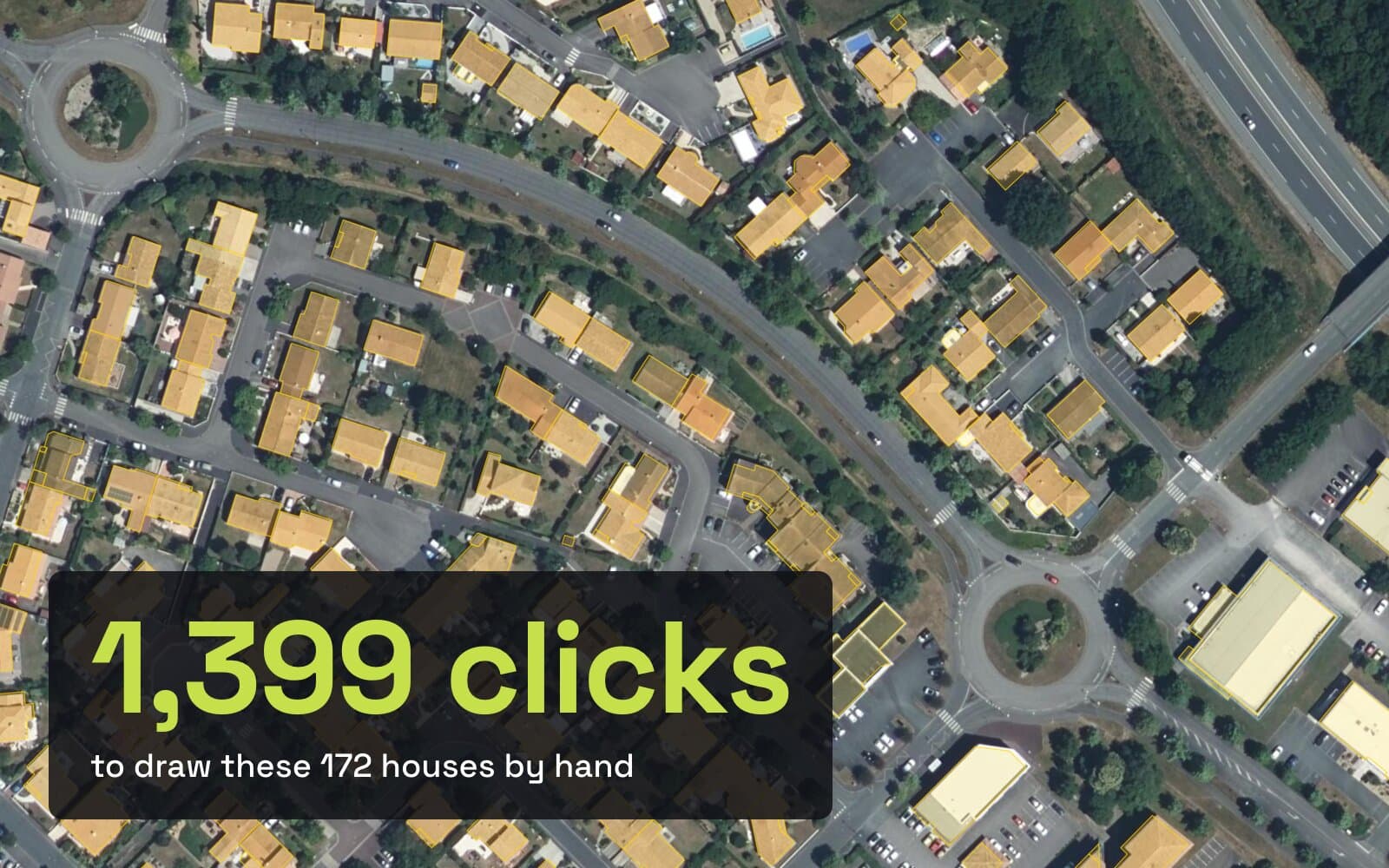
Lo hemos contado en una manzana real. La urbanización de la portada son 400 por 250 m de La Roche-sur-Yon, en el oeste de Francia, sobre la ortofoto nacional del IGN. OpenStreetMap tiene allí 172 edificios, dibujados con 1399 esquinas en total.
Cada esquina es un clic cuando digitalizas a mano. Una casa típica llevó 7 esquinas, y solo 59 de los 172 son cajas simples de cuatro esquinas. Así que una urbanización pequeña son unos 1400 clics, antes de corregir un solo error.
Método 1: Descargar lo que ya está cartografiado
Mira los datos abiertos antes de hacer clic en nada. Dos fuentes gratuitas cubren la mayoría de los lugares:
- OpenStreetMap. Instala el plugin QuickOSM, luego
Vector > QuickOSM > QuickOSM…, clavebuilding, y ejecútalo sobre tu zona. Nuestra guía para descargar datos de OSM en QGIS te lo explica paso a paso. - Conjuntos de datos de huellas de edificios. Microsoft, Google y Overture publican contornos de edificios de casi todo el mundo. Nuestro descargador gratuito de huellas de edificios muestra lo que contiene cada uno para un recuadro que dibujes.
Mira antes de fiarte. En nuestra manzana, 167 de los 172 edificios de OpenStreetMap venían del catastro francés, no de la foto. Sus contornos se ven desplazados respecto a los tejados en la captura de abajo, algo normal en datos catastrales y un problema si necesitas los tejados.
Úsalo cuando: tu zona esté cartografiada y los contornos no tengan que coincidir con tus imágenes.
Descártalo cuando: falten datos, estén desactualizados o procedan de una fuente distinta a tu foto.
Método 2: Digitalizar a mano
Es la forma clásica, y toda instalación de QGIS la incluye.
Crea una capa
Layer > Create Layer > New GeoPackage Layer… (Capa > Crear capa > Nueva capa GeoPackage…). Elige Polygon para edificios o parcelas, Line para carreteras y ríos, Point para árboles o postes. Escoge un CRS proyectado en metros, para que las áreas salgan en m².
Activa la edición
Selecciona la capa y haz clic en el lápiz, Toggle Editing. Las herramientas de digitalización se activan.
Dibuja la forma
Haz clic en Add Polygon Feature (Ctrl+.) y luego clic izquierdo en cada esquina. Clic derecho para terminar, y rellena los atributos que aparecen.
Guarda
Haz clic en Save Layer Edits, o desactiva la edición y confirma.
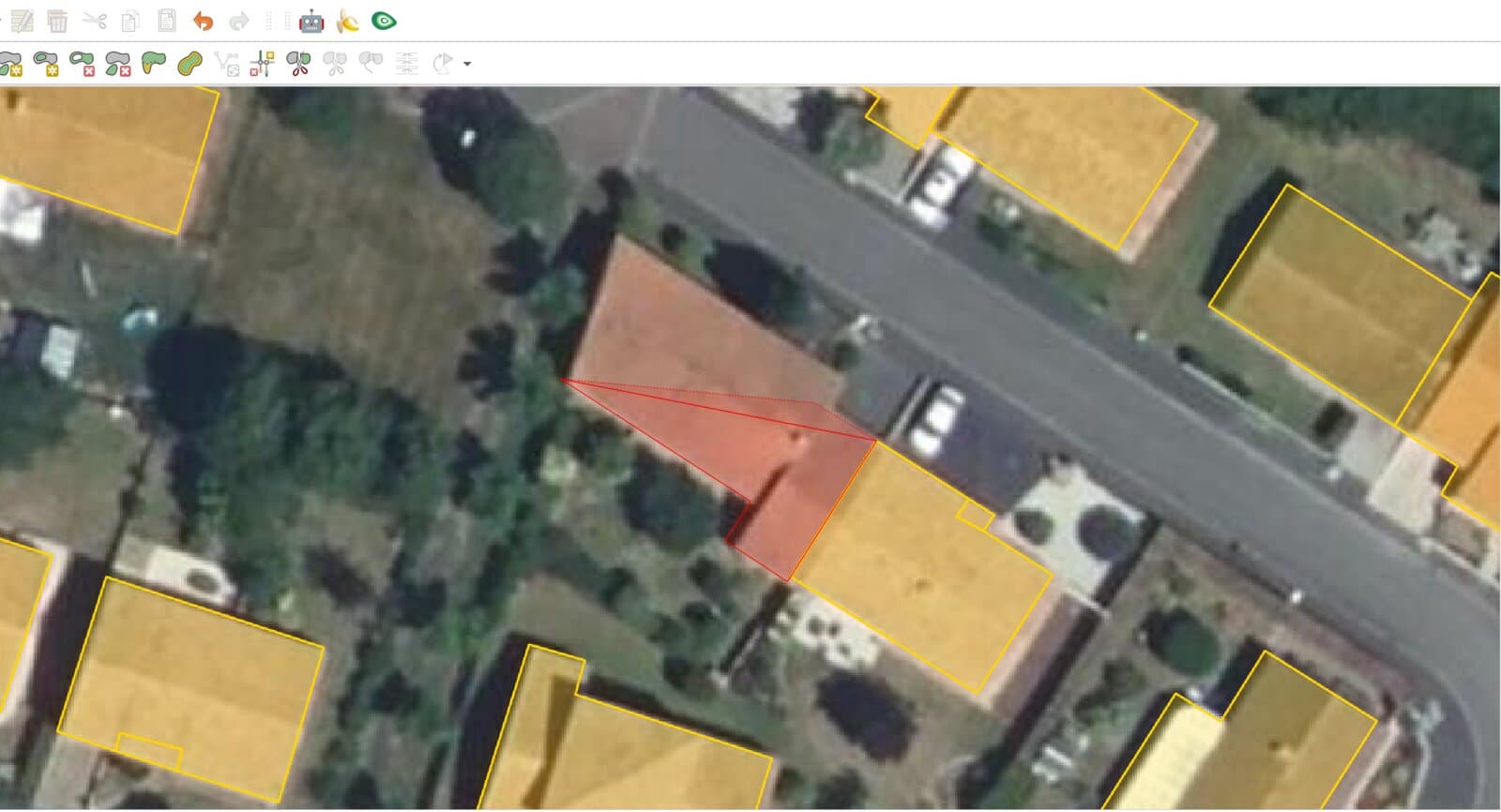
Cuatro ajustes hacen la digitalización a mano más rápida y limpia:
- Snapping. Actívalo desde la barra de herramientas Snapping (
View > Toolbars > Snapping Toolbar). Un clic cerca de una esquina existente cae exactamente sobre ella, así que los vecinos comparten sus muros sin huecos. - Trazado (tracing). Pulsa
Tcon el snapping activado, y QGIS sigue el borde de una forma existente entre dos clics. Útil para una parcela que linda con una carretera que ya tienes. - Evitar solapes. En las opciones de snapping, un polígono nuevo se recorta para que nunca cubra uno existente. Bueno para parcelas y coberturas del suelo.
- Herramientas de formas. La barra Shape Digitizing dibuja un rectángulo con tres clics, un círculo o una elipse. Una casa sencilla lleva tres clics en lugar de cuatro o más.
Corrige los errores con la Vertex Tool: arrastra una esquina, haz doble clic en un borde para añadir una, o selecciona una esquina y pulsa Supr.
Úsalo cuando: necesites unas pocas decenas de formas, o formas precisas.
Descártalo cuando: necesites cientos del mismo objeto. Eso es el Método 5.
Método 3: Digitalizar un mapa escaneado
Un escaneo no tiene coordenadas, así que primero colócalo en el mapa. Abre Layer > Georeferencer… (Capa > Georreferenciador…), carga el escaneo y haz clic en puntos que puedas encontrar tanto en el escaneo como en un mapa de referencia, como cruces de carreteras. Nuestra guía sobre cómo georreferenciar una imagen en QGIS lo prueba con un mapa de 1947.
Cuando el escaneo esté en su sitio, digitaliza encima con las herramientas del Método 2. Pon el escaneo semitransparente en las propiedades de la capa, para poder compararlo con las imágenes actuales que quedan debajo.
Úsalo cuando: la información solo exista en papel, como un plano antiguo o un levantamiento dibujado a mano.
Descártalo cuando: un conjunto de datos moderno ya tenga las mismas líneas.
Método 4: Convertir un raster en polígonos
Si el mapa ya es un raster de clases, como un mapa de cobertura del suelo o un escaneo limpio en blanco y negro, QGIS puede dibujar los polígonos por ti. Usa Raster > Conversion > Polygonize (Raster to Vector)… (Ráster > Conversión > Poligonizar (ráster a vectorial)…). Cada zona con el mismo valor se convierte en un polígono.
Los bordes salen en forma de escalera, siguiendo los píxeles. Nuestra guía para convertir raster a vectorial en QGIS muestra la limpieza: disolver, eliminar áreas diminutas, y luego simplificar y suavizar.
Úsalo cuando: cada valor de píxel ya signifique una clase.
Descártalo cuando: la entrada sea una foto normal. Una foto tiene millones de colores, no clases, así que polygonize devuelve ruido.
Método 5: Digitalizar automáticamente con IA
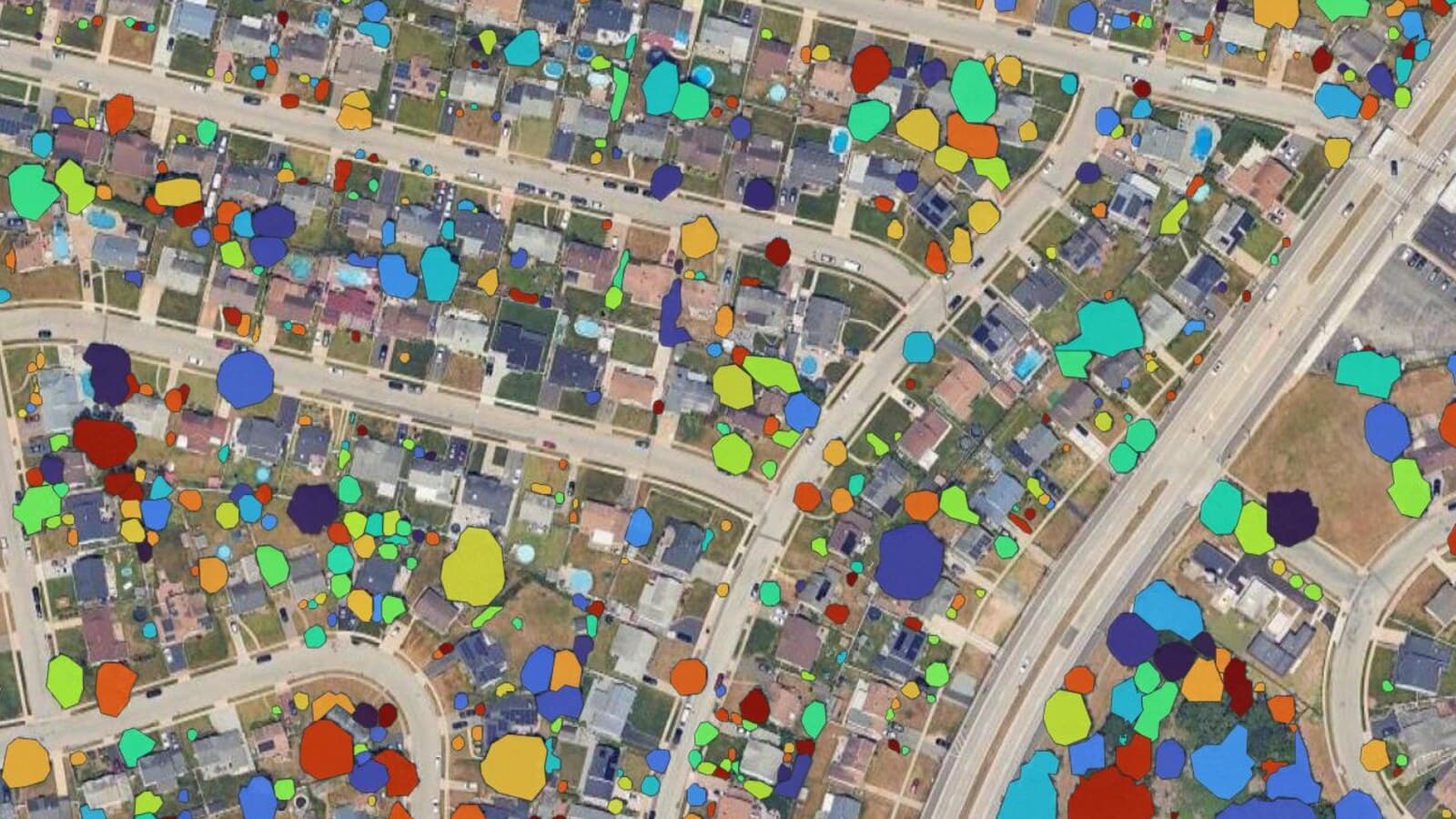
Un modelo de segmentación ha aprendido qué aspecto tiene un tejado, una piscina o un árbol, y por eso dibuja sus contornos por ti. AI Segmentation es nuestro plugin de QGIS para esto. Dibuja una zona sobre cualquier imagen que muestre QGIS, escribe building, y cada casa vuelve como un polígono propio con un área y una puntuación de confianza.
La gente lo usa exactamente así. Entre el 15 de agosto y el 14 de octubre de 2026, 2018 cuentas ajenas a nuestro equipo exportaron 7133 ejecuciones de edificios. El modelo encontró 5,2 millones de candidatos, y se conservaron 1,9 millones, el 36,5 %, tras filtrar por confianza y tamaño. La ejecución mediana conservó 67 edificios.
La revisión sigue siendo tuya. En el 18,2 % de esas ejecuciones, se corrigió a mano al menos un contorno antes de exportar. El plugin te da las mismas herramientas de vértices de QGIS para eso, además de un modo de corrección con clic.
Para unos pocos objetos exactos, el modo Semi-Auto dibuja el contorno de un objeto por clic, y en tu propio ordenador no tiene contador. Nuestra guía completa de AI Segmentation muestra ambos modos.
Ideal para: cientos de objetos similares en una foto aérea o de satélite: tejados, piscinas, paneles solares, árboles, parcelas.
No sirve para: objetos que no se ven en la imagen, como linderos o tuberías subterráneas.
Precio: gratis cada mes 1,5 km² (Automatic) y 20 objetos (Semi-Auto), sin tarjeta. Pro cuesta 39 € al mes sin IVA por 100 km² (Automatic) y 500 objetos (Semi-Auto).
Se ejecuta en: nuestros servidores en Europa para Automatic, así que no necesita tarjeta gráfica.
Qué método elegir
| Descarga | A mano | Mapa escaneado | Polygonize | AI Segmentation | |
|---|---|---|---|---|---|
| Entrada | Ninguna | Cualquier imagen | Mapa en papel | Raster de clases | Cualquier imagen |
| Velocidad para 100 objetos | Minutos | Horas | Horas | Minutos | Minutos |
| Coincide con tus imágenes | No siempre | Sí | Coincide con el escaneo | Sí | Sí |
| Coste | Gratis | Gratis | Gratis | Gratis | Plan gratuito, luego 39 € |
Qué recordar
Descarga primero. Si tu zona ya está cartografiada, terminas en minutos.
Digitaliza a mano con el snapping activado, y usa la herramienta de rectángulo para edificios sencillos.
Georreferencia un escaneo antes de trazarlo, o nada encajará.
Polygonize solo funciona con rasters cuyos píxeles ya son clases.
Para cientos de objetos en una foto, deja que AI Segmentation los dibuje y dedica tu tiempo a la revisión.
Preguntas frecuentes
¿Qué es digitalizar en un SIG?
Digitalizar es convertir los elementos que ves en un mapa, un escaneo o una foto aérea en datos vectoriales: puntos, líneas y polígonos con coordenadas. Una vez digitalizados, puedes medir áreas y longitudes, añadir atributos y hacer análisis con ellos. En QGIS digitalizas editando una capa vectorial.
¿Cómo digitalizo un polígono en QGIS?
Crea o selecciona una capa de polígonos, haz clic en Toggle Editing y luego en Add Polygon Feature (Ctrl+.). Haz clic izquierdo en cada esquina y clic derecho para terminar. Rellena los atributos y guarda las ediciones. Activa el snapping antes para que los muros compartidos encajen.
¿Puede QGIS digitalizar automáticamente?
QGIS básico puede convertir un raster clasificado en polígonos con Polygonize, pero no puede leer objetos de una foto. Para eso necesitas un plugin con un modelo de detección. AI Segmentation dibuja el contorno de cada edificio, piscina o árbol de una zona que tú dibujes, y es gratis para empezar.
¿Cómo digitalizo un mapa escaneado en QGIS?
Georreferencia primero el escaneo con Layer > Georeferencer…, usando puntos que puedas encontrar tanto en el escaneo como en un mapa de referencia. Luego crea una capa vectorial y traza los elementos encima del escaneo ya colocado.