Mapas base en QGIS: 5 métodos y hasta qué zoom llega cada uno
Publicado el Actualizado el
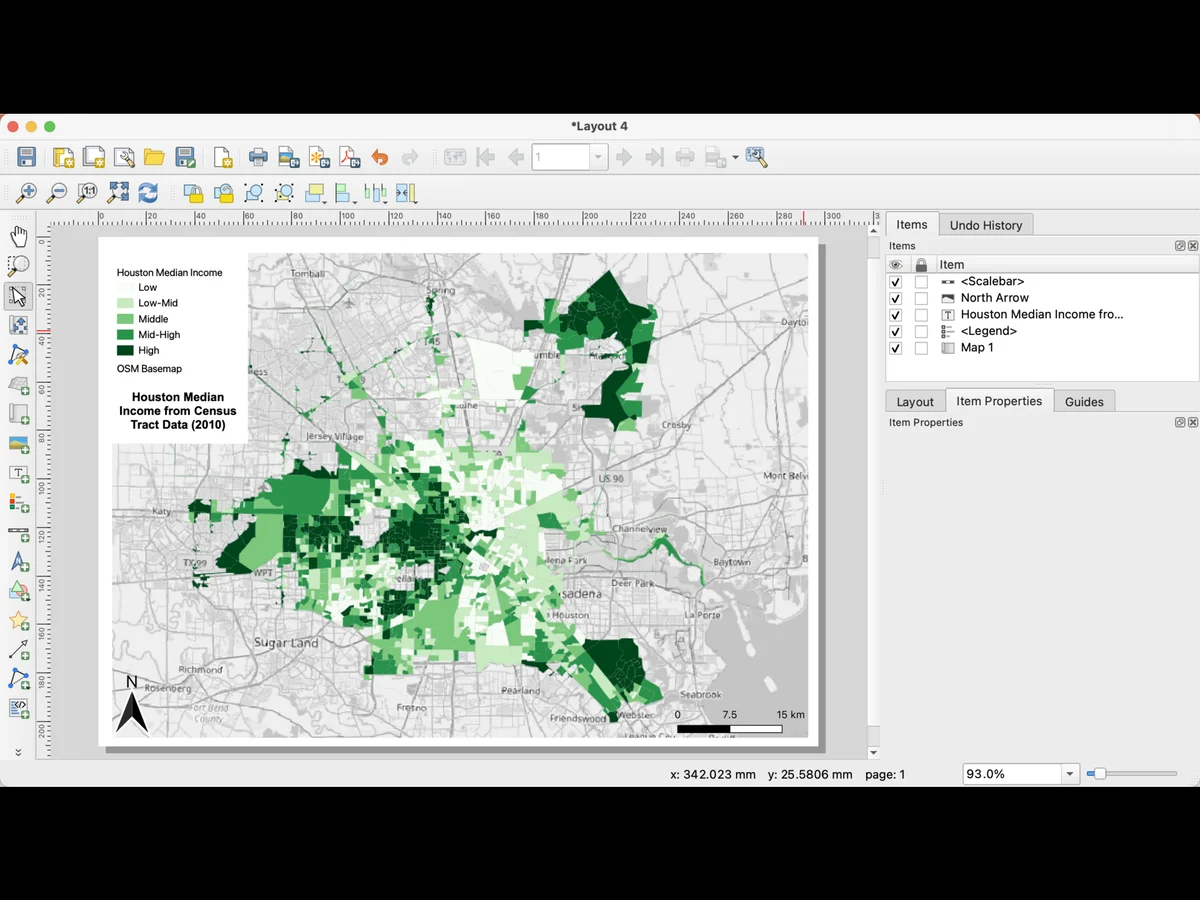
El mapa base más rápido en QGIS ya está instalado: abre el panel Navegador, expande Teselas XYZ y haz doble clic en OpenStreetMap. Para imágenes satelitales, añade una conexión XYZ con una URL de teselas, tres de las cuales aparecen abajo, o instala el plugin QuickMapServices y elige una de su lista. Para tu ortofoto nacional, añade una capa WMS o WMTS de tu agencia cartográfica. O escribe el mapa base que quieres en el panel de AI Agent y él añade la capa por ti.
Este artículo muestra los clics exactos para cada opción y termina con la pregunta importante si quieres ejecutar un modelo de detección sobre el resultado: qué mapa base tiene suficiente nitidez. Dos tablas calculadas el 7 de septiembre de 2026 indican el tamaño de un píxel en cada nivel de zoom y el último nivel en el que cada servicio todavía tiene imágenes reales.
Cómo añadir un mapa base en QGIS: la respuesta corta
Para añadir un mapa base en QGIS, haz doble clic en OpenStreetMap dentro de Teselas XYZ, en el panel Navegador. Todos los demás mapas base de abajo son una variación de eso: una nueva URL de teselas, un plugin que rellena la URL o un servicio web de tu agencia cartográfica.
| Quieres | Haz esto | Tiempo |
|---|---|---|
| Un mapa de calles, ahora | Navegador, Teselas XYZ, OpenStreetMap | 5 segundos |
| Cualquiera de estos, sin pasar por los menús | Escríbelo en el panel de AI Agent | Un mensaje |
| Imágenes satelitales | Navegador, Teselas XYZ, Nueva conexión, pega una URL de abajo | 1 minuto |
| Una lista para elegir | Complementos, Administrar e instalar complementos, QuickMapServices | 2 minutos |
| Tu ortofoto nacional | Capa, Añadir capa, Añadir capa WMS/WMTS, la URL de la agencia | 2 minutos |
| Imágenes que pueda leer un modelo | Consulta la última sección |
Método 1: el mapa base de OpenStreetMap que ya viene en QGIS
Sí, QGIS trae un mapa base integrado. Incluye una conexión XYZ, OpenStreetMap, en el panel Navegador.
Abre el panel Navegador
Ver, Paneles, Navegador, si no se muestra.Expande Teselas XYZ
OpenStreetMap aparece en la lista. Haz doble clic o arrástralo al mapa.Comprueba el SRC
Las teselas web se dibujan en Web Mercator, EPSG:3857. QGIS las reproyecta al vuelo al SRC de tu proyecto, lo cual está bien para un fondo. Si las teselas se ven borrosas con un zoom alto, establece el SRC del proyecto en EPSG:3857 mientras trabajas con ellas.La capa es dinámica: cada desplazamiento obtiene nuevas teselas del servidor y necesita conexión a internet. Esto se aplica a todos los mapas base de esta página.
Método 2: pide un mapa base en una frase
Si prefieres no buscar una URL, describe el mapa base con tus palabras y deja que una herramienta lo añada.
Nosotros hacemos AI Agent, un panel de chat dentro de QGIS, así que este método es nuestra propia herramienta. Escribes el mapa base que quieres y AI Agent encuentra el servicio, añade la capa y la coloca sobre cualquier mapa base que ya esté y debajo de tus datos.
 , así que este método es nuestra propia herramienta. Escribes el mapa base que quieres y AI Agent encuentra el servicio, añade la capa y la coloca sobre cualquier mapa base que ya esté y debajo de tus datos.
Añade la ortofoto del IGN de esta zona debajo de mis parcelas.
Conoce por su nombre los mapas de calles (OpenStreetMap, OpenTopoMap, los estilos claro y oscuro de OpenFreeMap y nuestro propio mapa base vectorial) y las ortofotos nacionales: BD ORTHO del IGN en Francia, SWISSIMAGE en Suiza, la foto aérea de PDOK en los Países Bajos, el PNOA en España, las imágenes de USGS y NAIP en Estados Unidos y las ortofotos de 20 cm de varios estados alemanes. Si QuickMapServices está instalado, también puede elegir de la lista de ese plugin.
Dos límites. Su propia capa satelital mundial es una imagen de Sentinel-2 de 2021 a 10 m que se detiene en el zoom 14: un fondo para una región, no para una casa, así que nombra tu ortofoto nacional cuando necesites detalle. Y no añade teselas de Google ni de Esri de su propia lista, porque retiramos ambas por sus condiciones de uso. El plan Free incluye una cuota mensual de ejecuciones.
Método 3: añade mapas base satelitales en QGIS por URL
Cualquier servicio de teselas cuya dirección lleve los marcadores {z}, {x} y {y} puede convertirse en un mapa base de QGIS en alrededor de un minuto. Haz clic derecho en Teselas XYZ, Nueva conexión, asígnale un nombre y pega una de estas URL en el campo URL. Deja los niveles de zoom con sus valores predeterminados.
Esri World Imagery. Cobertura mundial; normalmente es la más nítida de las tres fuera de las grandes ciudades. Las condiciones de Esri la vinculan al software de Esri o a una suscripción de ArcGIS Online, y QGIS no es software de Esri: sin suscripción, trátala como Google y déjala en tu pantalla.
https://server.arcgisonline.com/ArcGIS/rest/services/World_Imagery/MapServer/tile/{z}/{y}/{x}
Google Satellite. La URL funciona y aparece en todos los tutoriales. Los términos de servicio de Google no permiten usarla fuera de los productos y API propios de Google, así que para cualquier uso que salga de tu pantalla, un informe o una entrega para un cliente, utiliza tus imágenes nacionales.
https://mt1.google.com/vt/lyrs=s&x={x}&y={y}&z={z}
OpenStreetMap, estilo humanitario. Un segundo mapa de calles, útil cuando el estilo predeterminado es demasiado denso.
https://tile.openstreetmap.fr/hot/{z}/{x}/{y}.png
Método 4: instala QuickMapServices en QGIS para tener una lista de mapas base
QuickMapServices, o QMS, es el plugin que conviene instalar cuando quieres un menú de mapas base para QGIS en lugar de una lista de URL. Es gratuito, lo hace NextGIS y rellena la dirección de las teselas por ti. Es el plugin al que se refiere la mayoría cuando dice «añadir Google a QGIS».
Instala QuickMapServices
Abre el administrador de complementos
Complementos, Administrar e instalar complementos, y luego la pestaña Todos.Busca e instala
Escribe QuickMapServices como una sola palabra, selecciona NextGIS QuickMapServices y haz clic en Instalar complemento.Encuéntralo
El plugin añade un submenú QuickMapServices al menú Web y botones a la barra de herramientas Web.La versión actual, la 1.5.2 del 11 de septiembre de 2026, necesita QGIS 3.32 o posterior. En un QGIS más antiguo, el administrador de complementos ofrece la última versión compatible.
Consigue la lista completa de servicios: el paquete contribuido
Los tutoriales antiguos dicen que el menú muestra solo unos pocos servicios hasta que añades el «paquete contribuido». Eso era cierto antes de la versión 1.2.0 de marzo de 2026. Desde esa versión, el paquete contribuido, la lista de la comunidad que incluye las capas de Google, Bing y Esri, viene dentro del plugin. No hay ningún botón que pulsar.
Si tu menú sigue viéndose corto, tienes una versión anterior. Dos soluciones:
- Actualiza el plugin: Complementos, Administrar e instalar complementos, Actualizable.
- O, en la versión antigua, abre Web, QuickMapServices, Settings, ve a la pestaña More services, lee el aviso y haz clic en Get contributed pack, y luego en Save.
Desde la versión 1.0.0 la configuración está en el cuadro de diálogo Opciones de QGIS, en una página QuickMapServices con tres pestañas: General, Add/Edit/Remove y Visibility. En Visibility ocultas los grupos que nunca usas, para que el menú se mantenga corto. General tiene una opción que conviene conocer: «Enable EPSG:3857 (OTF) on adding TMS», que establece Web Mercator al añadir una capa de teselas y mantiene las teselas nítidas.
Añade un mapa base desde el menú
Web, QuickMapServices, luego el grupo y después la capa. Se añade al proyecto como una capa ráster. Si queda encima, arrástrala debajo de tus datos en el panel Capas. El 27 de septiembre de 2026 el paquete contribuido contenía 65 servicios en estos grupos:
| Grupo | Capas que más usarás |
|---|---|
| Satellite, Hybrid, Road, Terrain | |
| Bing | Satellite, Map |
| Esri | Satellite, Topo, Terrain, Ocean, Gray light y dark, National Geographic, además de un grupo de estilos vectoriales |
| OpenStreetMap | OSM Standard, OpenTopoMap, Wikimedia Map, Waymarked Trails para senderismo y ciclismo |
| OpenFreeMap y VersaTiles | Mapas de calles vectoriales gratuitos en varios estilos |
| Nacionales y otros | basemap.at para Austria, con su ortofoto; Waze, Yandex y AutoNavi |
Los estilos de CartoDB y Stamen aparecen en muchos tutoriales antiguos. No están en el paquete actual. La versión 1.5.1 también eliminó todos los servicios que requieren una clave de API.
Busca cualquier otro servicio
El menú es la lista corta. El panel de búsqueda llega a todo el catálogo de QMS en qms.nextgis.com, cientos de servicios añadidos por usuarios.
Abre el panel de búsqueda
Web, QuickMapServices, Search NextGIS QMS, o su botón en la barra de herramientas Web. Se abre un panel de búsqueda.Escribe un nombre o un lugar
Prueba con «orthophoto», «satellite», un país o el nombre de una agencia.Añádelo
Haz doble clic en un resultado, o selecciónalo y haz clic en Add.Acota a tu zona
Haz clic en Filter by extent para conservar solo los servicios que cubren la zona de tu mapa. No todos los servicios del catálogo tienen una extensión definida, así que desactiva el filtro si echas en falta alguno.Guarda en favoritos un servicio que reutilices desde su resultado en el panel. El panel también conserva los servicios usados recientemente. QMS añade teselas XYZ y TMS, WMS, WFS, GeoJSON y teselas vectoriales, así que la búsqueda también puede devolver capas de datos, no solo mapas base.
Licencias: lo que QuickMapServices no cambia
QuickMapServices hace lo mismo que el método 3, con las URL ya rellenadas. No te da una licencia para ninguna de ellas. Los términos de cada proveedor siguen siendo aplicables, y la propia documentación de NextGIS te indica leerlos antes de crear cualquier cosa a partir de un mapa base.
- Capas de Google. La entrada de QMS para Google Satellite remite a los términos de Google Maps. Esos términos no permiten el uso fuera de los productos y API propios de Google. Déjalas en tu pantalla.
- Capas de Bing. Las entradas de QMS para Bing no incluyen ninguna información de licencia. Eso no significa que no haya licencia: se aplican los términos de Microsoft, así que trata Bing como Google.
- Capas de Esri. Vinculadas al software de Esri o a una suscripción de ArcGIS Online, como en el método 3.
- OpenStreetMap. De uso libre en un mapa que publiques, con el crédito «© OpenStreetMap contributors».
Para una entrega que sale de tu escritorio, usa OpenStreetMap o tu ortofoto nacional, abajo.
Método 5: añade tu ortofoto nacional como mapa base de QGIS mediante WMS o WMTS
Para imágenes profesionales, añade el servicio WMS o WMTS de tu agencia cartográfica. Las agencias cartográficas nacionales publican sus ortofotos como servicios web, más nítidos y recientes que las teselas globales, y con licencias para uso profesional.
Encuentra la URL del servicio
En Francia, la ortofoto del IGN es un WMTS disponible en cartes.gouv.fr, gratuito y sin clave desde 2024. En Estados Unidos, el USGS National Map ofrece imágenes NAIP como WMS. En Gran Bretaña, las imágenes de Ordnance Survey necesitan una clave de API de OS Data Hub. La mayoría de las demás agencias tienen una página de «web services» con la URL.Añade la conexión
Capa, Añadir capa, Añadir capa WMS/WMTS, Nueva, pega la URL y haz clic en Conectar. Aparece la lista de capas que ofrece el servicio.Elige la capa de ortofoto
Selecciónala y haz clic en Añadir. Para un WMTS, elige el conjunto de matrices de teselas que coincida con el SRC de tu proyecto cuando el servicio ofrezca varios.Hasta dónde llega el zoom de cada mapa base de QGIS
Un mapa base de teselas tiene un límite: el nivel de zoom después del cual el proveedor ya no tiene imágenes. Dos tablas muestran dónde estás.
Primero, el tamaño de un píxel en cada nivel. Esto es aritmética, no una estimación: una tesela Web Mercator de 256 píxeles en el nivel z cubre 156 543.03 × cos(latitud) / 2^z metros por píxel.
| Nivel de zoom | En el ecuador | En la latitud de París |
|---|---|---|
| 16 | 2.39 m | 1.57 m |
| 17 | 1.19 m | 79 cm |
| 18 | 60 cm | 39 cm |
| 19 | 30 cm | 20 cm |
| 20 | 15 cm | 10 cm |
| 21 | 7.5 cm | 4.9 cm |
Segundo, el límite real de cada servicio. El 7 de septiembre de 2026 solicitamos una tesela por nivel, del 16 al 22, en nueve lugares, y comprobamos dónde el servidor deja de devolver una imagen real.
| Servicio | Último nivel con imágenes reales | Después |
|---|---|---|
| Google Satellite | 22 en las ocho ciudades probadas, 21 en el Cantal rural | Error 404 |
| Esri World Imagery | 19 en París, Chartres, Londres, São Paulo, Nairobi y la zona rural de Kansas; 20 en Nueva York y Berlín | un cuadrado gris devuelto con código 200 |
| Ortofoto del IGN por WMTS | 19 | Error 404 |
| OpenStreetMap | 19 | Error 400 |
La línea de Esri merece una explicación, porque aclara más casos de «mi mapa base está borroso» que cualquier otra cosa. Después de su último nivel, Esri no devuelve un error: devuelve un código 200 y una imagen de 2521 bytes, un cuadrado gris con las palabras «Map data not yet available». QGIS lo considera una tesela válida y la dibuja. Nada te indica que el servicio se ha quedado sin imágenes. IGN y OpenStreetMap devuelven un error normal, por lo que QGIS conserva la última tesela nítida.
Una salvedad sobre la primera columna: que se sirva una tesela en el nivel 22 no demuestra que las imágenes se capturaran a 2.5 cm, solo que el servidor responde. Medimos hasta dónde acepta llegar cada servicio, no la resolución nativa de sus imágenes.
Qué mapa base puede leer un modelo de detección
Un modelo de detección necesita un mapa base fotográfico reciente con píxeles pequeños, normalmente tu ortofoto nacional, nunca un mapa de calles. Esta es la pregunta detrás de la pregunta para cualquiera que añada un mapa base para ejecutar AI Segmentation, el plugin que hacemos en TerraLab para QGIS, o cualquier otra herramienta de detección sobre él. Un modelo lee los píxeles que le muestras y un mapa base tiene tres propiedades que determinan qué puede encontrar.
Tamaño del píxel en el terreno. La primera tabla anterior lo muestra en cada nivel. En el zoom 18 a la latitud de París, un píxel cubre 39 cm. En el zoom 19, 20 cm. Una casa ocupa cientos de píxeles en cualquiera de los dos niveles, la copa de un árbol ocupa decenas y un vehículo unos pocos. La escala de resolución de la guía de AI Segmentation indica qué encuentra el modelo en cada tamaño. La ortofoto nacional de 20 cm es mejor que cualquier tesela global para objetos pequeños.
Fecha y coherencia. Las teselas globales combinan imágenes de distintas fechas en los bordes de las teselas. Una detección que atraviesa una unión ve verano a un lado e invierno al otro, y árboles frondosos a un lado y desnudos al otro. Una ortofoto nacional se captura en una sola campaña.
Lo que se dibuja sobre ella. Un mapa base de calles no tiene píxeles que un modelo pueda utilizar. Las etiquetas, carreteras y contornos de edificios están dibujados, no fotografiados, y un modelo entrenado con imágenes no devuelve nada útil sobre ellos. El plugin necesita una capa de imágenes visible en el mapa, y lo indica cuando no hay ninguna.
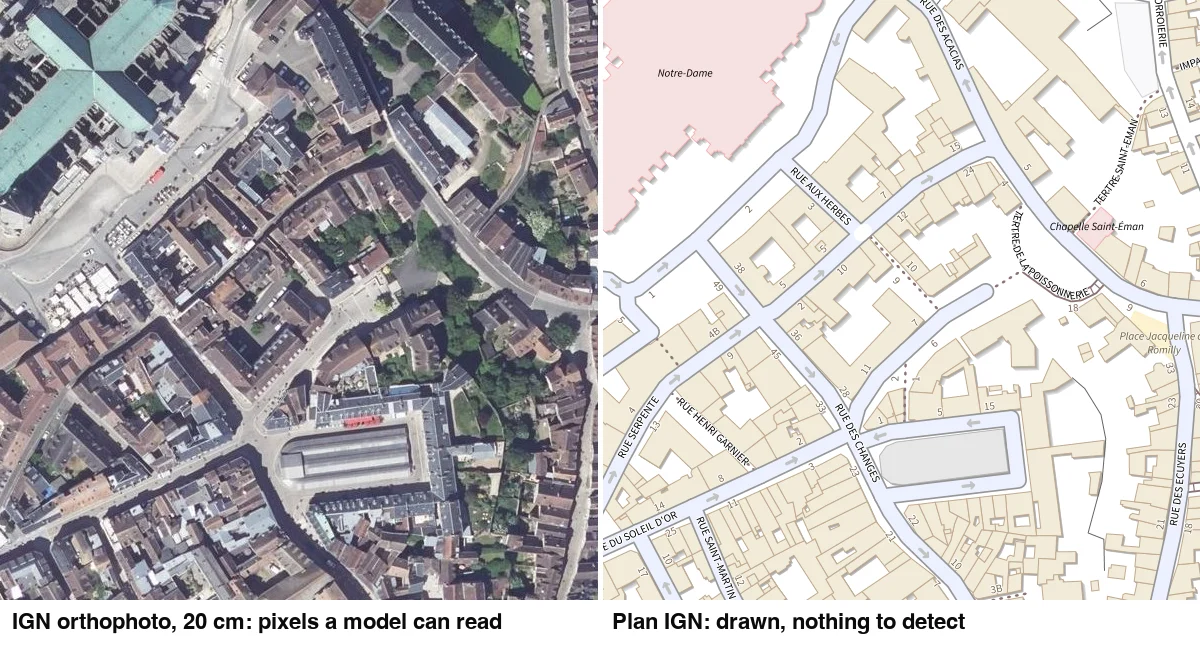
Ejecuta la detección sobre las imágenes más nítidas y recientes que puedas cargar. Para la mayor parte de Europa y Norteamérica, esa será la ortofoto nacional mediante WMS. La guía de huellas de edificios ejecuta el mismo bloque sobre dos mapas base y muestra la diferencia en el recuento.
Preguntas frecuentes
¿Por qué mi mapa base está borroso?
Hay tres causas. Has ampliado más allá del último nivel que el servicio realmente tiene, lo que ocurre con Esri después del zoom 19 en la mayor parte del mundo, y no te lo indica: devuelve un cuadrado gris con un código 200. El SRC del proyecto no es EPSG:3857 y QGIS está remuestreando las teselas. O la conexión tiene un zoom máximo inferior al del servicio. Comprueba la tabla de niveles anterior, después el SRC del proyecto y luego la conexión.
¿Puedo usar Google Satellite en QGIS legalmente?
Puedes cargarlo. Los términos de Google no permiten usar sus imágenes fuera de sus propios productos, por lo que un mapa creado con ellas no debería salir de tu pantalla. Esri World Imagery es el mismo caso si no tienes una suscripción de ArcGIS Online, porque las condiciones de Esri la vinculan a su software. OpenStreetMap y la mayoría de los servicios nacionales permiten su uso con atribución. Lee los términos del que utilices.
¿Puedo añadir un mapa base sin conexión?
No uno dinámico. Descarga la extensión que necesites como un GeoTIFF de tu agencia nacional, o utiliza Ráster, Miscelánea, Construir ráster virtual sobre las teselas descargadas y cárgalo. Los algoritmos Generar teselas XYZ de QGIS hacen lo contrario: convierten tus capas en una carpeta de teselas.
¿Cómo establezco un mapa base predeterminado para cada proyecto nuevo?
Guarda un proyecto con el mapa base cargado como plantilla de proyecto: Configuración, Opciones, General, Archivos de proyecto, Carpeta de plantillas, y coloca allí el proyecto. También puedes establecer la conexión una vez en el Navegador y arrastrarla cada vez. No existe un valor predeterminado global.
¿Qué mapa base es mejor para AI Segmentation?
Las imágenes más nítidas y recientes que puedas ver en el mapa: tu ortofoto nacional mediante WMS o WMTS, o Esri World Imagery si tu licencia de ArcGIS lo cubre. Nunca un mapa de calles. El plugin lee lo que está visible, así que amplía hasta que los objetos que quieres estén claros antes de dibujar la zona.
El centro de IA de QGIS reúne lo que la IA puede y no puede hacer dentro de QGIS. Una vez añadido el mapa base, el artículo sobre ráster a vector es el siguiente paso para convertir lo que ves en polígonos.