QGIS Mac: Apple Silicon, instalación y soluciones (2026)
Publicado el

Sí, QGIS funciona de forma nativa en un Mac en 2026, tanto en Apple Silicon como en Intel. El instalador oficial de qgis.org/download es un único archivo para los dos: la app que contiene es un binario universal con una compilación arm64 y otra x86_64, así que un Mac M1 a M4 no pasa por Rosetta. Lo comprobé en mi propio MacBook (Apple M4, 16 GB, macOS 27.0.1) el 12 de noviembre de 2026: QGIS 3.44.15 indica arm64 como arquitectura en ejecución.
 funciona de forma nativa en un Mac en 2026, tanto en Apple Silicon como en Intel. El instalador oficial de
Qué archivo elegir: la Long Term Release (LTR), 3.44.15, si quieres la versión que menos cambia, o la Latest Release, 4.2.3, si quieres QGIS 4. Las dos pesan unos 1,6 GB de descarga y unos 3,5 GB una vez instaladas.
El resto de la página explica los pasos de instalación, las cifras que medí, los cuatro puntos que dan problemas en macOS con su solución y los complementos que añadiría primero. Si usas Windows o Linux, la guía general es cómo descargar e instalar QGIS. Si nunca has abierto el programa, empieza por qué es QGIS.
Qué descarga de QGIS elegir para Mac: LTR o la última
La página de descargas ofrece dos instaladores para macOS el 12 de noviembre de 2026. Leí su tamaño y su fecha en el servidor, sin descargarlos.
| Long Term Release | Latest Release | |
|---|---|---|
| Versión | 3.44.15 "Solothurn" | 4.2.3 "Belém do Pará" |
| Archivo | qgis_ltr_final-3_44_15.dmg | qgis_pr_final-4_2_3.dmg |
| Tamaño de descarga | 1,55 GB | 1,59 GB |
| Fecha del archivo | 28 de septiembre de 2026 | 28 de septiembre de 2026 |
| Tamaño en Aplicaciones (medido) | 3,4 GB | 3,6 GB |
| Arquitecturas en la app (medido) | arm64 y x86_64 | arm64 y x86_64 |
| Nombre de la app instalada | QGIS.app | QGIS-final-4_2_3.app |
El consejo del propio proyecto QGIS en esa página es breve (traducido del inglés): "Si no estás seguro de qué versión te conviene más, descarga la LTR." Coincido para una primera instalación. Elige la 4.2 cuando necesites una función de QGIS 4 o cuando un colega te envíe proyectos guardados en QGIS 4. Los complementos son el otro motivo para mirar antes: la mayoría tiene una versión publicada para QGIS 4, algunos no, y llevo la cuenta de los complementos de IA en complementos de IA para QGIS 4.
Sobre los requisitos del sistema, la guía de instalación dice que los instaladores "son compatibles con High Sierra (10.14) y posteriores, tanto en Intel x64 como en Apple silicon (ARM)". High Sierra es macOS 10.13 y 10.14 es Mojave, así que el mínimo es una de las dos, y cualquier Mac mantenido al día desde 2018 queda cubierto. La página no da ninguna cifra de memoria. En mi Mac de 16 GB, QGIS comparte memoria con un navegador y un editor de código sin problemas con datos del tamaño de una ciudad.
Cómo instalar QGIS en un Mac
Descarga el DMG desde qgis.org
Abre qgis.org/download, elige macOS y después Long Term Release o Latest Release. La página los describe como "instaladores oficiales todo en uno, firmados y notarizados para macOS" (traducido del inglés). Descarga el archivo solo desde qgis.org, no desde un directorio de descargas que reempaqueta una versión antigua.
Arrastra QGIS a Aplicaciones
Abre el DMG y arrastra el icono de QGIS a la carpeta Aplicaciones. No hay ningún instalador que recorrer ni hace falta instalar antes GDAL o Python por separado: los dos van dentro de la app.
Ábrelo una vez desde Aplicaciones
Haz doble clic en QGIS dentro de Aplicaciones. macOS revisa la app en el primer arranque, que tarda más que todos los siguientes, y luego te pide confirmar que quieres abrir una app descargada de internet. Haz clic en Abrir.
Añade un mapa base para comprobar que funciona
En el panel Navegador, abre XYZ Tiles y haz doble clic en OpenStreetMap. Si aparece un mapa de calles, la instalación está lista.
No reinstalé QGIS para este artículo, así que los pasos anteriores son los oficiales y el cuadro de diálogo del primer arranque se describe a partir de la documentación de Apple, no de una captura. Lo que sí medí es todo lo que viene después de la instalación, más abajo.
"No se puede abrir QGIS": el mensaje de Gatekeeper
Gatekeeper es la parte de macOS que bloquea las apps que no puede verificar. Los instaladores oficiales actuales están firmados y notarizados, así que deberían pasar con la simple confirmación de "descargado de internet". Aun así, puedes encontrarte un bloqueo más duro, "No se puede abrir QGIS porque Apple no puede comprobar si contiene software malicioso", con un instalador antiguo, una compilación nocturna o una copia de otro sitio.
La solución es la de Apple, descrita en Abrir una app de un desarrollador no identificado en el Mac:
- Intenta abrir QGIS una vez y cierra el mensaje.
- Abre Ajustes del Sistema (Configuración del Sistema en Latinoamérica) > Privacidad y seguridad y baja hasta Seguridad.
- Haz clic en Abrir igualmente (Open Anyway) junto a la línea sobre QGIS y confirma con tu contraseña o con Touch ID.
Desde macOS Sequoia, Control-clic y Abrir ya no se salta este paso, así que los tutoriales antiguos que dicen que hay que hacer clic derecho no funcionan. Usa esta excepción solo con un archivo que hayas descargado tú mismo desde qgis.org.
Lo que medí en un MacBook con M4
| Medida | Resultado |
|---|---|
| Mac | Apple M4, 16 GB, macOS 27.0.1 |
| QGIS | 3.44.15 "Solothurn" (y 4.2.3 instalado al lado) |
| Arquitectura en ejecución | arm64 (nativa, sin Rosetta) |
| Tamaño de la app | 3,4 GB con 3.44.15, 3,6 GB con 4.2.3 |
| Python incluido | 3.12.11, con pip 26.2.1 |
| GDAL incluido | 3.13.3, 202 controladores ráster y vectoriales |
| Qt | 5.15.19 en 3.44, device pixel ratio 2,0 (Retina) |
| Algoritmos de Processing disponibles | 475 |
| Perfil nuevo, del arranque a estar listo | unos 7 segundos |
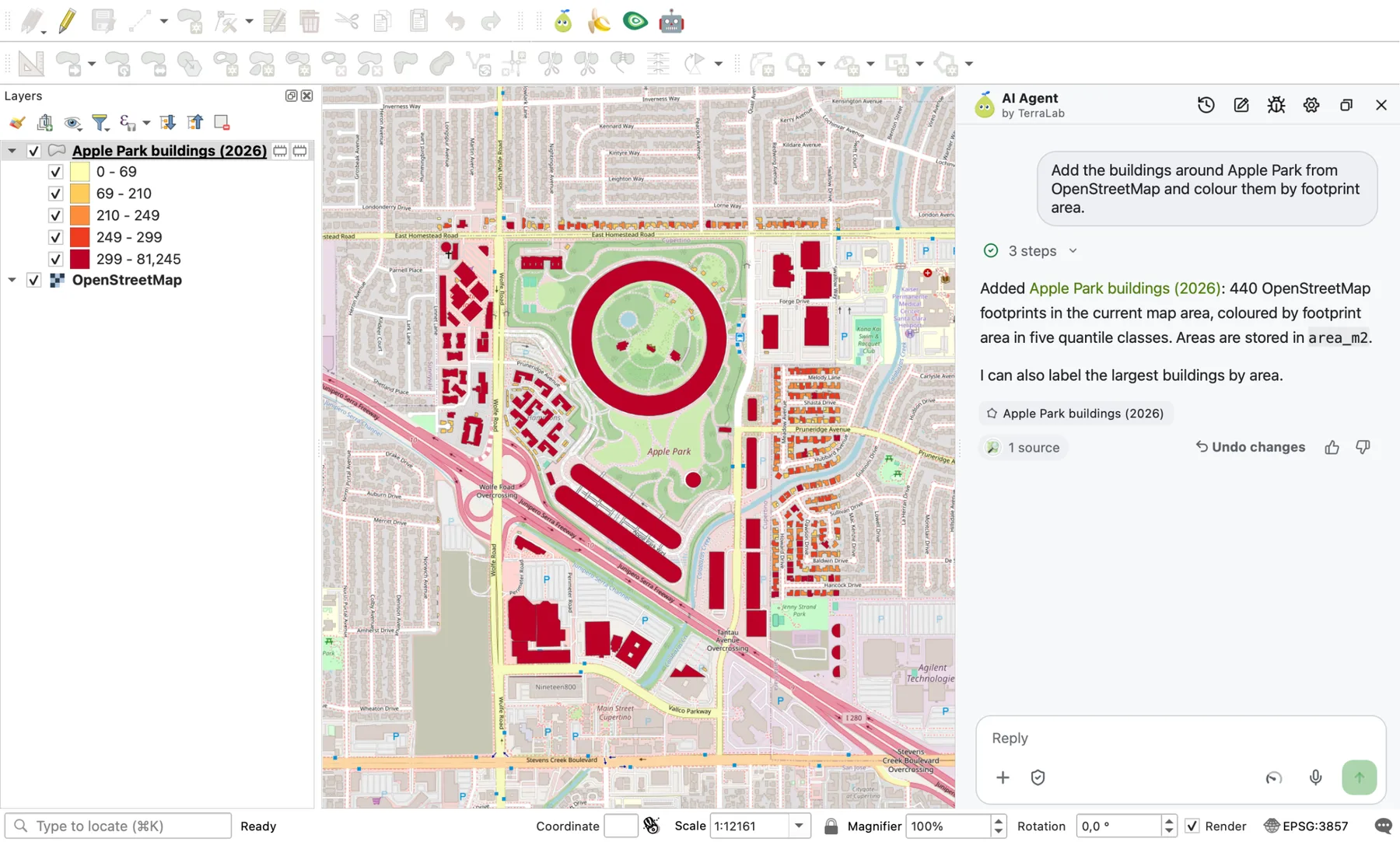
| 440 edificios de OpenStreetMap obtenidos y estilizados con AI Agent | 21 segundos |
Dos notas sobre la tabla. Los 7 segundos son el tiempo que tarda un perfil de usuario recién creado en arrancar y responder a un primer comando, con otras apps abiertas; un perfil cargado con muchos complementos arranca más despacio. Los 475 algoritmos incluyen tres proveedores de complementos de mi instalación, así que una instalación limpia muestra menos.
Qué da problemas en macOS y cómo solucionarlo
La mayor parte de QGIS se comporta igual en un Mac que en Windows. Estos cuatro puntos son los que no.
1. Complementos que necesitan paquetes de Python adicionales
Algunos complementos necesitan un paquete de Python que QGIS no incluye, y su mensaje de error dice No module named .... En un Mac, el Python que cuenta es el que va dentro de la app, no el de Homebrew ni el de python.org. Si instalas el paquete con el pip habitual de tu Terminal, queda en un sitio donde QGIS nunca mira.
Comprobé cómo se comporta el Python incluido. Llamado directamente desde la Terminal, /Applications/QGIS.app/Contents/MacOS/python3.12 se detiene con "Could not find platform independent libraries". Funciona cuando le indicas dónde está su carpeta de inicio:
PYTHONHOME=/Applications/QGIS.app/Contents/Frameworks \
  /Applications/QGIS.app/Contents/MacOS/python3.12 -m pip install --user <package>
Con --user, el paquete se instala en ~/.local/lib/python3.12/site-packages, una carpeta que en mi Mac está en la ruta de Python de QGIS. Además sobrevive a una actualización de QGIS, porque vive fuera de la app. Reinicia QGIS después. Ejecuté el comando anterior hasta pip --version y no instalé ningún paquete nuevo para este artículo.
Los complementos bien hechos te ahorran todo esto, porque instalan sus propias dependencias en la primera ejecución.
2. Formatos que la compilación para Mac no abre
El GDAL incluido tiene 202 controladores y están los habituales: GeoPackage, Shapefile, GeoJSON, KML, DXF, GeoTIFF y COG, GeoParquet, NetCDF, PostGIS y OpenFileGDB para las geodatabases de archivo de Esri. En mi instalación faltan cuatro por los que la gente pregunta:
| Formato | Controlador en la compilación para Mac | Qué hacer |
|---|---|---|
| DWG (AutoCAD) | No | Exporta a DXF desde la herramienta de CAD, o convierte antes |
| ECW | No | Pide GeoTIFF o COG |
| MrSID | No | Pide GeoTIFF o JPEG 2000 |
| FileGDB (el controlador con el SDK propio de Esri) | No | OpenFileGDB lee y escribe .gdb |
Así que cuando un .dwg o un .ecw se niega a cargar, el archivo está bien y lo que falta es el controlador. Comprueba tu propia instalación en Configuración > Opciones > GDAL.
3. Dos versiones en paralelo
La LTR se instala como QGIS.app y la 4.2.3 como QGIS-final-4_2_3.app, así que las dos conviven en Aplicaciones sin sobrescribirse. Yo uso las dos. También guardan ajustes separados: los perfiles de QGIS 3 viven en ~/Library/Application Support/QGIS/QGIS3 y los de QGIS 4 en ~/Library/Application Support/QGIS/QGIS4, así que tus complementos y barras de herramientas de una no pasan a la otra. Cuenta 7 GB de disco para el par.
Un proyecto guardado en QGIS 4 puede no abrirse bien en 3.44. Haz una copia antes de abrir un proyecto antiguo en la versión nueva.
4. Desinstalar o empezar de cero
Arrastra la app desde Aplicaciones a la Papelera. Eso elimina los 3,4 GB de la app y conserva tus ajustes y complementos, que es lo que quieres antes de una actualización. Para un reinicio completo, borra también la carpeta QGIS3 o QGIS4 indicada arriba. Mi perfil predeterminado pesa 4,9 GB, así que conviene echarle un vistazo cuando falta espacio en disco.
Antes de borrarlo todo, prueba con un perfil nuevo: Configuración > Perfiles de usuario > Nuevo perfil te da un QGIS limpio en segundos y te dice si la causa de tu problema era un complemento.
Homebrew, MacPorts y conda
El instalador oficial es la vía que uso y la única que probé. Las otras existen, y esto es lo que dicen sus propias páginas.
| Vía | Qué instala | Estado aquí |
|---|---|---|
| DMG oficial | 3.44.15 LTR o 4.2.3, universal | Probado |
| Cask de Homebrew | brew install --cask qgis da la 4.2.3, qgis@ltr da la 3.44.15: la misma app oficial | Leído en brew info, no instalado |
| MacPorts | Puertos qgis3 y qgis3-ltr, compilados para tu arquitectura, en /Applications/MacPorts/QGIS3.app | Leído en la guía de QGIS, no probado |
| conda-forge | Un paquete qgis dentro de un entorno de conda | No probado |
Una advertencia de la guía de instalación de QGIS: Homebrew y MacPorts en el mismo Mac "casi seguro provocarán conflictos" (traducido del inglés). Elige uno.
Complementos que funcionan en Mac
Los complementos se instalan desde Complementos > Administrar e instalar complementos, igual en todos los sistemas. Estos son los que añado primero en un Mac nuevo, todos funcionando aquí en Apple Silicon.
1. QuickMapServices, para mapas base
Añade un menú de mapas de fondo ya preparados, para que no tengas que pegar a mano las URL de teselas. Los pasos y las condiciones de uso de cada fuente están en cómo añadir un mapa base en QGIS.
2. AI Agent, para pedir el mapa en una frase
AI Agent es nuestro complemento: un panel de chat dentro de QGIS que ejecuta las herramientas por ti. Describes el resultado, y él obtiene los datos, ejecuta el procesamiento y da estilo a la capa, y cada paso queda visible y se puede deshacer.
Hice una petición en el M4 para este artículo, sobre un proyecto vacío con solo un mapa base de OpenStreetMap.
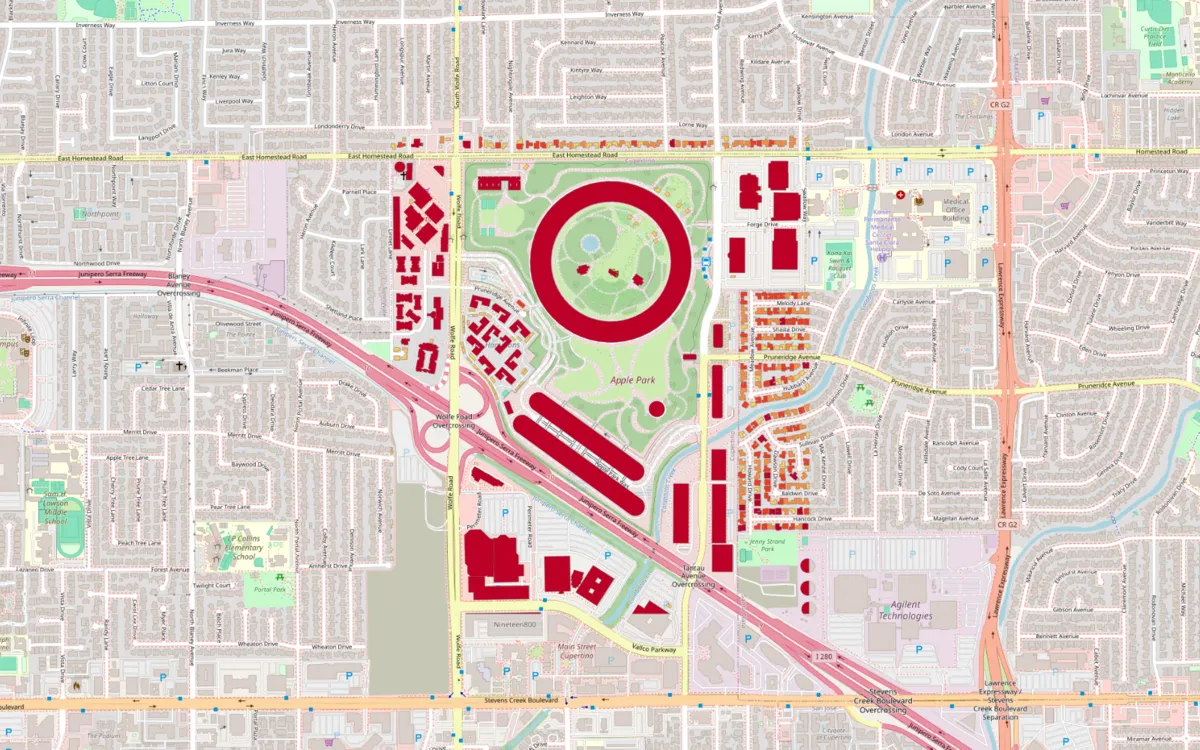
A mano, el mismo mapa requiere QuickOSM, la Calculadora de campos y el panel de Simbología, un buen ejercicio una vez y lento la décima. Los límites son claros: AI Agent necesita conexión a internet, el plan gratuito incluye una cuota mensual de mensajes y conviene leer la respuesta antes de fiarse de una cifra. El recorrido completo está en la guía de AI Agent.
3. QuickOSM, para datos de OpenStreetMap
Descarga carreteras, edificios o cualquier objeto etiquetado de una zona. Consulta descargar datos de OSM en QGIS para ver las consultas que funcionan.
Para una lista más larga por tarea, consulta los mejores complementos de QGIS. Y si es tu primera hora con el programa, el tutorial de QGIS para principiantes construye un primer mapa paso a paso, con o sin AI Agent.
Qué recordar
- Un único instalador oficial cubre Apple Silicon e Intel, y funciona de forma nativa en ambos.
- Elige la LTR (3.44.15) salvo que necesites QGIS 4 (4.2.3). Las dos pueden convivir.
- Cuenta 1,6 GB de descarga y 3,5 GB instalada por versión.
- Los paquetes de Python para complementos pasan por el Python que va dentro de QGIS.app, no por el de tu sistema.
- DWG, ECW y MrSID no se abren en la compilación para Mac. Pide DXF o GeoTIFF.
Preguntas frecuentes
Sí. Los instaladores oficiales de QGIS 3.44 y 4.2 contienen una app universal con una compilación nativa arm64. En un Apple M4, QGIS 3.44.15 indica arm64 como arquitectura y no usa Rosetta.
Sí. QGIS es gratuito y de código abierto en todos los sistemas, sin edición de pago ni clave de licencia. Descárgalo desde qgis.org. Algunos complementos creados por empresas tienen planes de pago, y el programa en sí nunca los tiene.
La guía de instalación de QGIS indica que los instaladores de macOS son compatibles con "High Sierra (10.14) y posteriores" en Intel x64 y Apple Silicon. No da ninguna cifra de memoria. Cuenta con unos 1,6 GB de descarga y 3,5 GB de disco para la app. Solo medimos en un Mac de 16 GB, donde los datos del tamaño de una ciudad van con holgura.
Gatekeeper bloqueó una app que no pudo verificar, normalmente un instalador antiguo o una copia de otro sitio. Descarga el instalador actual desde qgis.org, que está firmado y notarizado. Si el mensaje persiste, abre Ajustes del Sistema (Configuración del Sistema en Latinoamérica) > Privacidad y seguridad y haz clic en Abrir igualmente junto a la línea de QGIS.
Sí. brew install --cask qgis instala la última versión (4.2.3 el 12 de noviembre de 2026) y brew install --cask qgis@ltr instala la versión de soporte a largo plazo (3.44.15). Los dos casks instalan la app oficial. Lo leímos en brew info y no instalamos a través de Homebrew.
En un Mac la pregunta es más simple que en otros sistemas, porque ArcGIS Pro no tiene versión para macOS y QGIS funciona de forma nativa. Para ver las funciones, los costes y los formatos de archivo de cada uno, consulta nuestra comparación entre QGIS y ArcGIS.
Sigue leyendoQGIS: qué es, para qué sirve y cómo descargarlo gratis
Hazlo en QGIS pidiéndoselo
AI Agent realiza la tarea que describes, en tu propio proyecto de QGIS. Gratis, sin tarjeta.