Tutorial QGIS para principiantes: tu primer mapa en 30 min
Publicado el
Para aprender QGIS, construye un mapa real de principio a fin. Este tutorial lleva una ventana vacía de QGIS hasta un mapa exportado en siete pasos: recorrer la ventana, añadir un mapa base, cargar datos, darles estilo, leer su tabla, hacer un análisis e imprimir el resultado. Calcula unos 30 minutos.
 , construye un mapa real de principio a fin. Este tutorial lleva una ventana vacía de QGIS hasta un mapa exportado en siete pasos: recorrer la ventana, añadir un mapa base, cargar datos, darles estilo, leer su tabla, hacer un análisis e imprimir el resultado. Calcula unos 30 minutos.
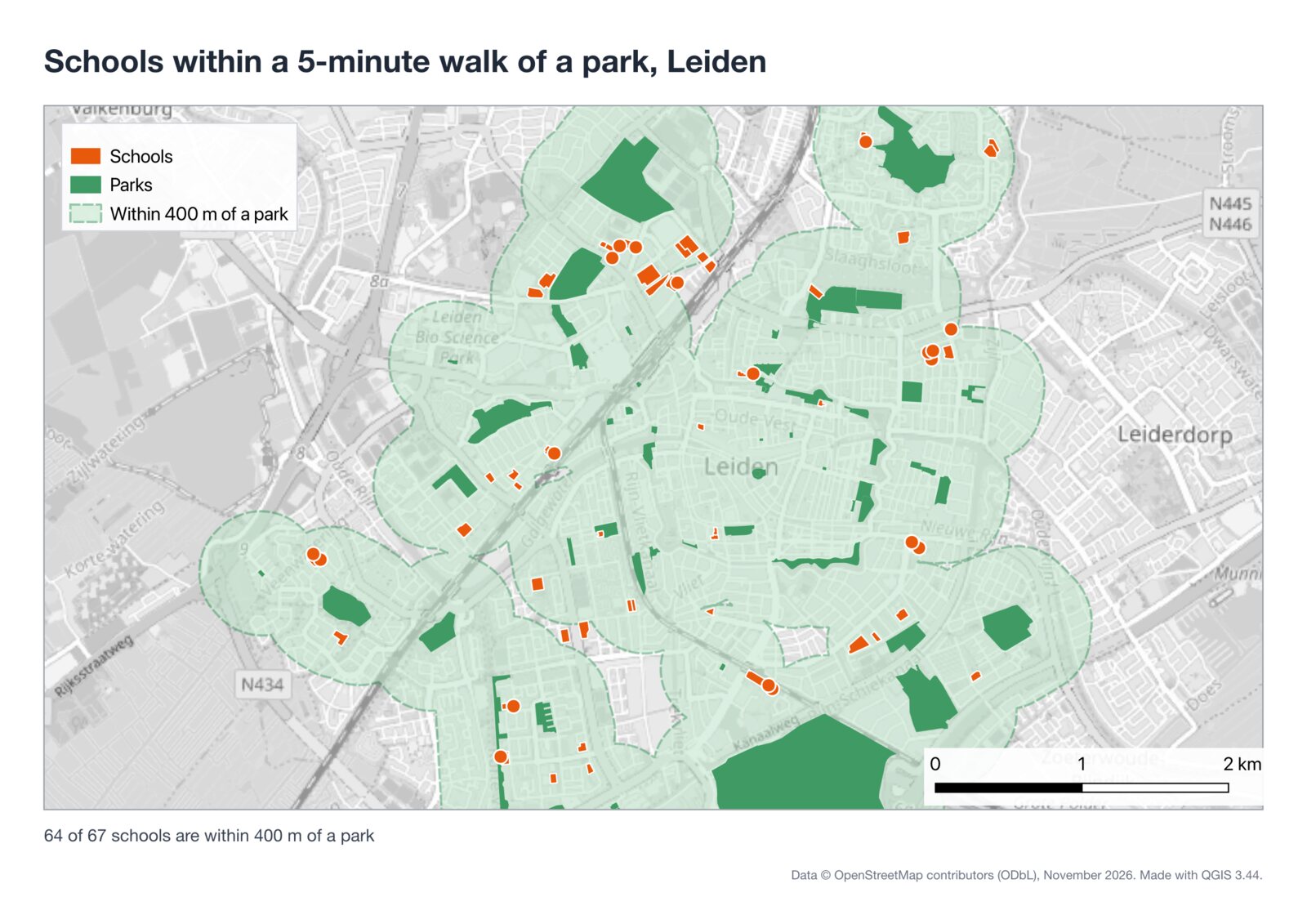
El mapa responde a una pregunta que podría hacerse un urbanista: ¿cuántas escuelas de Leiden, en los Países Bajos, están a 5 minutos a pie de un parque? Lo hice el 12 de noviembre de 2026 con QGIS 3.44.15 y datos gratuitos de OpenStreetMap. La respuesta fue 64 de 67.
7pasos
De una ventana vacía a un PNG y un PDF
30min
Tiempo que conviene prever para una primera sesión
64/67
Escuelas de Leiden a menos de 400 m de un parque
51s
La misma pregunta hecha a AI Agent
Qué necesitas antes de empezar
- QGIS, que es gratuito. Si todavía no lo tienes en el ordenador, sigue cómo descargar e instalar QGIS y vuelve aquí. Sirve cualquier versión 3.x. Yo usé la 3.44.15, la versión de soporte a largo plazo.
- Una conexión a internet, para el mapa base y los datos.
- Ningún archivo de datos. Todo viene de OpenStreetMap durante el tutorial.
Puedes seguirlo con tu propia ciudad. Cambia "Leiden" por su nombre en el paso 3 y elige el sistema de coordenadas adecuado en ese mismo paso.
Paso 1: Conoce las 6 partes de la ventana de QGIS (2 minutos)
QGIS parece recargado la primera vez. Seis partes hacen casi todo el trabajo, y hoy puedes ignorar el resto.
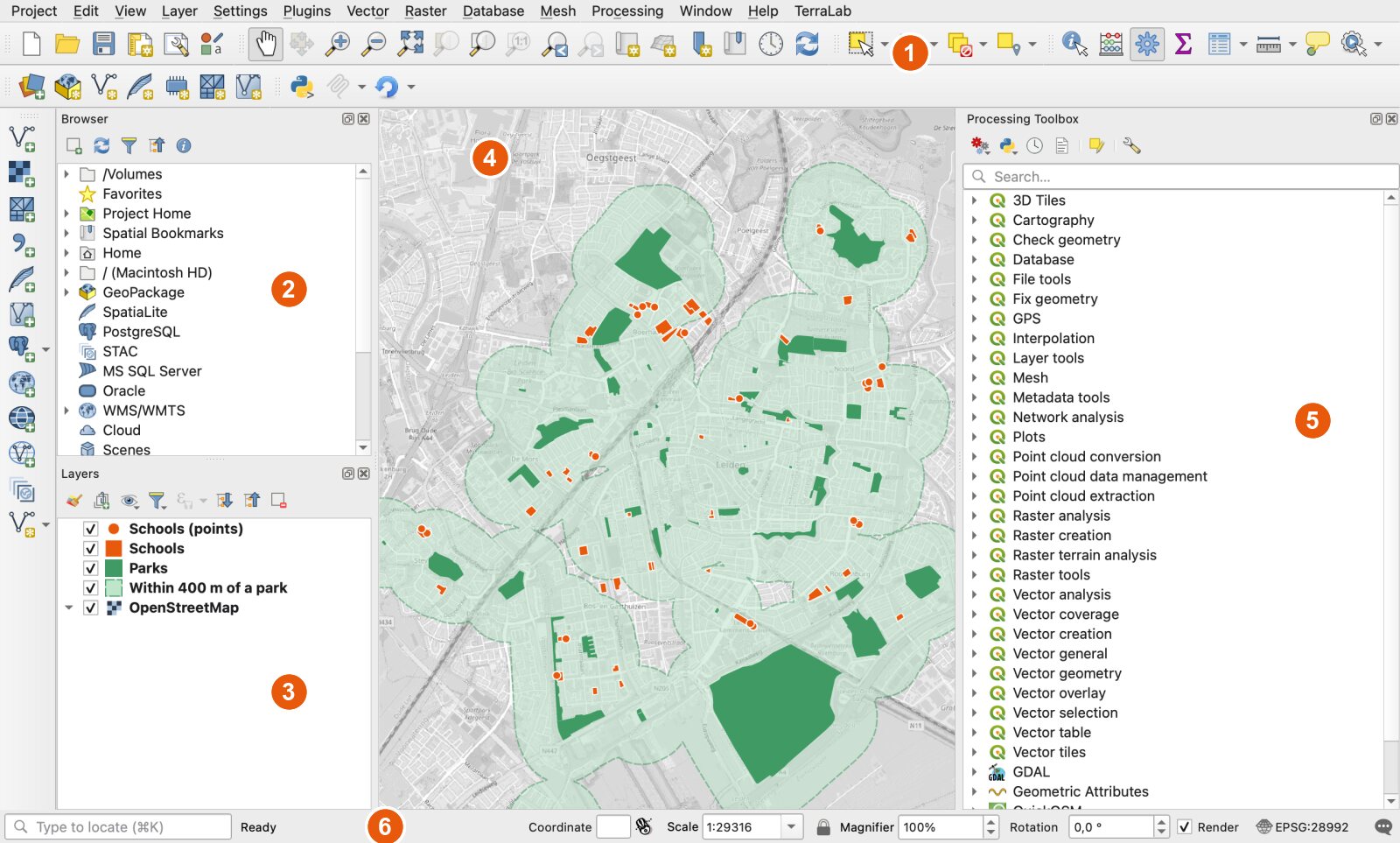
- Menús y barras de herramientas. Cada herramienta está en un menú. Las barras de herramientas son atajos a las mismas herramientas: la mano desplaza el mapa y las lupas hacen zoom.
- Panel Navegador. Un explorador de archivos para datos de mapas: tus carpetas, más fuentes en línea como XYZ Tiles.
- Panel Capas. La lista de lo que hay en tu mapa. La capa de arriba se dibuja la última, así que tapa a las de abajo. La casilla muestra u oculta una capa.
- Lienzo del mapa. El mapa en sí. Con la rueda del ratón haces zoom; para desplazarte, mantén pulsada la barra espaciadora y mueve el ratón.
- Caja de herramientas de Procesos. Un cuadro de búsqueda sobre cientos de herramientas de análisis. Ábrela con
Procesos > Caja de herramientassi no la ves. - Barra de estado. Las coordenadas bajo el ratón, la escala del mapa y, en el extremo derecho, el sistema de coordenadas del proyecto (por ejemplo
EPSG:28992).
Si falta un panel, haz clic derecho en una zona vacía de una barra de herramientas y marca su nombre, o usa Ver > Paneles.
Paso 2: Añade un mapa base (3 minutos)
Un mapa base es un mapa de fondo que te muestra dónde estás. QGIS incluye uno: OpenStreetMap.
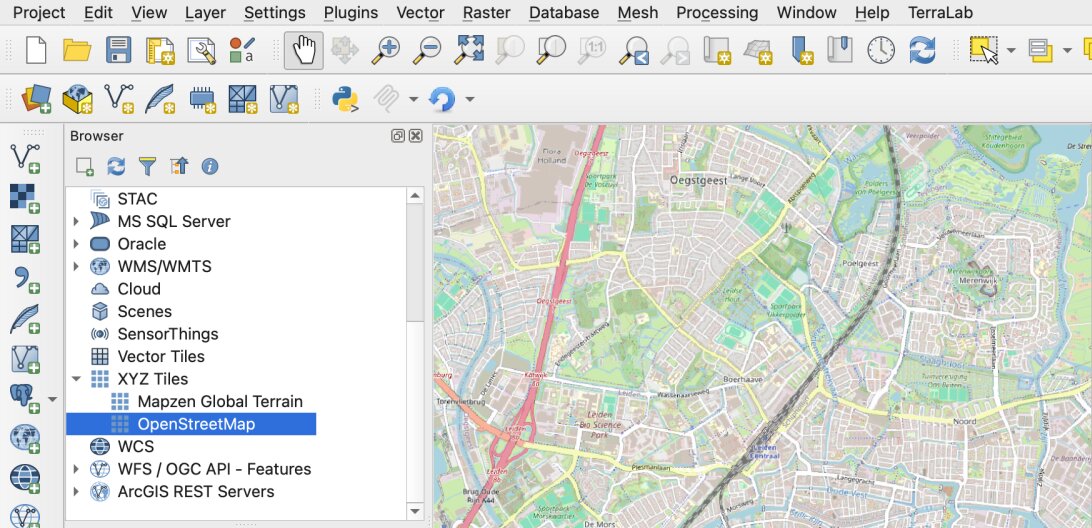
Abre XYZ Tiles en el Navegador
En el panel Navegador, baja hasta XYZ Tiles y haz clic en la pequeña flecha para abrirlo.
Haz doble clic en OpenStreetMap
El mapa del mundo aparece en el lienzo y una capa llamada OpenStreetMap aparece en el panel Capas.
Haz zoom a tu ciudad
Acércate a los Países Bajos con la rueda del ratón hasta que Leiden llene el lienzo, o haz clic en la barra del localizador, abajo a la izquierda, escribe
>Leideny elige el resultado.
Un mapa base es una imagen. No puedes contar sus parques ni medir sus escuelas. Para eso necesitas datos, que es el siguiente paso. Hay más fondos, incluidas imágenes aéreas, en cómo añadir un mapa base en QGIS.
Ahora guarda el proyecto con Proyecto > Guardar (Ctrl+S, o Cmd+S en un Mac). QGIS escribe un archivo .qgz que recuerda tus capas y sus estilos.
Paso 3: Carga datos reales de OpenStreetMap (6 minutos)
Los datos de un mapa vienen en capas. Una capa vectorial contiene formas (puntos, líneas o polígonos), y cada forma tiene una fila de atributos, como un nombre. Necesitamos dos capas: parques y escuelas.
La fuente gratuita más rápida es OpenStreetMap, a través del plugin QuickOSM. Un plugin es un complemento que instalas desde dentro de QGIS.
Instala QuickOSM
Abre
Complementos > Administrar e instalar complementos, busca QuickOSM y haz clic en Instalar complemento. Tarda unos segundos.Pide los parques
Abre
Vectorial > QuickOSM > QuickOSM…y quédate en la pestaña Quick query. Escribeleisurecomo clave yparkcomo valor, deja In y escribeLeiden. Haz clic en Run query.Pide las escuelas
Cambia la clave a
amenityy el valor aschool, y haz clic otra vez en Run query. Cierra el diálogo.
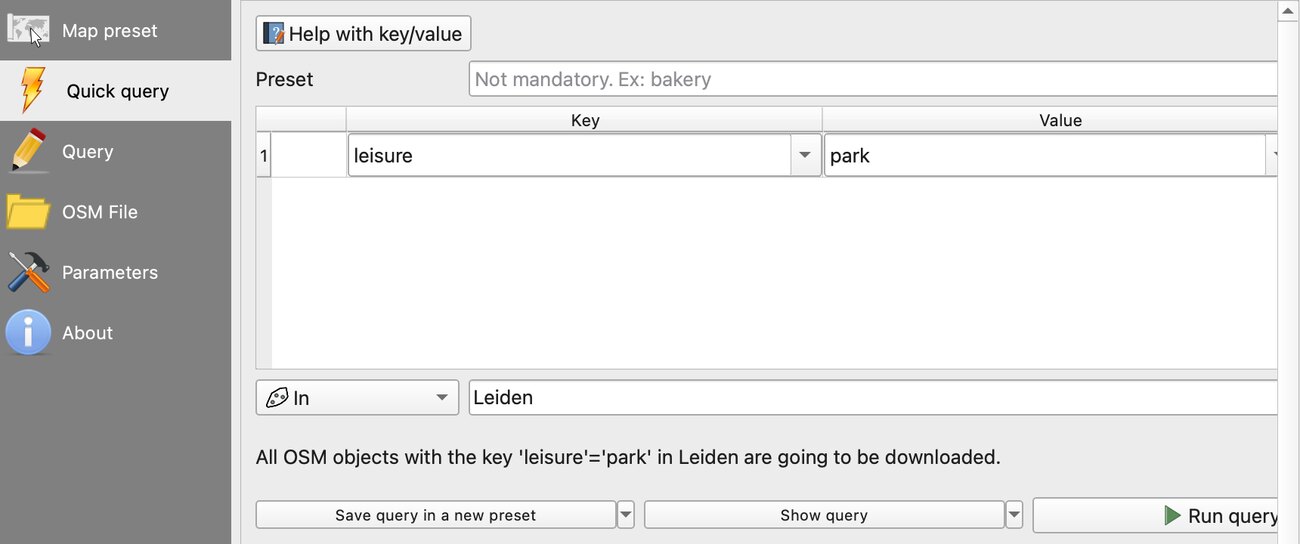
En mi ejecución, la consulta de parques tardó 40,0 segundos y la de escuelas 27,6 segundos. Mi primer intento falló con "Bad Gateway": el servidor público de OpenStreetMap estaba ocupado. Repetir la consulta un minuto después funcionó. Si sigue fallando, elige otro servidor en la pestaña Parameters de QuickOSM.
QuickOSM devuelve una capa por tipo de forma. Para Leiden obtuve:
| Consulta | Polígonos | Puntos |
|---|---|---|
leisure=park | 56 parques | 10 (se ignoran aquí) |
amenity=school | 48 escuelas dibujadas como recintos | 19 escuelas dibujadas como un solo punto |
Conserva los polígonos de parques y las dos capas de escuelas. Elimina los puntos de parques: haz clic derecho en la capa y elige Eliminar capa.
Guarda las capas en metros
Este es el paso que los principiantes se saltan, y rompe el análisis más adelante. Los datos de OpenStreetMap llegan en latitud y longitud (EPSG:4326), donde las distancias están en grados. Un buffer de 400 m necesita un sistema de coordenadas en metros. Si el término es nuevo para ti, qué es un SRC lo explica con palabras sencillas.
Las capas nuevas también son temporales: desaparecen al cerrar QGIS. Una exportación resuelve los dos problemas.
Exporta cada capa
Haz clic derecho en la capa de parques y elige
Exportar > Guardar objetos como….Elige GeoPackage y un SRC métrico
Formato: GeoPackage. Nombre de archivo:
leiden.gpkg. Nombre de capa:parks. SRC:EPSG:28992(Amersfoort / RD New, la cuadrícula nacional neerlandesa). Haz clic en Aceptar.Repite con las escuelas
Exporta las dos capas de escuelas al mismo archivo
leiden.gpkg, con los nombres de capaschoolsyschool_points. Después elimina las tres capas temporales.
Para otro país, escribe su nombre en el cuadro de búsqueda de SRC y elige la cuadrícula nacional, o la zona UTM de tu ciudad. Después configura el proyecto con el mismo sistema: haz clic en el código EPSG de la barra de estado y elígelo.
Paso 4: Dale estilo a las capas (5 minutos)
QGIS asigna un color aleatorio a cada capa nueva. Dale sentido al mapa: verde para los parques, un color fuerte para las escuelas.
Abre el panel Estilo de capa
Pulsa
F7, o usaVer > Paneles > Estilo de capa. Haz clic en la capa de parques en el panel Capas.Elige un color
Haz clic en Simple Fill, después en la barra Fill color y elige un verde. Pon Stroke style en No Line. El mapa se actualiza mientras haces clic.
Dale estilo a las escuelas
Selecciona cada capa de escuelas y elige un naranja. Arrastra las capas de escuelas por encima de los parques en el panel Capas para que se dibujen encima.
Suaviza el mapa base
Selecciona OpenStreetMap. En Estilo de capa, pon Grayscale en By lightness y la opacidad en 75 %. Tus propias capas destacan ahora.
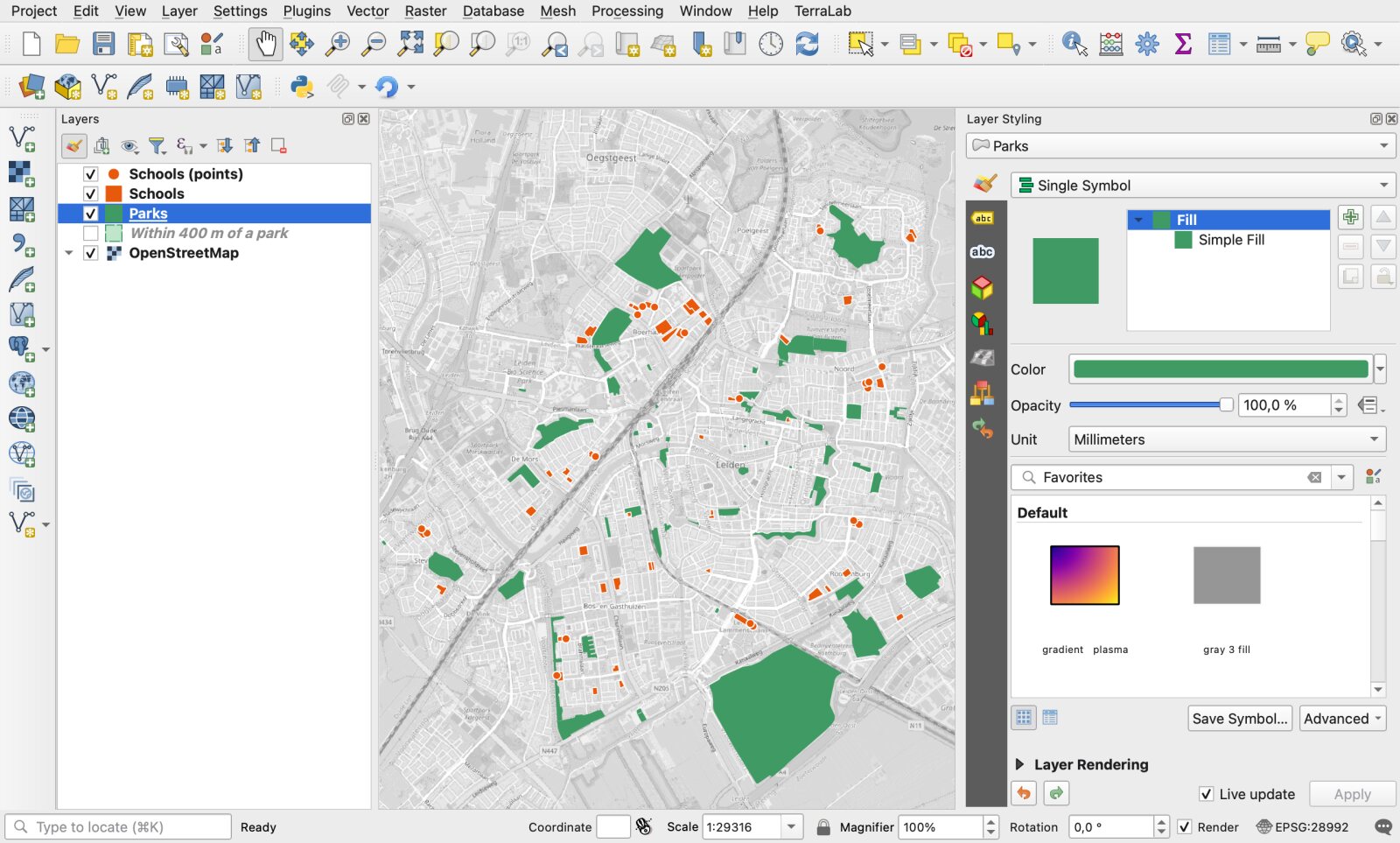
Haz doble clic en el nombre de una capa para renombrarla. Esos nombres serán la leyenda en el paso 7, así que escríbelos pensando en el lector: "Parques", "Escuelas".
Paso 5: Lee la tabla de atributos (3 minutos)
Cada forma lleva datos. Haz clic derecho en la capa de parques y elige Abrir tabla de atributos, o pulsa F6.
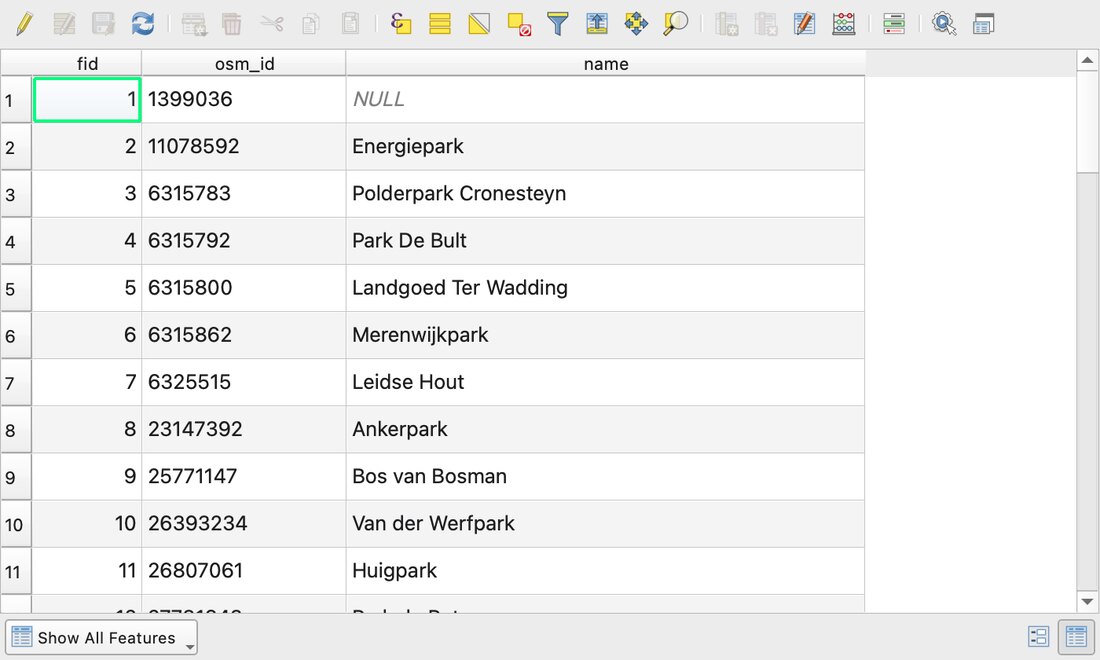
Tres cosas que puedes probar:
- Ordenar. Haz clic en el encabezado de una columna.
- Encontrar un parque en el mapa. Haz clic en el número de una fila y después en el botón Hacer zoom en el mapa a las filas seleccionadas de la barra de la tabla. El parque se vuelve amarillo en el mapa.
- Comprobar los huecos. En Leiden, 40 de los 56 parques tienen nombre. Los datos abiertos nunca están completos, y la tabla es donde lo ves.
Para calcular columnas nuevas, como el área de cada parque, usa la calculadora de campos de QGIS.
Paso 6: Haz un análisis: un buffer de 400 m (4 minutos)
Una regla práctica habitual en urbanismo cuenta 400 m como 5 minutos a pie. Un buffer dibuja esa zona alrededor de cada parque.
Abre Buffer
Vectorial > Herramientas de geoproceso > Buffer…. También puedes escribir "buffer" en la Caja de herramientas de Procesos.Fija la distancia
Capa de entrada: Parks. Distancia:
400metros. Marca Dissolve result para que los círculos se fusionen en una sola zona. Haz clic en Ejecutar.Selecciona las escuelas que quedan dentro
Vectorial > Herramientas de investigación > Seleccionar por localización…. Selecciona objetos de Schools que intersecan la capa Buffered. Vuelve a ejecutarlo con los puntos de escuelas.
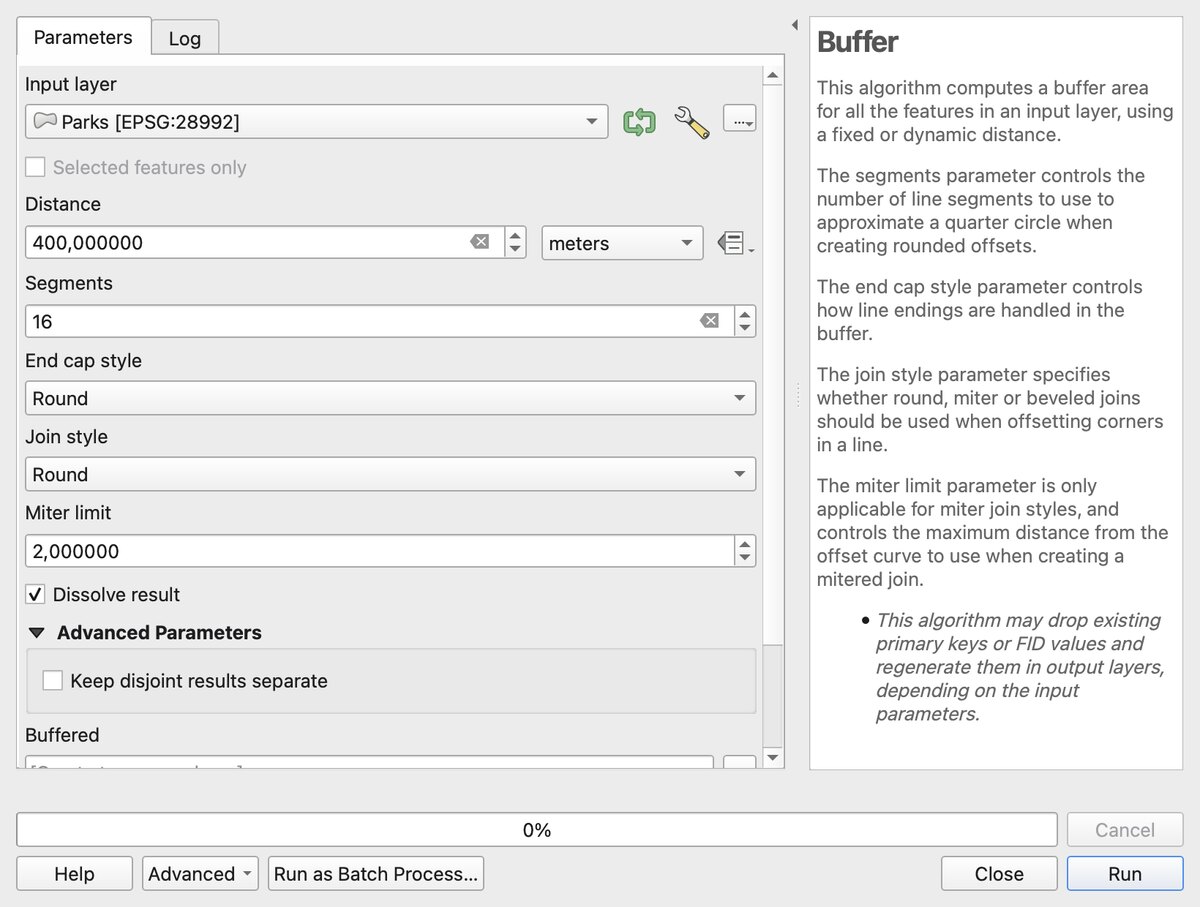
El buffer se ejecutó en 0,1 segundos sobre 56 parques. Si la unidad junto a la distancia dice grados, vuelve a la exportación del paso 3.
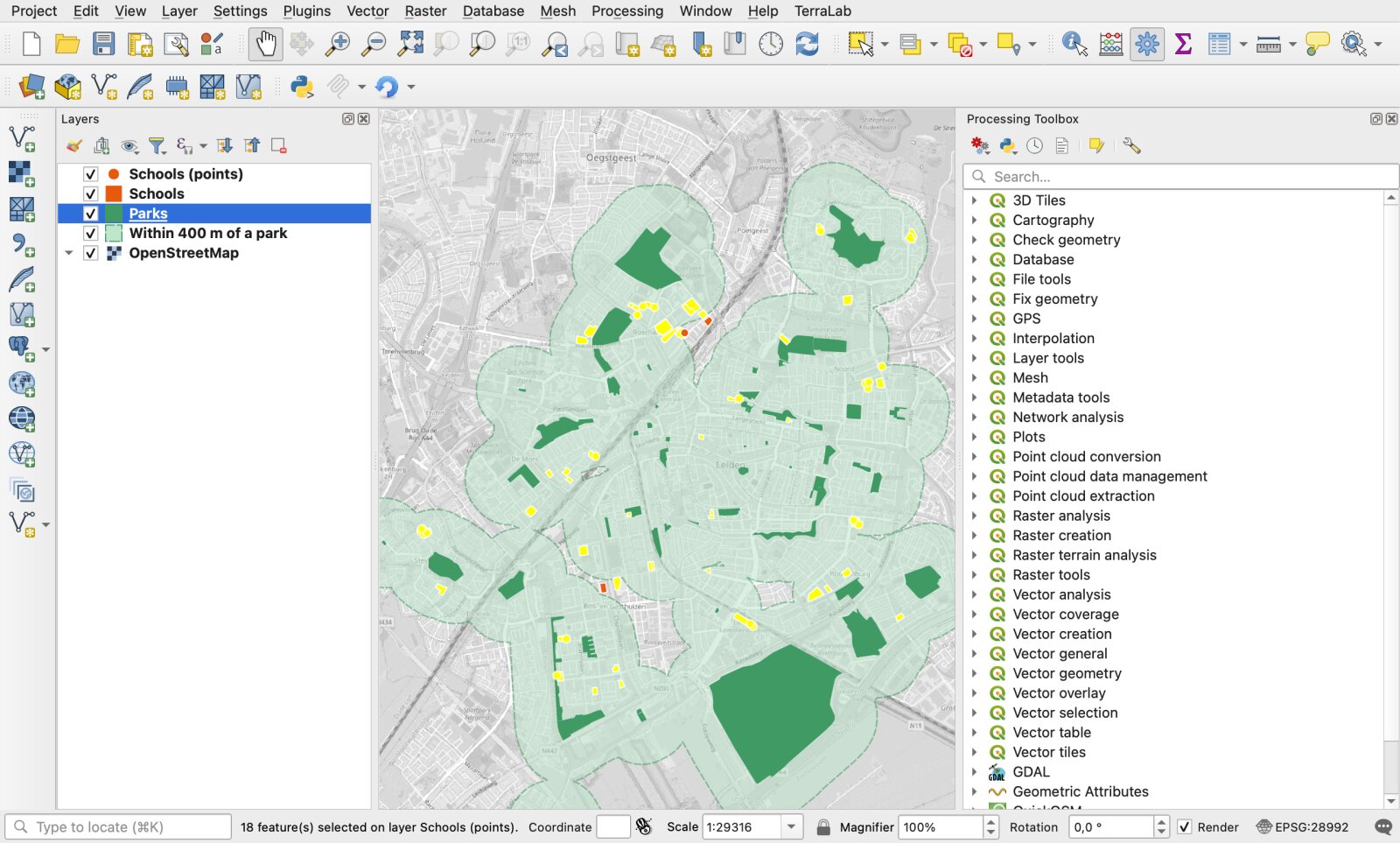
Los recuentos de Leiden: 46 de los 48 recintos escolares y 18 de los 19 puntos de escuelas tocan la zona. Eso son 64 de 67 escuelas a menos de 400 m de un parque, y 3 que no.
Lee esa cifra con sus límites. Los 400 m son en línea recta, no un recorrido por las calles, y una escuela dibujada dos veces en OpenStreetMap cuenta dos veces. Para añadir a cada escuela los atributos del parque, la siguiente herramienta que debes aprender es la unión espacial.
Paso 7: Monta la composición y exporta el mapa (7 minutos)
El lienzo es tu banco de trabajo. La composición de impresión es la página que entregas a alguien: título, leyenda, barra de escala, fuente.
Crea una composición
Proyecto > Nueva composición de impresión…, ponle un nombre y haz clic en Aceptar. Se abre una página A4 en blanco en una ventana nueva.Añade el mapa
Añadir elemento > Añadir mapa, y arrastra un rectángulo sobre la página. Para reencuadrarlo, usa la herramienta Mover contenido del elemento y la rueda del ratón.Añade un título, una leyenda y una barra de escala
Añadir elemento > Añadir etiquetapara el título y la línea de la fuente,Añadir leyenday despuésAñadir barra de escala. Haz clic en cualquier elemento para editarlo en la pestaña Propiedades del elemento.Limpia la leyenda
En las propiedades de la leyenda, desmarca Actualización automática y quita OpenStreetMap de la lista con el botón menos.
Exporta
Diseño > Exportar como imagen…para un PNG,Diseño > Exportar como PDF…para un PDF.
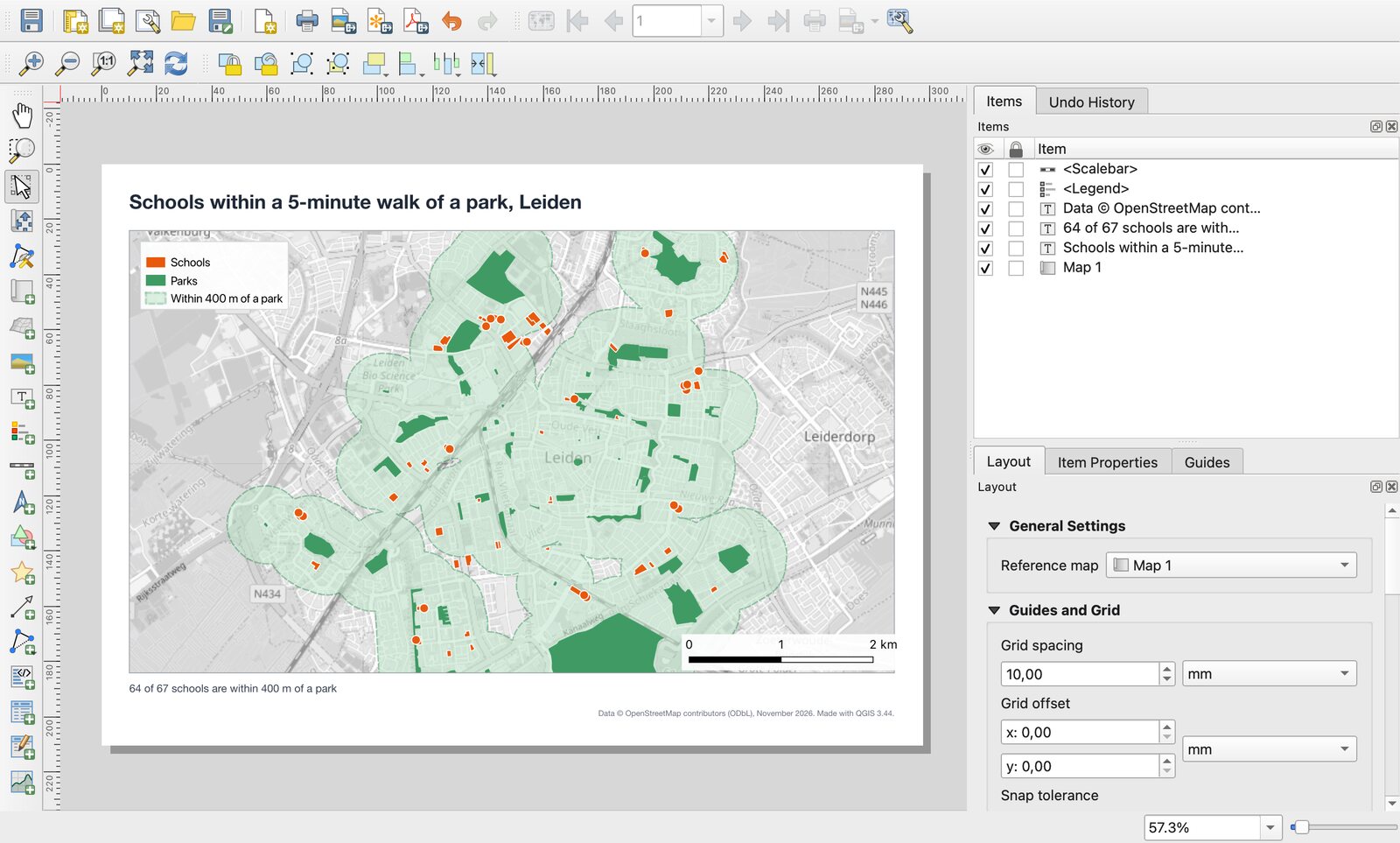
Mis exportaciones tardaron 2,4 segundos para el PNG a 200 ppp (2,0 MB) y 1,9 segundos para el PDF (1,6 MB). Cita siempre los datos en la página: para OpenStreetMap, la línea es "© OpenStreetMap contributors".
Para mapas mejores (etiquetas, una flecha del norte, clases de color), continúa con cómo hacer un mapa en QGIS.
El mismo mapa a partir de una frase
QGIS también admite plugins que hacen los clics por ti. Trabajo en uno de ellos, AI Agent: un panel dentro de QGIS donde escribes lo que quieres y él ejecuta las herramientas de QGIS por su cuenta.
Abrí un proyecto nuevo con solo el mapa base de OpenStreetMap y envié esta frase:
Haz un mapa de las escuelas de Leiden, Países Bajos, que estén a 5 minutos a pie (400 m) de un parque, con datos de OpenStreetMap. Dime cuántas escuelas quedan dentro y cuántas no.
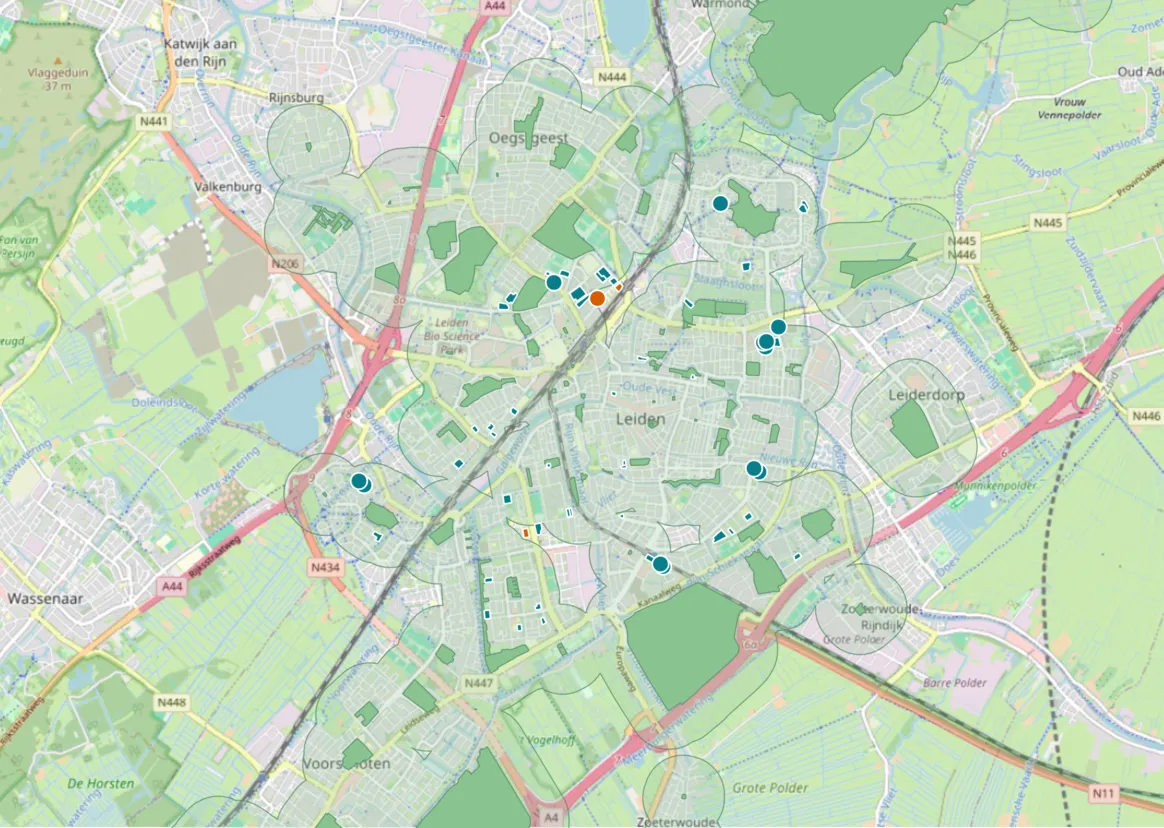
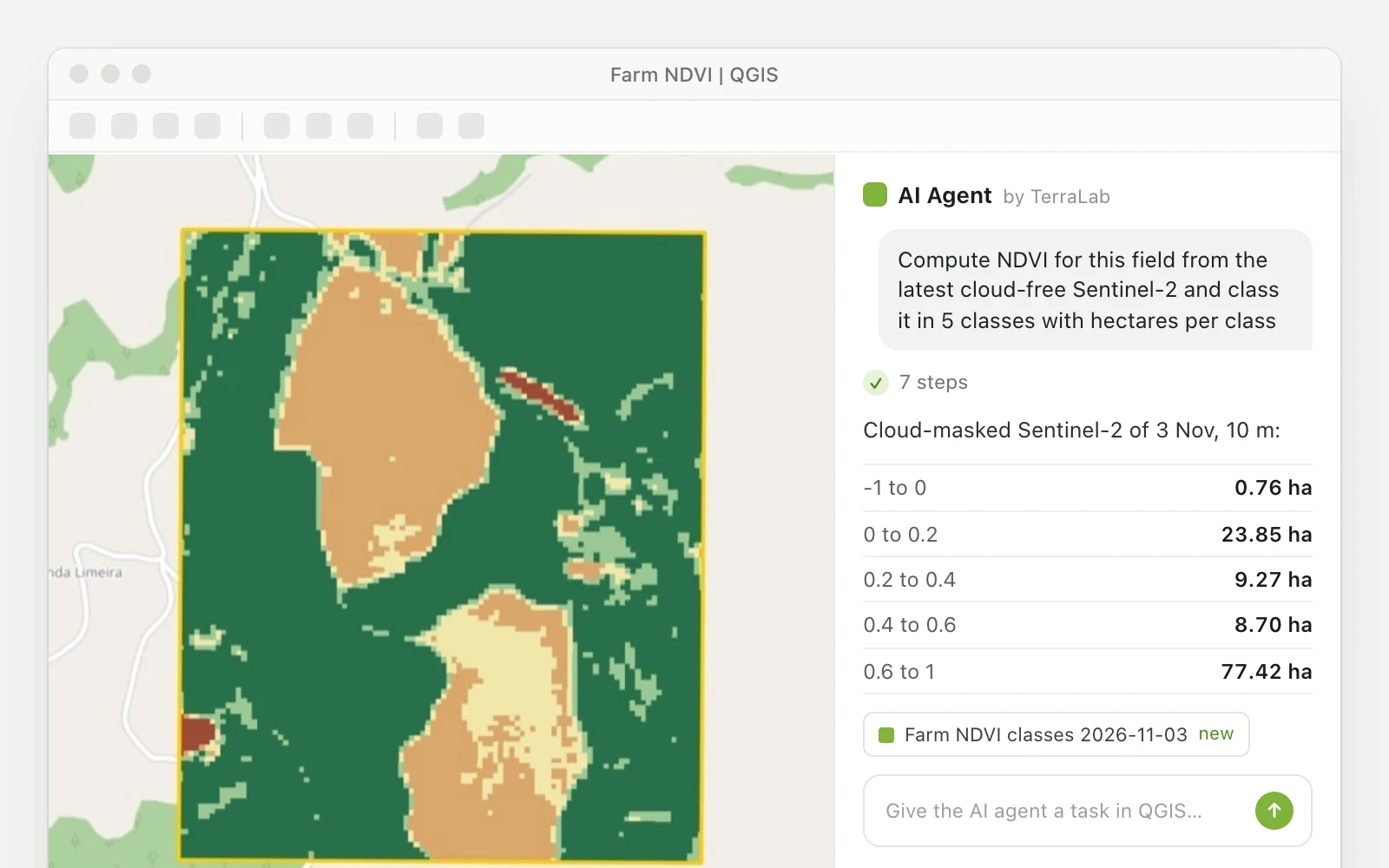
La ejecución tardó 51 segundos. Descargó los dos conjuntos de datos, los reproyectó por su cuenta a la cuadrícula neerlandesa, hizo el buffer de los parques, coloreó las escuelas según el resultado y respondió: 58 de 61 objetos escolares a menos de 400 m, 3 más lejos. También escribió, sin que se lo pidiera, los dos límites que di más arriba: la distancia en línea recta y que los objetos no siempre son escuelas únicas.
¿Por qué 58 de 61 y no 64 de 67? Los dos caminos no usaron los mismos datos. Yo le pedí a QuickOSM los objetos dentro del municipio de Leiden. AI Agent descargó la zona alrededor de la ciudad, así que encontró 88 polígonos de parques, algunos en municipios vecinos, y 13 puntos de escuelas donde yo tenía 19. Los dos recuentos son correctos para su propia definición. Una cifra en un mapa depende de dónde trazaste el límite, y dejar ese límite por escrito es parte del trabajo.
Límites de cada camino. A mano, aprendes dónde está cada herramienta y controlas cada decisión, y la primera vez lleva media hora. Con AI Agent, el primer resultado llega en menos de un minuto, pero tienes que revisar lo que hizo, y te da capas en el lienzo, no una composición de impresión terminada: el paso 7 sigue siendo tuyo, o una segunda petición. El plan gratuito cubre 5 tareas al mes.
Mi consejo para un principiante: haz los siete pasos a mano una vez. Después, usa el agente para las partes rutinarias y reserva tu atención para la pregunta y las comprobaciones. La guía de AI Agent muestra un proyecto completo hecho así.
Cinco errores de principiante que este tutorial evita
- Hacer un buffer en grados. Guarda las capas en un sistema de coordenadas métrico antes de cualquier herramienta de distancia (paso 3).
- Perder las capas temporales. Una capa con un pequeño icono de chip junto a su nombre vive solo en memoria. Expórtala a un GeoPackage.
- Tratar el mapa base como datos. No puedes seleccionar ni contar lo que hay en un mapa base.
- Mover los archivos de datos. El archivo del proyecto guarda rutas, no los datos. Mantén el
.qgzy el.gpkgen una misma carpeta y muévelos juntos. - Olvidar la fuente. Un mapa sin crédito de los datos no se puede publicar.
Qué aprender después
- Más datos: descargar datos de OpenStreetMap en QGIS, con zonas más grandes y otros métodos.
- Mejores fondos: añadir un mapa base, incluidas imágenes aéreas.
- Mapas antiguos y escaneados: georreferenciar una imagen para que encaje con tus capas.
- Combinar capas: la unión espacial y la calculadora de campos.
- Cartografía: hacer un mapa en QGIS, paso a paso.
- Ampliar QGIS: los mejores plugins de QGIS, y AI Agent cuando prefieras describir la tarea en vez de buscar la herramienta.
Cómo lo medí. Todo se ejecutó el 12 de noviembre de 2026 en un Mac con Apple Silicon (macOS 27.0.1), con QGIS 3.44.15, QuickOSM 2.5.3 y AI Agent 1.9.5, con sesión iniciada en una cuenta de prueba Pro con su configuración por defecto. Los segundos son medidos: las dos descargas, el buffer, las dos exportaciones y la ejecución de AI Agent. Los minutos de los títulos de los pasos son un presupuesto para una primera sesión, no una lectura de cronómetro. Preparé la sesión con scripts, así que no cronometré mis propios clics. OpenStreetMap cambia cada día: tus recuentos serán algo distintos.
Preguntas frecuentes
Empieza con un proyecto pequeño en vez de un recorrido por todos los menús. Añade el mapa base de OpenStreetMap desde XYZ Tiles en el panel Navegador, carga una o dos capas, dales estilo en el panel Estilo de capa (F7), ejecuta una herramienta como Buffer y exporta un mapa desde una composición de impresión. Esos siete pasos, mostrados arriba con escuelas y parques de Leiden, usan las seis partes de la ventana que necesitarás en todos los proyectos siguientes.
Lo básico no. Un primer mapa lleva unos 30 minutos con una guía. Lo que lleva más tiempo es el conocimiento que rodea al programa: sistemas de coordenadas, formatos de datos y elegir la herramienta de análisis adecuada entre cientos. Aprende eso proyecto a proyecto. El manual de formación oficial de QGIS lo cubre en profundidad y es gratuito.
Sí. QGIS es gratuito y de código abierto, con licencia GNU General Public License. No hay edición de pago, ni periodo de prueba, ni funciones bloqueadas por una licencia, ni para uso personal ni comercial. Algunos plugins de empresas tienen planes de pago, pero QGIS en sí no cuesta nada. Consulta qué es QGIS para saber más.
Mapas impresos y listos para la web, y el análisis que hay detrás: zonas de distancia, recuentos por área, mapas de elevación y pendiente, rutas, índices de imágenes de satélite como el NDVI y planos antiguos georreferenciados. Lee y escribe la mayoría de los formatos, incluidos Shapefile, GeoPackage, GeoJSON, KML, CSV y GeoTIFF.
Haz clic derecho en una capa del panel Capas, elige Exportar > Guardar objetos como…, pon el formato en GeoPackage, elige un nombre de archivo y un nombre de capa, y haz clic en Aceptar. Para añadir más capas al mismo archivo, expórtalas al mismo nombre de archivo con otro nombre de capa. El paso 3 de arriba lo hace con los parques y las escuelas.
Sí. QGIS es gratuito, los datos abiertos como OpenStreetMap son gratuitos, y el manual de formación oficial y muchos tutoriales escritos no cuestan nada. Elige una pregunta sobre un lugar que conozcas, construye el mapa y repite con una pregunta más difícil. Un asistente como AI Agent también puede explicar cada herramienta que ejecuta, lo que ayuda cuando no sabes el nombre de lo que necesitas.
Abre Configuración > Opciones > General, marca Override system locale, elige el idioma en User interface translation y reinicia QGIS. En un Mac, la entrada Opciones está en el menú QGIS, con el nombre Preferencias.
Sigue leyendoHow to Make a Map in QGIS: Step by Step, Then With AI
Hazlo en QGIS pidiéndoselo
AI Agent realiza la tarea que describes, en tu propio proyecto de QGIS. Gratis, sin tarjeta.