Cómo rediseñar una calle en QGIS: 5 métodos
Publicado el
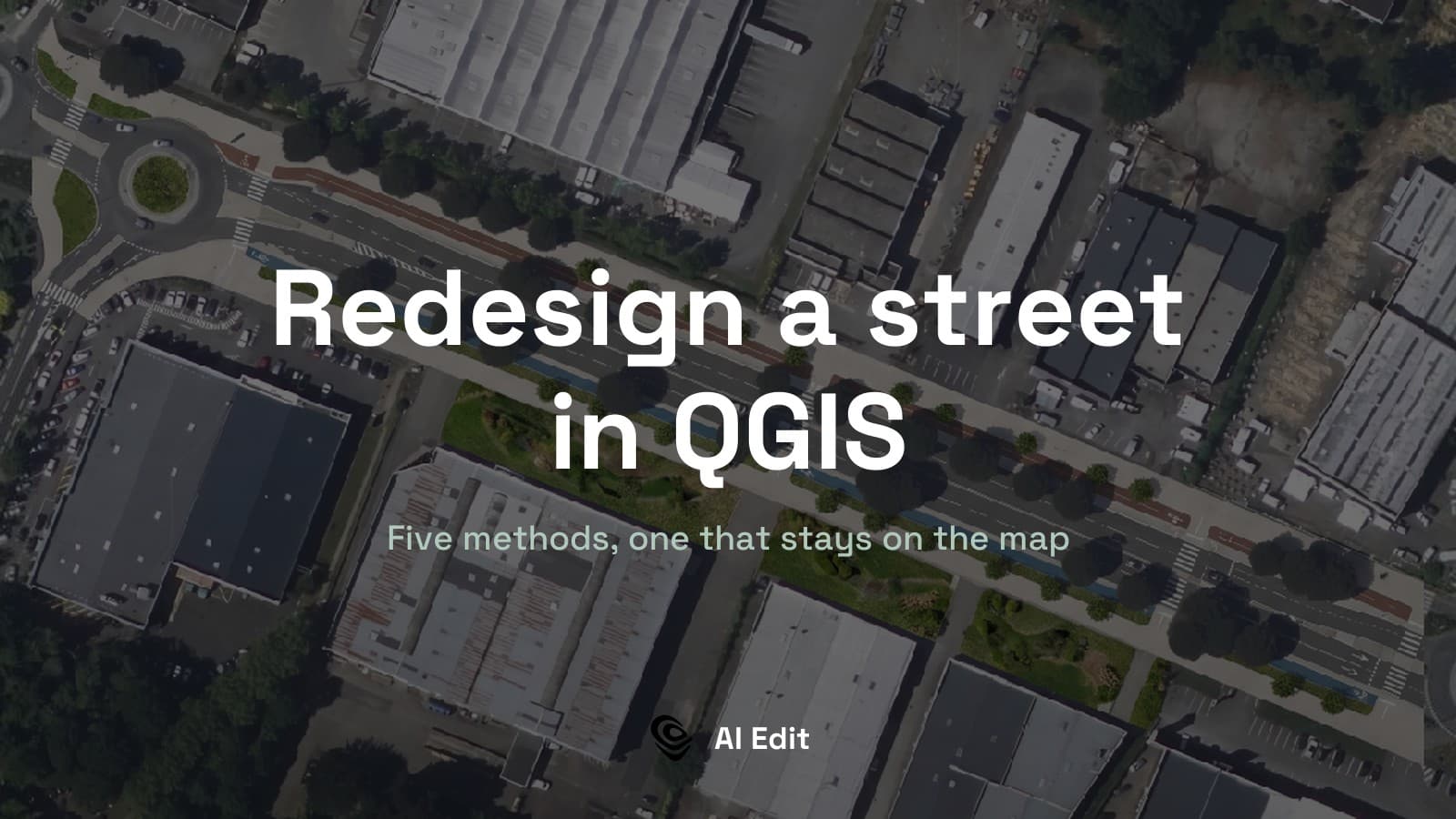
La forma más rápida de mostrar una calle reconstruida es redibujar la propia fotografía aérea: delimita el tramo de carretera en QGIS, describe por escrito la nueva distribución y recupera la misma vista con esa distribución incorporada. Hay otros cuatro métodos para llegar al mismo resultado. Lo que los diferencia no es lo bien que se vea la imagen, sino si sigue sabiendo dónde está sobre el terreno una vez que la has creado.
 , describe por escrito la nueva distribución y recupera la misma vista con esa distribución incorporada. Hay otros cuatro métodos para llegar al mismo resultado. Lo que los diferencia no es lo bien que se vea la imagen, sino si sigue sabiendo dónde está sobre el terreno una vez que la has creado.
| Lo que tienes | Método | Tiempo o coste |
|---|---|---|
| Una sección transversal que explicar, sin emplazamiento | Streetmix | Gratis, unos 10 minutos |
| Un emplazamiento que debe seguir en el mapa | AI Edit, nuestro plugin de QGIS | Plan Free |
| Un emplazamiento y tiempo para dibujarlo bien | Capas vectoriales en QGIS | Gratis, medio día o más |
| Un emplazamiento y un diseñador gráfico | Exportar el mapa y pintarlo | Herramientas gratuitas, varias horas |
| Una captura de pantalla y una fecha límite mañana | Un generador de imágenes general | De gratis a barato, minutos |
Método 1: Streetmix, para la sección transversal
Una página gratuita y de código abierto en el navegador. Arrastras carriles, aceras, carriles bici, estacionamiento y árboles a una franja, y dibuja la sección con cada anchura indicada. Es la forma más rápida de resolver qué cabe en 18 m. No es un mapa: no hay emplazamiento, coordenadas ni nada que puedas colocar bajo tus propias capas.
Úsalo cuando: estés acordando la sección con tus colegas. Sáltatelo cuando: la pregunta se refiera a un lugar concreto.
Método 2: Un modelo generativo dentro de QGIS
Fotografía aérea de tu calle. En Francia, IGN publica BD ORTHO bajo la Licence Ouverte, que se puede cargar en QGIS como capa WMS desde https://data.geopf.fr/wms-r/wms. Todo lo que aparece a continuación utiliza un tramo de la Route de Vannes en Orvault, cerca de Nantes: una franja comercial con dos calzadas, dos rotondas y estacionamientos comerciales muy grandes.
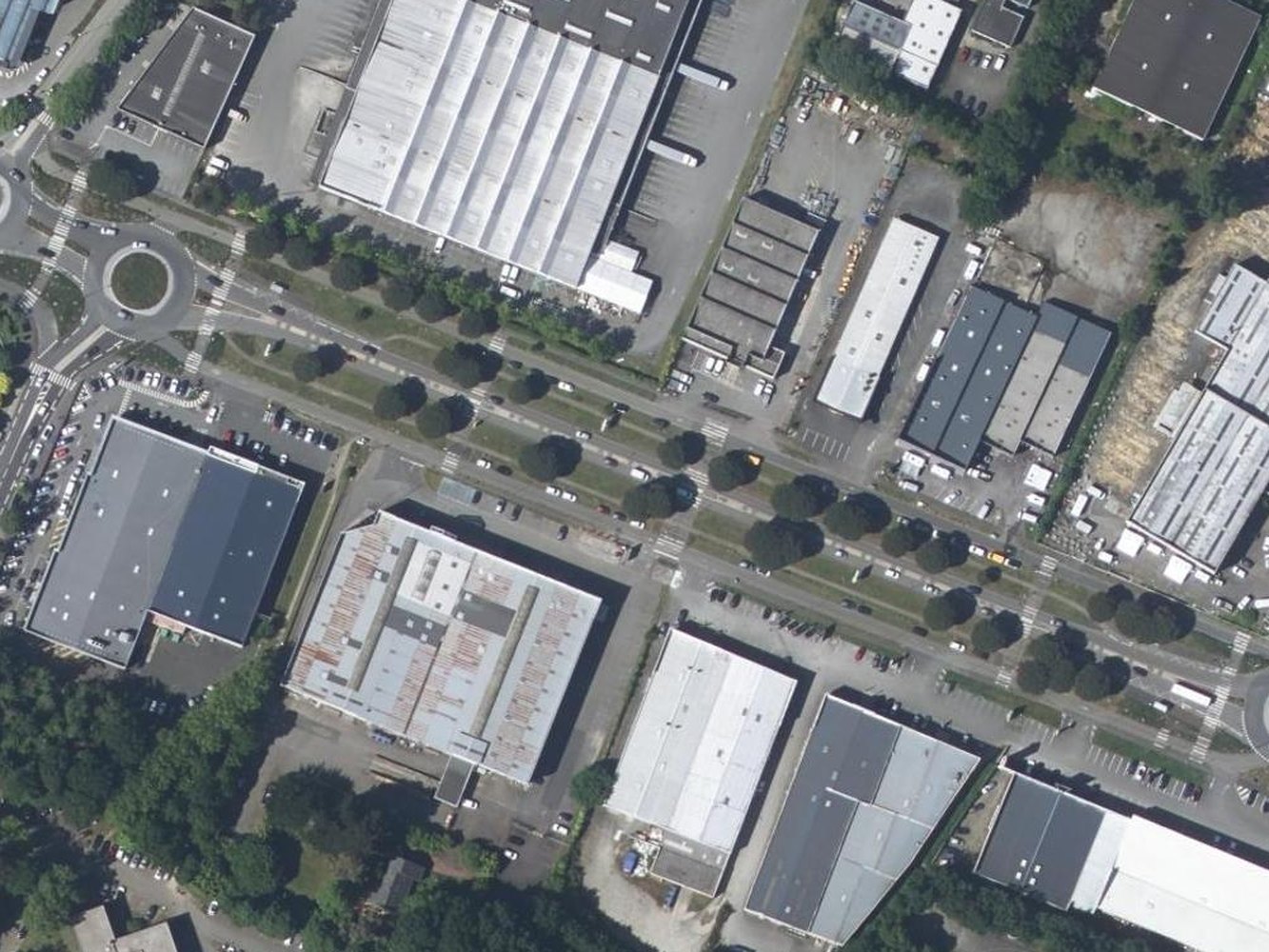
Las dimensiones que realmente necesitas. Esto importa más que la herramienta. Un rediseño descrito con adjetivos acaba siendo una atmósfera. Uno descrito en metros acaba siendo un diseño. El Global Street Design Guide, disponible gratuitamente en Global Designing Cities Initiative, es de donde saco las mías: un máximo de 3 m para el carril de circulación y ejemplos desarrollados como el Boulevard de Magenta de París, donde la acera pasó de 4 m a 8 m y la distancia de cruce de 20 m a 12.8 m.
Un precedente. Busca dos o tres calles que ya tengan el aspecto que quieres y describe qué elementos tienen. Nada afina una instrucción más rápido que tener delante un ejemplo real.
Un modelo generativo dentro de QGIS redibuja la fotografía aérea en tu pantalla a partir de una instrucción escrita. Nosotros hemos creado uno de estos, AI Edit. Esta sección trata sobre nuestra propia herramienta.
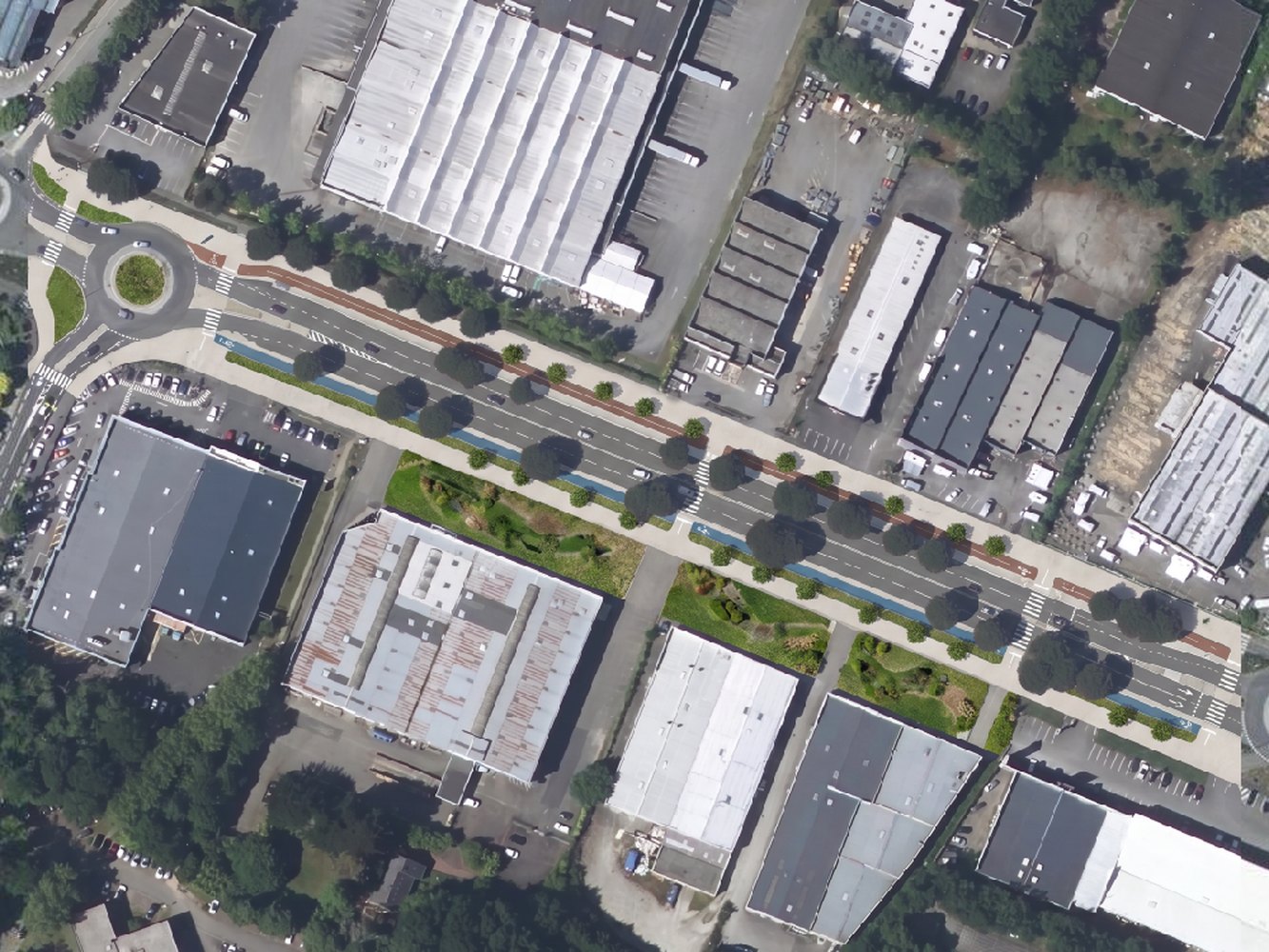
Delimitas la carretera, describes la nueva distribución y el resultado vuelve como una capa de mapa colocada exactamente sobre la fotografía a partir de la que se creó, de modo que tus parcelas, tus capas de red y tus propios dibujos siguen alineados con él.
Aquí tienes la franja anterior como una calle completa: calzadas reducidas a dos carriles de 3 m, el asfalto recuperado convertido en un carril bici protegido a cada lado, árboles cada 8 m y la primera fila de cada estacionamiento reconstruida como una explanada ajardinada con jardines de lluvia.
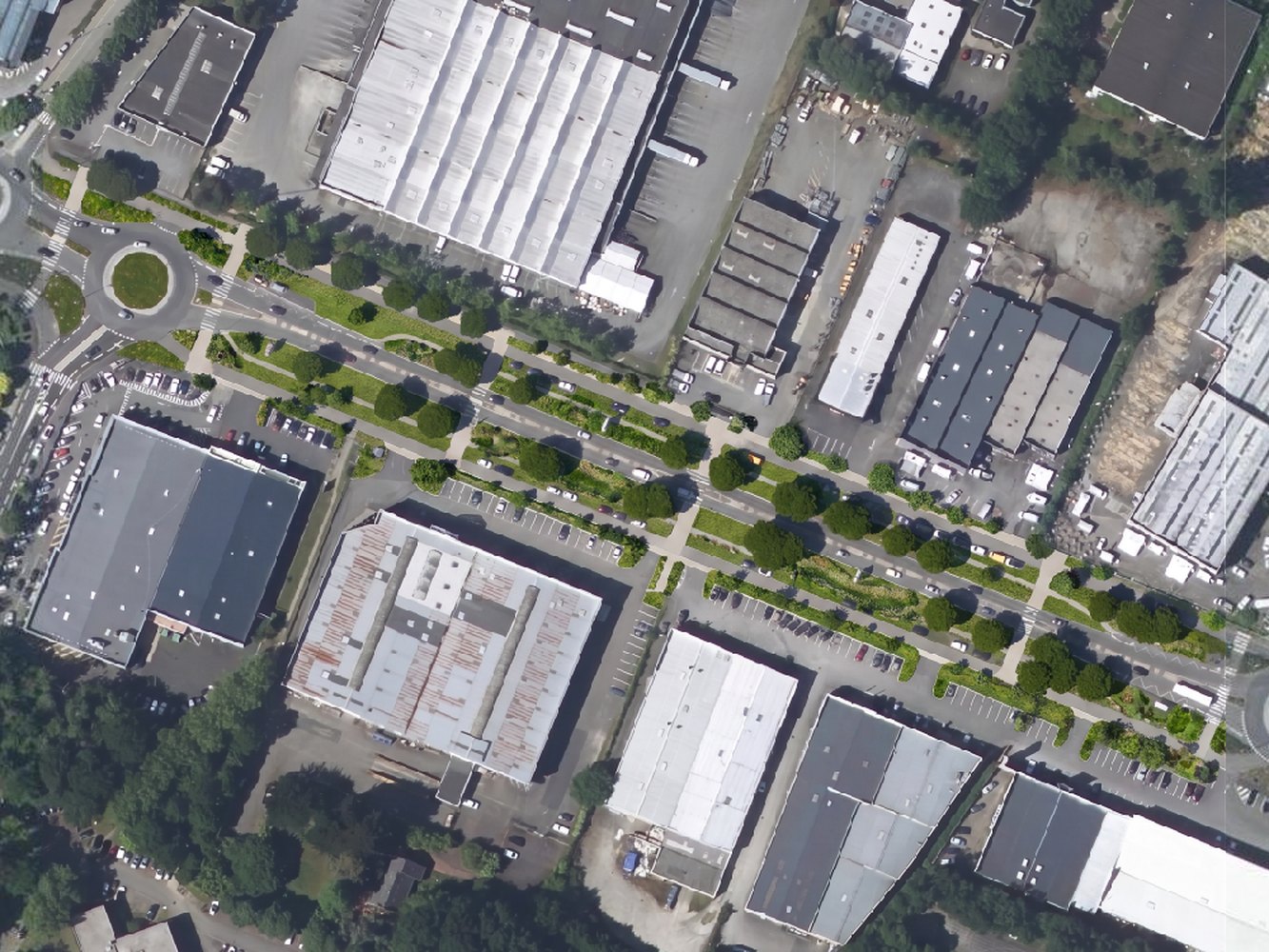
La misma fotografía, con una pregunta más concreta: deja la carretera como está y convierte únicamente los 8 m delanteros de cada estacionamiento en espacio público.
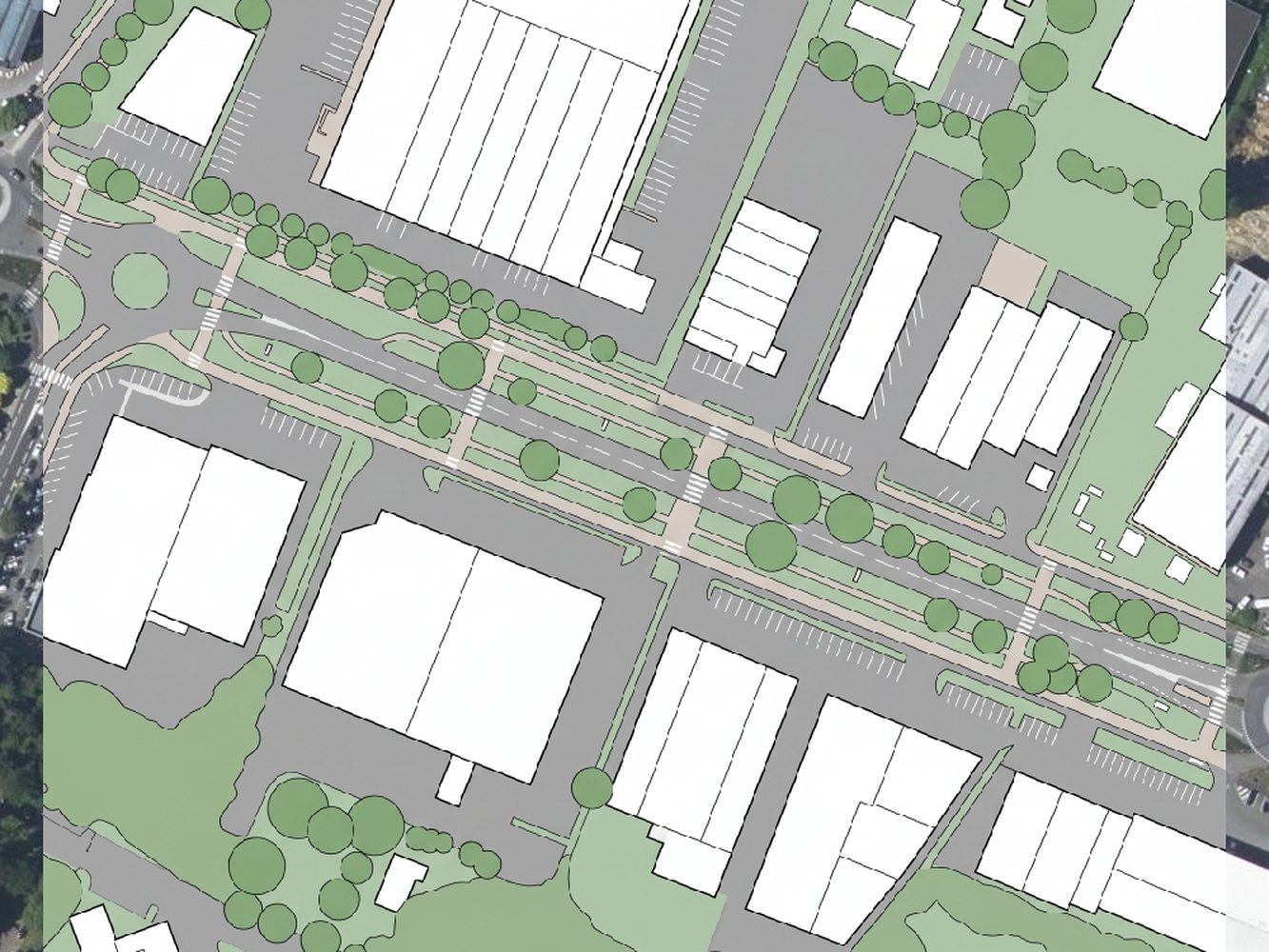
La misma fotografía otra vez, solicitando un dibujo en lugar de una fotografía.
Cruces
El cruce es donde un rediseño suele ganarse o perderse, y donde más provecho se saca de las dimensiones escritas. Abajo aparecen las dos rotondas del extremo oeste de la misma franja, con 136 m de ancho. Pedí un único carril circulatorio de 5 m alrededor de cada isla, todos los bordillos desplazados hacia dentro, cada cruce reducido a un tramo recto de 6 m como máximo, refugios ajardinados en lugar de isletas deflectoras y el asfalto sobrante convertido en césped.
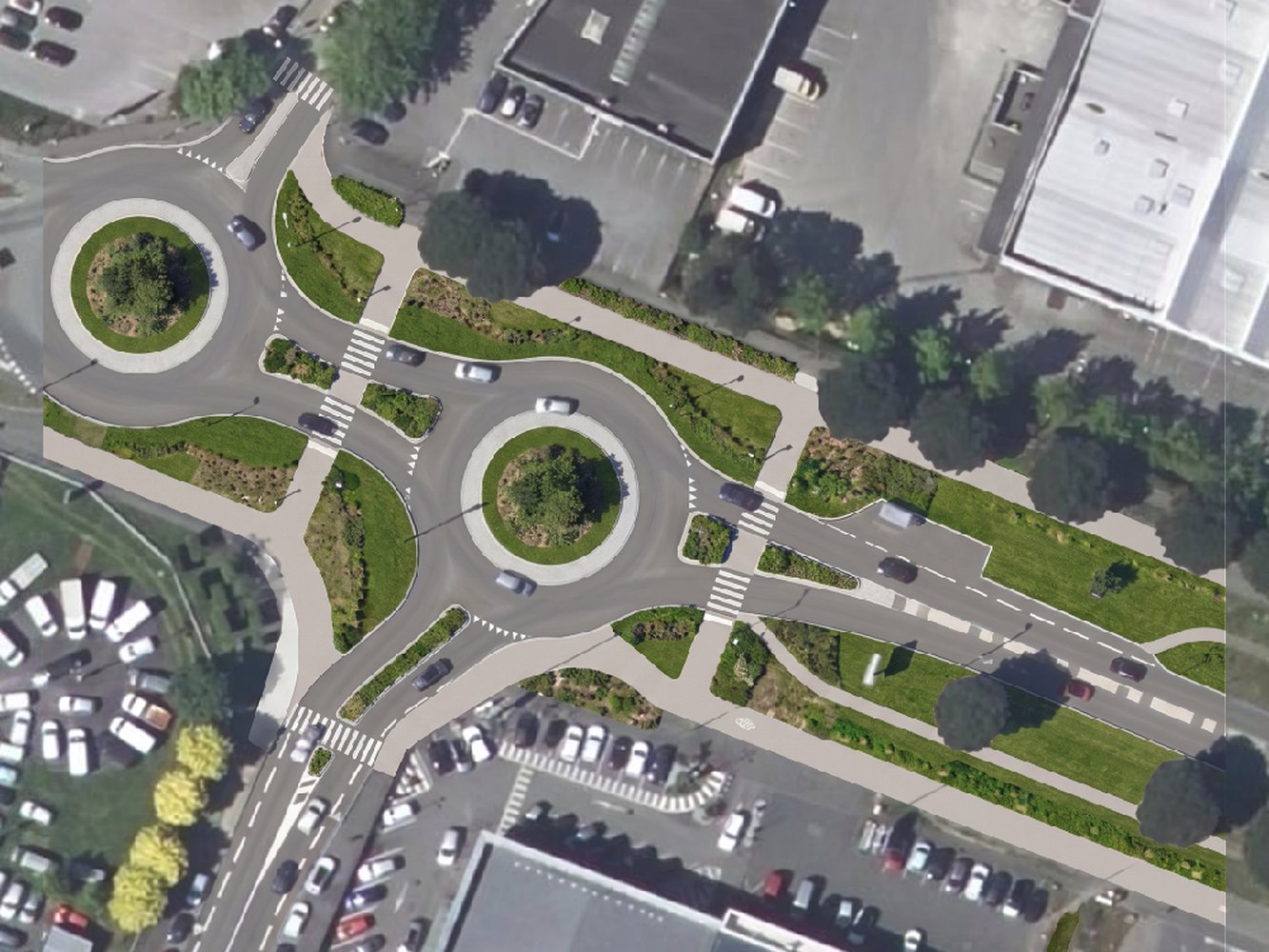
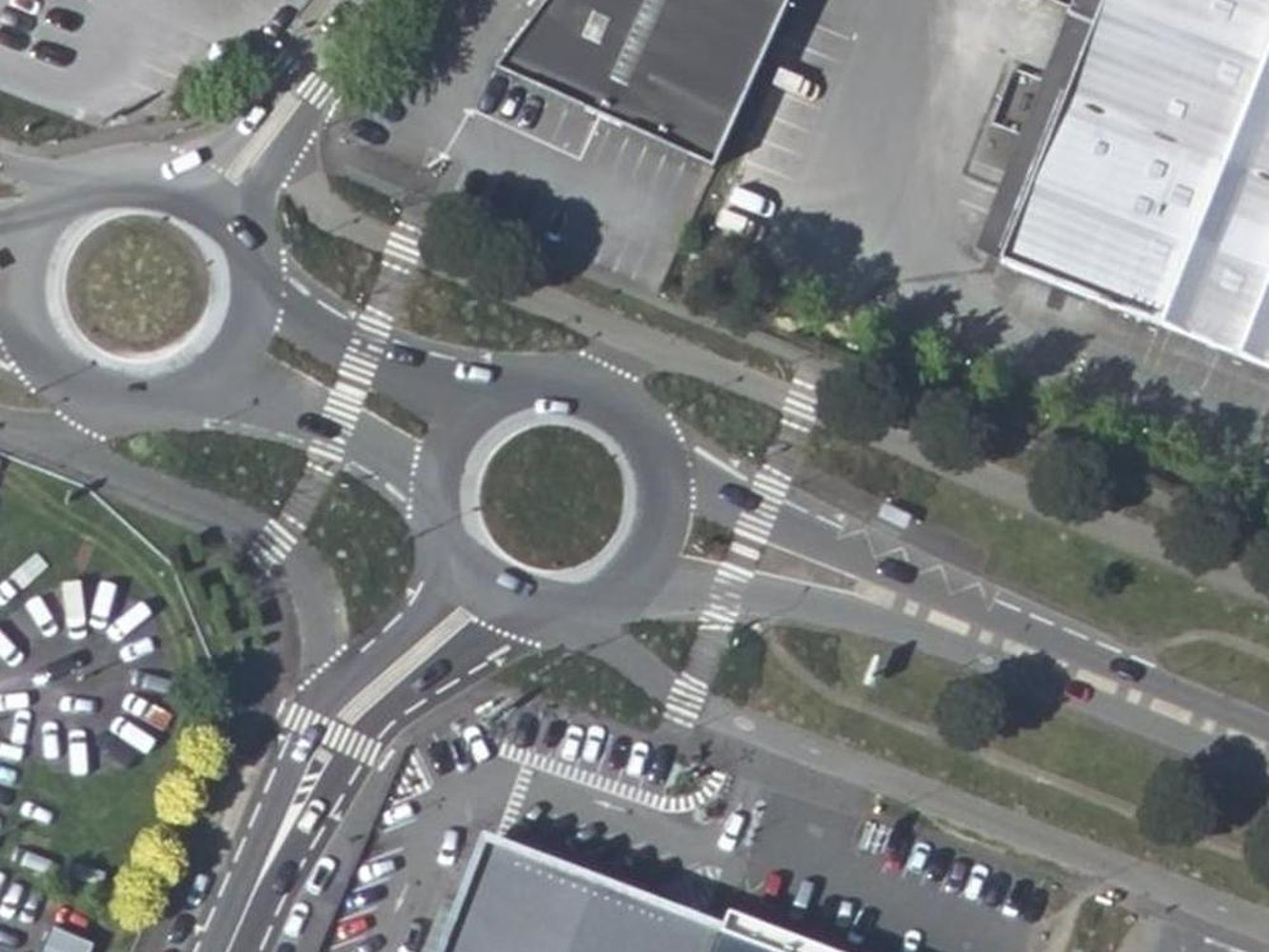
Fíjate en los bordes superior izquierdo y superior derecho del resultado: se ve dónde termina el rectángulo generado y vuelve la fotografía sin tocar. Ese es el límite práctico. Genera toda el área que quieras mostrar o recorta al rectángulo.
Úsalo cuando: necesites varias opciones defendibles sobre un emplazamiento real con rapidez y la imagen vaya a volver al mapa junto a tus propios datos.
Sáltatelo cuando: el entregable sea un número o un archivo a partir del cual un ingeniero vaya a construir. El resultado es una imagen y nada de lo que contiene se puede contar hasta convertirlo en formas. Sáltatelo también si necesitas una vista desde la acera: esto funciona mirando directamente hacia abajo, en 2D, y una vista 3D es algo que estamos construyendo, no algo que puedas utilizar hoy.
Dos hábitos determinan si el resultado es utilizable. Nombra lo que no debe moverse, con una frase como «mantener exactamente en su sitio todos los edificios, límites de parcela, rotondas y árboles maduros». Y dale metros: «reducir cada calzada a dos carriles de 3 m, construir un carril bici protegido de 2 m a cada lado y plantar árboles cada 8 m» produce algo que puedes presentar a un ingeniero de carreteras. «Haz que esta calle sea más bonita» no.
Método 3: Dibuja la propuesta como capas vectoriales en QGIS
La respuesta tradicional, y todavía la única que te da un diseño en lugar de una imagen de uno. Crea una capa de polígonos por elemento, digitaliza las nuevas líneas de bordillo, el carril bici, las franjas ajardinadas y los cruces sobre la fotografía, aplica estilos e imprime mediante una composición de impresión. Todo lo que produce es geometría real: medible, contable y segura para entregársela a un ingeniero.
Úsalo cuando: el dibujo tenga que medirse o sirva de base para construir. Sáltatelo cuando: necesites cuatro opciones para un comité de dirección el jueves. Una opción bien trabajada requiere medio día.
Método 4: Exporta el mapa y pinta encima
Imprime la extensión desde la composición de impresión de QGIS, ábrela en Photoshop, GIMP o Illustrator y pinta la nueva calle encima. Los diseñadores son rápidos con este método y los resultados pueden ser preciosos. Lo que vuelve es una imagen plana: nada medible, y volver a colocarla sobre el mapa implica hacerlo a mano y aceptar que no quedará perfectamente alineada.
Úsalo cuando: el entregable sea un panel o un folleto. Sáltatelo cuando: tenga que aparecer en un informe junto a un plano a una escala indicada.
Método 5: Un generador de imágenes general sobre una captura de pantalla
Haz una captura de pantalla del mapa, introdúcela en un generador de imágenes y describe el cambio. Dos minutos, a menudo buenos resultados en las texturas. Pero el generador no tiene ningún motivo para respetar tu geometría, así que los edificios se desplazan y las carreteras se curvan para crear una composición más atractiva, y el archivo que devuelve no sabe en qué lugar del planeta se encuentra.
Úsalo cuando: quieras una atmósfera rápida para algo informal. Sáltatelo cuando: alguien vaya a comparar la imagen con el emplazamiento real.
Qué recordar
Si la respuesta tiene que ser un diseño, dibújalo como capas vectoriales y acepta que llevará días.
Si tiene que ser una imagen que convenza, genérala y etiquétala como una simulación.
La única razón para generar dentro de QGIS en lugar de un navegador es que la imagen conserva su lugar en el mapa, junto al catastro, la zona inundable o la red que ya tienes cargada.
Escribe la instrucción en metros y nombra lo que no debe moverse, o el resultado volverá como una atmósfera.
Genera toda el área que quieras mostrar o recorta al rectángulo, porque se ve el borde donde termina la tesela generada.
Preguntas frecuentes
¿Puedo incluir un rediseño de calle generado en un documento de consulta pública?
Sí, etiquetado como una simulación, nunca como una fotografía. Por eso nuestro resultado aparece marcado como generado con IA. Indica en el pie de foto qué partes son propuestas y cuáles existen, porque en un buen resultado cuesta distinguir unas de otras, que es precisamente el objetivo y también el riesgo.
¿Puedo medir el nuevo carril bici o contar los árboles nuevos?
No a partir de la imagen. Una imagen generada son píxeles, así que nada de lo que contiene es un objeto que el software pueda medir. Digitaliza el resultado a mano o ejecuta una herramienta de detección sobre él.
¿Qué superficie puedo hacer de una vez?
Trabaja a la escala de lo que estás mostrando. Las figuras de la franja tienen 339 m de ancho y las de los cruces 136 m, y ambas conservan el detalle. Si pides un distrito entero, las marcas, los árboles y las plazas de estacionamiento se convierten en aproximaciones.
Fuentes
-
Global Designing Cities Initiative y NACTO, Global Street Design Guide, descarga gratuita, consultada el 31 de agosto de 2026. Elaborada con expertos de 72 ciudades en 42 países. Fuente del máximo de 3 m para el carril de circulación y de las cifras del Boulevard de Magenta.
-
Streetmix, gratuito y de código abierto, comprobado en directo el 31 de agosto de 2026.
-
Todas las figuras se generaron en QGIS el 31 de agosto de 2026 sobre IGN BD ORTHO, Licence Ouverte.
La guía completa de AI Edit cubre el plugin de principio a fin, y la alternativa de IA a Google Earth explica qué cambió cuando Google eliminó la generación de imágenes de Earth. El hub de QGIS AI enlaza todas nuestras guías.