AI Edit pour QGIS : guide complet
Published
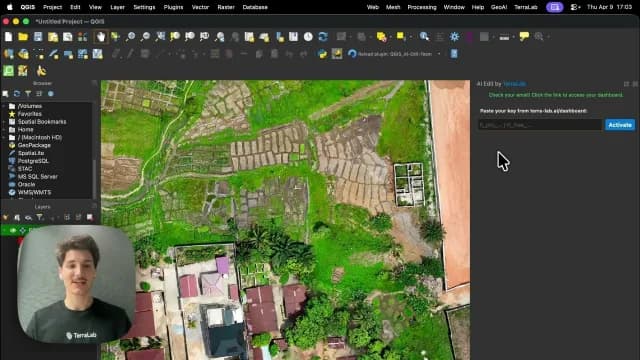 Watch the video tutorial
AI Edit redessine l'imagerie aérienne déjà ouverte dans votre canevas QGIS. Vous délimitez une zone, décrivez la modification en une phrase, puis la nouvelle image revient sur la carte aux mêmes coordonnées. Elle s'aligne ainsi avec chaque autre layer du projet. Nous développons cet outil, ce guide porte donc sur notre propre solution.
 . Vous délimitez une zone, décrivez la modification en une phrase, puis la nouvelle image revient sur la carte aux mêmes coordonnées. Elle s'aligne ainsi avec chaque autre layer du projet. Nous développons cet outil, ce guide porte donc sur notre propre solution.
Il couvre votre première modification, la bibliothèque de prompts, Mark up, Vectorize et les images de référence.
Exemples
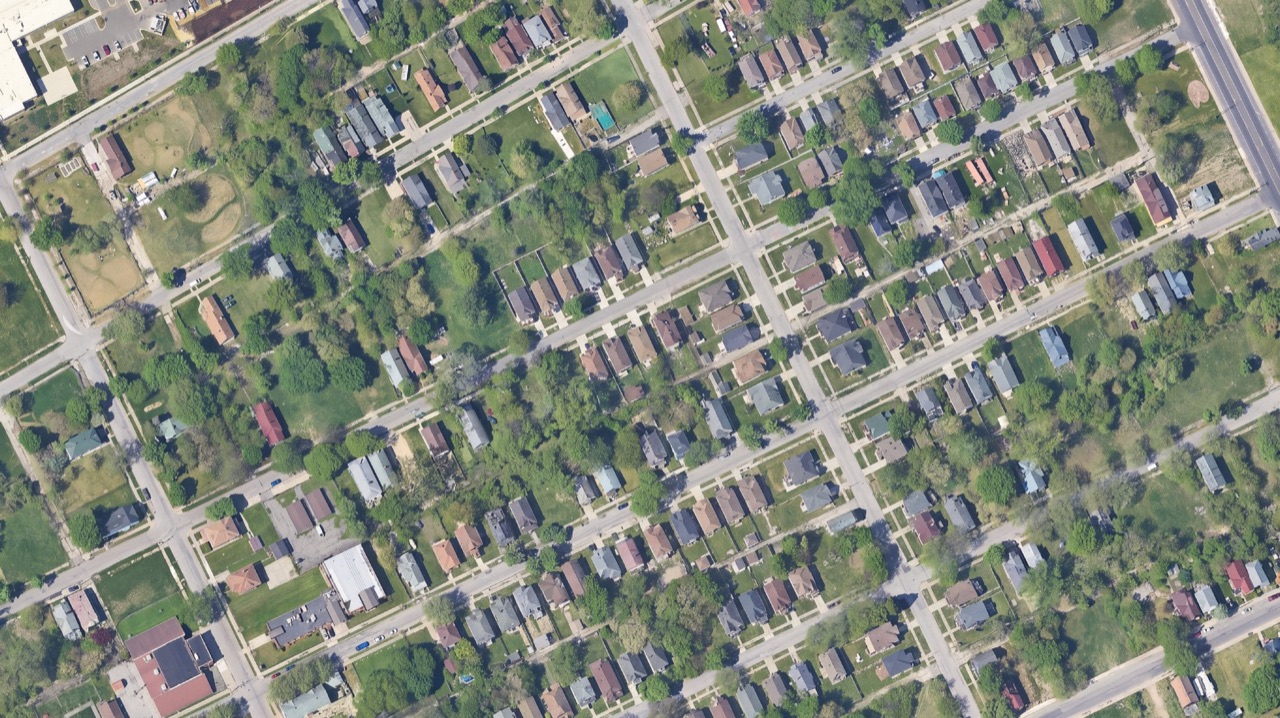
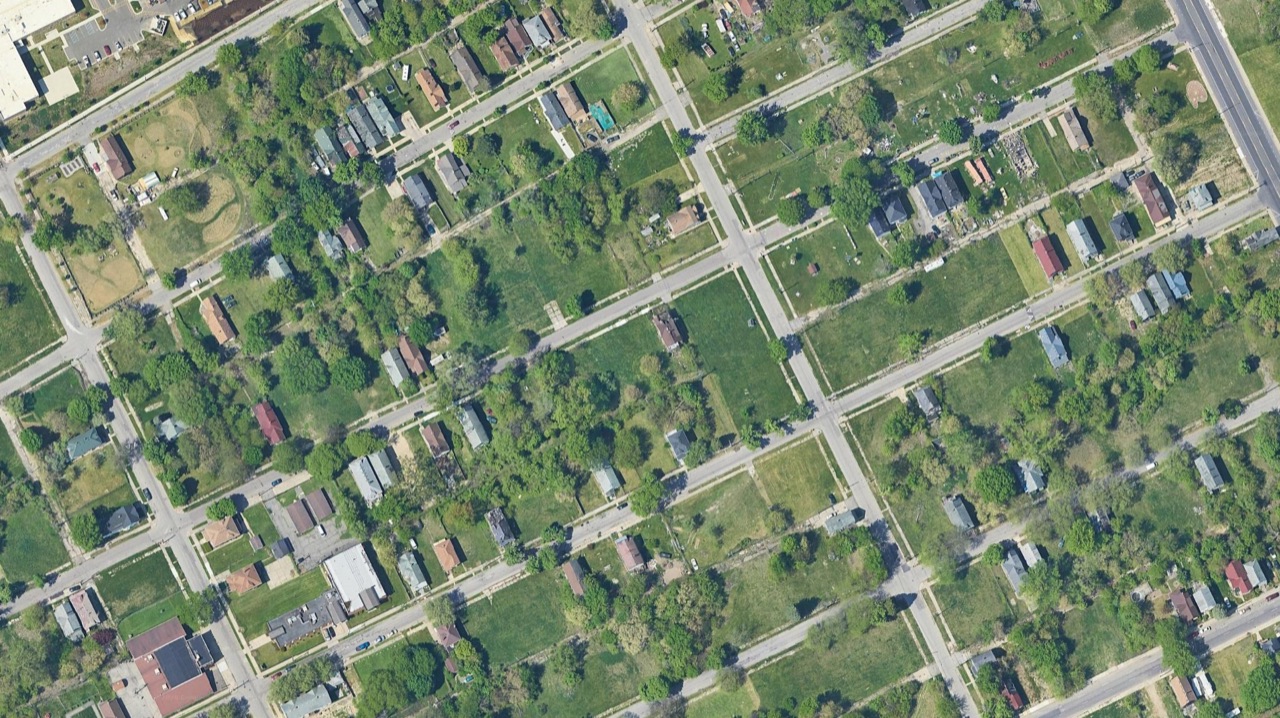
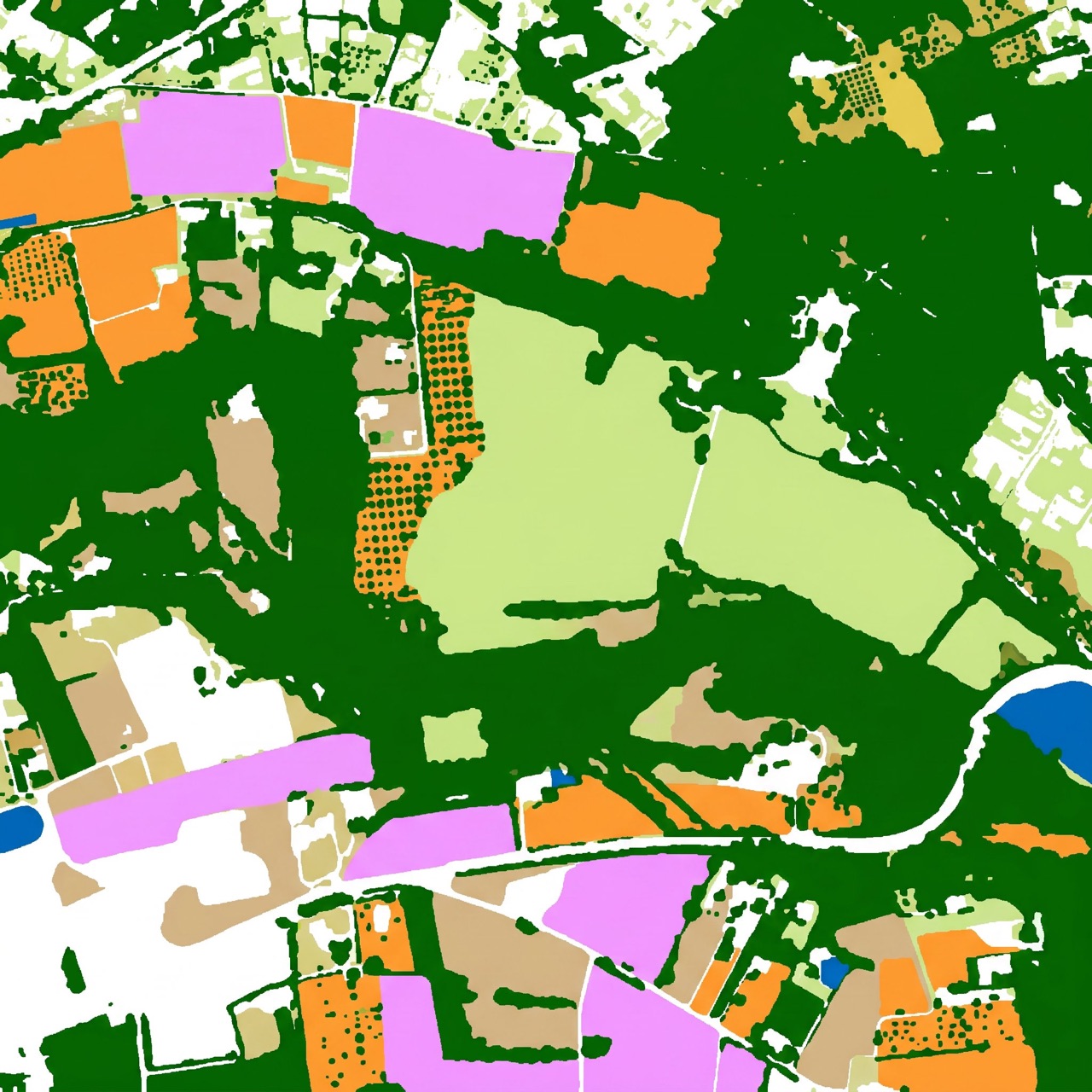
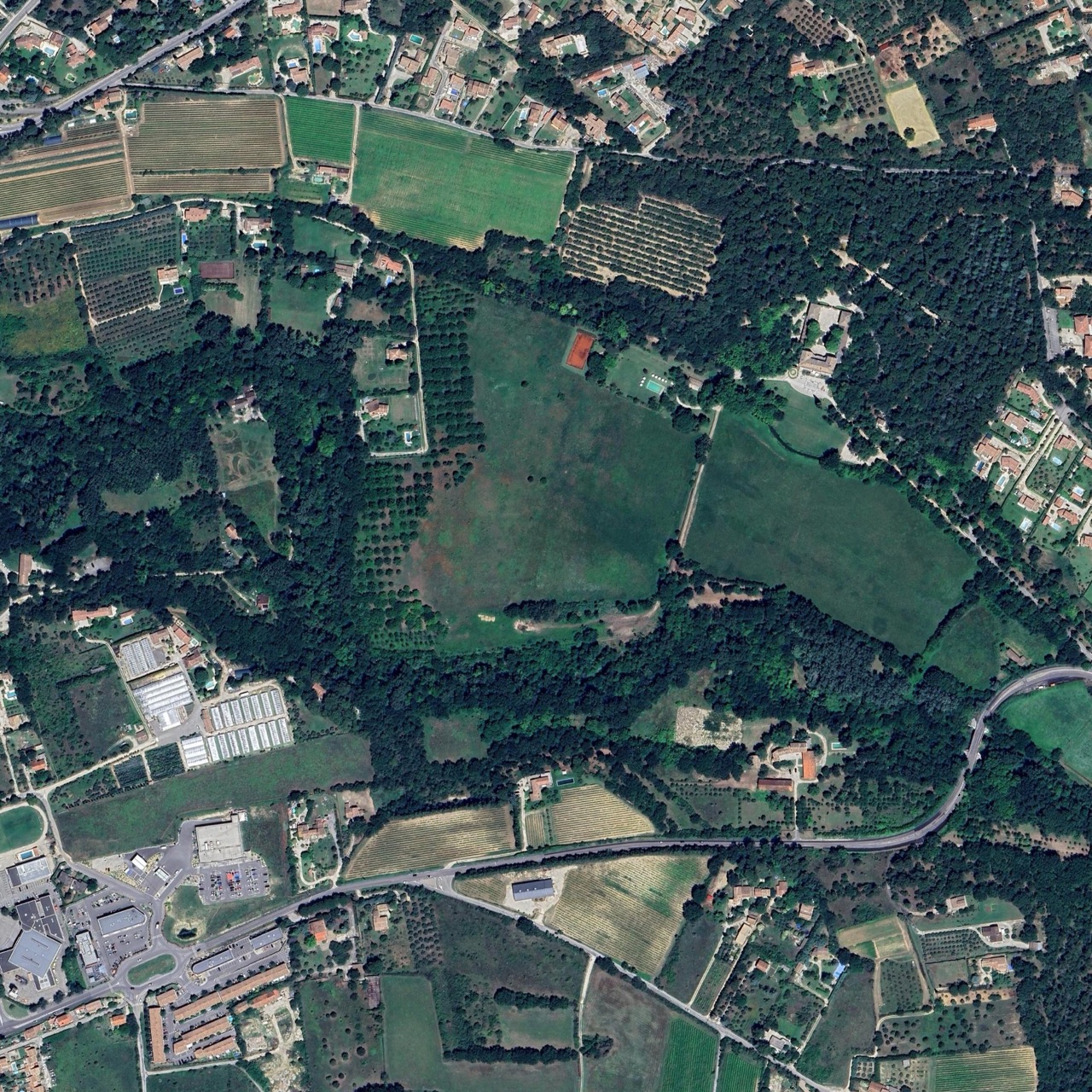
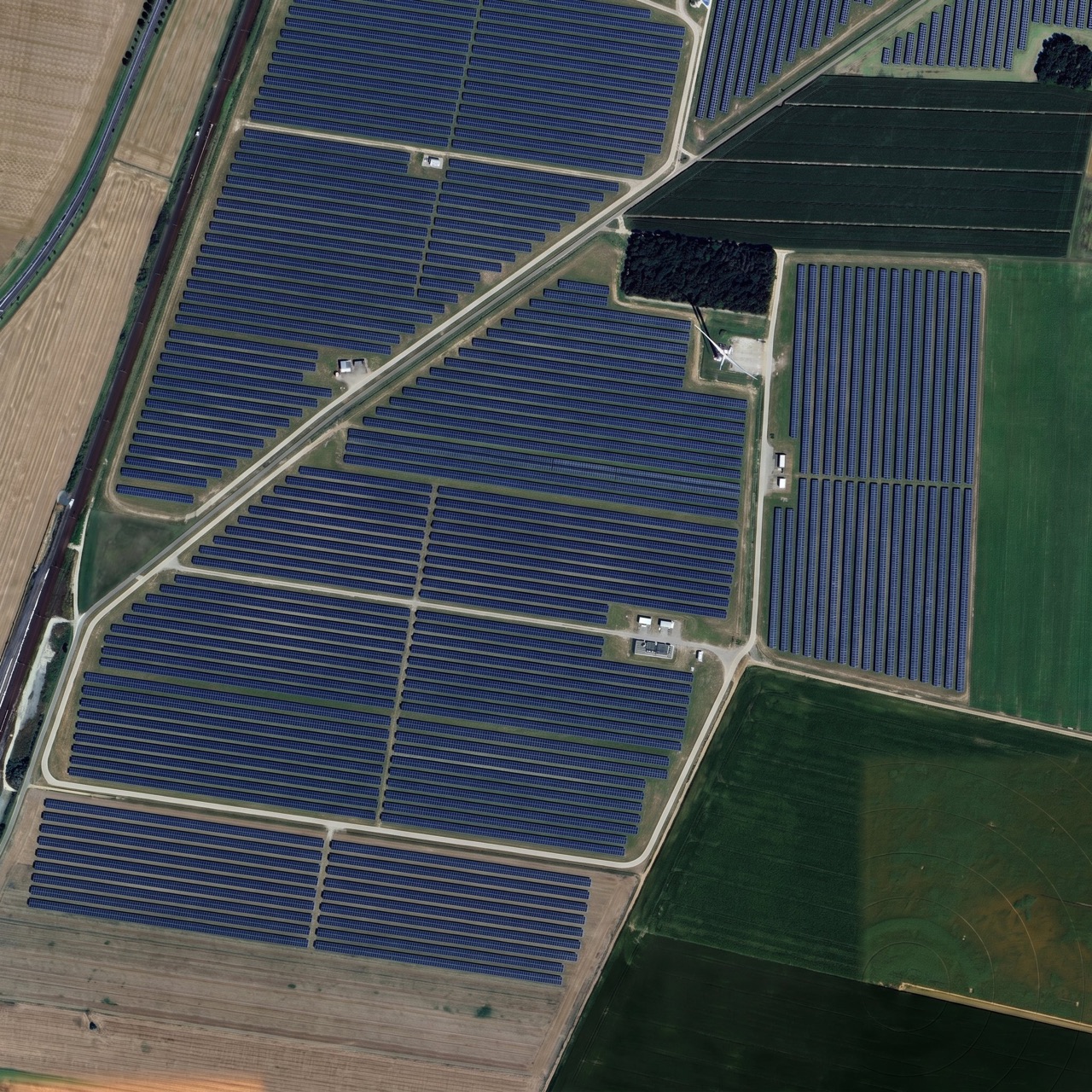
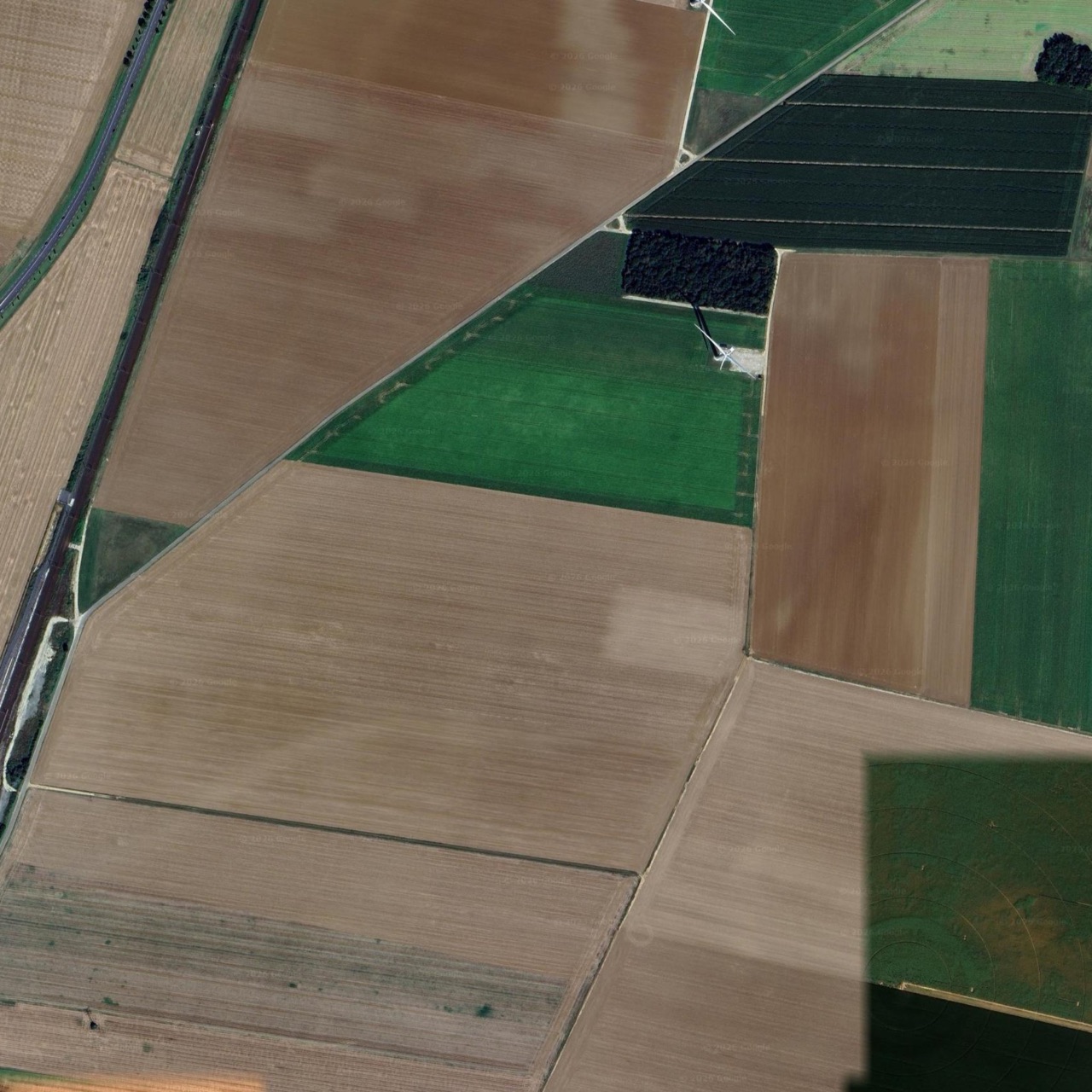
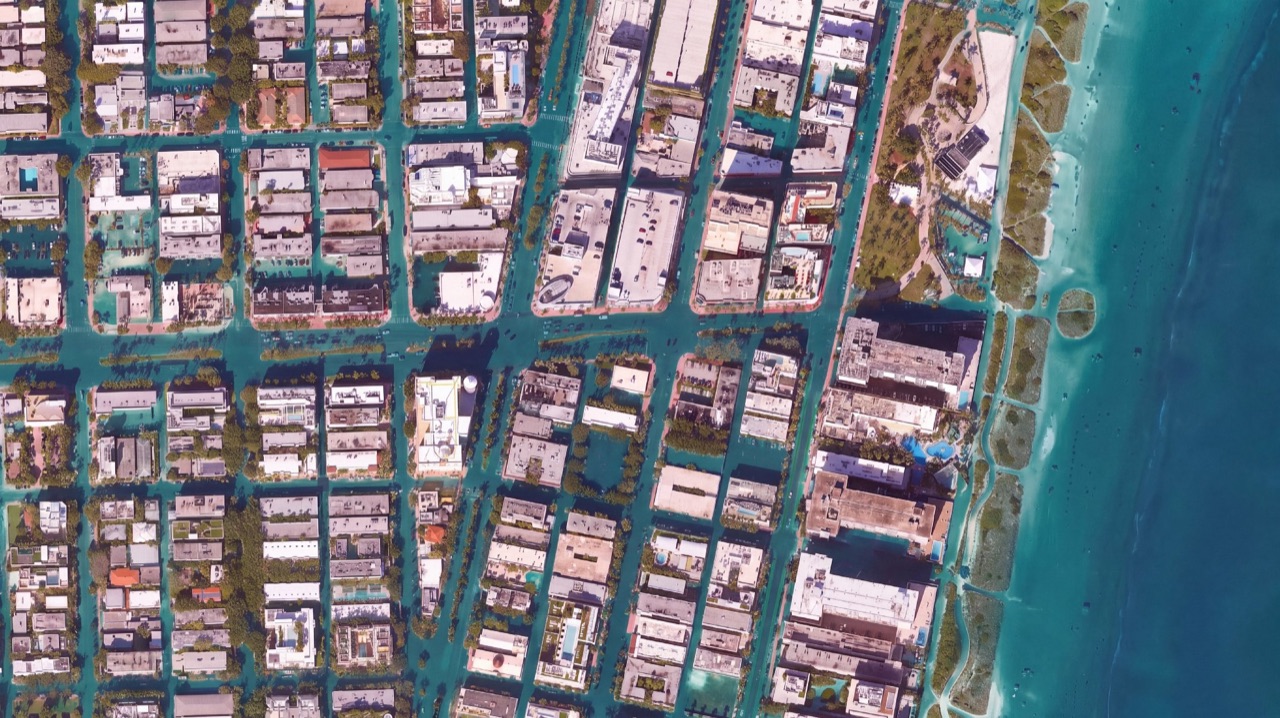
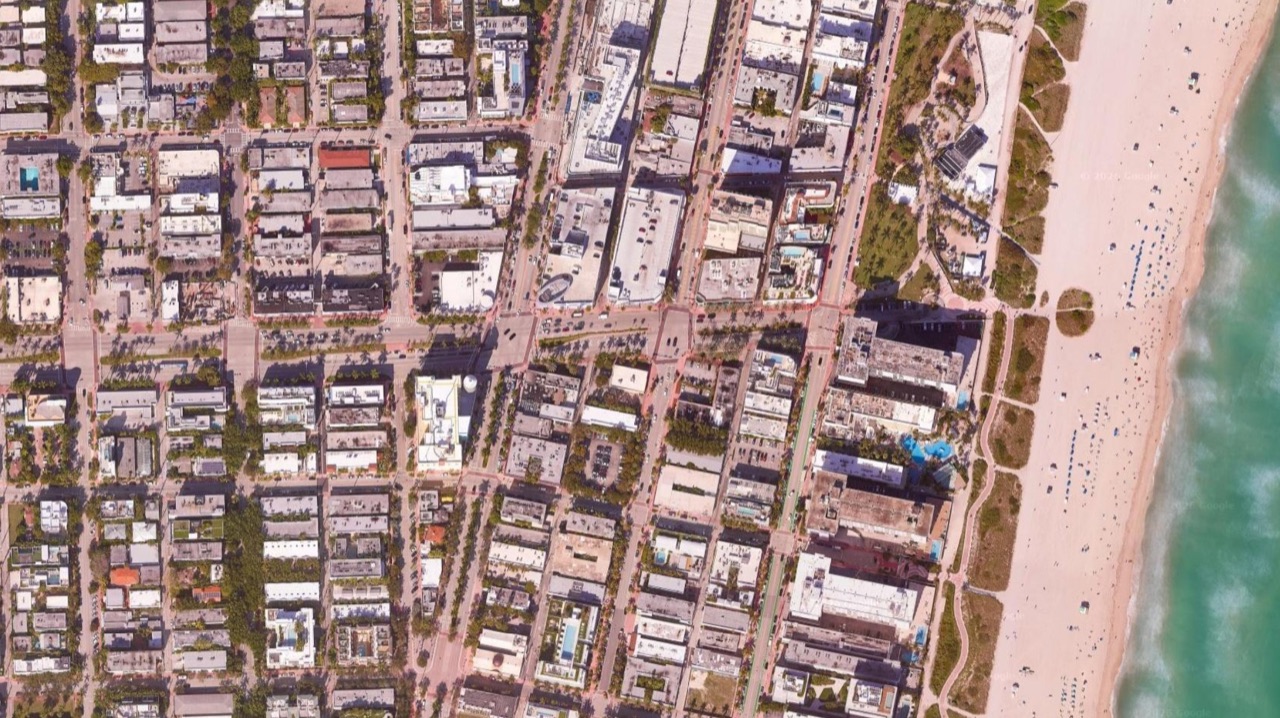
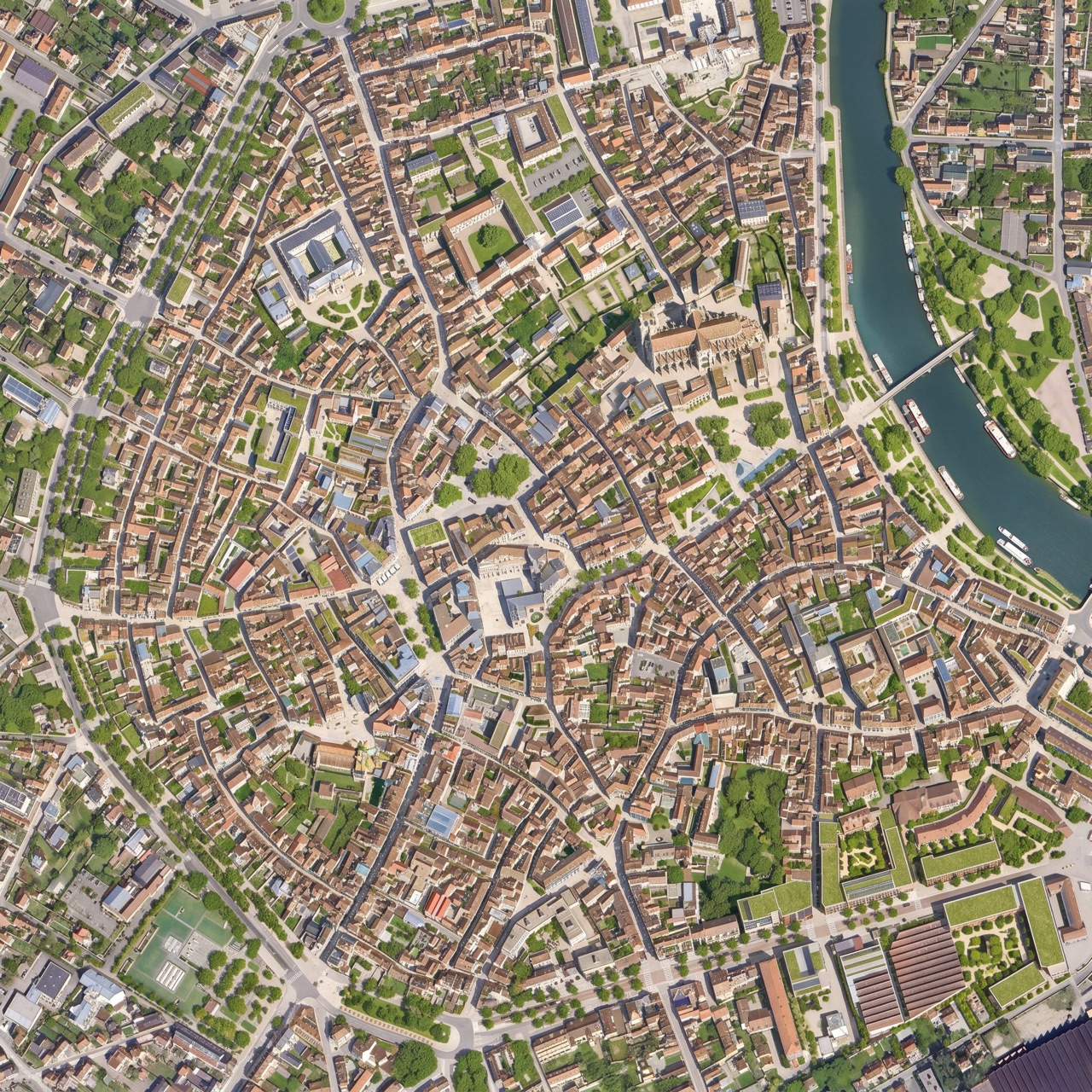
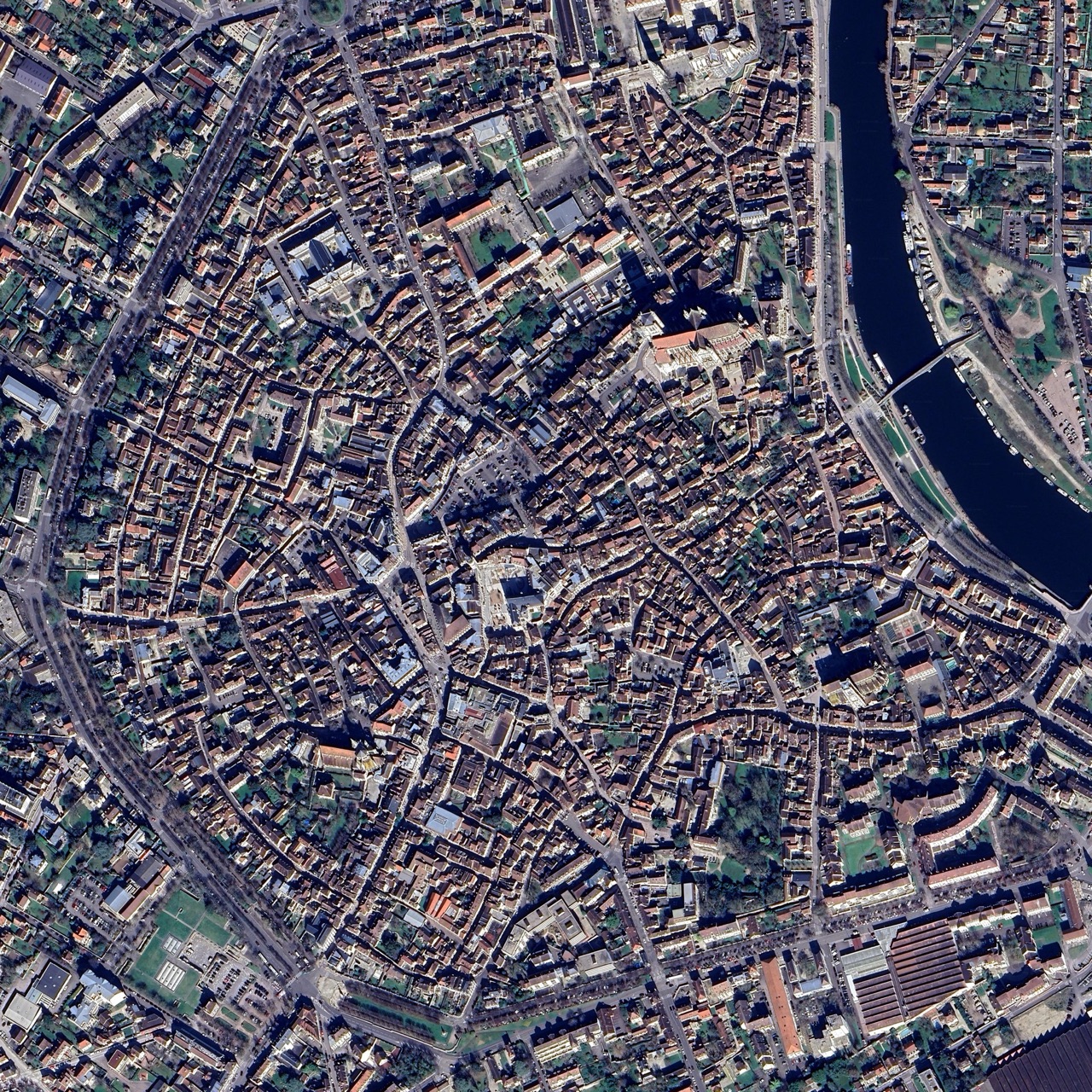
Faites glisser le curseur sur n'importe quel exemple : l'image aérienne originale se trouve à gauche, le résultat de l'IA à droite. Chaque légende correspond au type de prompt qui l'a produit.
Installer dans QGIS
Installez le plugin depuis le QGIS Plugin Repository : ouvrez Plugins -> Manage and Install Plugins, recherchez AI Edit, puis cliquez sur Install. Il fonctionne avec QGIS 3 et 4, sous Windows, macOS et Linux, et repose sur le modèle Nano Banana 2.
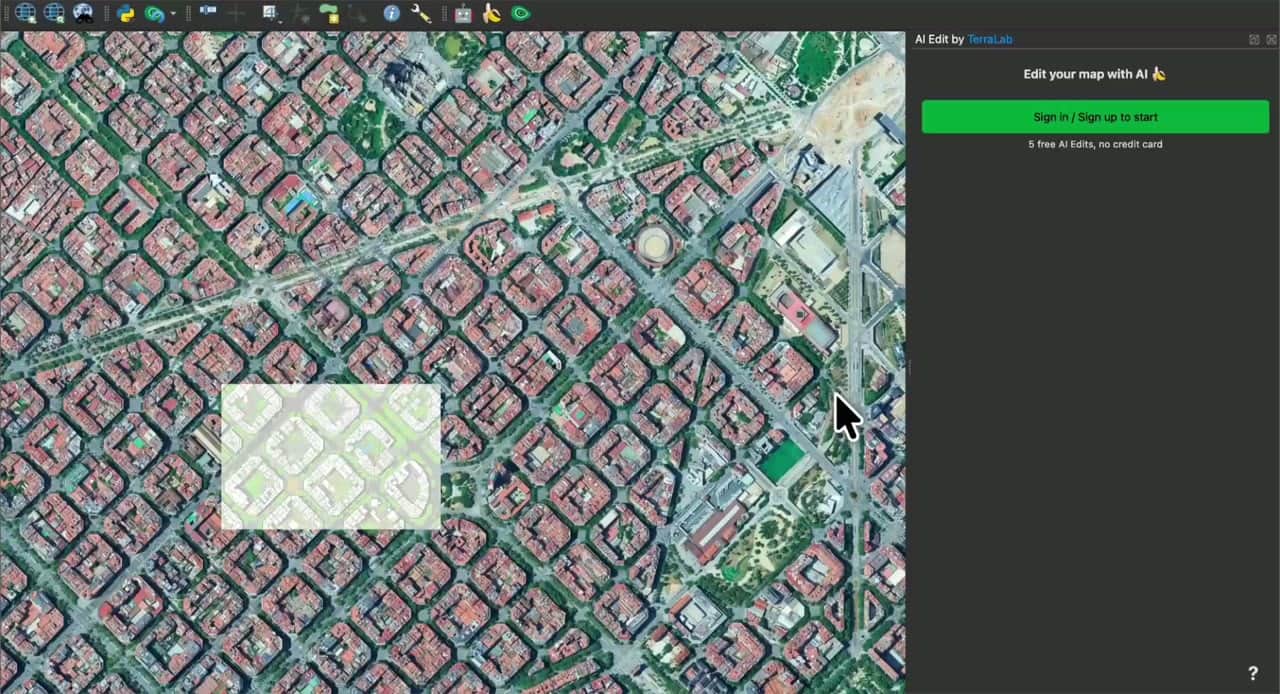
Ouvrez ensuite le panneau et cliquez sur Sign in / Sign up. Votre navigateur s'ouvre, vous créez un compte (e-mail, Google ou Microsoft), puis le plugin se connecte automatiquement, sans carte bancaire, avec des modifications gratuites pour commencer.
Votre première modification
Lancer et dessiner votre zone
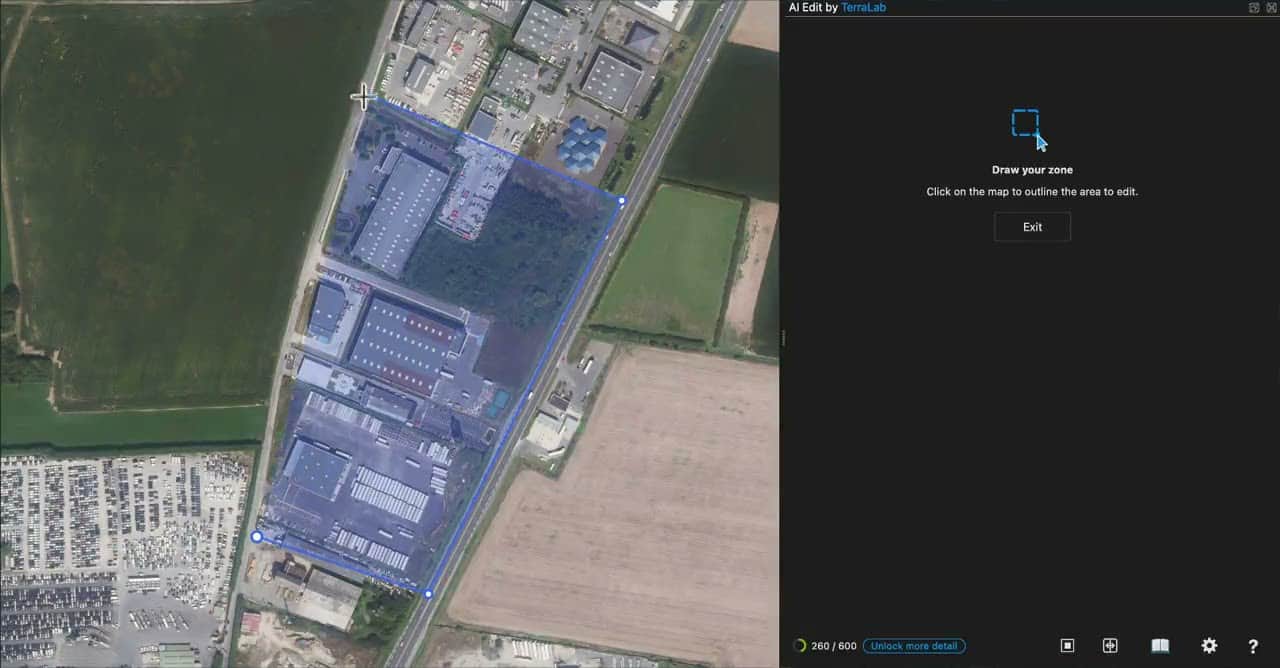
Cliquez sur le bouton vert Launch AI Edit, puis dessinez votre zone directement sur la carte, point par point, autour de la zone à modifier. Fermez le polygone en cliquant à nouveau sur votre premier point : la zone est définie.
Décrire la modification
Saisissez un prompt ou ouvrez la Library pour en utiliser un tout prêt.
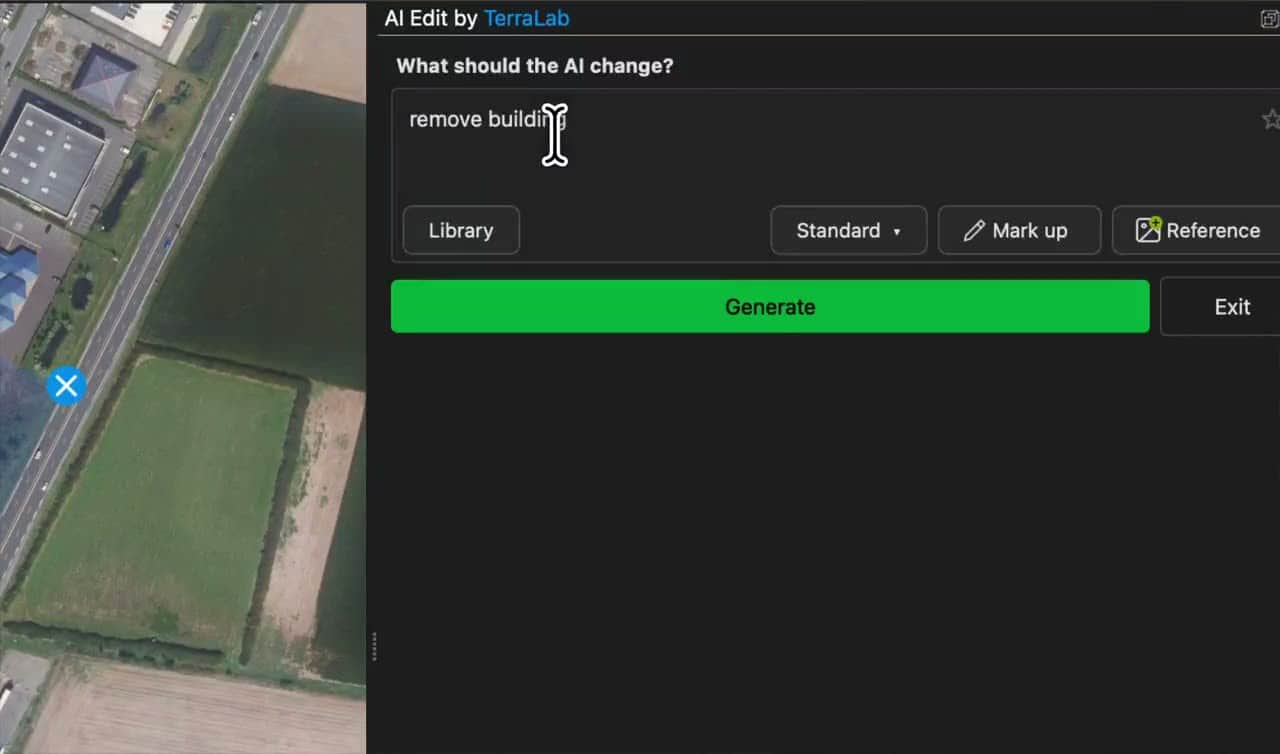
Choisir le niveau de détail
| Détail | Résolution | Offre |
|---|---|---|
| Standard | 1K | Free |
| Detailed | 2K | Pro |
| Maximum | 4K | Pro |
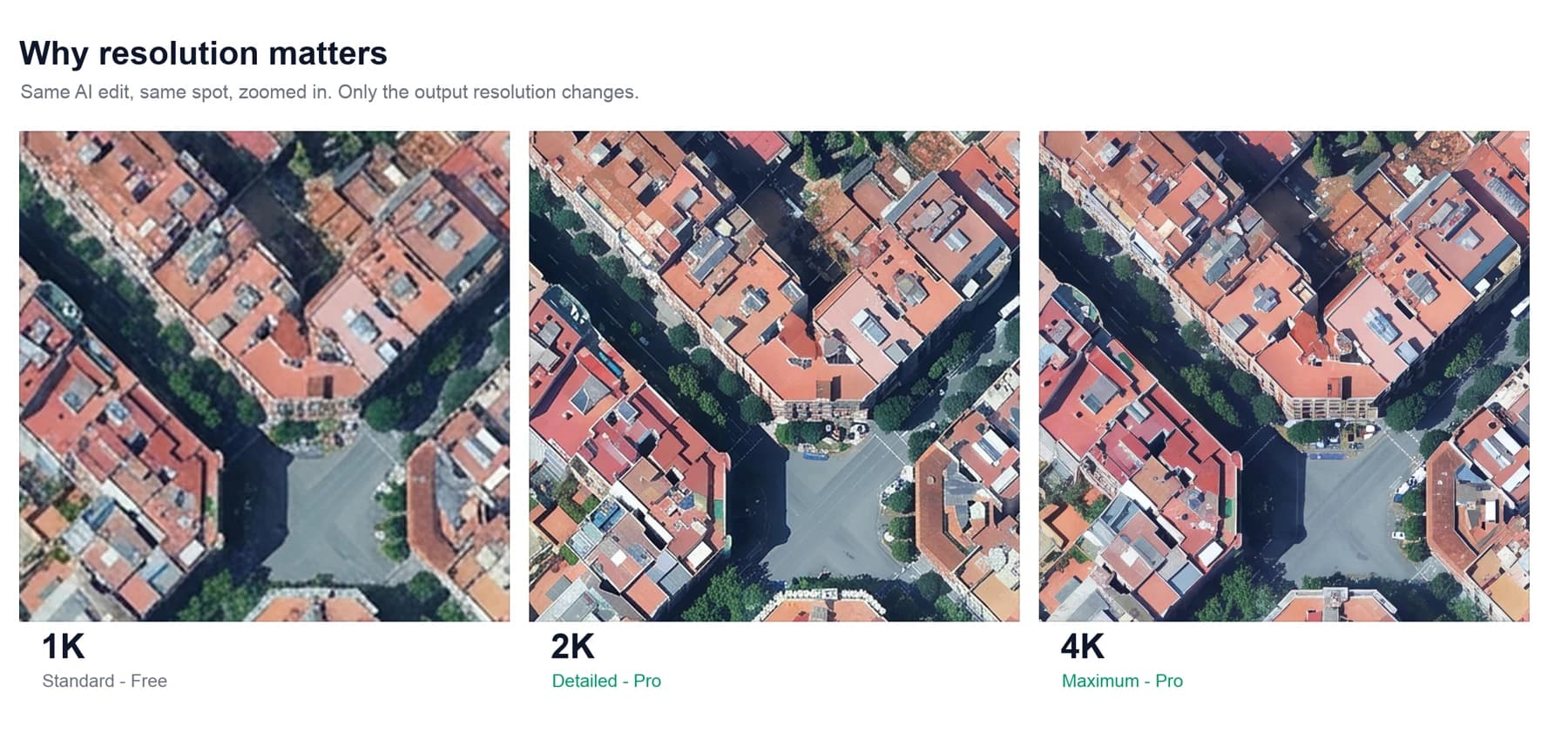
Standard (1K) suffit largement pour faire des essais. Passez à Detailed ou Maximum lorsque le résultat compte : le modèle lit et restitue davantage de pixels, les détails fins sont donc préservés. La présentation complète se trouve plus bas, dans la section Free vs Pro.
Générer
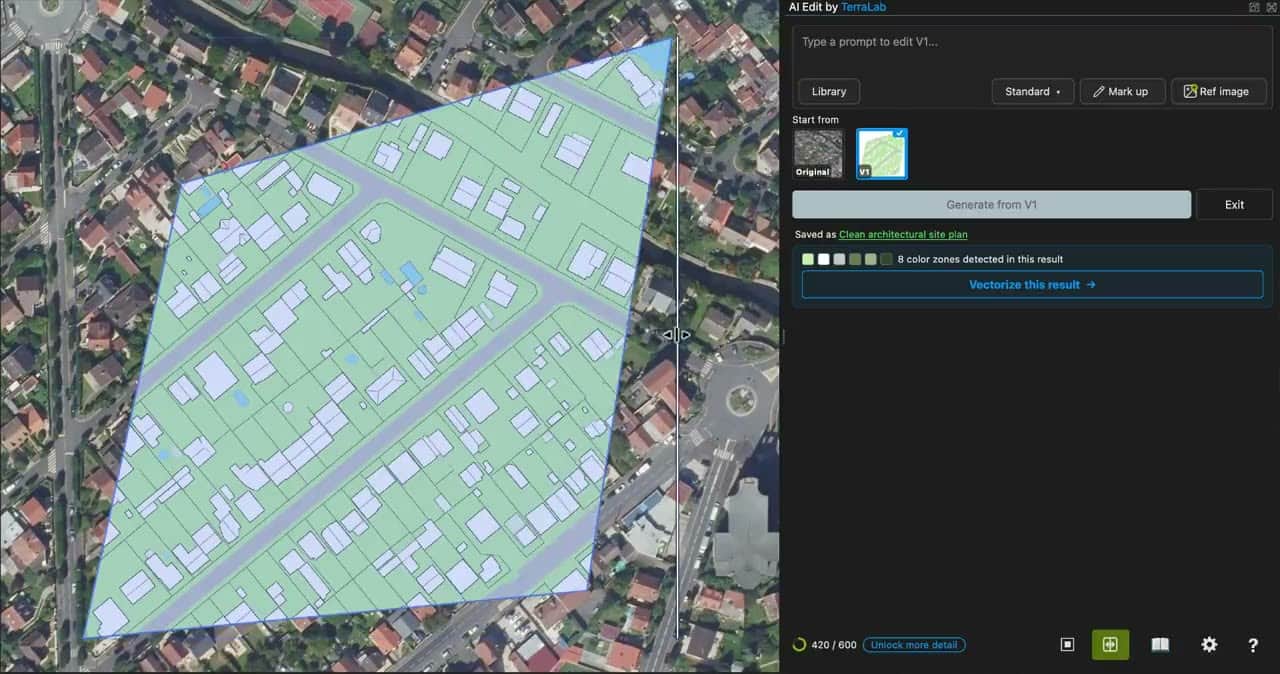
Cliquez sur Generate. Quelques secondes plus tard, le résultat est ajouté comme nouveau raster géoréférencé, exactement au-dessus de votre zone.
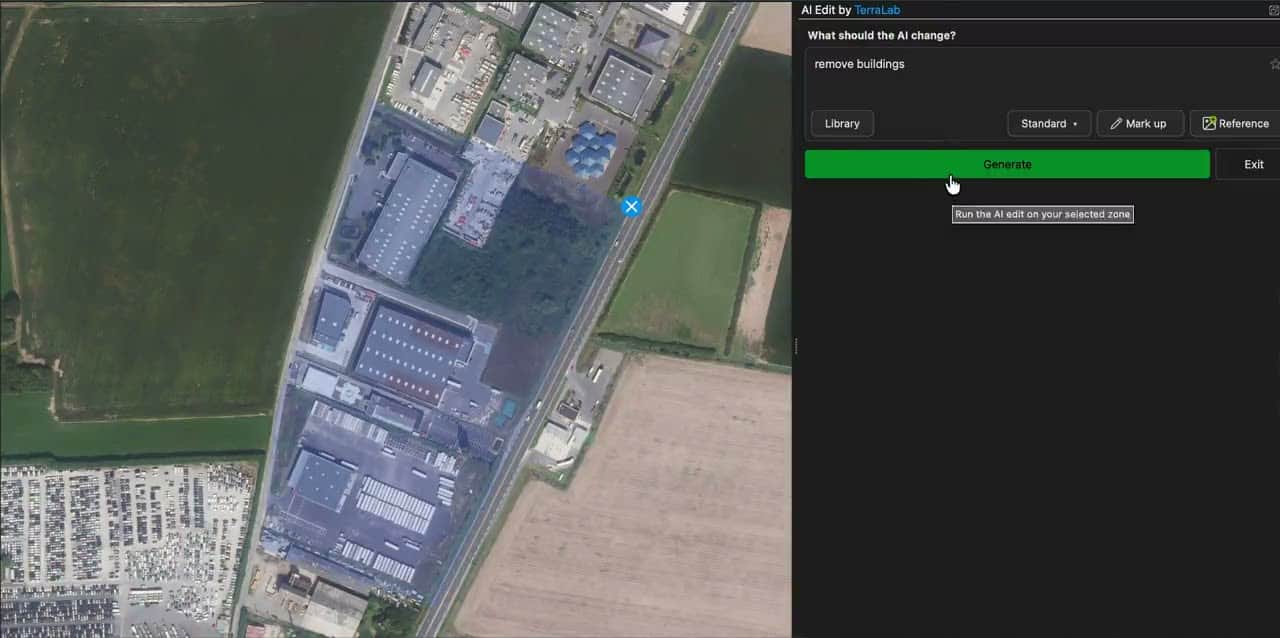
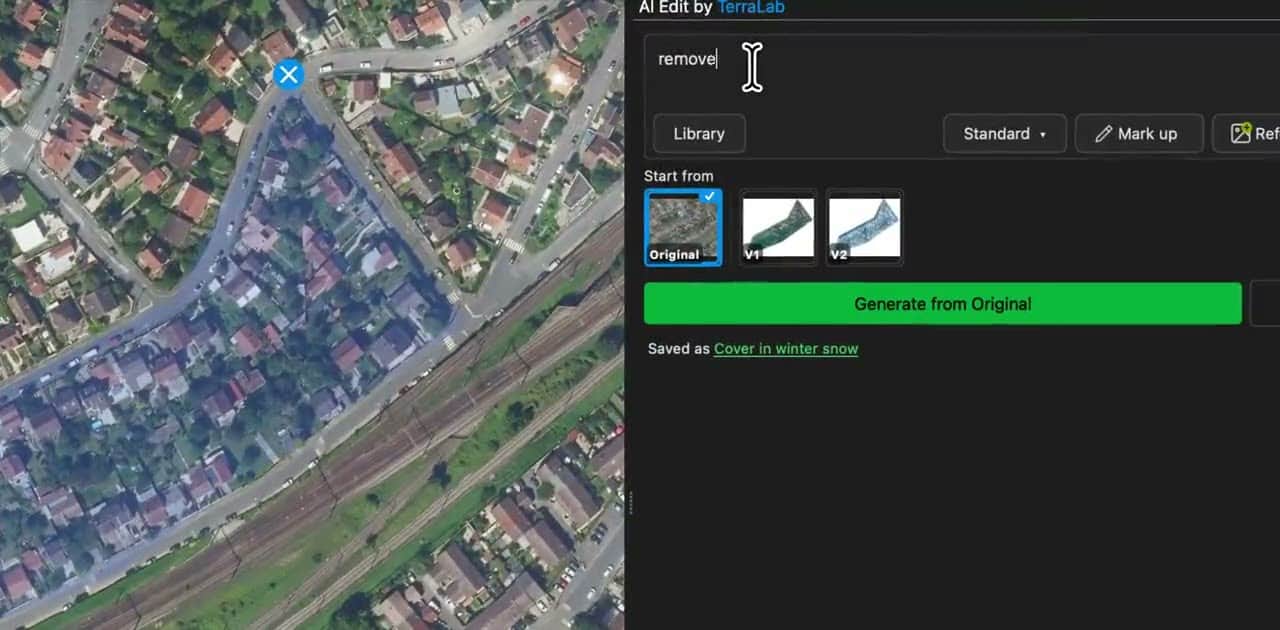
Le panneau conserve chaque version (Original, V1, V2, etc.). Choisissez-en une comme base, saisissez un nouveau prompt et générez à nouveau pour affiner le résultat.
Le bouton Before / after fait glisser la séparation entre l'entrée et le résultat, directement sur la carte.
La bibliothèque de prompts
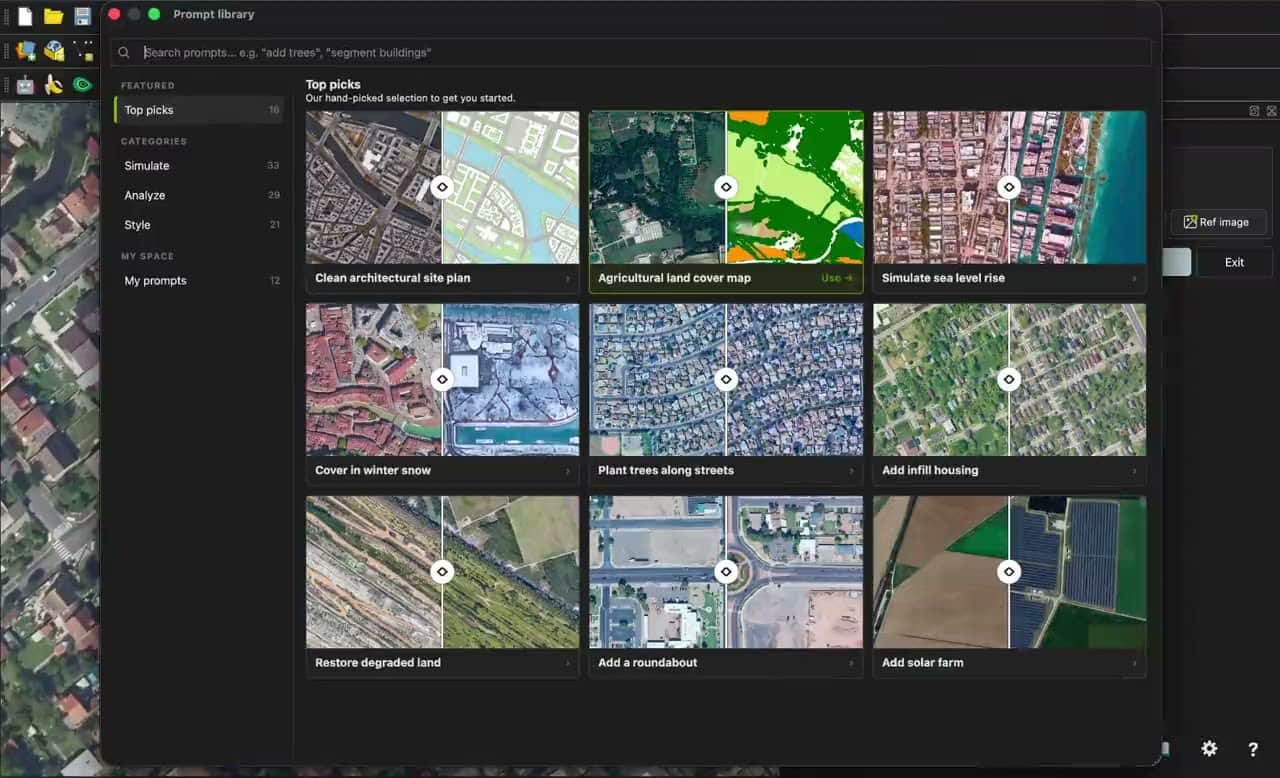
Cliquez sur Library pour parcourir des modèles prêts à l'emploi, chacun avec un aperçu avant/après et un prompt modifiable. Ils sont regroupés par thème : Cartography, Urban, Segment, Land cover, Cleanup, Forestry, Agriculture, Climate, Energy, et bien d'autres.
Mark up
Mark up vous permet de dessiner sur votre zone afin d'indiquer à l'IA où agir. Vos annotations orientent la modification et sont supprimées du résultat. Utilisez cette fonction pour une modification à un endroit précis, et non sur l'ensemble de l'image.
Ouvrir Mark up et choisir un outil
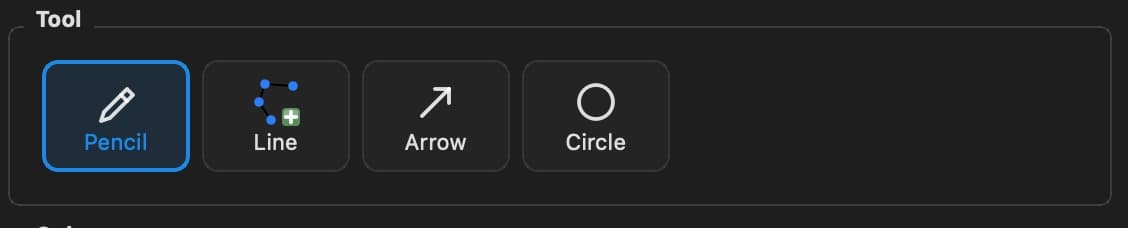
Une zone étant dessinée, cliquez sur le bouton Mark up, puis choisissez un outil (crayon, ligne, flèche, cercle) et une couleur.
Dessiner sur la carte
Dessinez votre annotation directement sur l'imagerie : un contour, une flèche ou un cercle.
Saisir le prompt et générer
Nommez cette couleur dans le prompt, puis générez.
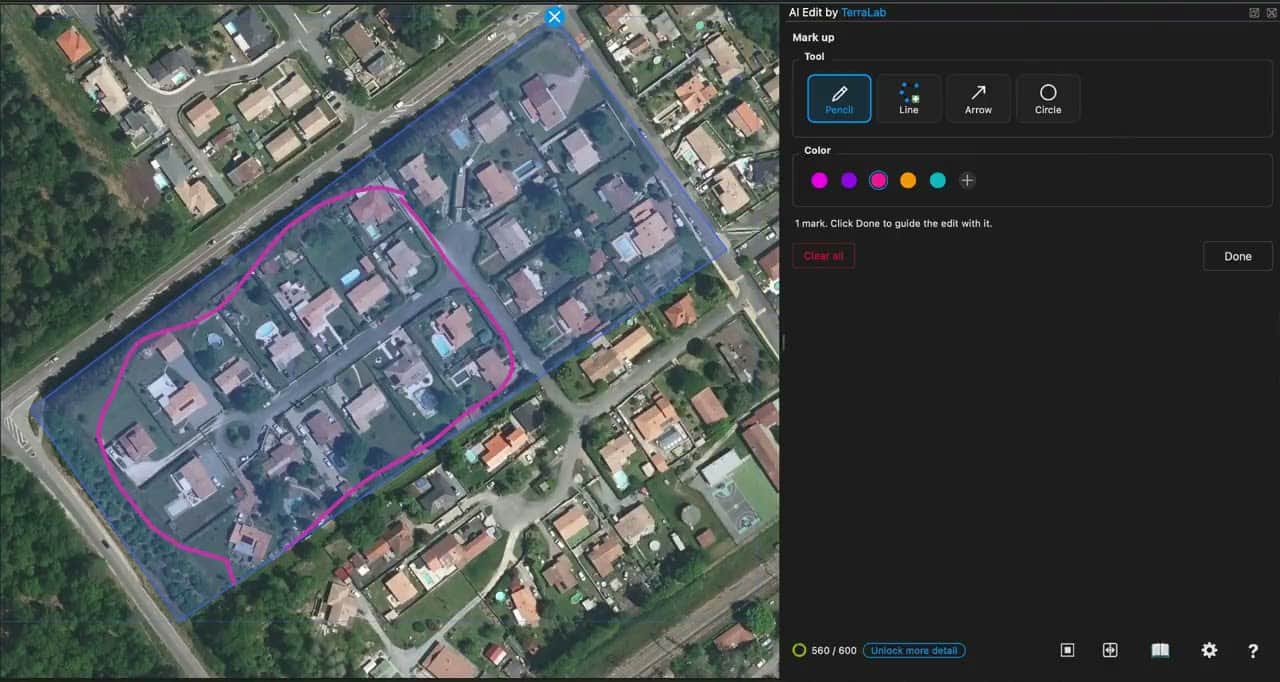
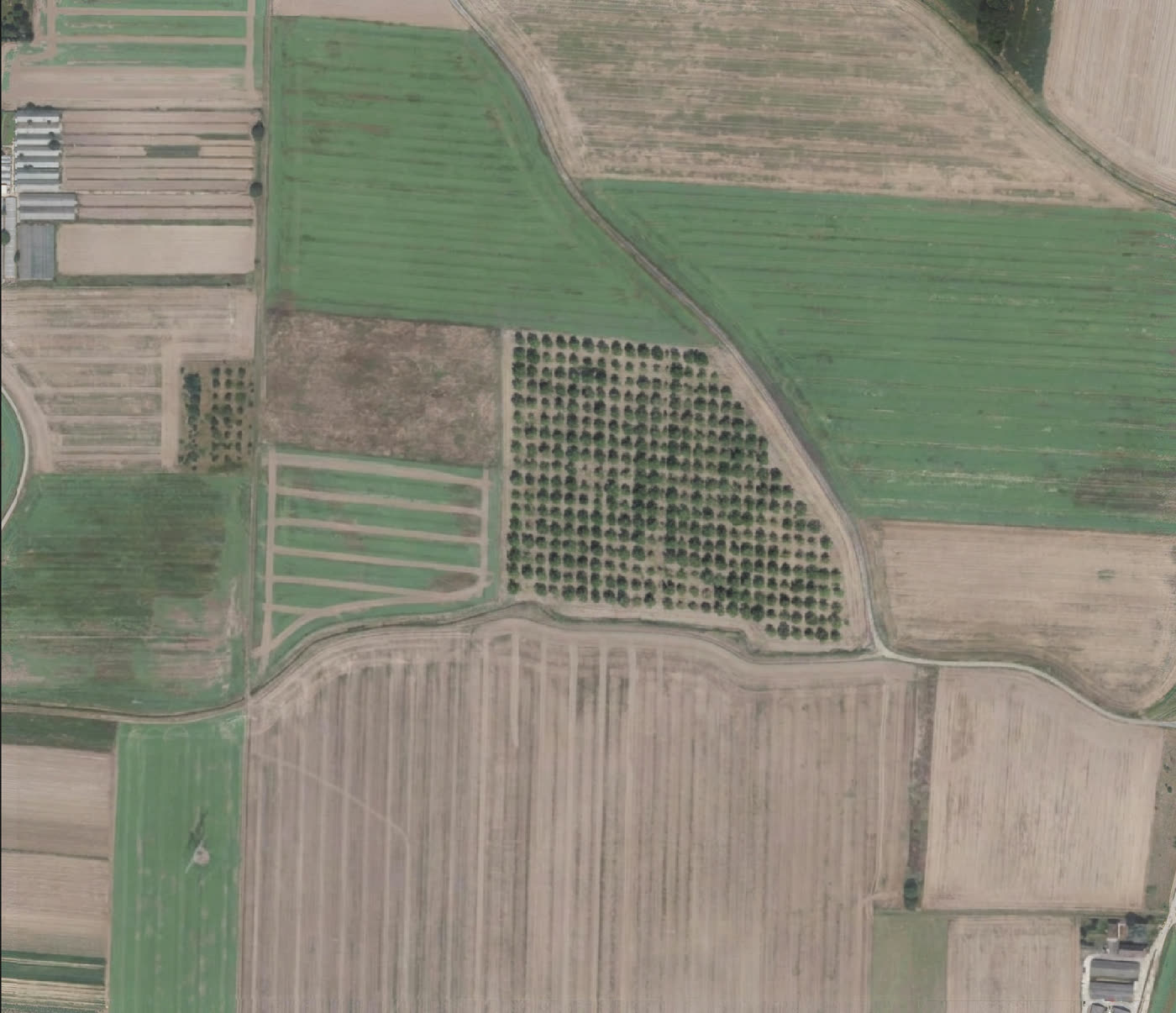
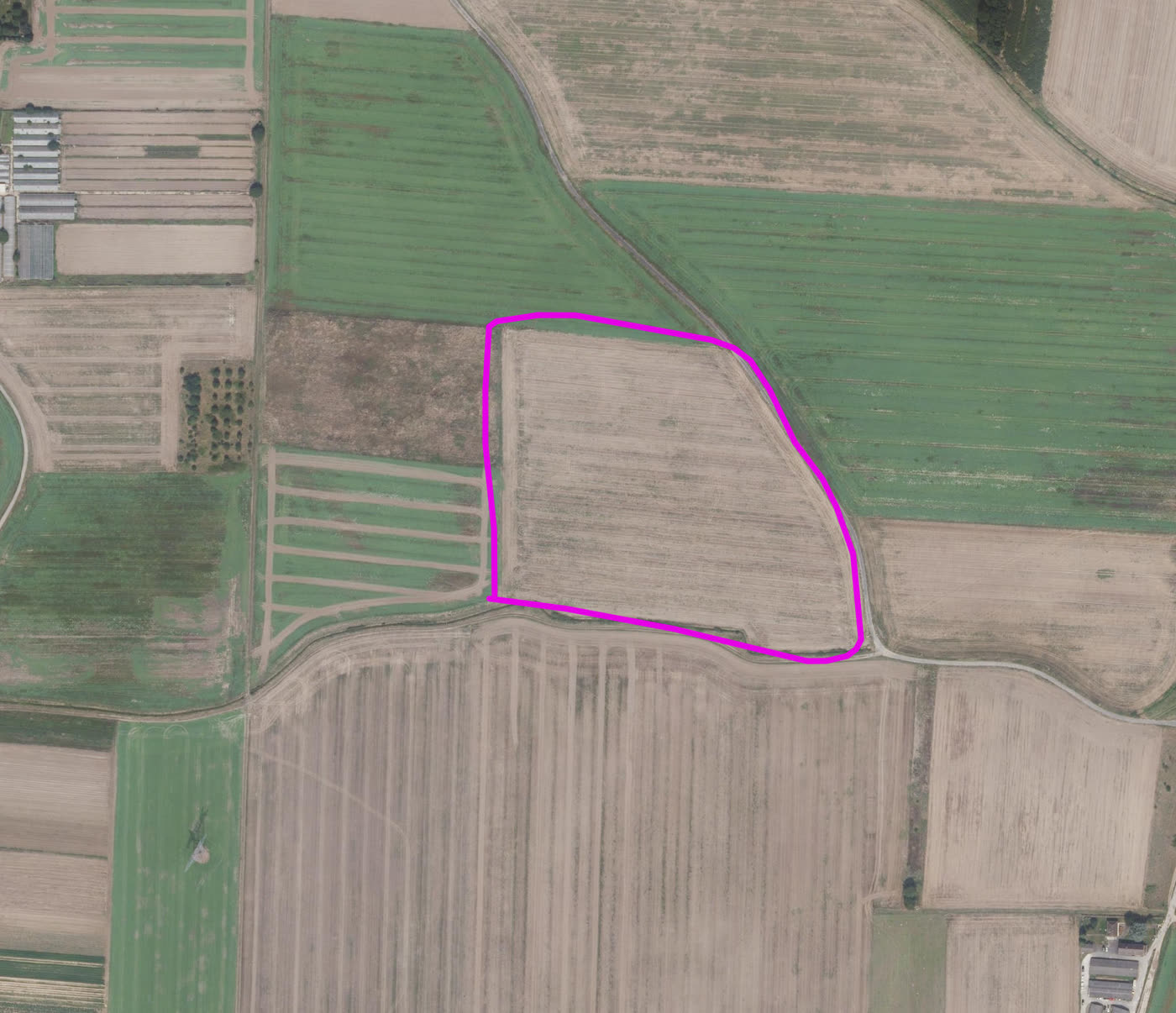
Le prompt qui a produit le résultat ci-dessous :
Planter des arbres à l'intérieur du contour rose. Ne rien modifier à l'extérieur.
Vectorize
Le plugin a deux principaux cas d'usage. Le premier est la simulation : modifier quelques détails d'une image existante tout en conservant ses couleurs et son niveau de détail. Le second est la classification : détecter les éléments présents dans l'image en la segmentant ou en la classant.
Vectorize est conçu pour ce second cas. Il transforme les zones aux couleurs uniformes d'un résultat d'IA (bâtiments, classes d'occupation des sols, parcelles) en véritables polygones vectoriels que vous pouvez sélectionner, mesurer, styliser et exporter. La détection et la classification fonctionnent mieux à l'échelle locale. Pour couvrir de grandes zones, passez à notre plugin AI Segmentation.
Lancer une segmentation, puis cliquer sur Vectorize
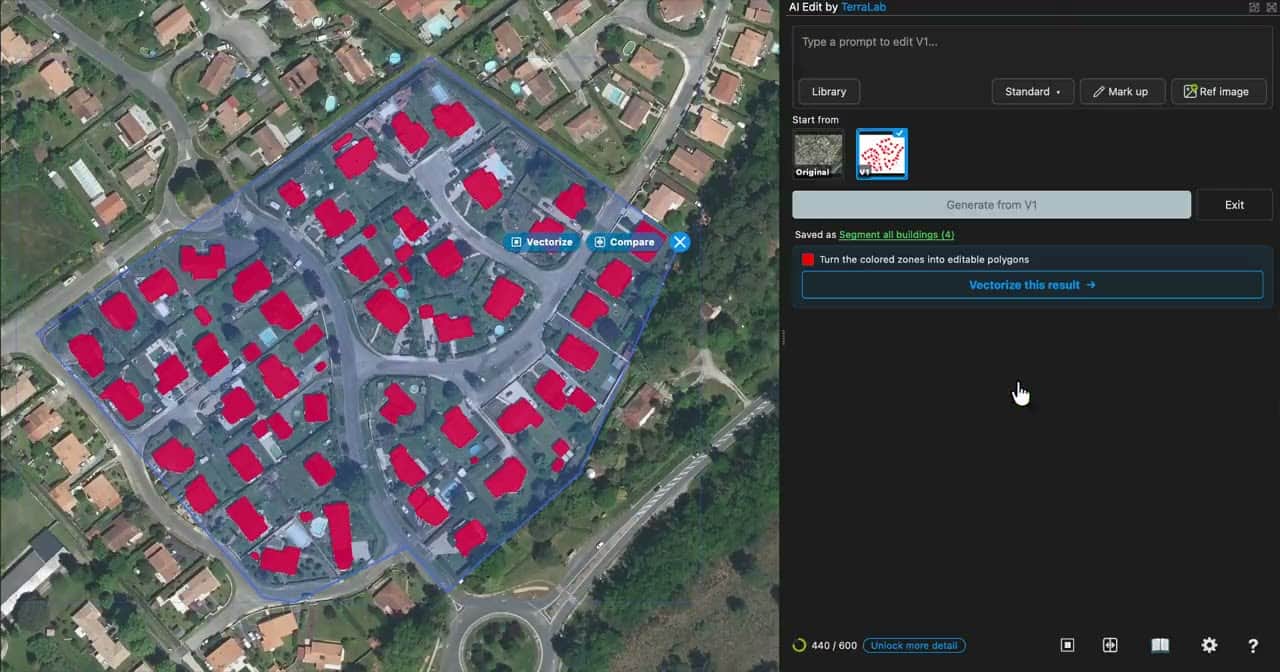
Commencez par générer une segmentation : demandez-la dans le prompt ("segment all buildings") ou choisissez un modèle dans la catégorie Segment de la Library. Sur le résultat (bâtiments en rouge), cliquez sur Vectorize this result.

Confirmer la couleur
Le panneau préremplit la couleur à extraire, ou utilisez Pick on map pour en échantillonner une autre.
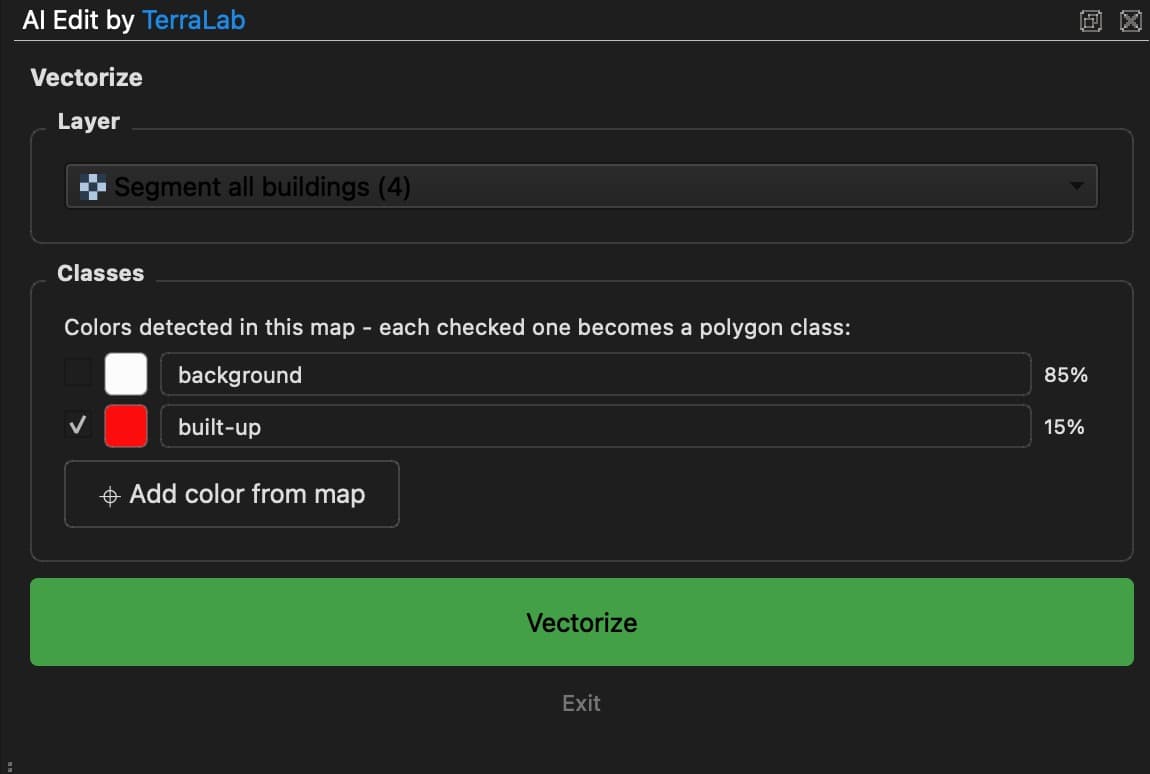
Affiner en direct
Ajustez la tolérance, supprimez les pixels isolés, simplifiez les contours et arrondissez les angles : chaque modification relance instantanément le traitement sur le même layer.
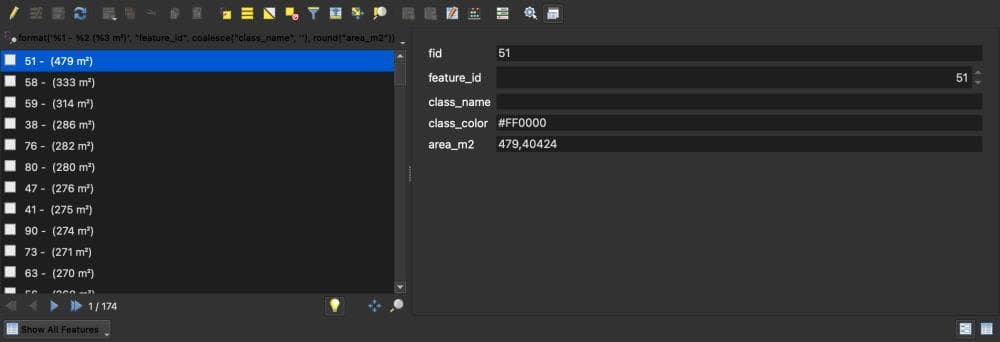
Chaque élément possède un ensemble d'attributs propre (feature_id, class_name, class_color et une area_m2 géodésique) et est enregistré dans un GeoPackage dans votre dossier de sortie, prêt pour l'analyse.
Images de référence et layers
Les références donnent à l'IA un contexte supplémentaire, recadré sur votre zone, mais jamais affiché sur le canevas. Utilisez-les pour contrôler le style, reproduire une légende de couleurs ou fournir des données réelles. L'offre gratuite autorise une référence. Pro en autorise plusieurs.
Une image de référence
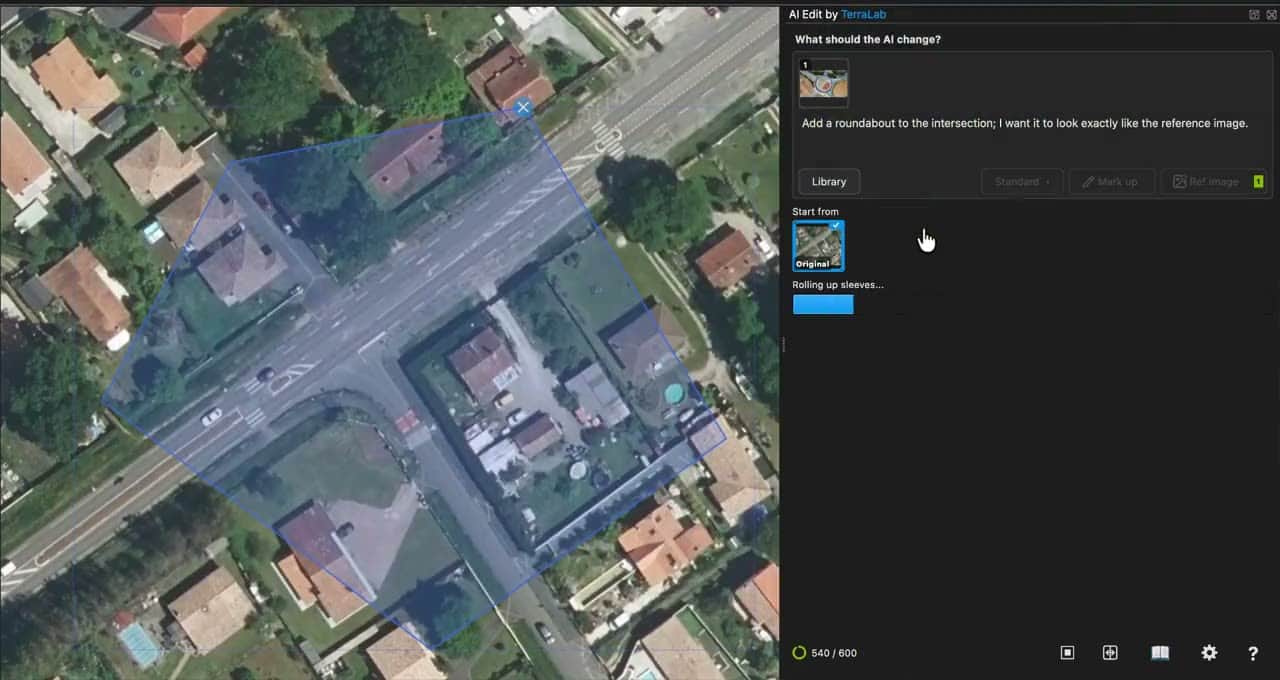
Joignez une image depuis votre disque : un exemple de style, un rendu cible ou une légende de couleurs. Une référence contraint beaucoup plus le modèle qu'un prompt seul. Vous atteignez donc plus rapidement le résultat souhaité. Cliquez sur Ref image, choisissez le fichier, puis il est transmis avec votre prompt.
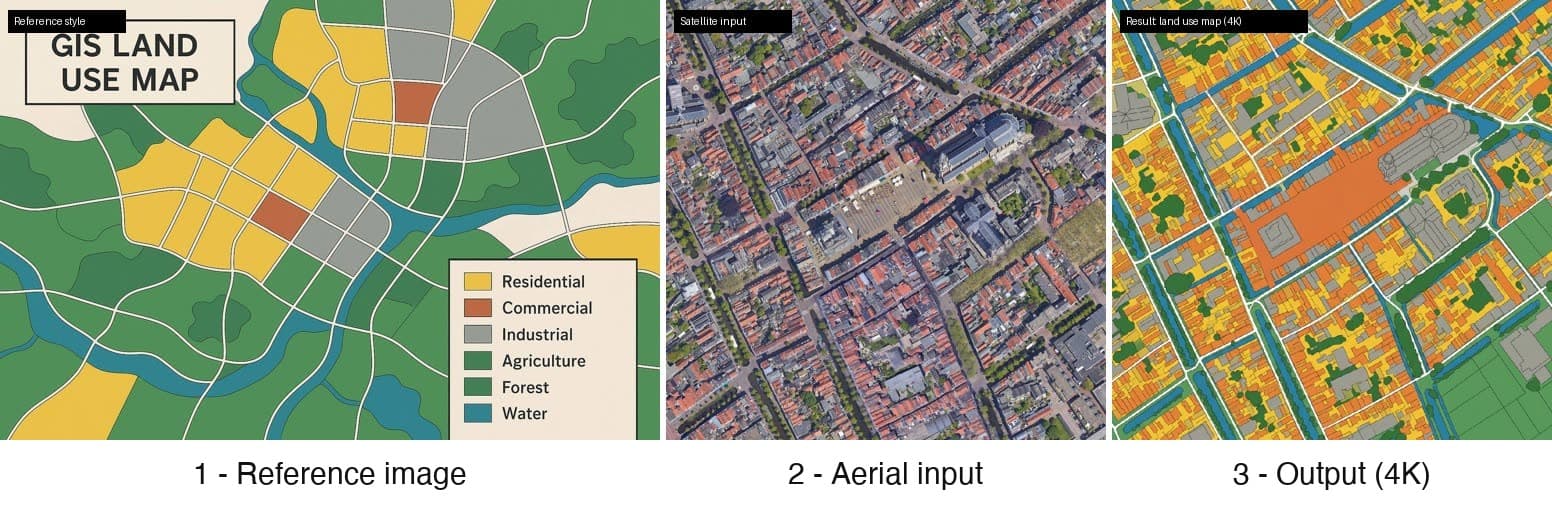
Une autre utilisation courante consiste à fournir une carte d'occupation des sols avec votre légende exacte, accompagnée d'un prompt tel que :
Transformer en carte d'occupation des sols dans le style de la référence.
Le résultat reprend alors votre palette à chaque fois.
Un layer QGIS comme référence
L'IA travaille à partir de deux éléments : l'image visible sur votre canevas, c'est-à-dire l'entrée qu'elle modifie, et les références que vous lui fournissez à côté. N'importe quel layer QGIS peut servir de référence : faites-le glisser dans la boîte du prompt (ou utilisez Ref image). Il est recadré sur votre zone exacte et envoyé séparément, sans jamais être dessiné dans l'entrée.
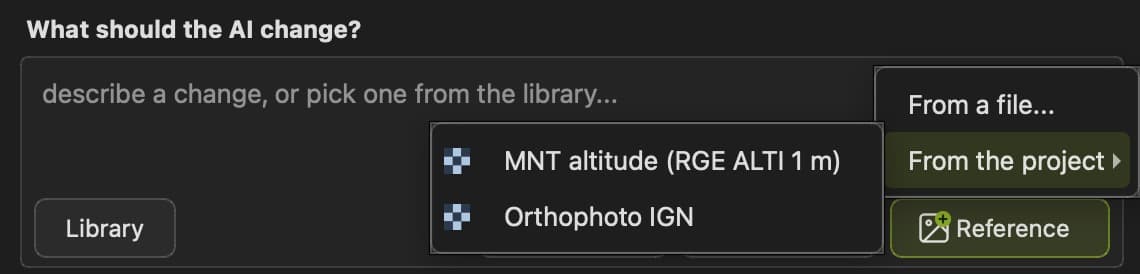
Pour joindre un layer de votre projet, cliquez sur Reference, puis sur From the project, et choisissez le layer.
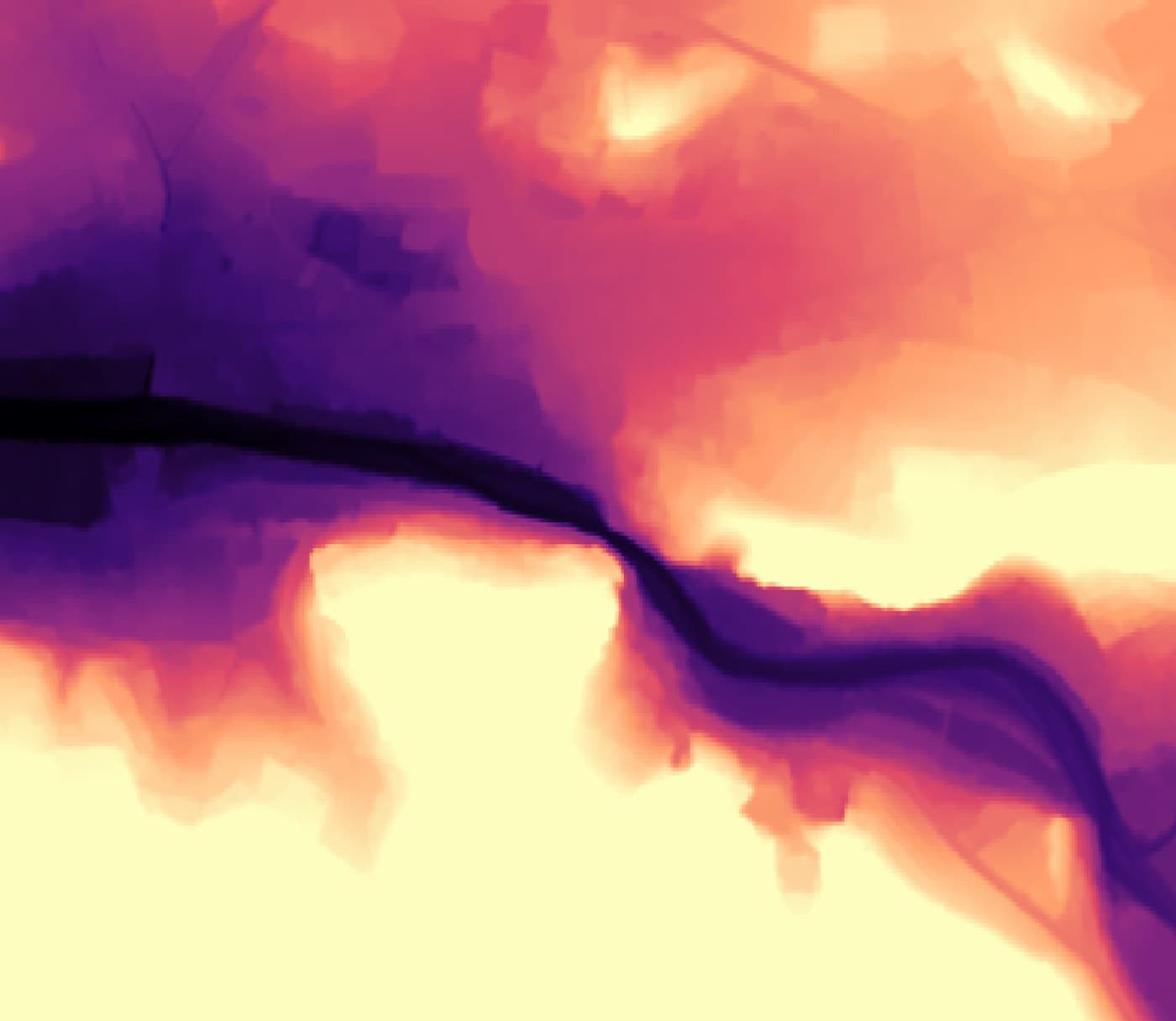
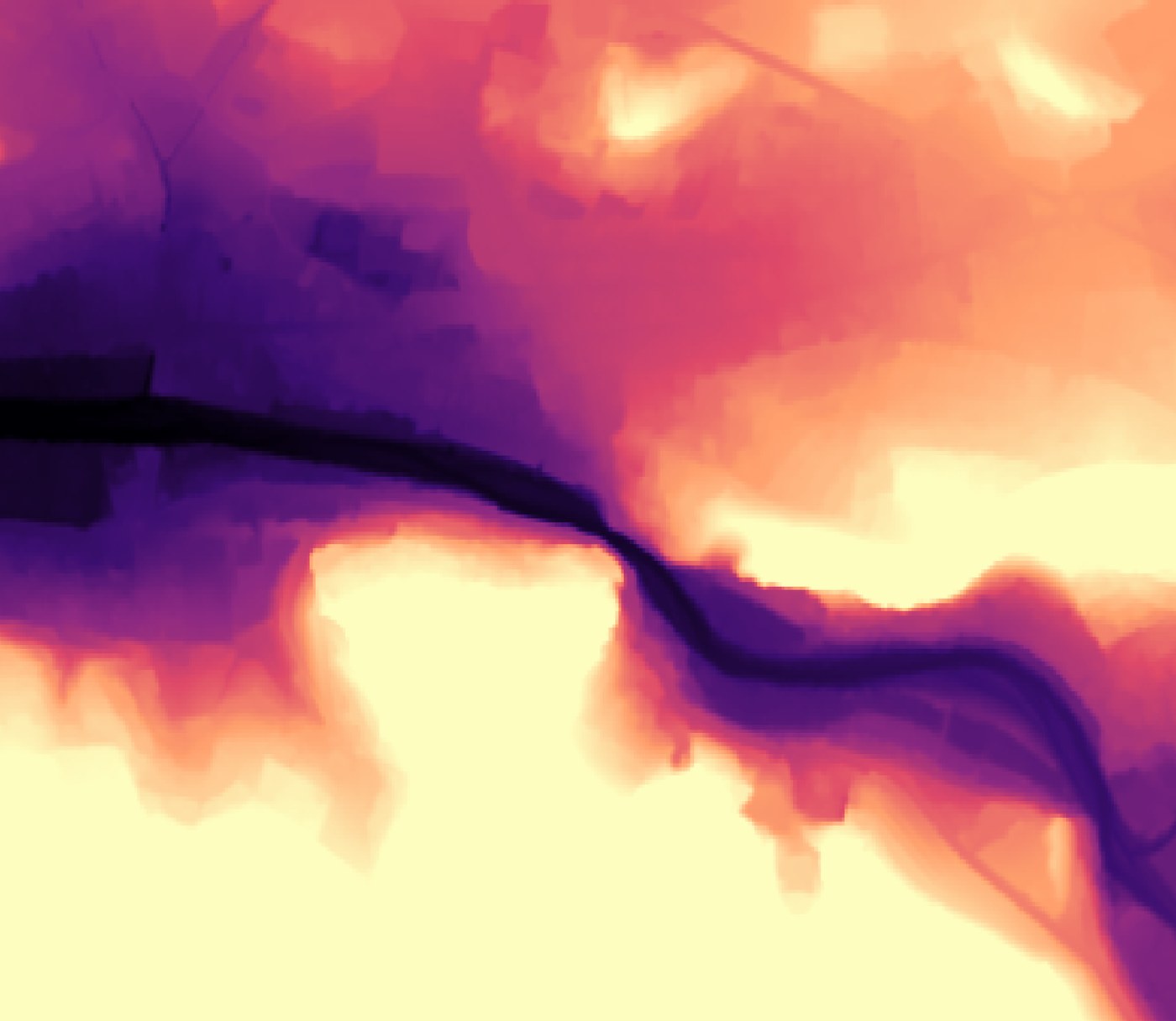
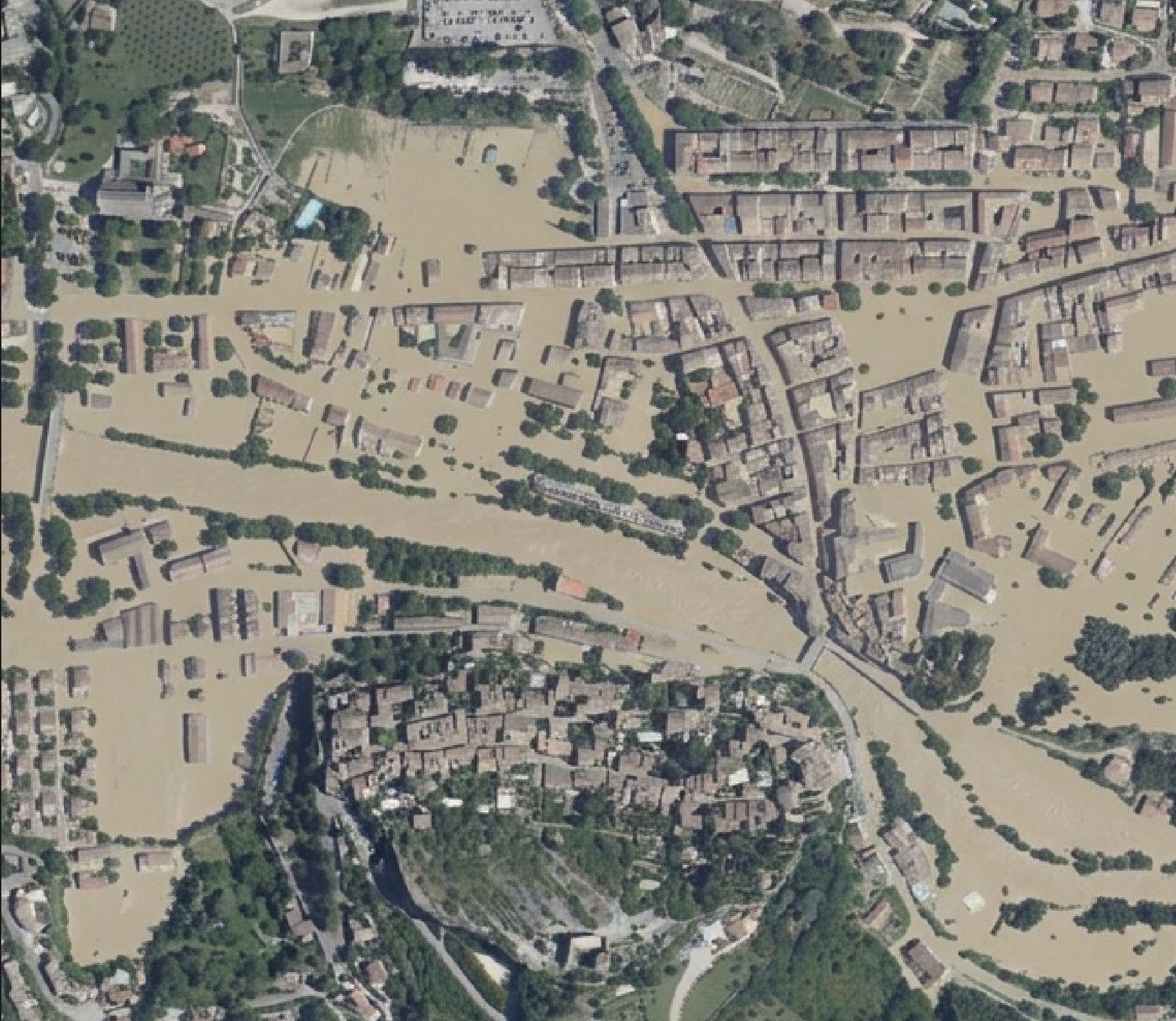
Ici, l'entrée est l'imagerie aérienne de Vaison-la-Romaine (France). La référence est un modèle numérique de terrain (MNT) de la même zone, masqué dans le projet : le noir et le violet correspondent aux points bas (le lit de l'Ouvèze), tandis que l'orange et le jaune clair correspondent aux points hauts.
Le prompt, qui s'appuie sur cette référence :
La référence représente le relief de la même zone : noir et violet = points bas, orange et jaune = points hauts. Simuler une crue majeure : une eau boueuse monte depuis le lit de la rivière et inonde uniquement les zones noires et violettes, en s'arrêtant net là où le terrain devient orange ou jaune. Ne pas supprimer les bâtiments, les routes ni les arbres : là où l'eau monte, ils sont seulement partiellement submergés.
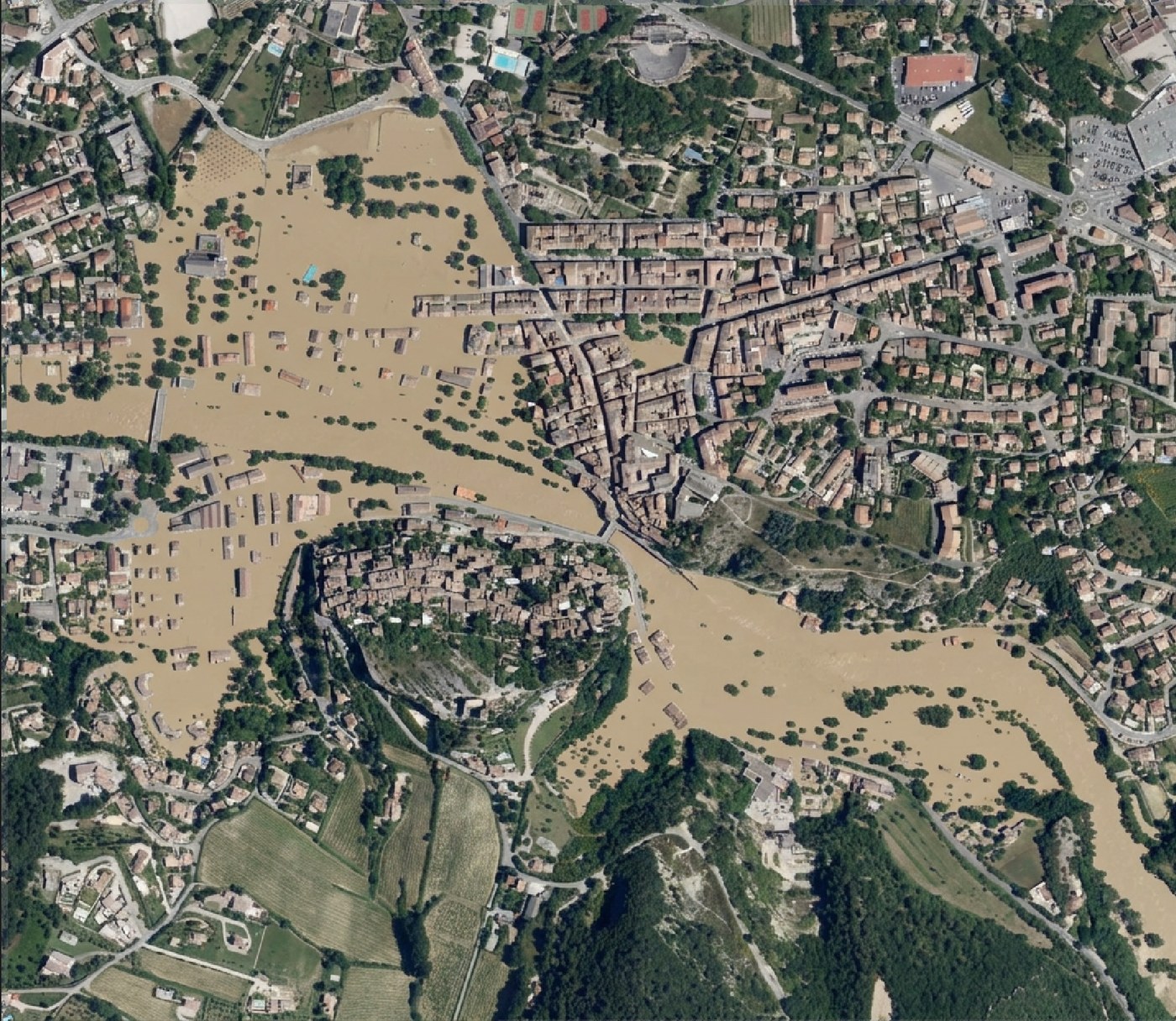
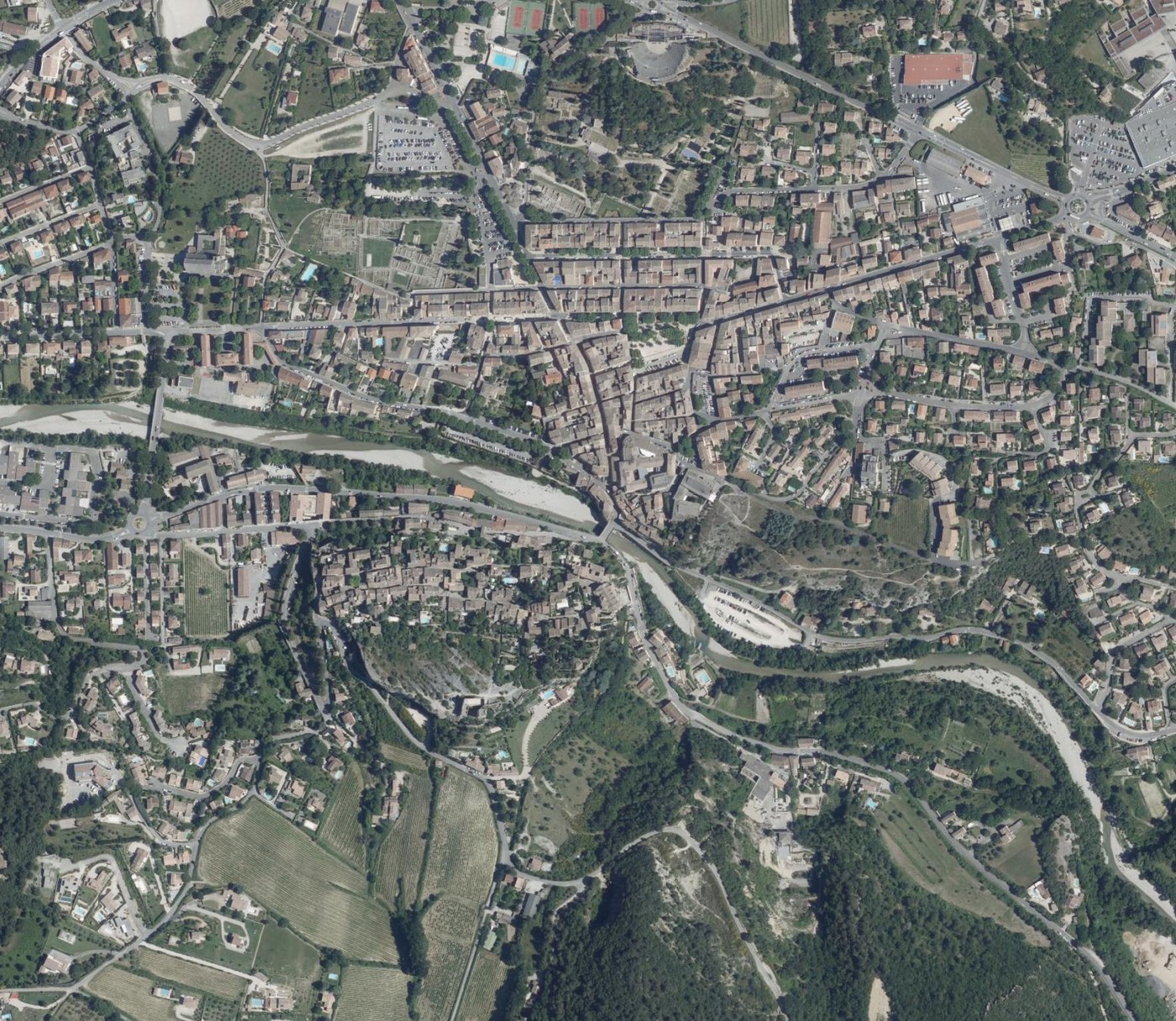
Pour voir à quel point l'eau épouse la référence, comparez le MNT avec le résultat :
Le même prompt, sans le MNT comme référence : l'IA ne connaît plus le relief et l'eau submerge presque tout, y compris les pentes. C'est tout l'intérêt d'un layer de référence : il contraint le modèle grâce à des données réelles.
Chaque référence est co-localisée, recadrée sur la même zone et alignée sur le même sol que votre entrée. Vous pouvez donc en superposer plusieurs et le modèle les lit comme une scène synchronisée : un DEM ou un relief 3D pour l'altitude, plusieurs prises de vue aériennes ou satellites du même lieu, des layers de courbes de niveau, d'eau ou d'occupation des sols. Chaque layer supplémentaire est une source de contexte alignée, et plus le modèle dispose d'informations, meilleur est l'alignement du résultat.
Free vs Pro
La bibliothèque complète de prompts, Mark up, Vectorize et les références fonctionnent toutes avec l'offre gratuite. Pro augmente les limites : résolution supérieure, plusieurs images de référence par modification et quota mensuel plus élevé.
La résolution est le paramètre qui modifie le résultat lui-même. Un réglage supérieur augmente le nombre de pixels des deux côtés, l'image d'entrée lue par le modèle et le résultat qu'il renvoie. Il fait ainsi apparaître des détails absents en 1K et produit une image plus nette et mieux alignée.
~1024 px · ~1 MP
Draft and explore
Free~2048 px · ~4 MP
Sharper, cleaner edges
Pro~4096 px · ~16 MP
Finest detail, best aligned
ProEach square stands for a block of pixels. A higher tier packs in more of them on both sides: a larger input image the model reads, and a larger result it generates, so finer detail survives.
À retenir
La zone que vous dessinez est envoyée sous forme d'image plate de votre canevas visible. Le fond de carte et le niveau de zoom définis avant le dessin déterminent donc ce à partir de quoi l'IA travaille.
Un layer de référence doit rester masqué dans le panneau Layers, car un layer visible devient une partie de cette image au lieu d'être transmis à côté.
La résolution augmente le nombre de pixels des deux côtés, l'entrée lue par le modèle et le résultat qu'il renvoie. Les détails absents en 1K sont donc préservés en 4K.
Vectorize a besoin de couleurs uniformes. Demandez donc dans le prompt des aplats et des contours nets lorsque vous prévoyez de transformer un résultat en polygones.
Les petites zones reviennent plus nettes que les grandes.
Le menu ? du panneau contient le tutoriel et les conditions d'utilisation, et permet de nous contacter en cas de problème.