

Plugins QGIS avec IA : décrivez le travail, obtenez les couches
AI Agent exécute la tâche que vous décrivez dans le projet que vous avez ouvert : il trouve les données, exécute les outils et met en forme la carte. Deux autres plugins transforment vos images en polygones et les redessinent sur demande. Les trois fonctionnent sur un ordinateur portable sans GPU.
QGIS 3.28 ou supérieur. Windows, macOS, Linux. Sans GPU, sans installation Python, sans carte.
- installations depuis le dépôt de plugins QGIS
- 116 000+
- outils QGIS qu’il peut exécuter
- 227
- jeux de données ouverts prêts à charger
- 2 830
- nécessaire : les modèles fonctionnent sur nos serveurs
- Aucun GPU
En bref
L'IA dans QGIS fait aujourd'hui trois tâches.
AI Agent exécute une tâche dans le projet que vous avez ouvert, de la recherche des données jusqu'à la mise en page d'impression, et chaque tâche s'annule en un clic. AI Segmentation lit les images et renvoie les objets qu'elles contiennent sous forme de polygones. AI Edit redessine l'image elle-même à partir d'une instruction écrite. Aucun des trois ne remplace un relevé de terrain.
- Fonctionne dans
- QGIS 3.22 et versions ultérieures
- À partir de
- Gratuit, sans carte
Plugins QGIS
Trois plugins QGIS avec IA, un seul compte
Chacun s’installe séparément depuis le gestionnaire de plugins de QGIS, et une seule connexion sert pour les trois. Utilisez-en un, ou laissez AI Agent piloter les deux autres.
AI Agent
Exécute la tâche SIG que vous décrivez dans votre projet ouvert : il trouve des données ouvertes, lance des outils Processing, applique un style aux couches et crée la mise en page d’impression.
- Nom dans le gestionnaire de plugins
- AI Agent by TerraLab
Sortie : couches, styles et une mise en page
Voir AI AgentAI Segmentation
Détecte des objets dans des images satellite, aériennes ou de drone et les renvoie sous forme de couche de polygones éditable. Cliquez sur un objet, ou nommez une classe pour toute une zone.
- Nom dans le gestionnaire de plugins
- AI Segmentation by TerraLab
Résultat : une couche de polygones
Voir AI SegmentationAI Edit
Modifie l’imagerie à partir d’une instruction écrite : retirer des nuages ou des voitures, changer de saison, prévisualiser un projet. Le résultat revient géoréférencé.
- Nom dans le gestionnaire de plugins
- AI Edit by TerraLab
Résultat : un raster géoréférencé
Voir AI Edit

AI Agent exécute la tâche SIG que vous décrivez
Demandez la tâche avec des mots simples et il l’exécute là où vous travaillez : il trouve les données ouvertes, lance les algorithmes de Processing, applique un style aux couches et crée la mise en page d’impression. Il demande confirmation avant toute action destructive, et un clic suffit pour annuler la tâche.
Le message
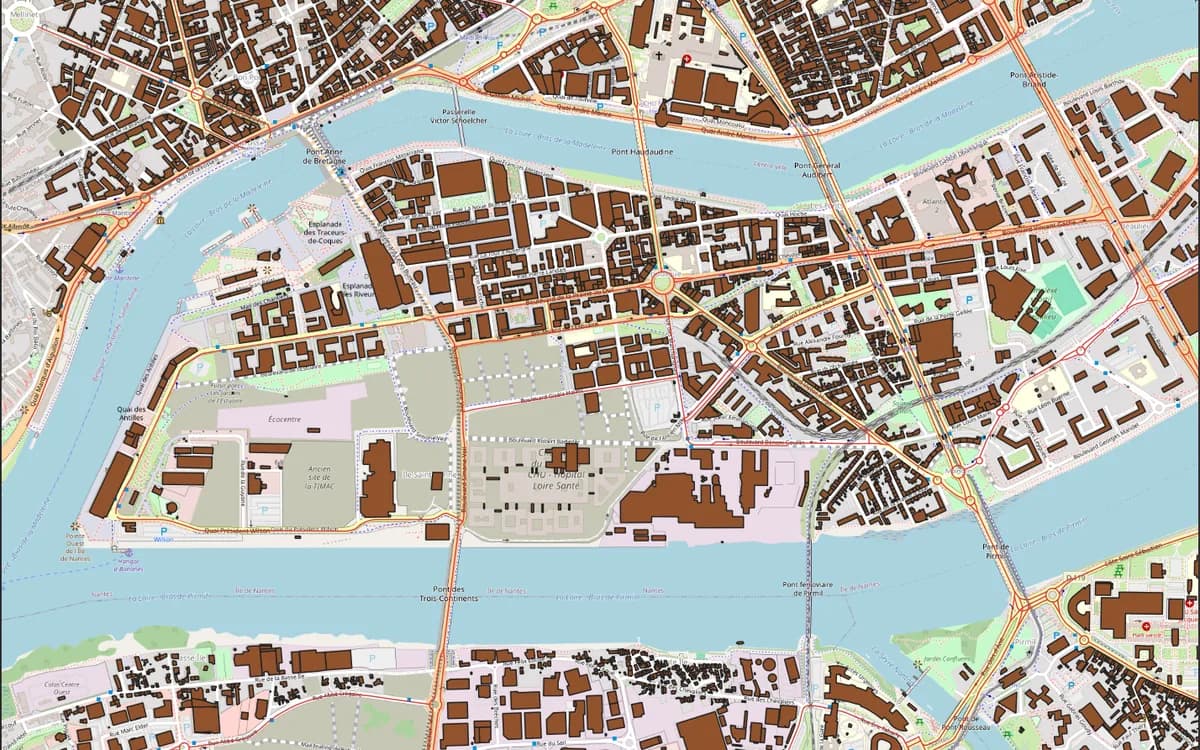
Chargez les bâtiments et les routes principales (primaires, secondaires et tertiaires) dans cette vue du centre de Strasbourg depuis OpenStreetMap, appliquez un style aux bâtiments selon leur type et étiquetez les routes principales.
- 4 132 bâtiments et 166 routes principales chargés sur 2,7 km²
- Bâtiments stylisés selon leur type
- Routes principales étiquetées
Données : OpenStreetMap
Le message
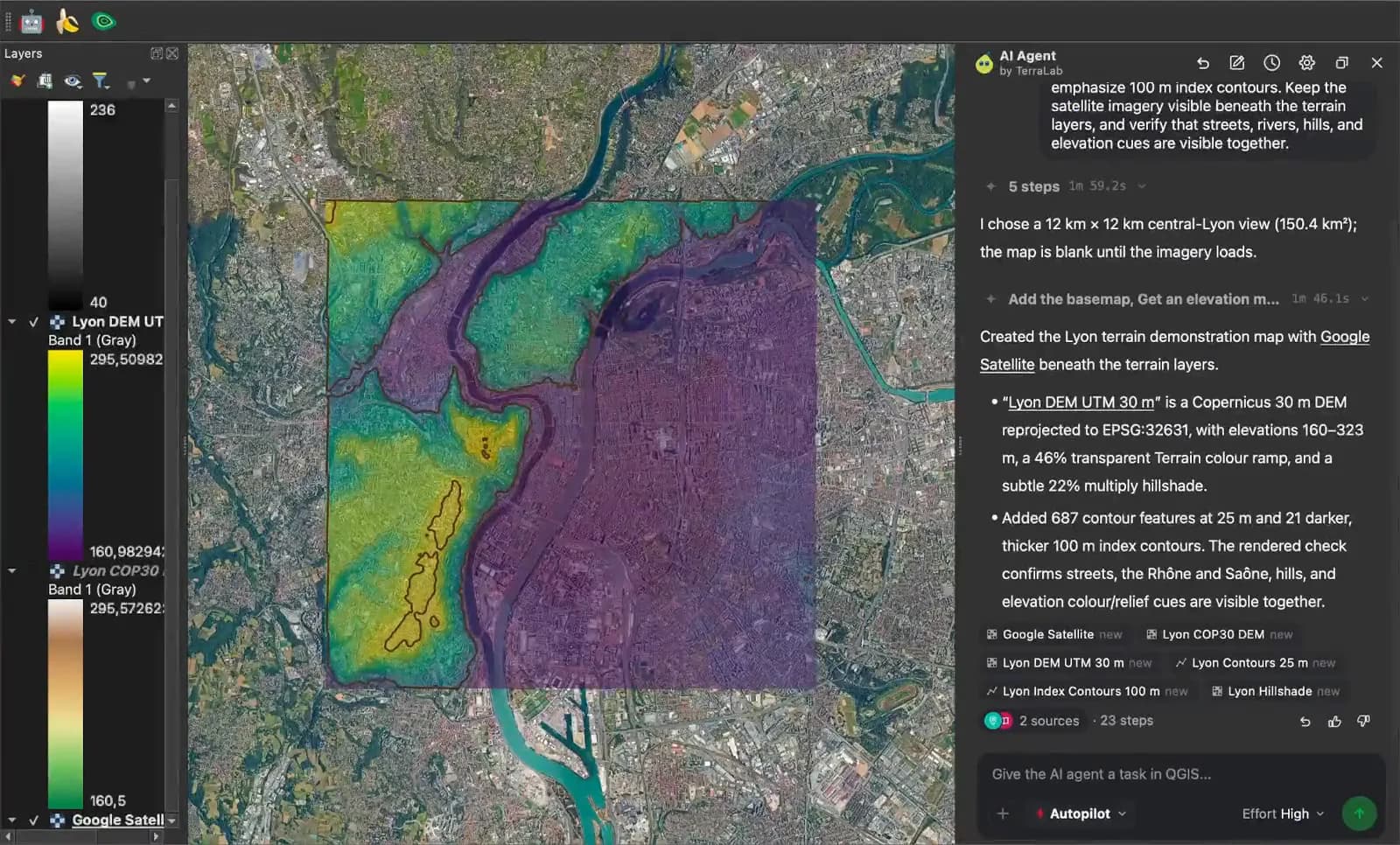
Chargez l’altitude de cette zone de Grenoble, ajoutez un ombrage du relief et mettez en évidence en bleu les terrains situés à moins de 5 m au-dessus de l’Isère, en utilisant l’altitude du fleuve comme niveau de référence.
- Altitude à 30 m chargée pour la vue de 34 km²
- Ombrage du relief ajouté en Lambert-93
- Fleuve mesuré à 209,5 m, terrains sous 214,5 m en bleu
Données : Copernicus DEM, OpenStreetMap
Le message
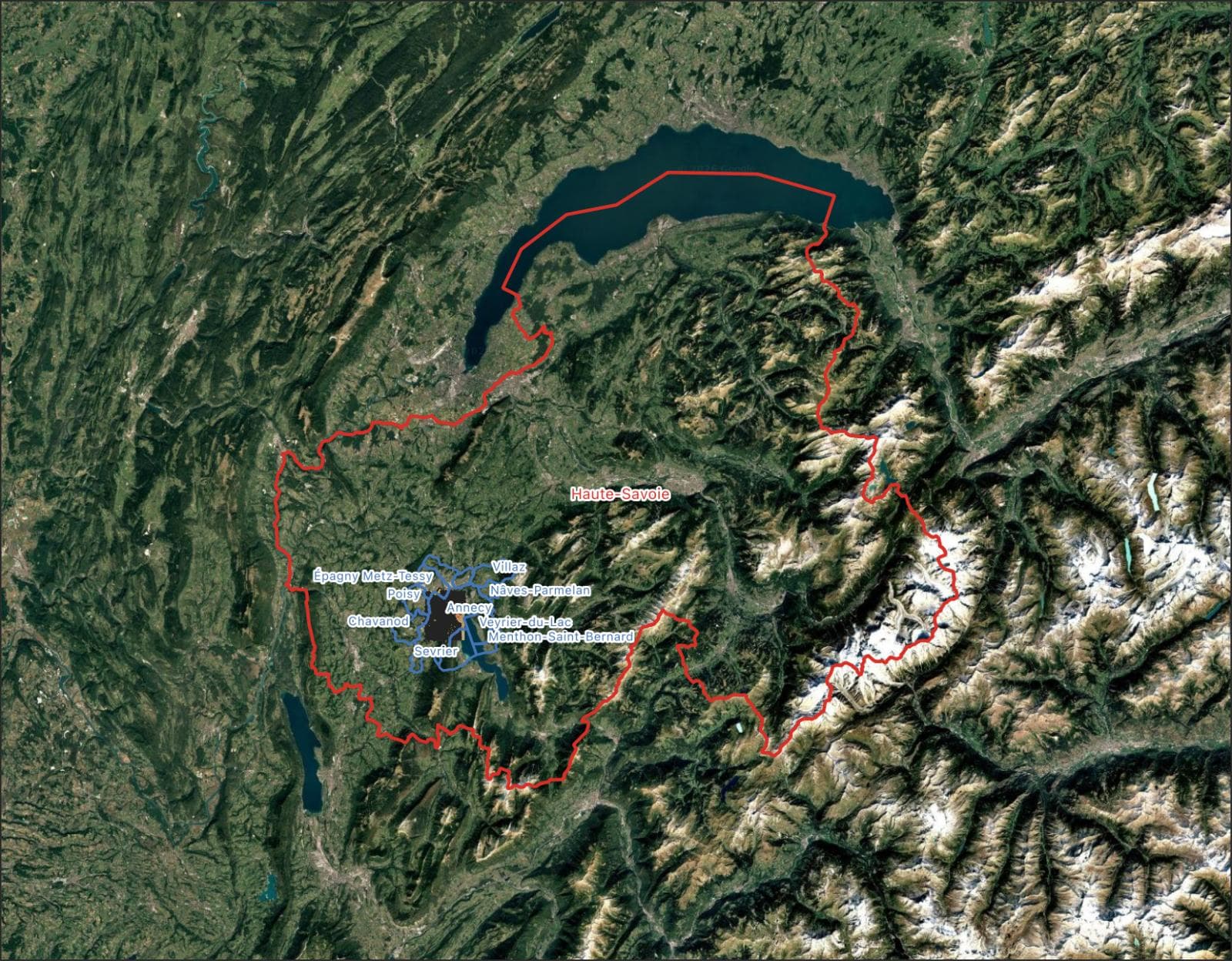
Colorez les départements de France selon leur densité de population, avec une légende graduée.
- Densité trouvée pour les 101 départements
- Jointure avec les limites officielles
- Légende graduée en 5 classes
Données : Eurostat 2024, IGN
D'autres travaux qu'on lui confie
- Trouver et charger des données ouvertes pour une zone sans chercher leur source
- Exécuter une chaîne d’algorithmes de Processing à partir d’une seule phrase
- Appliquer un style à une couche et l’étiqueter conformément à une spécification
- Répondre à une question sur les couches déjà présentes dans le projet
- Créer une mise en page d’impression avec une légende, une barre d’échelle et une flèche nord
Pour l'imagerie elle-même
Deux plugins qui lisent et redessinent votre imagerie
Utilisez-les seuls, ou laissez AI Agent les piloter pour vous.

Chaque objet, en polygone
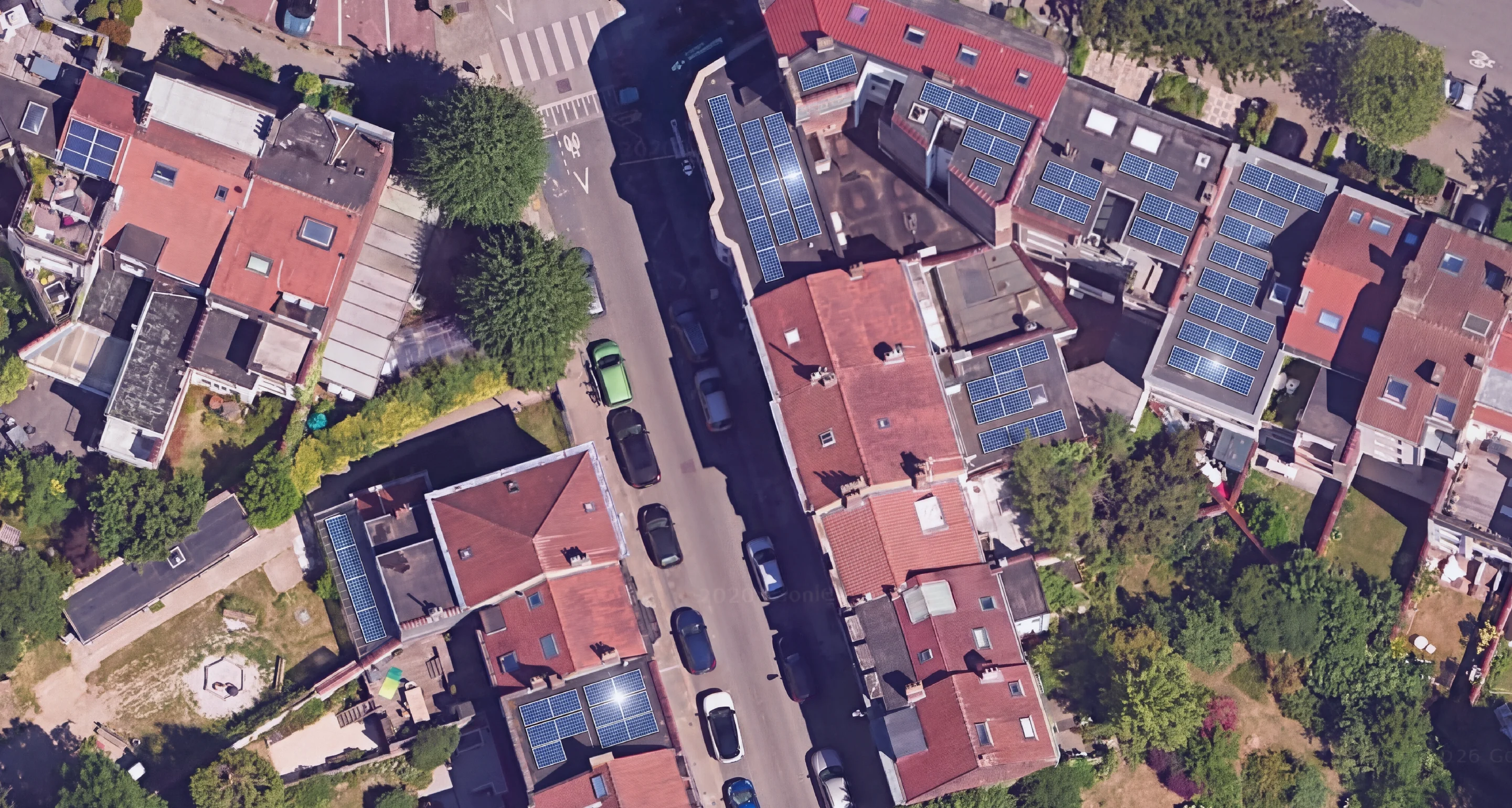
Cliquez sur un objet et obtenez son contour. Ou nommez ce que vous cherchez ("bâtiments", "panneaux solaires", "arbres") et obtenez chaque correspondance sur une zone, en couche éditable dans le SCR de votre projet.
- Obtenir les emprises des bâtiments sous forme de polygones
- Extraire un réseau routier à partir d’images aériennes
- Cartographier les houppiers de chaque arbre
- Compter les panneaux solaires dans tout un secteur
- Numériser les plans d’eau ou les limites de parcelles
- Tracer un objet difficile sans cliquer sur chaque coin
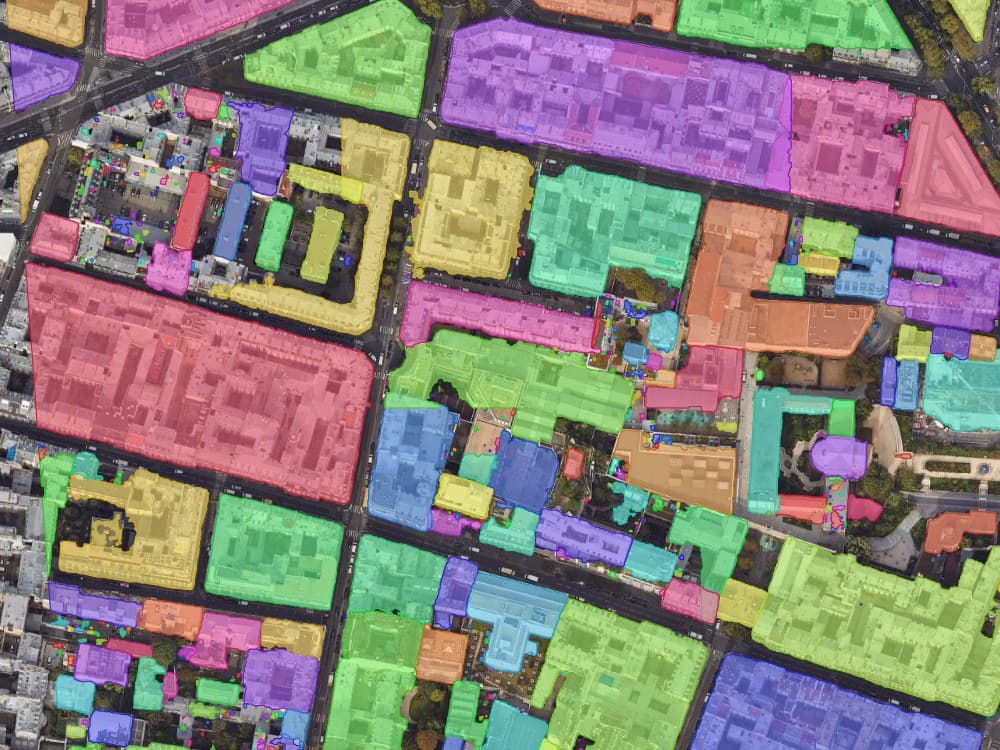
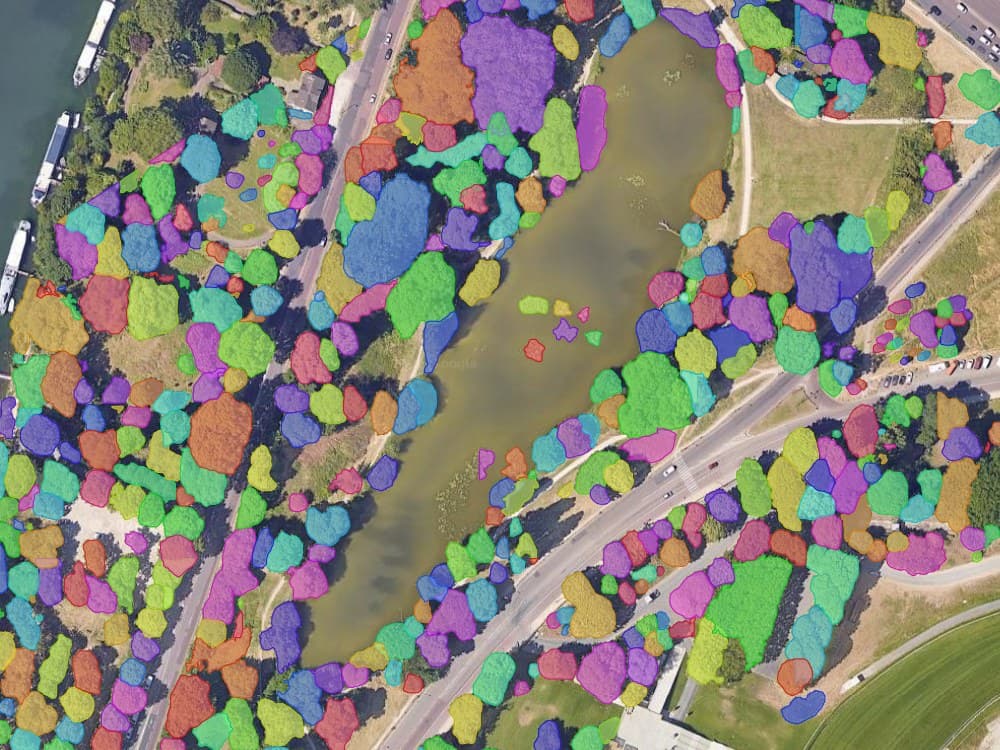
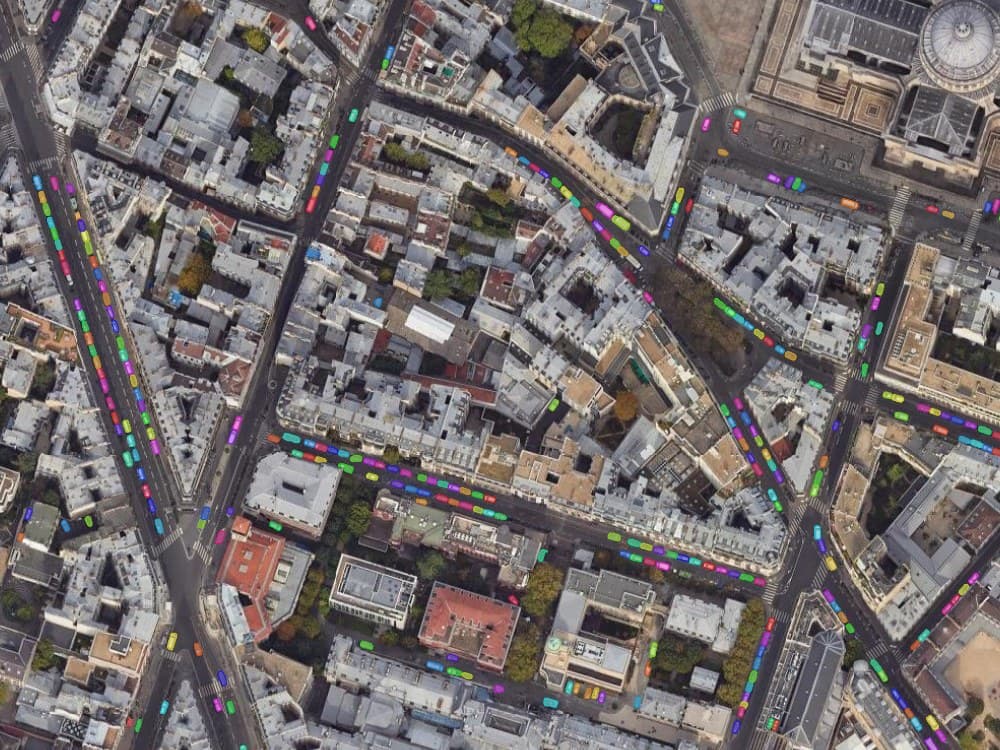
Résultats de détection tels qu'ils arrivent dans le projet. Chaque objet reçoit sa propre couleur, c'est l'aspect de la couche avant l'export.

Un nouveau raster, mêmes coordonnées
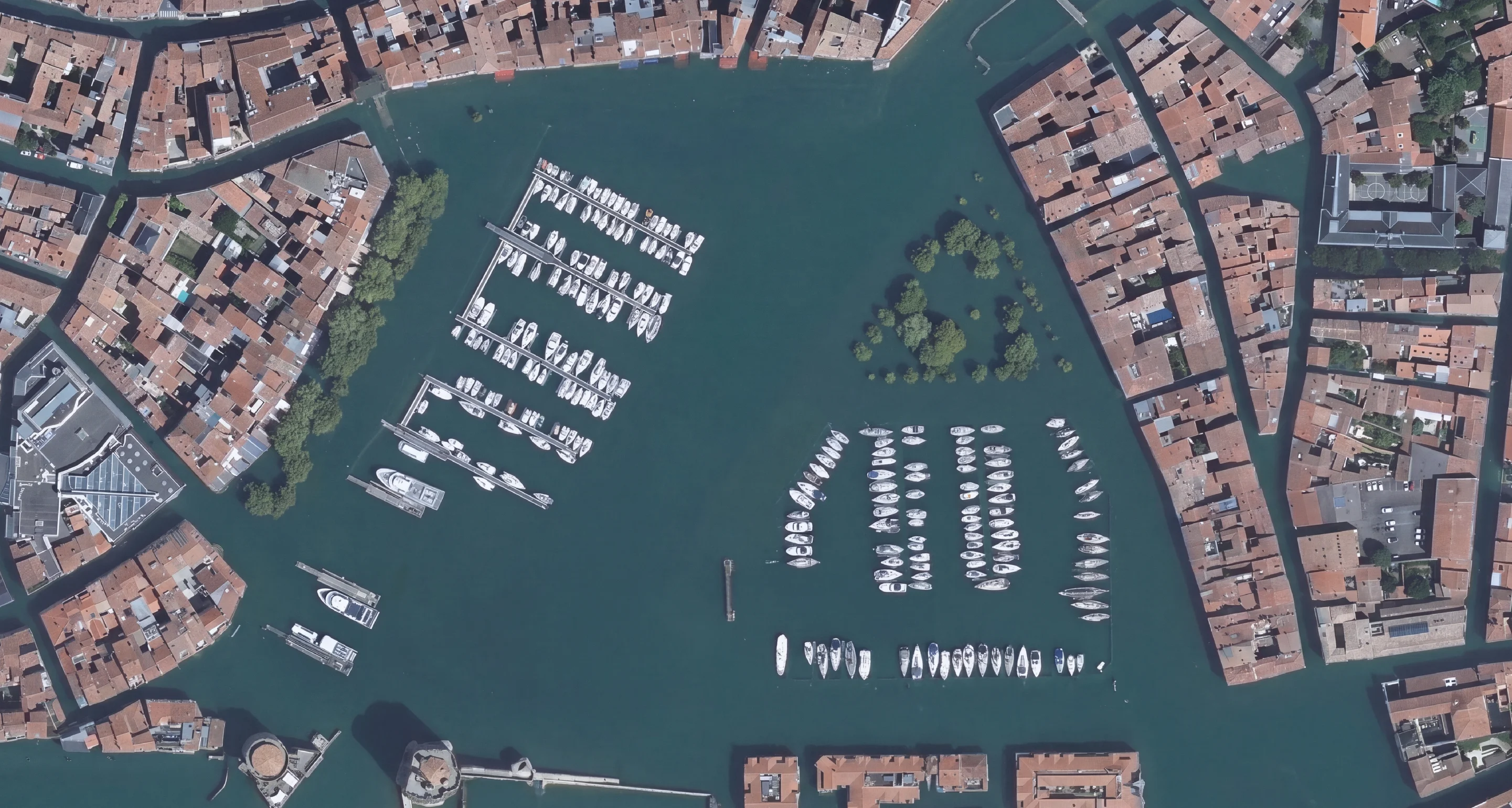
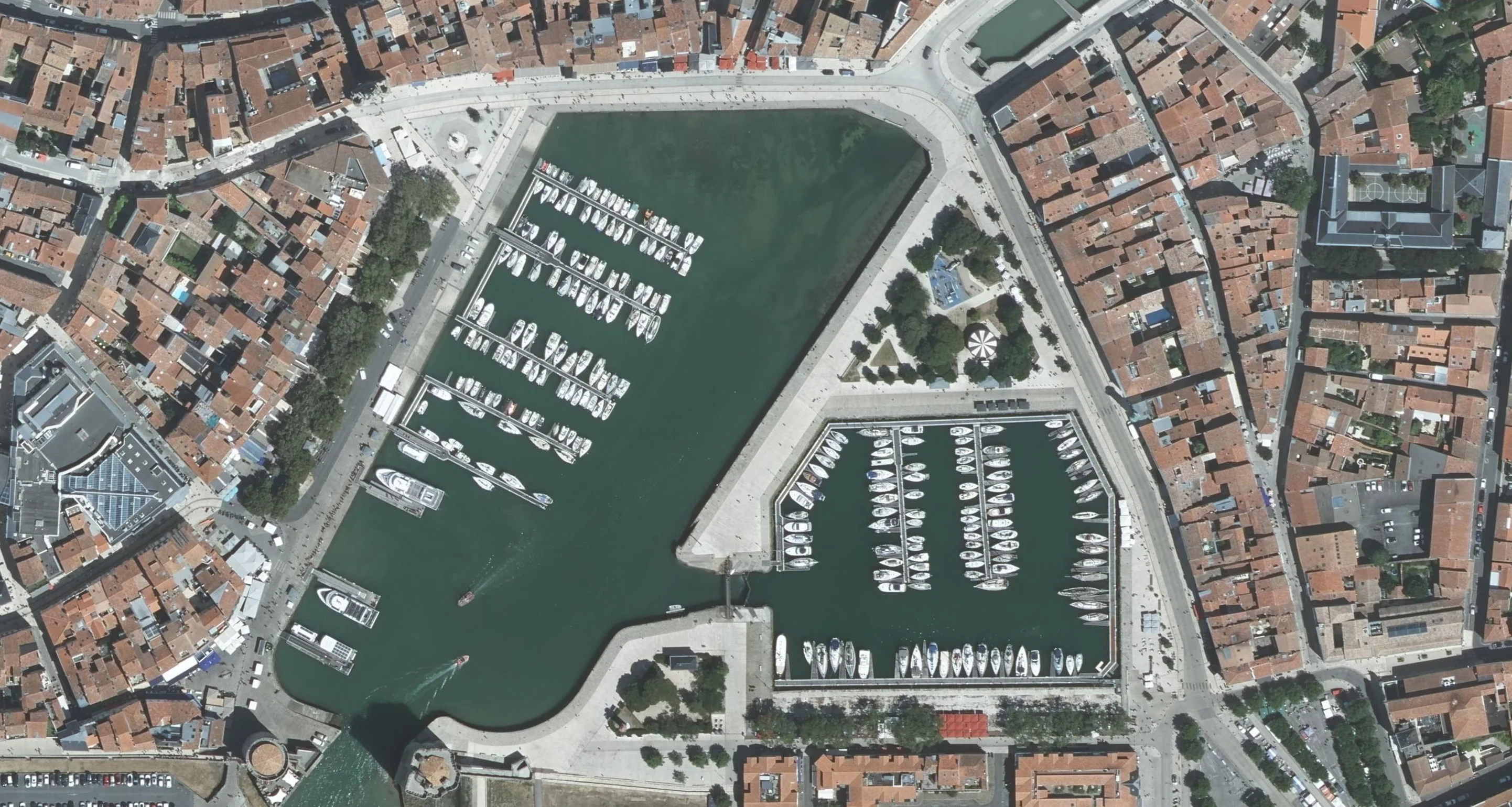
Sélectionnez une zone, décrivez le changement en mots simples, et récupérez une imagerie qui ne montre plus les nuages, les voitures ou l'hiver. Elle arrive alignée sur la même emprise et le même SCR.
- Retirer les nuages d’une scène que vous devez présenter
- Retirer les voitures d’un parking pour voir la surface
- Montrer un site en été lorsque votre orthophoto date de janvier
- Prévisualiser un aménagement ou une zone inondée sur un terrain réel
- Améliorer la netteté d’une tuile basse résolution pour l’impression
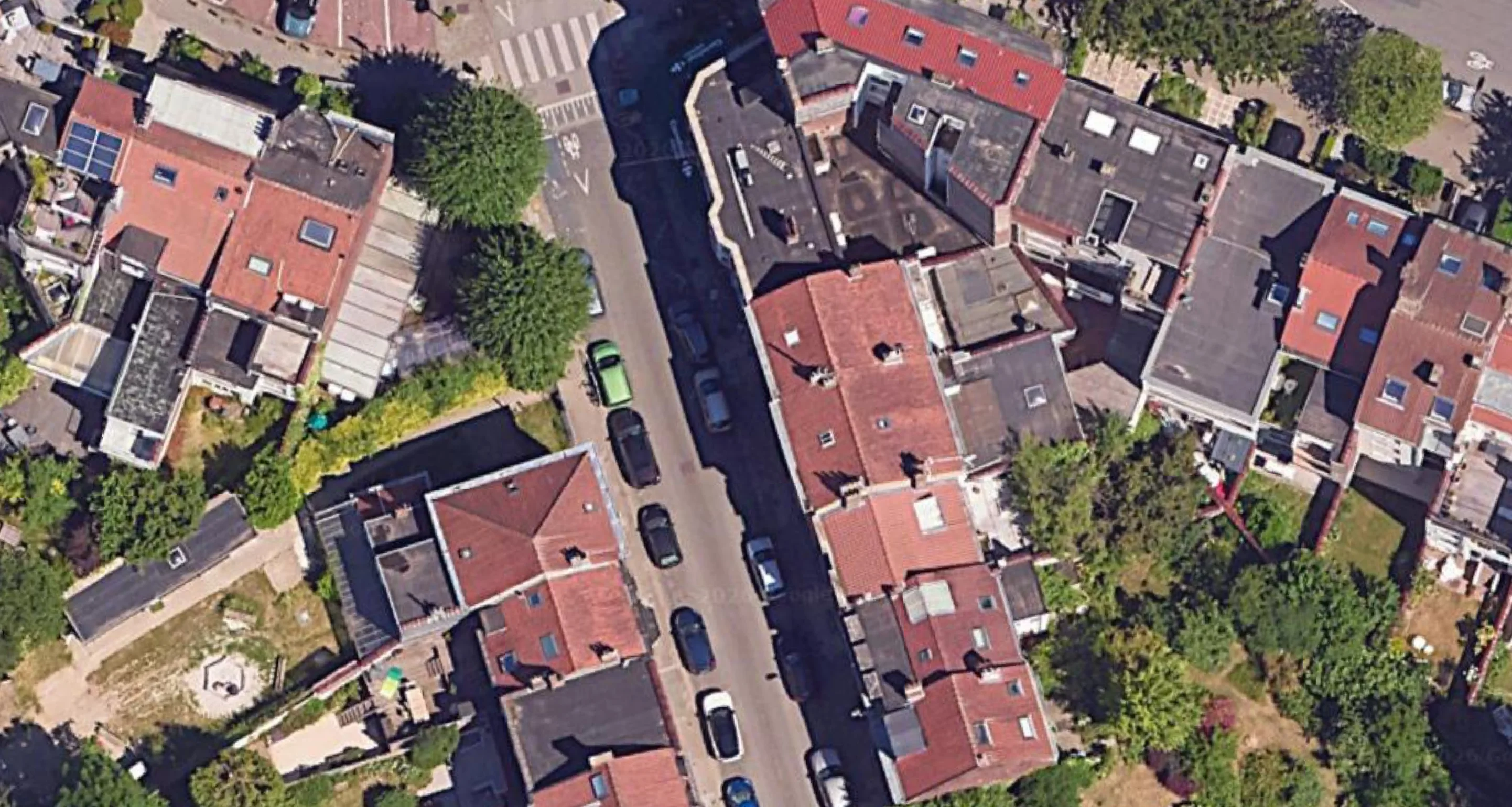
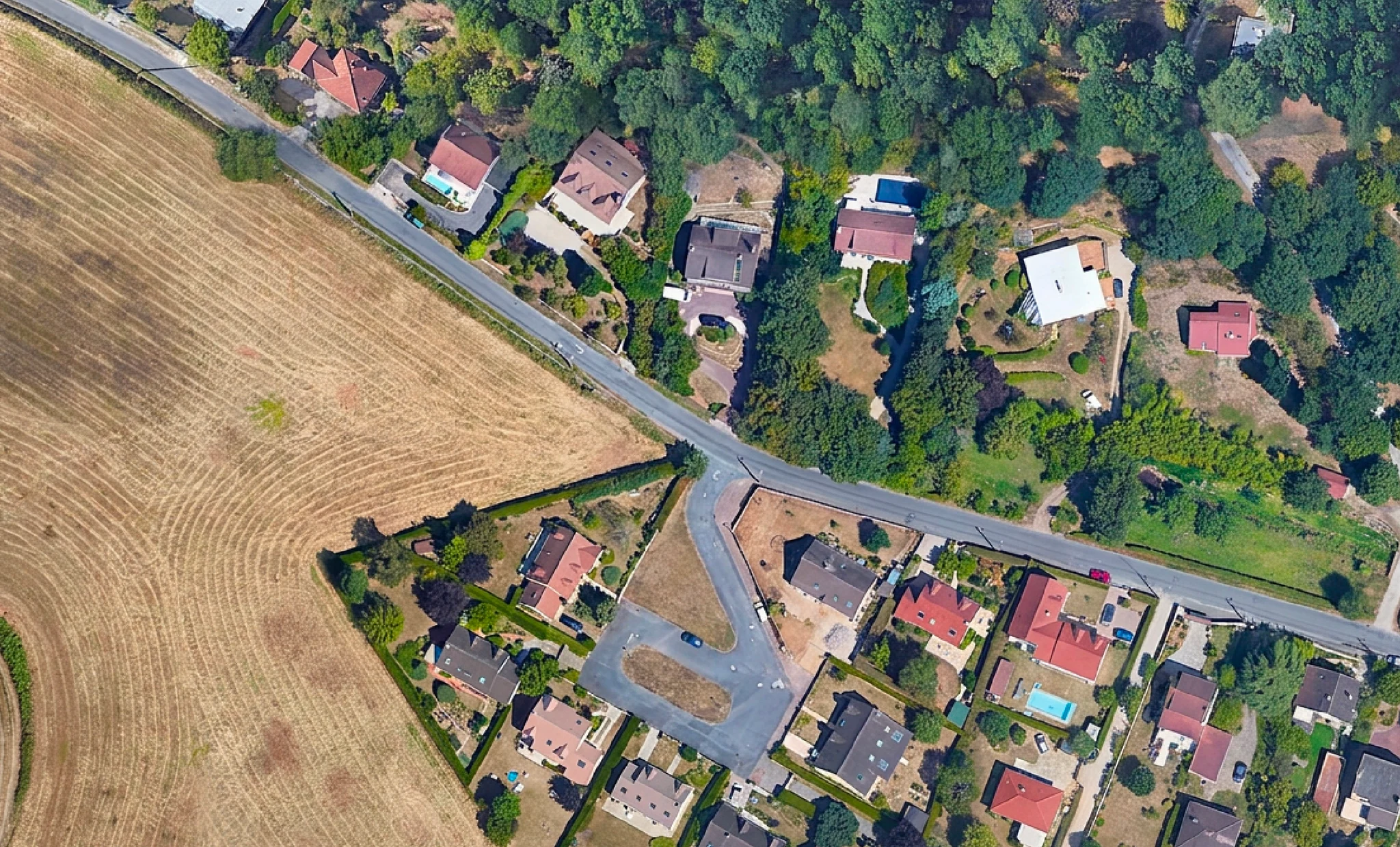
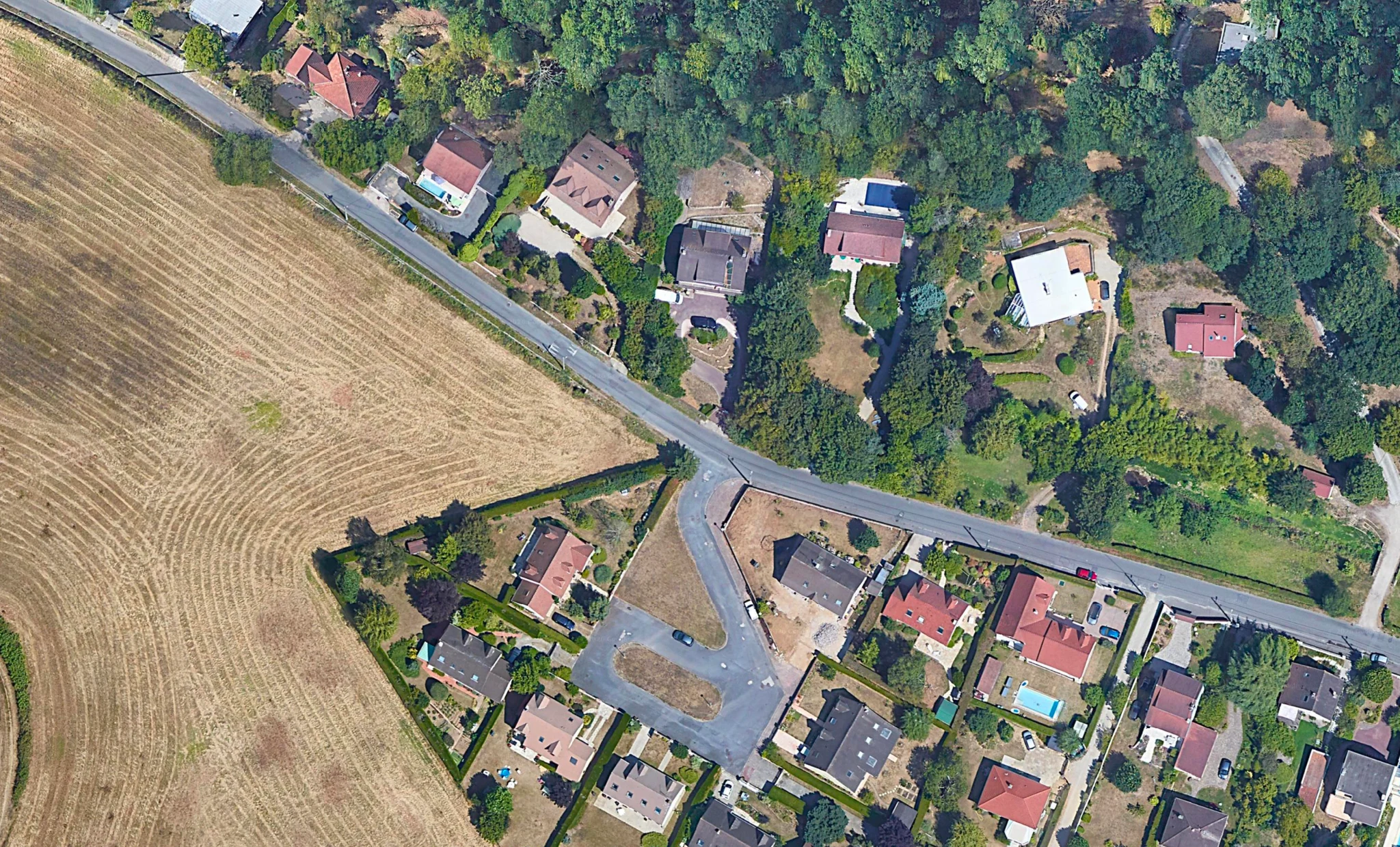
Éditions d'imagerie, un prompt chacune. Faites glisser le curseur pour comparer. Chaque résultat revient sur l'emprise et le SCR de la tuile de départ.


Besoin de plus d’un plugin ? Le Pack couvre AI Agent, AI Segmentation et AI Edit avec un seul abonnement.
Pour commencer
Comment installer un plugin QGIS
 1
1Installez depuis le gestionnaire de plugins
Dans QGIS, ouvrez Extensions, puis Installer/Gérer les extensions. Dans l’onglet Toutes, tapez le nom du plugin, sélectionnez-le et cliquez sur Installer l’extension. Aucun droit administrateur requis.
 2
2Connectez-vous une fois
Ouvrez le panneau et connectez-vous avec votre adresse e-mail. Aucune carte bancaire n'est demandée. L'offre gratuite démarre immédiatement et votre compte fonctionne sur chaque machine que vous utilisez.
 3
3Demandez le travail
Saisissez la tâche dans le panneau AI Agent. Pour AI Segmentation et AI Edit, chargez d'abord un raster : un GeoTIFF sur disque, un fond de carte XYZ ou une couche WMS.
Le plugin n’apparaît pas dans la liste ? AI Agent demande QGIS 3.28 ou supérieur, les deux autres 3.22. Sur un réseau verrouillé, téléchargez le ZIP depuis plugins.qgis.org et utilisez Installer depuis un ZIP dans la même fenêtre.
Questions posées avant d'installer
- Oui. TerraLab propose trois plugins QGIS. AI Agent exécute des tâches dans le projet que vous avez ouvert à partir d'une demande en langage clair : il charge des données ouvertes, exécute des outils Processing et crée des mises en page. AI Segmentation détecte les objets dans les images et les renvoie sous forme de polygones vectoriels. AI Edit modifie ce que montrent les images à partir d'une instruction écrite. Geo-SAM, GeoOSAM, SamGIS, Bunting Labs et Mapflow sont d'autres options, et trois d'entre elles sont gratuites.
- Ouvrez le menu Extensions et choisissez Installer/Gérer les extensions. Dans l’onglet Toutes, recherchez le plugin par son nom, sélectionnez-le et cliquez sur Installer l’extension. Il apparaît dans le menu Extensions et dans une barre d’outils. Si votre réseau bloque le dépôt, téléchargez le ZIP depuis plugins.qgis.org et utilisez Installer depuis un ZIP.
- Oui. AI Agent, AI Segmentation et AI Edit sont publiés sur plugins.qgis.org, le dépôt officiel que lit le gestionnaire de plugins de QGIS. Vous les installez depuis QGIS comme n’importe quel autre plugin, et les nouvelles versions apparaissent dans l’onglet Upgradeable de la même fenêtre.
- Une offre gratuite est disponible, sans carte bancaire. Cliquer sur un objet et obtenir son contour ne coûte rien lorsque le modèle fonctionne sur votre propre machine, sans compteur. La détection en mode Automatique sur une zone, la réponse de notre meilleur modèle à un clic et les modifications d'imagerie utilisent un quota mensuel qui se renouvelle. Les offres payantes commencent lorsque ce quota est épuisé. Essayez Pro gratuitement 7 jours : ajoutez une carte, résiliez avant la fin et rien n'est débité. À l'échelle d'un projet, une offre payante coûte environ vingt minutes de conseil facturable par mois, soit environ un pour cent du prix d'une licence SIG professionnelle.
- Non. Les modèles lourds tournent sur nos serveurs, un ordinateur portable de bureau standard suffit. Le modèle qui répond au clic tourne aussi sur un simple CPU quand vous le gardez sur votre propre machine. Ça compte plus qu'il n'y paraît : la dernière version de Segment Anything a besoin d'une carte graphique avec CUDA et n'a pas de mode CPU, ce qui exclut tous les Mac et toutes les machines à puce graphique intégrée.
- Oui. Tout ce que QGIS peut charger comme raster fonctionne : scènes satellites, orthophotos aériennes, vols drone, cartes scannées, fonds de carte XYZ et couches WMS. La qualité de détection dépend surtout de la résolution au sol, pas de la source, donc une orthophoto drone nette donne en général les meilleurs résultats.
- Le GeoAI, c'est l'utilisation de l'apprentissage automatique sur des données géographiques : imagerie satellite et aérienne, nuages de points, couches vectorielles. En pratique, ce sont des modèles qui lisent une carte comme le ferait un analyste, en trouvant des objets et des motifs. Le faire tourner dans QGIS, c'est ce qui transforme un sujet de recherche en outil de travail.
- Il est stocké sur nos serveurs en Europe, et AI Segmentation y exécute également sa détection. AI Edit envoie ce que vous sélectionnez à un fournisseur d’IA qui peut le traiter en dehors de l’Union européenne. Nous n’entraînons aucun modèle avec ces données et nous ne les partageons pas. Si vous le préférez, la segmentation par clic s’exécute sur votre propre machine, et rien ne quitte alors votre ordinateur. Vous pouvez nous demander de tout supprimer à tout moment.
- Aucun plugin ne peut vous donner un chiffre de précision honnête, car il dépend de vos images et des objets que vous extrayez. Attendez-vous à une première passe à contrôler, pas à une couche finalisée. Notre plugin ouvre chaque traitement dans une étape de contrôle. Vous pouvez filtrer par niveau de confiance, ajouter les objets manquants et supprimer les erreurs. Testez-le sur vos propres images avant de vous fier aux chiffres de qui que ce soit.
Pour aller plus loin
Les guides complets
AI Agent : le guide complet
Ce que vous pouvez demander, ce qu’il peut atteindre et comment fonctionne le point de restauration.
AI SegmentationAI Segmentation : le guide complet
Chaque mode et chaque réglage, d’un simple clic à des centaines d’objets sur une zone entière.
AI EditAI Edit : le guide complet
Comment écrire un prompt efficace, quelle résolution choisir et ce que le modèle ne fera pas.
AI SegmentationDétecter les emprises des bâtiments dans QGIS
Comparaison entre données ouvertes, traçage manuel et détection automatique, avec l’étape de filtrage qui détermine si la couche est exploitable.
AI SegmentationSegment Anything (SAM) dans QGIS
Quels objets sont correctement détectés, ce que la licence vous interdit de faire et lequel des sept plugins correspond à la machine que vous possédez.
Essayez-le sur votre propre projet
Installez AI Agent depuis le gestionnaire de plugins QGIS, connectez-vous avec votre e-mail et demandez le premier travail. L’offre gratuite ne nécessite aucune carte.
QGIS 3.28 ou supérieur. Windows, macOS, Linux. Sans GPU, sans installation Python, sans carte.