
Convertir un fichier Excel en KML
Un repère par ligne de votre tableur, prêt pour Google Earth.
Aucun envoi de fichier
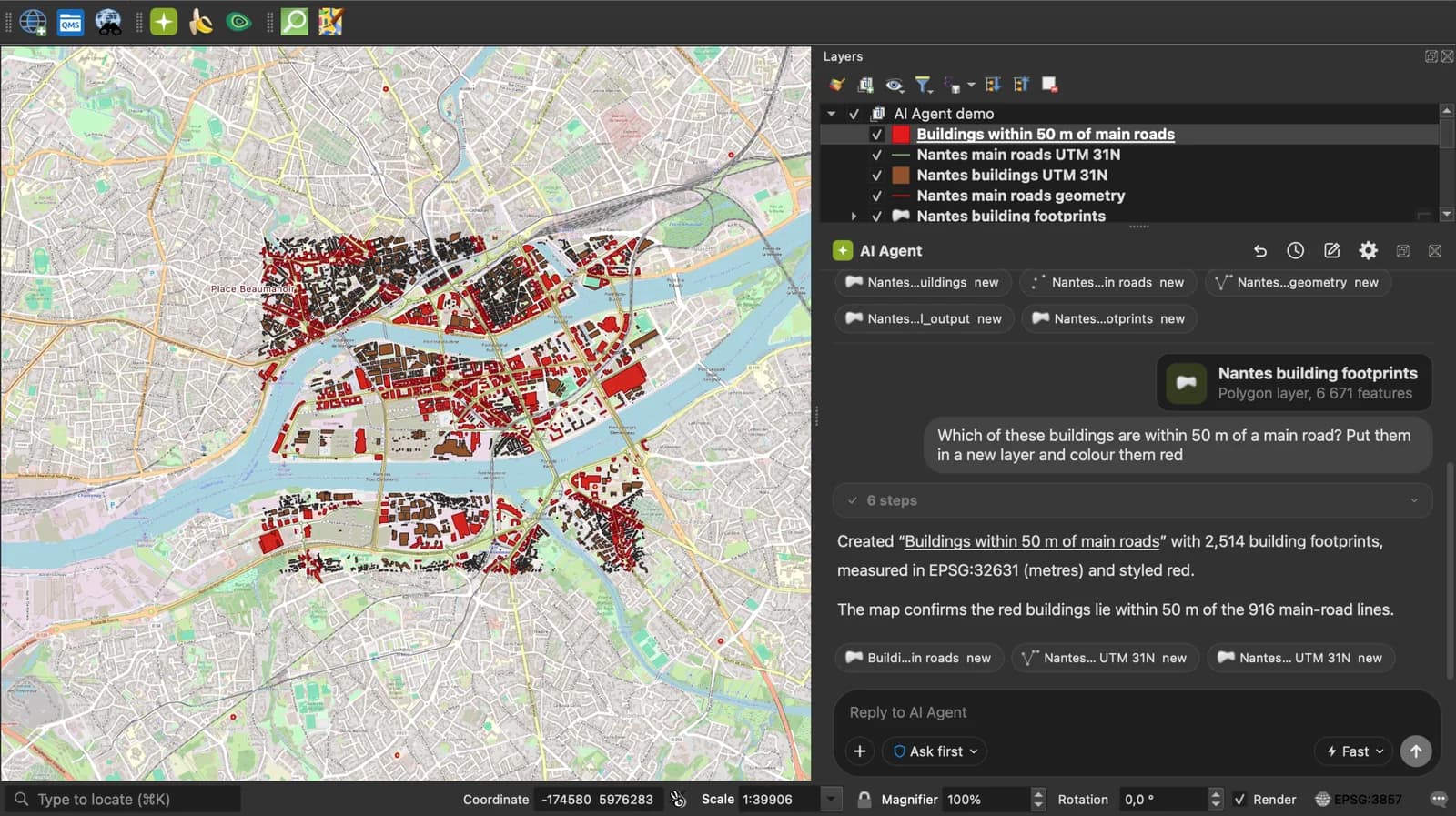
 Plugin QGIS
AI Agent pour QGIS
La prochaine fois, sautez le convertisseur : demandez à AI Agent dans QGIS de convertir, reprojeter et charger vos fichiers.
 AI Segmentation
 AI Edit
En savoir plus
Fonctionnement, formats et limites.
À propos de cet outil
Un repère par ligne de votre tableur, prêt pour Google Earth. Gratuit, et le fichier ne quitte jamais votre navigateur.
Comment fonctionne la conversion
- Choisissez un fichier .xlsx ou déposez-le sur la page. La première feuille est lue, sa première ligne non vide sert d'en-tête.
- La page trouve les colonnes de coordonnées par leur nom : latitude, lat ou y d'un côté, longitude, lon, lng ou x de l'autre. Une colonne name devient le nom du repère, les autres colonnes deviennent des ExtendedData.
- Téléchargez le KML et ouvrez-le dans Google Earth, importez-le dans Google My Maps ou ajoutez-le dans QGIS.
Utilisation de chaque colonne
Les en-têtes sont comparés en minuscules, sans espaces ni tirets bas : Latitude, LAT et lat_dd fonctionnent.
| Noms de colonnes reconnus | Destination |
|---|---|
| latitude, lat, y, northing | La latitude du point. Degrés décimaux, WGS 84. La virgule décimale est acceptée. |
| longitude, lon, lng, long, x, easting | La longitude du point. |
| name, title, label, id | Le nom de l'objet. |
| description, desc, notes, comment | La description. |
| wkt, geometry, geom, the_geom | Du WKT pour les lignes et les polygones, utilisé en l'absence de couple latitude et longitude. |
| Toutes les autres | Conservées comme attributs, sous le nom de l'en-tête. |
Ce que l'outil ne fait pas
- Seulement le .xlsx. Un ancien classeur .xls doit d'abord être enregistré en .xlsx (ou en CSV) depuis Excel, Fichier, Enregistrer sous.
- Seule la première feuille est lue. Placez la feuille utile en premier, ou enregistrez-la seule.
- Les coordonnées doivent être en degrés décimaux. Des degrés, minutes, secondes en texte, ou des mètres en Lambert 93 ou UTM, se convertissent d'abord avec le convertisseur de coordonnées.
- Les formules sont lues à leur dernière valeur enregistrée. Fichiers jusqu'à 50 Mo.
Questions fréquentes
Les réponses aux questions les plus posées.
Mon fichier est-il téléversé ?
Non. La conversion se fait dans l'onglet de votre navigateur. Rien n'est envoyé, et fermer l'onglet efface tout.
Comment importer des coordonnées Excel dans Google Earth ?
Convertissez la feuille ici, puis ouvrez le KML dans Google Earth Pro (Fichier, Ouvrir) ou dans Google Earth sur le web (Projets, Importer un fichier KML). Chaque ligne apparaît comme un repère.
Quels noms de colonnes sont reconnus ?
latitude, lat, y ou northing pour la latitude ; longitude, lon, lng, long, x ou easting pour la longitude ; name, title, label ou id pour le nom. La casse et les tirets bas ne comptent pas.
Mon fichier est un .xls, pas un .xlsx. Que faire ?
Ouvrez-le dans Excel puis Fichier, Enregistrer sous, Classeur Excel (.xlsx). Google Sheets fonctionne aussi : Fichier, Télécharger, Microsoft Excel. Déposez ensuite le nouveau fichier ici.
Ma latitude et ma longitude sont inversées. L'outil le voit-il ?
Quand la plupart des valeurs de la colonne latitude dépassent 90 degrés, les deux colonnes sont échangées et un avis le signale. Vérifiez le résultat sur la carte.