QGIS for Mac: Cara Install di Apple Silicon dan Intel
Diterbitkan

Ya, QGIS berjalan native di Mac pada 2026, baik Apple Silicon maupun Intel. Installer resmi dari qgis.org/download hanya satu file untuk keduanya: aplikasi di dalamnya adalah universal binary yang memuat build arm64 dan build x86_64, jadi Mac M1 sampai M4 tidak memakai Rosetta. Saya memeriksanya di MacBook saya sendiri (Apple M4, 16 GB, macOS 27.0.1) pada 12 November 2026: QGIS 3.44.15 melaporkan arm64 sebagai arsitektur yang berjalan.
 berjalan native di Mac pada 2026, baik Apple Silicon maupun Intel. Installer resmi dari
File yang diambil: Long Term Release, 3.44.15, kalau Anda ingin versi yang paling jarang berubah, atau Latest Release, 4.2.3, kalau Anda ingin QGIS 4. Keduanya sekitar 1,6 GB untuk diunduh dan sekitar 3,5 GB setelah terpasang.
Sisa halaman ini berisi langkah install, angka yang saya ukur, empat hal yang kurang mulus di macOS beserta solusinya, dan plugin yang akan saya tambahkan lebih dulu. Kalau Anda memakai Windows atau Linux, panduan umumnya ada di cara download dan install QGIS. Kalau Anda belum pernah membuka softwarenya, mulai dari apa itu QGIS.
Download QGIS untuk Mac: LTR atau versi terbaru
Halaman download mencantumkan dua installer macOS per 12 November 2026. Ukuran dan tanggalnya saya baca dari server tanpa mengunduh filenya.
| Long Term Release | Latest Release | |
|---|---|---|
| Versi | 3.44.15 "Solothurn" | 4.2.3 "Belém do Pará" |
| File | qgis_ltr_final-3_44_15.dmg | qgis_pr_final-4_2_3.dmg |
| Ukuran download | 1,55 GB | 1,59 GB |
| Tanggal file | 28 September 2026 | 28 September 2026 |
| Ukuran di Applications (terukur) | 3,4 GB | 3,6 GB |
| Arsitektur di dalam aplikasi (terukur) | arm64 dan x86_64 | arm64 dan x86_64 |
| Nama aplikasi setelah terpasang | QGIS.app | QGIS-final-4_2_3.app |
Saran proyek QGIS di halaman itu singkat: "If you are unsure which version is best for you, download the LTR." (kalau ragu versi mana yang terbaik, unduh LTR). Saya setuju untuk install pertama. Pilih 4.2 kalau Anda butuh fitur QGIS 4 atau kalau rekan kerja mengirim proyek yang disimpan di QGIS 4. Plugin adalah alasan lain untuk mengecek dulu: sebagian besar punya versi untuk QGIS 4, sebagian belum, dan saya mencatat jumlah plugin AI di plugin AI untuk QGIS 4.
Soal syarat sistem, panduan instalasi menyebut installernya "are compatible with High Sierra (10.14) and newer for Intel x64 and Apple silicon (ARM) devices". High Sierra adalah macOS 10.13 dan 10.14 adalah Mojave, jadi batas bawahnya salah satu dari dua itu, dan Mac apa pun yang diperbarui sejak 2018 tercakup. Halaman itu tidak menyebut kebutuhan memori. Di Mac 16 GB saya, QGIS berbagi memori dengan browser dan editor kode tanpa masalah untuk data seukuran kota.
Cara install QGIS di Mac
Unduh DMG dari qgis.org
Buka qgis.org/download, pilih macOS, lalu Long Term Release atau Latest Release. Halaman itu menyebutnya "Official All-in-one, signed and notarized installers for macOS". Ambil file hanya dari qgis.org, bukan dari situs unduhan yang mengemas ulang versi lama.
Seret QGIS ke Applications
Buka DMG lalu seret ikon QGIS ke folder Applications. Tidak ada installer yang harus diklik satu per satu, dan tidak perlu memasang GDAL atau Python terpisah lebih dulu: keduanya sudah ada di dalam aplikasi.
Buka sekali dari Applications
Klik dua kali QGIS di Applications. macOS memeriksa aplikasi saat pertama dibuka, yang lebih lama daripada pembukaan berikutnya, lalu meminta Anda mengonfirmasi bahwa Anda ingin membuka aplikasi yang diunduh dari internet. Klik Open.
Tambahkan basemap untuk memastikan semuanya jalan
Di panel Browser, buka XYZ Tiles dan klik dua kali OpenStreetMap. Kalau peta jalan muncul, install selesai.
Saya tidak menginstal ulang QGIS untuk artikel ini, jadi langkah di atas adalah langkah resmi dan dialog saat peluncuran dijelaskan dari dokumentasi Apple, bukan dari tangkapan layar. Yang saya ukur adalah semua hal setelah install, di bawah.
"QGIS cannot be opened": pesan Gatekeeper
Gatekeeper adalah bagian macOS yang memblokir aplikasi yang tidak bisa diverifikasi. Installer resmi saat ini sudah signed dan notarized, jadi seharusnya lolos hanya dengan konfirmasi sederhana "downloaded from the internet". Anda tetap bisa menemui blokir yang lebih keras, "QGIS cannot be opened because Apple cannot check it for malicious software", pada installer lama, build nightly, atau salinan dari situs lain.
Jalan keluarnya adalah cara dari Apple sendiri, dijelaskan di Open a Mac app from an unknown developer:
- Coba buka QGIS sekali lalu tutup pesannya.
- Buka System Settings > Privacy & Security dan gulir ke Security.
- Klik Open Anyway di samping baris tentang QGIS, lalu konfirmasi dengan kata sandi atau Touch ID.
Sejak macOS Sequoia, Control-klik lalu Open tidak lagi melewati langkah ini, jadi tutorial lama yang menyuruh klik kanan tidak akan berhasil. Pakai cara ini hanya untuk file yang Anda unduh sendiri dari qgis.org.
Hasil pengukuran di MacBook M4
| Ukuran | Hasil |
|---|---|
| Mac | Apple M4, 16 GB, macOS 27.0.1 |
| QGIS | 3.44.15 "Solothurn" (dan 4.2.3 terpasang di sebelahnya) |
| Arsitektur yang berjalan | arm64 (native, tanpa Rosetta) |
| Ukuran aplikasi | 3,4 GB untuk 3.44.15, 3,6 GB untuk 4.2.3 |
| Python bawaan | 3.12.11, dengan pip 26.2.1 |
| GDAL bawaan | 3.13.3, 202 driver raster dan vektor |
| Qt | 5.15.19 di 3.44, device pixel ratio 2.0 (Retina) |
| Algoritma Processing tersedia | 475 |
| Profil baru, dari peluncuran sampai siap | sekitar 7 detik |
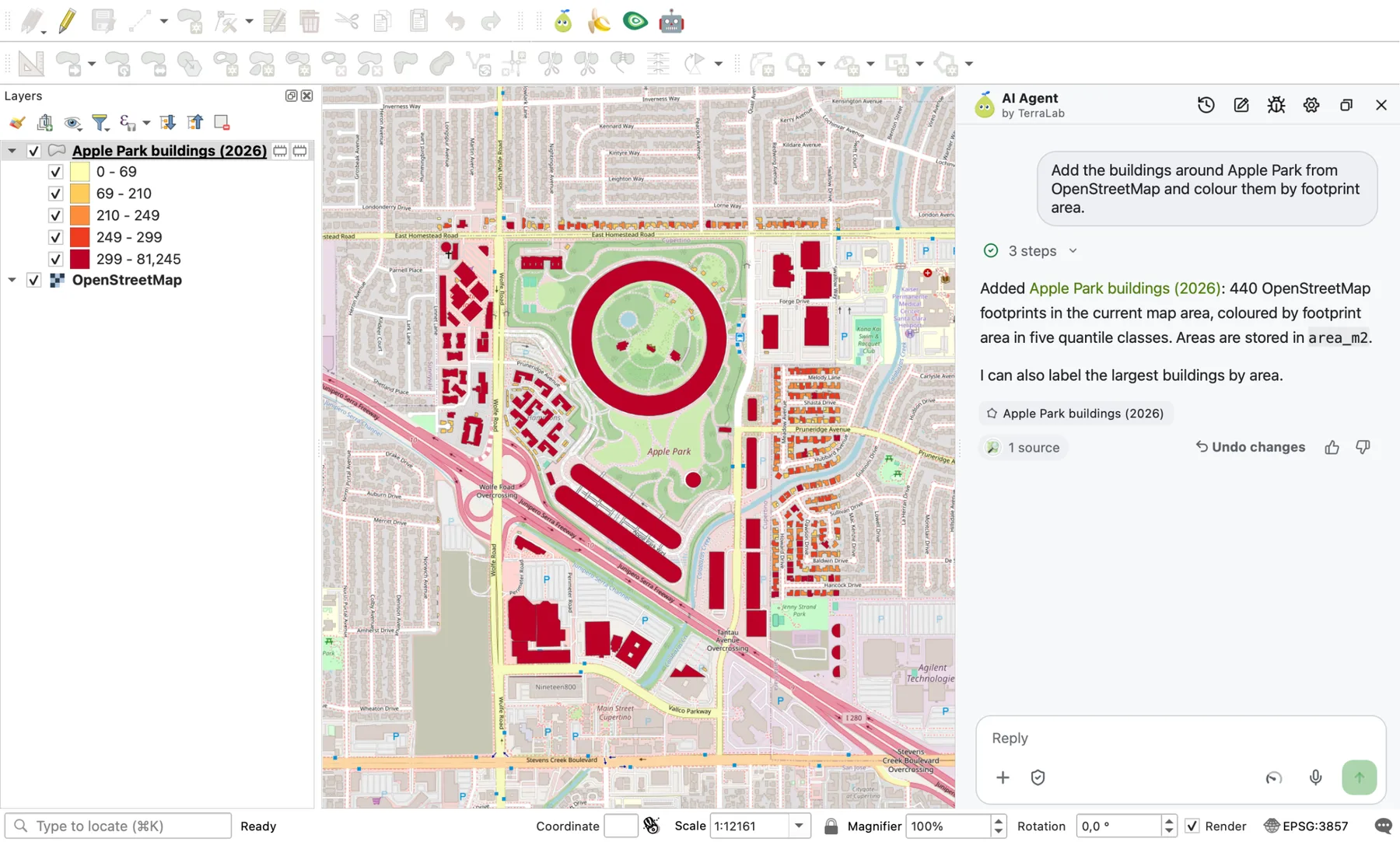
| 440 bangunan OpenStreetMap diambil dan diberi gaya oleh AI Agent | 21 detik |
Dua catatan untuk tabel itu. Angka 7 detik adalah waktu sebuah profil pengguna yang benar-benar baru untuk menyala dan menjawab perintah pertama, dengan aplikasi lain terbuka, dan profil yang sarat plugin menyala lebih lambat. Ke-475 algoritma itu termasuk tiga provider plugin di instalasi saya, jadi instalasi bersih menampilkan lebih sedikit.
Yang kurang mulus di macOS, dan solusinya
Sebagian besar QGIS berperilaku sama di Mac dan di Windows. Empat poin ini adalah yang berbeda.
1. Plugin yang butuh paket Python tambahan
Sebagian plugin butuh paket Python yang tidak disertakan QGIS, dan pesan errornya berbunyi No module named .... Di Mac, Python yang penting adalah yang ada di dalam aplikasi, bukan yang dari Homebrew atau python.org. Memasang paket dengan pip biasa dari Terminal akan menaruhnya di tempat yang tidak pernah dilihat QGIS.
Saya memeriksa perilaku Python bawaan. Kalau dipanggil langsung dari Terminal, /Applications/QGIS.app/Contents/MacOS/python3.12 berhenti dengan pesan "Could not find platform independent libraries". Ia jalan setelah Anda memberi tahu lokasi home-nya:
PYTHONHOME=/Applications/QGIS.app/Contents/Frameworks \
  /Applications/QGIS.app/Contents/MacOS/python3.12 -m pip install --user <package>
Dengan --user, paket mendarat di ~/.local/lib/python3.12/site-packages, folder yang ada di path Python QGIS di Mac saya. Paket itu juga bertahan saat QGIS diperbarui, karena letaknya di luar aplikasi. Restart QGIS sesudahnya. Saya menjalankan perintah di atas sampai pip --version dan tidak memasang paket baru untuk artikel ini.
Plugin yang dibuat dengan baik menghindarkan Anda dari semua ini dengan memasang dependensinya sendiri saat pertama dijalankan.
2. Format yang tidak bisa dibuka build Mac
GDAL bawaan punya 202 driver, dan yang umum tersedia: GeoPackage, Shapefile, GeoJSON, KML, DXF, GeoTIFF dan COG, GeoParquet, NetCDF, PostGIS, dan OpenFileGDB untuk file geodatabase Esri. Empat yang sering ditanyakan tidak ada di instalasi saya:
| Format | Driver di build Mac | Yang bisa dilakukan |
|---|---|---|
| DWG (AutoCAD) | Tidak ada | Ekspor DXF dari alat CAD, atau konversi dulu |
| ECW | Tidak ada | Minta GeoTIFF atau COG |
| MrSID | Tidak ada | Minta GeoTIFF atau JPEG 2000 |
| FileGDB (driver SDK milik Esri) | Tidak ada | OpenFileGDB membaca dan menulis .gdb |
Jadi kalau .dwg atau .ecw menolak dimuat, filenya tidak rusak, drivernya yang tidak ada. Cek instalasi Anda sendiri di Settings > Options > GDAL.
3. Dua versi berdampingan
LTR terpasang sebagai QGIS.app dan 4.2.3 sebagai QGIS-final-4_2_3.app, jadi keduanya bisa ada di Applications tanpa saling menimpa. Saya menjalankan keduanya. Pengaturannya juga terpisah: profil QGIS 3 ada di ~/Library/Application Support/QGIS/QGIS3 dan profil QGIS 4 di ~/Library/Application Support/QGIS/QGIS4, jadi plugin dan toolbar di satu versi tidak ikut ke versi lain. Siapkan 7 GB disk untuk pasangan ini.
Proyek yang disimpan di QGIS 4 mungkin tidak terbuka dengan baik di 3.44. Simpan salinan sebelum membuka proyek lama di versi baru.
4. Uninstall, atau mulai dari nol
Seret aplikasi dari Applications ke Trash. Itu menghapus aplikasi 3,4 GB dan membiarkan pengaturan serta plugin Anda, yang memang Anda inginkan sebelum update. Untuk reset penuh, hapus juga folder QGIS3 atau QGIS4 di atas. Profil default saya berukuran 4,9 GB, jadi layak dicek kalau ruang disk sempit.
Sebelum menghapus semuanya, coba profil baru dulu: Settings > User Profiles > New Profile memberi Anda QGIS bersih dalam hitungan detik dan menunjukkan apakah sebuah plugin penyebab masalah Anda.
Homebrew, MacPorts dan conda
Installer resmi adalah jalur yang saya pakai dan satu-satunya yang saya uji. Jalur lain memang ada, dan inilah yang tertulis di halaman masing-masing.
| Jalur | Yang dipasang | Status di sini |
|---|---|---|
| DMG resmi | 3.44.15 LTR atau 4.2.3, universal | Diuji |
| Homebrew cask | brew install --cask qgis memberi 4.2.3, qgis@ltr memberi 3.44.15: aplikasi resmi yang sama | Dibaca dari brew info, tidak dipasang |
| MacPorts | Port qgis3 dan qgis3-ltr, dibangun untuk arsitektur Anda, di /Applications/MacPorts/QGIS3.app | Dibaca dari panduan QGIS, tidak diuji |
| conda-forge | Paket qgis di dalam environment conda | Tidak diuji |
Satu peringatan dari panduan instalasi QGIS: Homebrew dan MacPorts di Mac yang sama "will almost certainly lead to conflicts". Pilih salah satu.
Plugin yang jalan di Mac
Plugin dipasang lewat Plugins > Manage and Install Plugins, dengan cara yang sama di semua sistem. Ini yang pertama saya tambahkan di Mac baru, semuanya berjalan di sini pada Apple Silicon.
1. QuickMapServices, untuk basemap
Plugin ini menambahkan menu peta latar siap pakai, jadi Anda tidak perlu menempel URL tile secara manual. Langkah dan ketentuan penggunaan tiap sumber ada di cara menambahkan basemap di QGIS.
2. AI Agent, untuk meminta peta lewat satu kalimat
AI Agent adalah plugin kami: panel chat di dalam QGIS yang menjalankan alat-alatnya untuk Anda. Anda menjelaskan hasil yang diinginkan, ia mengambil data, menjalankan pemrosesan dan memberi gaya pada layer, dan setiap langkah tetap terlihat dan bisa dibatalkan.
Saya menjalankan satu permintaan di M4 untuk artikel ini, pada proyek kosong yang hanya berisi basemap OpenStreetMap.
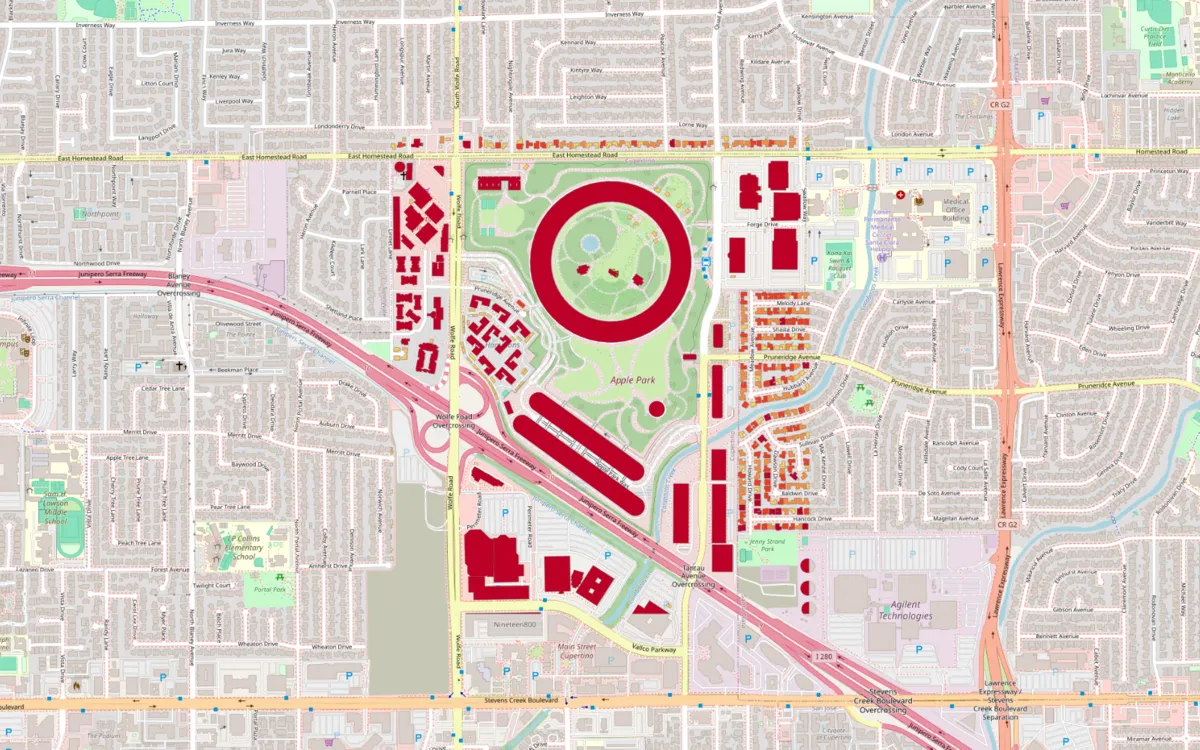
Secara manual, peta yang sama butuh QuickOSM, Field Calculator dan panel Symbology, yang bagus sebagai latihan sekali dan lambat di kali kesepuluh. Batasnya jelas: AI Agent butuh koneksi internet, paket gratis mencakup jatah pesan bulanan, dan Anda sebaiknya membaca jawabannya sebelum memercayai angka di dalamnya. Panduan lengkapnya ada di panduan AI Agent.
3. QuickOSM, untuk data OpenStreetMap
Plugin ini mengunduh jalan, bangunan, atau objek bertag apa pun untuk satu area. Lihat download data OSM di QGIS untuk query yang berhasil.
Untuk daftar yang lebih panjang menurut tugas, lihat plugin QGIS terbaik. Dan kalau ini jam pertama Anda di software ini, tutorial QGIS untuk pemula membuat peta pertama langkah demi langkah, dengan atau tanpa AI Agent.
Yang perlu diingat
- Satu installer resmi mencakup Apple Silicon dan Intel, dan berjalan native di keduanya.
- Pilih LTR (3.44.15) kecuali Anda butuh QGIS 4 (4.2.3). Keduanya bisa berdampingan.
- Siapkan 1,6 GB untuk download dan 3,5 GB terpasang per versi.
- Paket Python untuk plugin dipasang lewat Python di dalam QGIS.app, bukan Python sistem Anda.
- DWG, ECW dan MrSID tidak terbuka di build Mac. Minta DXF atau GeoTIFF.
Pertanyaan yang sering diajukan
Ya. Installer resmi QGIS 3.44 dan 4.2 berisi aplikasi universal dengan build arm64 native. Di Apple M4, QGIS 3.44.15 melaporkan arm64 sebagai arsitekturnya dan tidak memakai Rosetta.
Ya. QGIS gratis dan open source di semua sistem, tanpa edisi berbayar dan tanpa kunci lisensi. Unduh dari qgis.org. Sebagian plugin buatan perusahaan punya paket berbayar, sedangkan softwarenya sendiri tidak pernah berbayar.
Panduan instalasi QGIS menyatakan installer macOS kompatibel dengan "High Sierra (10.14) and newer" pada Intel x64 dan Apple Silicon. Panduan itu tidak menyebut kebutuhan memori. Siapkan sekitar 1,6 GB untuk download dan 3,5 GB disk untuk aplikasinya. Kami hanya mengukur di Mac 16 GB, tempat data seukuran kota terasa lancar.
Gatekeeper memblokir aplikasi yang tidak bisa diverifikasinya, biasanya installer lama atau salinan dari situs lain. Unduh installer terbaru dari qgis.org, yang sudah signed dan notarized. Kalau pesannya tetap muncul, buka System Settings > Privacy & Security dan klik Open Anyway di samping baris QGIS.
Bisa. brew install --cask qgis memasang rilis terbaru (4.2.3 per 12 November 2026) dan brew install --cask qgis@ltr memasang long term release (3.44.15). Kedua cask memasang aplikasi resmi. Kami membacanya dari brew info dan tidak menginstal lewat Homebrew.
Di Mac pertanyaannya lebih sederhana daripada di tempat lain, karena ArcGIS Pro tidak punya versi macOS dan QGIS berjalan native. Untuk fitur, biaya dan format file masing-masing, lihat perbandingan QGIS vs ArcGIS kami.
Baca selanjutnyaApa itu QGIS? Software GIS gratis dan fungsinya (2026)
Kerjakan di QGIS cukup dengan memintanya
AI Agent menjalankan tugas yang Anda jelaskan, langsung di proyek QGIS Anda sendiri. Gratis, tanpa kartu.