Tutorial QGIS untuk Pemula: Peta Pertama 30 Menit
Diterbitkan
Cara menggunakan QGIS yang paling cepat adalah membuat satu peta nyata dari awal sampai akhir. Tutorial QGIS ini membawa Anda dari jendela kosong sampai peta yang diekspor dalam tujuh langkah: mengenal jendela, menambah basemap, memuat data, memberi gaya, membaca tabelnya, menjalankan satu analisis, lalu mencetak hasilnya. Siapkan waktu sekitar 30 menit.
 yang paling cepat adalah membuat satu peta nyata dari awal sampai akhir. Tutorial QGIS ini membawa Anda dari jendela kosong sampai peta yang diekspor dalam tujuh langkah: mengenal jendela, menambah basemap, memuat data, memberi gaya, membaca tabelnya, menjalankan satu analisis, lalu mencetak hasilnya. Siapkan waktu sekitar 30 menit.
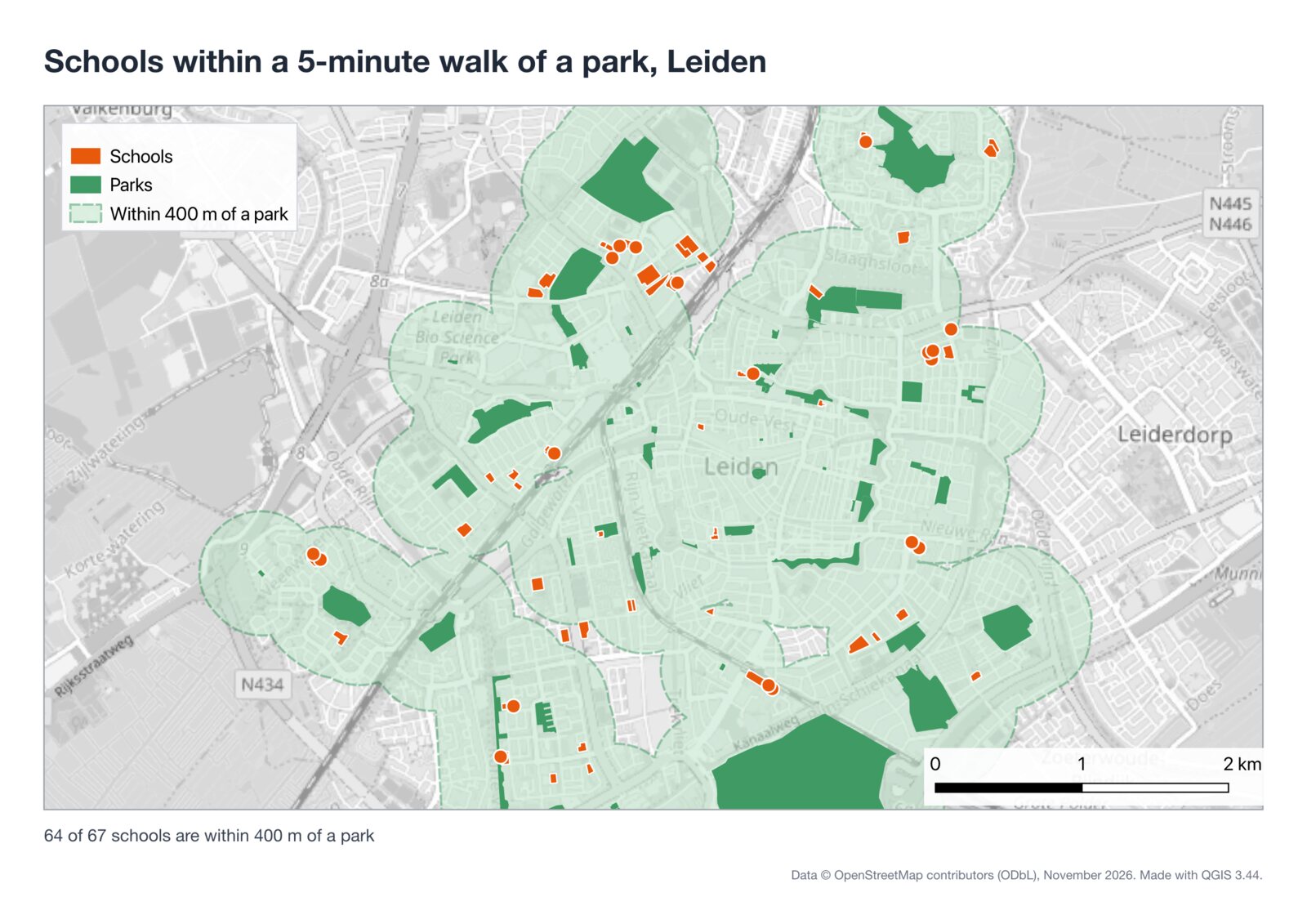
Peta ini menjawab pertanyaan yang bisa diajukan seorang perencana kota: berapa sekolah di Leiden, Belanda, yang berada dalam jarak 5 menit berjalan kaki dari sebuah taman? Saya membuatnya pada 12 November 2026 di QGIS 3.44.15 dengan data OpenStreetMap yang gratis. Jawabannya 64 dari 67.
7langkah
Dari jendela kosong sampai PNG dan PDF
30menit
Waktu yang disiapkan untuk sesi pertama
64/67
Sekolah di Leiden dalam radius 400 m dari taman
51detik
Pertanyaan yang sama diajukan ke AI Agent
Yang Anda butuhkan sebelum mulai
- QGIS, yang gratis. Kalau belum ada di komputer Anda, ikuti cara download dan install QGIS, lalu kembali ke sini. Versi 3.x apa pun cocok untuk tutorial ini. Saya memakai 3.44.15, rilis jangka panjang.
- Koneksi internet, untuk basemap dan data.
- Tanpa file data. Semuanya diambil dari OpenStreetMap selama tutorial.
Anda boleh memakai kota Anda sendiri. Ganti "Leiden" dengan nama kota itu di langkah 3, dan pilih sistem koordinat yang sesuai di langkah yang sama.
Langkah 1: Kenali 6 bagian jendela QGIS (2 menit)
QGIS tampak penuh sesak saat pertama kali dibuka. Enam bagian mengerjakan hampir semuanya, dan sisanya boleh Anda abaikan hari ini.
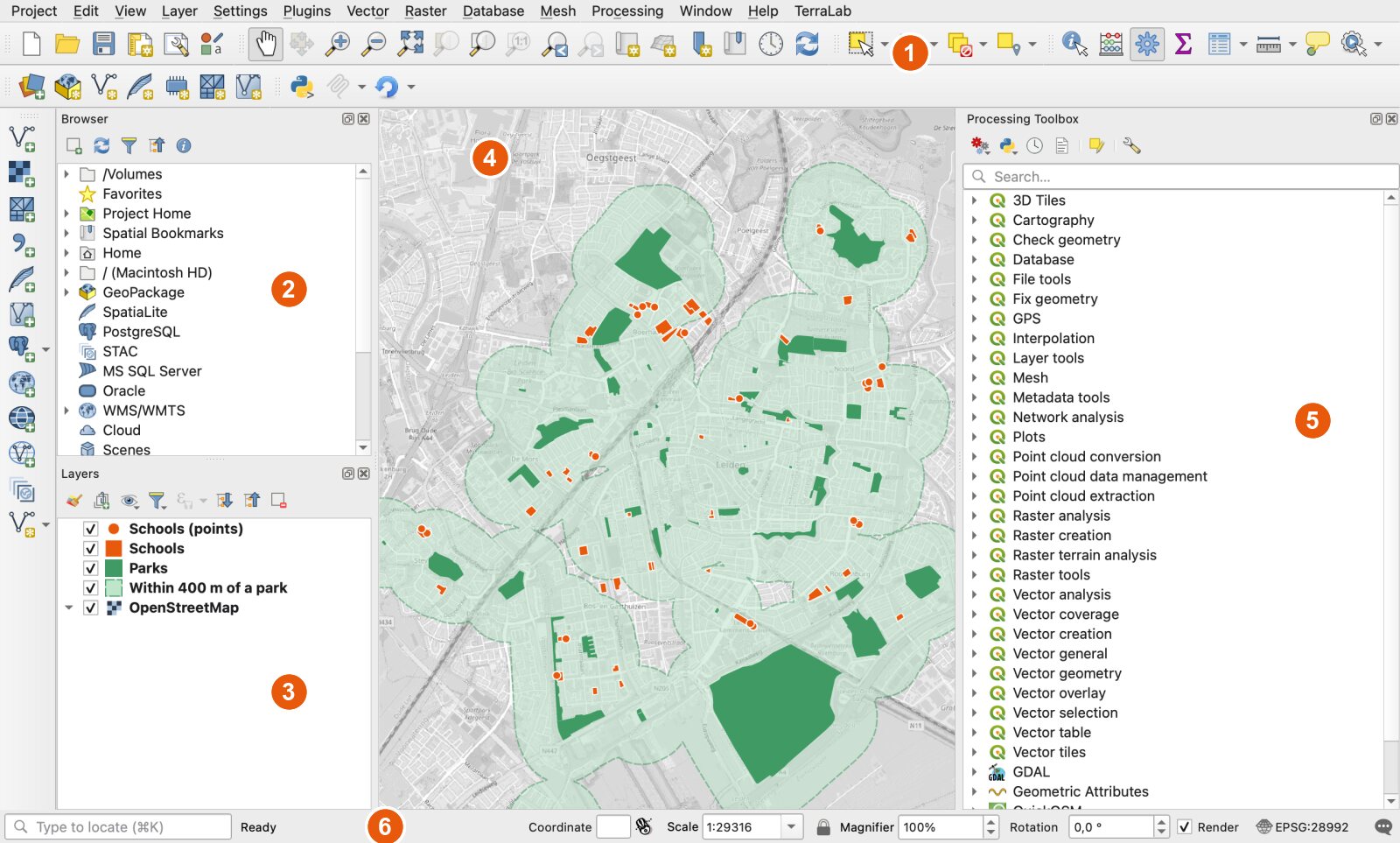
- Menu dan toolbar. Setiap alat ada di sebuah menu. Toolbar adalah jalan pintas ke alat yang sama: tangan menggeser peta, kaca pembesar memperbesar dan memperkecil.
- Panel Browser. Penjelajah file untuk data peta: folder Anda, ditambah sumber online seperti XYZ Tiles.
- Panel Layers. Daftar isi peta Anda. Layer paling atas digambar terakhir, jadi menutupi layer di bawahnya. Kotak centang menampilkan atau menyembunyikan sebuah layer.
- Kanvas peta. Peta itu sendiri. Gulir untuk zoom, tahan spasi dan gerakkan mouse untuk menggeser.
- Processing Toolbox. Kotak pencarian untuk ratusan alat analisis. Buka dengan
Processing > Toolboxkalau belum terlihat. - Status bar. Koordinat di bawah mouse, skala peta, dan di ujung kanan, sistem koordinat proyek (misalnya
EPSG:28992).
Kalau ada panel yang hilang, klik kanan di bagian kosong toolbar lalu centang namanya, atau pakai View > Panels.
Langkah 2: Tambahkan basemap (3 menit)
Basemap adalah peta latar yang menunjukkan di mana Anda berada. QGIS sudah menyertakan satu: OpenStreetMap.
Buka XYZ Tiles di Browser
Di panel Browser, gulir ke bawah sampai XYZ Tiles lalu klik panah kecilnya untuk membukanya.
Klik dua kali OpenStreetMap
Peta dunia muncul di kanvas, dan layer bernama OpenStreetMap muncul di panel Layers.
Zoom ke kota Anda
Gulir ke arah Belanda sampai Leiden memenuhi kanvas, atau klik kolom locator di kiri bawah, ketik
>Leidenlalu pilih hasilnya.
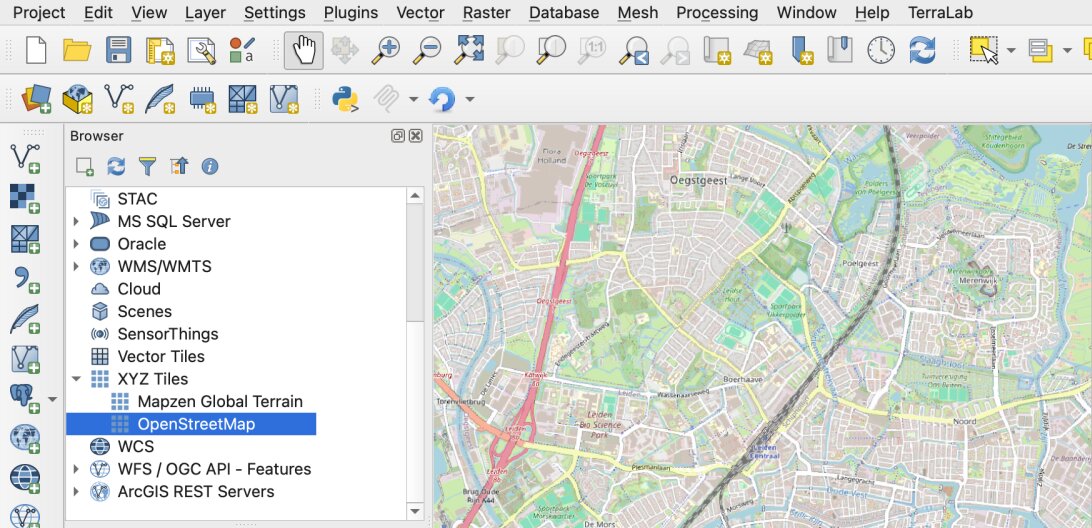
Basemap hanyalah gambar. Anda tidak bisa menghitung taman atau mengukur sekolahnya. Untuk itu Anda butuh data, yaitu langkah berikutnya. Latar lain, termasuk citra udara, ada di cara menambah basemap di QGIS.
Sekarang simpan proyeknya dengan Project > Save (Ctrl+S, atau Cmd+S di Mac). QGIS menulis file .qgz yang mengingat layer dan gayanya.
Langkah 3: Muat data nyata dari OpenStreetMap (6 menit)
Data peta tersusun dalam layer. Layer vektor berisi bentuk (titik, garis, atau poligon), dan setiap bentuk punya satu baris atribut, misalnya nama. Kita butuh dua layer: taman dan sekolah.
Sumber gratis tercepat adalah OpenStreetMap, lewat plugin QuickOSM. Plugin adalah tambahan yang Anda install dari dalam QGIS.
Install QuickOSM
Buka
Plugins > Manage and Install Plugins, cari QuickOSM lalu klik Install Plugin. Hanya perlu beberapa detik.Minta data taman
Buka
Vector > QuickOSM > QuickOSMdan tetap di tab Quick query. Ketikleisuresebagai key,parksebagai value, biarkan In dan ketikLeiden. Klik Run query.Minta data sekolah
Ubah key menjadi
amenitydan value menjadischool, lalu klik Run query lagi. Tutup dialognya.
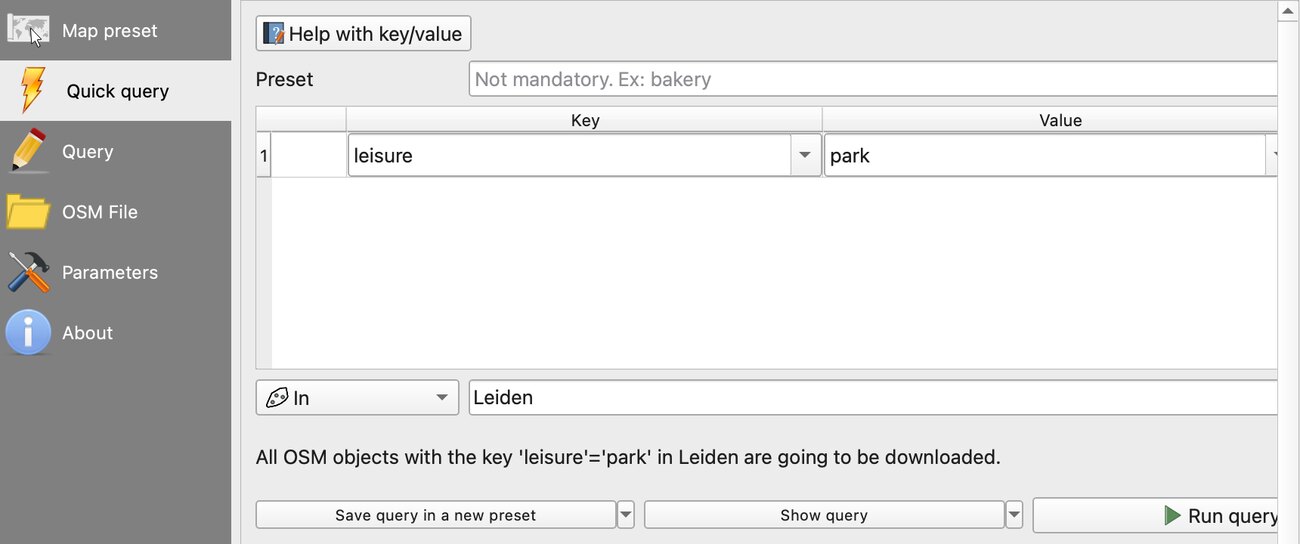
Pada percobaan saya, query taman butuh 40,0 detik dan query sekolah 27,6 detik. Percobaan pertama saya gagal dengan pesan "Bad Gateway": server publik OpenStreetMap sedang sibuk. Menjalankan query lagi semenit kemudian berhasil. Kalau terus gagal, pilih server lain di tab Parameters QuickOSM.
QuickOSM mengembalikan satu layer untuk setiap jenis bentuk. Untuk Leiden saya mendapat:
| Query | Poligon | Titik |
|---|---|---|
leisure=park | 56 taman | 10 (diabaikan di sini) |
amenity=school | 48 sekolah digambar sebagai lahan | 19 sekolah digambar sebagai satu titik |
Simpan poligon taman dan kedua layer sekolah. Hapus titik taman: klik kanan layer, lalu Remove Layer.
Simpan layer dalam meter
Inilah langkah yang dilewati pemula, dan akibatnya merusak analisis nanti. Data OpenStreetMap datang dalam lintang dan bujur (EPSG:4326), yang jaraknya dalam derajat. Buffer 400 m butuh sistem koordinat dalam meter. Kalau istilah ini baru, apa itu CRS menjelaskannya dengan kata-kata sederhana.
Layer baru itu juga bersifat sementara: hilang saat Anda menutup QGIS. Satu ekspor menyelesaikan kedua masalah.
Ekspor setiap layer
Klik kanan layer taman, lalu
Export > Save Features As.Pilih GeoPackage dan CRS metrik
Format: GeoPackage. Nama file:
leiden.gpkg. Nama layer:parks. CRS:EPSG:28992(Amersfoort / RD New, grid nasional Belanda). Klik OK.Ulangi untuk sekolah
Ekspor kedua layer sekolah ke file
leiden.gpkgyang sama, dengan nama layerschoolsdanschool_points. Lalu hapus ketiga layer sementara.
Untuk negara lain, ketik namanya di kotak pencarian CRS lalu pilih grid nasionalnya, atau zona UTM kota Anda. Lalu setel proyek ke sistem yang sama: klik kode EPSG di status bar dan pilih sistem itu.
Langkah 4: Beri gaya pada layer (5 menit)
QGIS memberi setiap layer baru warna acak. Beri peta ini makna: hijau untuk taman, satu warna kuat untuk sekolah.
Buka panel Layer Styling
Tekan
F7, atau pakaiView > Panels > Layer Styling. Klik layer Parks di panel Layers.Pilih warna
Klik Simple Fill, lalu bilah Fill color, dan pilih warna hijau. Setel Stroke style ke No Line. Peta berubah saat Anda mengklik.
Beri gaya pada sekolah
Pilih setiap layer sekolah dan pilih warna oranye. Seret layer sekolah ke atas layer taman di panel Layers supaya digambar di atasnya.
Redupkan basemap
Pilih OpenStreetMap. Di Layer Styling, setel Grayscale ke By lightness dan opasitas ke 75%. Layer Anda sendiri jadi menonjol.
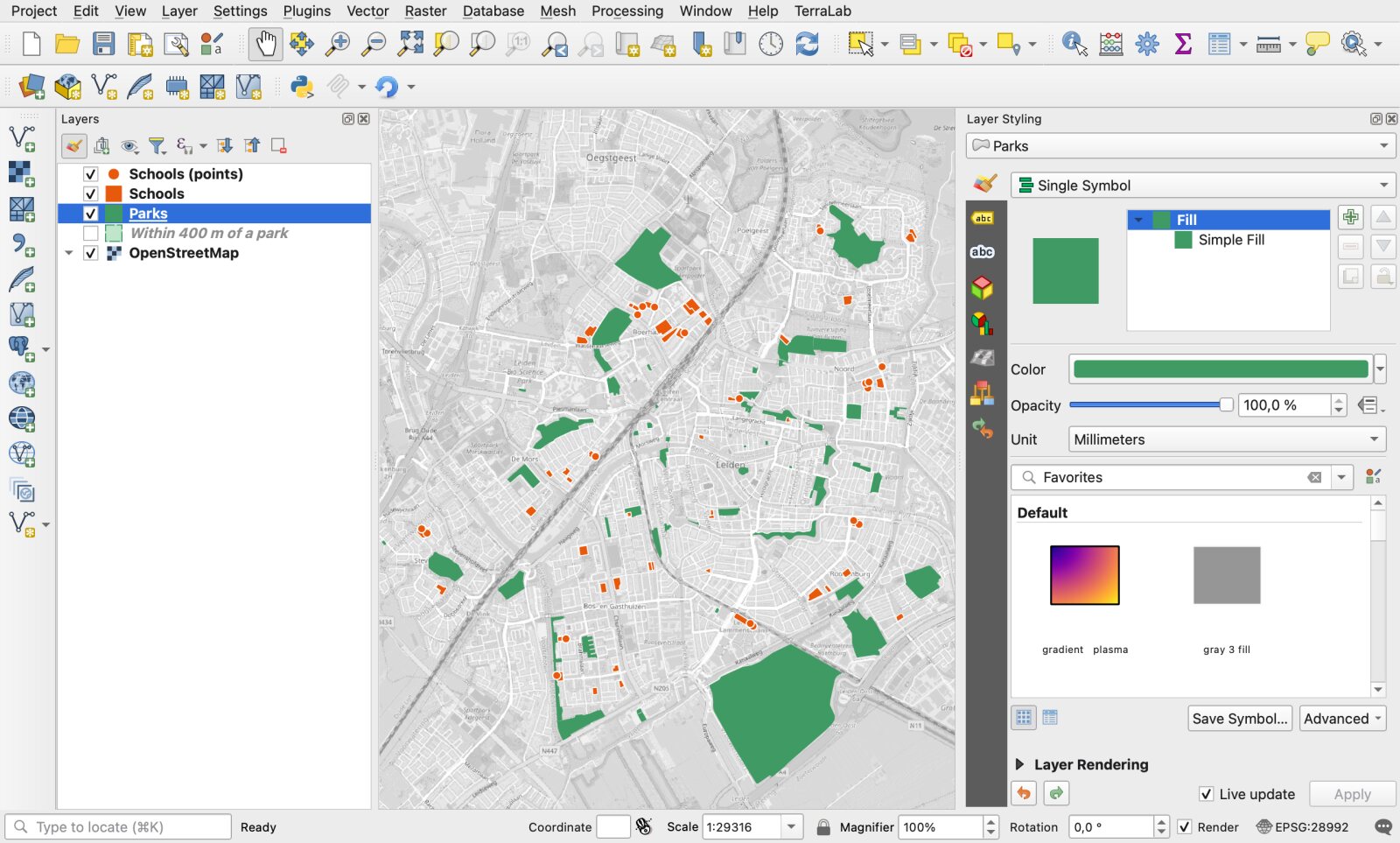
Klik dua kali nama layer untuk mengganti namanya. Nama itu menjadi legenda di langkah 7, jadi tulislah untuk pembaca: "Parks", "Schools".
Langkah 5: Baca tabel atribut (3 menit)
Setiap bentuk membawa data. Klik kanan layer Parks lalu pilih Open Attribute Table, atau tekan F6.
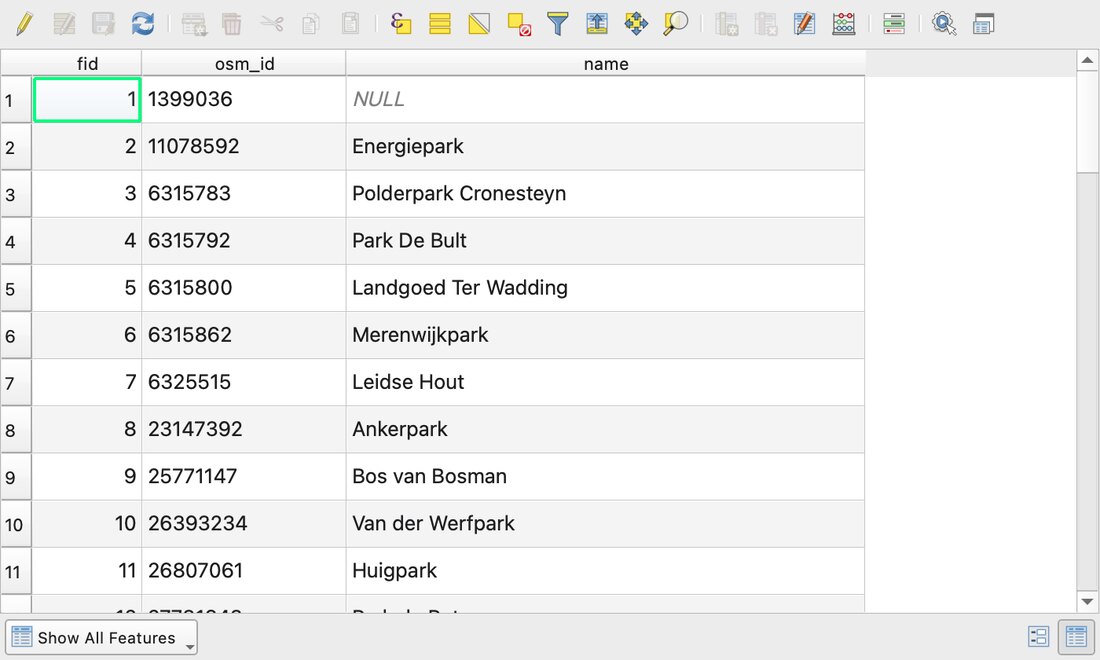
Tiga hal untuk dicoba:
- Urutkan. Klik judul kolom.
- Temukan taman di peta. Klik nomor baris, lalu tombol Zoom map to selected rows di toolbar tabel. Taman itu menjadi kuning di peta.
- Periksa celahnya. Di Leiden, 40 dari 56 taman punya nama. Data terbuka tidak pernah lengkap, dan tabel inilah tempat Anda melihatnya.
Untuk menghitung kolom baru, seperti luas setiap taman, pakai field calculator QGIS.
Langkah 6: Jalankan satu analisis: buffer 400 m (4 menit)
Patokan perencanaan yang umum menghitung 400 m sebagai 5 menit berjalan kaki. Buffer menggambar zona itu di sekeliling setiap taman.
Buka Buffer
Vector > Geoprocessing Tools > Buffer. Anda juga bisa mengetik "buffer" di Processing Toolbox.Setel jaraknya
Input layer: Parks. Distance:
400meters. Centang Dissolve result supaya lingkaran-lingkaran itu menyatu menjadi satu zona. Klik Run.Pilih sekolah di dalamnya
Vector > Research Tools > Select by Location. Pilih fitur dari Schools yang intersect dengan layer Buffered. Jalankan lagi untuk titik sekolah.
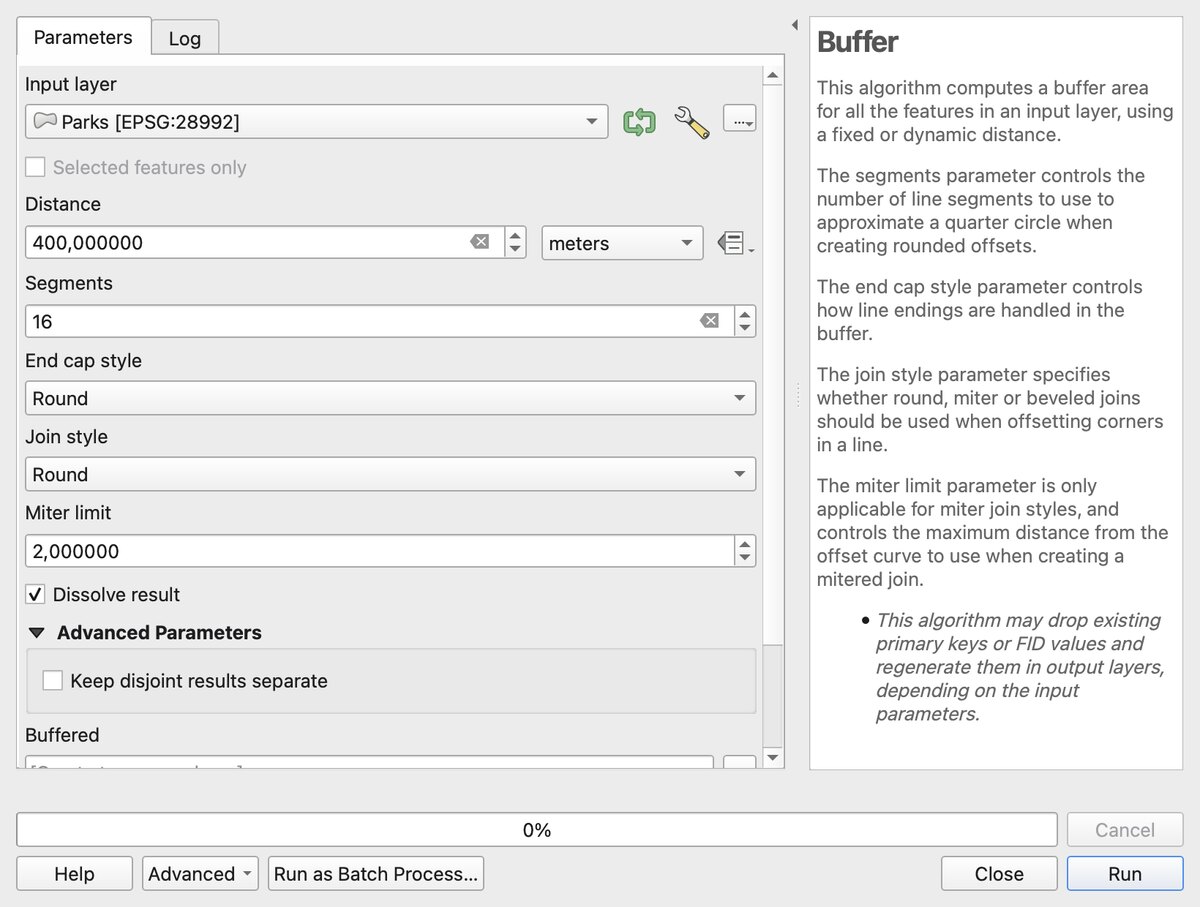
Buffer berjalan dalam 0,1 detik pada 56 taman. Kalau satuan di samping jarak tertulis degrees, kembali ke ekspor di langkah 3.
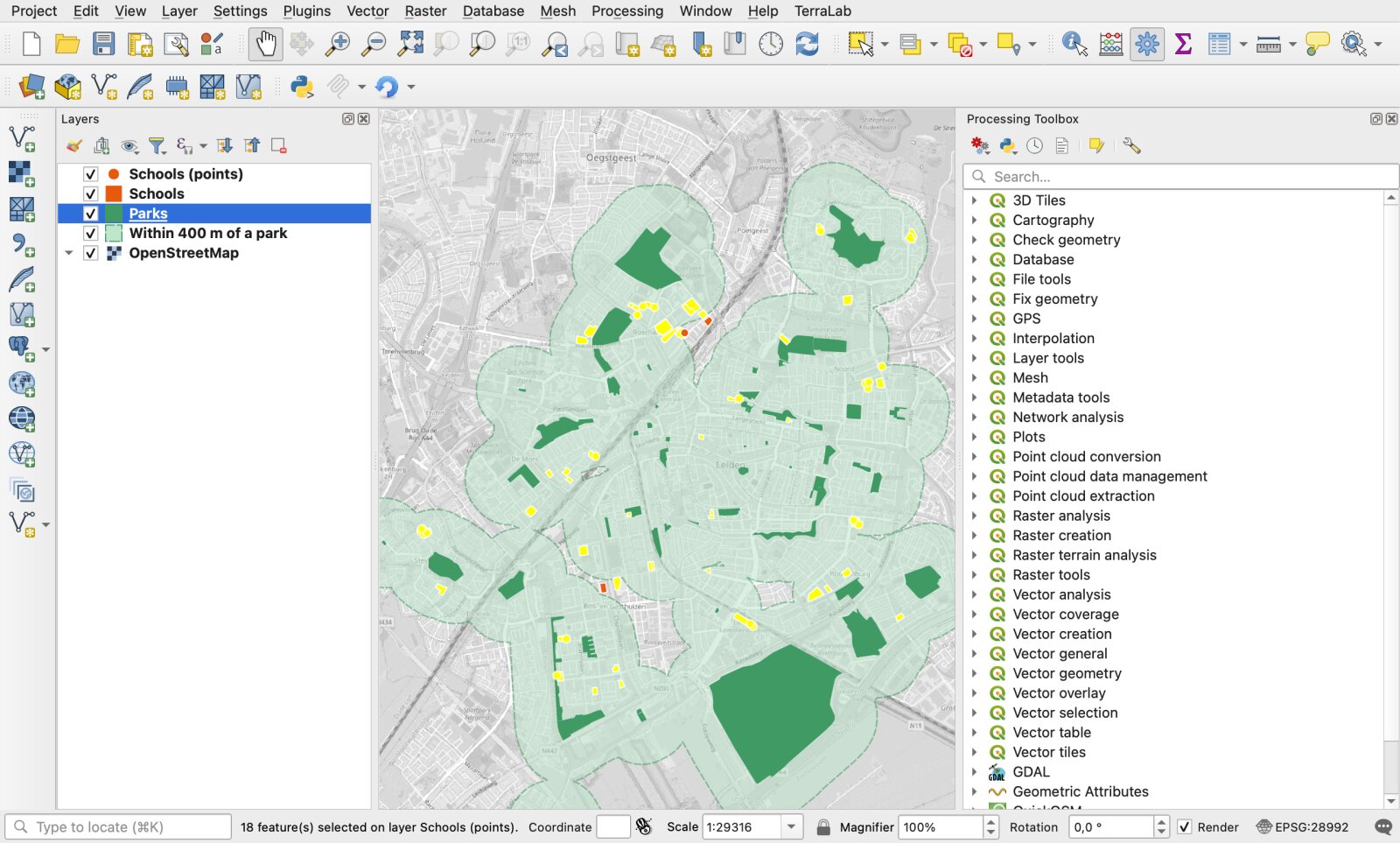
Hitungan untuk Leiden: 46 dari 48 lahan sekolah dan 18 dari 19 titik sekolah menyentuh zona itu. Artinya 64 dari 67 sekolah berada dalam radius 400 m dari taman, dan 3 tidak.
Baca angka itu beserta batasnya. Jarak 400 m adalah garis lurus, bukan rute menyusuri jalan, dan sekolah yang digambar dua kali di OpenStreetMap terhitung dua kali. Untuk menempelkan atribut taman ke setiap sekolah, alat berikutnya yang perlu dipelajari adalah spatial join.
Langkah 7: Buat layout dan ekspor peta (7 menit)
Kanvas adalah meja kerja Anda. Print layout adalah halaman yang Anda serahkan ke orang lain: judul, legenda, skala, sumber.
Buat layout
Project > New Print Layout, beri nama lalu klik OK. Halaman A4 kosong terbuka di jendela baru.Tambahkan peta
Add Item > Add Map, lalu seret persegi panjang di atas halaman. Untuk mengatur ulang bingkainya, pakai alat Move item content dan roda mouse.Tambahkan judul, legenda, dan skala
Add Item > Add Labeluntuk judul dan baris sumber,Add Legend, laluAdd Scale Bar. Klik item mana pun untuk mengeditnya di tab Item Properties.Rapikan legenda
Di properti legenda, hilangkan centang Auto update, lalu hapus OpenStreetMap dari daftar dengan tombol minus.
Ekspor
Layout > Export as Imageuntuk PNG,Layout > Export as PDFuntuk PDF.
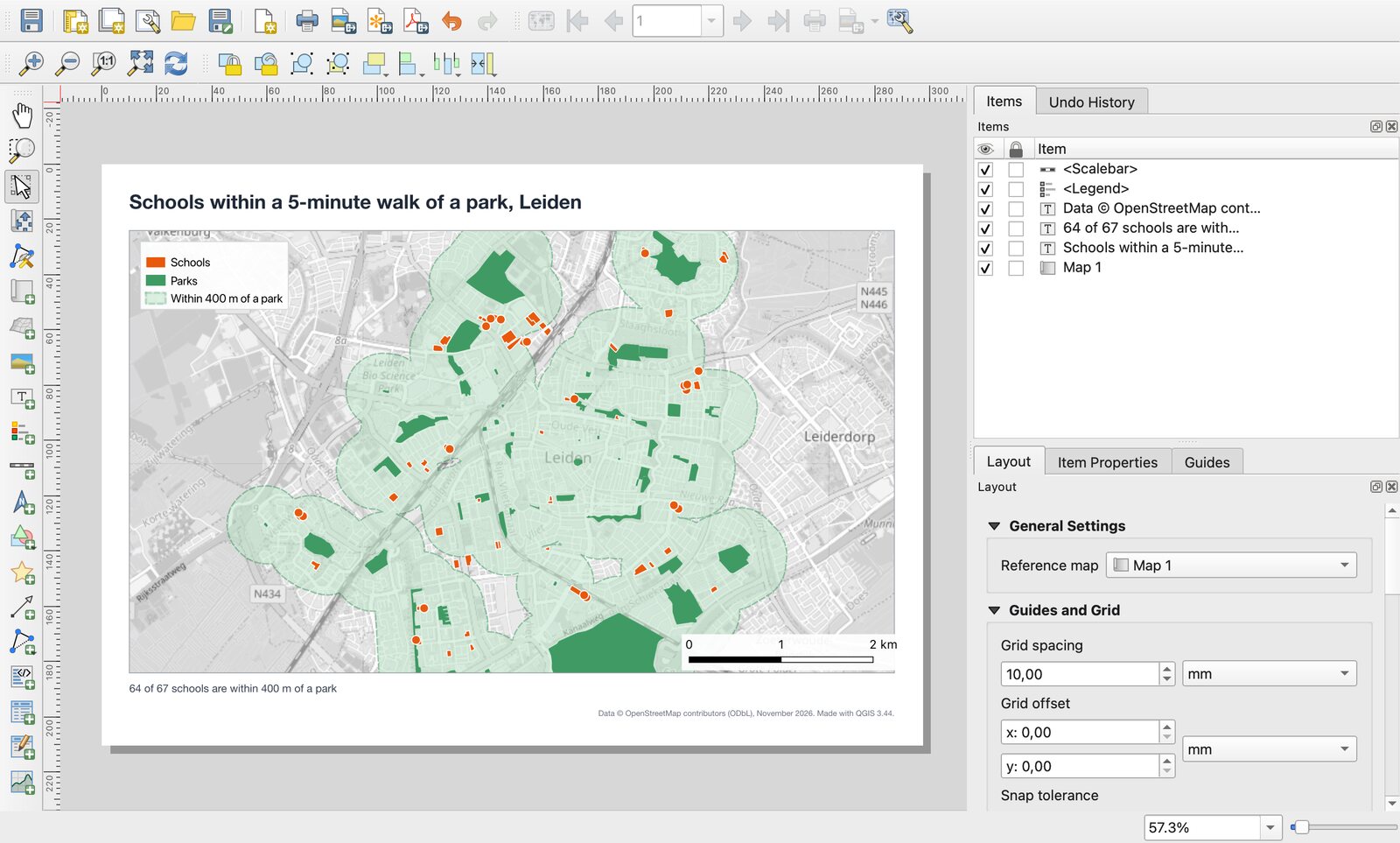
Ekspor saya memakan 2,4 detik untuk PNG pada 200 dpi (2,0 MB) dan 1,9 detik untuk PDF (1,6 MB). Selalu cantumkan kredit data di halaman: untuk OpenStreetMap barisnya adalah "© OpenStreetMap contributors".
Untuk peta yang lebih baik (label, panah utara, kelas warna), lanjutkan dengan cara membuat peta di QGIS.
Peta yang sama dari satu kalimat
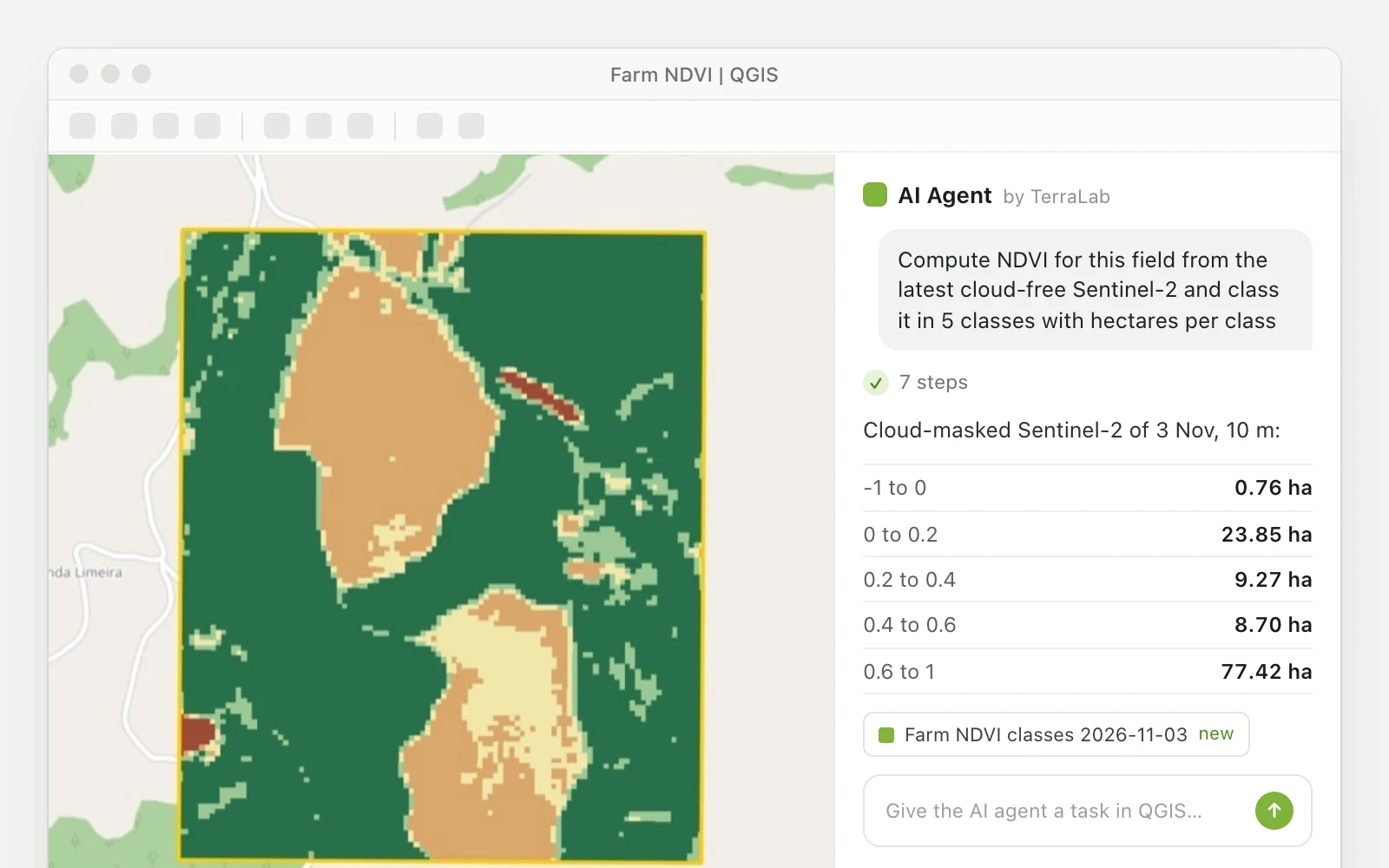
QGIS juga menerima plugin yang mengerjakan klik-kliknya untuk Anda. Saya ikut mengembangkan salah satunya, AI Agent: panel di dalam QGIS tempat Anda menulis apa yang diinginkan, lalu ia menjalankan alat QGIS sendiri.
Saya membuka proyek baru yang hanya berisi basemap OpenStreetMap dan mengirim kalimat ini:
Petakan sekolah di Leiden, Belanda yang berjarak 5 menit berjalan kaki (400 m) dari sebuah taman, memakai data OpenStreetMap. Beri tahu berapa sekolah yang berada di dalam dan berapa yang tidak.
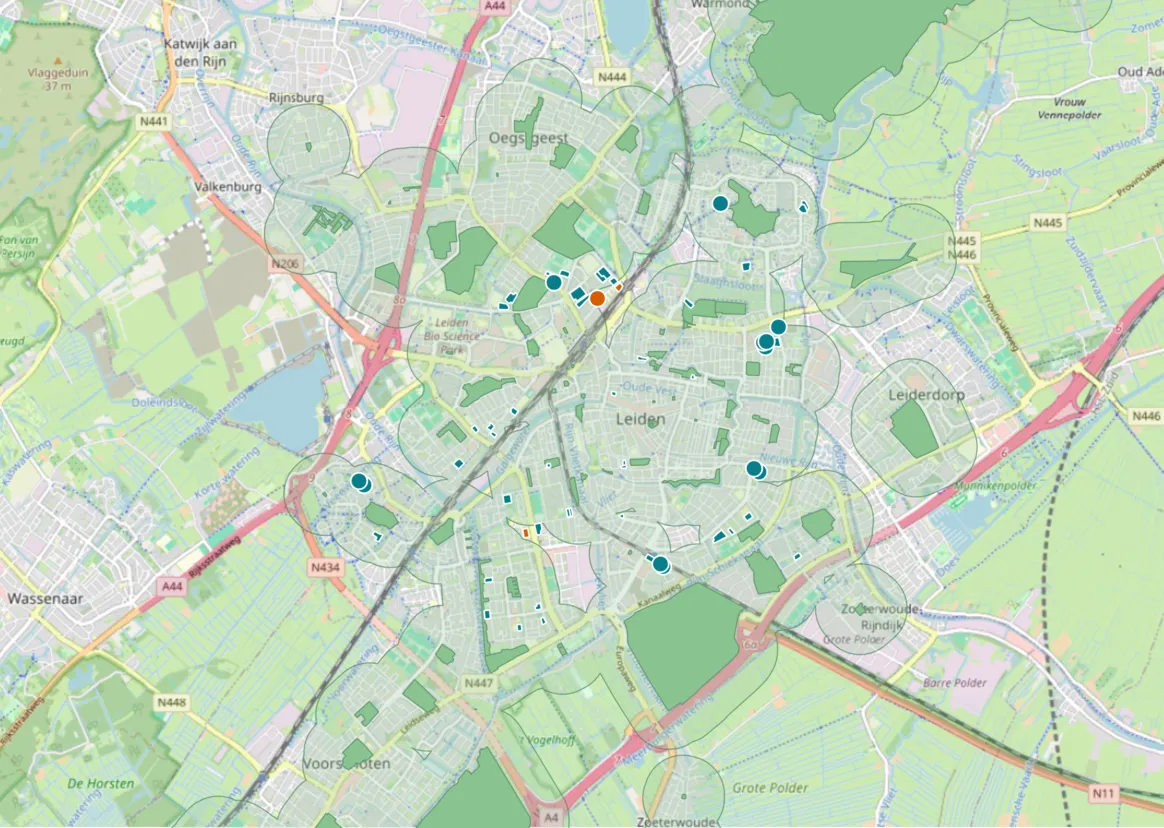
Prosesnya memakan 51 detik. AI Agent mengunduh kedua dataset, memproyeksikan ulang ke grid Belanda dengan sendirinya, membuat buffer taman, mewarnai sekolah menurut hasilnya, lalu menjawab: 58 dari 61 fitur sekolah dalam radius 400 m, 3 lebih jauh. Ia juga menulis dua batasan yang saya sebut di atas tanpa diminta: jarak garis lurus, dan fitur yang tidak selalu berupa sekolah yang unik.
Kenapa 58 dari 61 dan bukan 64 dari 67? Kedua cara itu tidak memakai data yang sama. Saya meminta QuickOSM mencari objek di dalam wilayah kota Leiden. AI Agent mengunduh area di sekitar kota, jadi ia menemukan 88 poligon taman, sebagian di kota tetangga, dan 13 titik sekolah, sedangkan saya mendapat 19. Kedua hitungan benar menurut definisinya masing-masing. Angka di sebuah peta bergantung pada di mana Anda menarik batasnya, dan mencatat batas itu adalah bagian dari pekerjaannya.
Batas dari setiap cara. Dengan tangan, Anda tahu di mana setiap alat berada dan mengendalikan setiap pilihan, tetapi pertama kali butuh setengah jam. Dengan AI Agent, hasil pertama datang dalam waktu kurang dari semenit, tetapi Anda harus membaca apa yang dilakukannya, dan hasilnya berupa layer di kanvas, bukan print layout yang sudah jadi: langkah 7 tetap tugas Anda, atau permintaan kedua. Paket Free mencakup 5 tugas per bulan.
Saran saya untuk pemula: kerjakan tujuh langkah itu dengan tangan satu kali. Setelah itu, pakai agent untuk bagian rutin dan simpan perhatian Anda untuk pertanyaan dan pemeriksaannya. Panduan AI Agent menunjukkan satu proyek utuh yang dikerjakan dengan cara itu.
Lima kesalahan pemula yang dihindari tutorial ini
- Buffer dalam derajat. Simpan layer dalam sistem koordinat metrik sebelum alat jarak apa pun (langkah 3).
- Kehilangan layer sementara. Layer dengan ikon chip kecil di samping namanya hanya hidup di memori. Ekspor ke GeoPackage.
- Menganggap basemap sebagai data. Anda tidak bisa memilih atau menghitung isi sebuah basemap.
- Memindahkan file data. File proyek menyimpan path, bukan datanya. Simpan
.qgzdan.gpkgdalam satu folder dan pindahkan bersama. - Lupa mencantumkan sumber. Peta tanpa kredit data tidak boleh dipublikasikan.
Yang dipelajari selanjutnya
- Lebih banyak data: download data OpenStreetMap di QGIS, untuk area yang lebih luas dan cara lain.
- Latar yang lebih baik: tambahkan basemap, termasuk citra udara.
- Peta lama dan hasil pindai: georeferensi sebuah gambar agar sejajar dengan layer Anda.
- Gabungkan layer: spatial join dan field calculator.
- Kartografi: buat peta di QGIS, langkah demi langkah.
- Perluas QGIS: plugin QGIS terbaik, dan AI Agent kalau Anda lebih suka menjelaskan tugasnya daripada mencari alatnya.
Cara saya mengukurnya. Semuanya berjalan pada 12 November 2026 di Mac Apple Silicon (macOS 27.0.1) dengan QGIS 3.44.15, QuickOSM 2.5.3 dan AI Agent 1.9.5, masuk ke akun uji Pro dengan pengaturan bawaan. Detiknya terukur: dua unduhan, buffer, dua ekspor, dan proses AI Agent. Menit di judul langkah adalah anggaran untuk sesi pertama, bukan hasil stopwatch. Saya menyiapkan sesinya dengan skrip, jadi saya tidak menghitung waktu klik saya sendiri. OpenStreetMap berubah setiap hari: hitungan Anda akan sedikit berbeda.
Pertanyaan yang sering diajukan
Mulailah dengan satu proyek kecil, bukan keliling semua menu. Tambahkan basemap OpenStreetMap dari XYZ Tiles di panel Browser, muat satu atau dua layer, beri gaya di panel Layer Styling (F7), jalankan satu alat seperti Buffer, lalu ekspor peta dari print layout. Tujuh langkah itu, yang ditunjukkan di atas dengan sekolah dan taman di Leiden, memakai enam bagian jendela yang akan Anda butuhkan di setiap proyek berikutnya.
Dasarnya tidak. Peta pertama butuh sekitar 30 menit dengan panduan. Yang memakan waktu lebih lama adalah pengetahuan di sekitar perangkat lunaknya: sistem koordinat, format data, dan memilih alat analisis yang tepat di antara ratusan alat. Pelajari satu per satu, satu proyek demi satu proyek. Training Manual resmi QGIS membahasnya secara mendalam dan gratis.
Ya. QGIS gratis dan open source di bawah GNU General Public License. Tidak ada edisi berbayar, masa percobaan, atau fitur yang dikunci lisensi, baik untuk pekerjaan pribadi maupun komersial. Beberapa plugin buatan perusahaan punya paket berbayar, tetapi QGIS sendiri tidak dipungut biaya. Lihat apa itu QGIS untuk selengkapnya.
Peta cetak dan peta siap web, beserta analisis di baliknya: zona jarak, hitungan per area, peta elevasi dan kemiringan, rute, indeks citra satelit seperti NDVI, dan denah lama yang digeoreferensi. QGIS membaca dan menulis sebagian besar format, termasuk Shapefile, GeoPackage, GeoJSON, KML, CSV, dan GeoTIFF.
Klik kanan sebuah layer di panel Layers, pilih Export > Save Features As, setel format ke GeoPackage, pilih nama file dan nama layer, lalu klik OK. Untuk menambah layer ke file yang sama, ekspor ke nama file yang sama dengan nama layer yang berbeda. Langkah 3 di atas melakukannya untuk taman dan sekolah.
Bisa. QGIS gratis, data terbuka seperti OpenStreetMap gratis, dan Training Manual resmi serta banyak tutorial tertulis tidak berbayar. Pilih satu pertanyaan tentang tempat yang Anda kenal, buat petanya, lalu ulangi dengan pertanyaan yang lebih sulit. Asisten seperti AI Agent juga bisa menjelaskan setiap alat yang dijalankannya, yang membantu saat Anda belum tahu nama alat yang Anda cari.
Buka Settings > Options > General, centang Override system locale, pilih bahasa di User interface translation, lalu restart QGIS. Di Mac, menu Options ada di bawah menu QGIS, dengan nama Preferences.
Baca selanjutnyaHow to Make a Map in QGIS: Step by Step, Then With AI
Kerjakan di QGIS cukup dengan memintanya
AI Agent menjalankan tugas yang Anda jelaskan, langsung di proyek QGIS Anda sendiri. Gratis, tanpa kartu.