
Ubah Excel ke KML
Satu placemark per baris spreadsheet Anda, siap untuk Google Earth.
Tidak ada yang diunggah
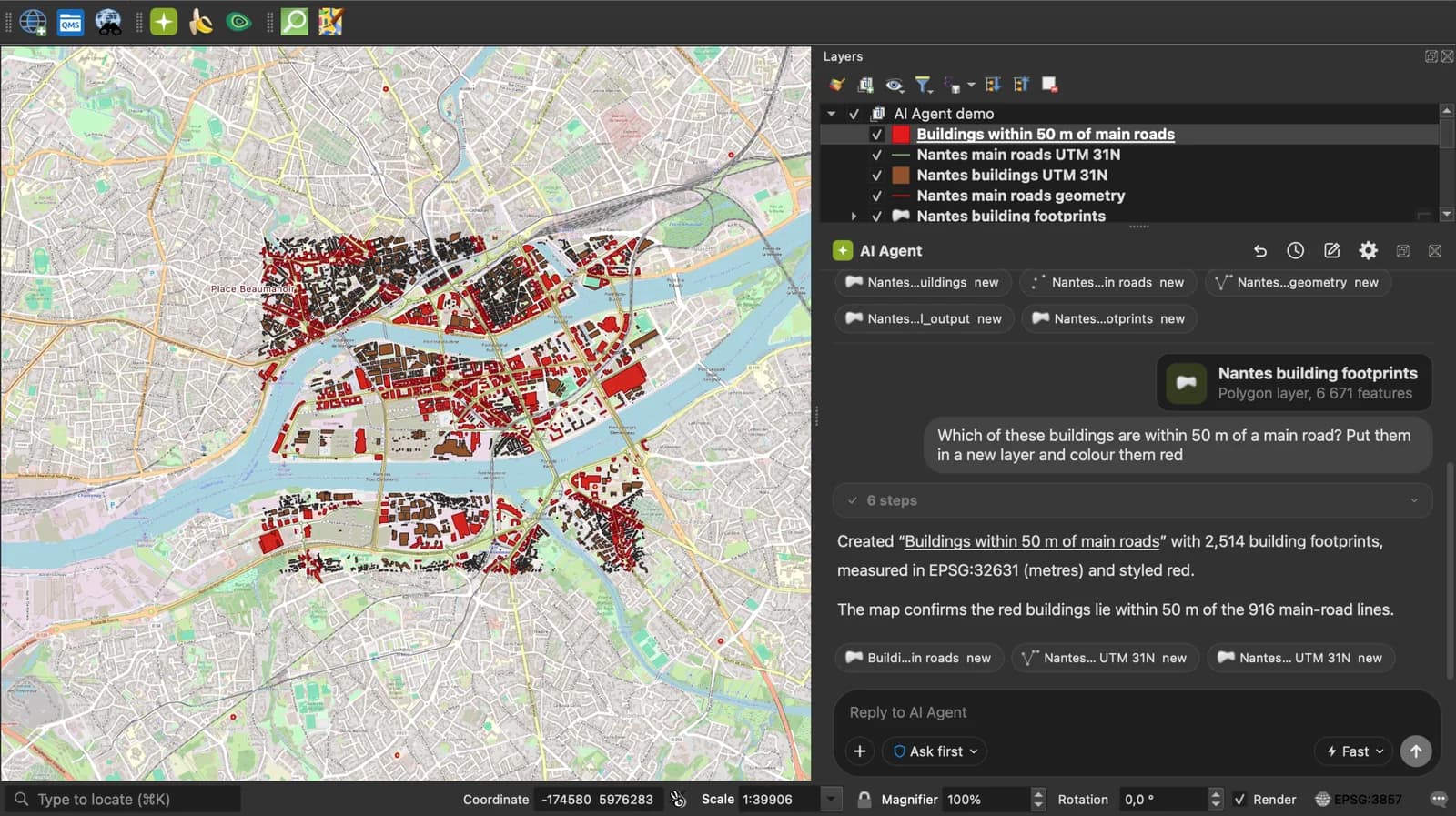
 Plugin QGIS
AI Agent untuk QGIS
Lewati konverter lain kali: minta AI Agent di QGIS untuk mengonversi, memproyeksikan ulang, dan memuat file Anda.
 AI Segmentation
 AI Edit
Panduan
Cara kerja, format, dan batasan.
Tentang alat ini
Satu placemark per baris spreadsheet Anda, siap untuk Google Earth. Gratis, dan file tidak pernah meninggalkan browser Anda.
Cara konversinya bekerja
- Pilih file .xlsx atau seret ke halaman. Lembar pertama yang dibaca, dan baris tidak kosong pertama menjadi header.
- Halaman mencari kolom koordinat dari namanya: latitude, lat atau y untuk satu, longitude, lon, lng atau x untuk yang lain. Kolom nama menjadi nama placemark, kolom lain menjadi ExtendedData.
- Unduh KML dan buka di Google Earth, impor di Google My Maps, atau tambahkan di QGIS.
Cara setiap kolom dipakai
Nama header dicocokkan setelah diubah ke huruf kecil dan spasi serta garis bawah dibuang, jadi Latitude, LAT dan lat_dd semuanya bekerja.
| Nama kolom yang dikenali | Ke mana masuknya |
|---|---|
| latitude, lat, y, northing | Lintang titik. Derajat desimal, WGS 84. Koma desimal diterima. |
| longitude, lon, lng, long, x, easting | Bujur titik. |
| name, title, label, id | Nama fitur. |
| description, desc, notes, comment | Deskripsi. |
| wkt, geometry, geom, the_geom | Well-known text untuk garis dan poligon, dipakai jika tidak ada pasangan lintang dan bujur. |
| Semua kolom lain | Disimpan sebagai atribut, dinamai sesuai header kolom. |
Yang tidak dilakukan
- Hanya .xlsx. Buku kerja .xls lama harus disimpan dulu sebagai .xlsx (atau CSV), dari Excel, File, Save As.
- Hanya lembar pertama yang dibaca. Pindahkan lembar yang Anda butuhkan ke posisi pertama, atau simpan sendirian.
- Koordinat harus lintang dan bujur dalam derajat desimal. Derajat, menit dan detik dalam teks, atau meter dalam UTM atau Lambert, harus dikonversi dulu dengan konverter koordinat.
- Rumus dibaca sebagai nilai terakhir yang disimpan. File sampai 50 MB.
Pertanyaan yang sering diajukan
Jawaban singkat untuk pertanyaan yang paling sering muncul.
Apakah file saya diunggah?
Tidak. Konversinya berjalan di tab browser Anda. Tidak ada yang dikirim, dan menutup tab akan menghapusnya.
Bagaimana cara impor koordinat Excel ke Google Earth?
Konversi lembar di sini, lalu buka KML di Google Earth Pro (File, Open) atau di Google Earth web (Projects, Import KML file). Setiap baris muncul sebagai satu pin.
Nama kolom apa saja yang dikenali?
latitude, lat, y atau northing untuk lintang; longitude, lon, lng, long, x atau easting untuk bujur; name, title, label atau id untuk nama. Huruf besar-kecil dan garis bawah tidak berpengaruh.
File saya .xls, bukan .xlsx. Apa yang harus saya lakukan?
Buka di Excel lalu pilih File, Save As, Excel Workbook (.xlsx). Google Sheets juga bisa: File, Download, Microsoft Excel. Lalu seret file baru ke sini.
Lintang dan bujur saya tertukar. Apakah alatnya tahu?
Jika sebagian besar nilai di kolom lintang lebih dari 90 derajat, kedua kolom tertukar dan ada pemberitahuan. Periksa hasilnya di pratinjau peta.