

Plugin QGIS con IA: descrivi il lavoro, ottieni i layer
AI Agent esegue il compito che descrivi nel progetto che hai aperto: trova i dati, esegue gli strumenti e stilizza la mappa. Altri due plugin leggono le tue immagini trasformandole in poligoni e le ridisegnano su richiesta. Tutti e tre funzionano su un laptop senza GPU.
QGIS 3.28 o successivo. Windows, macOS, Linux. Niente GPU, niente configurazione Python, niente carta.
- installazioni dal repository dei plugin di QGIS
- 116.000+
- strumenti QGIS che può eseguire
- 227
- dataset aperti pronti da caricare
- 2830
- necessaria: i modelli girano sui nostri server
- Senza GPU
La risposta breve
AI in QGIS oggi fa tre cose.
AI Agent svolge un compito nel progetto che hai aperto, dal reperimento dei dati al layout di stampa, e ogni attività si annulla con un clic. AI Segmentation legge le immagini e restituisce gli oggetti che contengono come poligoni. AI Edit ridisegna l'immagine stessa a partire da un'istruzione scritta. Nessuno dei tre sostituisce un rilievo sul campo.
- Funziona in
- QGIS 3.22 e versioni successive
- A partire da
- Gratuito, senza carta
Plugin QGIS
Tre plugin QGIS con IA, un solo account
Ognuno si installa da solo dal gestore dei plugin di QGIS e un solo accesso vale per tutti e tre. Usane uno, oppure lascia che AI Agent guidi gli altri due.
AI Agent
Esegue nel progetto aperto il compito GIS che descrivi: trova dati aperti, esegue gli strumenti di Processing, applica gli stili ai layer e crea il layout di stampa.
- Nome nel gestore dei plugin
- AI Agent by TerraLab
Output: layer, stili e un layout
Scopri AI AgentAI Segmentation
Rileva oggetti in immagini satellitari, aeree o da drone e li restituisce come layer di poligoni modificabile. Clicca su un oggetto, oppure indica una classe per un'intera area.
- Nome nel gestore dei plugin
- AI Segmentation by TerraLab
Output: un layer di poligoni
Vedi AI SegmentationAI Edit
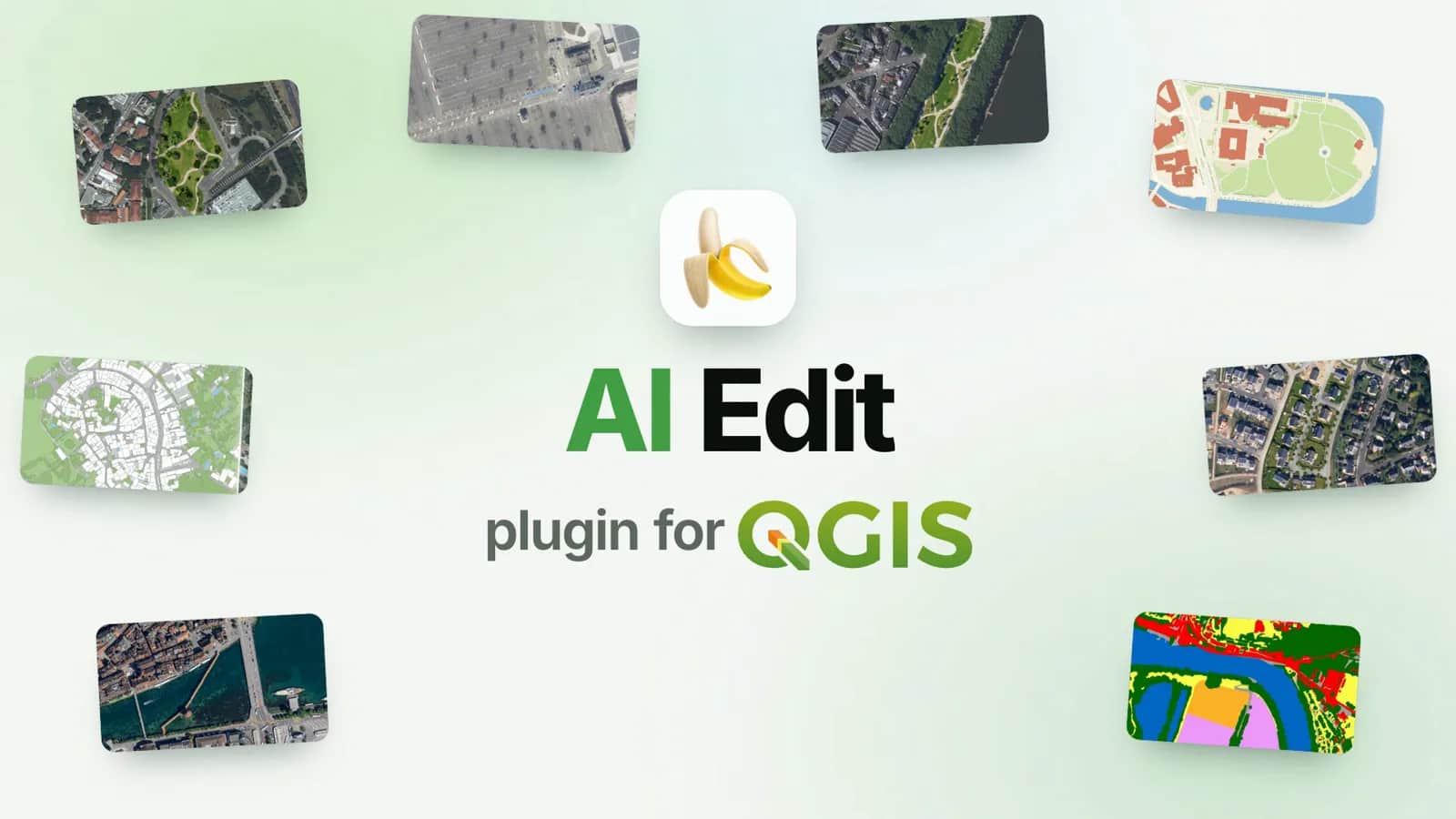
Modifica le immagini a partire da un'istruzione scritta: rimuovi nuvole o auto, cambia stagione, mostra in anteprima un progetto. Il risultato torna georeferenziato.
- Nome nel gestore dei plugin
- AI Edit by TerraLab
Output: un raster georeferenziato
Vedi AI Edit

AI Agent esegue il compito GIS che descrivi
Descrivi il lavoro con parole semplici e lo esegue dove lavori: trova i dati aperti, esegue gli algoritmi di Processing, applica gli stili ai layer, crea il layout di stampa. Chiede conferma prima di qualsiasi operazione distruttiva e con un clic puoi annullare l'attività.
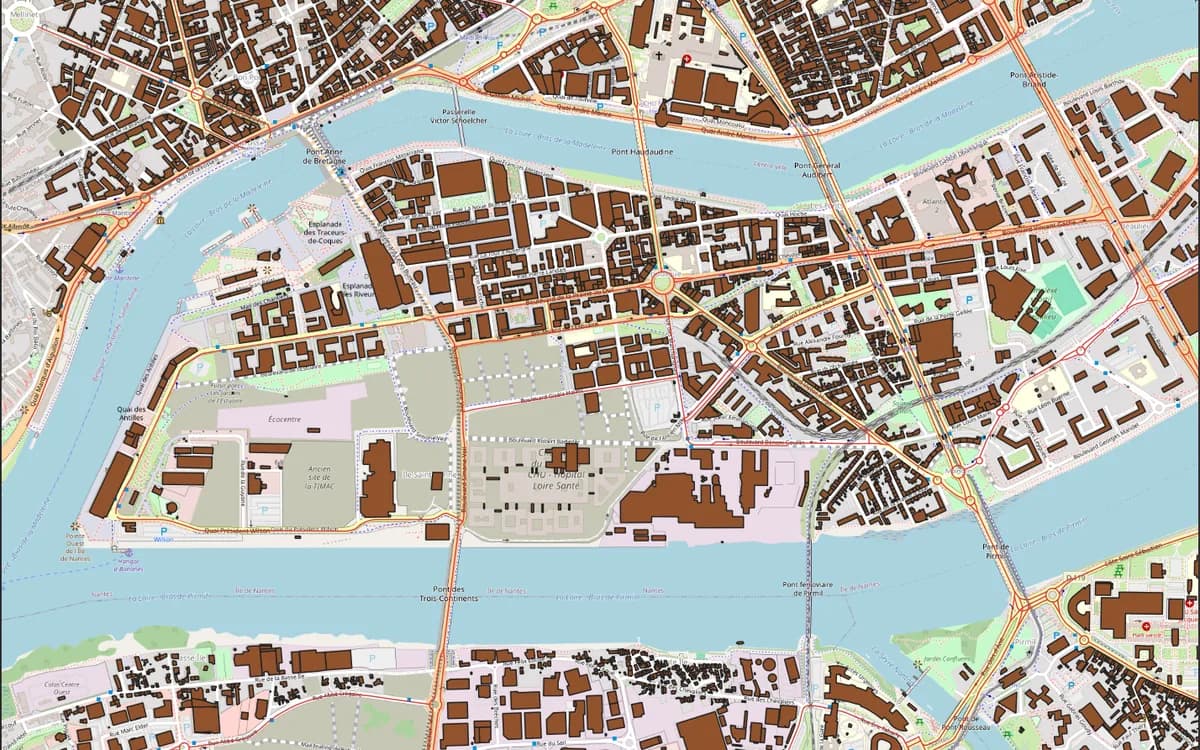
Il messaggio
Carica gli edifici e le strade principali (primary, secondary e tertiary) in questa vista del centro di Strasburgo da OpenStreetMap, assegna agli edifici uno stile in base al tipo ed etichetta le strade principali.
- Caricati 4.132 edifici e 166 strade principali per 2,7 km²
- Stile applicato agli edifici in base al tipo
- Strade principali etichettate
Dati: OpenStreetMap
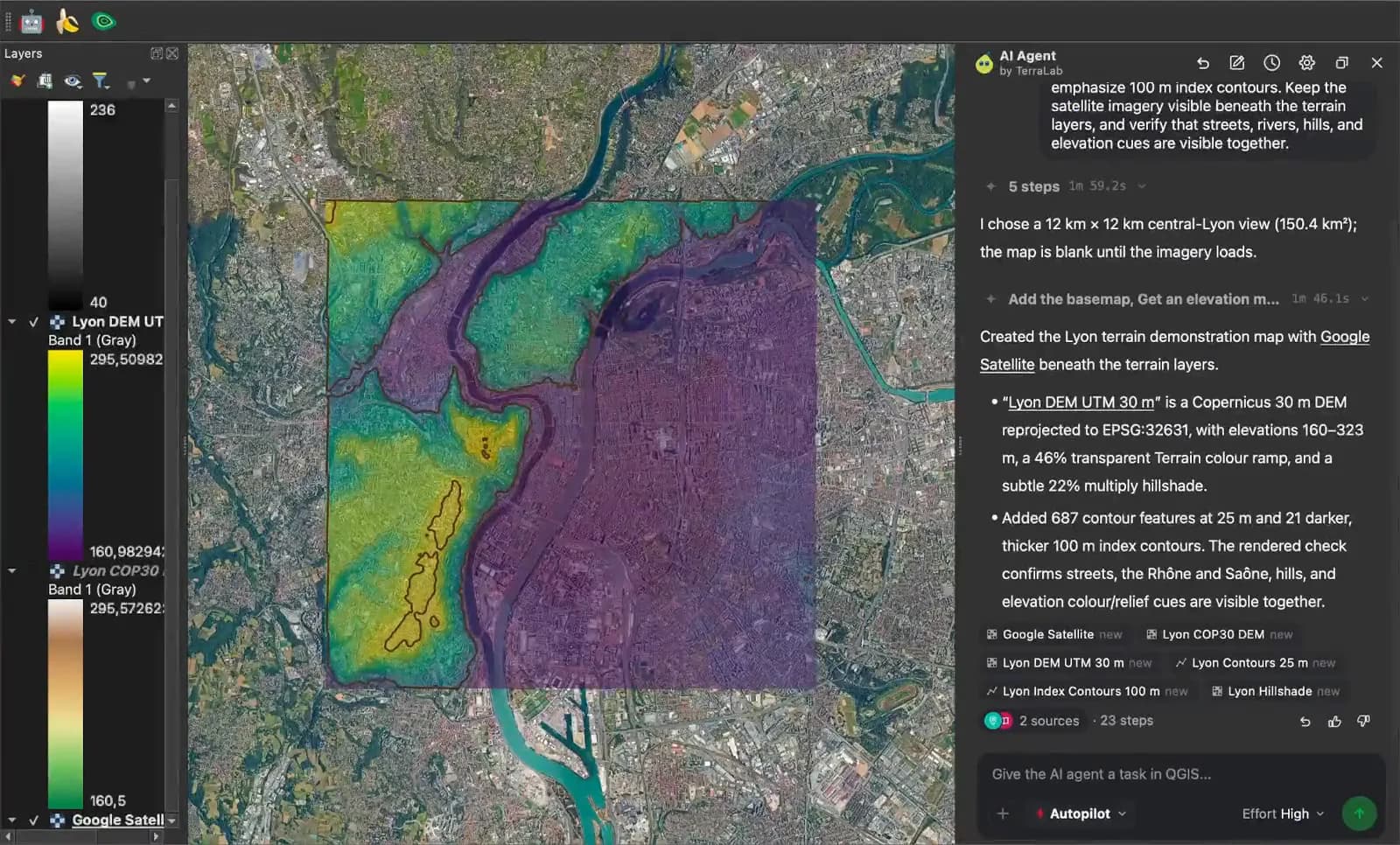
Il messaggio
Carica l'elevazione per quest'area di Grenoble, aggiungi un'ombreggiatura ed evidenzia in blu il terreno a meno di 5 m sopra l'Isère, usando come livello del fiume l'elevazione lungo il corso d'acqua.
- Elevazione a 30 m caricata per la vista di 34 km²
- Ombreggiatura aggiunta in Lambert-93
- Fiume letto a 209,5 m, terreno sotto 214,5 m in blu
Dati: Copernicus DEM, OpenStreetMap
Il messaggio
Colora i dipartimenti della Francia in base alla densità della popolazione, con una legenda graduata.
- Densità trovata per tutti i 101 dipartimenti
- Unita ai confini ufficiali
- Legenda graduata a 5 classi
Dati: Eurostat 2024, IGN
Altri compiti che gli vengono affidati
- Trovare e caricare dati aperti per un'area senza cercare la fonte
- Eseguire una catena di algoritmi di Processing partendo da una sola frase
- Applicare stile ed etichette a un layer secondo una specifica
- Rispondere a una domanda sui layer già presenti nel progetto
- Creare un layout di stampa con legenda, barra della scala e freccia del nord
Per le immagini stesse
Due plugin che leggono e ridisegnano le tue immagini
Usali da soli, oppure lascia che AI Agent li guidi per te.

Ogni oggetto, come poligono
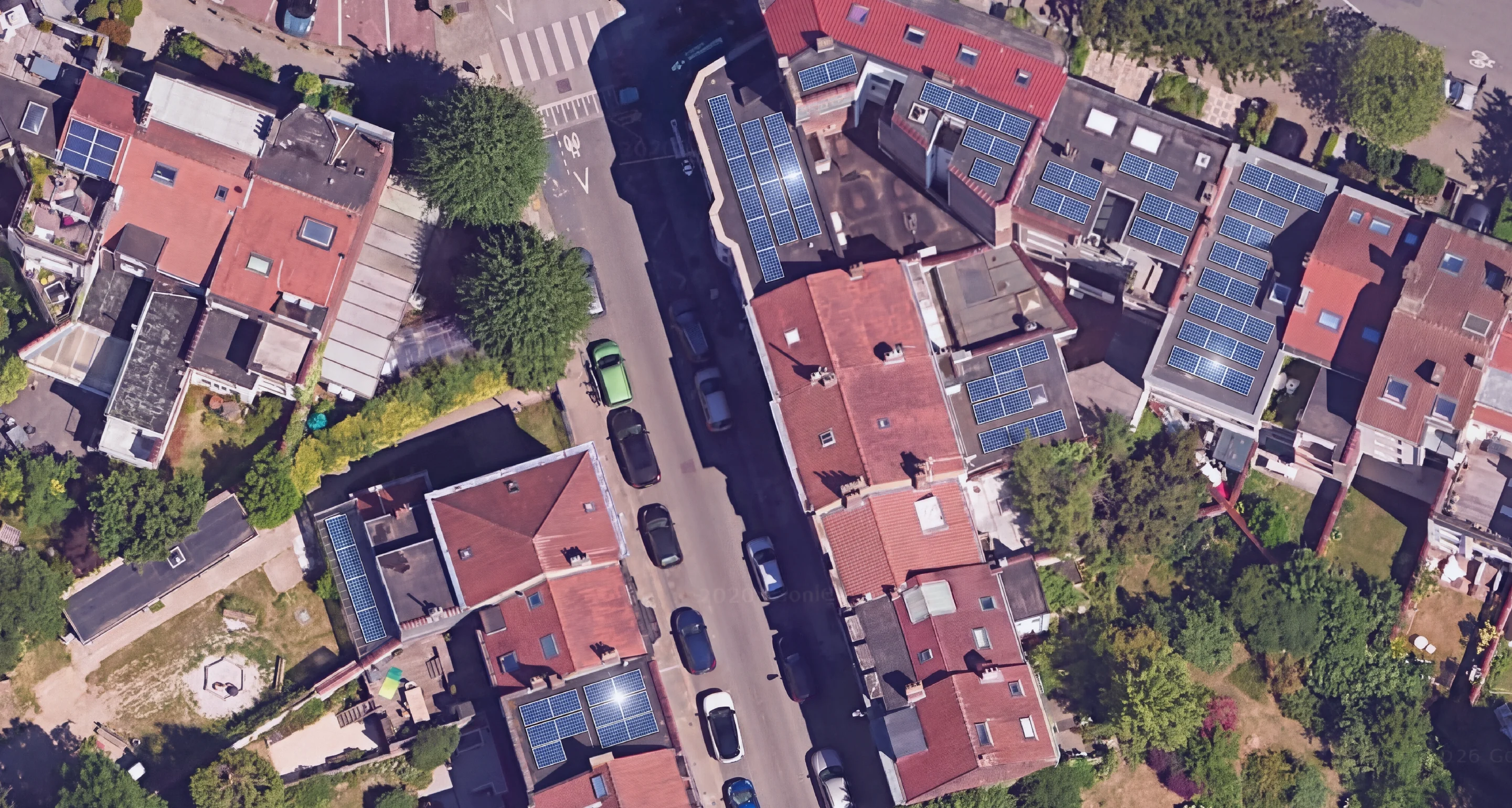
Clicca su un oggetto e ottieni il suo contorno. Oppure indica cosa vuoi ("edifici", "pannelli solari", "alberi") e ottieni ogni corrispondenza in una zona, come layer modificabile nel SR del tuo progetto.
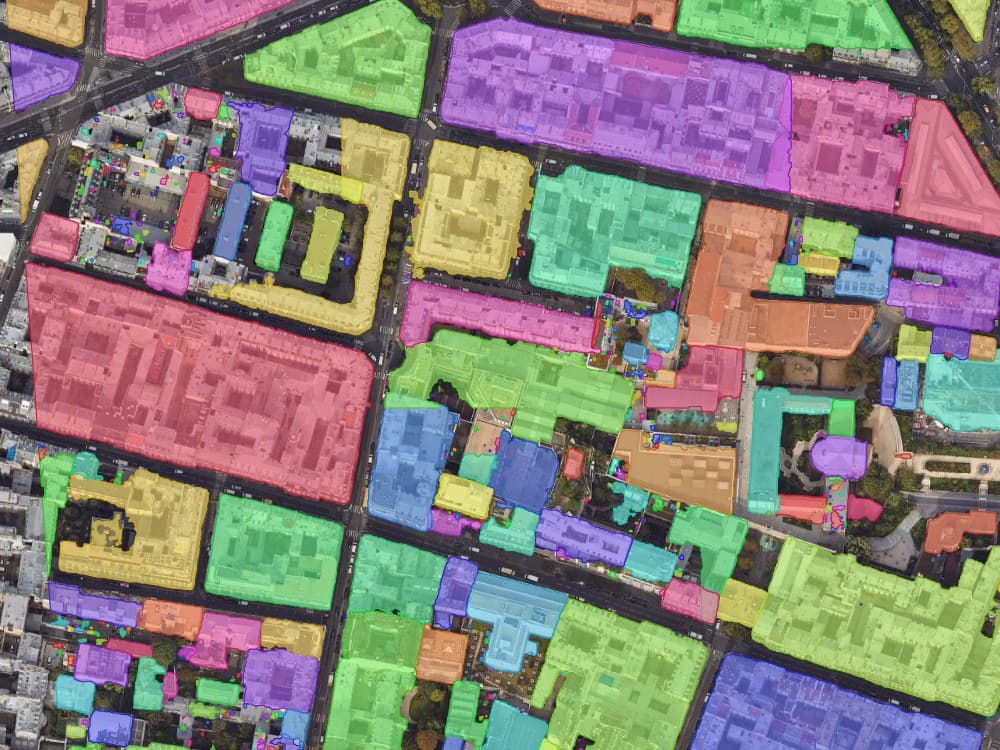
- Ottenere le impronte degli edifici come poligoni
- Estrarre una rete stradale da immagini aeree
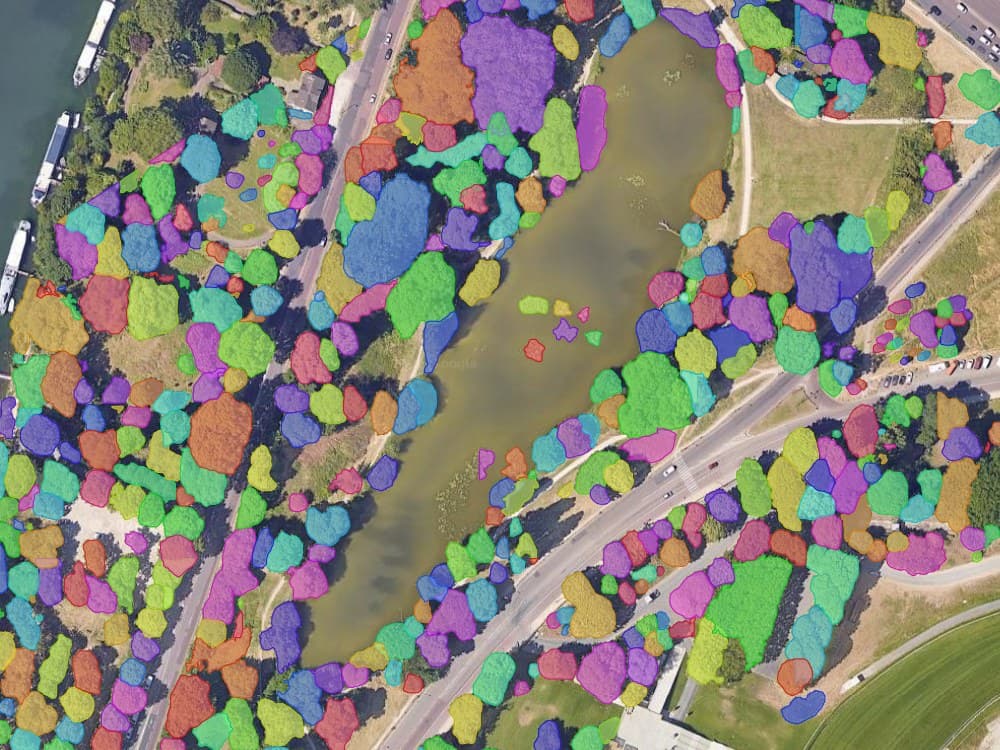
- Mappare le chiome dei singoli alberi
- Contare i pannelli solari in un intero distretto
- Digitalizzare corpi idrici o confini dei campi
- Tracciare un singolo oggetto difficile senza fare clic su ogni angolo
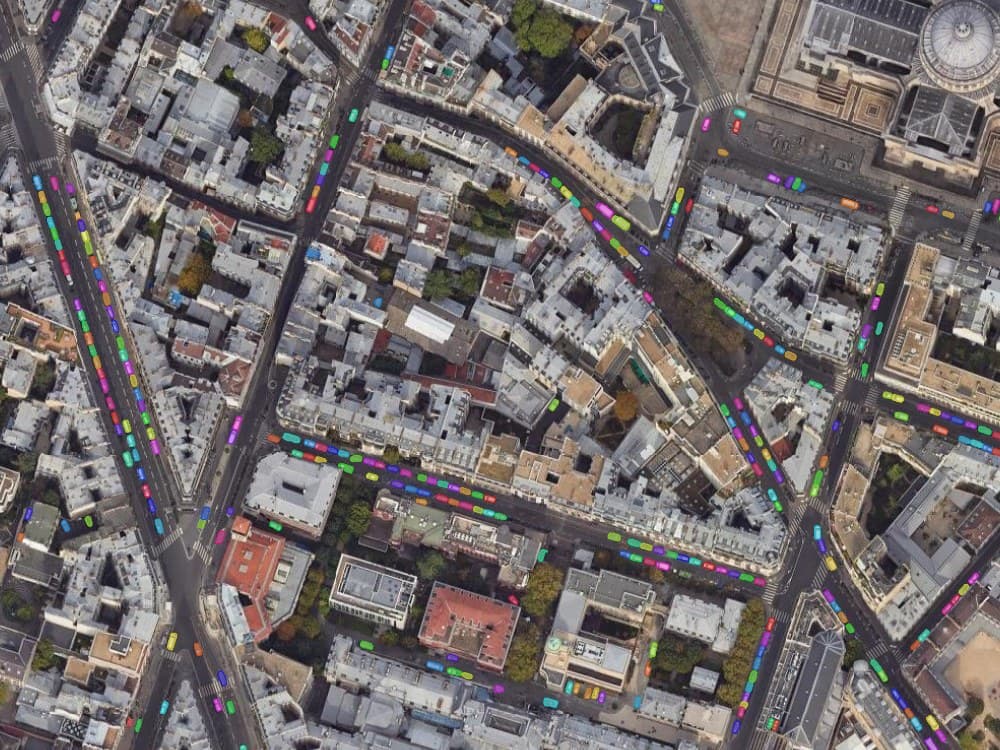
Risultati del rilevamento così come arrivano nel progetto. Ogni oggetto ha il proprio colore, ed è così che appare il layer prima di esportarlo.

Un nuovo raster, le stesse coordinate
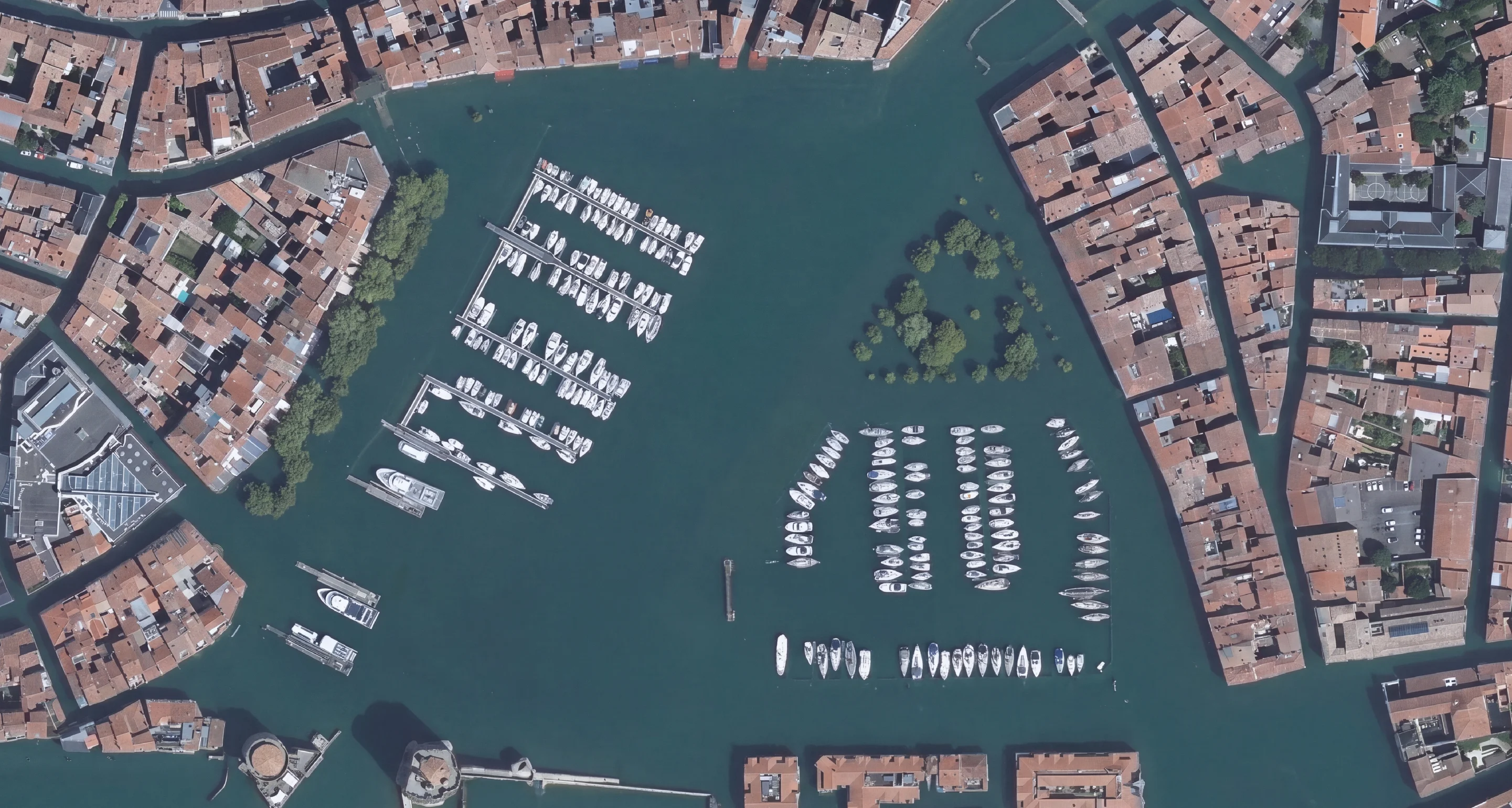
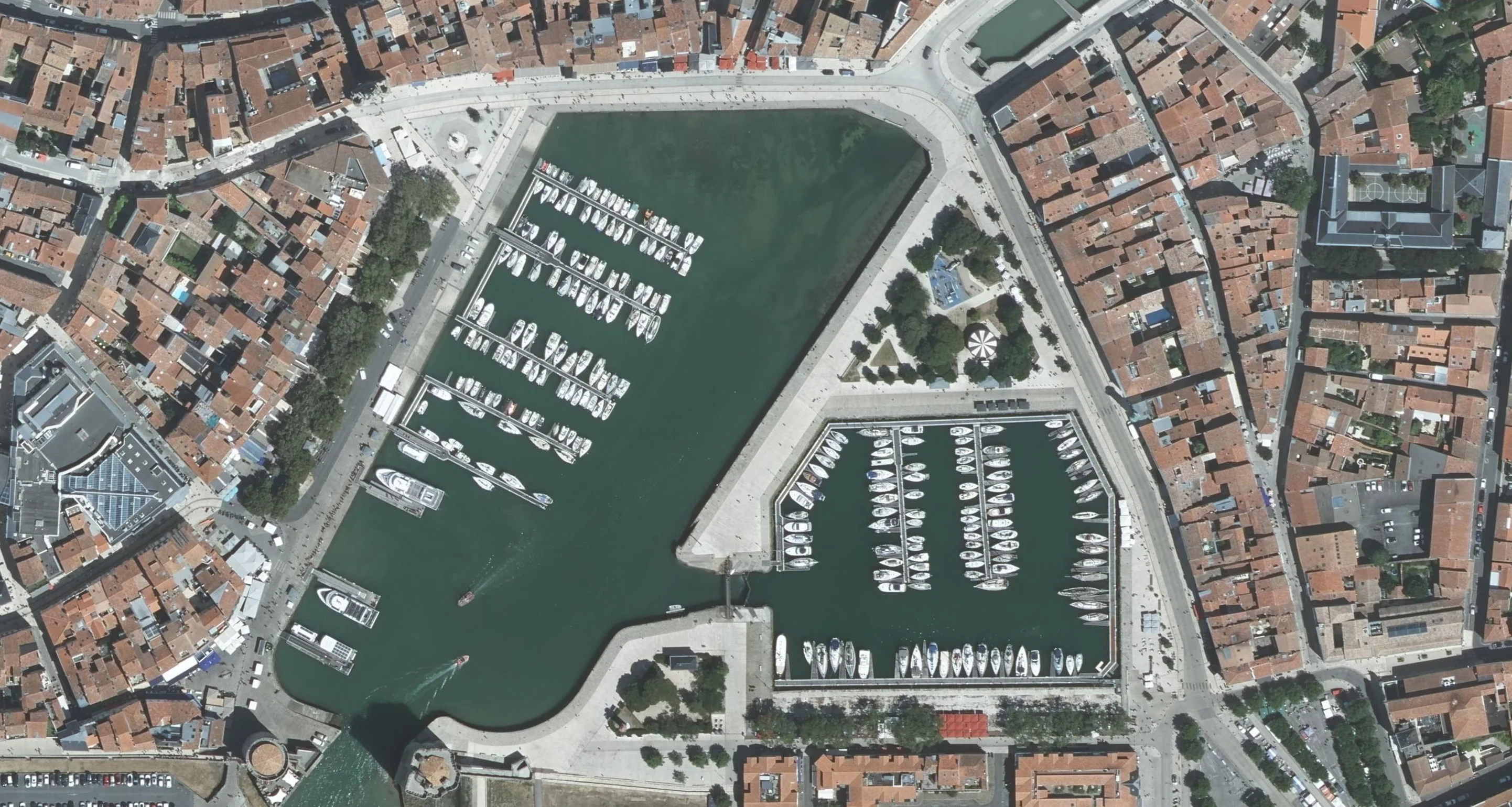
Seleziona un'area, descrivi il cambiamento a parole semplici, e ricevi un'immagine che non mostra più le nuvole, le auto o l'inverno. Arriva allineata alla stessa estensione e allo stesso SR.
- Rimuovere le nuvole da una scena che devi presentare
- Rimuovere le auto da un parcheggio per vedere la superficie
- Mostrare un sito in estate quando il tuo ortofoto è di gennaio
- Visualizzare in anteprima uno sviluppo o l'estensione di un'alluvione sul terreno reale
- Rendere più nitido un tile a bassa risoluzione per la stampa
Modifiche alle immagini, un prompt ciascuna. Trascina il cursore per confrontare. Ogni risultato torna sull'estensione e sul SR del tile in ingresso.
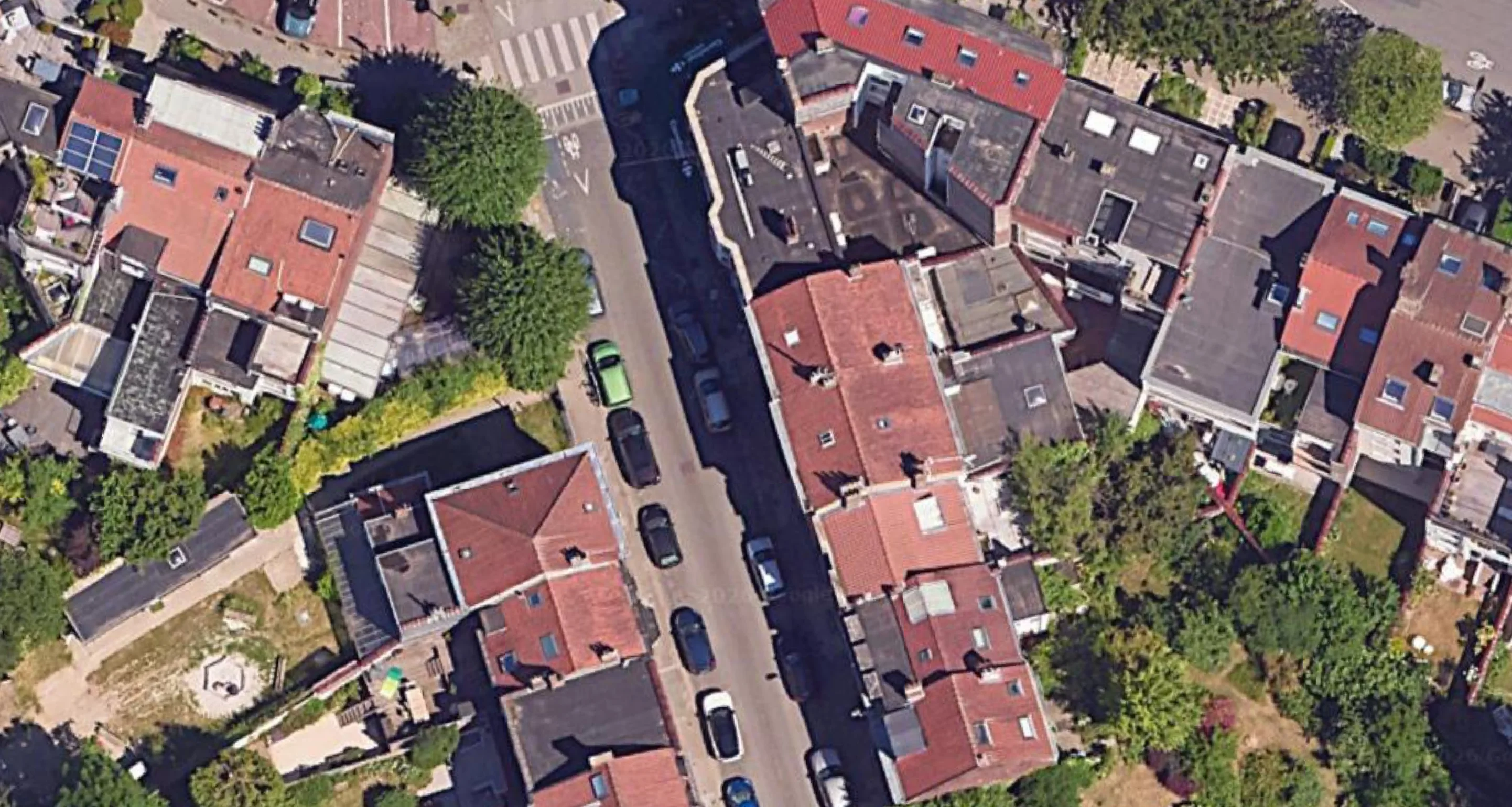
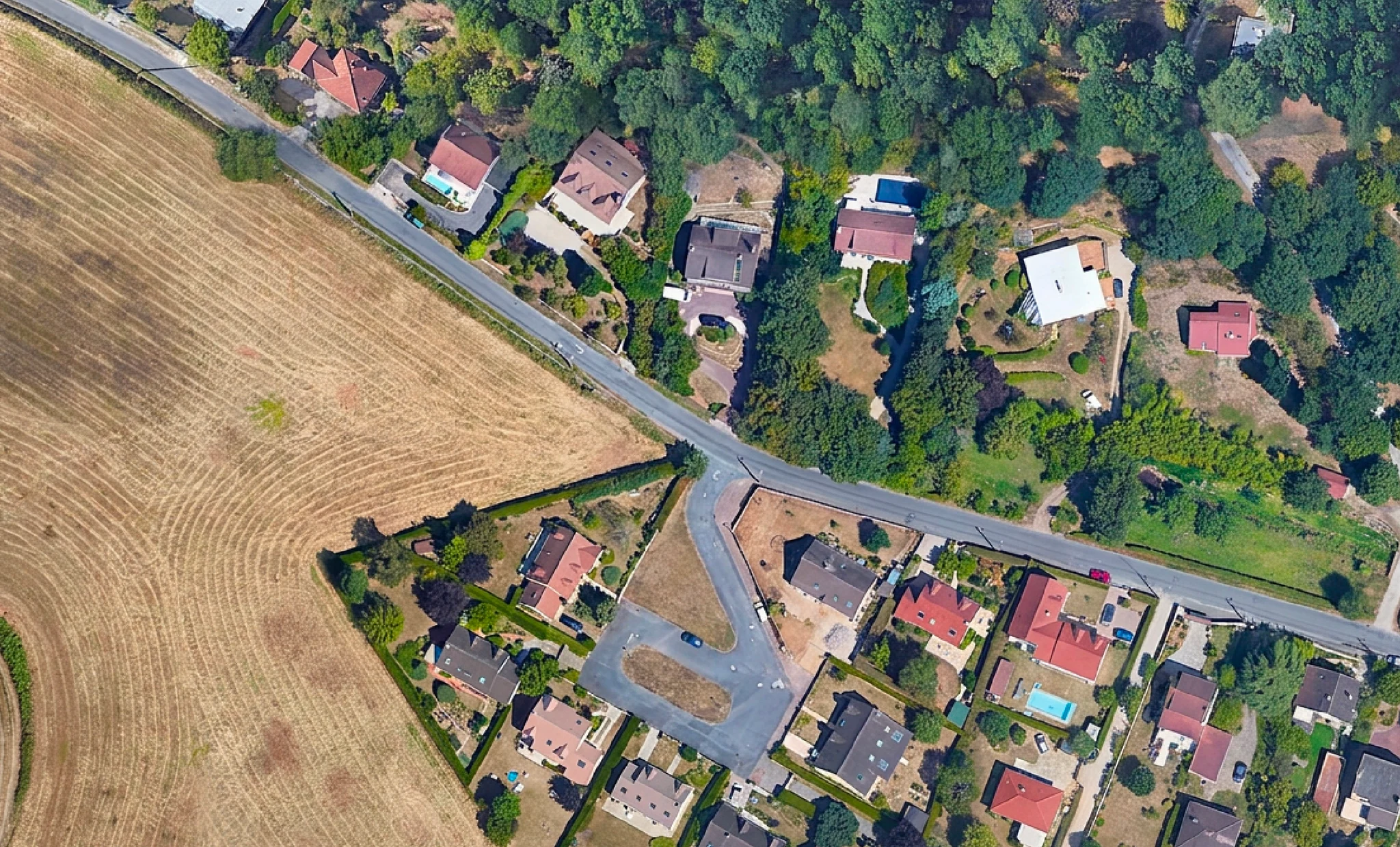
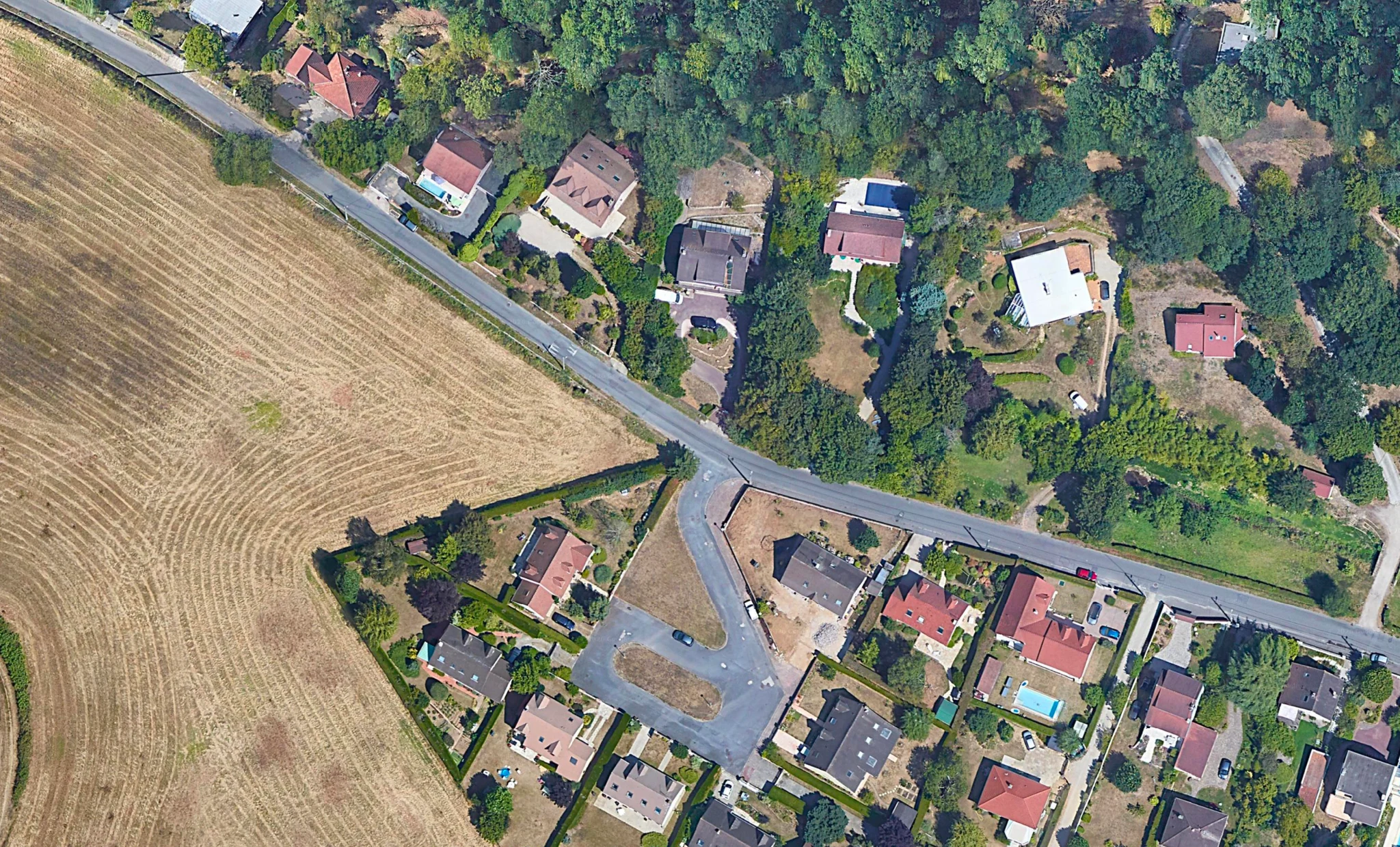


Ti serve più di uno? Il Pack include AI Agent, AI Segmentation e AI Edit in un unico abbonamento.
Per iniziare
Come installare un plugin QGIS
 1
1Installa dal gestore plugin
In QGIS, apri Plugin, poi Gestisci e installa plugin. Nella scheda Tutti, digita il nome del plugin, selezionalo e clicca Installa il plugin. Non servono diritti da amministratore.
 2
2Accedi una volta
Apri il pannello e accedi con l'email. Nessuna carta di credito. Il piano gratuito si attiva subito e l'account funziona su ogni macchina utilizzata.
 3
3Richiedi il compito
Scrivi il compito nel pannello di AI Agent. Per AI Segmentation e AI Edit, carica prima un raster: un GeoTIFF su disco, una basemap XYZ o un layer WMS.
Il plugin non è nell'elenco? AI Agent richiede QGIS 3.28 o successivo, gli altri due 3.22. Su una rete con restrizioni, scarica lo ZIP da plugins.qgis.org e usa Installa da ZIP nella stessa finestra.
Le domande che ci fanno prima di installare
- Sì. TerraLab offre tre plugin per QGIS. AI Agent esegue compiti nel progetto che hai aperto a partire da una richiesta in linguaggio semplice: carica dati aperti, esegue gli strumenti di Processing e crea i layout. AI Segmentation rileva gli oggetti nelle immagini e li restituisce come poligoni vettoriali. AI Edit modifica ciò che mostra l'immagine a partire da un'istruzione scritta. Geo-SAM, GeoOSAM, SamGIS, Bunting Labs e Mapflow sono altre opzioni, e tre di esse sono gratuite.
- Apri il menu Plugin e scegli Gestisci e installa plugin. Nella scheda Tutti, cerca il plugin per nome, selezionalo e clicca Installa il plugin. Compare nel menu Plugin e in una barra degli strumenti. Se la tua rete blocca il repository, scarica lo ZIP da plugins.qgis.org e usa Installa da ZIP.
- Sì. AI Agent, AI Segmentation e AI Edit sono pubblicati su plugins.qgis.org, il repository ufficiale letto dal gestore dei plugin di QGIS. Si installano da QGIS come qualsiasi altro plugin e le nuove versioni compaiono nella scheda Aggiornabili della stessa finestra.
- Esiste un piano gratuito senza carta. Cliccare su un oggetto e ottenerne il contorno non costa nulla quando il modello gira sul tuo computer, senza conteggio. I rilevamenti Automatico su un'area, la risposta del nostro modello migliore allo stesso clic e le modifiche alle immagini usano una quota mensile che si rinnova. I piani a pagamento iniziano quando la quota si esaurisce. Prova Pro gratis per 7 giorni: aggiungi una carta, annulla prima della fine e non verrà addebitato nulla. Per lavorare su larga scala, un piano a pagamento costa circa venti minuti di consulenza fatturabile al mese, o circa l'uno per cento di una licenza GIS commerciale.
- No. I modelli pesanti girano sui nostri server, quindi basta un normale laptop da lavoro. Anche il modello che risponde al clic gira su una semplice CPU quando lo tieni sul tuo computer. Questo conta più di quanto sembri: l'ultima versione di Segment Anything richiede una scheda grafica con CUDA e non ha un percorso CPU, il che esclude ogni Mac e ogni macchina con grafica integrata.
- Sì. Funziona con tutto ciò che QGIS può caricare come raster: scene satellitari, ortofoto aeree, voli drone, mappe scansionate, mappe di base XYZ e layer WMS. La qualità del rilevamento dipende dalla risoluzione a terra più che dalla fonte, quindi un'ortofoto drone nitida di solito dà i risultati migliori.
- GeoAI è l'uso del machine learning sui dati geografici: immagini satellitari e aeree, nuvole di punti, layer vettoriali. In pratica significa modelli che leggono una mappa come farebbe un analista, individuando oggetti e schemi. Farlo girare dentro QGIS è ciò che lo trasforma da argomento di ricerca a strumento di lavoro.
- Viene memorizzato sui nostri server in Europa, dove viene eseguita anche la rilevazione di AI Segmentation. AI Edit invia ciò che selezioni a un fornitore di IA che potrebbe elaborarlo al di fuori dell’Unione Europea. Non addestriamo alcun modello su questi dati e non li condividiamo. Se preferisci, la segmentazione con un clic viene eseguita sul tuo computer e nulla lascia il tuo dispositivo. Puoi chiederci di eliminare tutto in qualsiasi momento.
- Nessun plugin può fornire un unico valore di accuratezza attendibile, perché varia in base alle tue immagini e a ciò che vuoi estrarre. Aspettati un primo risultato da revisionare, non un layer definitivo. Il nostro plugin apre ogni esecuzione in una fase di revisione, dove puoi filtrare per confidenza, aggiungere gli elementi mancanti ed eliminare quelli errati. Provalo sulle tue immagini prima di fidarti dei valori dichiarati da altri.
Per approfondire
Le guide complete
AI Agent: la guida completa
Cosa chiedere, a cosa può accedere e come funziona il checkpoint per annullare le modifiche.
AI SegmentationAI Segmentation: la guida completa
Ogni modalità e impostazione, da un singolo clic a centinaia di oggetti in un'intera area.
AI EditAI Edit: la guida completa
Come scrivere un prompt efficace, quale risoluzione scegliere e cosa il modello non può fare.
AI SegmentationRilevare le impronte degli edifici in QGIS
Confronto tra dati aperti, tracciamento manuale e rilevamento automatico, oltre al passaggio di filtraggio che determina se il layer è utilizzabile.
AI SegmentationSegment Anything (SAM) in QGIS
Quali oggetti vengono restituiti correttamente, cosa ti impedisce di fare la licenza e quale dei sette plugin è adatto alla macchina che possiedi.
Provalo sul tuo progetto
Installa AI Agent dal gestore dei plugin di QGIS, accedi con la tua email e chiedi il primo compito. Il piano gratuito non richiede alcuna carta.
QGIS 3.28 o successivo. Windows, macOS, Linux. Niente GPU, niente configurazione Python, niente carta.