色付きサイトプラン:同じ街区を4通りに
公開日
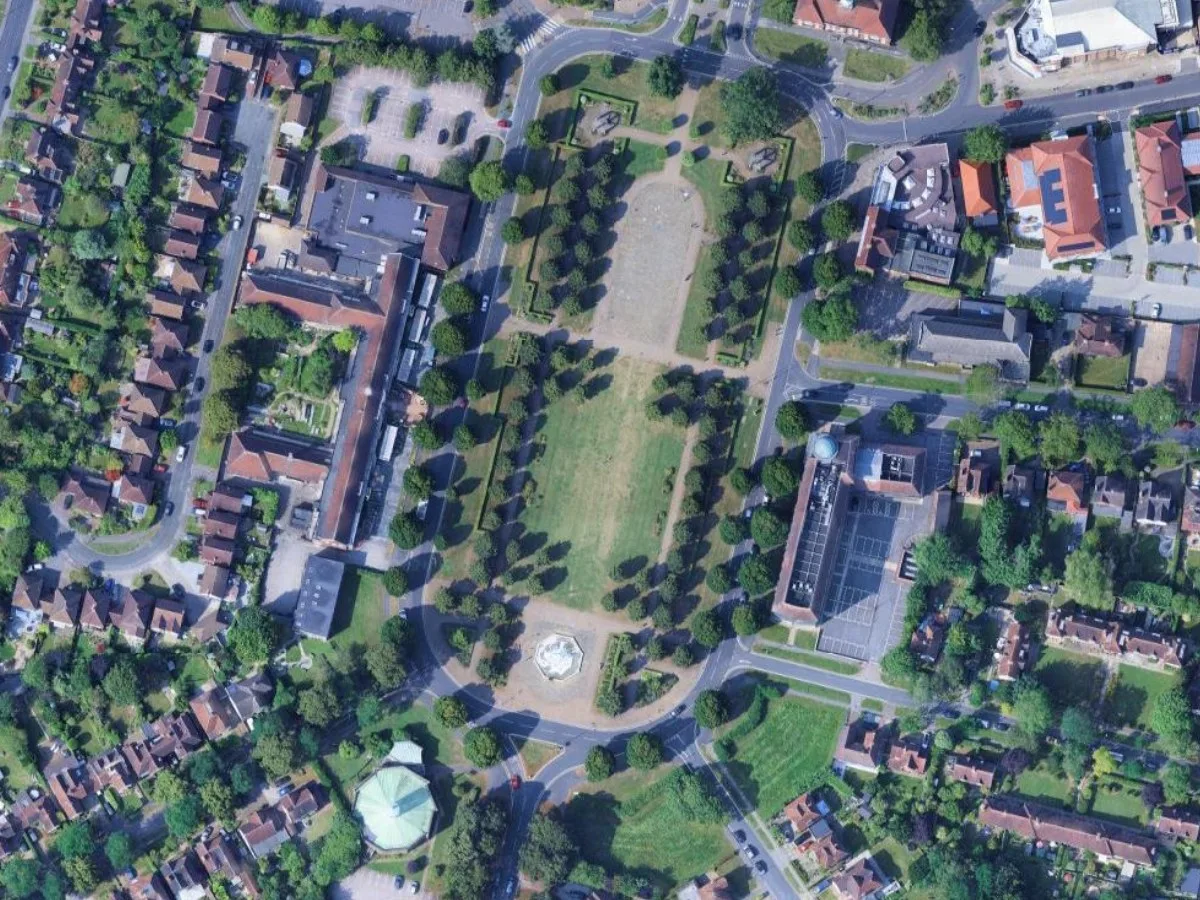
色付きサイトプランとは、塗りつぶしを加えた白黒のサイトプランです。建物は暖色系のグレーまたは白、道路はグレー、芝生は緑、木は丸い緑の塊、水は青で表します。レシピはこれだけですが、午後いっぱいかかる理由は、誰かがすべての線の内側を塗らなければならないからです。この記事では、Letchworth Garden Cityの同じ街区を航空画像から4通りにレンダリングします。AI Editを使い、QGIS向けにTerraLabで開発しているpluginです。すべてのpromptを紹介し、モデルがどこで創作したかも率直に説明します。
 向けにTerraLabで開発しているpluginです。すべてのpromptを紹介し、モデルがどこで創作したかも率直に説明します。
色付きサイトプランとは?
色付きサイトプランは、米国ではレンダリングサイトプランまたはイラストレーションサイトプラン、英国ではカラーマスタープランと呼ばれます。敷地を真上から描き、各表面にフラットな色やテクスチャを適用することで、専門知識のない読者でも建物、庭、道路を一目で見分けられる図面です。計画申請書の表紙、コンペ応募作品の最初のボード、計画全体を示す営業パンフレットのページなどに使われます。下にある形状は通常のサイトプランです。色はコミュニケーションのためのものです。
これは法的な図面ではなく、プレゼンテーション用の図面です。ここから寸法を測る人はいませんし、多くの法域では、寸法入りのプランは別のシートになります。
作成方法は3つ
手作業。 線画のプランを印刷し、マーカーや鉛筆で色を塗り、スキャンします。最も温かみのある仕上がりで、今でもクライアントの反応が最も良い方法です。この規模の街区なら1、2時間、木を丁寧に扱うならさらに長くかかります。
航空画像からAI Editを使う。 これが私たちの方法で、以下のすべての画像に使っています。AI EditはQGIS向けのpluginです。画像上にゾーンを描き、希望する見た目を入力すると、1分以内に新しいraster layerをマップへ追加し、下にある画像と位置を合わせます。3つの方法のうち、色付きプランがまだマップである唯一の方法です。
PhotoshopまたはIllustrator。 線画のプランを書き出し、表面ごとに1つのlayerを作り、それぞれに色やテクスチャを適用し、建物の下にドロップシャドウを加えます。標準的なスタジオの方法です。初回は数時間かかりますが、テンプレートがあれば40分ほどです。結果はジオリファレンスされないため、設計が変わるとすぐに図面との位置がずれます。
以下の4枚の画像の作り方
画像の出どころに謎が残らないように説明すると、どの画像もAI Editが私のQGISプロジェクトに追加したlayerで、衛星画像と同じ範囲で書き出しています。
これを4つのpromptで4回実行しました。後から手直しはしていません。
1枚の画像から4つの見た目
1. フラット、4クラス
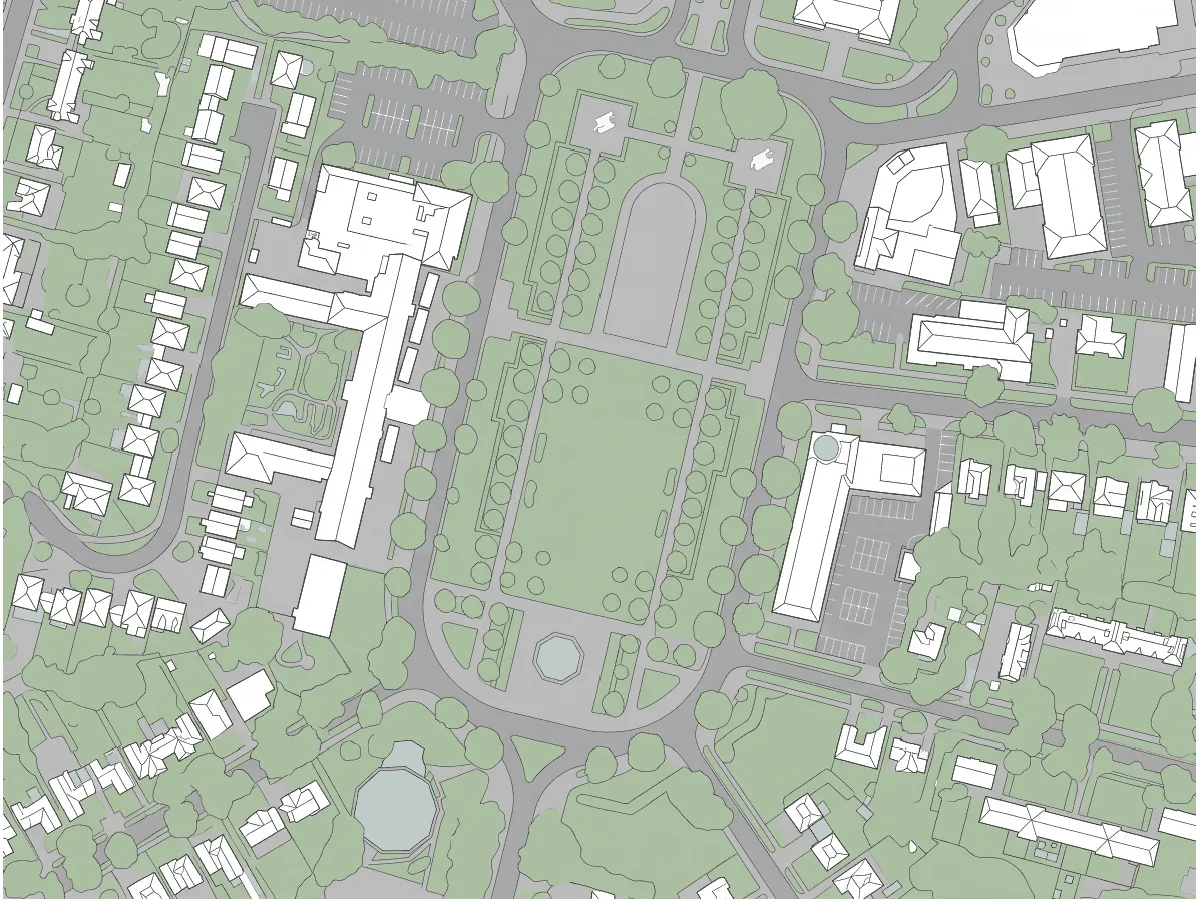
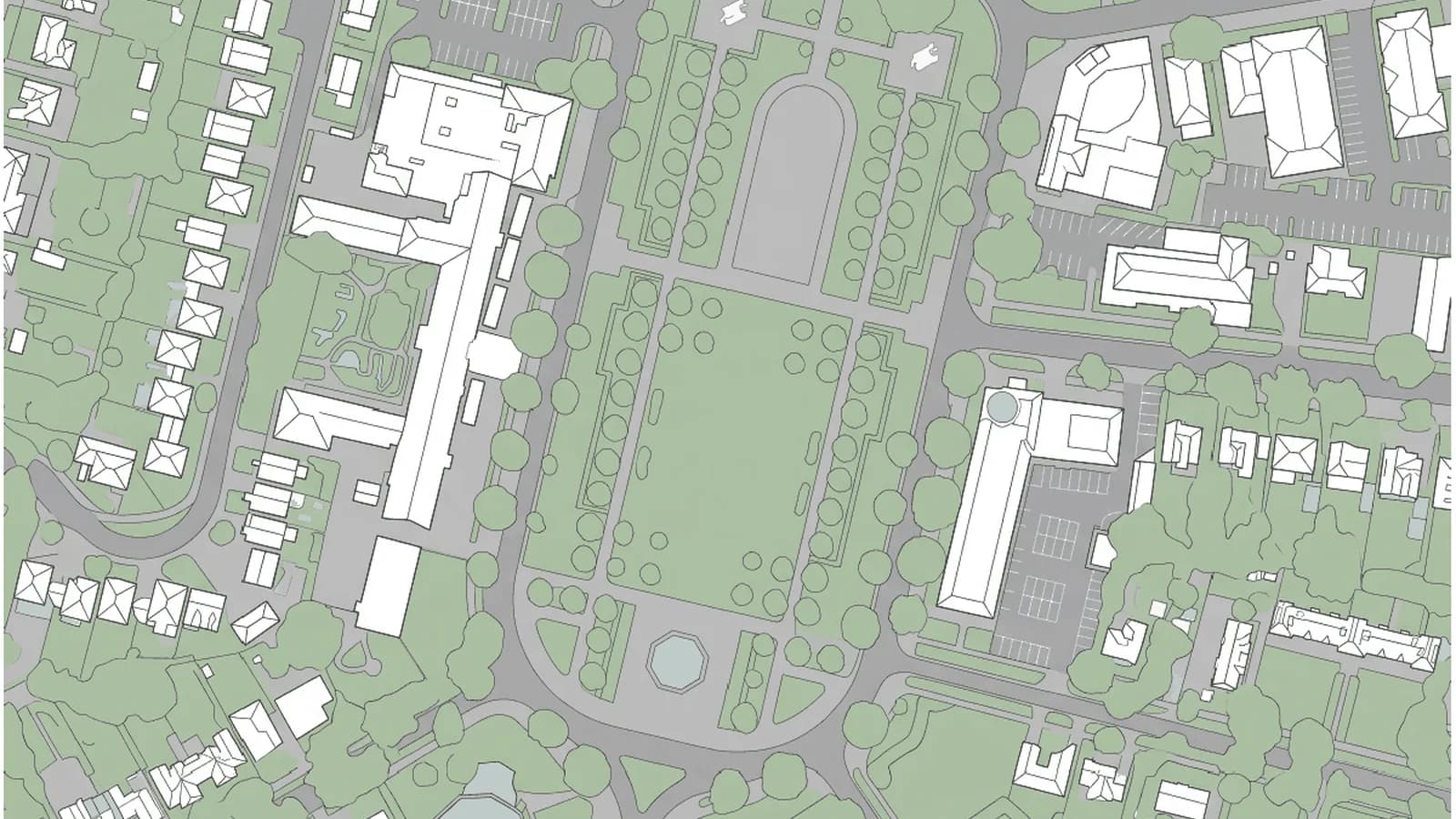
シンプルな色付きサイトプランです。白い建物の輪郭、グレーの道路、淡い緑の芝生、淡い青の水。サイトプランの記事で扱っているものと同じで、promptも掲載しているため、ここでは繰り返しません。29秒で、すべての建物の輪郭が正しい位置にありました。唯一のエラーは、南西にある銅屋根の八角形の建物が池になったことです。以下の3つの見た目は、このプランではなく、同じ航空画像から始めています。
2. 水彩
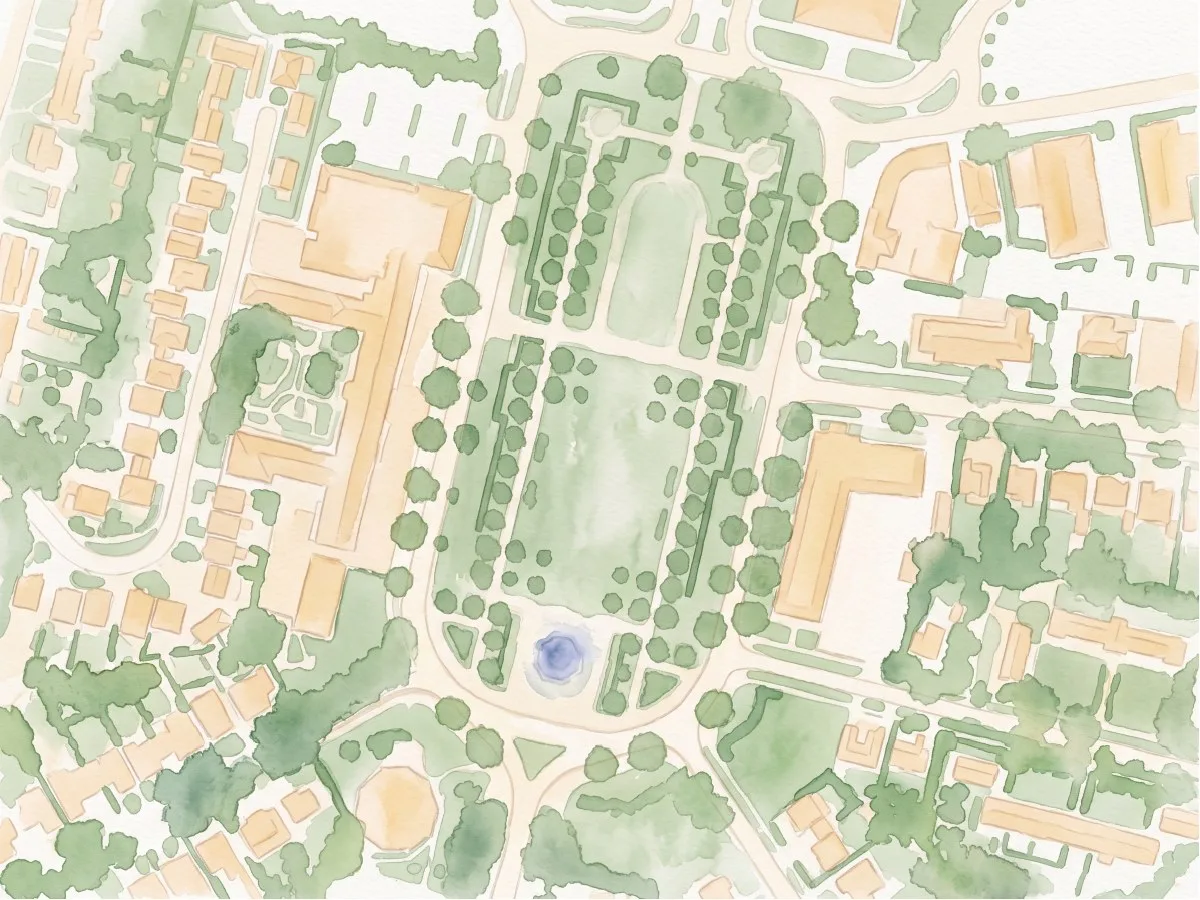
淡い黄土色のにじみとしての建物、まだらなセージ色の大通り、1滴のインディゴとしての噴水。人間らしい雰囲気にしたいとクライアントが言うときに求められる見た目です。
Transform into a Stamen-style watercolor map with soft pastel washes, organic
edges, and gentle paper texture. Roads as faint cream lines, vegetation as
mottled sage, water as washed indigo, buildings as pale warm ochre blocks.
Keep every building footprint, road and tree in its exact position. Top-down
view, suitable for editorial print.
約30秒です。何も創作されませんでした。にじみによって建物の輪郭が1メートルほどぼやけます。表紙には問題ありませんが、そこから寸法を測る図面には不適切です。
3. 鉛筆
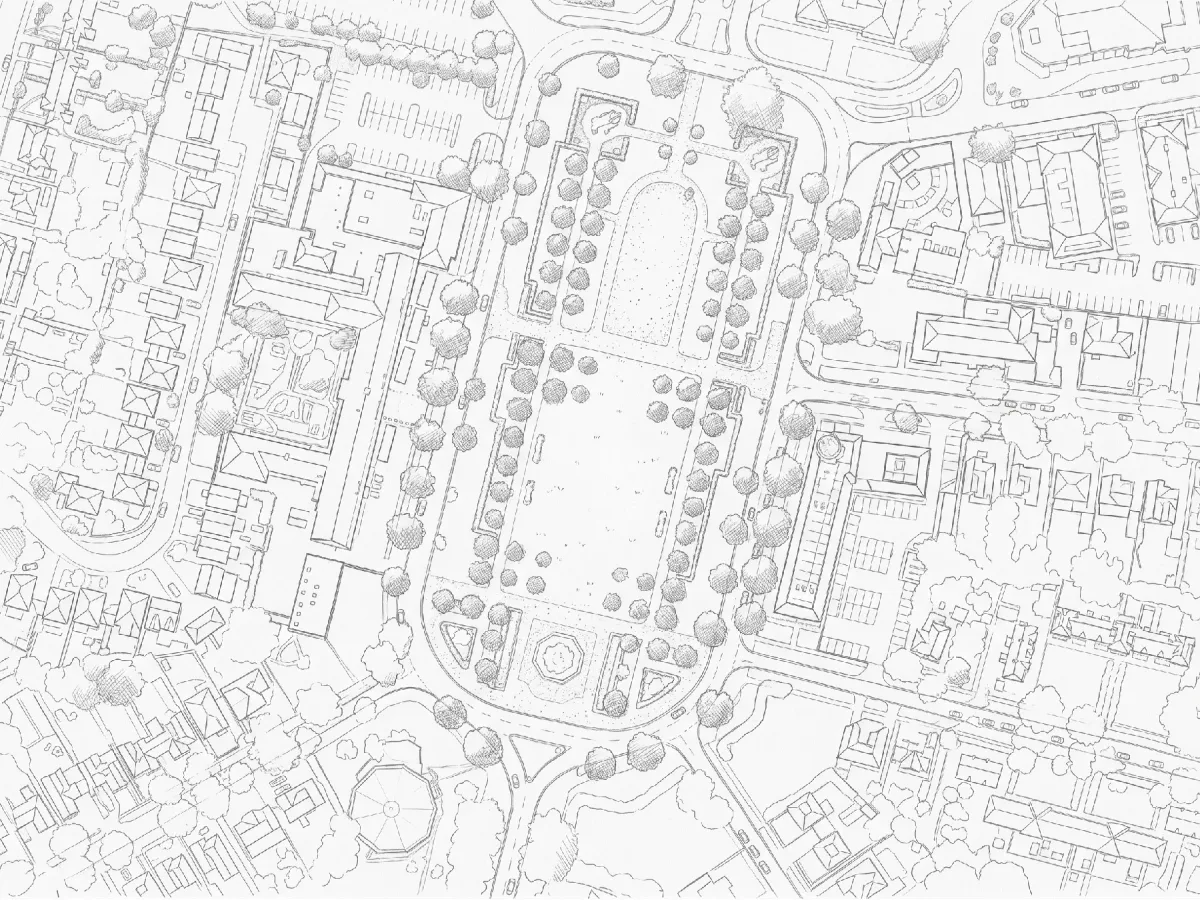
すべての屋根の棟、すべての駐車区画、ハッチングされた樹冠、点描の砂利。フラットプランでは正しく描かれなかった八角形の建物も、正しく描かれました。
Transform into a hand-drawn pencil sketch site plan. Fine graphite line work
for every building outline and road edge, light cross-hatching for tree
canopies and vegetation, stippling for paving, white paper background. Keep
every building footprint, road and tree in its exact position and shape.
Top-down view, same extent as the input.
20秒です。4つの中で最も正確で、レポートに載せるならこれを選びます。色はないので、色が必要ならまずこれを実行し、その後、上記の手作業またはPhotoshopの方法のベースとして使ってください。描かなければならなかったトレースが、すでにできています。
4. 光沢仕上げ
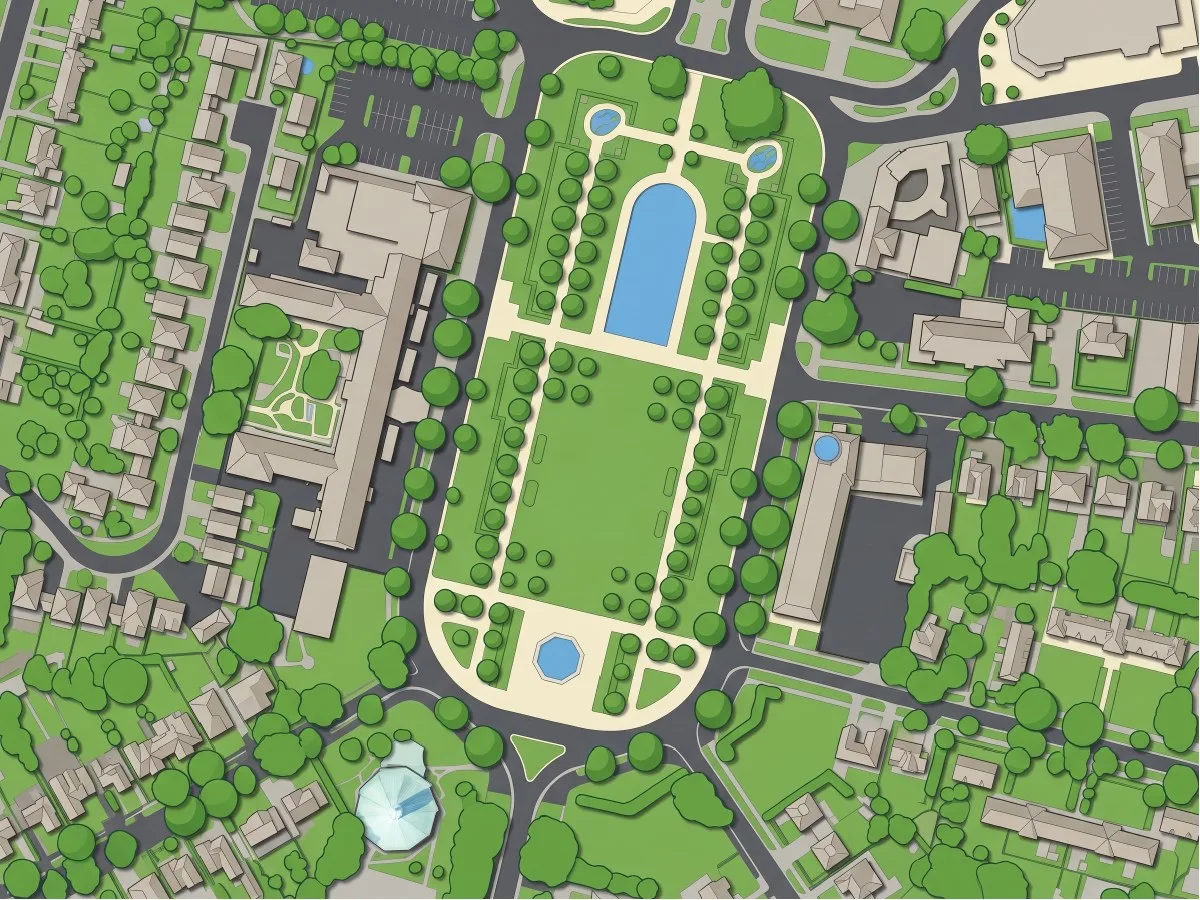
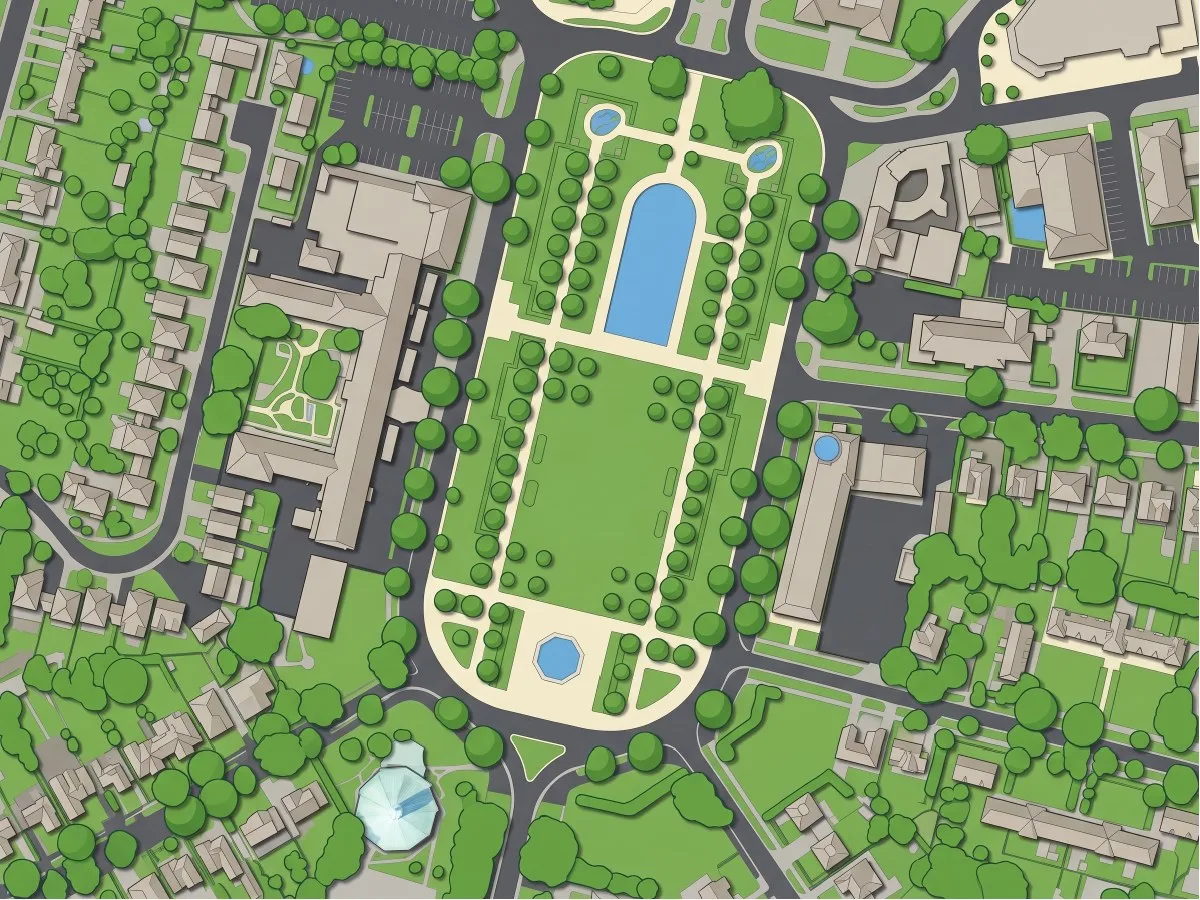
建物の下のドロップシャドウ、鮮やかな芝生、丸い樹冠。4つの中で最もプレゼンテーション向きで、最も正直ではありません。
Transform the area into a glossy presentation-ready colored site plan with
high-contrast flat color blocks: buildings in warm light grey with a soft drop
shadow, roads in charcoal, paths in cream, lawns in fresh green, tree canopies
as round mid-green blobs with a darker rim, water in clear blue. Keep every
building footprint, road and tree in its exact position and shape. Top-down
view, same extent as the input.
1分強です。人々が欲しがるのはこれですが、創作が2つあります。公園の北端にある砂利の楕円が長い青いプールになり、市民施設の脇に、芝生しかない場所へ小さな池が2つ現れました。promptには「水は透明な青」と書いたため、モデルが水を見つけたのです。このスタイルを使うなら、「この敷地には噴水以外に水はない」と書くか、水について一切触れないでください。
AIによる着色がうまくいかない場合
私が確認した限り、4つの見た目のうち、水彩と鉛筆の2つはどこも形状が正確でした。残りの2つはそれぞれ1つの創作があり、どちらも水に関するものでした。これはあなたが見ても同じだと思います。完成度の高いスタイルを求めるほど、モデルは絵を完成させようとし、水に手を伸ばします。
- 図面から寸法を測る必要がある場合。 この縮尺では、にじみや影によって端が最大1メートル動きます。フラットスタイルを使うか、手作業でトレースしてください。これらはレンダリングであり、測量図ではありません。寸法が記載されるシートに載せるべきものは1つもありません。
- 敷地に水がなく、水について言及する場合。 promptから外してください。
- 画像に濃い影がある場合。 夏の午後の画像では、モデルが読み違える影が生じます。冬または朝の画像のほうがきれいです。
- 設計を載せる必要がある場合。 この4つは既存の敷地を示しています。計画案を示すには、まずAI Edit Mark upツールでマップ上に計画案を描き、その後でレンダリングを依頼してください。これは別の作業で、promptも異なります。
- 画像ではなく形状が必要な場合。 実際に欲しいものが編集や寸法計測のできる実形状の建物輪郭なら、レンダリングは適切なツールではありません。AI Segmentationはそのために作られています。
どれを使うべきか
レポートには鉛筆です。最も正確で、白黒でも最も読みやすいからです。表紙とクライアントへのメールには水彩。上から描き込むものにはフラット。営業用のボードには光沢仕上げを使い、水についての文を修正し、すべての池を画像と照合してください。
よくある質問
色付きプランにはジオリファレンスがありますか? はい。すべてのレンダリングは、画像と同じ座標系のGeoTIFFなので、QGISマップ上に正しい縮尺で配置され、スケールバー付きの印刷レイアウトへそのまま入れられます。
見た目を組み合わせられますか? まず鉛筆で実行し、それを入力layerとして、水彩のpromptで2回目の編集を行ってください。線画がにじみを支えます。
これらの1つを計画申請に提出できますか? 説明用のシートとして認められるかは、あなたと計画当局の判断によります。また、各レンダリングにはAI生成タグが付くため、残しておくべきです。申請で求められる寸法入りのサイトプランとしては、できません。その図面は測量して描く必要があり、この4つのどれもその用途には使えません。
対応しているQGISのバージョンは? QGIS 3.22以降とQGIS 4です。Windows、macOS、Linuxで利用できます。
次のステップ
QGISで敷地を読み込み、ゾーンを描き、鉛筆のpromptを貼り付けてください。線が正しければ、他のすべての見た目のベースができます。
QGIS内でAIにできることとできないことについては、QGIS AIハブで詳しく説明しています。