Jak pobrać obrazy Sentinel-2 w QGIS
Published
Aby wczytać obrazy Sentinel-2 do QGIS 3.42 lub nowszego, otwórz Layer > Data Source Manager, wybierz zakładkę STAC i dodaj połączenie z Earth Search, https://earth-search.aws.element84.com/v1. Filtruj po zasięgu, datach i kolekcji Sentinel-2 Level-2A, a potem kliknij scenę prawym przyciskiem myszy i wybierz Add Layer > True color image. Obraz przesyła się strumieniowo, bez konta i bez pobierania.
 3.42 lub nowszego, otwórz
 Kiedy naprawdę chcesz mieć sam plik, pełny produkt w formacie .SAFE, oficjalnym źródłem jest Copernicus Browser, który wymaga darmowego konta. Wszystkie opisane niżej metody uruchomiłem 23 września 2026 w QGIS 3.44.7, na gospodarstwach z pivotami wokół Cristaliny, w brazylijskim stanie Goiás, i zmierzyłem czas każdej z nich.
Krótka odpowiedź
| Czego chcesz | Metoda | Zmierzone na Cristalinie |
|---|---|---|
| Pełny produkt na dysku, wszystkie pasma i metadane | Metoda 1: Copernicus Browser | Około 1,1 GB na scenę, darmowe konto |
| Najmniej zachmurzona scena i layer NDVI w jednej wiadomości | Metoda 2: agent AI w QGIS | 2 min 47 s, 35 akcji |
| Obraz na mapie od razu, potem prawdziwe barwy i NDVI | Metoda 3: STAC w Data Source Manager | 5,4 s na wyświetlenie 133 km² przy 10 m, bez konta |
| Sceny do klasyfikacji, którą wykonasz w SCP | Metoda 4: Semi-Automatic Classification Plugin | 26 s na wyszukanie, dodatkowe pakiety Python do zainstalowania |
Domyślnie wybieram metodę 3. W 2026 rzadko trzeba pobierać scenę Sentinel-2, żeby ją obejrzeć albo policzyć wskaźnik na kilku polach. Produkt pobieraj wtedy, gdy potrzebujesz wszystkich 13 pasm offline albo archiwum, które kontrolujesz.
Zanim zaczniesz
Sentinel-2 to europejska misja optyczna programu Copernicus. W lipcu 2026 trzy satelity, Sentinel-2A, 2B i 2C, prowadziły akwizycję: katalog zawiera 9 dat nad Cristaliną w tym miesiącu. Każda scena jest pocięta na kafle o wymiarach 109,8 km na 109,8 km w UTM, nazwane jak 22KHG, a miejsce blisko krawędzi kafla leży na dwóch kaflach. Cristalina leży na 22KHG i 23KKB.
Znaczenie mają dwa poziomy przetwarzania. Poziom 1C to refleksyjność na szczycie atmosfery. Poziom 2A jest skorygowany atmosferycznie do refleksyjności powierzchni i zawiera pasmo klasyfikacji sceny (SCL), które oznacza chmury i cień. Do wszystkiego, co porównujesz między datami, w tym NDVI, bierz L2A.
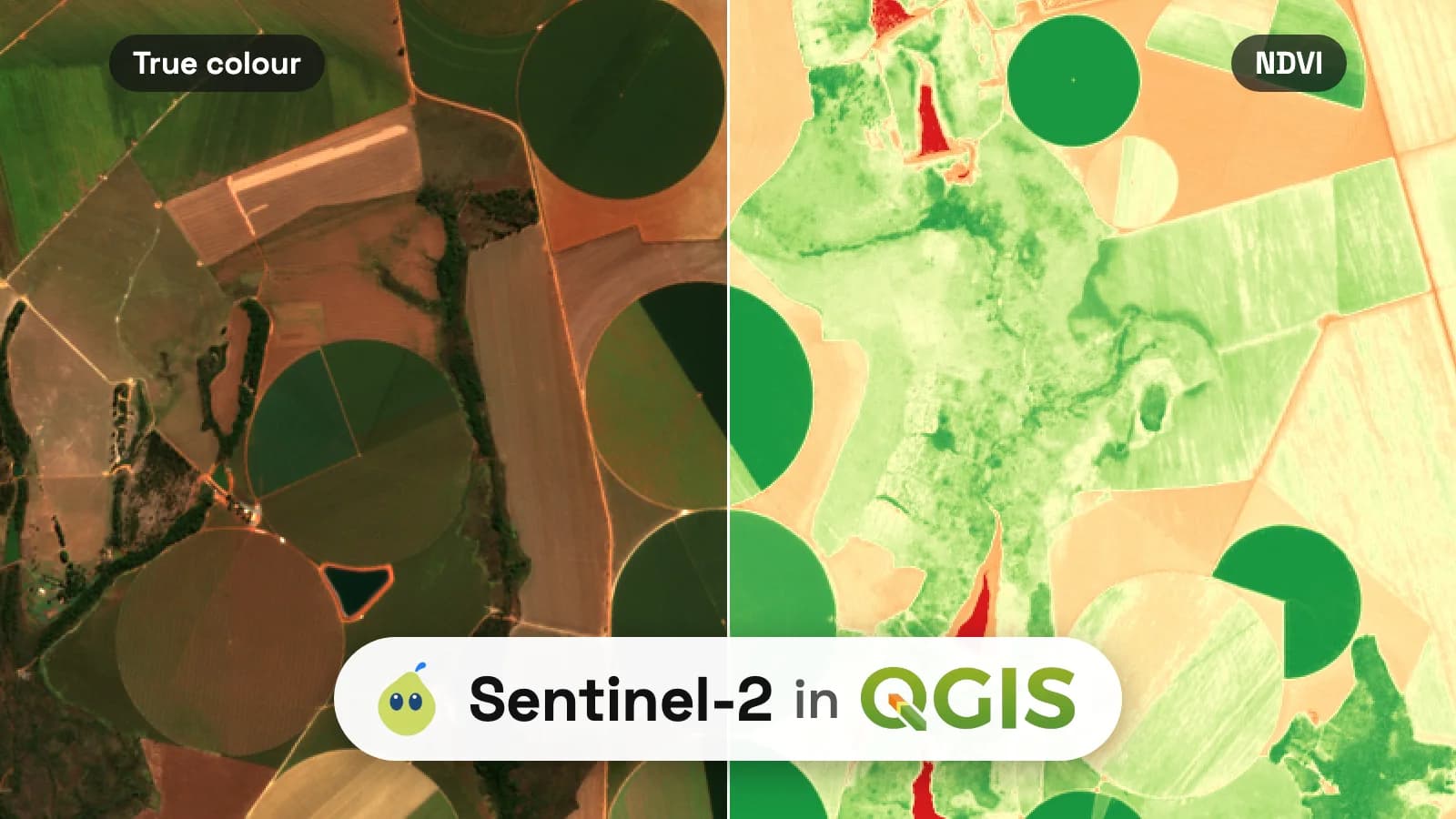
Najczęściej użyjesz pasm o rozdzielczości 10 m: B2 niebieskie, B3 zielone, B4 czerwone i B8 bliskiej podczerwieni. Prawdziwe barwy to B4, B3, B2 jako czerwony, zielony, niebieski, a NDVI to (B8 − B4) / (B8 + B4), dwie definicje, które Copernicus Browser podaje pod własnymi layerami. Wpis o obrazowaniu multispektralnym i hiperspektralnym wyjaśnia, co mierzą pozostałe pasma.
Do STAC w panelu Browser potrzebujesz QGIS 3.40 lub nowszego, a do wyszukiwania w Data Source Manager 3.42 lub nowszego, zgodnie z changelogami 3.40 i 3.42.
Gdzie internet się myli
„Najpierw musisz pobrać produkt.” Większość poradników wciąż zaczyna się od 1 GB zipa. Earth Search i inne katalogi STAC udostępniają każde pasmo Sentinel-2 L2A jako Cloud-Optimized GeoTIFF, a QGIS czyta tylko tę część pliku, którą wyświetla. Plik prawdziwych barw dla kafla Cristalina ma 297 MB. QGIS wyświetlił z niego moje okno 133 km² w pełnej rozdzielczości w 5,4 sekundy, na zimno, nie zapisując niczego.
„NDVI to (B8 − B4) / (B8 + B4) na surowych wartościach.” Od processing baseline 04.00, wdrożonego 25 stycznia 2022, wartości L2A niosą offset: refleksyjność to (wartość − 1000) / 10000, i MTD_MSIL2A.xml mówi o tym przez BOA_ADD_OFFSET -1000. Na surowych wartościach wzór jest błędny. Na jednym oknie tego samego pivota dostałem 0,517 z surowych liczb i 0,768 po usunięciu offsetu.
Haczyk polega na tym, że niektóre źródła poprawiają offset za ciebie. Pasma JP2 w .SAFE tego nie robią, a QGIS czyta je jako surowe liczby. COG-i z Earth Search Collection 1 niosą skalę i offset, które QGIS stosuje przy wczytywaniu, więc tam zwykły wzór jest poprawny. Najpierw kliknij jeden piksel narzędziem Identify: tysiące oznaczają surowe liczby, wartości od 0 do około 1 oznaczają refleksyjność.
„Procent zachmurzenia to chmury nad twoim polem.” To chmury nad całym kaflem. 29 lipca 2026 ten sam przelot satelity nad Cristaliną pokazuje 22% chmur na kaflu 22KHG i 2,6% na kaflu 23KKB. Scena z 20% chmur może być czysta nad twoim gospodarstwem, a ta z 3% może mieć swoją jedyną chmurę właśnie nad nim. Popatrz na obraz, albo na pasmo SCL, nad własnym obszarem.
Metoda 1: pobierz produkt L2A z Copernicus Browser
Copernicus Browser to oficjalne wejście do archiwum. Możesz wyszukiwać bez konta. Pobieranie wymaga zalogowania, a rejestracja jest darmowa.
Wyszukaj
Otwórz zakładkę Search. Zaznacz SENTINEL-2, potem L2A, i przeciągnij suwak zachmurzenia do 10%. Ustaw zakres czasu i zaznacz punkt zainteresowania albo narysuj obszar na mapie. Kliknij Search.Wybierz scenę
Dla lipca 2026 nad Cristaliną Browser wylistował 9 produktów L2A poniżej 10% chmur, z 18 w tym miesiącu. Każdy z nich to produkt.SAFE o rozmiarze około 1 090 MB, po jednym na kafel i datę. Użyj małej miniatury, żeby ocenić zachmurzenie nad swoim obszarem.Pobierz
Kliknij strzałkę pobierania. Anonimowo Browser odpowiada „You need to log in to use this function.” Zaloguj się, a zip się pobierze.Wczytaj pasma w QGIS
Rozpakuj go. Pasma 10 m są wGRANULE/<granule>/IMG_DATA/R10m/ jako pliki JPEG 2000, po jednym na pasmo, każde około 105 do 130 MB. TCI_10m.jp2 to gotowy 8-bitowy obraz prawdziwych barw: przeciągnij go na mapę.Zbuduj własny kompozyt
Żeby zrobić własny stretch, uruchomRaster > Miscellaneous > Build Virtual Raster… na B04, B03 i B02, w tej kolejności, z zaznaczoną opcją „Place each input file into a separate band”. Do NDVI zastosuj offset w Raster Calculator: ("B08" - "B04") / ("B08" + "B04" - 2000).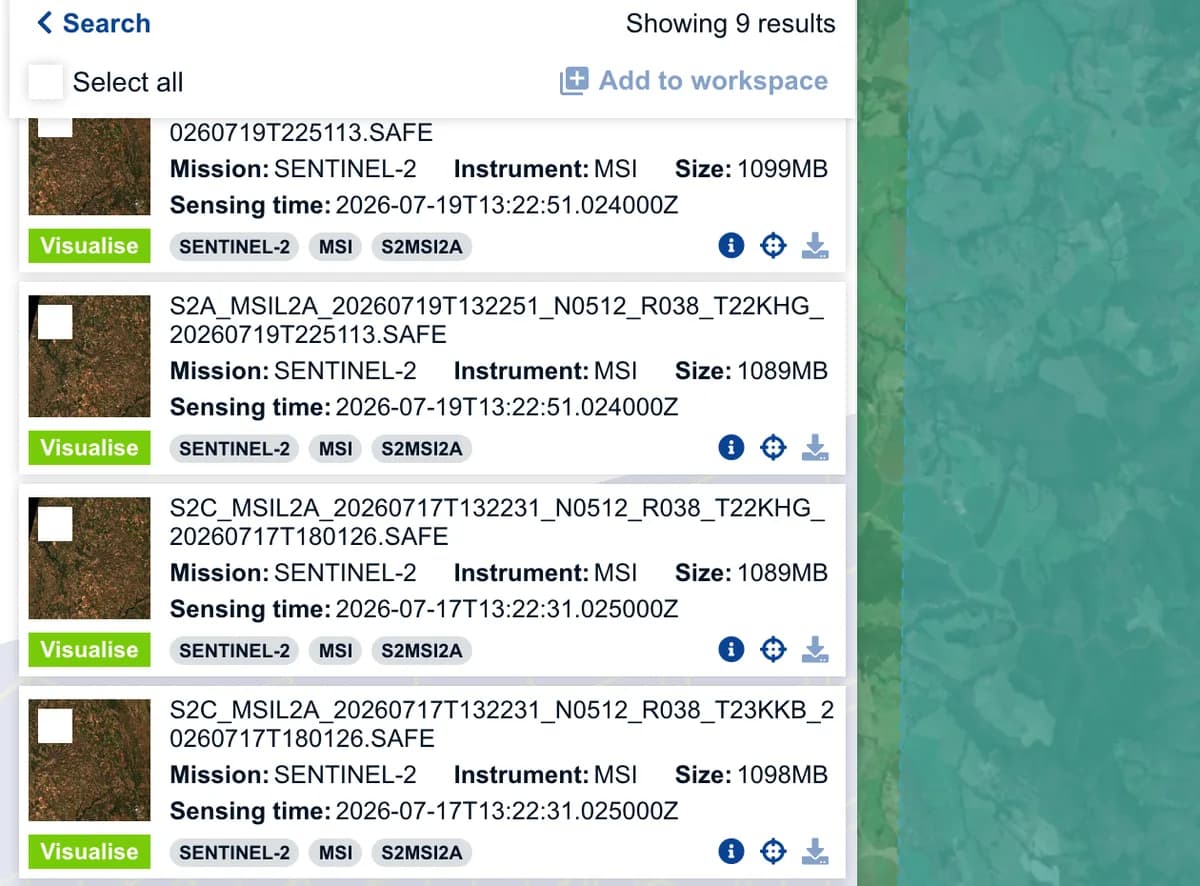
Użyj jej, gdy: potrzebujesz każdego pasma offline, metadanych i masek jakości albo archiwum, które nie zależy od serwera kogoś innego.
Pomiń ją, gdy: chcesz tylko zobaczyć miejsce albo policzyć wskaźnik na kilku polach. Pobrałbyś 1,1 GB, żeby wykorzystać kilka megabajtów.
Metoda 2: zapytaj agenta AI w QGIS
Budujemy jedno z takich narzędzi, AI Agent, panel czatu wewnątrz QGIS, który wykonuje kroki w projekcie, który masz otwarty. Ta sekcja dotyczy naszego własnego narzędzia.
W pustym projekcie wpisałem:
Znajdź najmniej zachmurzony obraz Sentinel-2 pivotów wokół Cristaliny w Brazylii z lipca 2026, pokaż go w prawdziwych barwach, a potem dodaj layer NDVI.
2:47min
od wysłania do odpowiedzi
35
akcje w jednej wiadomości
0.00068%
zachmurzenie wybranej sceny
133km²
NDVI o rozdzielczości 10 m
Zgeokodował Cristalinę, przeszukał Earth Search pod kątem lipca 2026 i wybrał scenę z 7 lipca z Sentinel-2C na kaflu 22KHG, o zachmurzeniu 0,00068%. To najniższa wartość spośród 18 scen lipcowych nad tym miastem, ta sama odpowiedź, którą metody 1 i 3 dały ręcznie. Przesłał strumieniowo COG-i prawdziwych barw, czerwonego i NIR, raz zapytał o zgodę przed ich dodaniem, policzył NDVI przy 10 m na obszarze 133 km² wokół pivotów i nadał mu styl od czerwieni do zieleni.
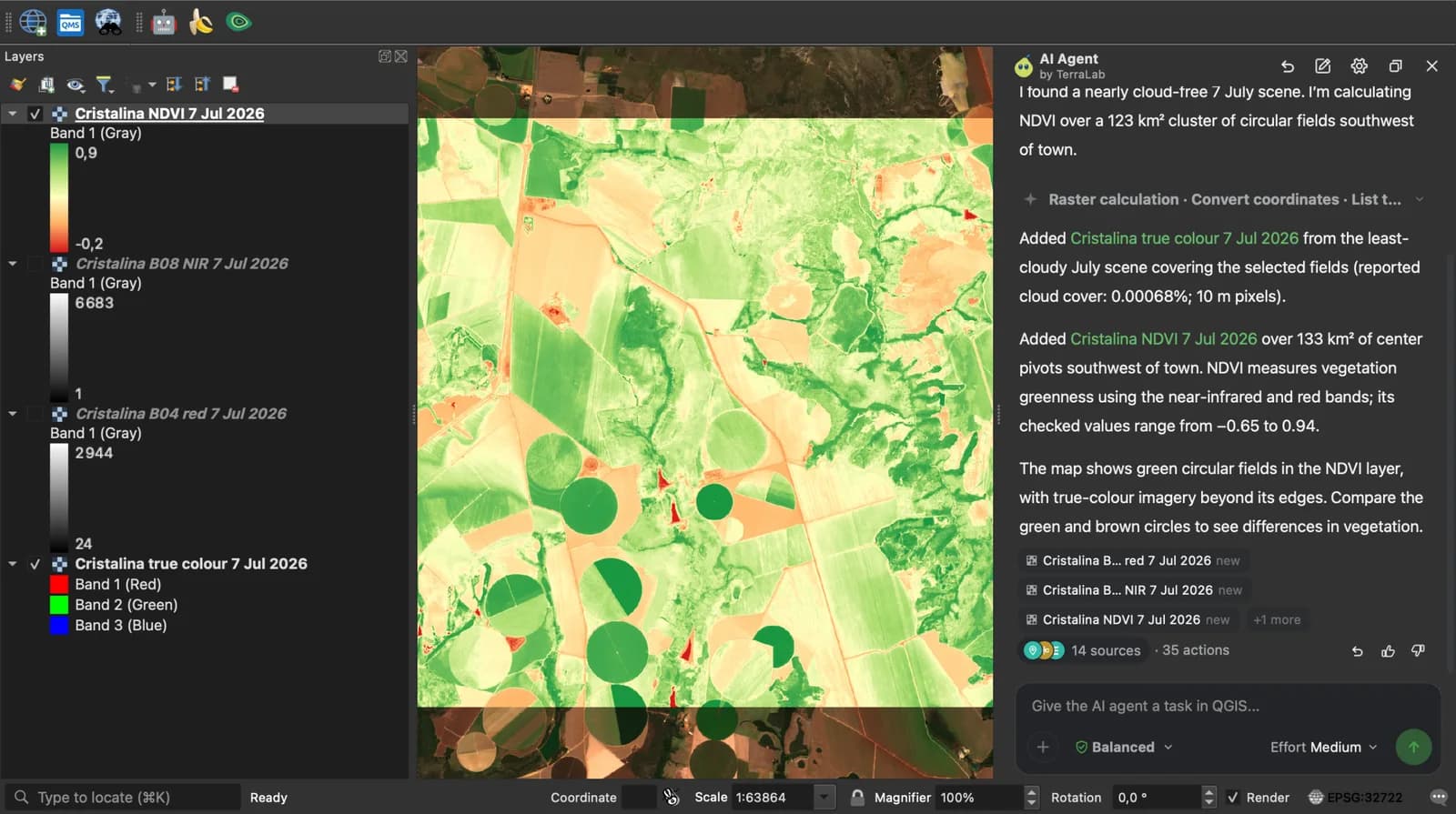
NDVI to GeoTIFF na dysku, a obraz pozostaje strumieniowany, jak w metodzie 3. Ograniczeniem jest zasięg: policzył NDVI na obszarze, który sam wybrał wokół pivotów, nie na całym kaflu 110 km, więc podaj większy obszar, jeśli go potrzebujesz.
Wypróbuj AI Agent za darmo w QGIS
Pytanie, które użytkownicy zadają zaraz potem, dotyczy tego, co się zmieniło. W tym samym czacie wysłałem:
Teraz porównaj to z najmniej zachmurzonym obrazem tego samego obszaru z lipca 2025 i pokaż, które pola zyskały albo straciły roślinność.
W 2 minuty 43 sekundy wzięło scenę z 17 lipca 2025 z Sentinel-2B (0,0006% chmur), policzyło jej NDVI na tej samej siatce 10 m i zmapowało różnicę z progiem 0,10. Na 133 km² 39,14 km² zyskało roślinność, a 14,52 km² ją straciło. Dodał własne zastrzeżenie: te dwa obrazy dzieli dziesięć dni w sezonie, więc faza upraw tłumaczy część zmiany. Jego checkpoint cofa każdą z tych wiadomości jednym kliknięciem.
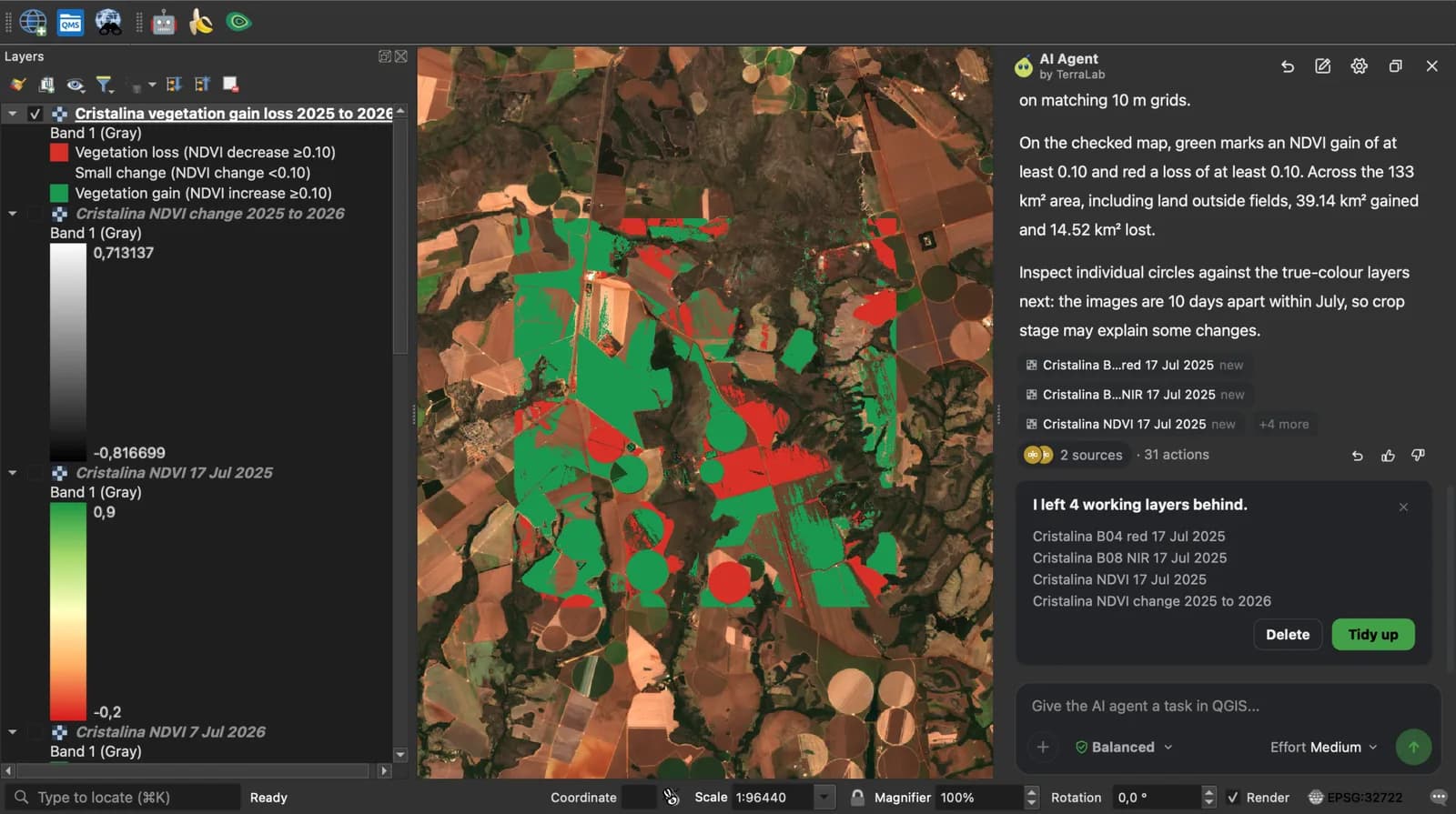
Użyj jej, gdy: chcesz, żeby scena została wybrana, przesłana strumieniowo i zamieniona we wskaźnik albo porównanie w jednym kroku, albo nie chcesz szukać nazw pasm i offsetów.
Pomiń ją, gdy: potrzebujesz pełnego produktu zarchiwizowanego offline. To metoda 1. Darmowy plan to 10 wiadomości miesięcznie, a te dwa przebiegi zużyły dwie.
Metoda 3: strumieniuj przez STAC w QGIS
STAC to standard katalogu, który publikuje teraz większość archiwów satelitarnych. QGIS czyta go natywnie, a Earth Search od Element 84 udostępnia Sentinel-2 L2A z publicznego bucketu AWS open data bez klucza.
Microsoft Planetary Computer ma to samo archiwum, ale jego pliki wymagają podpisanego tokena: niepodpisane żądanie obrazu z 7 lipca zwróciło HTTP 409, a moja kompilacja QGIS 3.44.7 nie ma dla niego metody uwierzytelniania. Dlatego użyłem Earth Search.
Dodaj połączenie
Layer > Data Source Manager, zakładka STAC, New. Nadaj nazwę, wklej https://earth-search.aws.element84.com/v1, OK, potem Connect.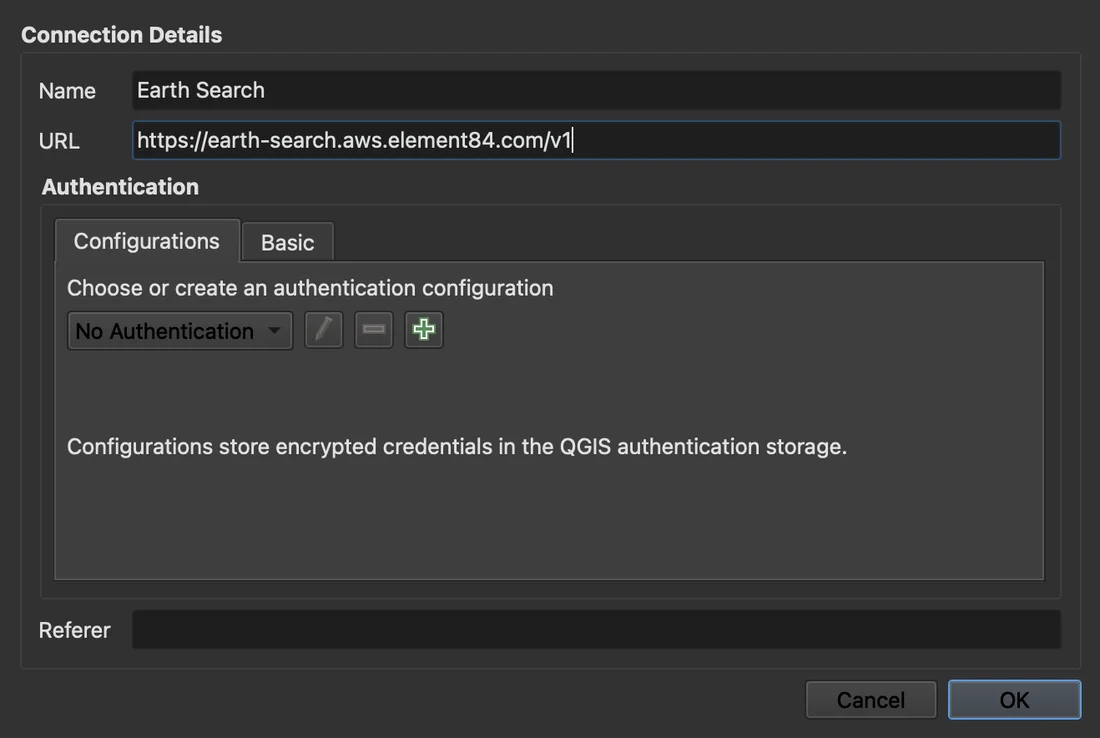
Ustaw filtry
KliknijFilters…. Zaznacz Spatial Extent i pobierz go z kanwy mapy albo z layeru, zaznacz Temporal Extent i ustaw daty, a na liście kolekcji zostaw tylko „Sentinel-2 Collection 1 Level-2A”. OK uruchamia wyszukiwanie.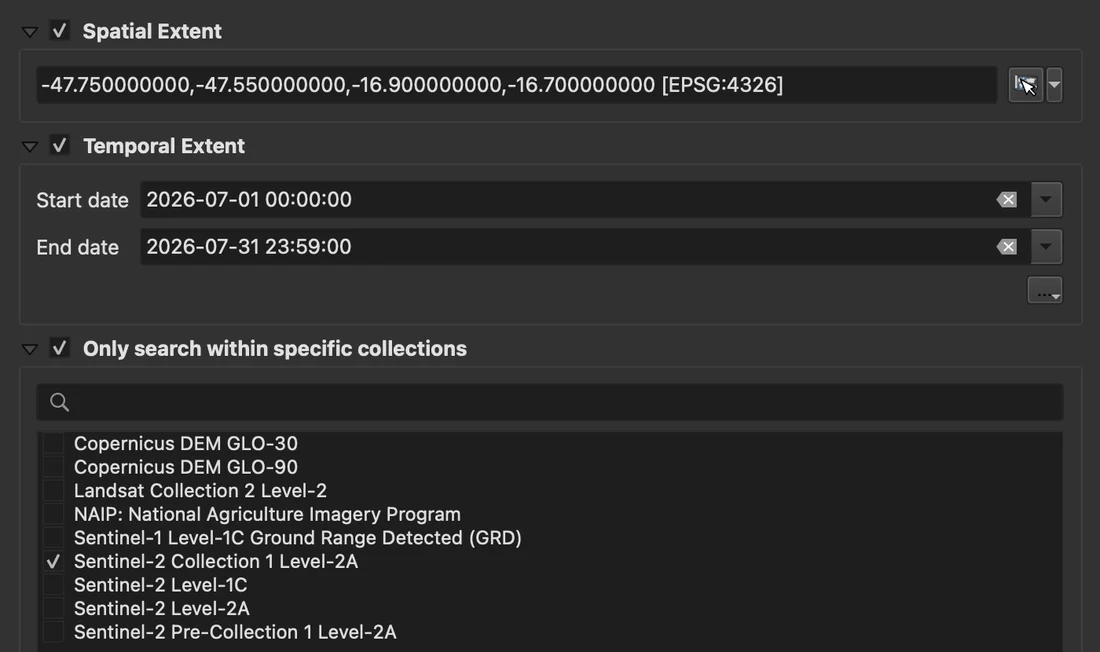
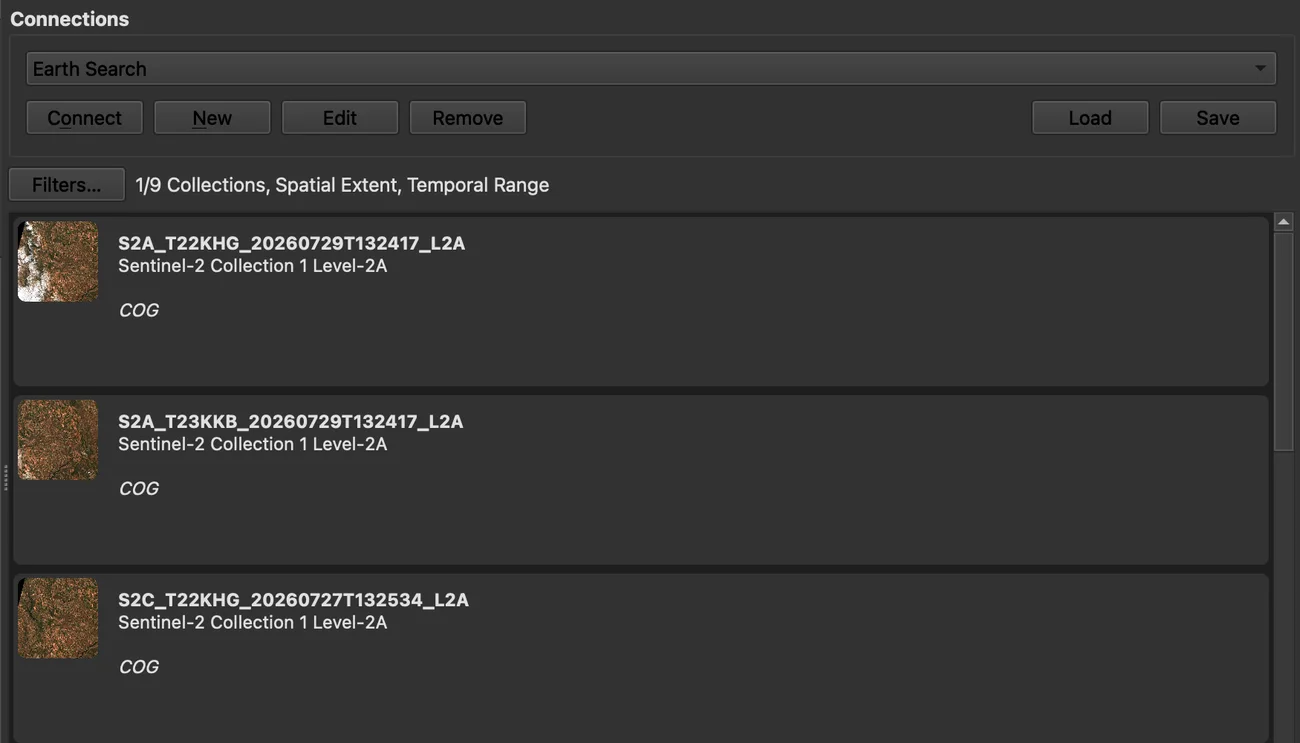
Wyszukiwanie zwróciło te same 18 scen co katalog Copernicus. Każdy wiersz ma miniaturę, a miniatura to twój filtr chmur: pierwszy wiersz, 29 lipca na kaflu 22KHG, pokazuje swoją chmurę, zanim ją otworzysz. Kliknij dwukrotnie wiersz, żeby otworzyć Details…, gdzie eo:cloud_cover podaje procent dla kafla.
Dodaj tylko potrzebne pasma
Kliknij scenę prawym przyciskiem myszy,Add Layer, potem True color image. Powtórz dla Red - 10m i NIR 1 - 10m, jeśli chcesz NDVI. Przycisk Add na dole wczytuje od razu wszystkie strumieniowalne zasoby sceny, co rzadko jest tym, czego chcesz.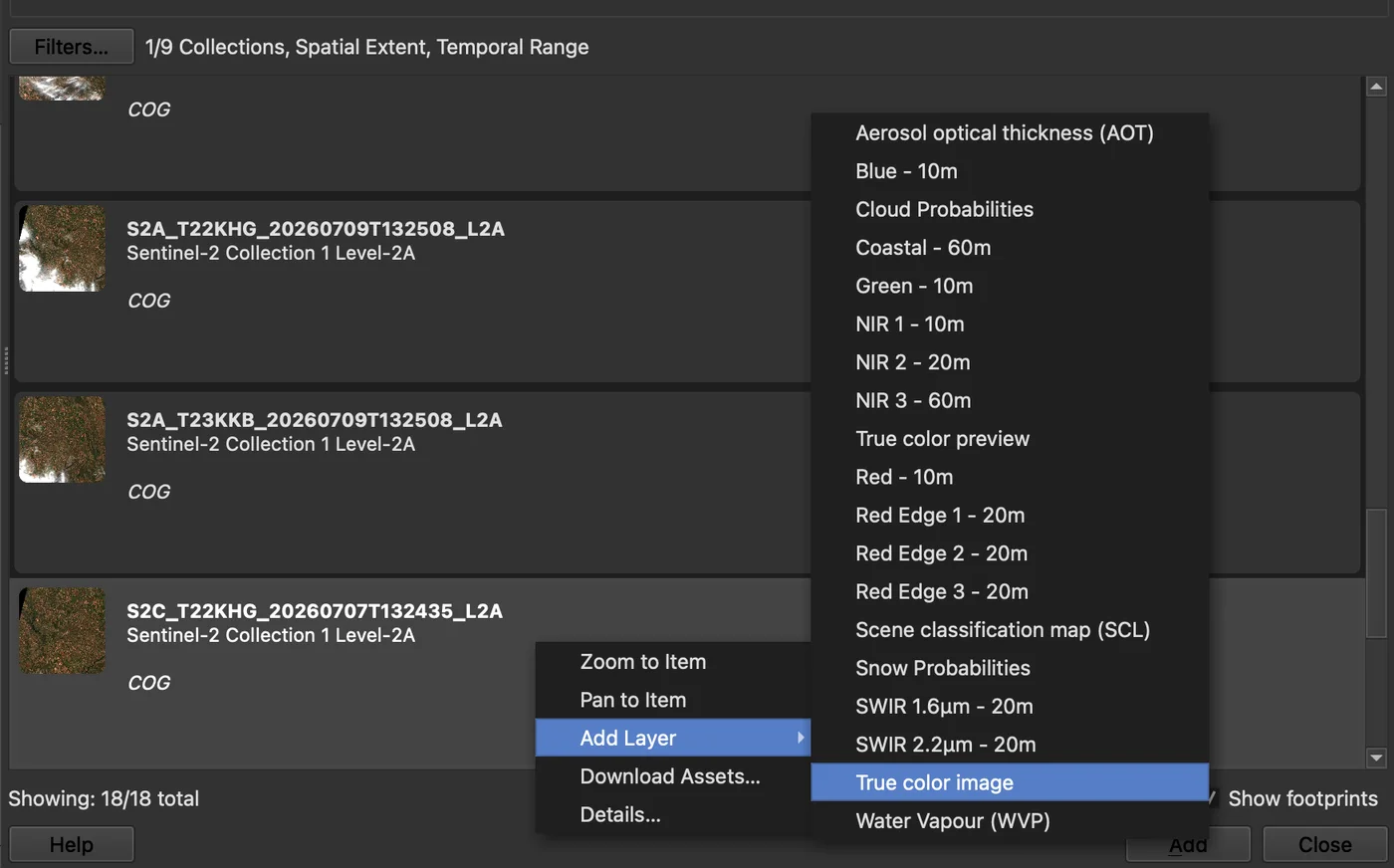
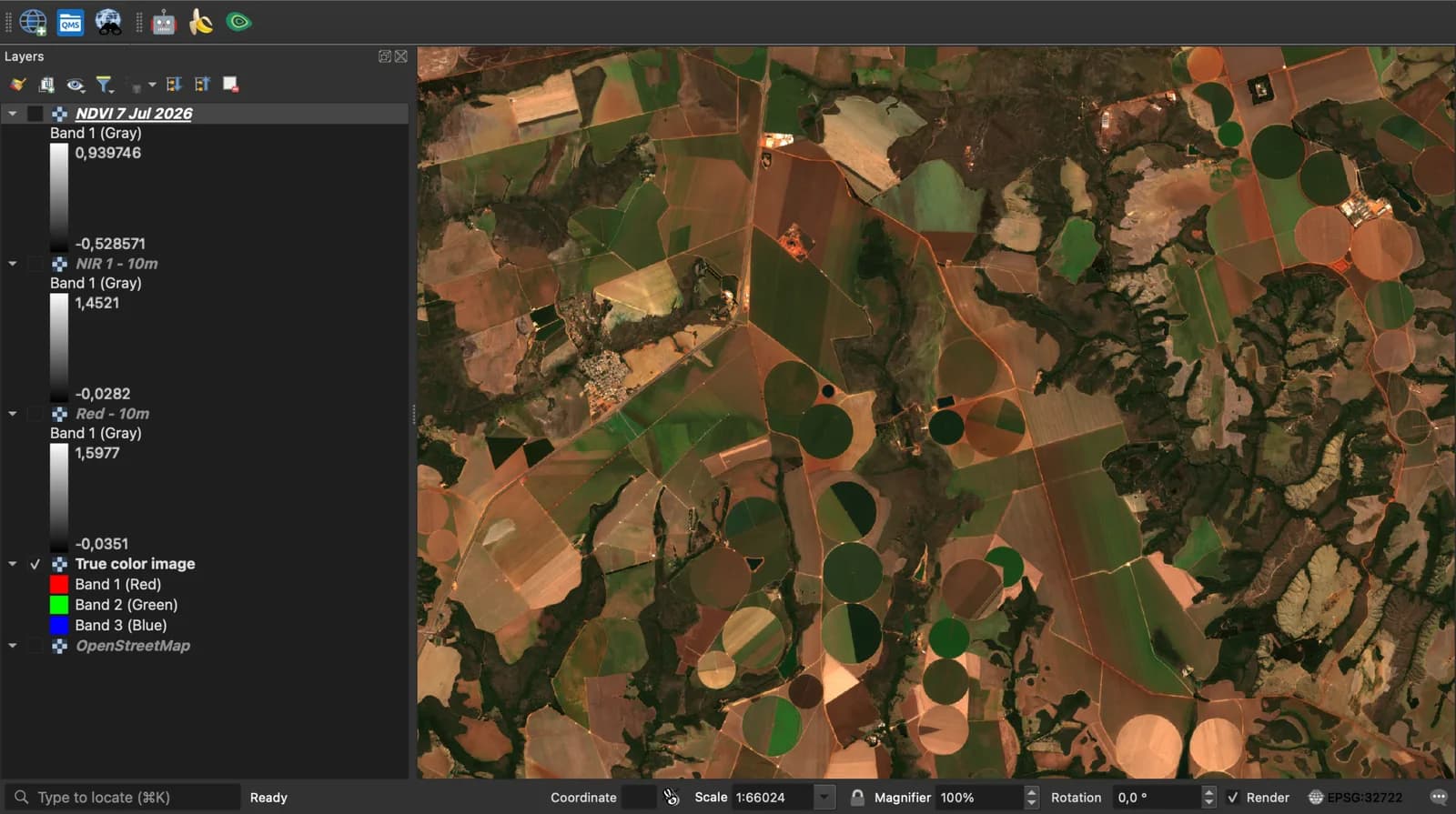
Layery wczytują się jako linki /vsicurl/ do plików COG. Przesuwaj i przybliżaj, a QGIS pobiera kafle, których potrzebuje, w potrzebnym poziomie szczegółowości. Legenda mówi o drugiej rzeczy warte poznania: pasmo czerwone ma wartości od około 0 do 1,6, a nie w tysiącach, bo QGIS zastosował skalę i offset pliku.
Policz NDVI
Raster > Raster Calculator…, wyrażenie ("NIR 1 - 10m@1" - "Red - 10m@1") / ("NIR 1 - 10m@1" + "Red - 10m@1"). Ustaw zasięg na swój obszar, nie na cały kafel: ja użyłem 11,4 na 11,6 km wokół pivotów, 1 140 na 1 163 pikseli przy 10 m. GeoTIFF zapisał się w mniej niż sekundę.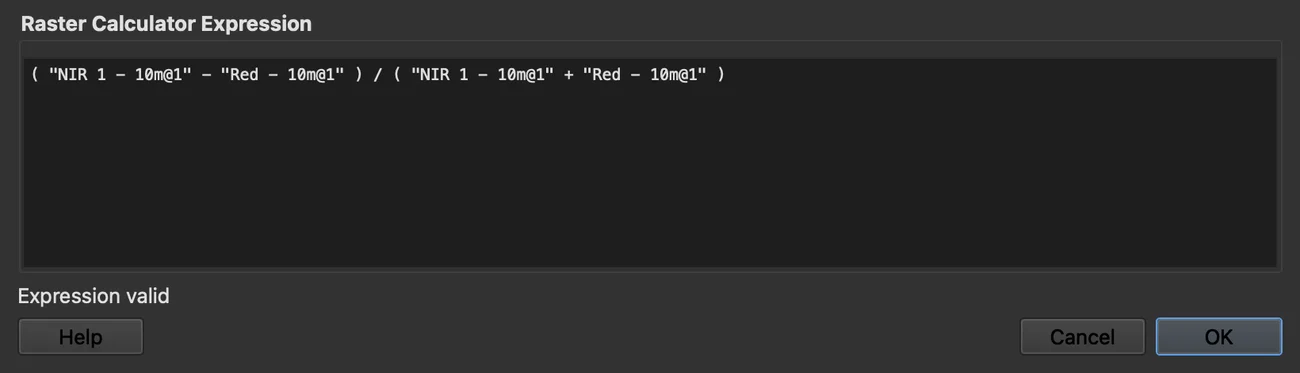
Moje NDVI szło od −0,65 nad stawami gospodarstwa do 0,94 na nawadnianych kołach, ze średnią 0,48. Zgadzało się z layerem AI Agent z metody 2 co do piksela. Lipiec to pora sucha na tym płaskowyżu: rosnące pivoty mają 0,85 do 0,93, nagie pola 0,2 do 0,3. W prawdziwych barwach rosnący pivot i ciemny las łęgowy wzdłuż cieków wyglądają podobnie. NDVI je rozdziela, a rozdziela też pivoty odpoczywające.
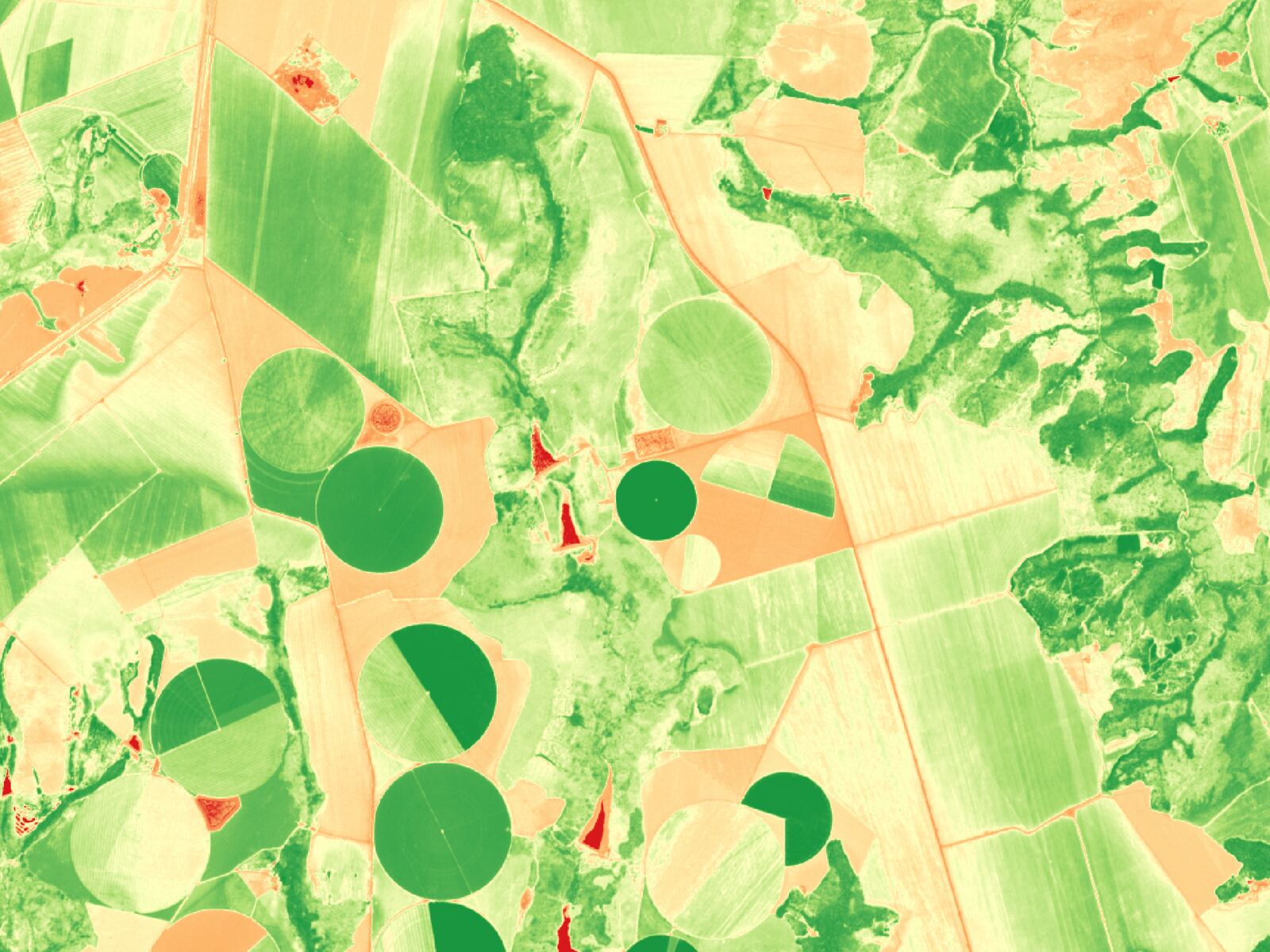
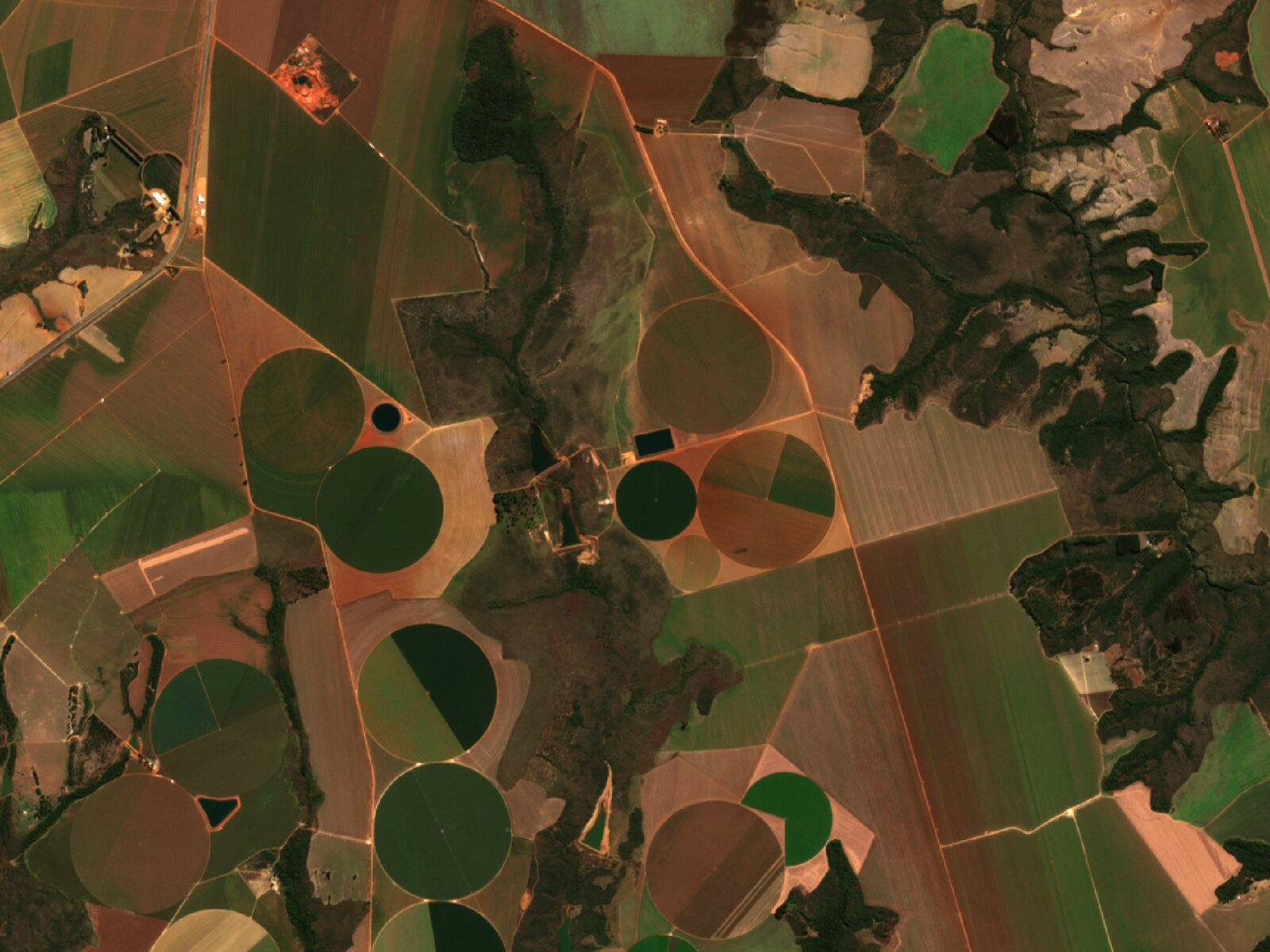
Żeby zachować kopię, kliknij layer prawym przyciskiem myszy, Export > Save As…, i zapisz GeoTIFF przycięty do swojego zasięgu. Dostajesz piksele 10 m swojego obszaru i nic więcej.
Użyj jej, gdy: chcesz zobaczyć miejsce w danej dacie, zbudować kompozyt albo policzyć wskaźnik, a QGIS jest w wersji 3.42 lub nowszej.
Pomiń ją, gdy: pracujesz offline albo potrzebujesz setek scen do szeregu czasowego. Narzędziem do tego jest skrypt korzystający z tego samego API STAC.
Metoda 4: Semi-Automatic Classification Plugin
Semi-Automatic Classification Plugin (SCP) ma zakładkę Download products i wciąż działa z Sentinel-2 w 2026. SCP 8.5 to wersja dla QGIS 3, a seria 9.0 w repozytorium pluginów jest dla QGIS 4. Jest zbudowany na bibliotece Remotior Sensus, a strona pluginu mówi, że „requires the installation of additional dependencies”.
Przetestowałem jego wyszukiwarkę, Remotior Sensus 0.7.7, na tym samym obszarze. Źródło „Sentinel-2” odpytuje katalog Copernicus i wylistowało sceny z 7 i 17 lipca w 26 sekund. Bez danych logowania do Copernicus SCP pobiera produkt z publicznego bucketu Sentinel-2 w Google Cloud, a ten bucket zawiera produkt L2A z 7 lipca. Źródło „Sentinel-2_MPC” pyta Planetary Computer i odpowiedziało w 0,2 sekundy.
Częścią, która zajęła mi czas, była instalacja. SCP potrzebuje Remotior Sensus i SciPy w Pythonie wbudowanym w QGIS. W aplikacji QGIS 3.44.7 na macOS SciPy zainstalowany przez pip nie chciał się wczytać, więc uruchomiłem wyszukiwanie poza pluginem. W Windows i Linux idź za rozdziałem o instalacji z podręcznika SCP.
Użyj jej, gdy: i tak zamierzasz klasyfikować obraz w SCP. Pobiera, konwertuje do refleksyjności i buduje zestaw pasm w jednym miejscu.
Pomiń ją, gdy: potrzebujesz tylko obrazu albo wskaźnika. Metoda 3 nie wymaga niczego instalować.
Co zapamiętać
- W większości prac strumieniuj Sentinel-2 przez STAC:
Layer > Data Source Manager, zakładka STAC, Earth Search, potem kliknij scenę prawym przyciskiem myszy,Add Layer. Bez konta i bez pobierania 1,1 GB. - Pobierz produkt L2A
.SAFEz Copernicus Browser, z darmowym kontem, gdy potrzebujesz każdego pasma offline. - Prawdziwe barwy to B4, B3, B2, a NDVI to (B8 − B4) / (B8 + B4), oba przy 10 m, na poziomie 2A dla wszystkiego, co porównujesz między datami.
- Od processing baseline 04.00 (styczeń 2022) surowe wartości L2A niosą offset 1 000: usuń go przed NDVI, chyba że twoje źródło już to zrobiło, i najpierw sprawdź jeden piksel narzędziem Identify.
- Procent zachmurzenia sceny dotyczy jej kafla 110 km, a nie twojego pola. Ten sam przelot nad Cristaliną pokazał 22% na jednym kaflu i 2,6% na drugim.
Pytania, które ludzie zadają
Czy potrzebuję konta Copernicus, żeby dostać obrazy Sentinel-2?
Nie, żeby je strumieniować. AI Agent, Earth Search przez STAC i trasa SCP przez Google Cloud działały bez niego. Darmowe konto Copernicus Data Space Ecosystem potrzebujesz, żeby pobrać produkt z Copernicus Browser i dla pluginu Sentinel Hub.
L1C czy L2A: który powinienem pobrać?
L2A do prawie wszystkiego. Jest skorygowany atmosferycznie, więc pole czyta się tak samo w zamglony i w pogodny dzień, i zawiera pasmo SCL, które oznacza chmury i cień. L1C to refleksyjność na szczycie atmosfery, mniejsza (około 760 MB wobec 1 090 MB dla tego samego przelotu nad Cristaliną), i pasuje, gdy sam prowadzisz korekcję atmosferyczną.
Które pasma Sentinel-2 dają prawdziwe barwy, a które NDVI?
Prawdziwe barwy to B4 czerwone, B3 zielone i B2 niebieskie, a każdy produkt L2A zawiera je też gotowe jako TCI. NDVI używa B8, bliskiej podczerwieni, i B4: (B8 − B4) / (B8 + B4). Wszystkie cztery pasma mają 10 m. Na surowych wartościach L2A od processing baseline 04.00 wzwyż odejmij najpierw 1 000 od każdego pasma.
Jak filtrować obrazy Sentinel-2 po zachmurzeniu?
W Copernicus Browser suwak zachmurzenia pod Sentinel-2 w zakładce Search. Wyszukiwanie STAC w QGIS 3.44 nie ma filtra chmur, więc czytaj miniatury albo eo:cloud_cover w Details…. Tak czy inaczej liczba dotyczy całego kafla. Dla pikseli twojego pola pasmo SCL w L2A oznacza cień chmury jako 3, a chmurę jako 8 i 9.
Czy mogę strumieniować Sentinel-2 do QGIS zamiast go pobierać?
Tak, od QGIS 3.40 w panelu Browser, a od 3.42 z wyszukiwaniem w Data Source Manager. Pasma to Cloud-Optimized GeoTIFF, a QGIS czyta tylko kafle, które wyświetla: 5,4 sekundy dla widoku 133 km² przy 10 m w moim teście. Zapisz przyciętą kopię przez Export > Save As…, gdy potrzebujesz jej offline.
Czy plugin Sentinel Hub wciąż działa?
Jest utrzymywany: wersja 2.0.8 ukazała się 9 czerwca 2026 w repozytorium pluginów QGIS. Potrzebuje konta Copernicus Data Space albo Sentinel Hub oraz klienta OAuth, a jego strona ostrzega, że endpoint Copernicus może nie działać na macOS. Dokumentacja samego Copernicus opisuje go jako przeglądarkę i odsyła pojedyncze pobrania do Copernicus Browser. Nie testowałem go do tego wpisu.
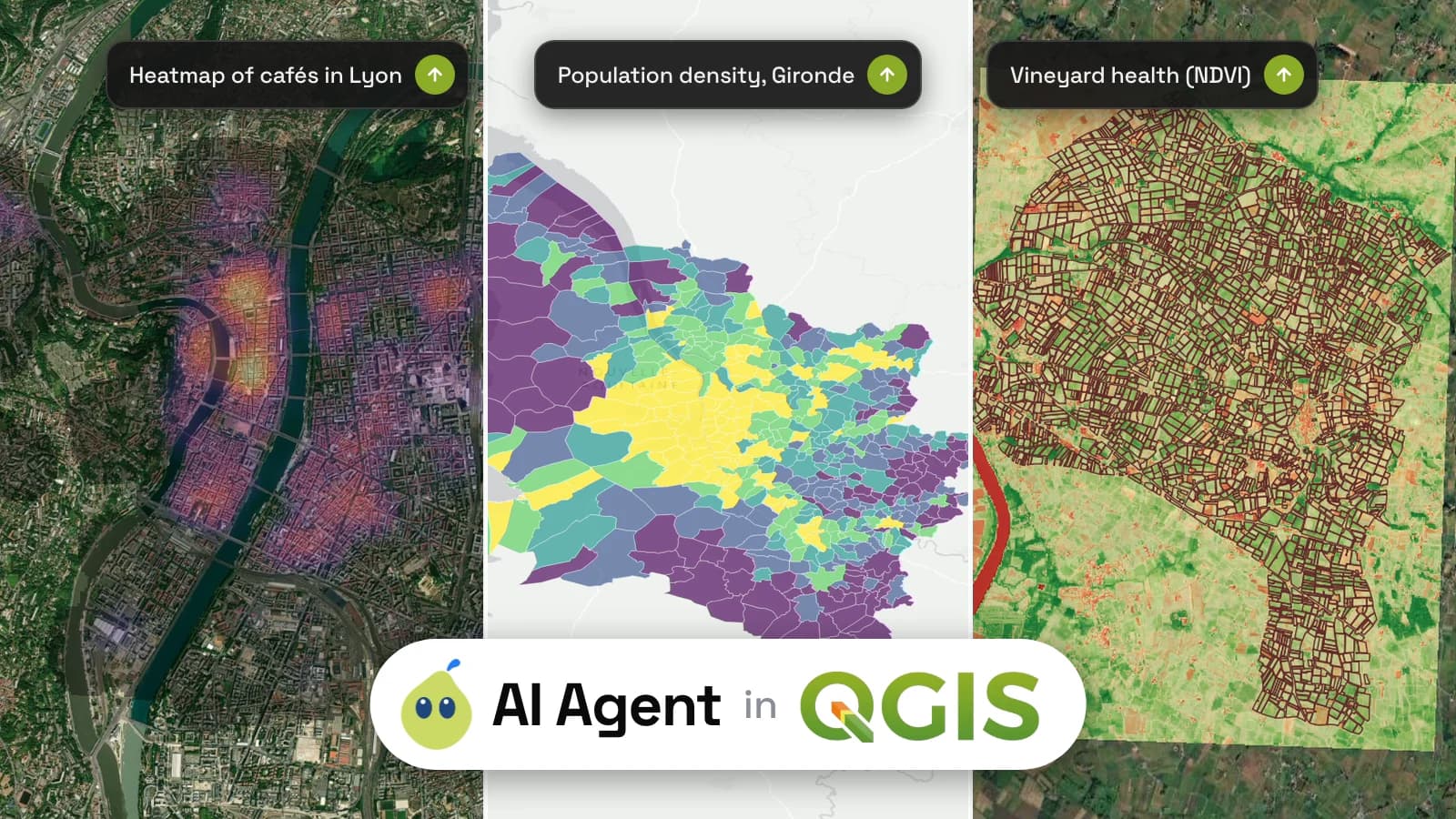
Więcej o tym, co panel czatu potrafi w QGIS, znajdziesz w przewodniku po AI Agent, który zawiera dziesięć kolejnych prawdziwych przebiegów, a centrum QGIS AI zbiera resztę. Żeby zamienić powyższe NDVI na poligony pól, wpis o konwersji z raster na wektor zaczyna od tego miejsca. Dwa towarzyszące poradniki obejmują pobieranie danych OpenStreetMap i georeferencjonowanie zeskanowanej mapy.