Vetorização no QGIS: à mão, de um mapa escaneado ou com IA
Publicado em
Vetorizar, ou digitalizar, em SIG é transformar o que você vê em um mapa ou em uma foto em formas vetoriais: pontos, linhas e polígonos que você pode medir e consultar. No QGIS, você cria uma camada, ativa a edição e clica em cada vértice do objeto. O QGIS tem quatro jeitos mais rápidos de fazer isso, desde seguir linhas que já existem até deixar o AI Segmentation contornar de uma vez todas as construções de uma área.
 , você cria uma camada, ativa a edição e clica em cada vértice do objeto. O QGIS tem quatro jeitos mais rápidos de fazer isso, desde seguir linhas que já existem até deixar o
 | De onde você parte | Método | Quanto custa |
|---|---|---|
| Uma área que alguém já mapeou | Método 1, baixar os dados | Grátis |
| Uma foto aérea ou imagem de satélite, poucos objetos | Método 2, vetorizar à mão | Grátis, QGIS padrão |
| Um mapa de papel escaneado | Método 3, georreferenciar e depois traçar | Grátis, QGIS padrão |
| Um raster classificado ou um escaneamento limpo | Método 4, poligonizar | Grátis, QGIS padrão |
| Uma foto aérea, centenas de objetos | Método 5, IA que contorna os objetos para você | Grátis: 1,5 km² por mês (Automatic), depois € 39 |
Quanto trabalho dá vetorizar
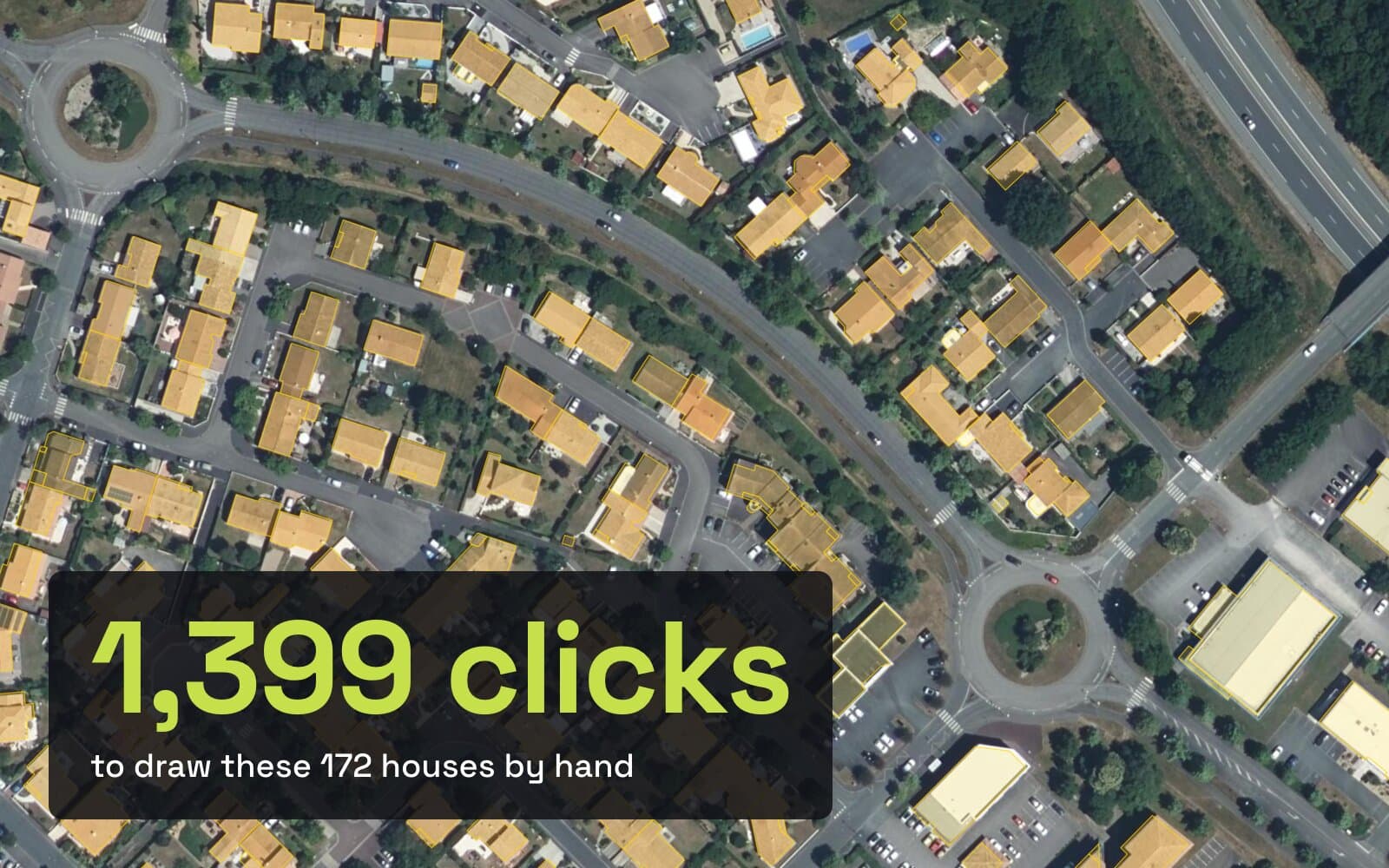
Nós medimos isso em um quarteirão real. O conjunto habitacional da capa tem 400 por 250 m, em La Roche-sur-Yon, no oeste da França, sobre a ortofoto nacional do IGN. O OpenStreetMap tem 172 construções ali, desenhadas com 1.399 vértices no total.
Cada vértice é um clique quando você vetoriza à mão. Uma casa típica levou 7 vértices, e só 59 das 172 são caixas simples de quatro vértices. Ou seja, um conjunto pequeno dá cerca de 1.400 cliques, antes de corrigir um único erro.
Método 1: Baixar o que já está mapeado
Veja os dados abertos antes de clicar em qualquer coisa. Duas fontes gratuitas cobrem a maioria dos lugares:
- OpenStreetMap. Instale o plugin QuickOSM, depois
Vector > QuickOSM > QuickOSM…, chavebuilding, e execute na sua área. Nosso guia para baixar dados do OSM no QGIS mostra o passo a passo. - Bases de pegadas de edificações. Microsoft, Google e Overture publicam contornos de edificações para a maior parte do mundo. Nosso baixador gratuito de pegadas de edificações mostra o que cada base tem para uma caixa que você desenha.
Confira antes de confiar. No nosso quarteirão, 167 das 172 construções do OpenStreetMap vieram do cadastro de imóveis francês, não da foto. Os contornos ficam visivelmente deslocados dos telhados na captura abaixo, o que é normal em dados de cadastro e errado se você precisa dos telhados.
Use quando: sua área já está mapeada e os contornos não precisam coincidir com a sua imagem.
Evite quando: os dados não existem, estão desatualizados ou foram desenhados a partir de outra fonte que não a sua foto.
Método 2: Vetorizar à mão
É o jeito clássico, e toda instalação do QGIS tem.
Crie uma camada
Layer > Create Layer > New GeoPackage Layer…. Escolha Polygon para construções ou talhões, Line para estradas e rios, Point para árvores ou postes. Use um SRC projetado em metros, para que as áreas saiam em m².
Ative a edição
Selecione a camada e clique no lápis, Toggle Editing. As ferramentas de vetorização são habilitadas.
Desenhe a forma
Clique em Add Polygon Feature (Ctrl+.), depois clique com o botão esquerdo em cada vértice. Clique com o botão direito para terminar e preencha os atributos que aparecem.
Salve
Clique em Save Layer Edits, ou desative a edição e confirme.
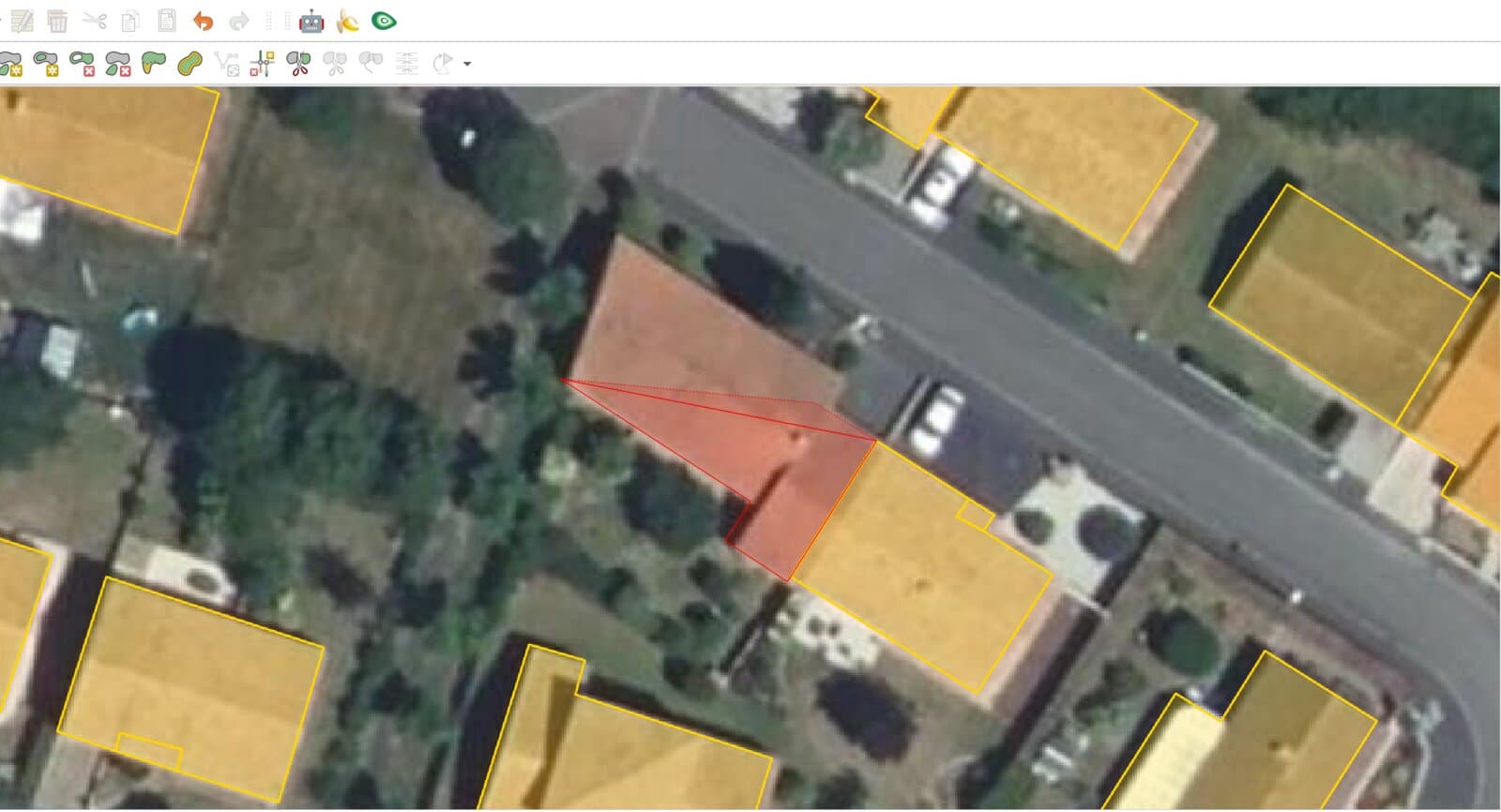
Quatro configurações deixam a vetorização manual mais rápida e mais limpa:
- Snapping. Ative na barra de Snapping (
View > Toolbars > Snapping Toolbar). Um clique perto de um vértice existente cai exatamente nele, e os vizinhos compartilham as paredes sem folga. - Tracing. Pressione
Tcom o snapping ativado, e o QGIS segue a borda de uma forma existente entre dois cliques. Útil para um talhão que faz divisa com uma estrada que você já tem. - Avoid overlap. Nas opções de snapping, um novo polígono é recortado para nunca cobrir um existente. Bom para lotes e cobertura da terra.
- Ferramentas de forma. A barra Shape Digitizing desenha um retângulo com três cliques, um círculo ou uma elipse. Uma casa simples leva três cliques em vez de quatro ou mais.
Corrija erros com a Vertex Tool: arraste um vértice, dê um duplo clique em uma aresta para adicionar outro, ou selecione um vértice e pressione Delete.
Use quando: você precisa de algumas dezenas de formas, ou de formas precisas.
Evite quando: você precisa de centenas do mesmo objeto. Para isso, use o Método 5.
Método 3: Vetorizar um mapa escaneado
Um escaneamento não tem coordenadas, então posicione-o no mapa primeiro. Abra Layer > Georeferencer…, carregue o escaneamento e clique em pontos que você encontra tanto nele quanto em um mapa de referência, como cruzamentos de ruas. Nosso guia sobre como georreferenciar uma imagem no QGIS testa isso em um mapa de 1947.
Com o escaneamento no lugar, vetorize por cima com as ferramentas do Método 2. Deixe o escaneamento semitransparente nas propriedades da camada, para compará-lo com a imagem atual que fica por baixo.
Use quando: a informação só existe em papel, como uma planta antiga ou um levantamento desenhado à mão.
Evite quando: uma base de dados moderna já tem as mesmas linhas.
Método 4: Converter um raster em polígonos
Se o mapa já é um raster de classes, como um mapa de cobertura da terra ou um escaneamento limpo em preto e branco, o QGIS pode desenhar os polígonos para você. Use Raster > Conversion > Polygonize (Raster to Vector)…. Cada mancha de mesmo valor vira um polígono.
As bordas saem em degraus, seguindo os pixels. Nosso guia de conversão de raster para vetor no QGIS mostra a limpeza: dissolver, descartar áreas minúsculas, depois simplificar e suavizar.
Use quando: cada valor de pixel já representa uma classe.
Evite quando: a entrada é uma foto comum. Uma foto tem milhões de cores, não classes, e a poligonização devolve ruído.
Método 5: Vetorizar automaticamente com IA
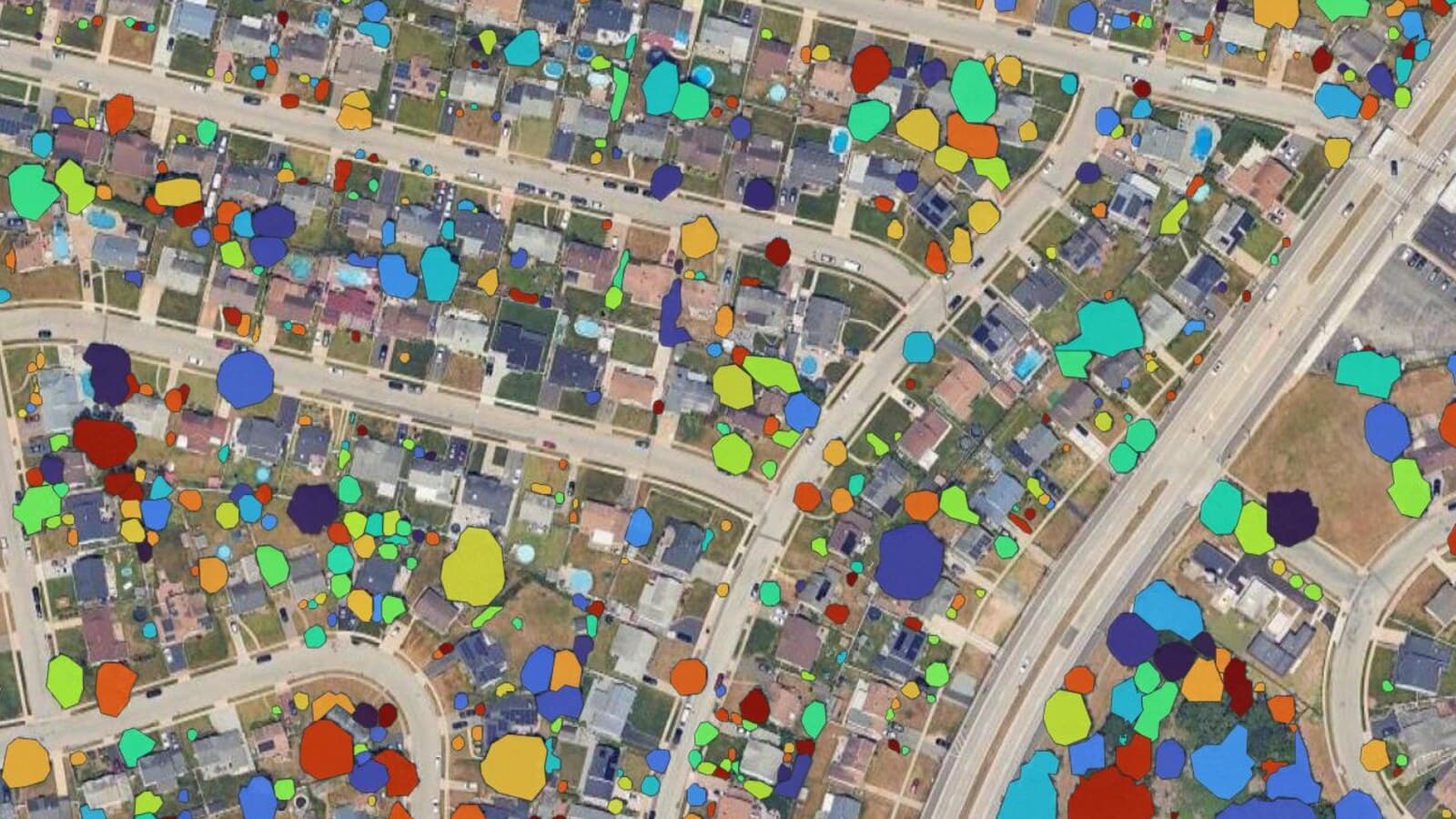
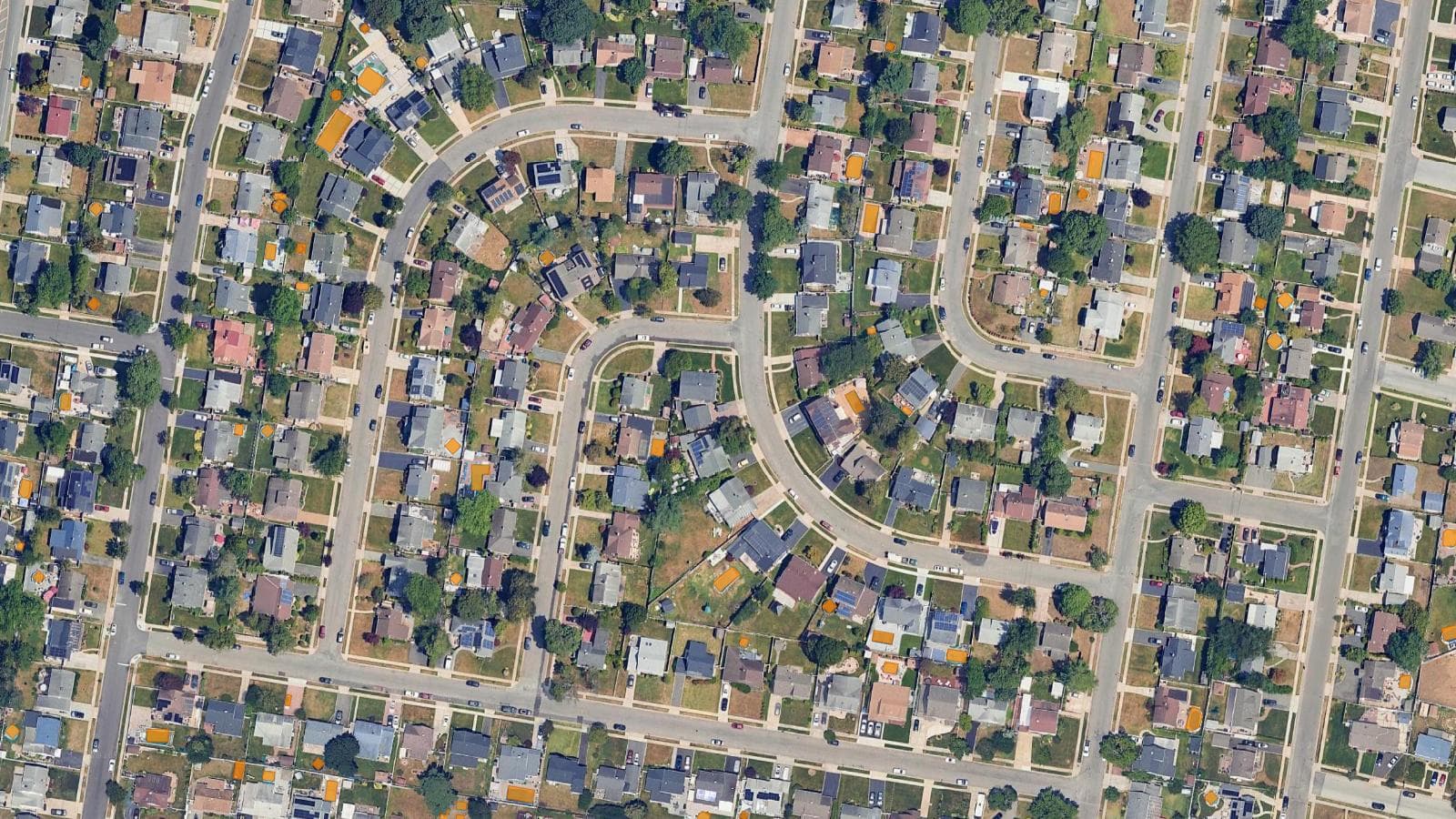
Um modelo de segmentação aprendeu como é um telhado, uma piscina ou uma árvore, e contorna esses objetos para você. O AI Segmentation é o nosso plugin do QGIS para isso. Desenhe uma zona sobre qualquer imagem que o QGIS mostre, digite building, e cada casa volta como um polígono próprio, com área e pontuação de confiança.
As pessoas usam exatamente assim. Entre 15 de agosto e 14 de outubro de 2026, 2.018 contas de fora da nossa equipe exportaram 7.133 execuções de construções. O modelo encontrou 5,2 milhões de candidatos, e as pessoas ficaram com 1,9 milhão deles, ou 36,5%, depois de filtrar por confiança e tamanho. A execução mediana manteve 67 construções.
A revisão continua sendo sua. Em 18,2% dessas execuções, as pessoas corrigiram pelo menos um contorno à mão antes de exportar. O plugin oferece as mesmas ferramentas de vértice do QGIS para isso, além de um modo de correção por clique.
Para poucos objetos exatos, o modo Semi-Auto contorna um objeto por clique, e no seu próprio computador não tem contador. Nosso guia completo do AI Segmentation mostra os dois modos.
Melhor para: centenas de objetos parecidos em uma foto aérea ou de satélite: telhados, piscinas, painéis solares, árvores, talhões.
Não serve para: objetos que você não enxerga na imagem, como limites de propriedade ou tubulações subterrâneas.
Preço: grátis todo mês para 1,5 km² (Automatic) e 20 objetos (Semi-Auto), sem cartão. O Pro custa € 39 por mês, sem impostos, para 100 km² (Automatic) e 500 objetos (Semi-Auto).
Onde roda: nos nossos servidores na Europa, no modo Automatic, então não exige placa de vídeo.
Qual método escolher
| Baixar | À mão | Mapa escaneado | Polygonize | AI Segmentation | |
|---|---|---|---|---|---|
| Entrada | Nenhuma | Qualquer imagem | Mapa de papel | Raster de classes | Qualquer imagem |
| Velocidade para 100 objetos | Minutos | Horas | Horas | Minutos | Minutos |
| Coincide com sua imagem | Nem sempre | Sim | Coincide com o escaneamento | Sim | Sim |
| Custo | Grátis | Grátis | Grátis | Grátis | Plano grátis, depois € 39 |
O que lembrar
Baixe primeiro. Se a sua área já está mapeada, você termina em minutos.
Vetorize à mão com o snapping ativado e use a ferramenta de retângulo para construções simples.
Georreferencie um escaneamento antes de traçar, ou nada vai se alinhar.
Polygonize só funciona em rasters cujos pixels já são classes.
Para centenas de objetos em uma foto, deixe o AI Segmentation desenhá-los e gaste seu tempo na revisão.
Perguntas frequentes
O que é vetorização (digitalização) em SIG?
Vetorizar é transformar feições que você vê em um mapa, em um escaneamento ou em uma foto aérea em dados vetoriais: pontos, linhas e polígonos com coordenadas. Depois de vetorizados, você pode medir áreas e comprimentos, adicionar atributos e fazer análises com eles. No QGIS, você vetoriza editando uma camada vetorial.
Como vetorizar um polígono no QGIS?
Crie ou selecione uma camada de polígonos, clique em Toggle Editing e depois em Add Polygon Feature (Ctrl+.). Clique com o botão esquerdo em cada vértice e com o direito para terminar. Preencha os atributos e salve as edições. Ative o snapping antes, para que as paredes compartilhadas se alinhem.
O QGIS consegue vetorizar automaticamente?
O QGIS padrão converte um raster classificado em polígonos com o Polygonize, mas não consegue ler objetos de uma foto. Para isso você precisa de um plugin com um modelo de detecção. O AI Segmentation contorna cada construção, piscina ou árvore em uma zona que você desenha, e dá para começar de graça.
Como vetorizar um mapa escaneado no QGIS?
Georreferencie o escaneamento primeiro com Layer > Georeferencer…, usando pontos que você encontra tanto nele quanto em um mapa de referência. Depois crie uma camada vetorial e trace as feições por cima do escaneamento já posicionado.