QGIS 下载和 QGIS 安装:2026 该选哪个版本
发布于
要安装 QGIS,请打开 qgis.org/download,如果今天不想捐款,就点击 "Skip it and go to download",然后下载长期支持版(LTR)QGIS 3.44.15,除非你有理由想用 QGIS 4。2026 年 11 月 12 日,下载页提供两个版本:3.44.15 "Solothurn"(LTR)和 4.2.3 "Belém do Pará"(最新版,2026 年 9 月 25 日发布)。两个版本都免费。
 ,请打开
我在同一天从下载服务器读取了每个安装包的大小,让你在下载前心里有数:
| 系统 | QGIS 3.44.15 LTR | QGIS 4.2.3 |
|---|---|---|
Windows,独立 .msi | 580 MB | 610 MB |
macOS,.dmg | 1.55 GB | 1.59 GB |
| Linux,Flatpak | 不提供 | 607 MB |
| Windows,OSGeo4W 网络安装程序 | 安装程序 1 MB,之后下载你选的组件 | 相同 |
本文接下来讲怎么选版本、每个系统上的安装步骤,以及安装后头十分钟该做什么:先加一张底图,再试 AI Agent,这个插件可以用一句话完成 QGIS 里的任务。Mac 部分是我在自己的电脑上实际操作的。Windows 和 Linux 的步骤来自官方安装指南,需要说明的地方我会标出来。
下载页把按钮藏在捐款页面后面
这一步让新手卡住的次数比任何安装问题都多。打开下载页,你先看到的是一个黄色面板,标题是 "Before download starts",上面是捐款金额。下载按钮此时还没有显示。
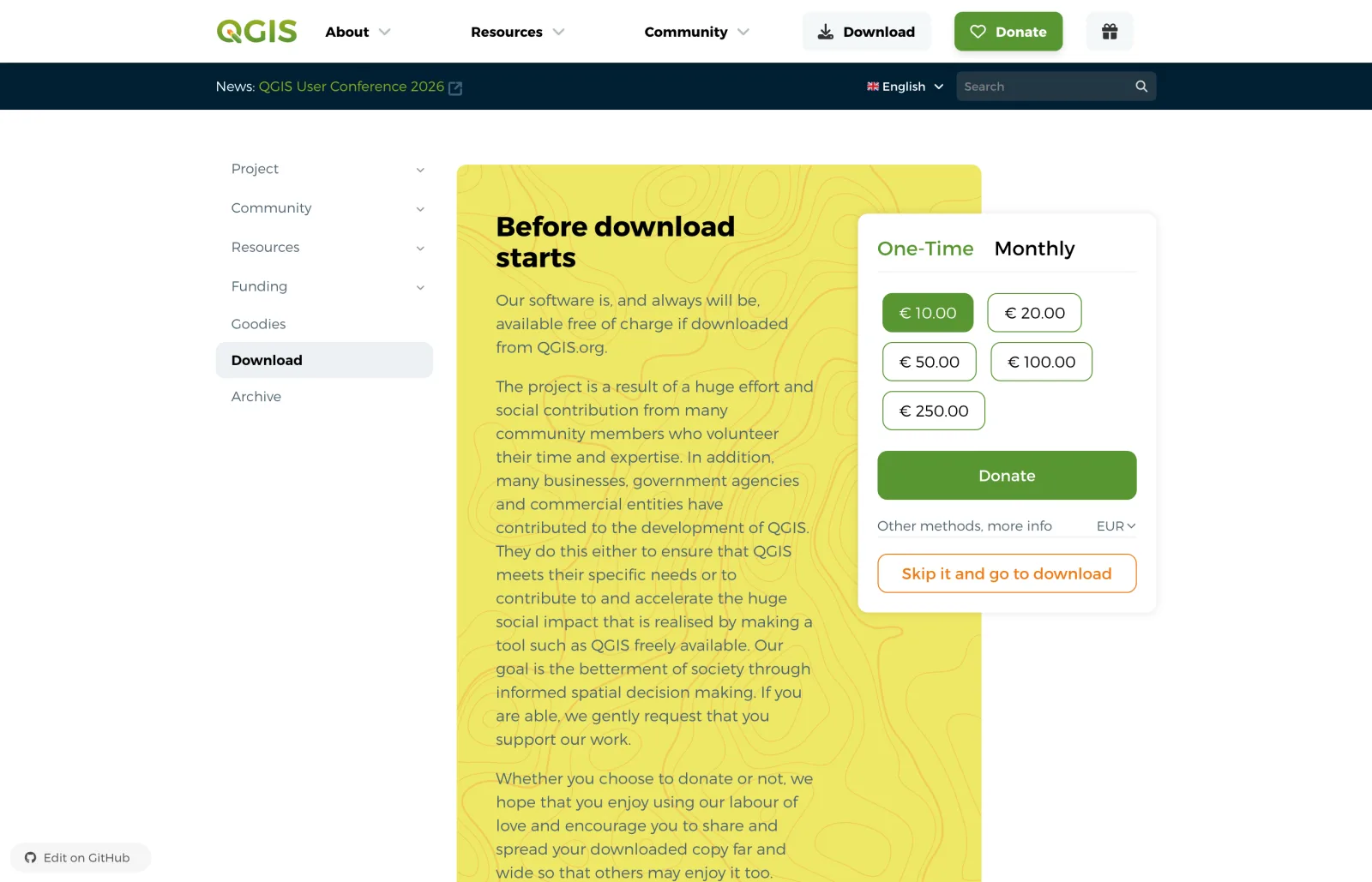
QGIS 是自由软件,项目靠捐款维持,条件允许的话请捐一点。不想捐的话,点击 Skip it and go to download。页面会识别你的系统,并显示两个绿色按钮。
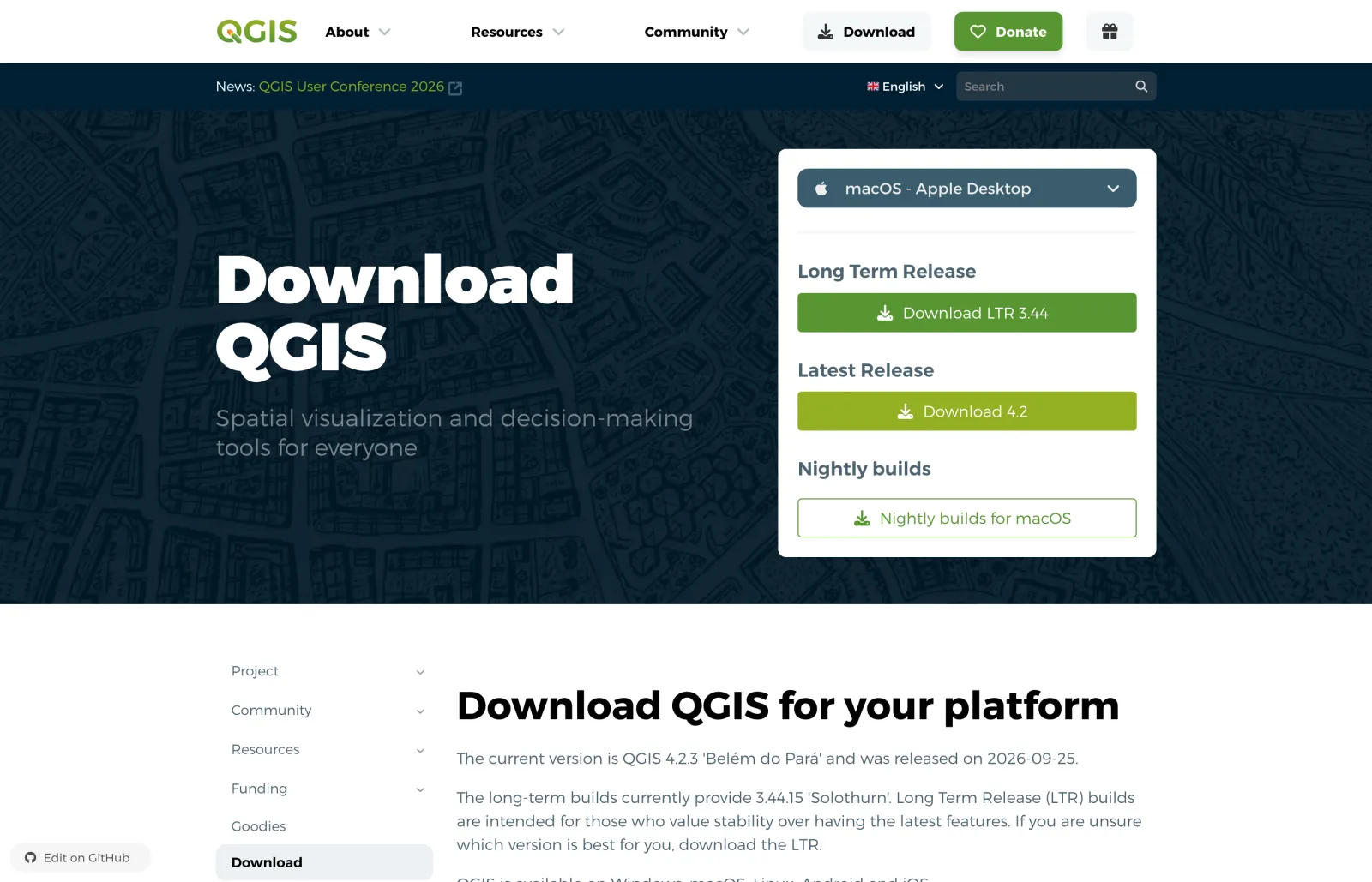
只从 qgis.org 下载 QGIS。项目声明,从 QGIS.org 下载的软件是免费的,而搜索 "QGIS download" 的结果里满是镜像站,它们打包的是 3.16 或 3.28 这样的旧版本。
该下载哪个 QGIS 版本?
拿不准就选 LTR。这是项目在下载页上给出的建议,安装指南也说了原因:LTR 版本发布前经过更多测试,并且至少一年内持续获得缺陷修复。
| 你是…… | 选择 | 原因 |
|---|---|---|
| QGIS 新手,或正在上课 | 3.44.15 LTR | 教程和截图与它一致,所有插件都支持 |
| 做有截止日期的项目 | 3.44.15 LTR | 意外最少 |
| 想试试 QGIS 4 | 4.2.3 | 当前的功能版本,基于 Qt 6 |
| 依赖某一个特定插件 | 先查这个插件 | 还不是每个插件都声明支持 QGIS 4 |
有三点事实有助于你做选择。
QGIS 4 是真实可用且稳定的,但它还不是 LTR。 QGIS 4.0 在 2026 年 3 月发布,整个应用迁移到了 Qt 6。项目的路线图原计划在 2026 年 10 月 30 日发布 QGIS 4.4,作为 4 系列的第一个长期支持版本。截至 11 月 12 日,下载页仍然显示 4.2.3,并说明项目正处于 4.4 之前的功能冻结阶段。4.4 发布后,按计划 3.44 还会保留 LTR 位置大约四个月,所以 3.44 到 2027 年初都是稳妥的选择。
插件才是真正的限制。 每个插件的作者都会声明插件支持哪些 QGIS 版本。我逐个统计了 AI 插件,结果见 QGIS 4 AI 插件:28 个中有 18 个标注兼容。如果你的工作依赖某一个插件,选 4.x 之前先去 plugins.qgis.org 查看它的页面。我们的 AI Agent 声明支持 QGIS 3.28 到 4,所以选哪个版本都能用。
你可以两个都装。 在我的 Mac 上,3.44.15 和 4.2.3 并排放在应用程序文件夹里,各自有独立的设置文件夹(QGIS3 和 QGIS4)。在 Windows 上,安装指南说 OSGeo4W 可以并行安装多个版本。
在 Windows 上安装 QGIS
步骤来自官方安装指南。我没有为这篇文章实际操作过。
Windows 有两种安装程序。新手选第一种。
独立安装程序(推荐)。 一个 .msi 文件包含全部内容,下载完成后不需要联网。从 QGIS 3.20 起,只支持 64 位 Windows。
下载 .msi
在下载页选择 Windows,点击 Download LTR 3.44。文件是 QGIS-OSGeo4W-3.44.15-2.msi,580 MB。
运行安装程序
双击文件,接受许可协议,保持默认文件夹,然后点击 Install。
打开 QGIS Desktop
从开始菜单打开 QGIS Desktop。安装内容还包括一个 OSGeo4W Setup 工具,方便以后添加组件。
要更新的话,下载新的 .msi 再安装一次。没有自动更新。
OSGeo4W 网络安装程序(进阶)。 一个 1 MB 的安装程序,按需下载软件包。指南推荐有经验的用户使用,因为更新时只下载有变化的部分,而且可以同时存在多个 QGIS 版本。运行 osgeo4w-setup.exe,选择 Express Install,然后勾选 QGIS LTR 或 QGIS。
给使用各国国家坐标系的人补充一点:标准安装程序为了节省空间,没有包含可选的投影格网。当重投影需要某个格网时,QGIS 会提示下载。如果你的电脑处于离线状态,指南里列出了一个包含所有格网的更大安装程序,约 1.2 GiB。
如果 QGIS 能启动,但某个插件随后报 DLL 错误,有两篇文章讲了常见原因:DLL load failed while importing _gdal 和 DLL load failed while importing _c。
在 Mac 上安装 QGIS
在我的 Mac 上实际操作:macOS 27,Apple silicon。
Mac 安装包由项目签名并经过公证,而且是通用包:同一个文件在 Intel 和 Apple silicon 上都能运行。
下载 .dmg
选择 macOS,点击 Download LTR 3.44。文件大小 1.55 GB(4.2.3 为 1.59 GB)。
把 QGIS 拖到应用程序
打开 .dmg,把 QGIS 图标拖到应用程序文件夹。安装后,QGIS 3.44.15 在磁盘上占 3.4 GB,4.2.3 占 3.6 GB。
打开它
从应用程序或聚焦搜索启动 QGIS。
Apple silicon、较旧的 macOS 版本、Homebrew 和 MacPorts,以及 macOS 拒绝打开应用时该怎么办,都在专门的指南里:Mac 上的 QGIS。
在 Linux 上安装 QGIS
步骤来自官方安装指南。我没有为这篇文章实际操作过。
发行版自带软件源里的版本往往偏旧。有两条可靠的路线。
Debian 和 Ubuntu,使用 QGIS 软件源。 添加签名密钥,添加软件源,然后安装:
sudo apt install gnupg software-properties-common
sudo mkdir -m755 -p /etc/apt/keyrings
sudo wget -O /etc/apt/keyrings/qgis-archive-keyring.gpg https://download.qgis.org/downloads/qgis-archive-keyring.gpg
然后创建 /etc/apt/sources.list.d/qgis.sources,内容如下,把 noble 换成你的系统代号(lsb_release -cs 会输出它):
Types: deb deb-src
URIs: https://qgis.org/ubuntu-ltr
Suites: noble
Architectures: amd64
Components: main
Signed-By: /etc/apt/keyrings/qgis-archive-keyring.gpg
sudo apt update
sudo apt install qgis qgis-plugin-grass
https://qgis.org/ubuntu-ltr 提供 LTR,https://qgis.org/ubuntu 提供最新版(Debian 上分别是 debian-ltr 和 debian)。指南用一张表说明了一个陷阱:在 Ubuntu 24.04、Ubuntu 22.04 和 Debian 12 上,QGIS 软件源只提供 LTR,因为这些系统自带的库对 QGIS 4 来说太旧。QGIS 4 的软件包适用于 Ubuntu 25.04 及更新版本,以及 Debian 13。
任何发行版,使用 Flatpak。 一条命令即可,这也是在较旧的 Ubuntu 上获得 QGIS 4 的办法:
flatpak install flathub org.qgis.qgis
flatpak run org.qgis.qgis
Flathub 只提供最新版(2026 年 11 月 12 日为 4.2.3,下载 607 MB,安装后 1.6 GB,支持 x86_64 和 ARM)。Flatpak 与系统相互隔离,这对稳定性有好处,但对需要额外 Python 包的插件不太方便。如果某个插件提示 pip 的问题,请看 QGIS Flatpak: No module named pip。
Fedora、openSUSE、Arch、NixOS 等系统,官方指南里各有一小节。
第一次启动:让地图显示出来
全新的 QGIS 打开后是一个空窗口,有一个最近项目列表和一个新闻面板。地图上什么都没有,这会让期待看到地球的人感到意外。
最快的第一张地图:在浏览器面板里展开 XYZ Tiles,双击 OpenStreetMap。世界地图会加载出来。用鼠标滚轮缩放到你所在的城市。
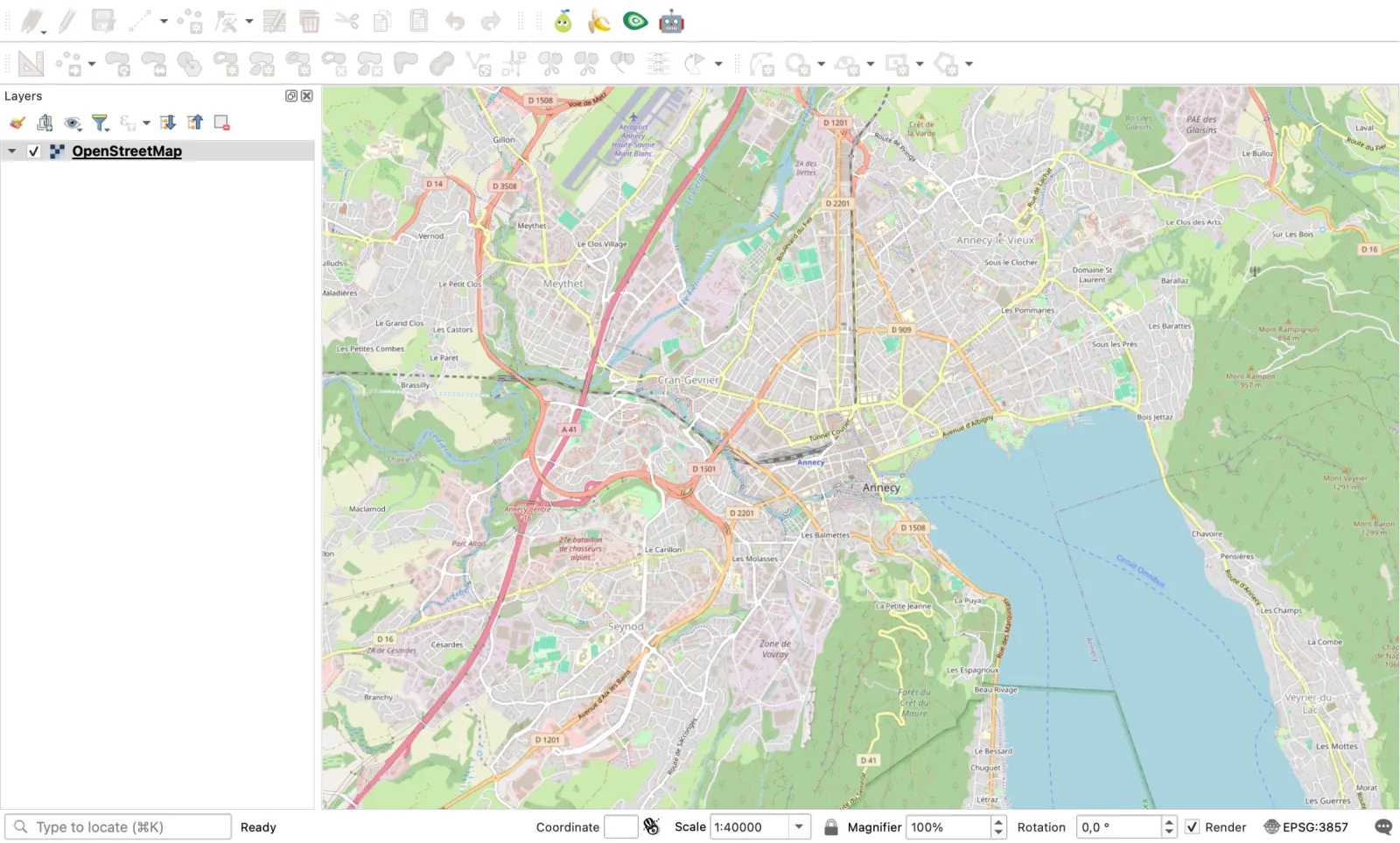
如果界面不是你的语言,请进入 设置 > 选项 > 常规,勾选 Override system locale,选择语言并重启 QGIS。接下来,如何在 QGIS 中添加底图列出了其他免费底图,QGIS 新手教程则带你从数据到导出地图走完第一个项目。
先装什么:两个插件
QGIS 本身就很完整。插件提供的是捷径,2026 年 11 月 12 日,我的 QGIS 3.44.15 的插件管理器里共有 3,932 个插件。有两个值得第一天就装。
1. 底图目录:QuickMapServices
它会添加一个现成底图的菜单,所以你不用手动粘贴瓦片地址。请只使用服务条款允许在 GIS 中使用的来源,例如 OpenStreetMap 和你所在国家的测绘机构。
2. 熟悉各个菜单的助手:AI Agent
QGIS 头一周最难的,是在几百个工具里找到哪个能做你想做的事。AI Agent 是我们为此开发的插件:你用平常的话写下任务("从 OpenStreetMap 添加安纳西的建筑物,并按高度着色"),它会找到数据、运行工具,并在你打开的项目里设置样式,同时展示每一步。它有免费方案,不需要绑卡,并且支持 QGIS 3.28 到 4,所以下载页上的两个版本都能用。
打开插件管理器
菜单 插件 > 管理并安装插件。插件列表会从 plugins.qgis.org 加载。
搜索并安装
在搜索栏输入插件名称,选中它,然后点击 安装插件。
打开它的面板
插件会在工具栏添加一个图标。对 AI Agent 来说,面板会停靠在右侧,并提示你登录或创建免费账号。
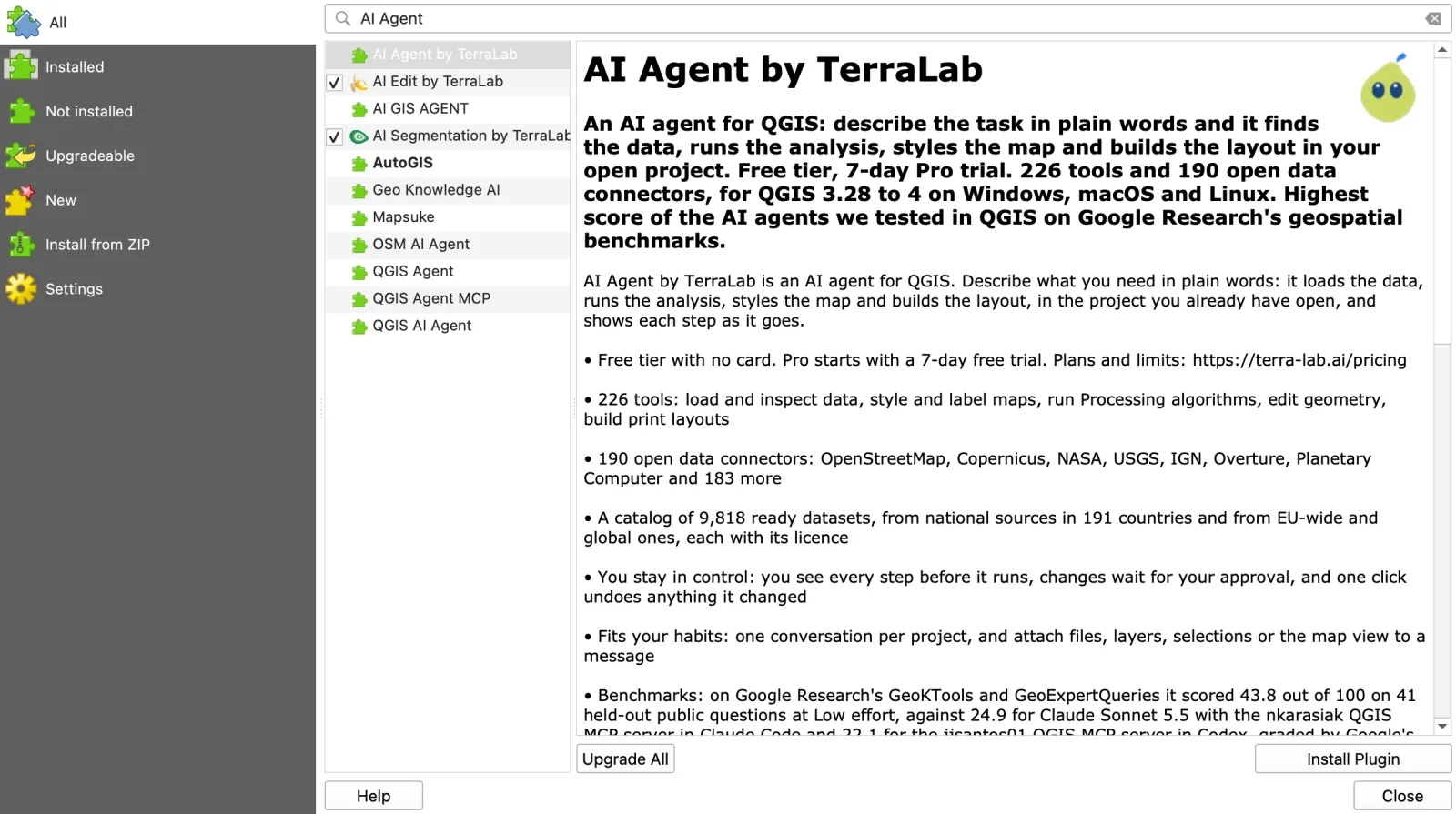
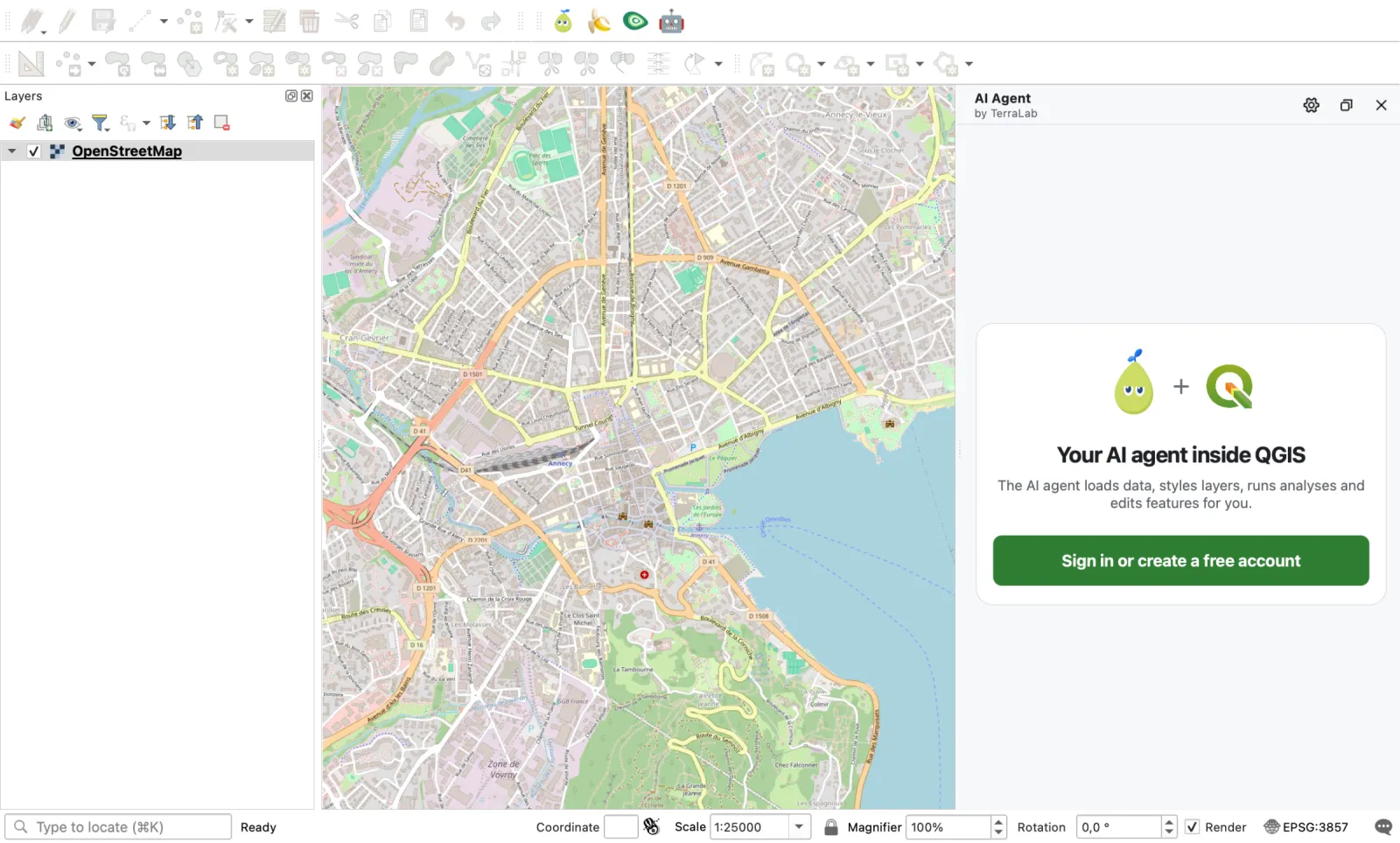
想看更多选择,最好用的 QGIS 插件按任务列出了值得保留的插件。如果你想在安装之前先了解 AI 助手能做什么、不能做什么,请阅读QGIS 中的 AI agent 是什么?。
常见的下载和安装问题
"我找不到下载按钮。" 它在上面说过的捐款面板后面。点击 "Skip it and go to download"。
下载很慢或中断。 在每个系统下面,页面都列有 Alternative downloads:同一批文件的 Torrent、Magnet 和 Metalink 链接。种子客户端可以从中断的地方继续下载。
安装程序在旧的 Windows 电脑上无法运行。 从 3.20 版起,QGIS 只提供 64 位 Windows 版本。32 位 Windows 需要从归档里下载旧版本,而旧版本不再获得修复。
Linux 的包管理器装的是旧版 QGIS。 那是你所用发行版自己的软件包。像上文那样添加 QGIS 软件源,或者改用 Flatpak。
QGIS 4 在 Ubuntu 24.04 上装不上。 这是正常的:QGIS 软件源只为 24.04 和 22.04 构建 LTR。要用 QGIS 4,请用 Flatpak。
换到 QGIS 4 后找不到某个插件。 插件管理器只列出声明支持你当前版本的插件。查看该插件的页面,或者为了这个插件,在 4.x 旁边继续保留 3.44。
某个网站要你为 QGIS 付款或填写表单。 关掉它。官方安装包免费,也不需要账号。
常见问题
QGIS 可以免费下载吗?
可以。QGIS 是 GNU 通用公共许可证下的开源软件,qgis.org 上的官方安装包可免费用于任何用途,包括商业工作。下载前的捐款页面是可选的。
我应该下载哪个版本的 QGIS?
下载长期支持版,也就是 2026 年 11 月 12 日的 3.44.15,除非你想要 QGIS 4 的某项功能。QGIS 项目在下载页上给的也是同样的建议。QGIS 4.2.3 是最新版,QGIS 4.4 计划作为 4 系列的第一个长期支持版本。
如何在 Windows 10 或 11 上安装 QGIS?
从 qgis.org/download 下载独立的 .msi(3.44.15 为 580 MB),双击它,用默认选项完成安装。QGIS 需要 64 位 Windows。然后从开始菜单打开 QGIS Desktop。
QGIS 能在 Mac 上运行吗?
可以。官方 .dmg 经过签名和公证,在 Intel 和 Apple silicon 的 Mac 上都能运行。下载 1.55 GB,安装后占 3.4 GB。详情见 Mac 上的 QGIS。
如何更新 QGIS?
QGIS 不会自动更新。在 Windows 上用独立安装程序,以及在 macOS 上,请下载新的安装包再安装。使用 OSGeo4W 的话,再运行一次安装程序。在 Linux 上,sudo apt upgrade 或 flatpak update 就行。带缺陷修复的小版本大约每月发布一次。
有适用于 Android 的 QGIS 应用或 APK 吗?
QGIS 本身没有。QGIS 下载页指向第三方的野外采集应用,它们可以在手机和平板上打开 QGIS 项目:QField 和 Mergin Maps,在 Google Play 和 App Store 都能找到。其他网站上名为 "QGIS" 的 APK 不是项目官方的。
装完 QGIS 后我该做什么?
从 Browser > XYZ Tiles > OpenStreetMap 添加一张底图,需要的话设置语言,然后装一两个插件。对新手来说,AI Agent 是很好的第二步,因为你可以边学工具在哪里,边用平常的话让它完成任务。
要点回顾
- 只从 qgis.org 下载,并点击 "Skip it and go to download" 找到安装包。
- 拿不准?选 3.44.15 LTR。想用 QGIS 4?先检查你的插件,再选 4.2.3。
- Windows:580 MB 的独立
.msi。Mac:1.55 GB 的.dmg。Linux:LTR 用 QGIS 软件源,QGIS 4 用 Flatpak。 - 第一张地图:Browser > XYZ Tiles > OpenStreetMap。
- 然后从插件管理器安装 AI Agent,让它帮你做第一张真正的地图。