QGIS 数字化教程:手绘、扫描图矢量化与 AI 自动勾绘
发布于
GIS 中的数字化,是把你在地图或照片上看到的内容变成矢量图形:点、线、面,可以测量,也可以查询。 在 QGIS 里,你先新建一个图层,打开编辑,再逐个点击对象的每个拐角。QGIS 有四种更快的办法,从沿着已有线条追踪,到让 AI Segmentation 一次勾出一个区域内的所有建筑。
 里,你先新建一个图层,打开编辑,再逐个点击对象的每个拐角。QGIS 有四种更快的办法,从沿着已有线条追踪,到让
 | 你手上有什么 | 方法 | 成本 |
|---|---|---|
| 别人已经画好的区域 | 方法 1,直接下载 | 免费 |
| 航拍图或卫星图,对象不多 | 方法 2,手绘数字化 | 免费,QGIS 自带 |
| 一张扫描的纸质地图 | 方法 3,先配准,再描绘 | 免费,QGIS 自带 |
| 已分类的栅格或干净的扫描件 | 方法 4,栅格转面 | 免费,QGIS 自带 |
| 航拍图,几百个对象 | 方法 5,让 AI 帮你勾绘 | 每月免费 1.5 km²(Automatic),之后 €39 |
数字化到底有多少工作量
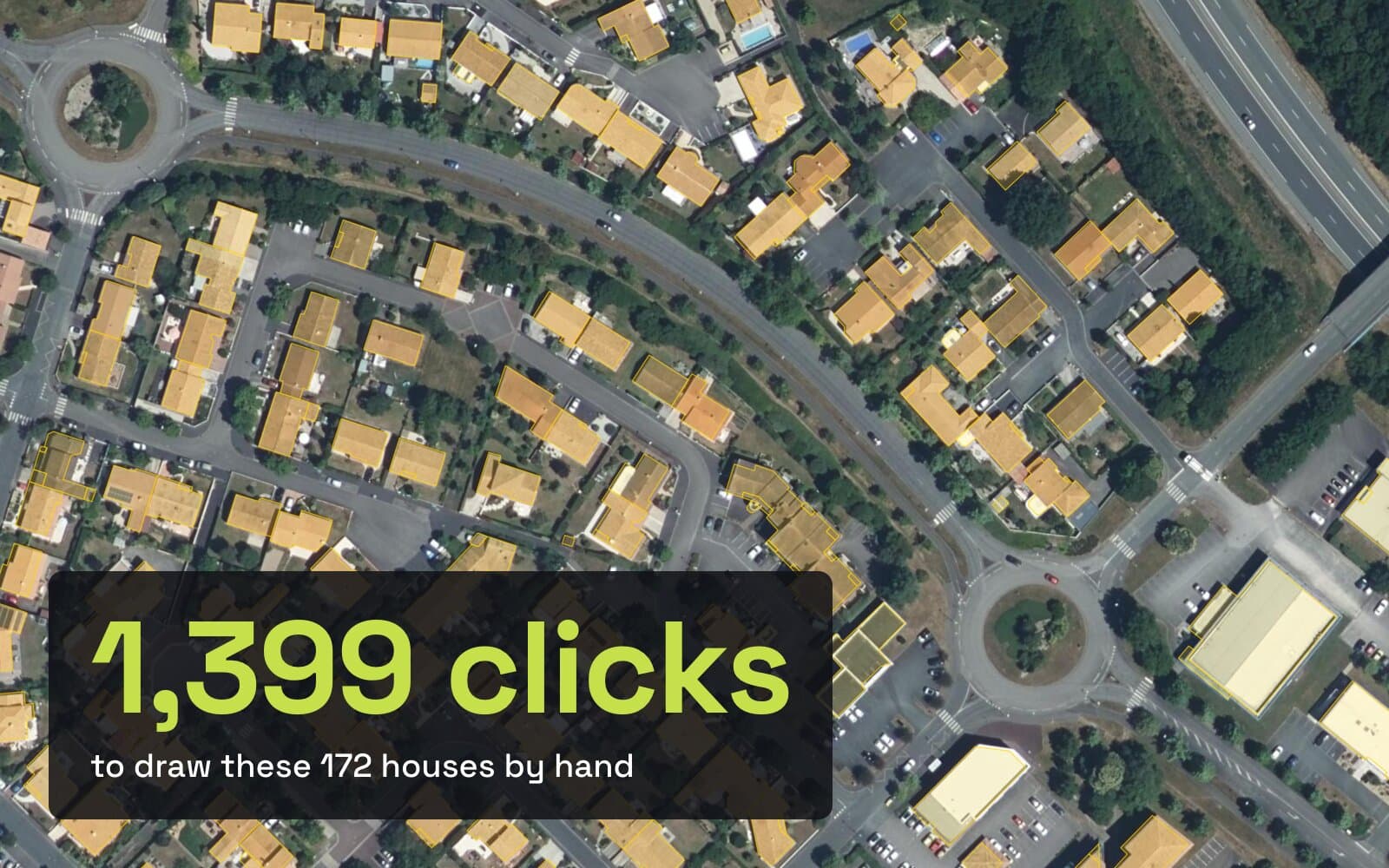
我们在一个真实街区上数过。封面上的住宅区是法国西部 La Roche-sur-Yon 的一块 400 × 250 m 区域,底图是法国 IGN 的国家正射影像。OpenStreetMap 在这里有 172 栋建筑,一共用了 1,399 个拐角。
手绘数字化时,每个拐角就是一次点击。一栋普通房屋平均有 7 个拐角,172 栋里只有 59 栋是简单的四角方框。所以一个小住宅区大约要点 1,400 次,这还没算改错的次数。
方法 1:下载已有的数据
动手之前,先看看开放数据。两个免费来源就能覆盖大部分地区:
- OpenStreetMap。 安装 QuickOSM 插件,然后打开
Vector > QuickOSM > QuickOSM…,键填building,在你的区域上运行。我们的 在 QGIS 中下载 OSM 数据 指南有完整步骤。 - 建筑轮廓数据集。 Microsoft、Google 和 Overture 都发布了覆盖全球大部分地区的建筑轮廓。用我们的 免费建筑轮廓下载工具,可以看到你框选的范围里每个数据集各有多少数据。
用之前先看一眼。在我们的街区里,172 栋 OpenStreetMap 建筑中有 167 栋来自法国地籍登记,而不是来自照片。下面的截图里,这些轮廓明显和屋顶对不上。这对地籍数据很正常,但如果你需要的是屋顶轮廓,它就不合用。
适合: 你的区域已有数据,而且轮廓不必和你的影像对齐。
不适合: 数据缺失、已经过时,或者来源和你的照片不一致。
方法 2:手绘数字化
这是最经典的方法,每个 QGIS 都自带。
新建图层
Layer > Create Layer > New GeoPackage Layer…。建筑或地块选 Polygon,道路和河流选 Line,树木或电线杆选 Point。坐标系选以米为单位的投影坐标系,这样面积直接就是 m²。
打开编辑
选中图层,点击铅笔图标 Toggle Editing,数字化工具就会亮起来。
绘制图形
点击 Add Polygon Feature(Ctrl+.),然后左键点击每个拐角。右键结束,再填写弹出的属性。
保存
点击 Save Layer Edits,或者关闭编辑并确认保存。
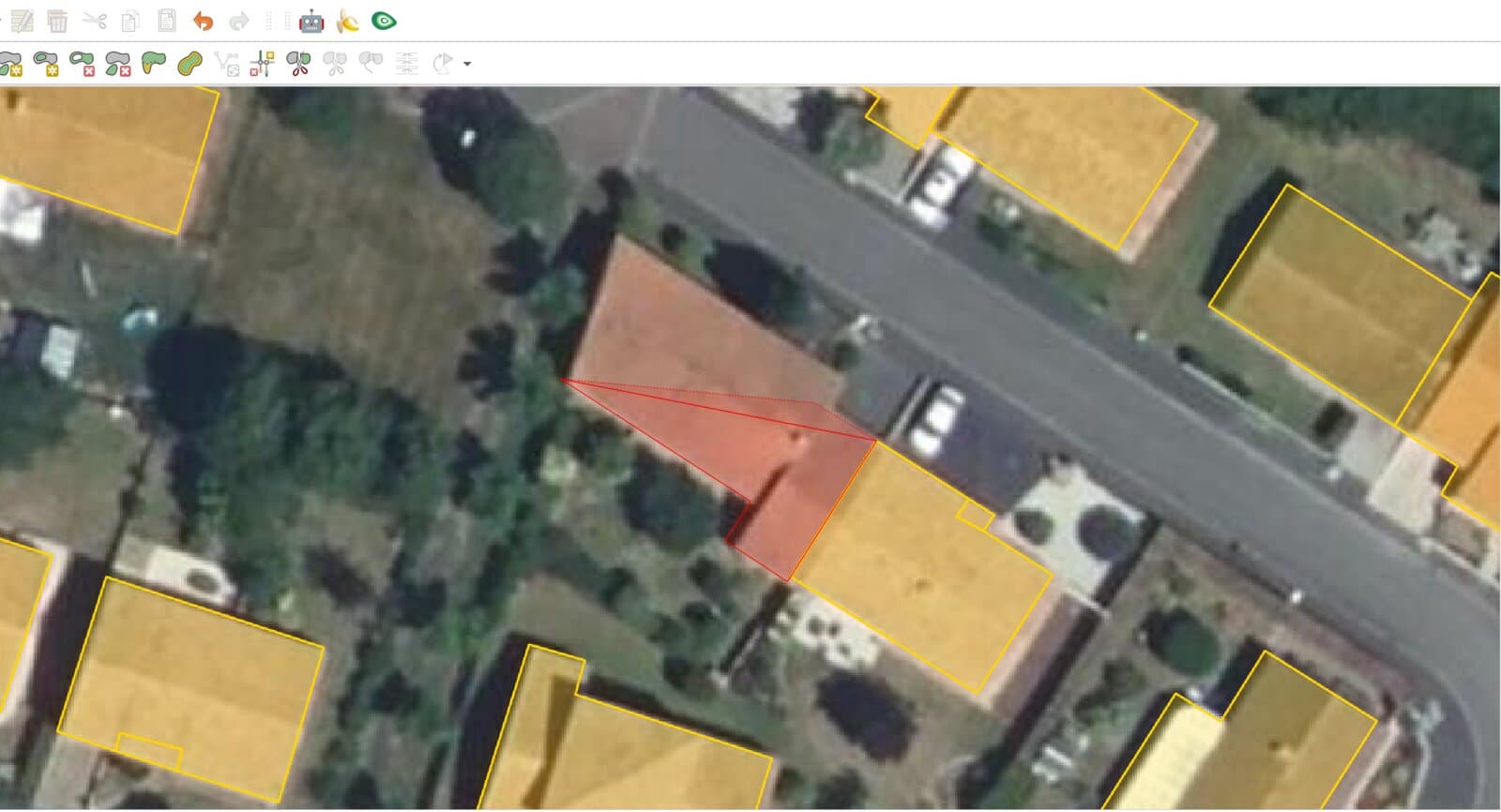
四个设置能让手绘更快、更干净:
- 捕捉(Snapping)。 在捕捉工具栏里打开(
View > Toolbars > Snapping Toolbar)。点击靠近已有拐角的位置,就会准确落在它上面,相邻的房屋共用一面墙,不留缝隙。 - 追踪(Tracing)。 开着捕捉时按
T,QGIS 会在两次点击之间沿着已有图形的边缘走。适合画一块和现有道路相邻的地。 - 避免重叠。 在捕捉选项里启用后,新画的多边形会被裁掉与已有多边形重叠的部分。适合地块和土地覆盖。
- 形状工具。 Shape Digitizing 工具栏可以用三次点击画出矩形,也能画圆和椭圆。一栋普通的房子只需三次点击,而不是四次以上。
画错了用 Vertex Tool 修:拖动拐角,双击边线添加拐角,或者选中拐角后按 Delete。
适合: 只需要几十个图形,或者要求精确。
不适合: 需要几百个同类对象。那就用方法 5。
方法 3:数字化扫描地图
扫描件没有坐标,所以要先把它放到地图上的正确位置。打开 Layer > Georeferencer…,载入扫描件,然后在扫描件和参考地图上点击你能在两边都找到的点,比如路口。我们的 在 QGIS 中配准图像 指南用一张 1947 年的地图做了测试。
扫描件放好之后,用方法 2 的工具在上面数字化。在图层属性里把扫描件设为半透明,就能和下面的现势影像对照。
适合: 信息只存在于纸上,比如旧图纸或手绘的测量图。
不适合: 现代数据集里已经有同样的线条。
方法 4:把栅格转成多边形
如果地图本身已经是分类栅格,比如土地覆盖图或干净的黑白扫描件,QGIS 可以替你生成多边形。使用 Raster > Conversion > Polygonize (Raster to Vector)…。每一片数值相同的区域会变成一个多边形。
生成的边缘是沿像元走的阶梯状。我们的 在 QGIS 中把栅格转为矢量 指南介绍了后续清理:融合、去掉很小的面,再做简化和平滑。
适合: 每个像元值本身就代表一个类别。
不适合: 输入是普通照片。照片有上百万种颜色,而不是几个类别,栅格转面的结果只会是噪点。
方法 5:用 AI 自动数字化
分割模型已经学过屋顶、泳池和树木长什么样,所以能替你勾出轮廓。AI Segmentation 就是我们为此做的 QGIS 插件。在 QGIS 里显示的任何影像上画一个区域,输入 building,每栋房屋都会变成一个独立的多边形,带有面积和置信度。
用户正是这样用的。2026 年 8 月 15 日到 10 月 14 日,我们团队之外的 2,018 个账号导出了 7,133 次建筑识别结果。模型找出 520 万个候选对象,用户按置信度和大小过滤后留下 190 万个,占 36.5%。每次识别的中位数是保留 67 栋建筑。
检查仍然由你来做。在这些识别中,有 18.2% 的用户在导出前手动修正了至少一个轮廓。插件为此提供了和 QGIS 相同的顶点工具,还有一个点击修正模式。
如果只需要少数几个精确的对象,Semi-Auto 模式改为每次点击勾出一个对象,在你自己的电脑上运行时没有次数限制。我们的 AI Segmentation 完整指南 介绍了两种模式。
最适合: 航拍图或卫星图上几百个相似的对象:屋顶、泳池、太阳能板、树木、农田。
不适合: 图像里看不到的对象,比如地界线或地下管道。
价格: 每月免费 1.5 km²(Automatic)和 20 个对象(Semi-Auto),无需绑卡。Pro 版每月 €39(不含增值税),包含 100 km²(Automatic)和 500 个对象(Semi-Auto)。
运行位置: Automatic 模式在我们位于欧洲的服务器上运行,所以不需要显卡。
该选哪种方法
| 下载 | 手绘 | 扫描地图 | 栅格转面 | AI Segmentation | |
|---|---|---|---|---|---|
| 输入 | 无 | 任意影像 | 纸质地图 | 分类栅格 | 任意影像 |
| 100 个对象的耗时 | 几分钟 | 几小时 | 几小时 | 几分钟 | 几分钟 |
| 与你的影像一致 | 不一定 | 是 | 与扫描件一致 | 是 | 是 |
| 成本 | 免费 | 免费 | 免费 | 免费 | 有免费额度,之后 €39 |
要点回顾
先下载。如果你的区域已经有数据,几分钟就能完成。
手绘时打开捕捉,普通建筑用矩形工具。
扫描件要先配准再描绘,否则位置对不上。
栅格转面只适用于像元值本身就是类别的栅格。
照片上有几百个对象时,让 AI Segmentation 来画,你把时间花在检查上。
常见问题
GIS 中的数字化是什么?
数字化,就是把你在地图、扫描件或航拍图上看到的要素变成矢量数据:带坐标的点、线和面。数字化之后,你可以测量面积和长度、添加属性,并在上面做分析。在 QGIS 里,你通过编辑矢量图层来完成数字化。
如何在 QGIS 中数字化一个多边形?
新建或选中一个面图层,点击 Toggle Editing,再点击 Add Polygon Feature(Ctrl+.)。左键点击每个拐角,右键结束。填写属性并保存编辑。先打开捕捉,相邻的墙才能对齐。
QGIS 能自动数字化吗?
QGIS 自带的 Polygonize 可以把分类栅格转成多边形,但它不能从照片里识别对象。要做到这一点,你需要带检测模型的插件。AI Segmentation 能勾出你所画区域里的每栋建筑、泳池或树木,可以免费开始使用。
如何在 QGIS 中数字化扫描地图?
先用 Layer > Georeferencer… 配准扫描件,选取在扫描件和参考地图上都能找到的点。然后新建一个矢量图层,在放好的扫描件上描绘要素。