QGIS AI Edit 教學:用 prompt 編輯航照影像
發布於
 觀看教學影片
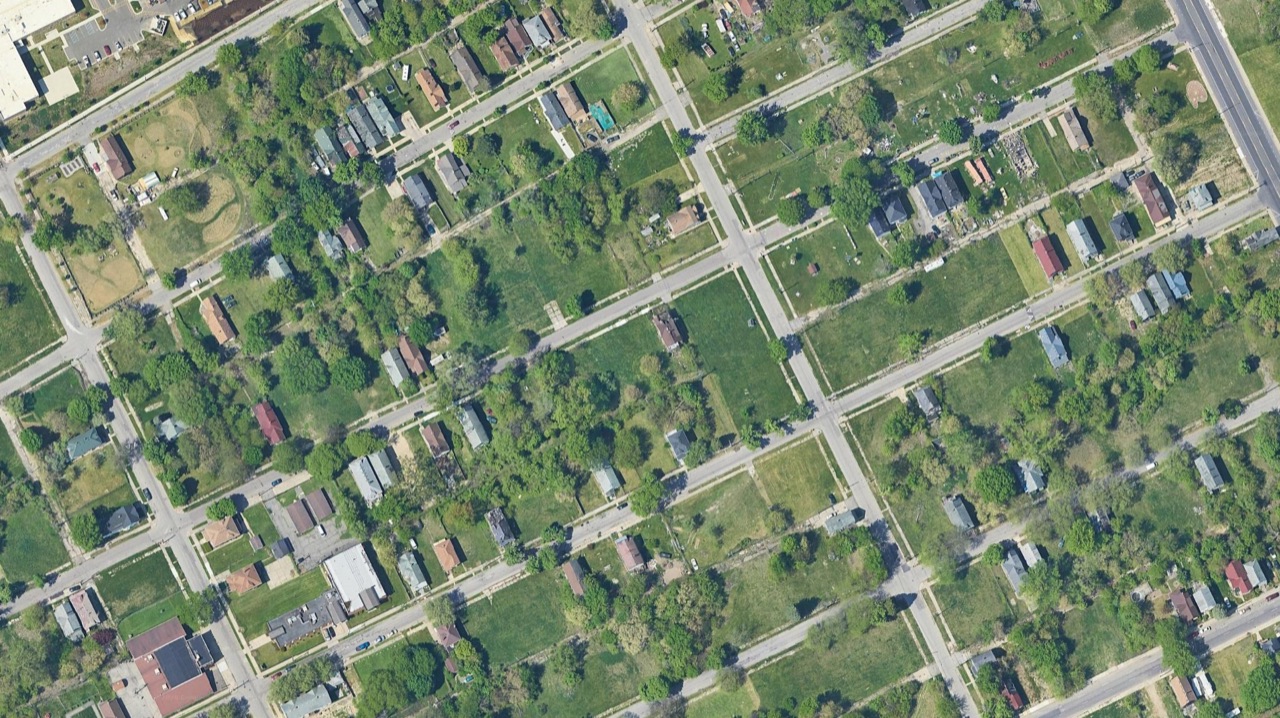
AI Edit 會重新繪製已經開啟在QGIS畫布中的航照影像。您只要圈出一個區域,用一句話描述想做的變更,新影像就會以相同坐標回到地圖上,因此能與專案中的其他圖層完整對齊。這是我們打造的工具,所以本指南介紹的是我們自己的產品。
 畫布中的航照影像。您只要圈出一個區域,用一句話描述想做的變更,新影像就會以相同坐標回到地圖上,因此能與專案中的其他圖層完整對齊。這是我們打造的工具,所以本指南介紹的是我們自己的產品。
本指南涵蓋第一次編輯、prompt 範例庫、Mark up、Vectorize 與參考影像。
範例
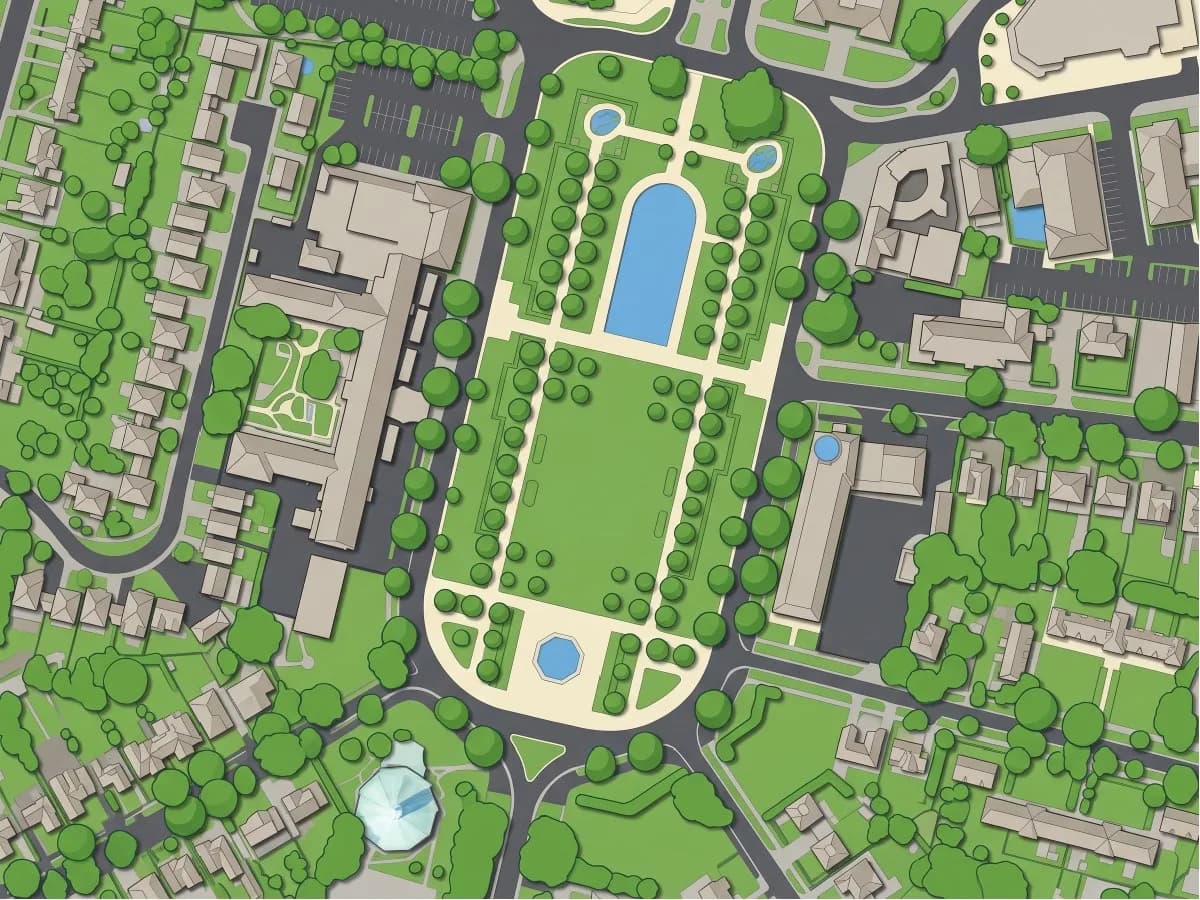
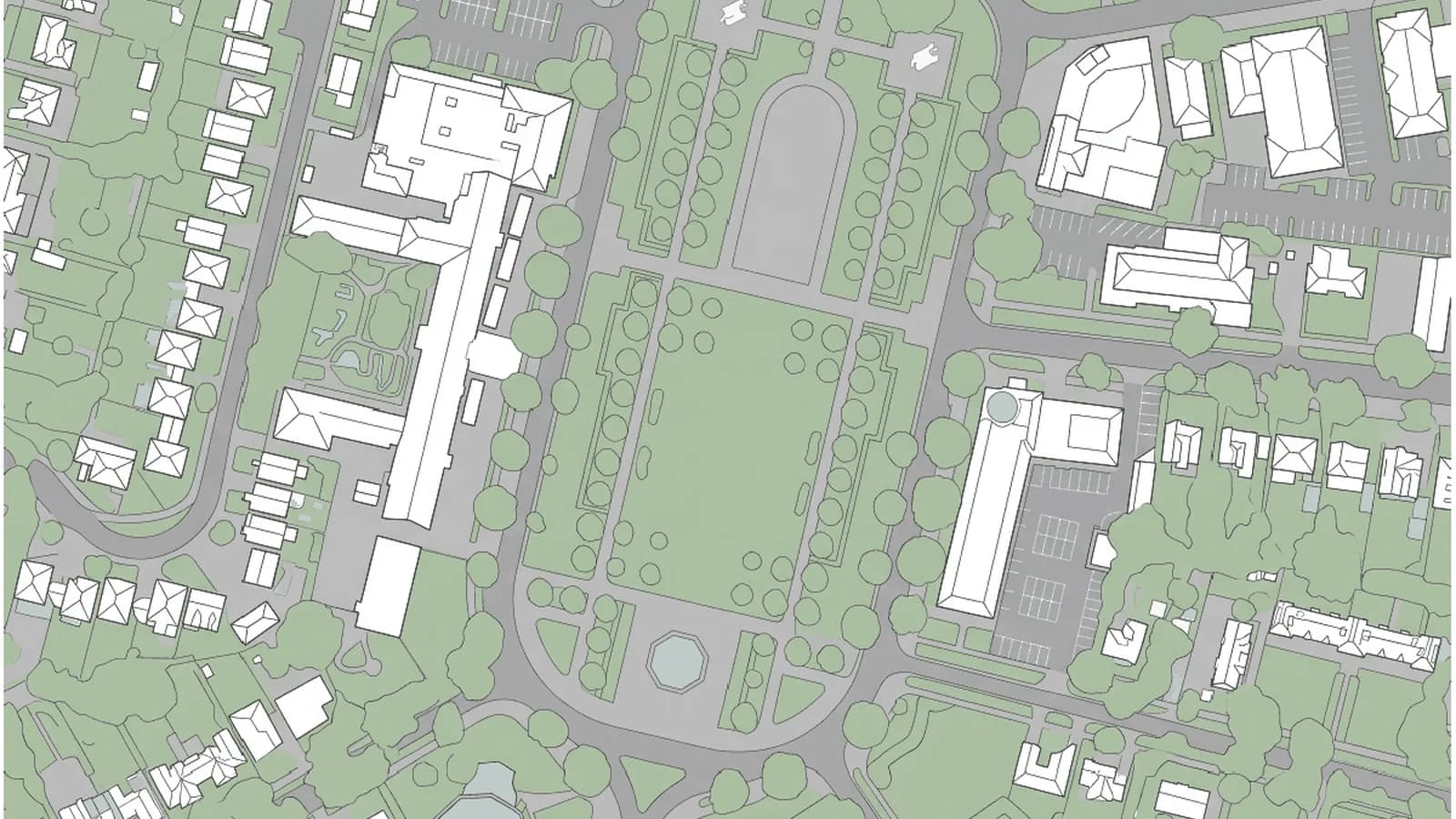
拖曳任何範例上的滑桿:左側是原始航照影像,右側是 AI 結果。每段說明文字都是生成該結果時使用的 prompt 類型。
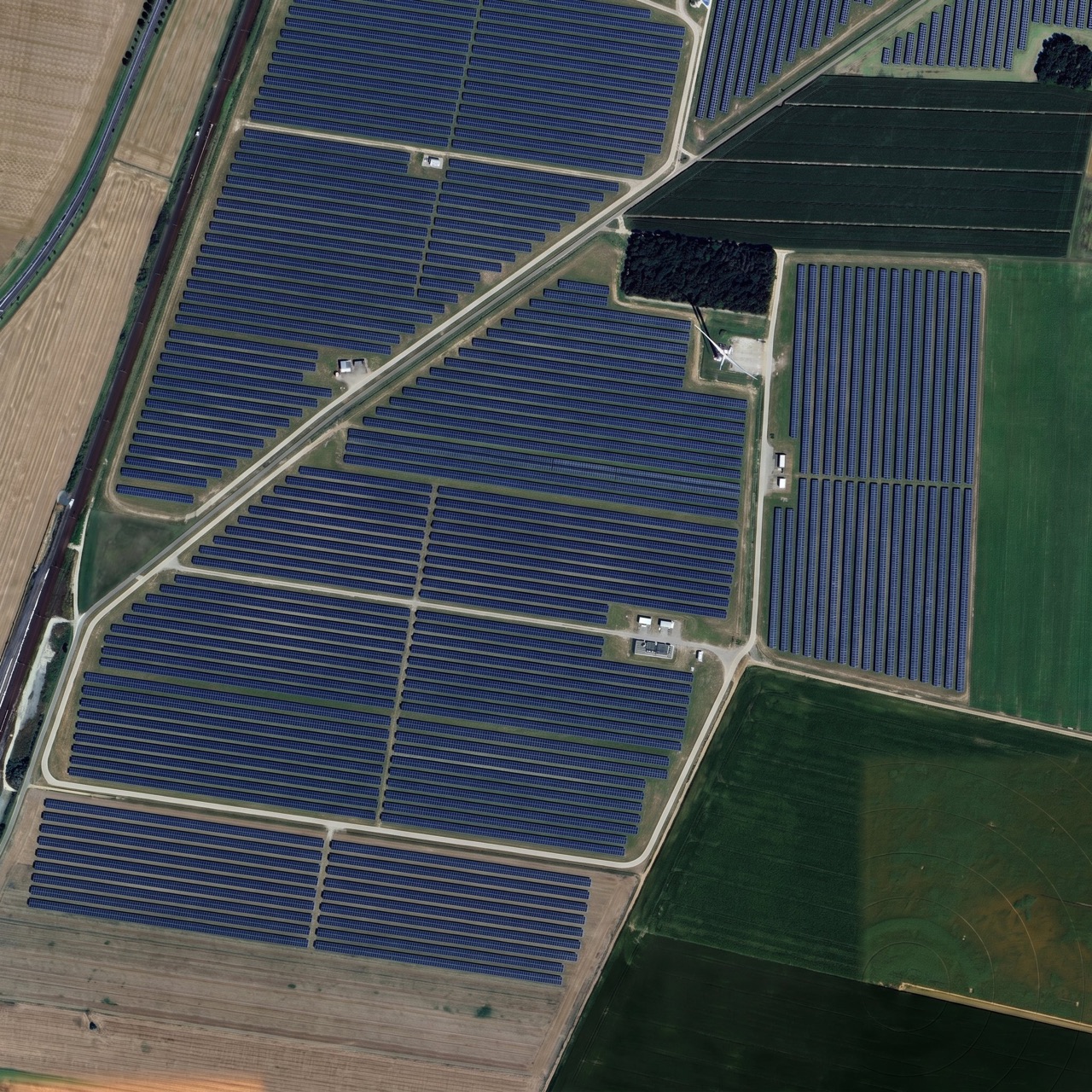
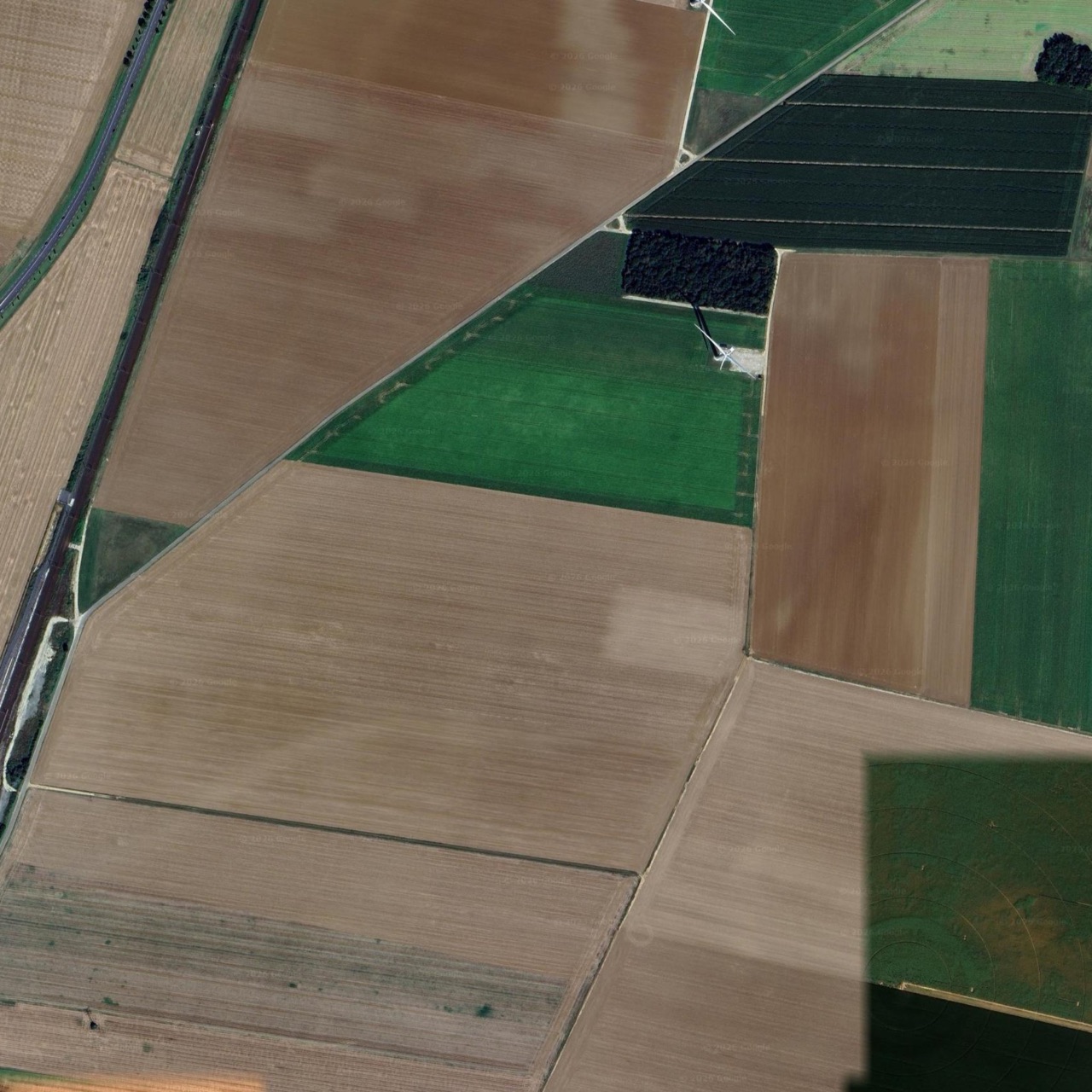
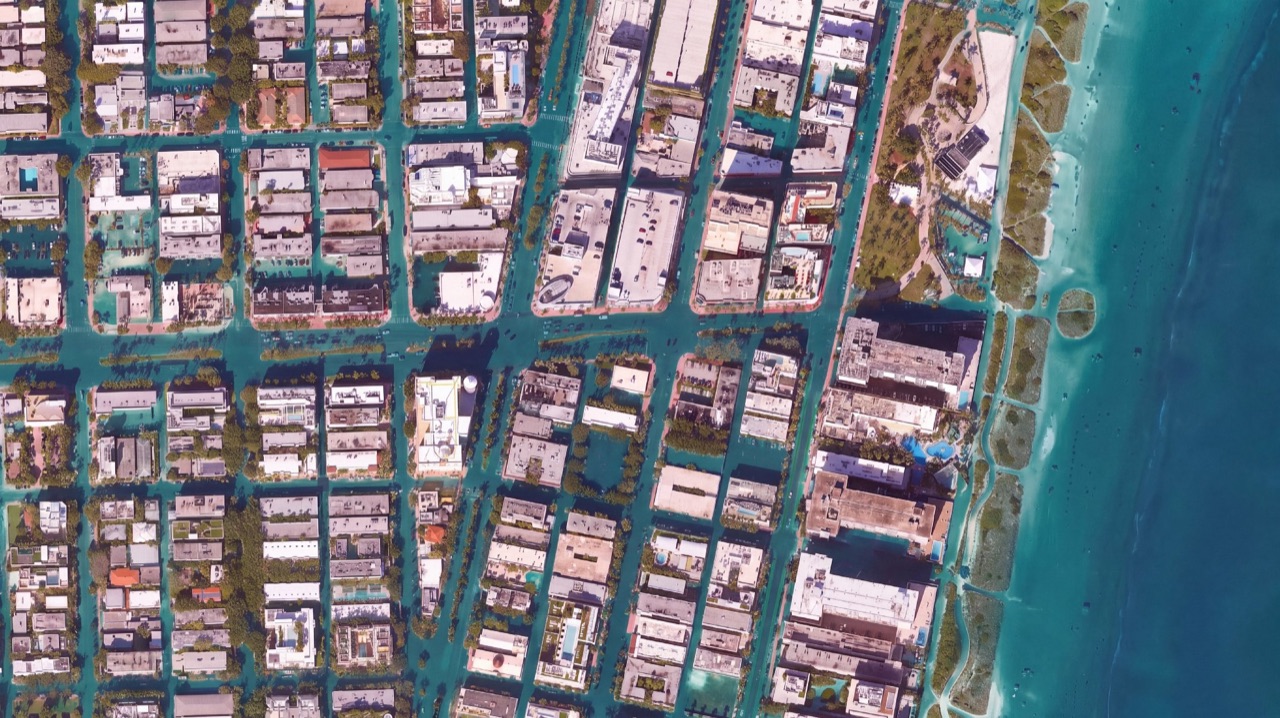
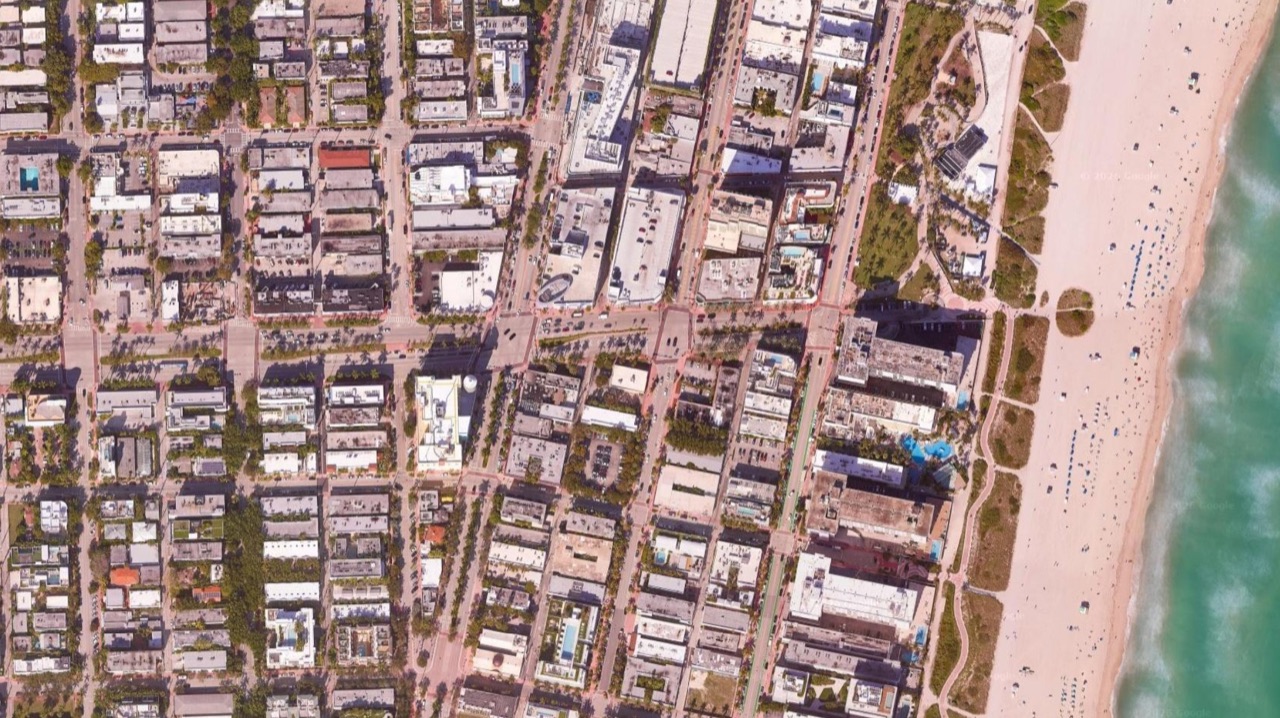
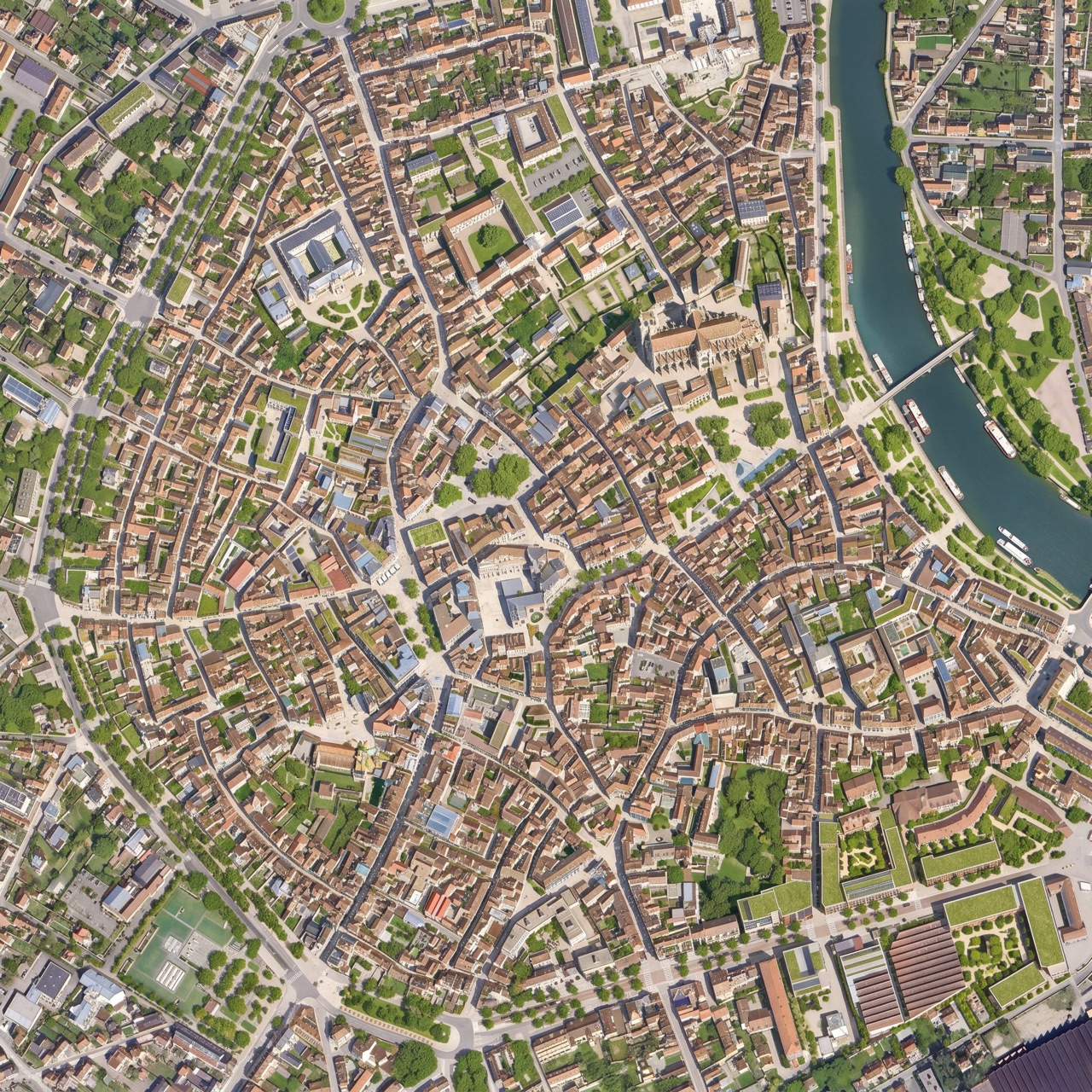
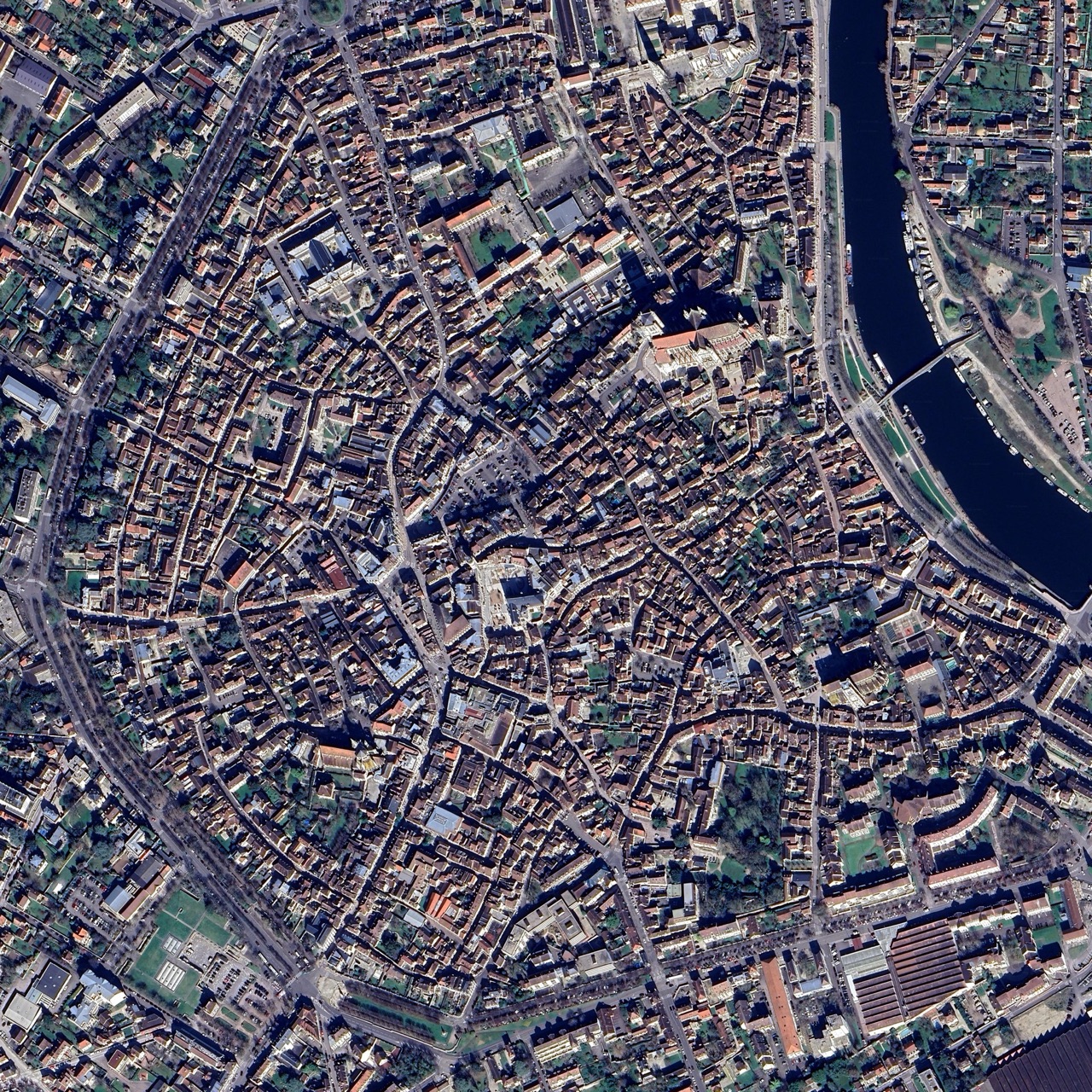
在 QGIS 中安裝
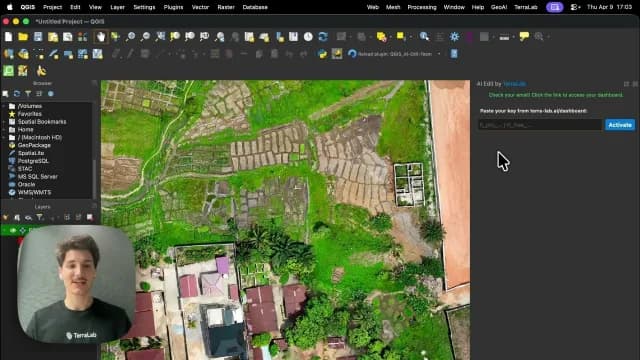
從 QGIS 官方外掛庫安裝外掛:依序點選「外掛程式」→「管理並安裝外掛程式」,搜尋 AI Edit,然後按下「安裝外掛程式」。它可在 Windows、macOS 與 Linux 上的 QGIS 3 和 4 執行,並由 Nano Banana 2 模型提供支援。
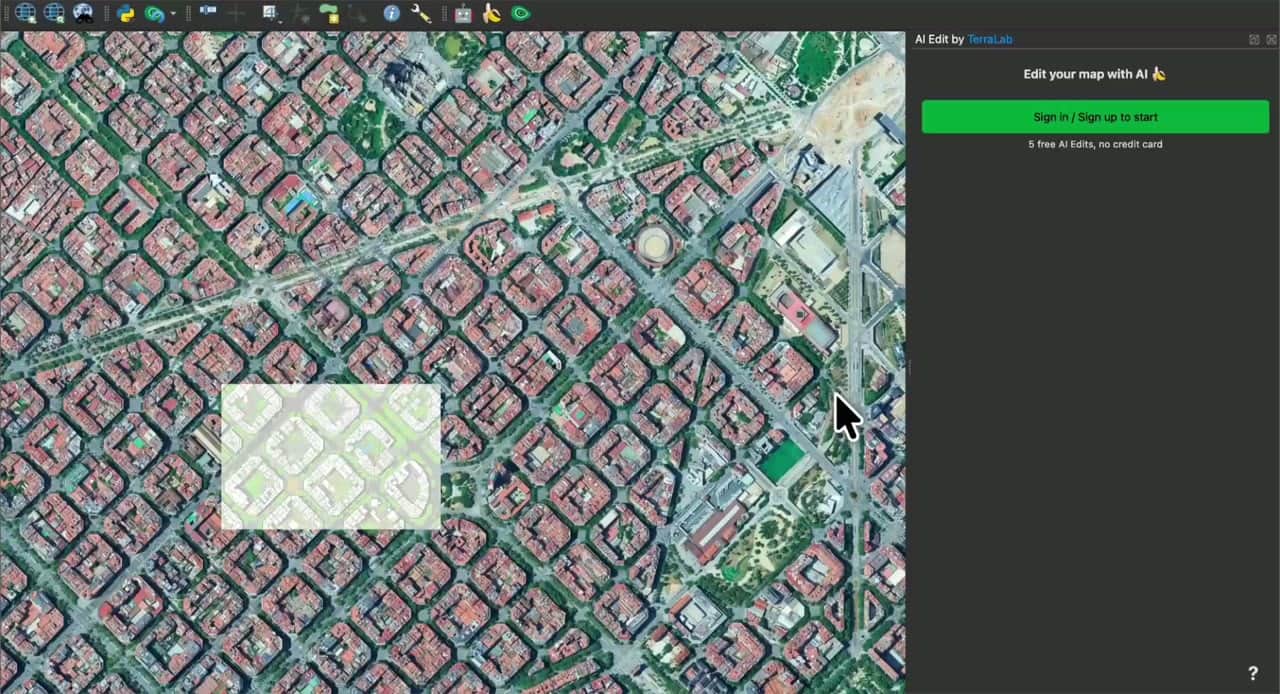
接著開啟面板,點選 Sign in / Sign up。瀏覽器會開啟,您可以建立帳戶(電子郵件、Google 或 Microsoft),外掛會自行完成連線,不需要信用卡,開始即可使用免費編輯功能。
您的第一次編輯
啟動並繪製區域
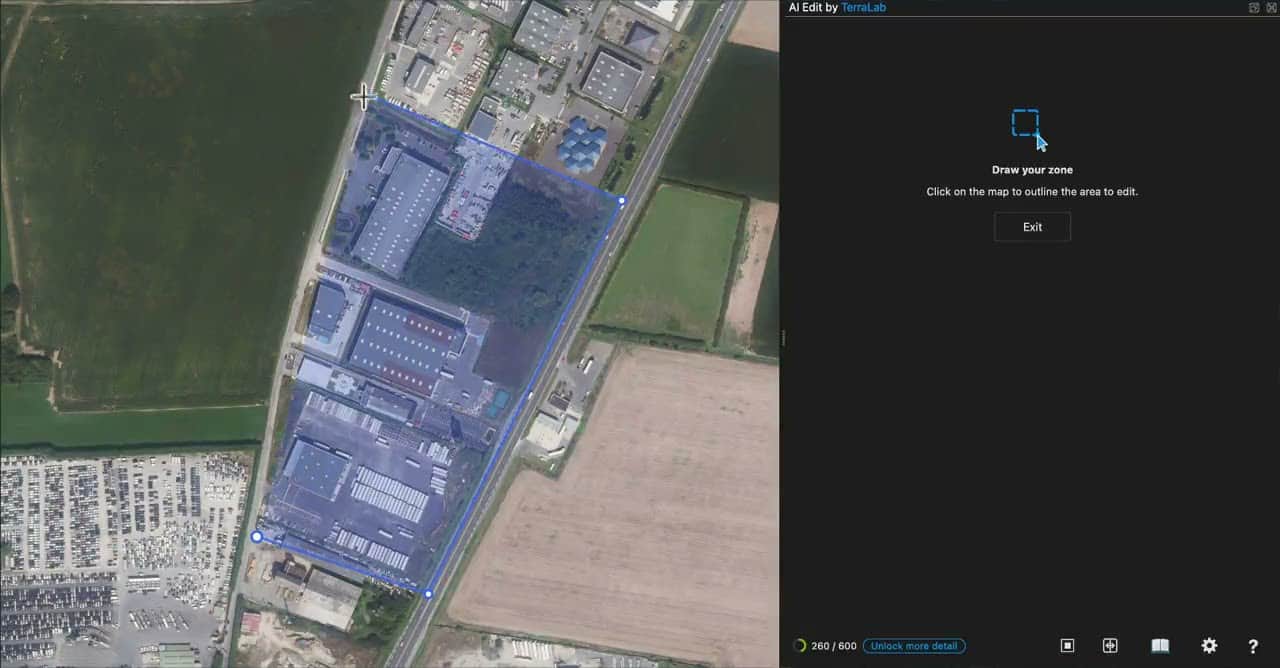
點選綠色的 Launch AI Edit 按鈕,接著直接在地圖上逐點繪製區域,圈出您想變更的範圍。再次點選第一個點來閉合多邊形,區域就設定完成。
描述想做的變更
輸入 prompt,或開啟 Library 選擇現成的 prompt。
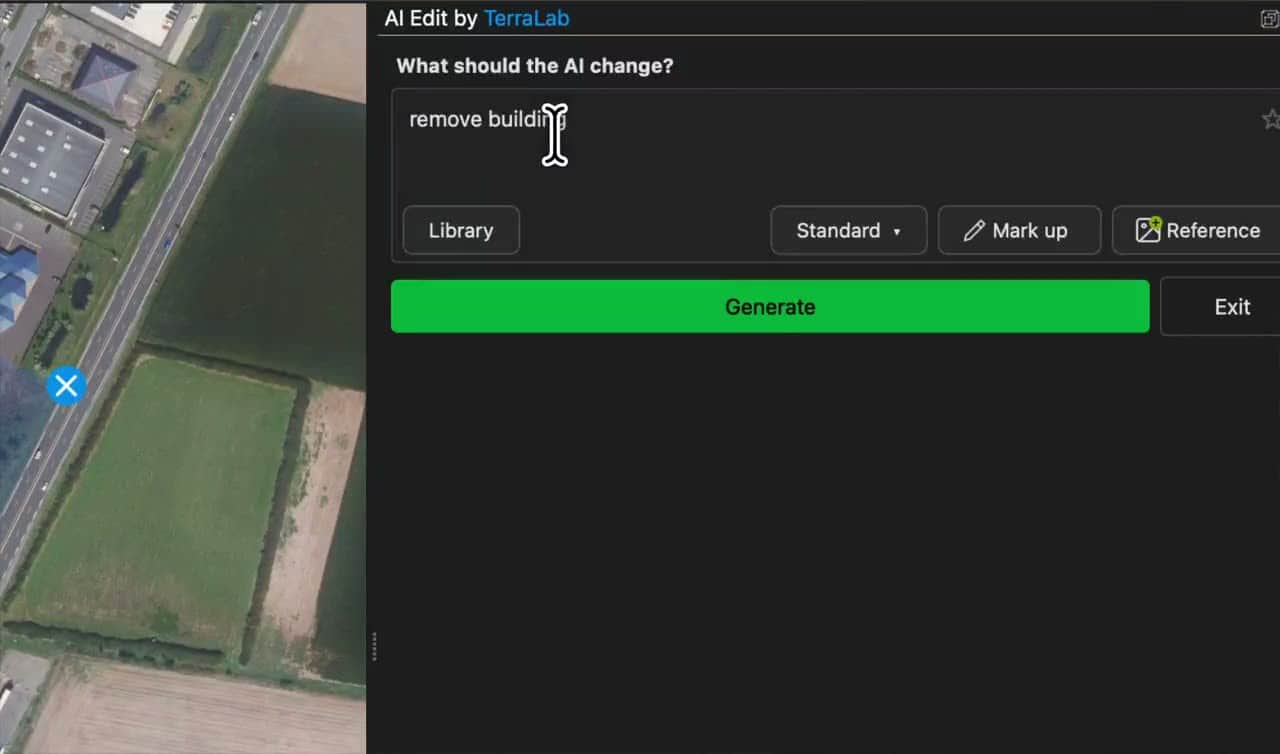
選擇輸出細節
| 詳細程度 | 解析度 | 方案 |
|---|---|---|
| Standard | 1K | Free |
| Detailed | 2K | Pro |
| Maximum | 4K | Pro |
Standard(1K)已足夠用來嘗試。當結果很重要時,切換到 Detailed 或 Maximum:模型會讀取並生成更多像素,因此能保留細節。完整差異請見下方的 Free 與 Pro。
生成
點選 Generate。幾秒後,結果會以新的具地理參照的網格圖層加入,並精確覆蓋在您的區域上。
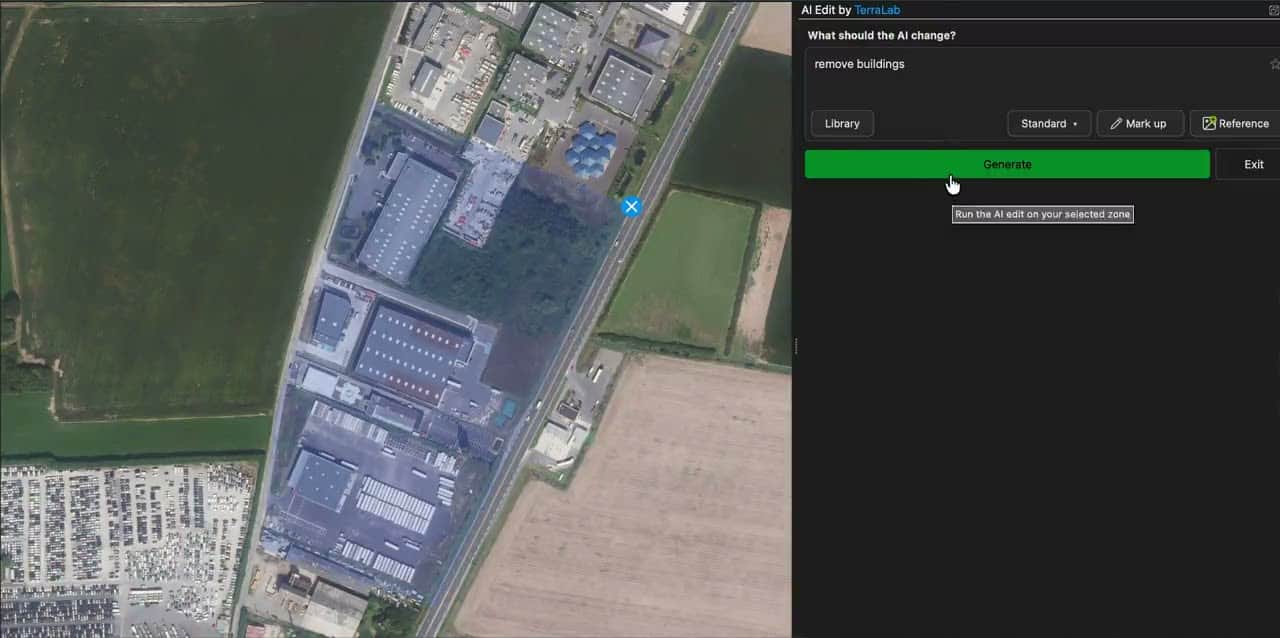
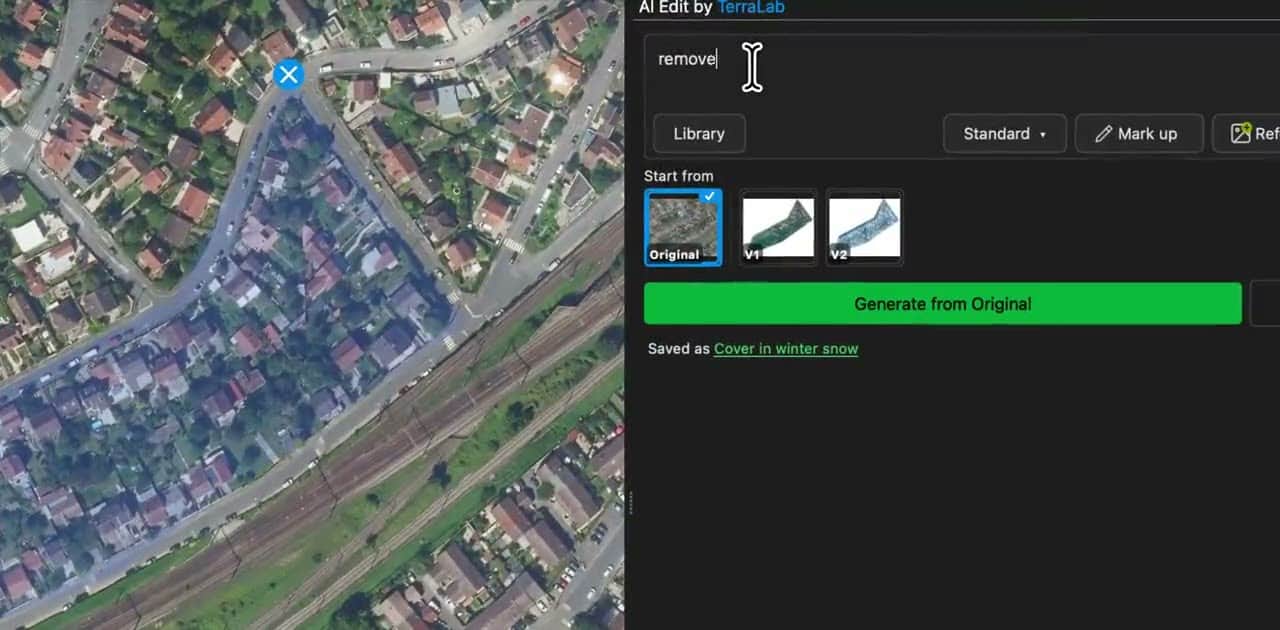
面板會保留每個版本(Original、V1、V2 等)。選擇其中一個作為基礎,再次輸入 prompt 並生成,即可繼續精修。
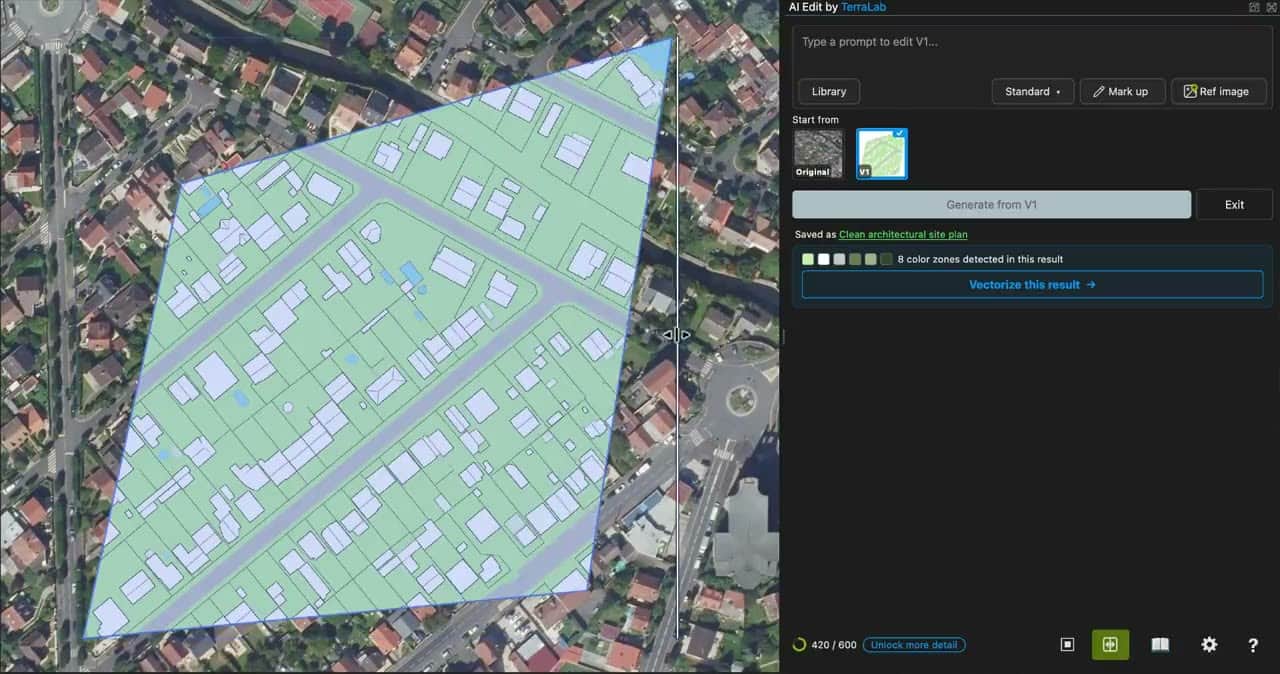
Before / after 按鈕會在地圖上直接切換輸入與輸出。
prompt 範例庫
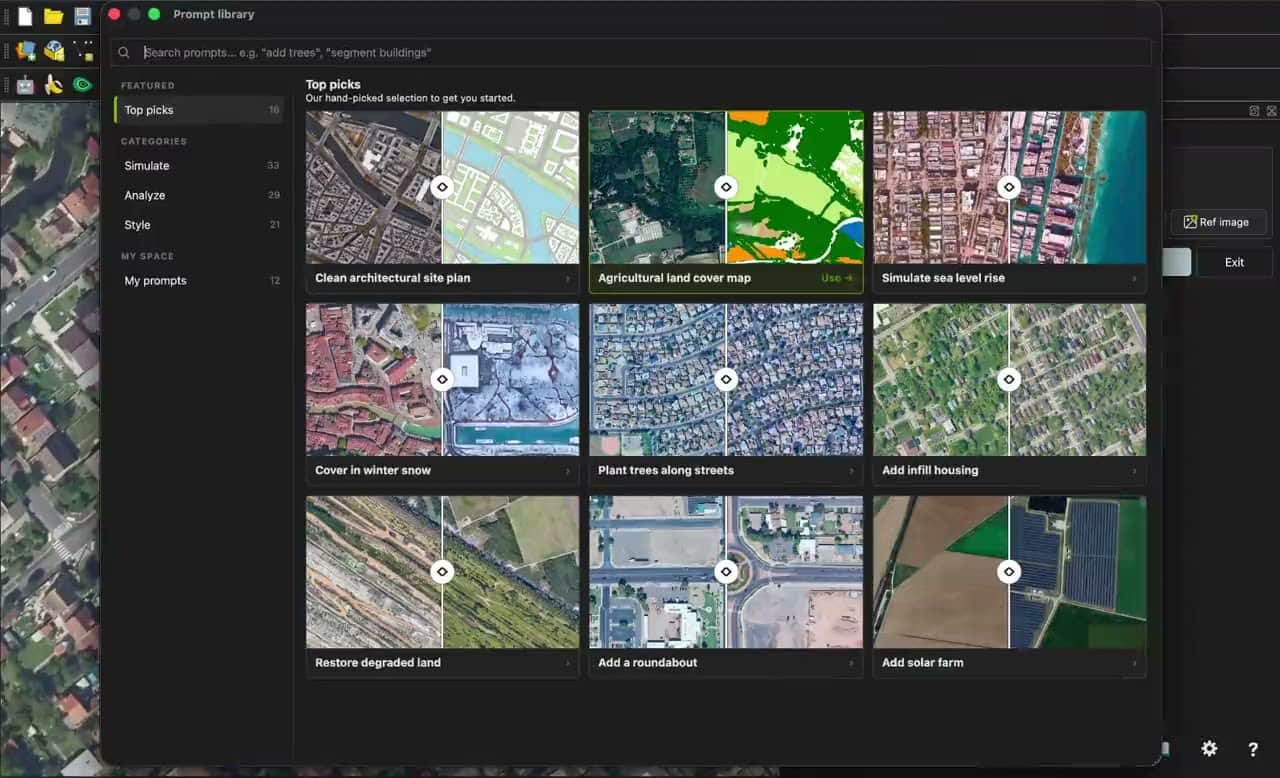
點選 Library 瀏覽現成範本,每個範本都包含前後比較預覽與可編輯的 prompt。範本依主題分組:Cartography、Urban、Segment、Land cover、Cleanup、Forestry、Agriculture、Climate、Energy 等。
Mark up
Mark up 讓您在區域上繪圖,告訴 AI 要在哪裡執行操作。您的標記會引導編輯,並從結果中移除。它適合用於特定位置的變更,而不是整張影像。
開啟 Mark up 並選擇工具
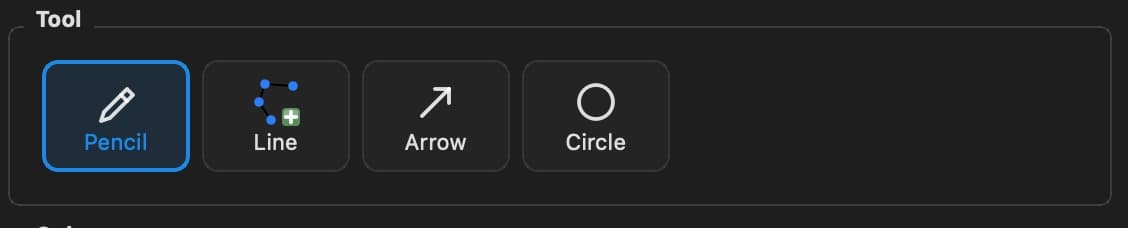
繪製好區域後,點選 Mark up 按鈕,接著選擇工具(鉛筆、線條、箭頭、圓形)與顏色。
在地圖上繪製
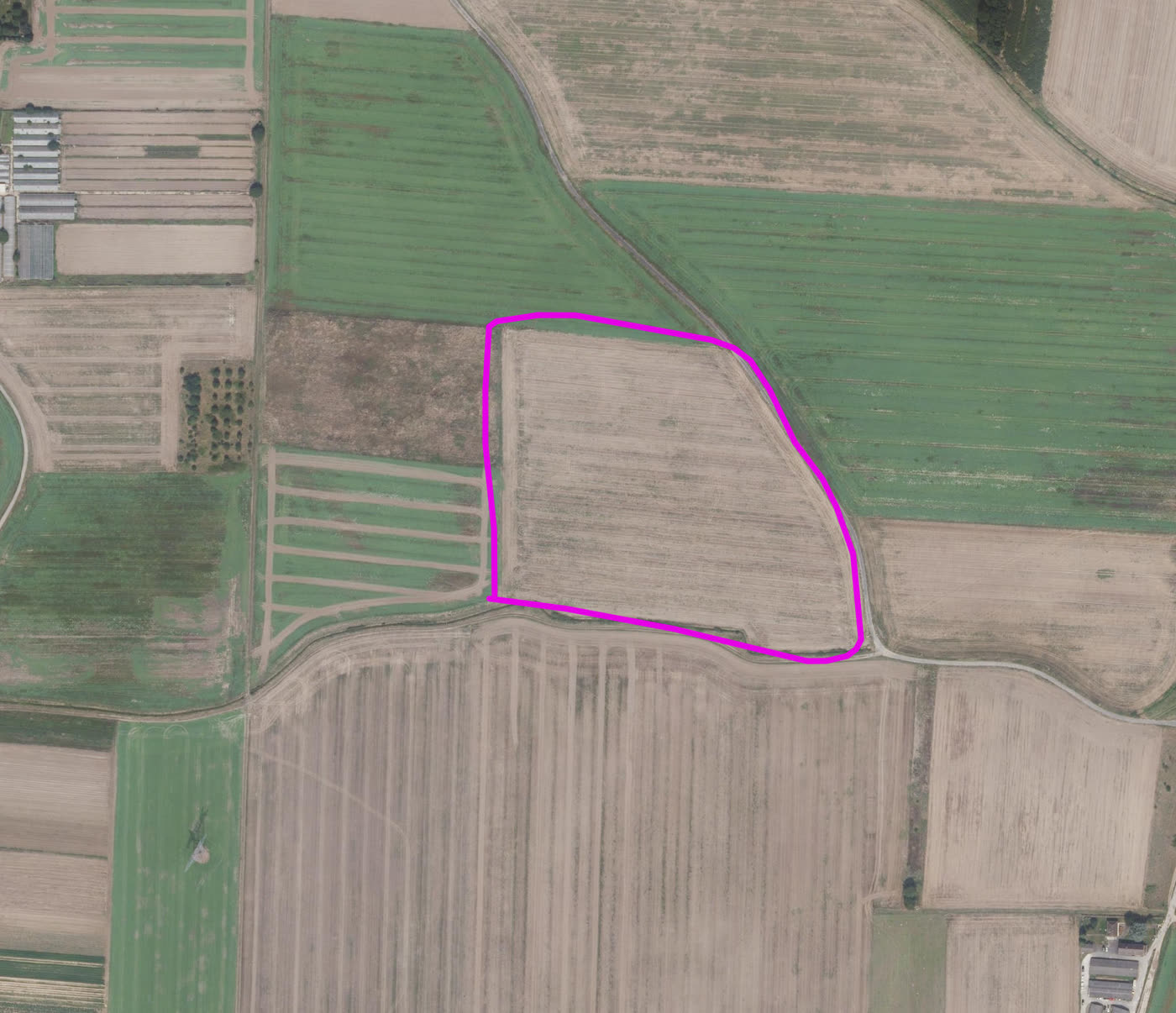
直接在影像上繪製標記:輪廓、箭頭或圓形。
輸入 prompt 並生成
在 prompt 中說明該顏色,然後生成。
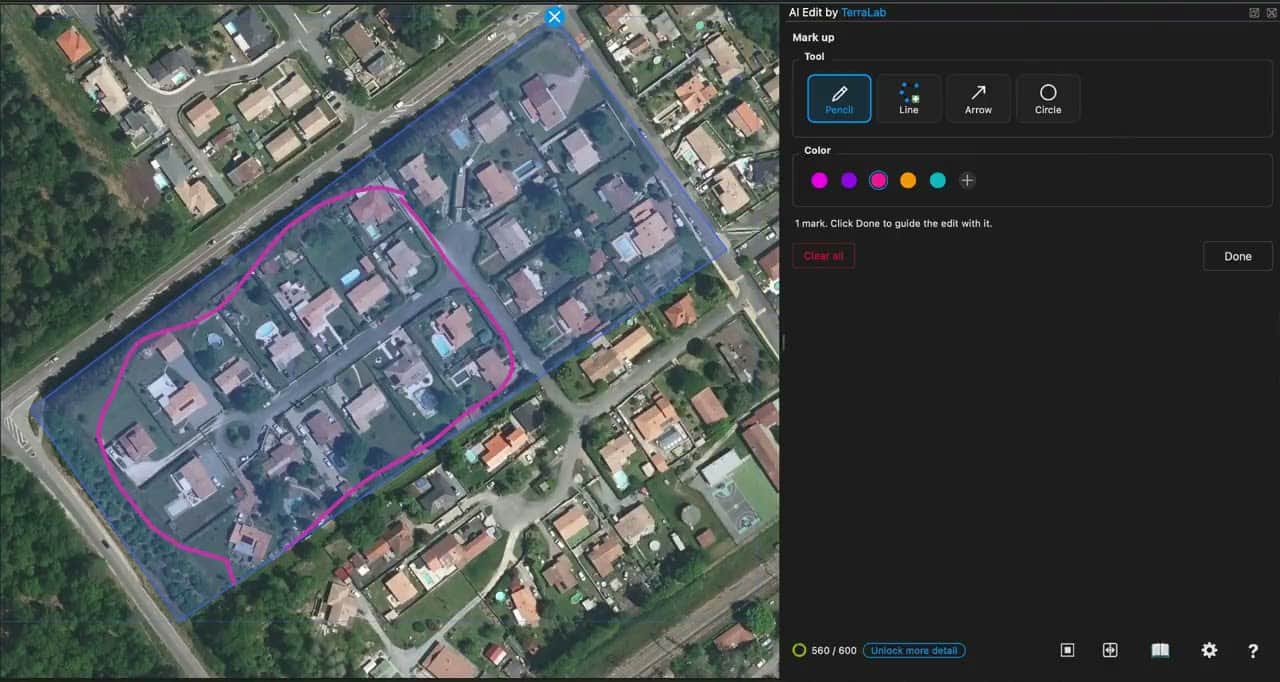
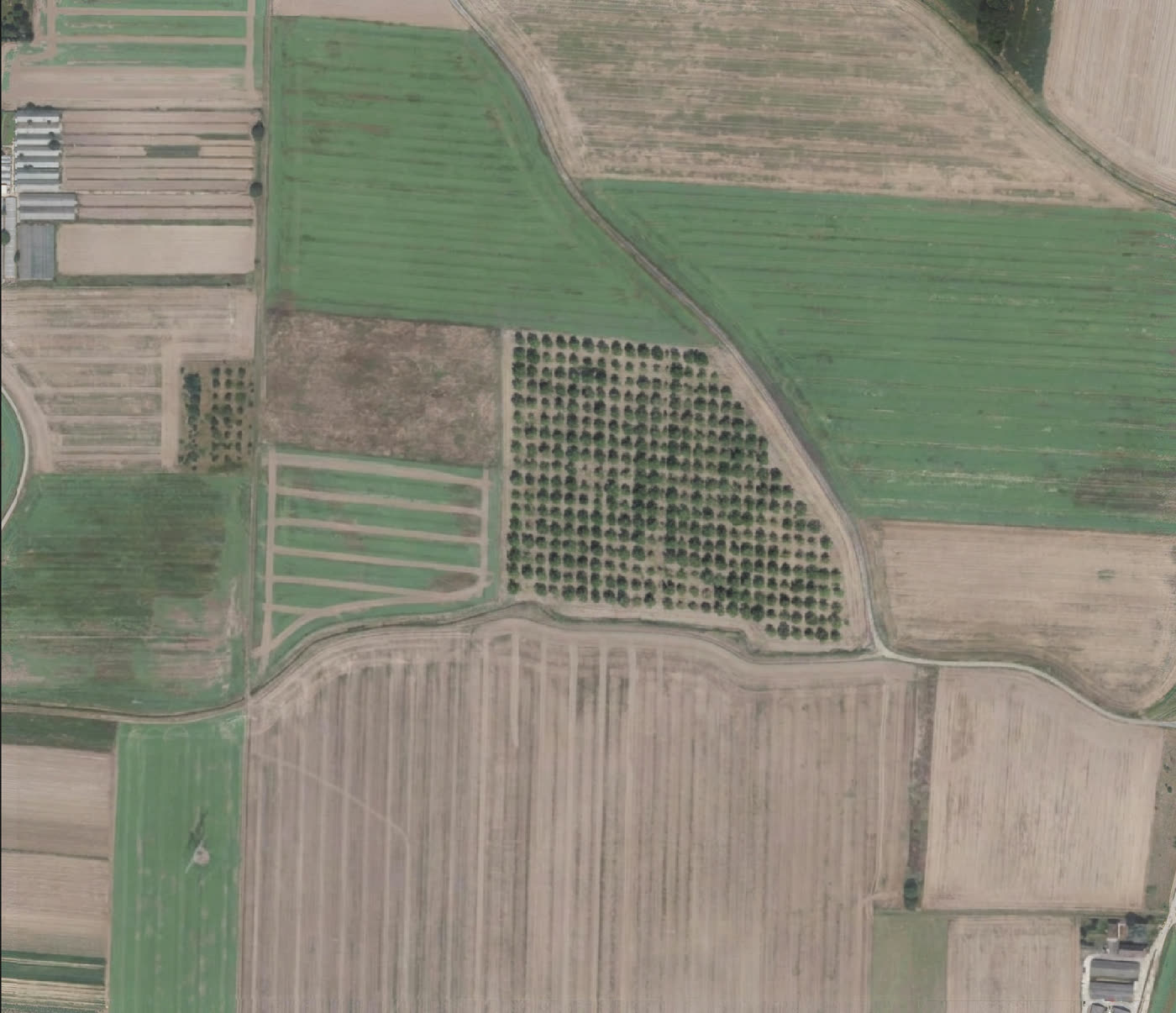
生成下方結果的 prompt:
在粉紅色輪廓內種植樹木。輪廓外的所有內容保持不變。
Vectorize
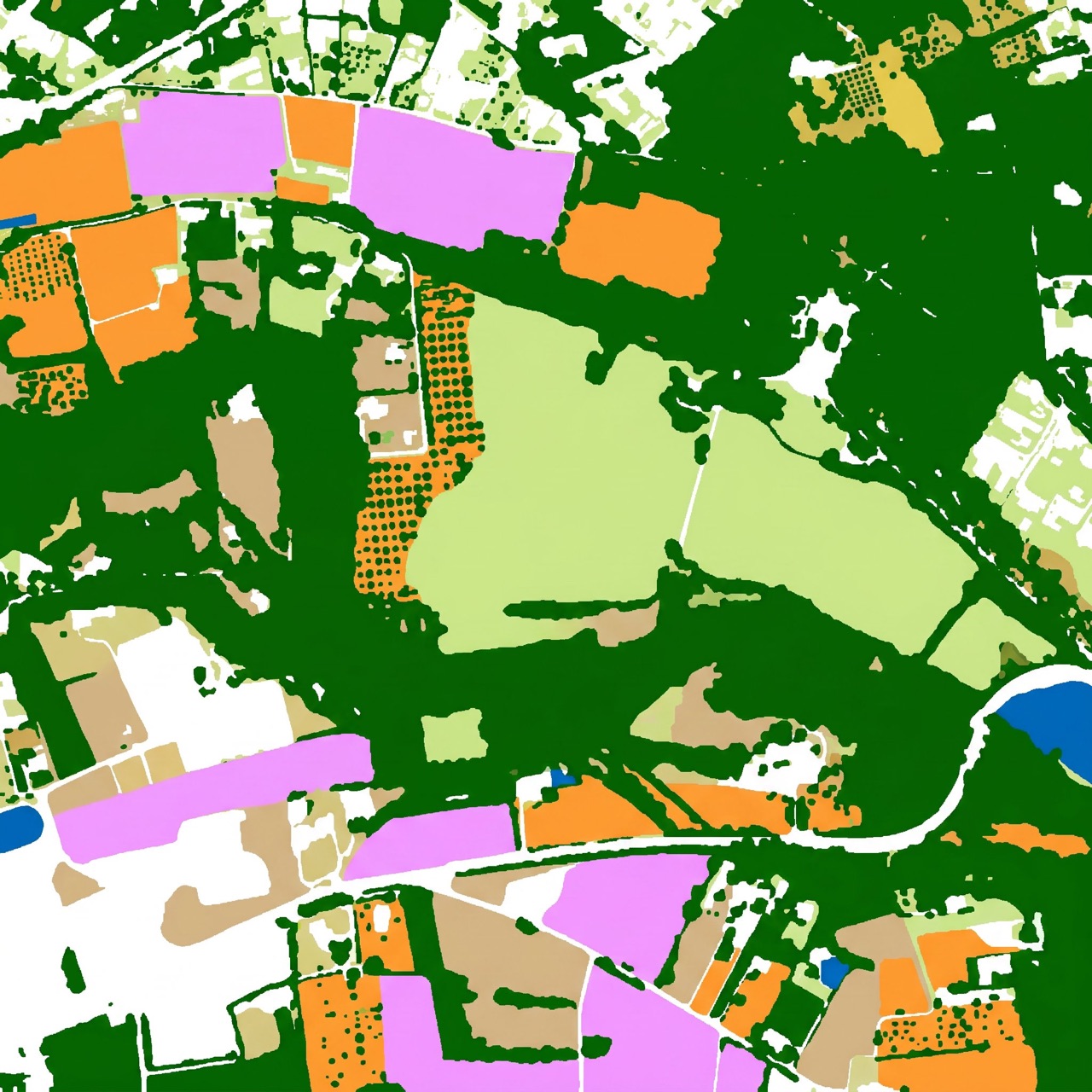
這個外掛有兩個主要用途。第一個是模擬:在保留原始影像色彩與細節程度的情況下,變更其中幾個細節。第二個是分類:透過分割或分類來偵測影像中的特徵。
Vectorize 就是為第二種用途而設計。它會將 AI 結果中使用平面色彩的區域(建築物、土地覆蓋類別、地塊)轉成真正的向量多邊形,讓您可以選取、測量、設定樣式與匯出。偵測與分類在局部尺度下效果最佳。若要涵蓋大範圍,請切換到我們的 AI Segmentation 外掛。
執行分割,再點選 Vectorize
先生成分割結果:只要在 prompt 中提出要求(「分割所有建築物」),或從 Library 的 Segment 分類中選擇範本。結果出現後(建築物為紅色),點選 Vectorize this result。

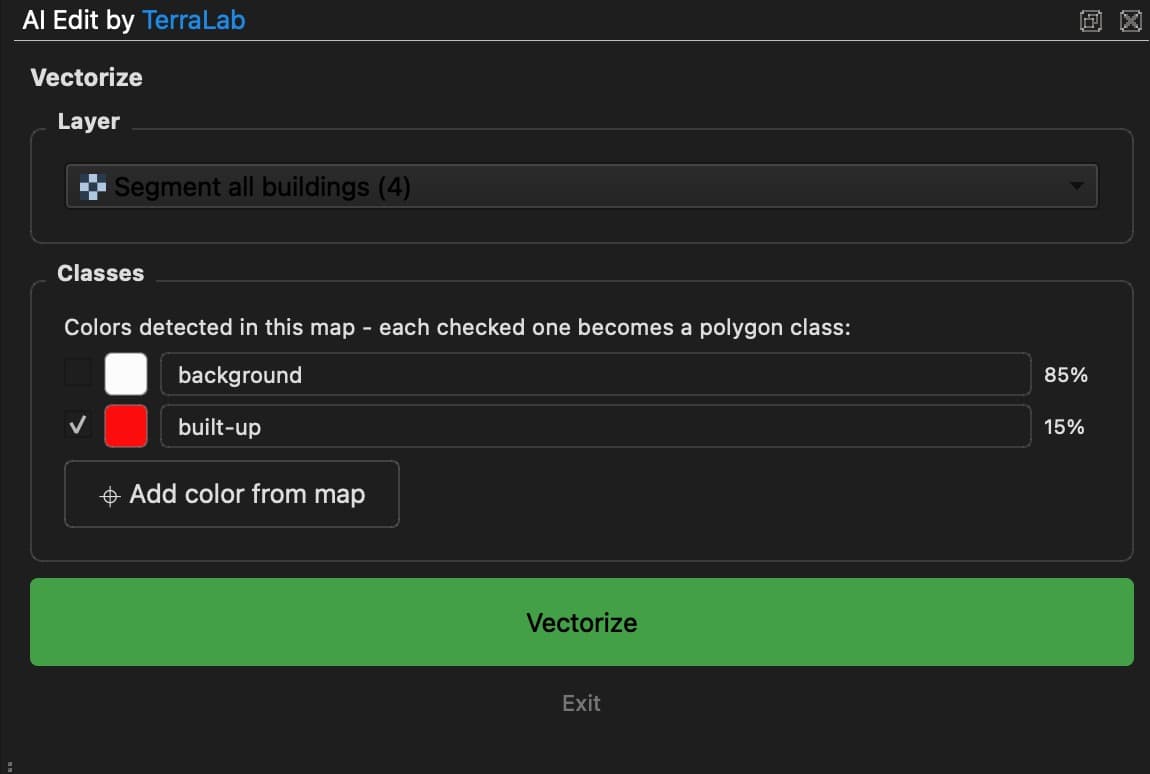
確認顏色
面板會預先填入要擷取的顏色,您也可以使用 Pick on map 取樣其他顏色。
即時調整
調整容許度、去除雜點、簡化輪廓並使角落變圓:每次變更都會在同一個圖層上即時重新執行。
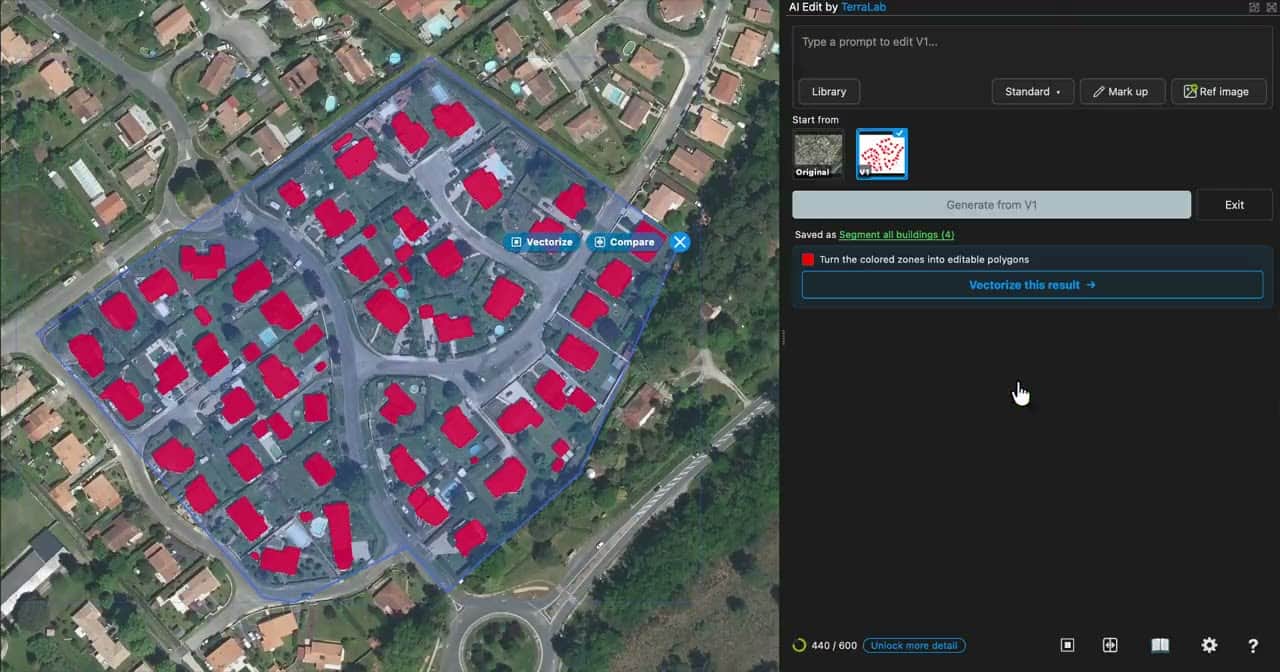
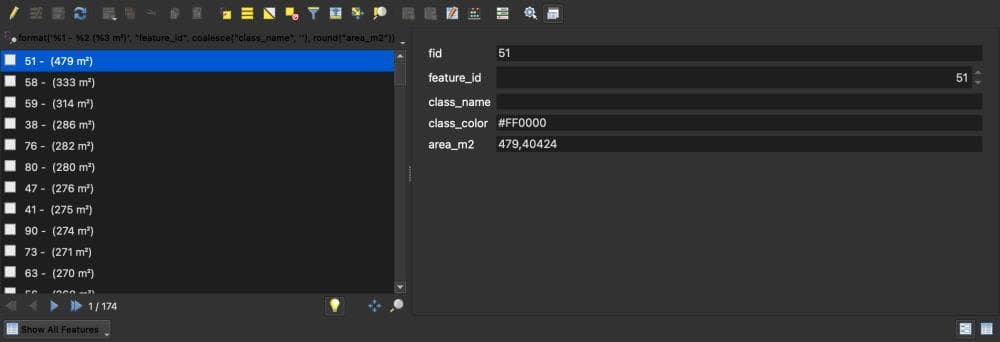
每個圖徵都會帶有整潔的屬性集合(feature_id、class_name、class_color 以及測地線 area_m2),並儲存為輸出資料夾中的 GeoPackage,隨時可供分析。
參考影像與圖層
參考資料會提供 AI 額外的情境資訊,這些內容會裁切到您的區域,但不會顯示在畫布上。您可以用它們控制風格、匹配色彩圖例,或提供真實資料。免費方案允許一張參考影像。Pro則允許多張。
參考影像
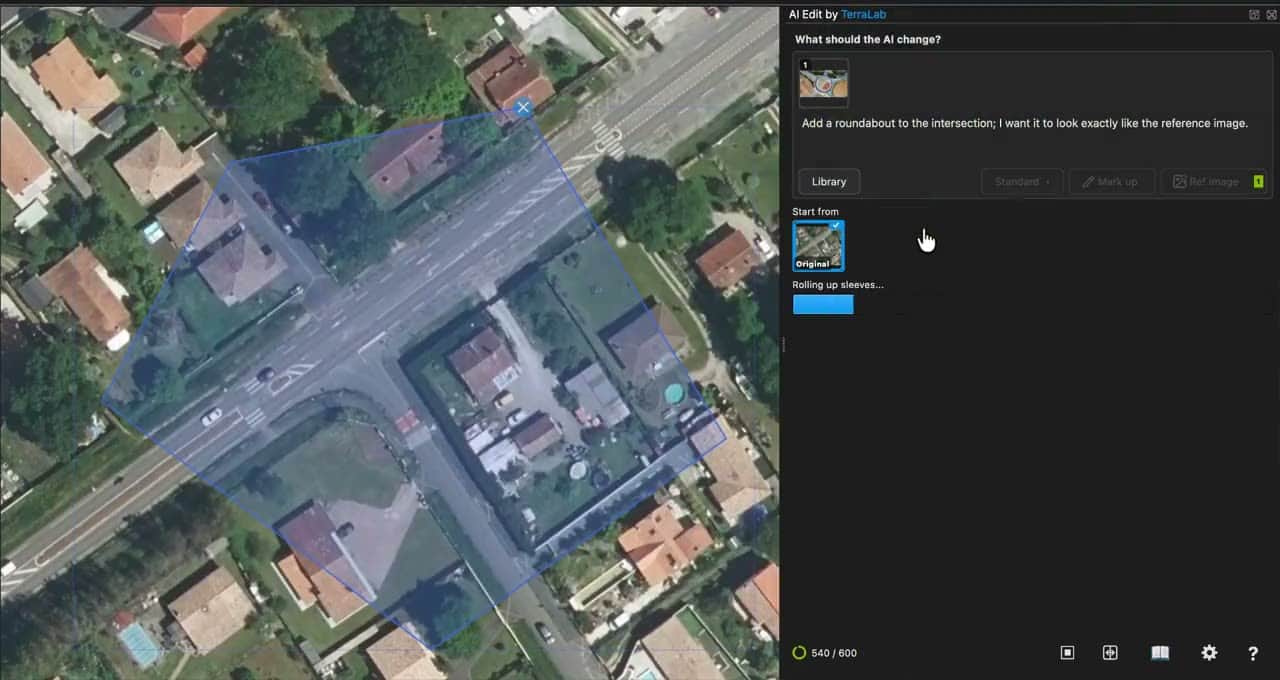
從磁碟附加影像:可以是風格範例、目標外觀或色彩圖例。參考影像對模型的限制遠比單獨使用 prompt 更強,因此能更快得到您心中的結果。點選 Ref image,選擇檔案,它就會隨 prompt 一起送出。
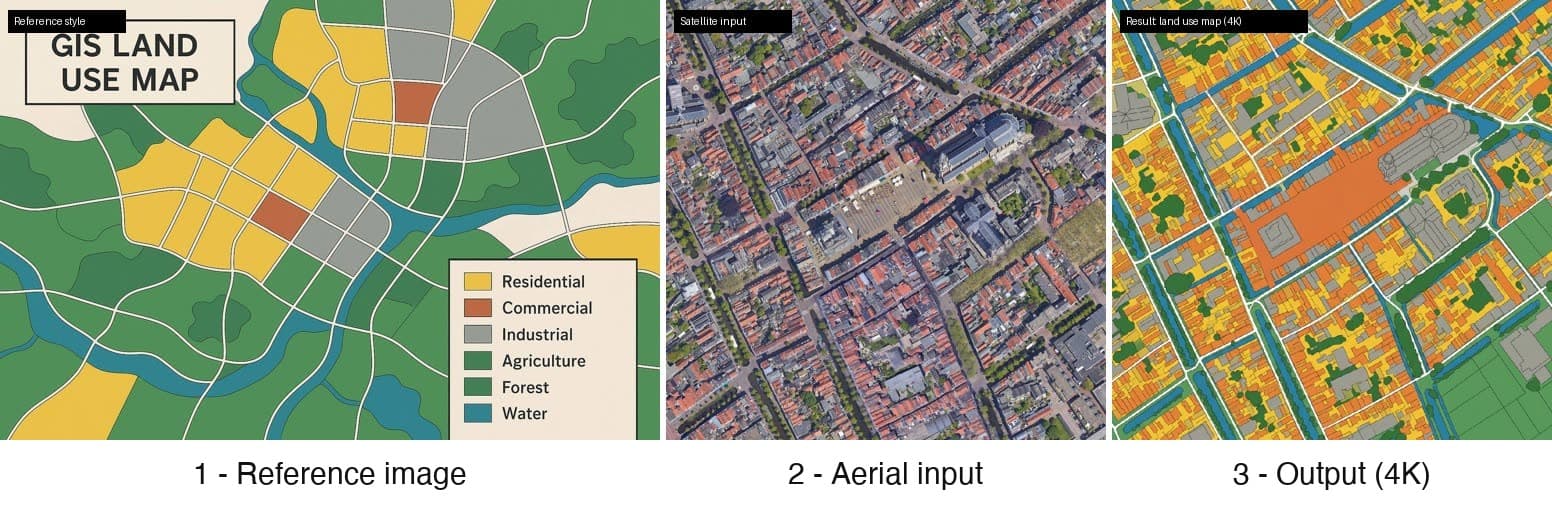
另一個常見用途是搭配精確圖例的土地利用地圖,並使用類似以下的 prompt:
以參考影像的風格轉換成土地利用地圖。
輸出結果之後每次都會匹配您的色彩配置。
作為參考的 QGIS 圖層
AI 會使用兩種內容:畫布上可見的影像(也就是它要編輯的輸入),以及您從旁邊提供的參考資料。任何 QGIS 圖層都可以作為參考:將它拖曳到 prompt 方框中(或使用 Ref image)。它會被裁切到您精確的區域,並以獨立資料送出,不會繪製進輸入影像中。
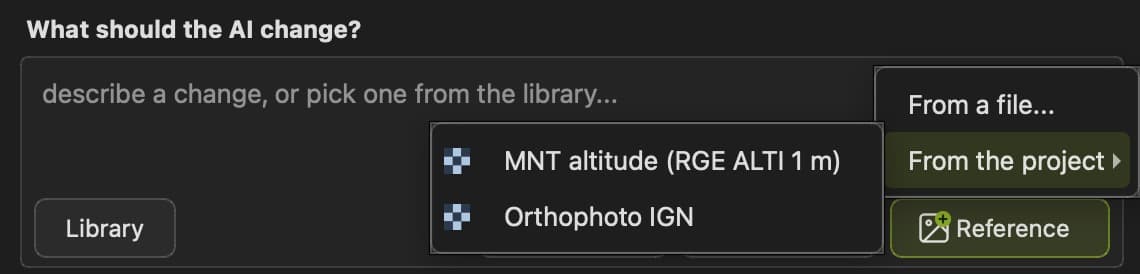
若要從專案附加圖層,點選 Reference,接著選擇 From the project,再選取該圖層。
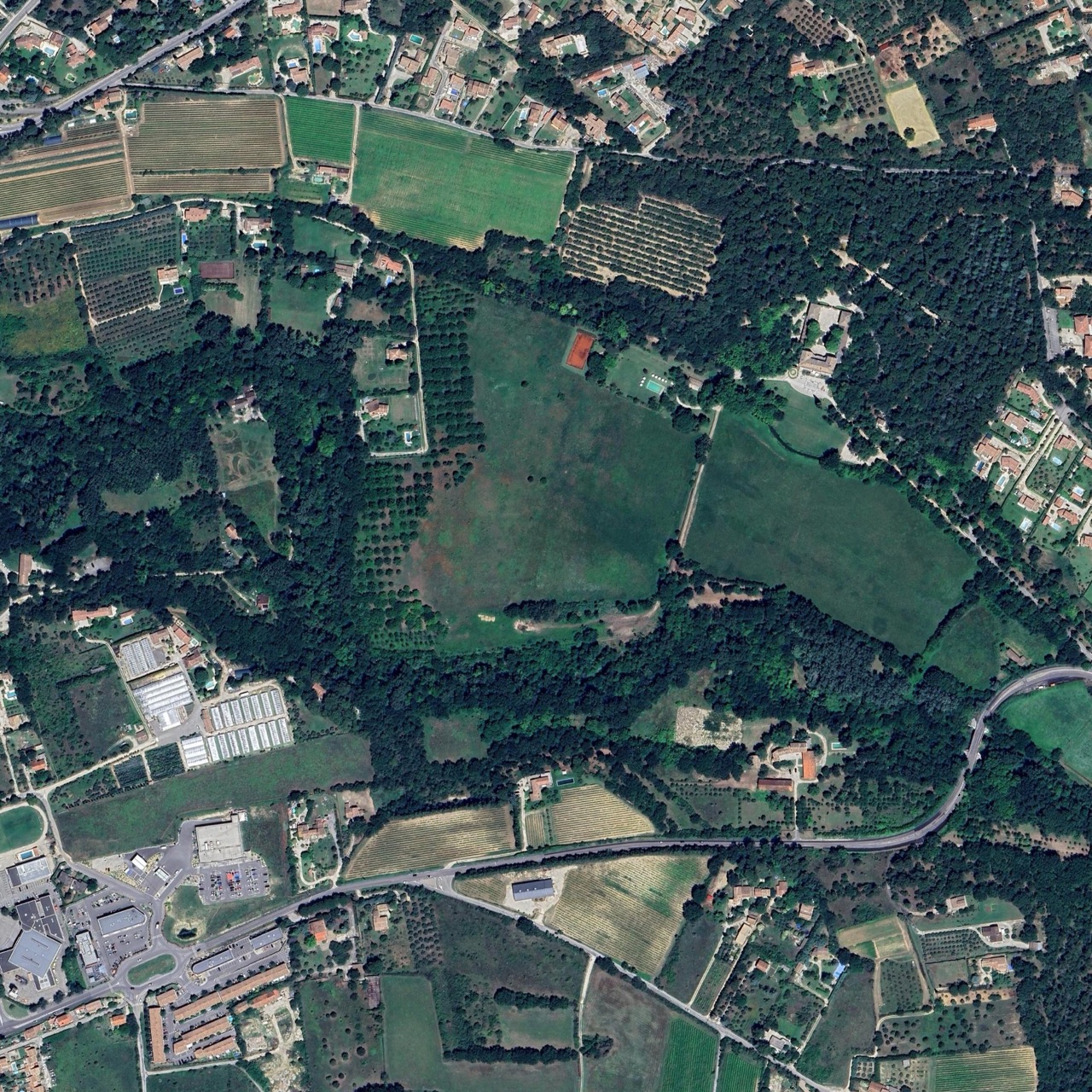
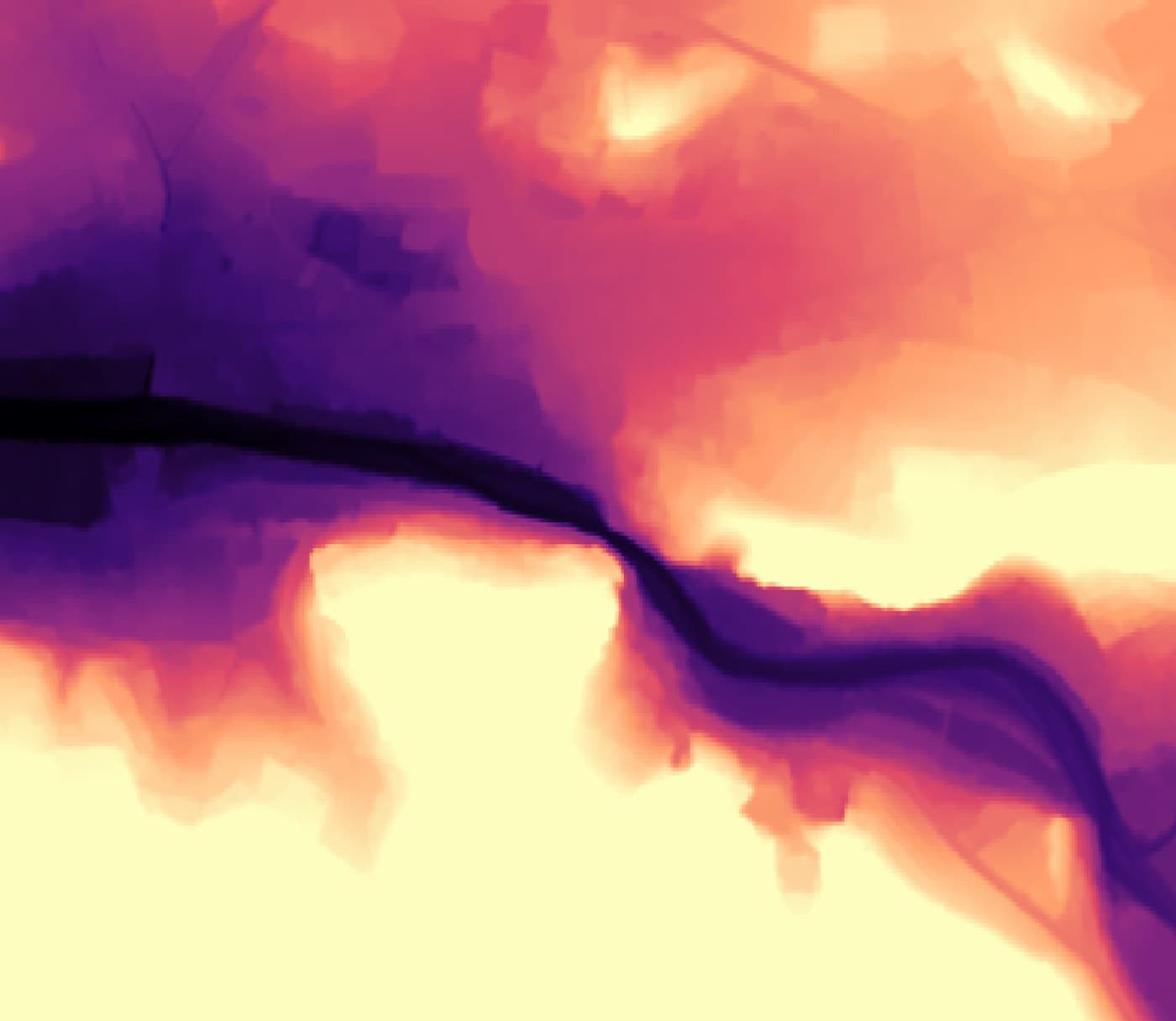
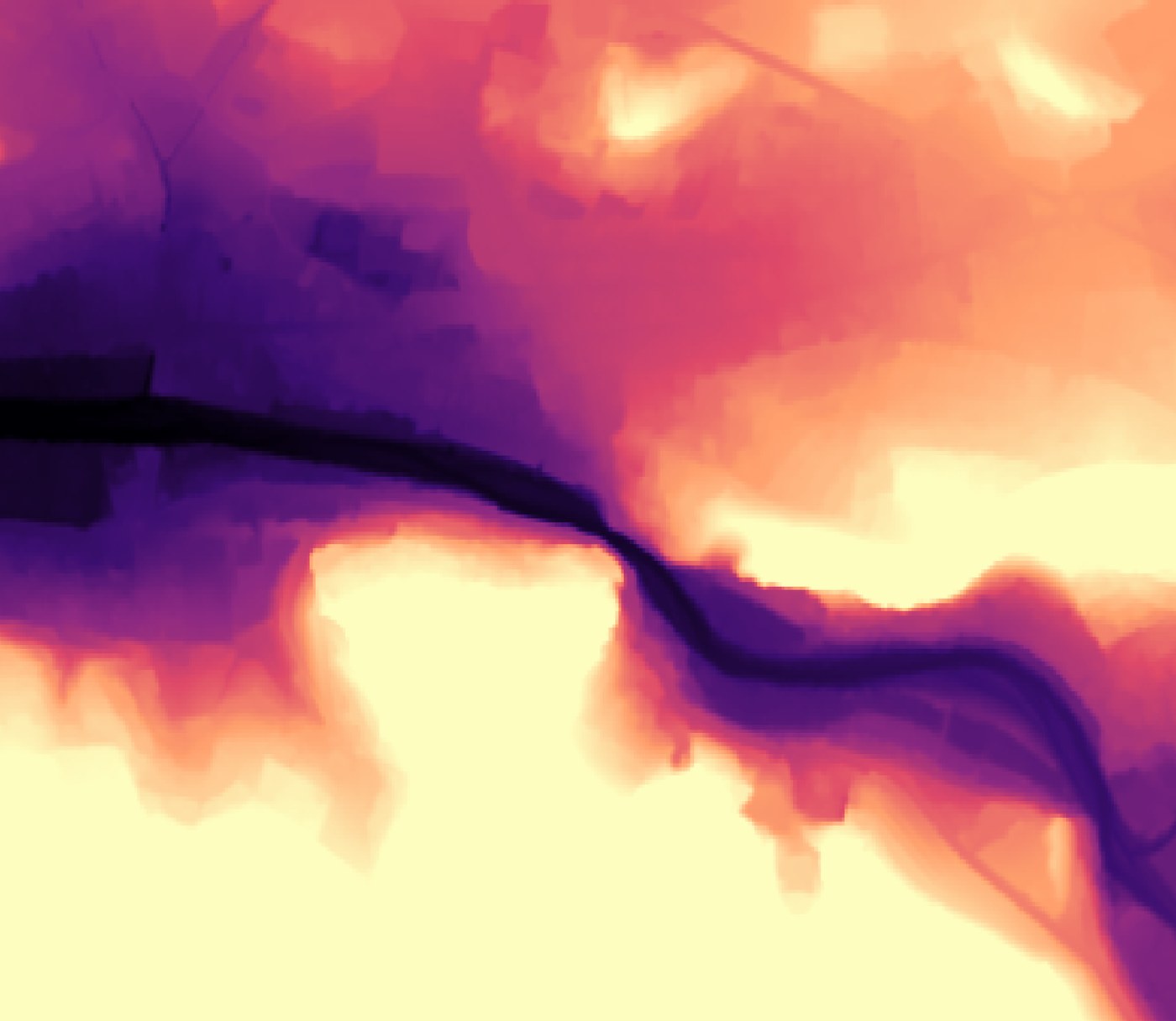
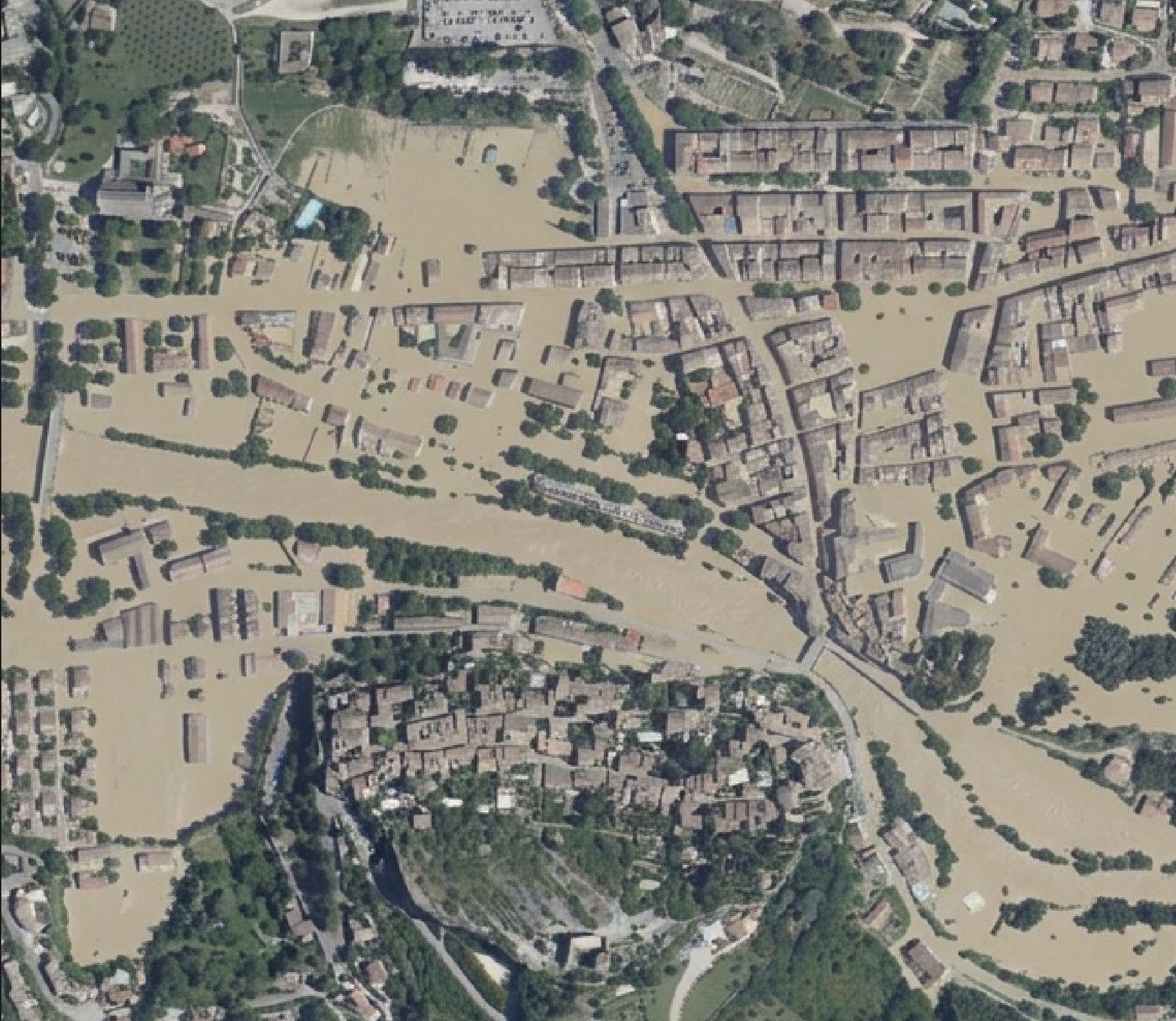
這裡的輸入是法國 Vaison-la-Romaine 的航照影像。參考資料是同一地區的數值地形模型(DTM),在專案中保持隱藏:黑色與紫色是低點(Ouvèze 河床),橙色與淺黃色是高點。
這個 prompt 依據該參考資料:
參考資料是同一地區的地形:黑色與紫色 = 低點,橙色與黃色 = 高點。模擬一場大型洪水:泥水從河床上升,只淹沒黑色與紫色區域,在地形轉為橙色或黃色的位置立即停止。不要移除建築物、道路或樹木:水位上升時,它們只被部分淹沒。
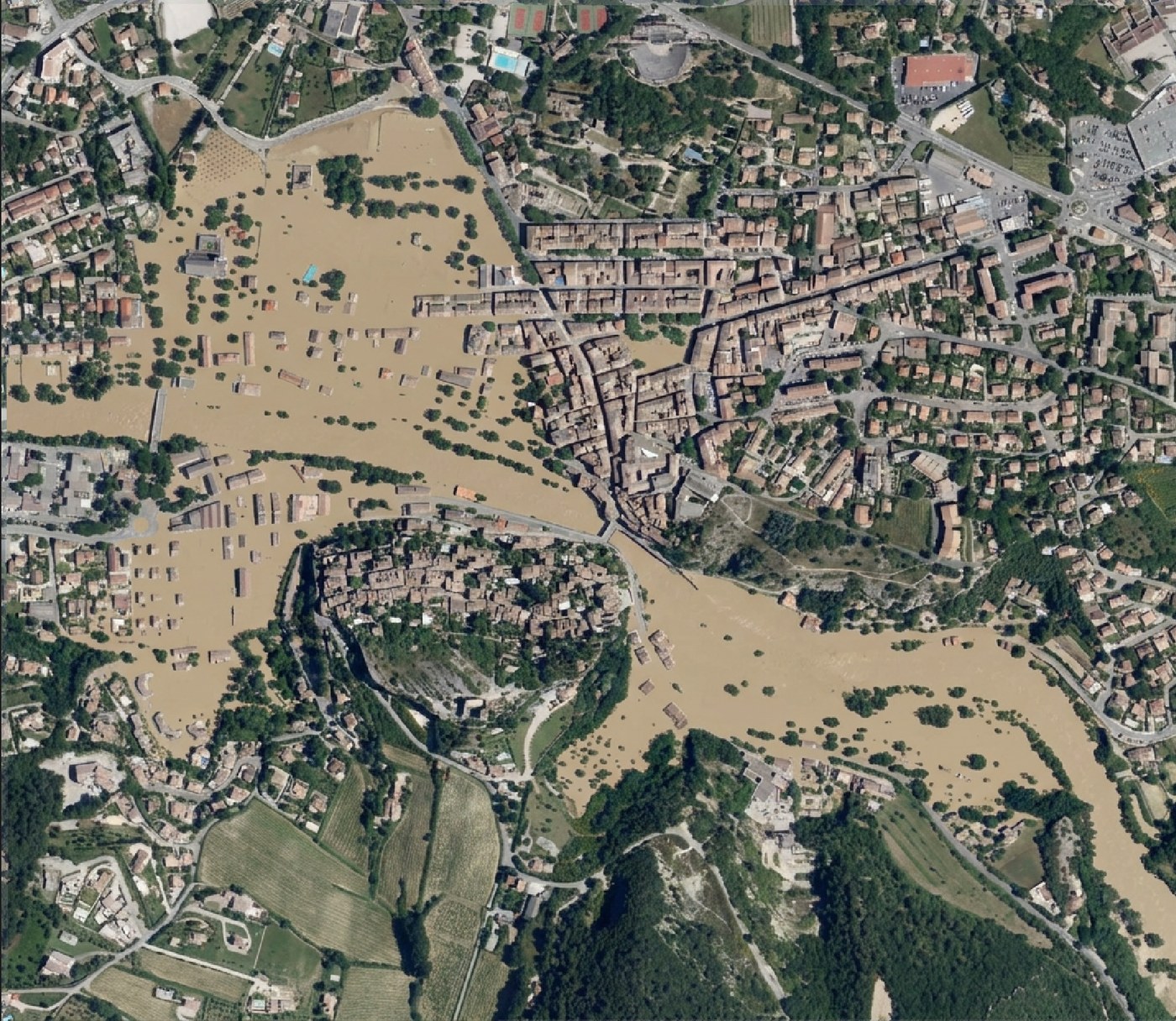
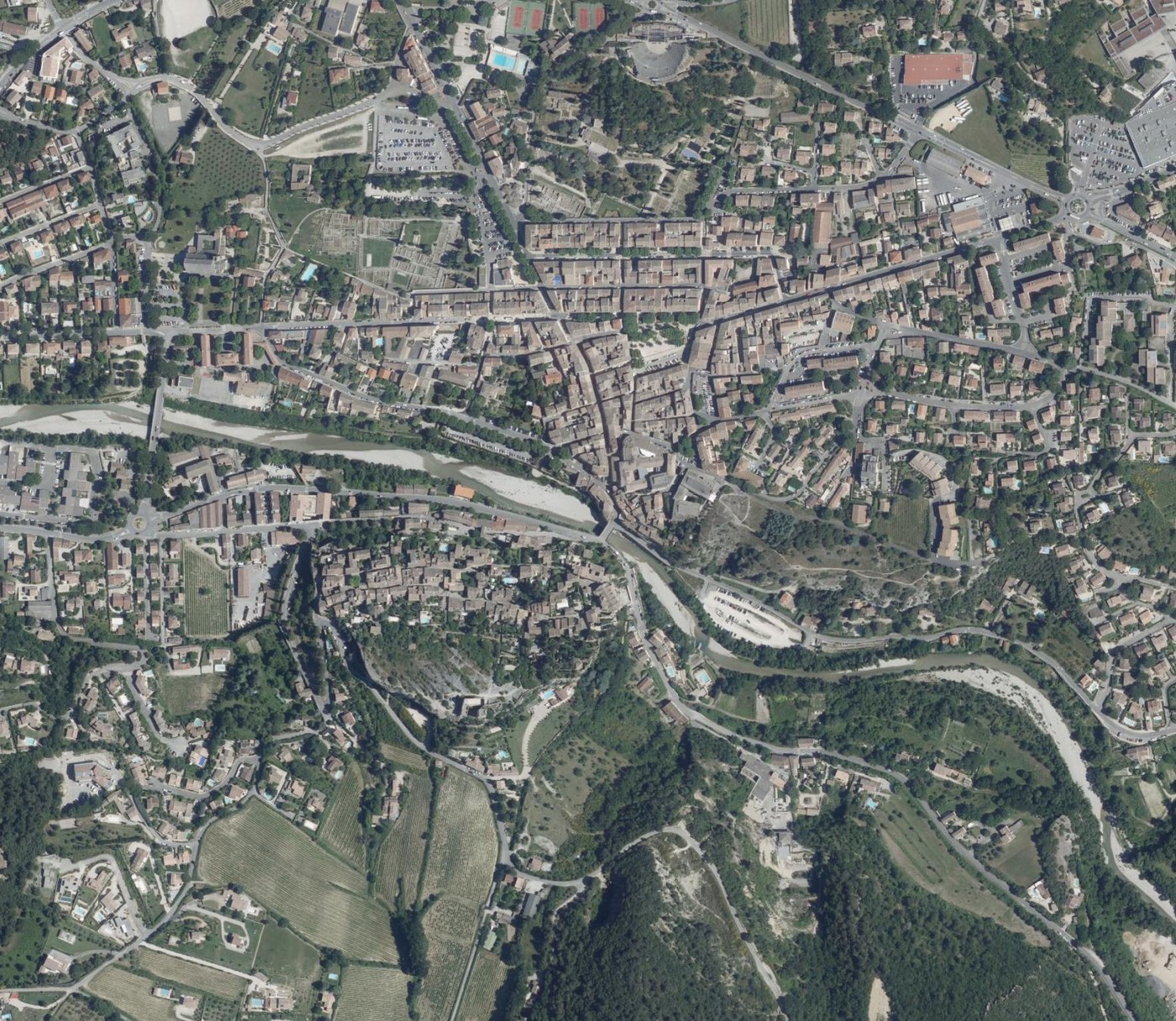
若要查看水域如何緊密貼合參考資料,請比較 DTM 與結果:
使用相同的 prompt,但不提供 DTM 作為參考:AI 不再知道地形,水會淹沒幾乎所有地方,包括坡地。這就是參考圖層的全部價值:它用真實資料限制模型。
每個參考資料都會共同定位,裁切到相同區域,並與輸入資料對齊到相同地面。因此您可以疊加多個參考資料,讓模型將它們視為一個同步場景:用於高程的 DEM 或 3D 地形、同一地點的多張航照或衛星影像、等高線、水域或土地利用圖層。每多一個圖層,就多一個對齊的情境資訊來源;模型可使用的資訊越多,結果的對齊程度就越好。
Free 與 Pro
完整的 prompt 範例庫、Mark up、Vectorize 與參考資料都能在免費方案中使用。Pro 會提高限制,包括更高解析度、每次編輯可使用多張參考影像,以及更高的每月額度。
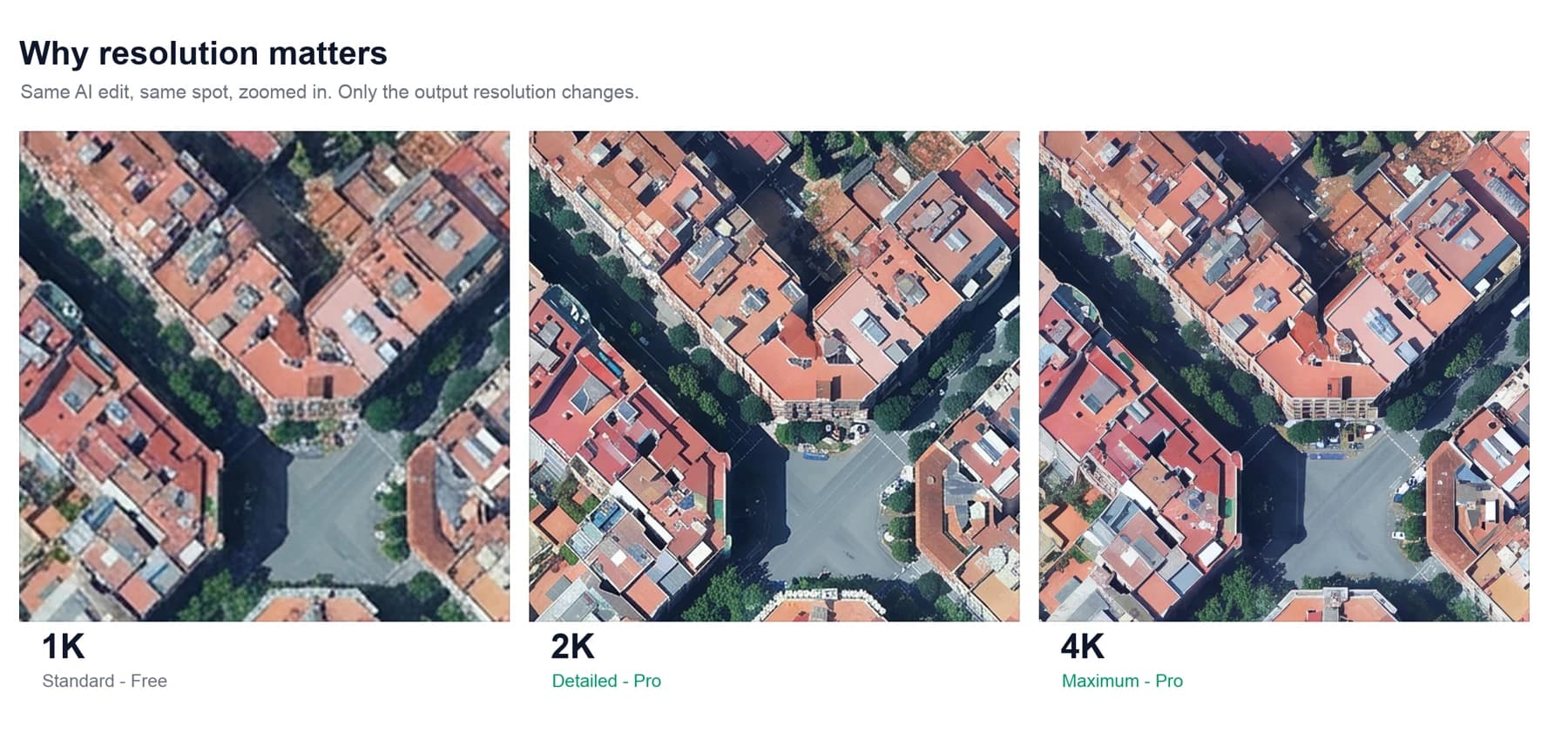
解析度是唯一會直接改變輸出結果的設定。提高設定會增加兩側的像素數量,也就是模型讀取的輸入影像與它回傳的結果,因此能解析 1K 下不存在的細節,讓結果更清晰、對齊更好。
~1024 px · ~1 MP
Draft and explore
Free~2048 px · ~4 MP
Sharper, cleaner edges
Pro~4096 px · ~16 MP
Finest detail, best aligned
ProEach square stands for a block of pixels. A higher tier packs in more of them on both sides: a larger input image the model reads, and a larger result it generates, so finer detail survives.
重點整理
您繪製的區域會以可見畫布的扁平影像形式送出,因此繪製前設定的底圖與縮放比例,會決定 AI 能使用的內容。
參考圖層必須在圖層面板中保持隱藏,因為可見的圖層會成為該影像的一部分,而不是與它並列提供給 AI。
解析度會增加兩側的像素數量,也就是模型讀取的輸入與它回傳的結果,因此 1K 下缺失的細節,在 4K 下仍能保留。
Vectorize 需要平面色彩,因此如果您打算將結果轉成多邊形,請在 prompt 中要求使用實心填色與清晰邊緣。
小範圍區域生成的結果會比大範圍區域更清晰。
面板中的 ? 選單包含教學與條款;如果發生問題,也可以從這裡聯絡我們。