QGIS 彩色基地配置圖:一張航照影像做出四種風格
發布於
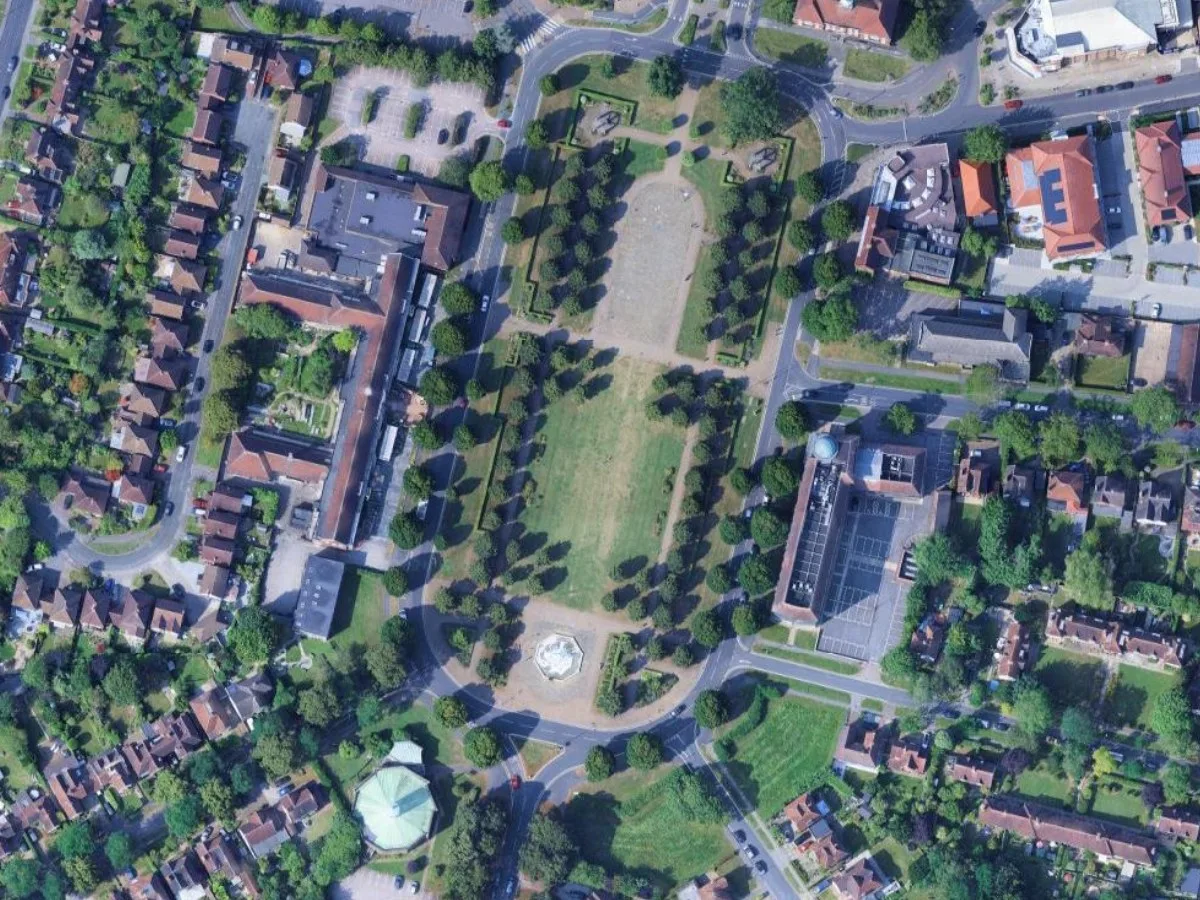
彩色基地配置圖,就是在黑白基地配置圖上加上填色:建築用暖灰色或白色,道路用灰色,草地用綠色,樹木用圓形的綠色色塊,水體用藍色。做法就這麼簡單,但之所以要花一個下午,是因為每一條線的內側都得有人逐一上色。本文使用 TerraLab 為 QGIS 開發的 AI Edit 外掛,從同一張航照影像,把 Letchworth Garden City 的同一個街區生成四種風格。文中附上每一個 prompt,也會直接說明模型在哪些地方憑空編造了內容。
 開發的
開發的 什麼是彩色基地配置圖?
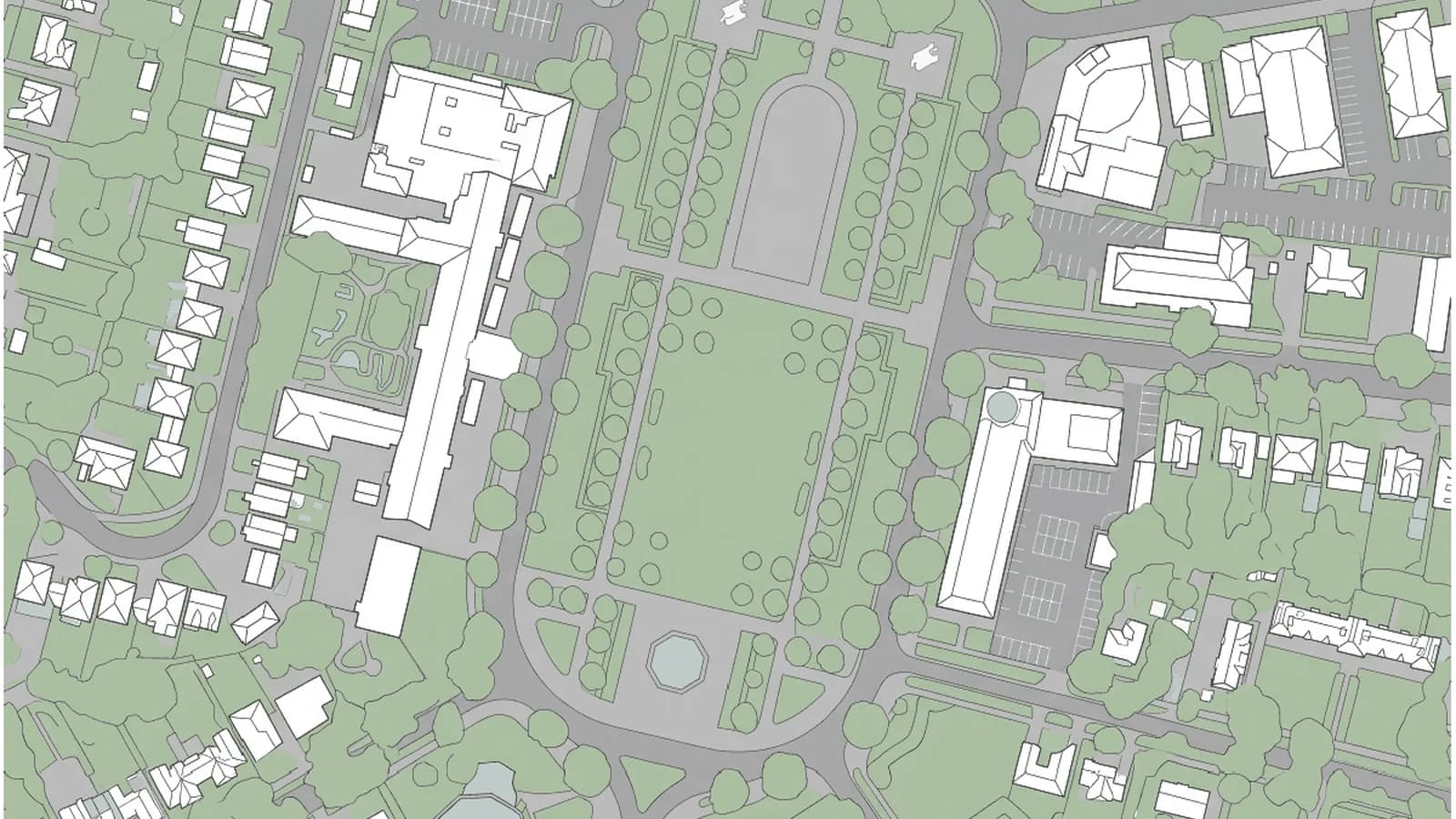
彩色基地配置圖在美國稱為 rendered 或 illustrative site plan,在英國稱為 colour masterplan。它是從上方俯視基地的圖面,每個表面都套用平塗的色彩或質感,讓非專業的讀者一眼就能分辨建築、庭園與道路。它會出現在建照申請案的封面、競圖作品的第一張圖板,以及展示整體開發案的銷售手冊頁面。底下的幾何圖形就是一般的基地配置圖,色彩負責傳達。
它是簡報用的圖面,不是法定文件。沒有人會從這張圖上量尺寸,在多數地區,標註尺寸的配置圖是另一張獨立的圖面。
製作彩色基地配置圖的三種方式
手繪。 印出線稿,用麥克筆或色鉛筆上色,再掃描。這是最有溫度的效果,客戶至今仍最有反應。這種大小的街區需要一到兩小時,樹木畫得仔細的話更久。
用 AI Edit,從航照影像生成。 這是我們的做法,下面所有圖片都是這樣做出來的。AI Edit 是 QGIS 外掛:您在影像上畫出一個區域,輸入想要的風格,不到一分鐘就會在地圖上新增一個網格圖層,並與下方的影像對齊。三種方式裡,只有這一種做出來的彩色圖面仍然是地圖。
用 Photoshop 或 Illustrator。 匯出線稿,每個表面建一個圖層,各自填入色彩或質感,再為建築加上投影。這是設計工作室的標準做法。第一次要花幾個小時,有了範本之後約四十分鐘。成果不具地理參照,設計一有變動,就會與圖面脫節。
下面四張圖是怎麼做的
為了讓圖片來源清楚透明:每一張都是 AI Edit 加入我的 QGIS 專案的圖層,並以與衛星影像相同的範圍匯出。
我用四個 prompt 各跑了一次,事後完全沒有修圖。
同一張影像的四種風格
1. 平面風格,四個類別
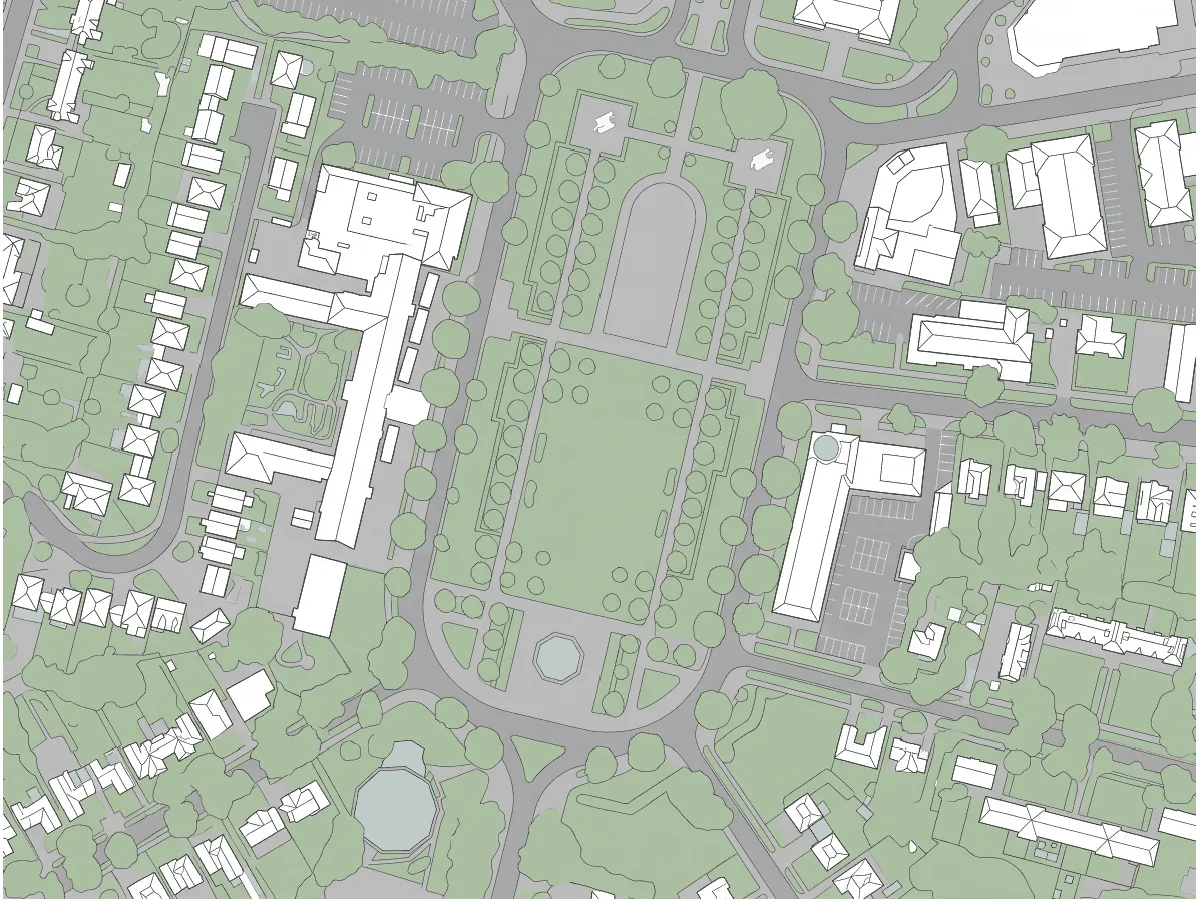
最基本的彩色基地配置圖:白色建築輪廓、灰色道路、淺綠色草地、淺藍色水體。這篇基地配置圖文章談的就是這一種,prompt 也附在裡面,這裡不再重複。耗時 29 秒,每一個建築輪廓都在原位,只有一處錯誤:西南角那棟銅製屋頂的八角形建築被畫成了池塘。後面三種風格是從同一張航照影像開始,而不是從這張圖開始。
2. 水彩
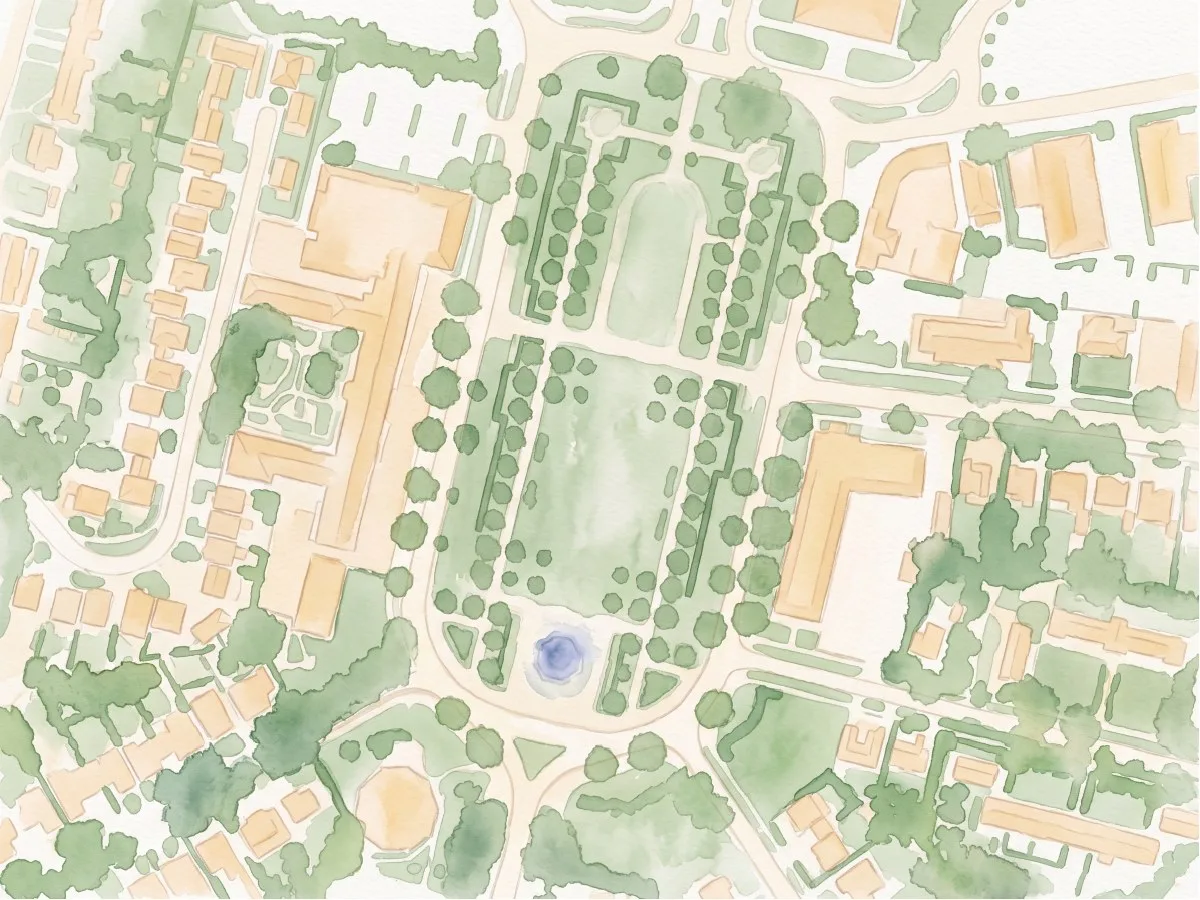
建築是淡赭色的暈染,林蔭大道是斑駁的鼠尾草綠,噴泉是一滴靛藍。客戶說想要「有人味」的感覺時,要的就是這種風格。
Transform into a Stamen-style watercolor map with soft pastel washes, organic
edges, and gentle paper texture. Roads as faint cream lines, vegetation as
mottled sage, water as washed indigo, buildings as pale warm ochre blocks.
Keep every building footprint, road and tree in its exact position. Top-down
view, suitable for editorial print.
大約 30 秒,沒有憑空編造的內容。暈染會讓建築輪廓邊緣柔化約一公尺,用在封面沒有問題,但不適合拿來量測尺寸的圖面。
3. 鉛筆
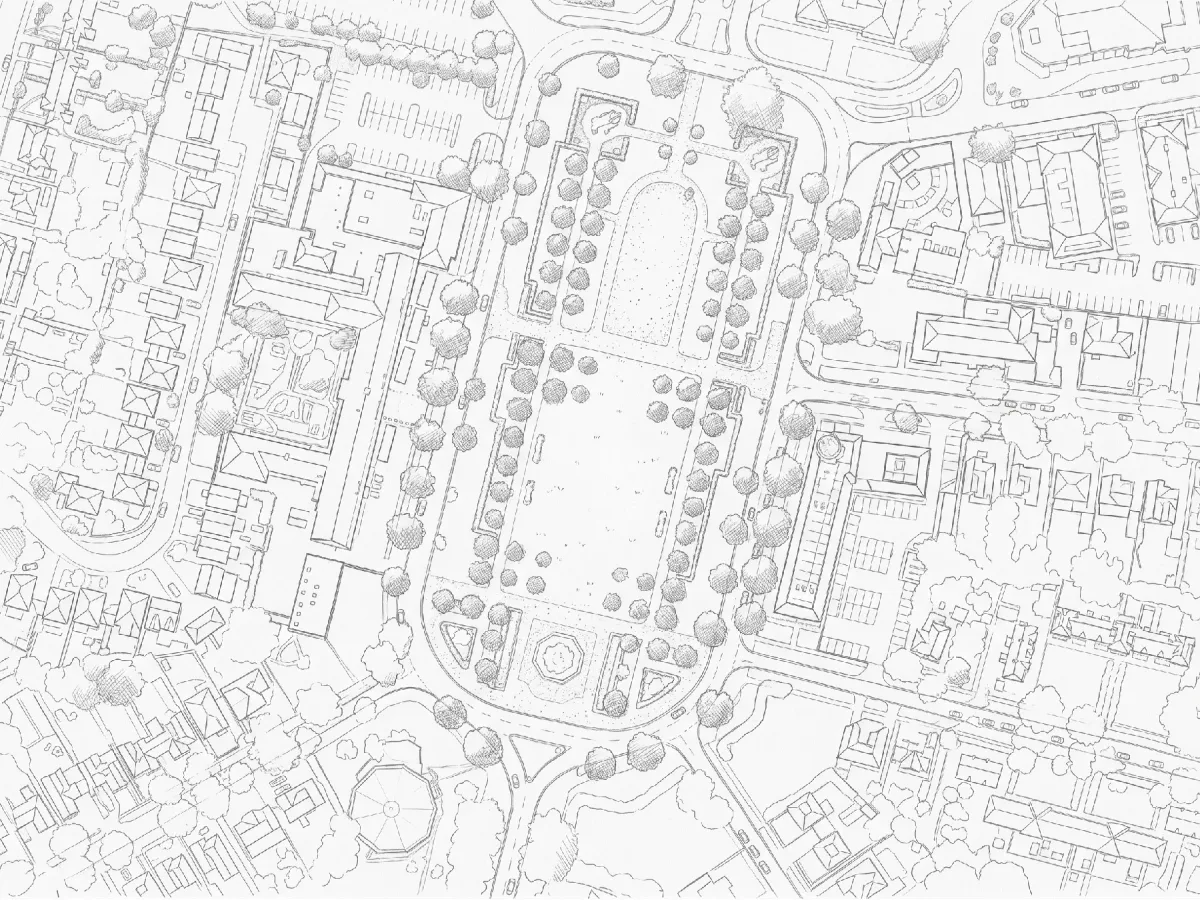
每一道屋脊、每一個停車格、以排線表現的樹冠、以點描表現的碎石地。它正確畫出了八角形建築,平面風格卻沒有做到。
Transform into a hand-drawn pencil sketch site plan. Fine graphite line work
for every building outline and road edge, light cross-hatching for tree
canopies and vegetation, stippling for paving, white paper background. Keep
every building footprint, road and tree in its exact position and shape.
Top-down view, same extent as the input.
20 秒。這是四種風格中最準確的一種,也是我會放進報告的那一種。它沒有顏色,若您想要上色,先跑這一張,再把它當成底稿,接上方的手繪或 Photoshop 做法。這等於是一份您不必自己描繪的底稿。
4. 亮面
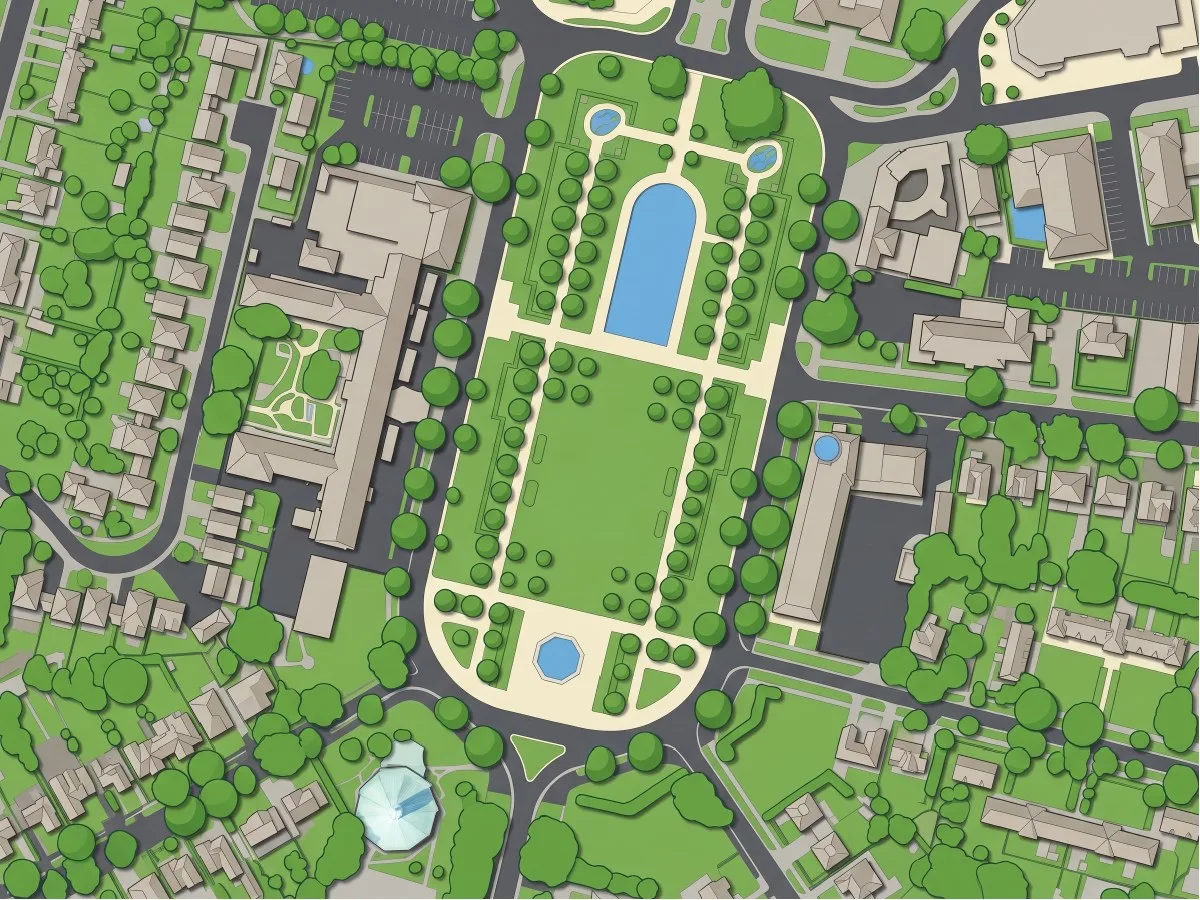
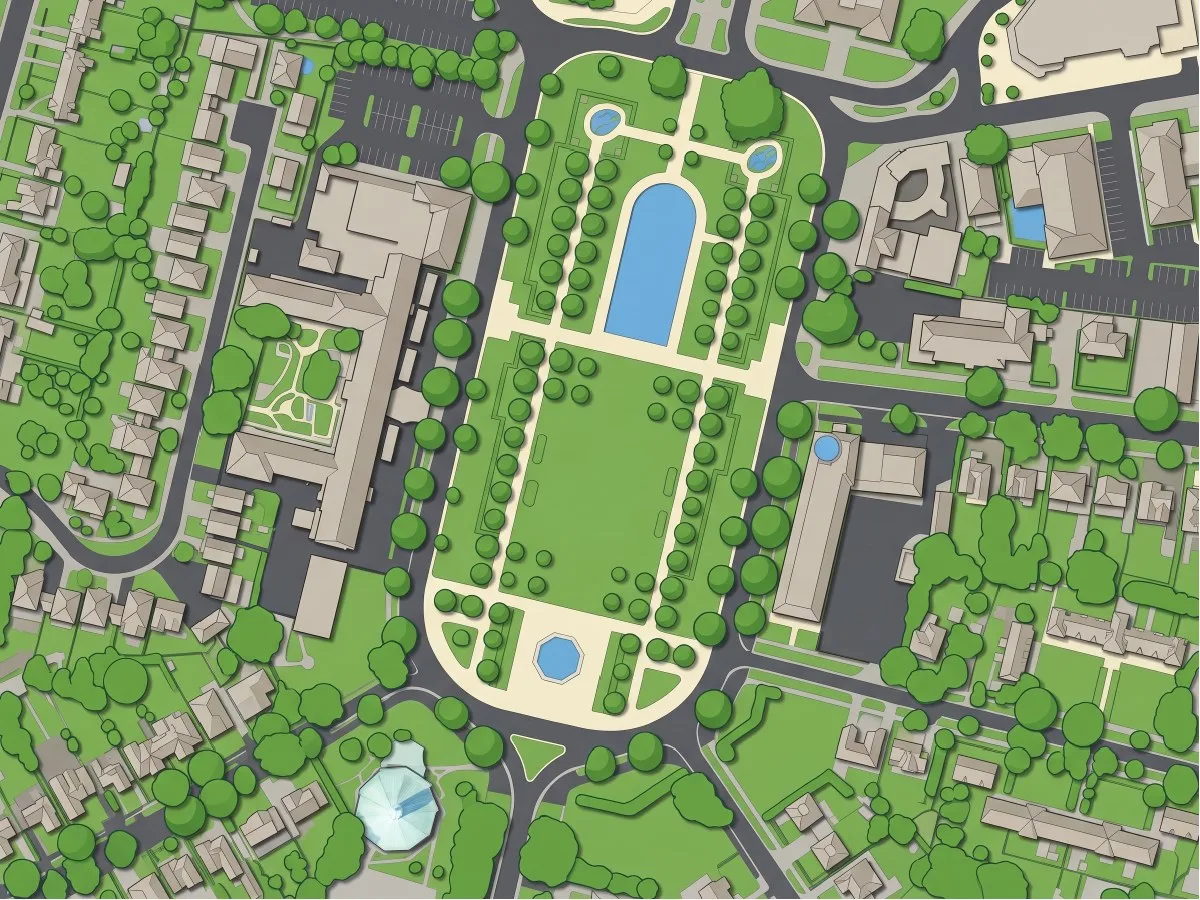
建築下方有投影,草地飽和,樹冠為圓形。四種風格中最適合簡報,也最不老實。
Transform the area into a glossy presentation-ready colored site plan with
high-contrast flat color blocks: buildings in warm light grey with a soft drop
shadow, roads in charcoal, paths in cream, lawns in fresh green, tree canopies
as round mid-green blobs with a darker rim, water in clear blue. Keep every
building footprint, road and tree in its exact position and shape. Top-down
view, same extent as the input.
超過一分鐘。這是大家最想要的風格,也是出現兩處編造的風格:公園北端的碎石橢圓區被畫成一座長形藍色水池,市政建築旁原本只有草地,卻多出兩個小池塘。prompt 寫了「water in clear blue」,模型就真的去找出一些水來。若您使用這種風格,請寫上「there is no water on this site except the fountain」,或者乾脆完全不要提到水。
AI 上色不適用的情況
四種風格中,水彩與鉛筆在我檢查的每個地方,幾何形狀都是正確的。另外兩種各有一處編造,而且都跟水有關。我預期您也會看到同樣的規律:要求的風格越完整,模型就越想把畫面補完,而它補的就是水。
- 圖面必須用來量測時。 在這個比例尺下,暈染與投影會讓邊緣移動最多一公尺。請使用平面風格,或手動描繪。這些都是渲染圖,不是測量文件,沒有任何一張適合放在標註尺寸的圖面上。
- 基地上沒有水,您卻提到水時。 請把水從 prompt 中拿掉。
- 影像有強烈陰影時。 夏季午後的影像會給模型容易誤判的陰影。冬季或早晨的影像比較乾淨。
- 需要把設計內容畫上去時。 這四張呈現的是現況基地。若要呈現提案,請先用 AI Edit 的「標記」工具在地圖上畫出提案,再要求生成渲染圖。那是另一項工作,也需要不同的 prompt。
- 需要的是形狀,而不是圖片時。 如果您真正想要的是可以編輯、可以量測的建物輪廓幾何圖形,渲染就是錯誤的工具。AI Segmentation 正是為此而設計。
該選哪一種
報告用鉛筆,因為它最準確,黑白列印也最清楚。封面與寄給客戶的郵件用水彩。之後還要在上面繪製的圖,用平面風格。銷售圖板用亮面,但要補上關於水的那句話,並對照影像檢查每一座池塘。
常見問題
彩色基地配置圖具有地理參照嗎? 有。每一張渲染圖都是 GeoTIFF,坐標系統與您的影像相同,所以它會以真實比例尺出現在 QGIS 地圖上,您可以直接把它放進附有比例尺的列印圖面配置。
可以組合不同風格嗎? 先跑鉛筆風格,再把它當成輸入圖層,用水彩 prompt 做第二次編輯。線稿會固定住暈染的範圍。
可以把這些圖附在建照申請案裡嗎? 作為示意圖面,這要由您與主管規劃機關決定,而且每張渲染圖都帶有 AI 生成標記,請保留。至於申請案所要求、標註尺寸的基地配置圖,則不行。那張圖必須經過測量與繪製,這四張都不是。
支援哪些 QGIS 版本? QGIS 3.22 以上與 QGIS 4,支援 Windows、macOS 與 Linux。
下一步
在 QGIS 中載入您的基地,畫出區域,貼上鉛筆風格的 prompt。如果線條正確,您就有了其他所有風格的底稿。
棕地基地的彩色基地配置圖,通常得保留既有的混凝土地坪與棚屋,而不是直接蓋過去。綠地與棕地一文說明這兩種基地從空中看起來實際上是什麼樣子。
想進一步了解 AI 在 QGIS 內能做什麼、不能做什麼,請見 QGIS AI 專區。