QGIS 衛星影像轉基地配置圖:手動與 AI 兩種做法
發布於
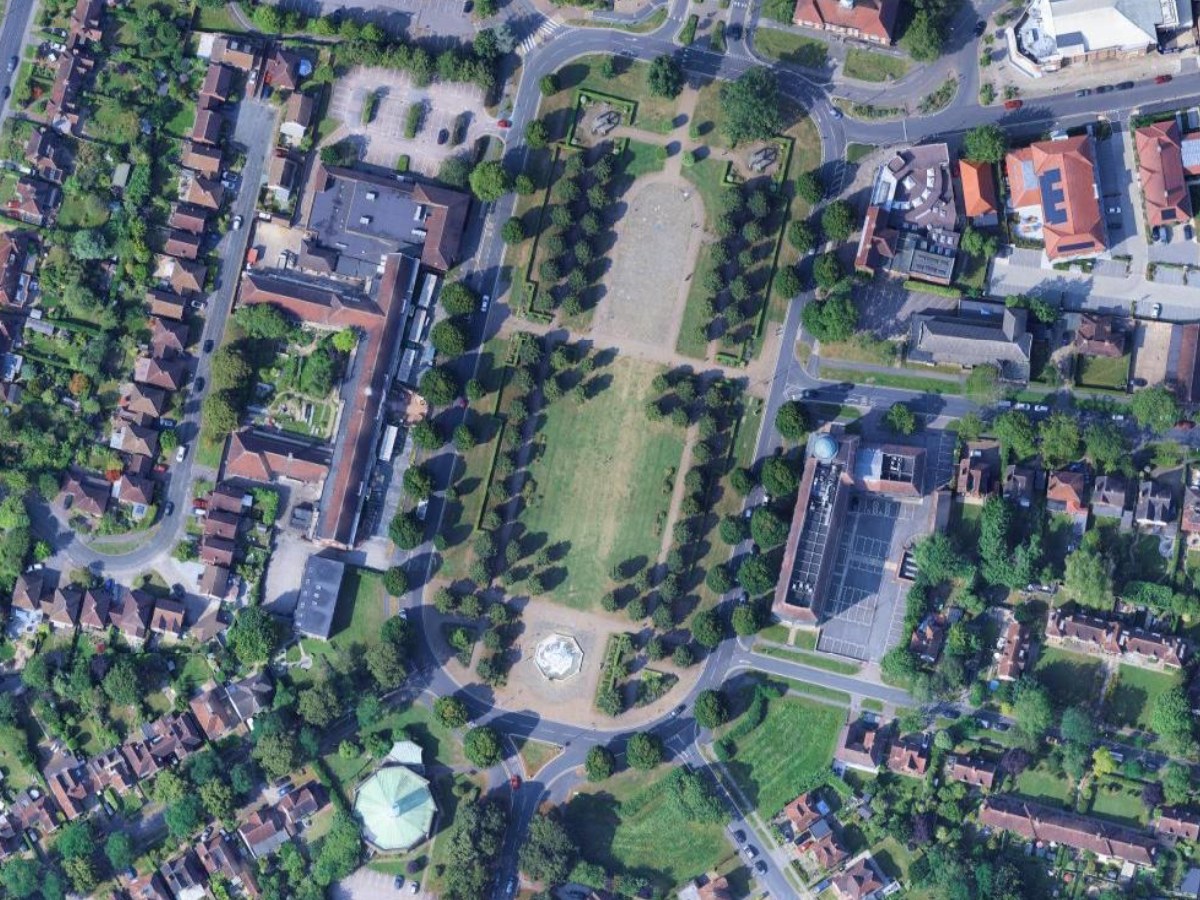
要將衛星影像轉成基地配置圖,您需要三樣東西:具地理參照的影像、將所見內容描繪成扁平形狀的方法,以及以正確比例尺取回結果的方法。在 QGIS 中,第一項和第三項由軟體提供,而描繪工作才是最耗費一個下午的部分。
 中,第一項和第三項由軟體提供,而描繪工作才是最耗費一個下午的部分。
本文會先完整介紹手動流程,接著用能重新繪製影像的模型,在同一個街區上於 29 秒內完成相同工作,並說明模型做錯了什麼。本文所有圖片都是那次 QGIS 工作階段的截圖。
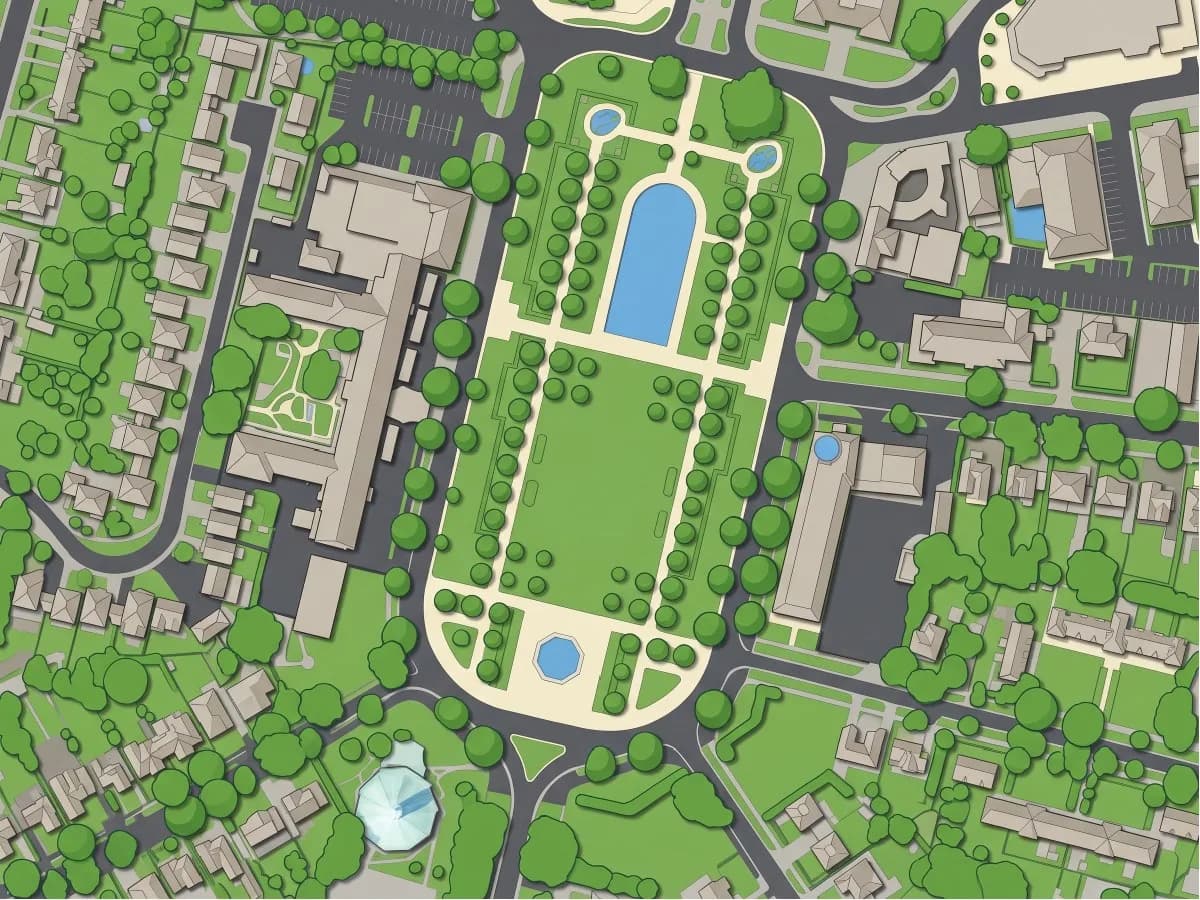
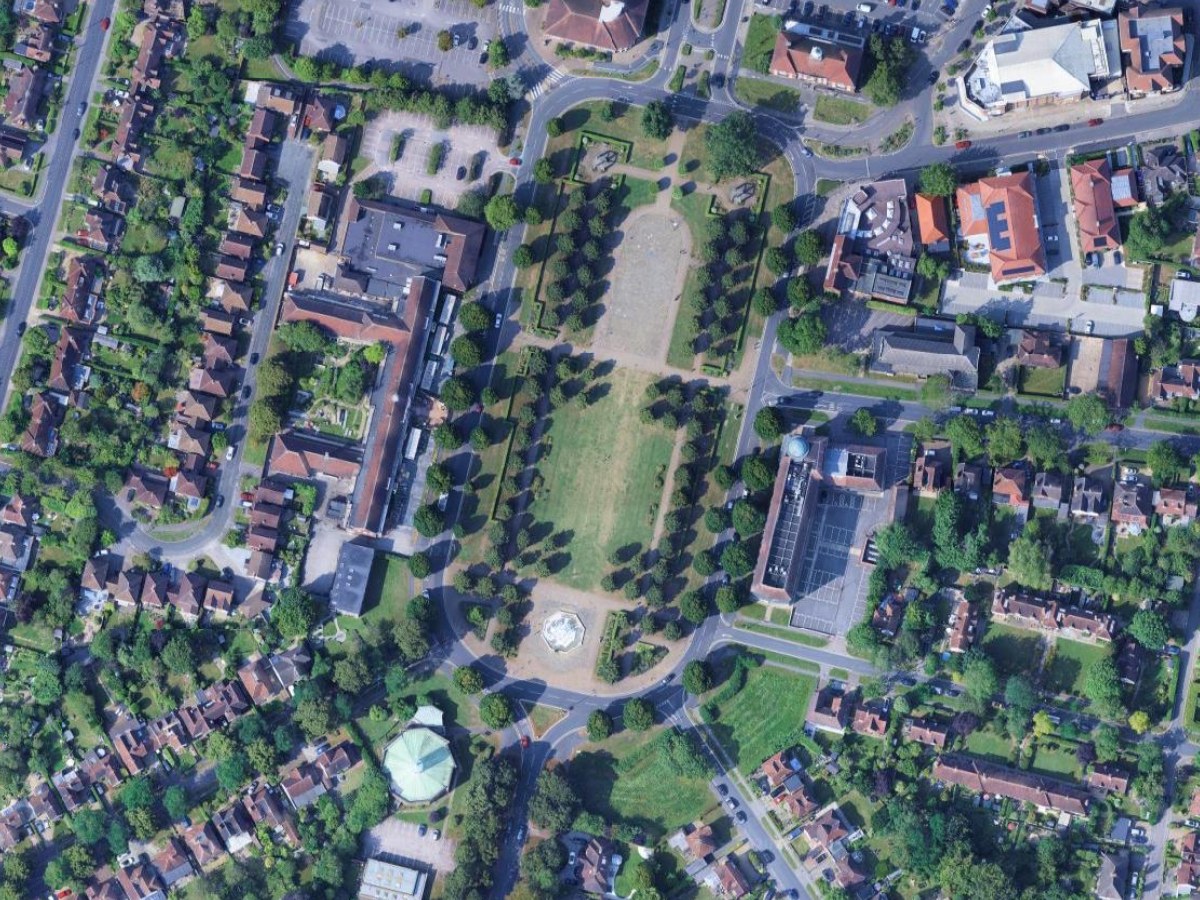
地點是 Letchworth Garden City 的 Broadway Gardens,世界上第一座花園城市,位於倫敦以北約 55 公里。一個 586 × 439 公尺的街區:有噴泉的正式公園、舊市政廳、圖書館、附設停車場的辦公大樓,以及兩條住宅街。這裡的變化夠多,足以讓偷懶的方法露出問題。
什麼是基地配置圖,為什麼從衛星影像開始?
基地配置圖是以比例尺繪製、從上方俯視的地塊及其周邊環境圖:現有的建築、通往建築的道路和路徑、建築之間的樹木與草地,以及在提案圖上您想要興建的東西。幾乎每一份申請案,規劃部門都會要求提供基地配置圖。建築師則會在每個專案開始時繪製一份,以便在開始設計前了解基地。
衛星或航空影像是最誠實的基礎,因為它已經包含所有答案:建築輪廓在哪裡、道路有多寬、哪些樹已經成熟。問題在於,它們以像素的形式存在,而基地配置圖需要的是形狀。以下所有內容,都是在處理這個轉換。
手動流程:自己描繪
- 在地塊尺度上清晰可讀的影像。 Google Satellite 是在 QGIS 中最容易載入的選項,涵蓋全球大部分地區,解析度約為 15 至 30 公分。只要有提供,國家正射影像會更好:美國的 NAIP、法國 IGN 的 BD ORTHO,以及歐洲大多數地籍機構提供的 WMS。任何一種都可以:GeoTIFF、WMS 或 XYZ 底圖。
- QGIS,可在 Windows、macOS 或 Linux 上執行。版本 3.22 或更新版本。
- QuickMapServices 外掛,一鍵載入 Google Satellite。依序點選「外掛程式」→「管理並安裝外掛程式」,搜尋「QuickMapServices」。
您不需要 Photoshop、Illustrator 或任何其他 GIS。本文只從影像開始,不使用 CAD 圖面。
我會先完整介紹這個流程,因為它不需要外掛,也因為了解手動流程,才能在之後判斷 AI 的結果。
載入影像並框出基地範圍
依序點選「網路」→「QuickMapServices」→「Google」→「Google Satellite」。將畫面縮放到您的地塊。對這種大小的街區,我會將畫面框在約 1:2,000;如果是單一住宅地塊,則使用 1:500。影像已具地理參照,因此底部列上的比例尺不需要您做任何處理就是正確的。
建立一個含類別欄位的多邊形圖層
依序點選「圖層」→「建立圖層」→「新增 GeoPackage 圖層」。幾何類型選「多邊形」,CRS 與專案相同,並建立文字欄位 class_name。使用一個帶有類別欄位的圖層勝過四個圖層,因為您可以在同一個地方設定樣式,也能以一個檔案匯出。
先描繪建築,再描繪道路,最後描繪植被
按下「切換編輯模式」,選擇「加入多邊形圖徵」,沿著每個建築輪廓點選。轉角處保持滑鼠穩定,不要追著每一個凸窗描繪;基地配置圖是以 1:500 閱讀,不是以 1:50 閱讀。接著描繪道路,每條車道以一個長多邊形表示。最後處理植被,以鬆散的區塊表示,因為沒有人會檢查草地的邊緣。
我沒有計時這個街區的手動描繪時間,所以不會引用一個數字。但可以確定的是,這裡有數百棟建築,而每一棟都需要點選好幾次。
為各類別設定扁平填色
開啟「圖層屬性」,在「符號學」分頁選擇「類別」,依 class_name 分類。建築使用白色搭配細黑色外框,道路使用中灰色,植被使用淡鼠尾草綠,水體使用淡藍色。這四種填色就是基地配置圖的完整視覺語言;不要忍不住再增加更多。
Export at scale
依序點選「專案」→「新增列印圖面配置」。加入地圖,將比例尺設為 1:500 或 1:1,000,加入比例尺和指北針,然後匯出成 PDF。這份 PDF 就是規劃入口網站會接受的格式。
這個流程會給您一張正確的基地配置圖,以及一個由您掌握的檔案。唯一的工作是描繪,而工作量會隨著建築數量增加。如果這個街區已有開放資料,免費建物輪廓下載工具能直接提供 GeoJSON 格式的建物多邊形,您只需要描繪道路與植被。
快速流程:讓模型重新繪製影像
生成式模型可以直接在原位置重新套用影像樣式:範圍不變、形狀不變,只將攝影紋理替換成扁平填色。我們打造了其中一個工具,AI Edit。本節介紹的是我們自己的工具。
它會取得您影像中的一個區域、一句描述您想要的變更,並將結果作為新的具地理參照的網格圖層傳回,與原始影像逐像素對齊。對基地配置圖而言,「變更」是一種樣式:保留每個形狀的原位,將攝影紋理替換成扁平填色。
安裝外掛並登入
依序點選「外掛程式」→「管理並安裝外掛程式」,搜尋 AI Edit,按下「安裝外掛程式」。開啟面板並按下「登入」。瀏覽器會開啟,您建立帳戶後,外掛就會自行連線。如果您想在開始前完整了解面板,請參閱完整指南。
繪製區域
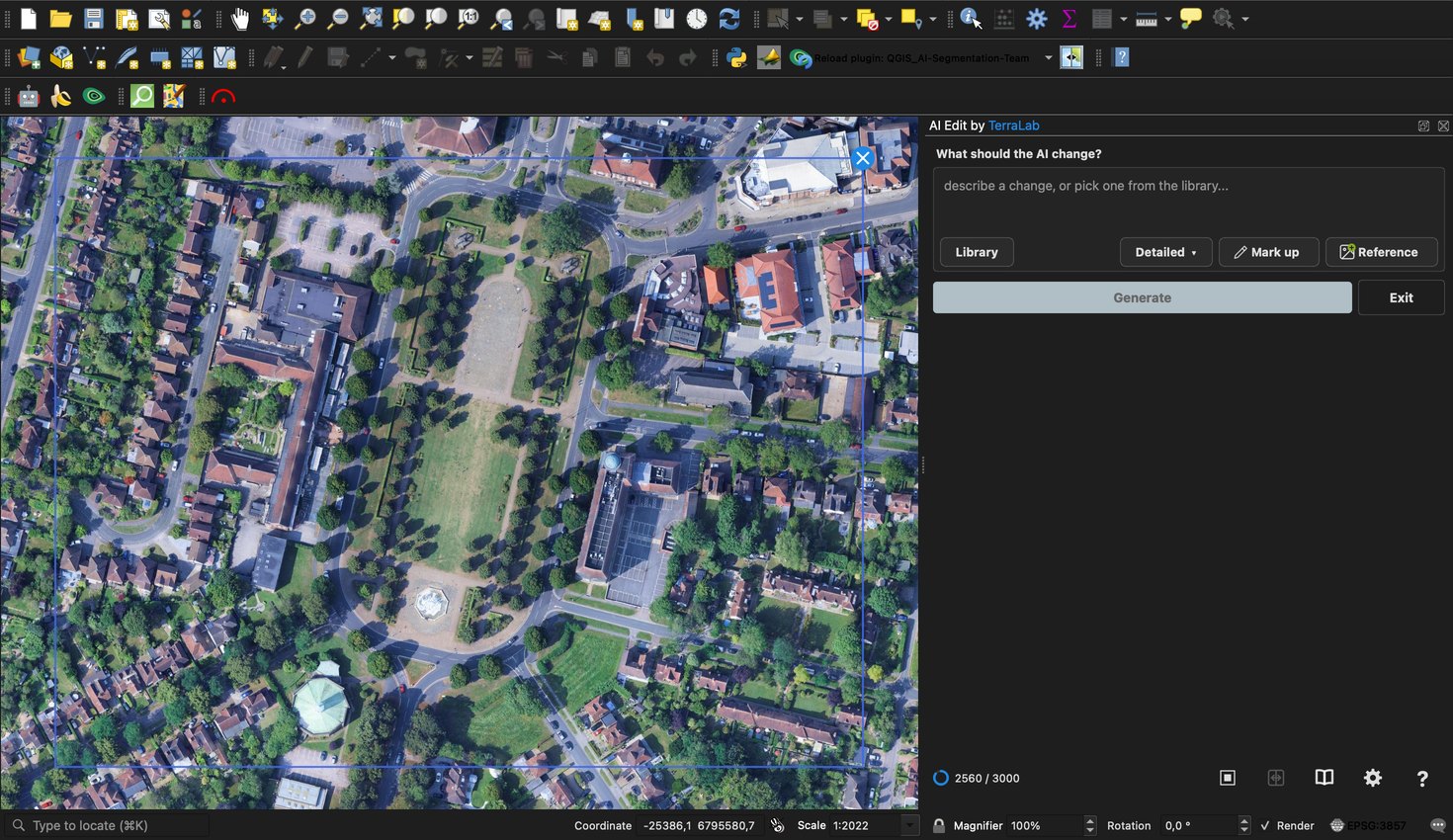
點擊 啟動 AI Edit,接著在地圖上點選區域的各個角落,再按 Return 將區域封閉。我框選了整個街區,586 × 439 公尺。這算是較大的範圍:面板會在大約一平方公里以上警告您,AI 只會保留大致形狀,而這個警告是正確的。
把 prompt 寫成規格,而不是願望
這是我使用的 prompt,逐字如下:
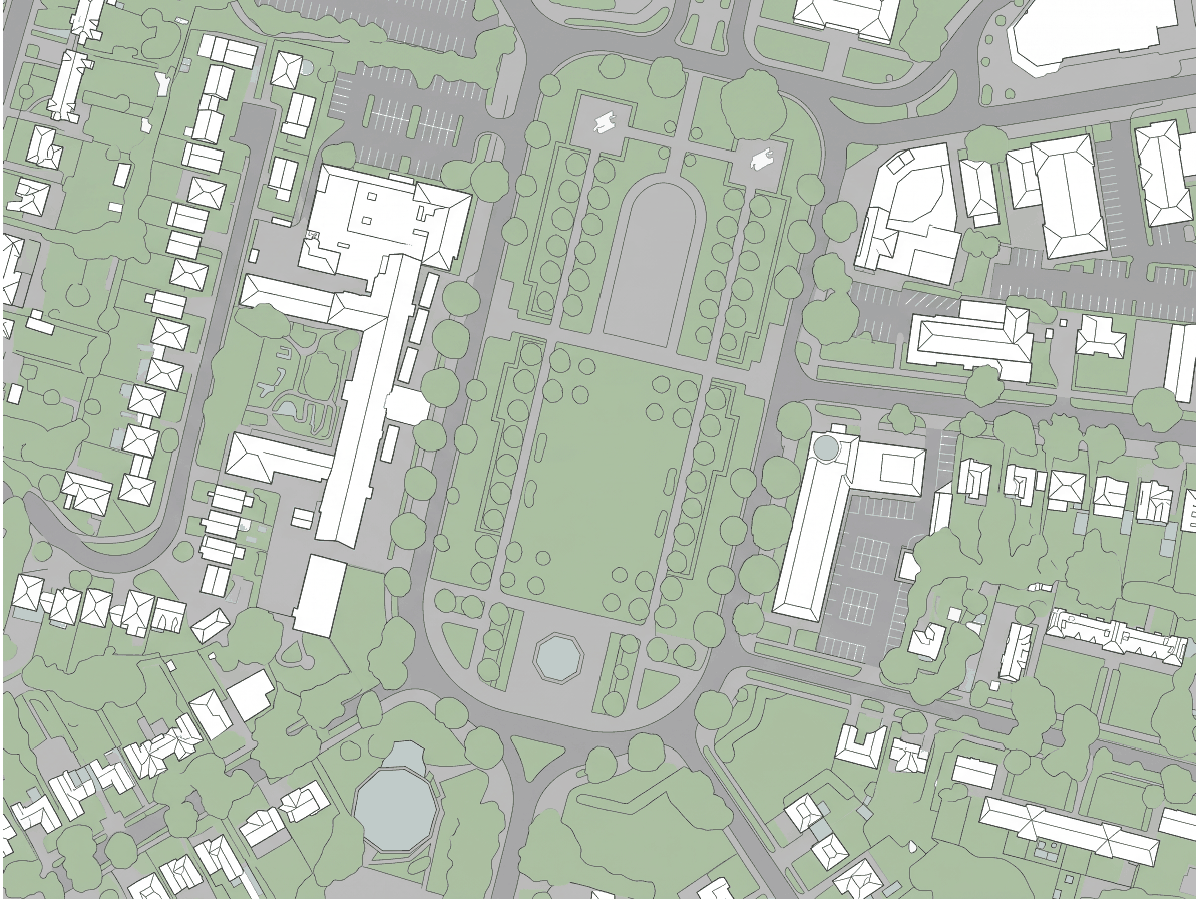
Transform this orthophoto into a clean architectural site plan. Top-down view, flat fills, no photographic texture and no shadows. Exactly four classes and nothing else: buildings as white footprints with a thin black outline, roads and parking as mid grey, vegetation as pale sage green, water as pale blue. Keep every footprint, kerb line and road centreline in its exact position and shape. Same geographic extent as the input.
有三件事讓它奏效。它列出 class 和色彩,因此模型不會自行臨時決定調色盤。它說明「exact position and shape」,這正是基地配置圖和漂亮圖片之間的差別。它也說明不要做什麼:no shadows、no texture。如果您不想自己輸入,同一個 prompt 已經放在面板的「範例庫」、Clean architectural site plan 項目下。
生成
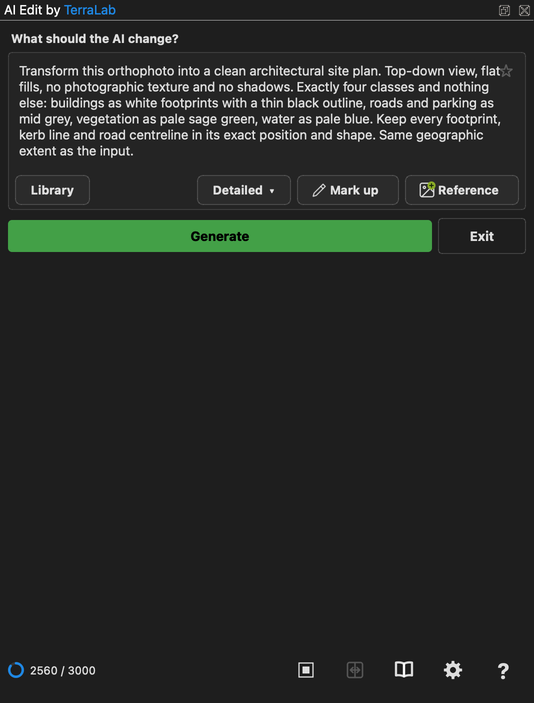
點擊 生成。在這個街區中,輸出細節設為「詳細」(三種設定中的中間值)時,結果在 29 秒內完成。新的圖層是一張 2,392 × 1,792 像素的 GeoTIFF,每像素約 25 公分,儲存在 Documents 資料夾,並加到影像上方的專案中。
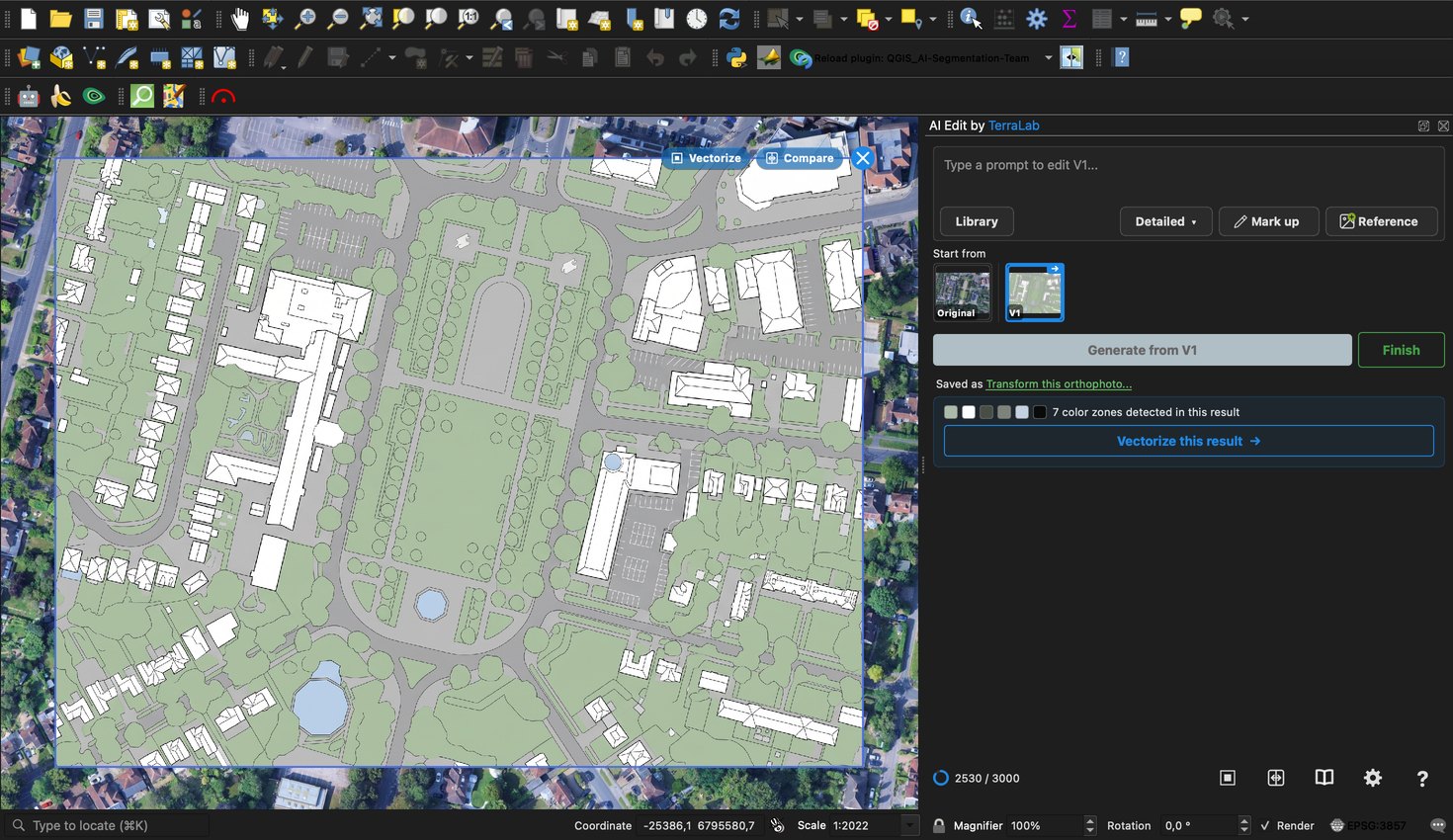
再看一次本文頂端滑桿中的基地配置圖。每個建築輪廓都在應有的位置。公園沿線的樹木大道呈現為一排排樹冠。停車場保留了車位線。噴泉水池是藍色八角形,這是正確的。
我手動修正了什麼,以及哪些地方不會信任
以下是 AI 在這個街區上做錯的地方,全部來自同一次執行,沒有挑選結果。
- 八角形建築變成了池塘。 噴泉西南方那棟銅屋頂的圓形建築有綠色屋頂,而基地配置圖把它畫成淡藍色水體。這是數百個建築輪廓中唯一真正的錯誤,也是只有先看過影像才會發現的錯誤。
- 停車位條紋被保留下來。 兩個停車場裡的畫線車位線以淺灰色繪出。如果您想顯示車位,就保留它們;或者要求 prompt 將停車區繪製成純灰色。
- 大多數樹冠和草地顏色融合了。 如果基地配置圖需要個別樹木的位置,可以使用只處理樹木的 prompt 再執行一次,或使用 AI Segmentation 搭配 prompt
"tree",它就是為了計算個別物件而打造的。
我不會將這個方法用於邊界測量,或任何 30 公分誤差都很重要的工作。圖面的準確度取決於影像,而 Google Satellite 不是測量成果。對可行性研究、預申請圖面、景觀概念,或明天早上就要進行的客戶會議來說,這正是我會使用的方法。
請記住
如果建築不到約二十棟,就手動描繪。您會在寫出一個好的 prompt 之前完成,而且會知道基地的每個角落,這才是繪製基地配置圖的真正目的。
在街區和社區、需要重複處理許多基地的工作,以及圖面在九點前就要交出的日子裡,生成式流程才真正有它的價值。
一個列出四個 class 和其色彩,並說明「exact position and shape」的 prompt,正是基地配置圖和漂亮圖片之間的差別。
輸出是一張以真實比例尺呈現的具地理參照的影像,因此由它製作的列印版面,在影像本身的準確度範圍內,尺寸都是正確的。
在這個街區,一個綠色屋頂變成了池塘。先看影像,再看基地配置圖,因為只有這樣才能發現這類錯誤。
常見問題
基地配置圖會以正確比例尺返回嗎?
會。結果是與影像使用相同座標系統的 GeoTIFF,因此會以真實比例尺放在地圖上,而您從它製作的任何列印版面,在影像本身的準確度範圍內,尺寸都是正確的。
我可以使用自己的無人機或測量影像嗎?
可以。外掛可以處理您在面板中選取的任何網格圖層:無人機拍攝產生的 GeoTIFF、國家測繪機構提供的 WMS,或底圖。輸入影像越清晰,基地配置圖就越清晰。
支援哪些 QGIS 版本?
QGIS 3.22 及更新版本,以及 QGIS 4,支援 Windows、macOS 和 Linux。
我可以從 Google Earth 截圖影像,再在上面描繪嗎?
截圖沒有座標,因此您得先在「空間對位」裡花二十分鐘,才能畫出一條線。在 QGIS 中載入的影像已具地理參照,這正是應該從這裡開始,而不是從繪圖工具開始的原因。
AI 基地配置圖的準確度足以用於測量嗎?
圖面的準確度取決於底下的影像,而 Google Satellite 不是測量成果。它適合可行性研究、預申請圖面或客戶會議,但不適合用來確定邊界。
下一步
載入您自己的基地,繪製區域,貼上上面的 prompt。如果配置圖正確,您就有了一個可以開始設計的基礎。如果它不正確,您也在三十秒內學到了一些關於基地的資訊,而手動流程仍然存在。
還有最後一件事。您取回的是一張影像。如果您只需要一張用於簡報或客戶簡報的圖片,這就足夠了,可以停在這裡。如果您需要可編輯的多邊形,外掛有一個工具能將扁平色彩轉成向量形狀,每種色彩對應一個 class。這是另一篇文章的主題。
在開始描繪之前,先了解您面對的是哪一類基地會有幫助:綠地與棕地一文說明了兩者在同類型航照影像上各自呈現的樣子。
更多關於 AI 在 QGIS 中能做與不能做的內容,請參閱 QGIS AI 專區。