QGIS Mac 安裝:Apple 晶片、Intel 與常見問題
發布於

可以,2026 年的 QGIS 在 Mac 上能原生執行,Apple 晶片與 Intel 都支援。qgis.org/download 的官方安裝檔只有一個,兩種 Mac 通用:App 裡是通用二進位檔(universal binary),同時包含 arm64 與 x86_64 兩個版本,所以 M1 到 M4 的 Mac 不需要透過 Rosetta。我在自己的 MacBook(Apple M4、16 GB、macOS 27.0.1)上實測過,日期是 2026 年 11 月 12 日:QGIS 3.44.15 回報的執行架構是 arm64。
 在 Mac 上能原生執行,Apple 晶片與 Intel 都支援。
該下載哪一個:想要變動最少的版本,選 Long Term Release(長期支援版),3.44.15;想用 QGIS 4,選 Latest Release(最新版),4.2.3。兩者下載大小都約 1.6 GB,安裝後約 3.5 GB。
本文接下來依序說明安裝步驟、我量到的數字、macOS 上比較麻煩的四個地方與解法,以及我最先會加裝的外掛。如果你用的是 Windows 或 Linux,請看通用的如何下載與安裝 QGIS。如果你還沒打開過這套軟體,可以先看QGIS 是什麼。
Mac 版 QGIS 怎麼選:LTR 還是最新版
2026 年 11 月 12 日,下載頁列出兩個 macOS 安裝檔。它們的大小與日期是我直接向伺服器查詢的,沒有下載檔案。
| Long Term Release | Latest Release | |
|---|---|---|
| 版本 | 3.44.15 "Solothurn" | 4.2.3 "Belém do Pará" |
| 檔案 | qgis_ltr_final-3_44_15.dmg | qgis_pr_final-4_2_3.dmg |
| 下載大小 | 1.55 GB | 1.59 GB |
| 檔案日期 | 2026 年 9 月 28 日 | 2026 年 9 月 28 日 |
| 在 Applications 中的大小(實測) | 3.4 GB | 3.6 GB |
| App 內的架構(實測) | arm64 與 x86_64 | arm64 與 x86_64 |
| 安裝後的 App 名稱 | QGIS.app | QGIS-final-4_2_3.app |
QGIS 專案在該頁面上的建議很簡短:"If you are unsure which version is best for you, download the LTR."(不確定哪個版本適合你,就下載 LTR。)第一次安裝我也同意這麼做。需要 QGIS 4 的功能,或同事傳來用 QGIS 4 存檔的專案時,再選 4.2。外掛是另一個要先確認的地方:多數外掛有支援 QGIS 4 的版本,但也有些沒有。AI 外掛的數量我整理在 QGIS 4 AI 外掛。
系統需求方面,安裝指南寫道,安裝檔 "are compatible with High Sierra (10.14) and newer for Intel x64 and Apple silicon (ARM) devices"。High Sierra 是 macOS 10.13,10.14 是 Mojave,所以最低版本是這兩者之一,2018 年之後有持續更新的 Mac 都涵蓋在內。該頁面沒有給記憶體需求。在我這台 16 GB 的 Mac 上,QGIS 與瀏覽器、程式碼編輯器同時開著,處理城市規模的資料也沒有問題。
如何在 Mac 上安裝 QGIS
從 qgis.org 下載 DMG
開啟 qgis.org/download,選擇 macOS,再選 Long Term Release 或 Latest Release。頁面對它們的描述是 "Official All-in-one, signed and notarized installers for macOS"(官方一體式、已簽署並經過公證的 macOS 安裝檔)。只從 qgis.org 下載,不要從會重新打包舊版本的下載網站取得。
把 QGIS 拖進 Applications
開啟 DMG,把 QGIS 圖示拖到 Applications 資料夾。沒有安裝精靈要一步步點,也不用先另外安裝 GDAL 或 Python:兩者都在 App 裡面。
從 Applications 開啟一次
在 Applications 中連按兩下 QGIS。macOS 會在第一次啟動時檢查 App,比之後每次啟動都久,接著會請你確認要不要開啟從網路下載的 App。按下打開。
加入底圖確認能正常運作
在 Browser 面板中展開 XYZ Tiles,連按兩下 OpenStreetMap。如果出現街道地圖,就代表安裝完成了。
為了寫這篇文章,我沒有重新安裝 QGIS,所以上面的步驟是官方的步驟,啟動時的對話框是依據 Apple 的說明文件描述,不是實際截圖。我實測的是安裝之後的所有內容,見下文。
「無法打開 QGIS」:Gatekeeper 訊息
Gatekeeper 是 macOS 中負責擋下無法驗證之 App 的機制。目前的官方安裝檔都已簽署並經過公證,所以只要通過簡單的「從網路下載」確認即可。不過,如果用的是舊版安裝檔、nightly 版本,或是從其他網站取得的副本,仍可能遇到比較強硬的阻擋訊息:「無法打開 QGIS,因為 Apple 無法檢查其是否包含惡意軟體」。
解法是 Apple 自己的做法,說明在打開來自未識別開發者的 Mac App:
- 試著打開 QGIS 一次,然後關掉那則訊息。
- 開啟系統設定 > 隱私權與安全性(System Settings > Privacy & Security),捲到安全性(Security)。
- 在提到 QGIS 的那一行旁邊按下仍要打開(Open Anyway),再用密碼或 Touch ID 確認。
從 macOS Sequoia 開始,按住 Control 點選再選「打開」已經不能略過這一步,所以舊教學中叫你按右鍵的做法會失效。這個方式只用在你自己從 qgis.org 下載的檔案上。
我在 M4 MacBook 上量到的數字
| 項目 | 結果 |
|---|---|
| Mac | Apple M4、16 GB、macOS 27.0.1 |
| QGIS | 3.44.15 "Solothurn"(旁邊同時裝了 4.2.3) |
| 執行架構 | arm64(原生,不經 Rosetta) |
| App 大小 | 3.44.15 為 3.4 GB,4.2.3 為 3.6 GB |
| 內建 Python | 3.12.11,pip 26.2.1 |
| 內建 GDAL | 3.13.3,202 個影像與向量驅動程式 |
| Qt | 3.44 中為 5.15.19,裝置像素比 2.0(Retina) |
| 可用的 Processing 演算法 | 475 個 |
| 新設定檔,從啟動到就緒 | 約 7 秒 |
| AI Agent 擷取並套用樣式的 440 棟 OpenStreetMap 建築物 | 21 秒 |
關於這張表有兩點說明。7 秒是全新使用者設定檔啟動並回應第一個指令的時間,當時還開著其他 App;載入大量外掛的設定檔啟動會比較慢。475 個演算法包含我這台安裝的三個外掛提供者,所以乾淨安裝顯示的數量會比較少。
macOS 上比較麻煩的地方與解法
QGIS 的大部分功能在 Mac 上和在 Windows 上一樣。以下四點是不一樣的地方。
1. 需要額外 Python 套件的外掛
有些外掛需要 QGIS 沒有內建的 Python 套件,錯誤訊息會寫 No module named ...。在 Mac 上,真正有作用的是 App 內部的 Python,而不是 Homebrew 或 python.org 的 Python。用終端機裡平常的 pip 安裝套件,會裝到 QGIS 永遠不會去找的地方。
我檢查了內建 Python 的行為。直接從終端機執行 /Applications/QGIS.app/Contents/MacOS/python3.12,會停在 "Could not find platform independent libraries"。告訴它安裝位置(home)之後就能運作:
PYTHONHOME=/Applications/QGIS.app/Contents/Frameworks \
  /Applications/QGIS.app/Contents/MacOS/python3.12 -m pip install --user <package>
加上 --user 後,套件會放進 ~/.local/lib/python3.12/site-packages,在我這台 Mac 上,這個資料夾在 QGIS 的 Python 路徑中。因為它位於 App 外面,所以 QGIS 更新後仍會保留。安裝完請重新啟動 QGIS。上面的指令我只執行到 pip --version,為了這篇文章並沒有安裝新的套件。
做得好的外掛會在第一次執行時自己安裝相依套件,省下這些功夫。
2. Mac 版打不開的格式
內建的 GDAL 有 202 個驅動程式,常見格式都有:GeoPackage、Shapefile、GeoJSON、KML、DXF、GeoTIFF 與 COG、GeoParquet、NetCDF、PostGIS,以及讀取 Esri 檔案地理資料庫的 OpenFileGDB。在我這台安裝中,有四個大家常問的格式沒有:
| 格式 | Mac 版有無驅動程式 | 怎麼辦 |
|---|---|---|
| DWG (AutoCAD) | 無 | 請 CAD 工具匯出 DXF,或先轉檔 |
| ECW | 無 | 請對方提供 GeoTIFF 或 COG |
| MrSID | 無 | 請對方提供 GeoTIFF 或 JPEG 2000 |
| FileGDB(Esri 自家 SDK 的驅動程式) | 無 | OpenFileGDB 可以讀寫 .gdb |
所以當 .dwg 或 .ecw 檔案載入失敗時,檔案本身沒有問題,是缺少驅動程式。你可以在 Settings > Options > GDAL 檢查自己的安裝。
3. 兩個版本並存
LTR 安裝為 QGIS.app,4.2.3 安裝為 QGIS-final-4_2_3.app,兩者同時放在 Applications 裡,不會互相覆蓋。我兩個都在用。它們的設定也是分開的:QGIS 3 的設定檔放在 ~/Library/Application Support/QGIS/QGIS3,QGIS 4 的放在 ~/Library/Application Support/QGIS/QGIS4,所以你在其中一個裝的外掛與設定的工具列,不會帶到另一個。兩個版本合計要預留 7 GB 磁碟空間。
用 QGIS 4 存檔的專案,在 3.44 中不一定能順利開啟。要在新版本開啟舊專案之前,請先備份一份。
4. 解除安裝,或重新開始
把 App 從 Applications 拖到垃圾桶。這樣會移除 3.4 GB 的 App,但保留你的設定與外掛,這正是更新前想要的結果。如果要完整重置,也請刪除上面提到的 QGIS3 或 QGIS4 資料夾。我的預設設定檔有 4.9 GB,磁碟空間不夠時值得看一下。
在全部刪掉之前,可以先試試新設定檔:Settings > User Profiles > New Profile 幾秒內就能給你一個乾淨的 QGIS,也能讓你知道問題是不是外掛造成的。
Homebrew、MacPorts 與 conda
我使用的是官方安裝檔,也是我唯一測試過的方式。其他方式也存在,以下是它們各自頁面上的說明。
| 方式 | 安裝內容 | 本文的狀態 |
|---|---|---|
| 官方 DMG | 3.44.15 LTR 或 4.2.3,通用版 | 已測試 |
| Homebrew cask | brew install --cask qgis 安裝 4.2.3,qgis@ltr 安裝 3.44.15:同一個官方 App | 讀自 brew info,未安裝 |
| MacPorts | 套件 qgis3 與 qgis3-ltr,依你的架構編譯,位於 /Applications/MacPorts/QGIS3.app | 讀自 QGIS 指南,未測試 |
| conda-forge | conda 環境中的 qgis 套件 | 未測試 |
QGIS 安裝指南有一個警告:同一台 Mac 上同時使用 Homebrew 與 MacPorts,"will almost certainly lead to conflicts"(幾乎一定會造成衝突)。請擇一使用。
在 Mac 上能用的外掛
外掛從 Plugins > Manage and Install Plugins 安裝,在每個系統上的方式都一樣。以下是我在新 Mac 上最先加裝的外掛,全都在 Apple 晶片上實際跑過。
1. QuickMapServices,用來加底圖
它會加上一個現成背景地圖的選單,讓你不必手動貼上圖磚網址。步驟與各來源的使用條款,請看如何在 QGIS 加入底圖。
2. AI Agent,用一句話要出地圖
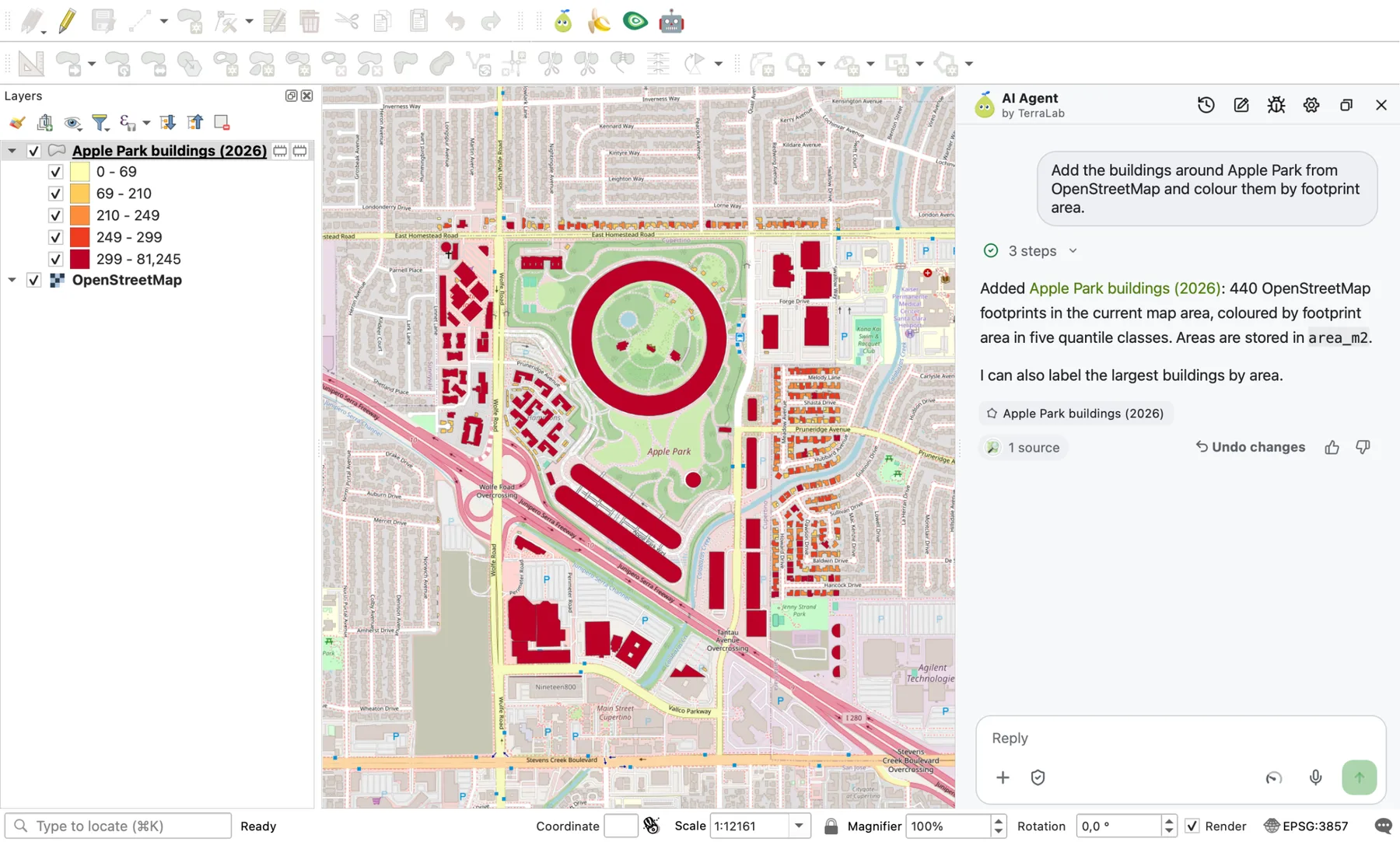
AI Agent 是我們的外掛:QGIS 裡的一個聊天面板,會幫你執行工具。你描述想要的結果,它會取得資料、執行處理並設定圖層樣式,每一步都看得到,也都能復原。
為了這篇文章,我在 M4 上執行了一個請求,專案是空的,只有一個 OpenStreetMap 底圖。
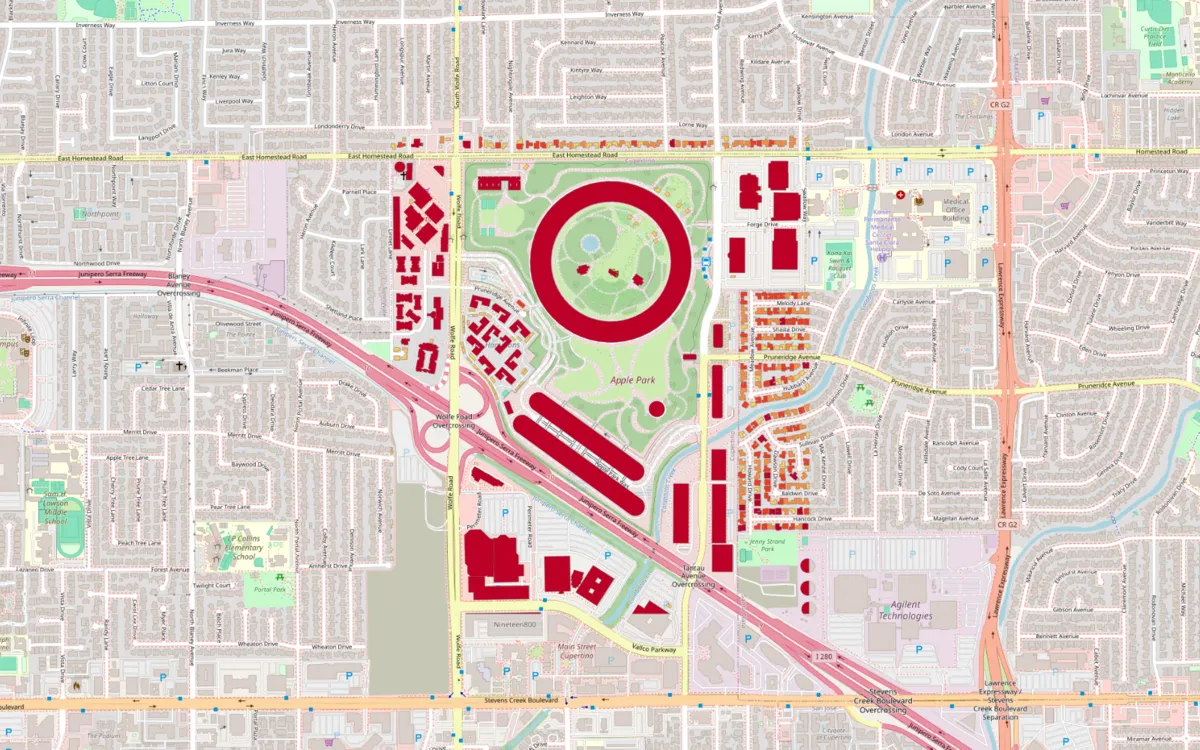
手動做的話,同一張地圖需要用到 QuickOSM、Field Calculator 與 Symbology 面板,做一次是很好的練習,做到第十次就嫌慢了。限制也很明確:AI Agent 需要網路連線,免費方案每月有固定的訊息額度,而且在相信回覆中的數字之前,請先讀過內容。完整的操作流程請看 AI Agent 指南。
3. QuickOSM,用來取得 OpenStreetMap 資料
它可以下載某個區域的道路、建築物或任何有標籤的物件。可行的查詢方式請看在 QGIS 下載 OSM 資料。
如果想看依任務分類的更完整清單,請看最好用的 QGIS 外掛。如果這是你使用這套軟體的第一個小時,QGIS 新手教學會一步步帶你做出第一張地圖,有沒有 AI Agent 都可以。
重點整理
- 一個官方安裝檔涵蓋 Apple 晶片與 Intel,兩者都能原生執行。
- 除非需要 QGIS 4(4.2.3),否則選 LTR(3.44.15)。兩個版本可以並存。
- 每個版本預留 1.6 GB 下載空間,安裝後 3.5 GB。
- 外掛需要的 Python 套件,要透過 QGIS.app 裡的 Python 安裝,而不是系統的 Python。
- DWG、ECW 與 MrSID 在 Mac 版打不開。請對方提供 DXF 或 GeoTIFF。
常見問題
可以。QGIS 3.44 與 4.2 的官方安裝檔包含通用 App,內有原生的 arm64 版本。在 Apple M4 上,QGIS 3.44.15 回報的架構是 arm64,沒有使用 Rosetta。
是的。QGIS 在所有系統上都是免費的開源軟體,沒有付費版本,也不需要授權金鑰。請從 qgis.org 下載。有些公司開發的外掛有付費方案,但軟體本身永遠不收費。
QGIS 安裝指南指出,macOS 安裝檔相容於 Intel x64 與 Apple 晶片上的 "High Sierra (10.14) and newer"。指南沒有給記憶體需求。請預留約 1.6 GB 下載空間,以及 3.5 GB 的 App 磁碟空間。我們只在 16 GB 的 Mac 上測量過,處理城市規模的資料很順暢。
Gatekeeper 擋下了它無法驗證的 App,通常是舊的安裝檔,或是從其他網站取得的副本。請從 qgis.org 下載目前的安裝檔,它已簽署並經過公證。如果訊息仍然出現,請開啟「系統設定 > 隱私權與安全性」,按下 QGIS 那一行旁邊的「仍要打開」。
可以。brew install --cask qgis 會安裝最新版(2026 年 11 月 12 日為 4.2.3),brew install --cask qgis@ltr 會安裝長期支援版(3.44.15)。兩個 cask 安裝的都是官方 App。這是我們從 brew info 讀到的資訊,並沒有實際透過 Homebrew 安裝。
在 Mac 上,這個問題比其他系統單純,因為 ArcGIS Pro 沒有 macOS 版本,而 QGIS 能原生執行。兩者的功能、費用與檔案格式比較,請看我們的 QGIS 與 ArcGIS 比較。