QGIS 教學入門:新手 30 分鐘做出第一張地圖
發布於
想學會 QGIS,最好的方法是從頭到尾做出一張真實的地圖。這份教學帶你從空白的 QGIS 視窗開始,用七個步驟做到匯出地圖:認識視窗、加入底圖、載入資料、設定樣式、查看屬性表、執行一個分析,最後列印成果。請預留約 30 分鐘。
 ,最好的方法是從頭到尾做出一張真實的地圖。這份教學帶你從空白的 QGIS 視窗開始,用七個步驟做到匯出地圖:認識視窗、加入底圖、載入資料、設定樣式、查看屬性表、執行一個分析,最後列印成果。請預留約 30 分鐘。
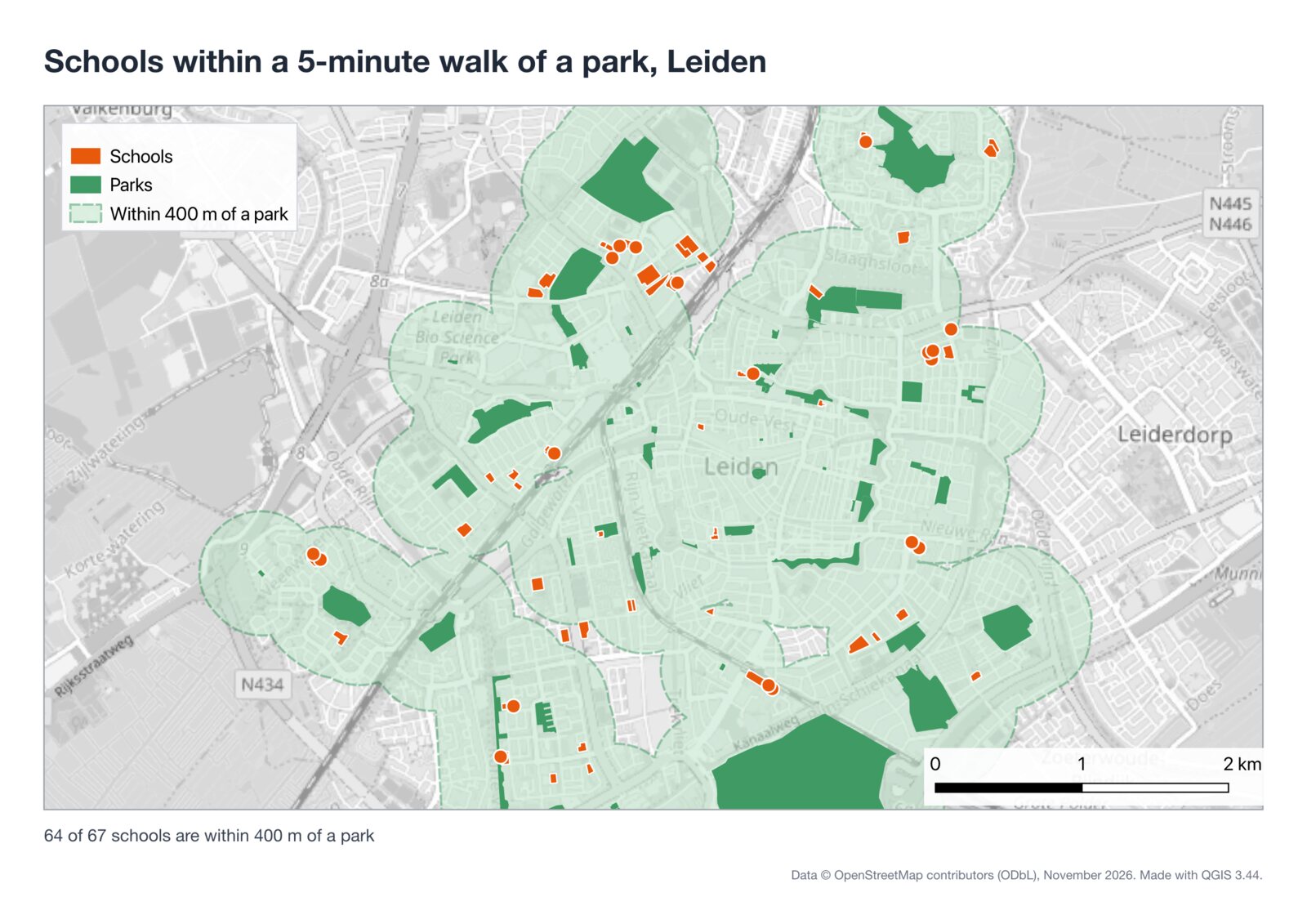
這張地圖回答一個城市規劃人員常問的問題:荷蘭萊頓(Leiden)有多少所學校,離公園只要步行 5 分鐘?我在 2026 年 11 月 12 日用 QGIS 3.44.15 和免費的 OpenStreetMap 資料做出這張圖。答案是 67 所中有 64 所。
7個步驟
從空白視窗到 PNG 和 PDF
30分鐘
第一次操作建議預留的時間
64/67
離公園 400 公尺內的萊頓學校
51秒
同一個問題交給 AI Agent 的時間
開始前需要準備什麼
- QGIS,它是免費的。 如果電腦還沒有安裝,請先照著如何下載並安裝 QGIS 操作,再回來。任何 3.x 版本都能完成這份教學。我用的是長期支援版 3.44.15。
- 網路連線,用來取得底圖和資料。
- 不需要任何資料檔。 所有資料都會在教學中從 OpenStreetMap 取得。
你也可以用自己的城市來練習。在步驟 3 把「Leiden」換成你的城市名稱,並在同一步驟選對座標系統。
步驟 1:認識 QGIS 視窗的 6 個區域(2 分鐘)
QGIS 第一次打開時看起來很擁擠。其實幾乎所有工作都由六個區域完成,其他的今天都可以先不管。
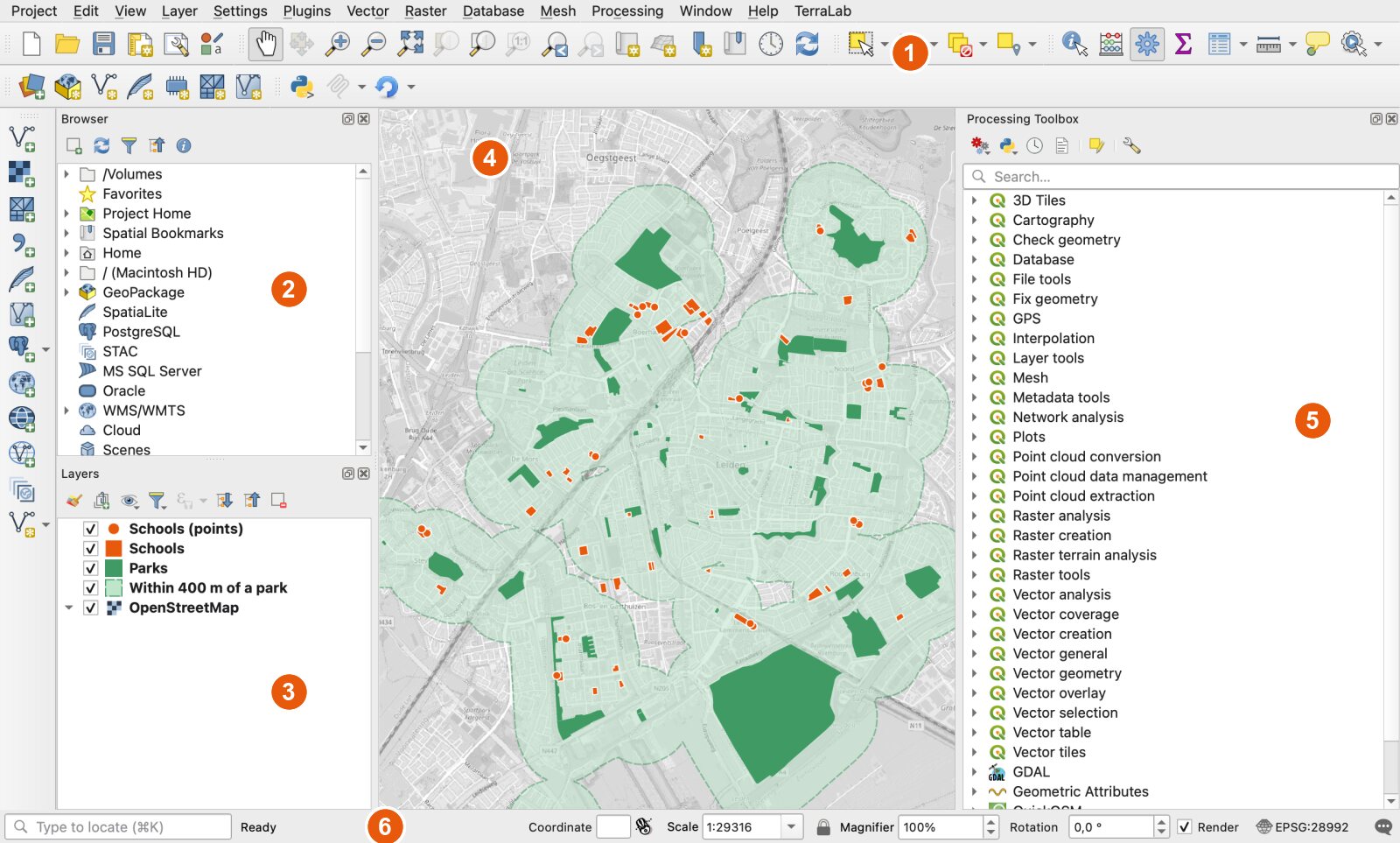
- 選單和工具列。 所有工具都在選單裡。工具列是同樣工具的捷徑:手形用來平移地圖,放大鏡用來縮放。
- Browser 面板(瀏覽器)。 地圖資料的檔案總管:你的資料夾,以及 XYZ Tiles 等線上來源。
- Layers 面板(圖層)。 列出地圖上有什麼。最上面的圖層最後繪製,所以會蓋住下面的圖層。核取方塊用來顯示或隱藏圖層。
- 地圖畫布。 地圖本身。滾動滑鼠滾輪可縮放,按住空白鍵並移動滑鼠可平移。
- Processing Toolbox(處理工具箱)。 在數百個分析工具上方的搜尋框。如果沒看到,請用
Processing > Toolbox開啟。 - 狀態列。 顯示滑鼠位置的座標、地圖比例尺,右端則是專案的座標系統(例如
EPSG:28992)。
如果少了某個面板,請在工具列的空白處按右鍵並勾選它的名稱,或使用 View > Panels。
步驟 2:加入底圖(3 分鐘)
底圖是顯示你所在位置的背景地圖。QGIS 內建一個:OpenStreetMap。
在 Browser 中開啟 XYZ Tiles
在 Browser 面板往下捲到 XYZ Tiles,點小箭頭展開。
按兩下 OpenStreetMap
世界地圖會出現在畫布上,Layers 面板也會出現一個名為 OpenStreetMap 的圖層。
縮放到你的城市
在荷蘭上滾動放大,直到萊頓填滿畫布;或點左下角的定位列,輸入
>Leiden並選擇結果。
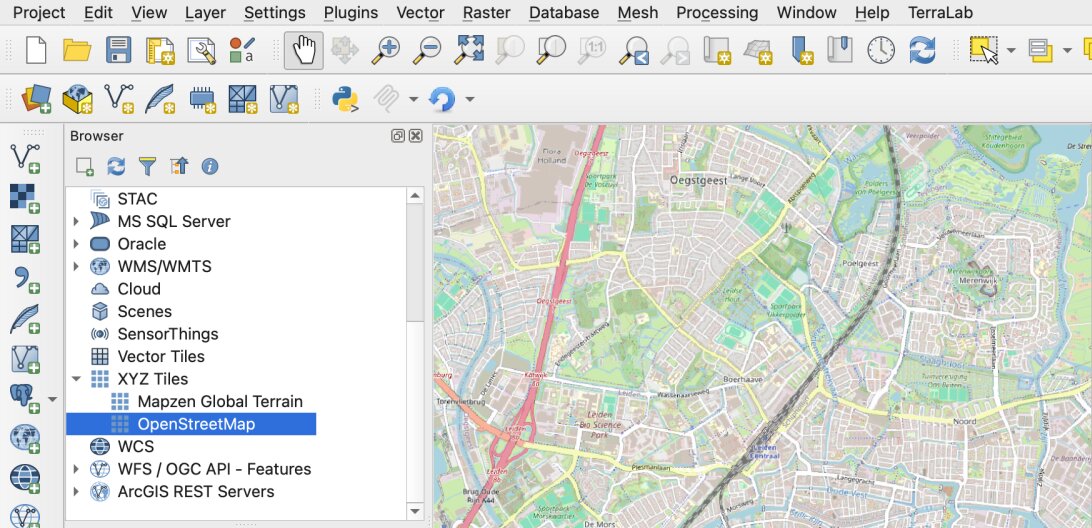
底圖只是一張圖片。你無法計算它有幾座公園,也無法測量它的學校。要做這些,你需要資料,這是下一步。更多背景圖(包含空拍影像)請見如何在 QGIS 加入底圖。
現在用 Project > Save 儲存專案(Ctrl+S,Mac 上是 Cmd+S)。QGIS 會寫入一個 .qgz 檔,記住你的圖層和樣式。
步驟 3:從 OpenStreetMap 載入真實資料(6 分鐘)
地圖資料以圖層呈現。向量圖層存放形狀(點、線或多邊形),每個形狀都有一列屬性,例如名稱。我們需要兩個圖層:公園和學校。
最快的免費來源是 OpenStreetMap,透過 QuickOSM 外掛取得。外掛是你可以在 QGIS 內安裝的附加元件。
安裝 QuickOSM
開啟
Plugins > Manage and Install Plugins,搜尋 QuickOSM,按 Install Plugin。只要幾秒鐘。查詢公園
開啟
Vector > QuickOSM > QuickOSM,停在 Quick query 分頁。Key 輸入leisure,Value 輸入park,保持 In,並輸入Leiden。按 Run query。查詢學校
把 key 改成
amenity、value 改成school,再按一次 Run query。然後關閉對話框。
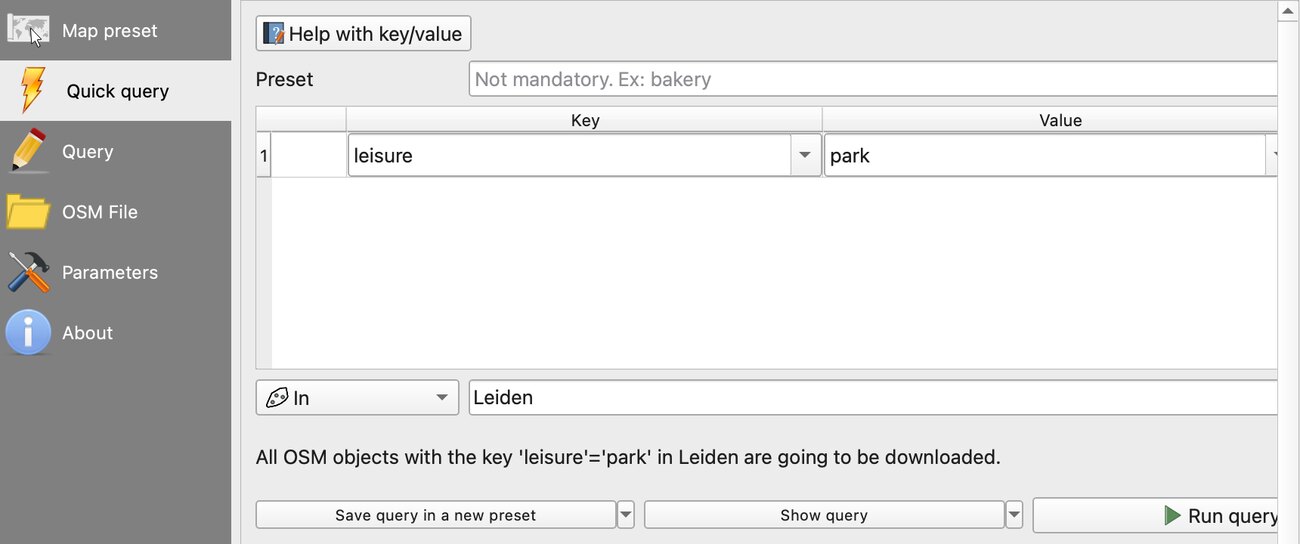
我這次執行時,公園查詢花了 40.0 秒,學校查詢花了 27.6 秒。我第一次嘗試失敗了,出現「Bad Gateway」:OpenStreetMap 的公開伺服器太忙。一分鐘後再執行一次就成功了。如果一直失敗,請在 QuickOSM 的 Parameters 分頁選擇另一個伺服器。
QuickOSM 會依形狀類型各傳回一個圖層。萊頓的結果如下:
| 查詢 | 多邊形 | 點 |
|---|---|---|
leisure=park | 56 座公園 | 10(此處忽略) |
amenity=school | 48 所以校地繪製的學校 | 19 所以單一點繪製的學校 |
保留公園的多邊形和兩個學校圖層。移除公園的點圖層:在圖層上按右鍵,選 Remove Layer。
以公尺為單位儲存圖層
這是新手最常跳過的步驟,也會讓之後的分析出錯。OpenStreetMap 的資料以緯度和經度(EPSG:4326)提供,距離單位是度。400 公尺的緩衝區需要以公尺為單位的座標系統。如果這個詞對你很陌生,什麼是 CRS 用白話解釋了它。
新圖層也是暫時的:關閉 QGIS 後就會消失。一次匯出就能解決這兩個問題。
匯出每個圖層
在公園圖層上按右鍵,選
Export > Save Features As。選擇 GeoPackage 和公尺制 CRS
Format 選 GeoPackage。檔名:
leiden.gpkg。圖層名稱:parks。CRS:EPSG:28992(Amersfoort / RD New,荷蘭國家格網)。按 OK。學校也一樣
把兩個學校圖層匯出到同一個
leiden.gpkg檔案,圖層名稱分別是schools和school_points。然後移除三個暫時圖層。
如果是其他國家,請在 CRS 搜尋框輸入國名,選擇該國的國家格網,或你所在城市的 UTM 分區。接著把專案設成同一個系統:點狀態列上的 EPSG 代碼並選擇它。
步驟 4:設定圖層樣式(5 分鐘)
QGIS 會給每個新圖層一個隨機顏色。讓地圖有意義:公園用綠色,學校用一個醒目的顏色。
開啟 Layer Styling 面板
按
F7,或使用View > Panels > Layer Styling。在 Layers 面板點一下 Parks 圖層。選顏色
點 Simple Fill,再點 Fill color 色塊,選一個綠色。把 Stroke style 設為 No Line。你每點一下,地圖就會更新。
設定學校的樣式
選取每個學校圖層,選一個橘色。在 Layers 面板把學校圖層拖到公園圖層上方,讓它們畫在上面。
讓底圖安靜一點
選取 OpenStreetMap。在 Layer Styling 中,把 Grayscale 設為 By lightness,不透明度設為 75%。這樣你自己的圖層就會突顯出來。
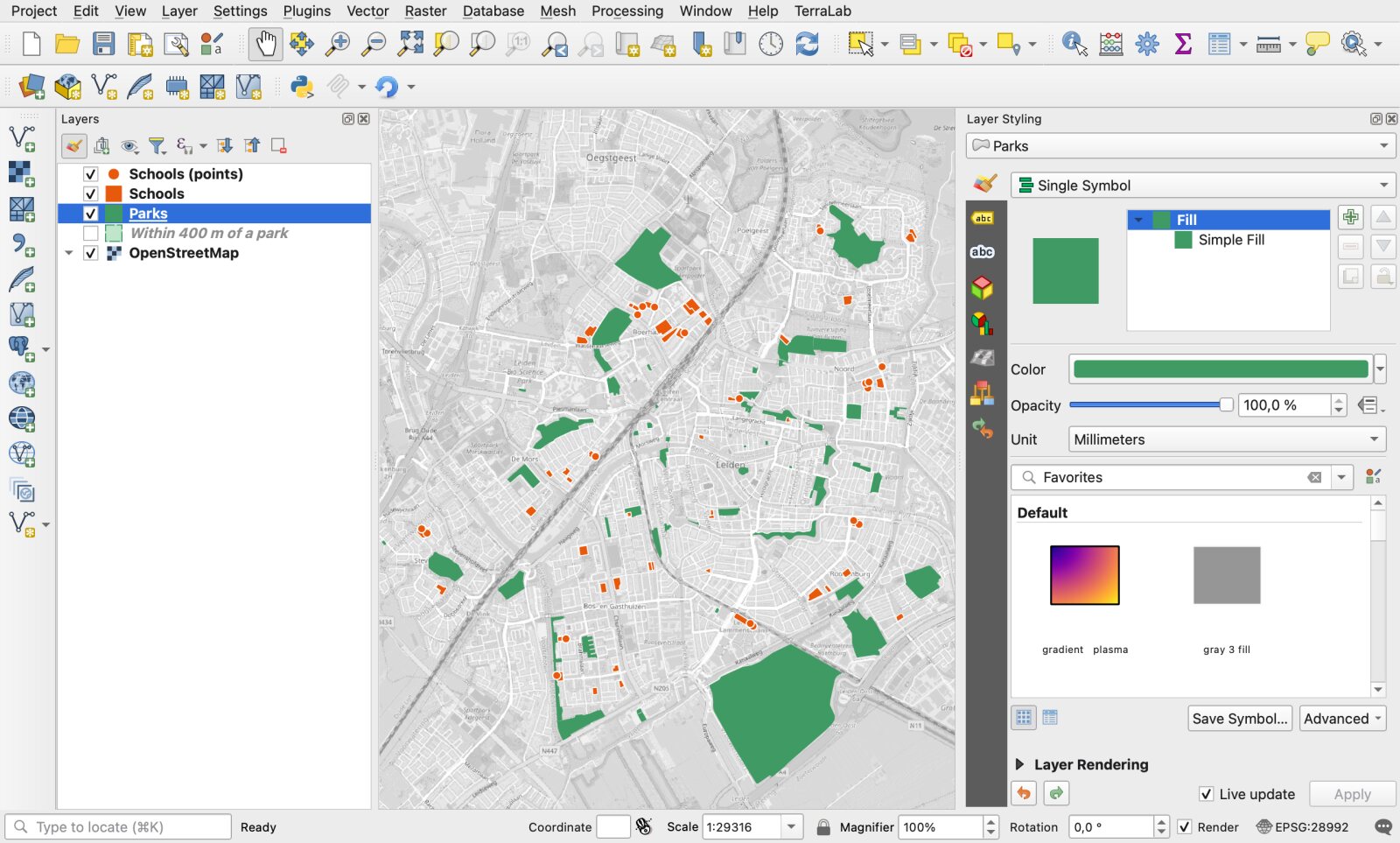
按兩下圖層名稱可以重新命名。這些名稱會成為步驟 7 的圖例,所以請為讀者而寫:「Parks」、「Schools」。
步驟 5:查看屬性表(3 分鐘)
每個形狀都帶有資料。在 Parks 圖層上按右鍵,選 Open Attribute Table,或按 F6。
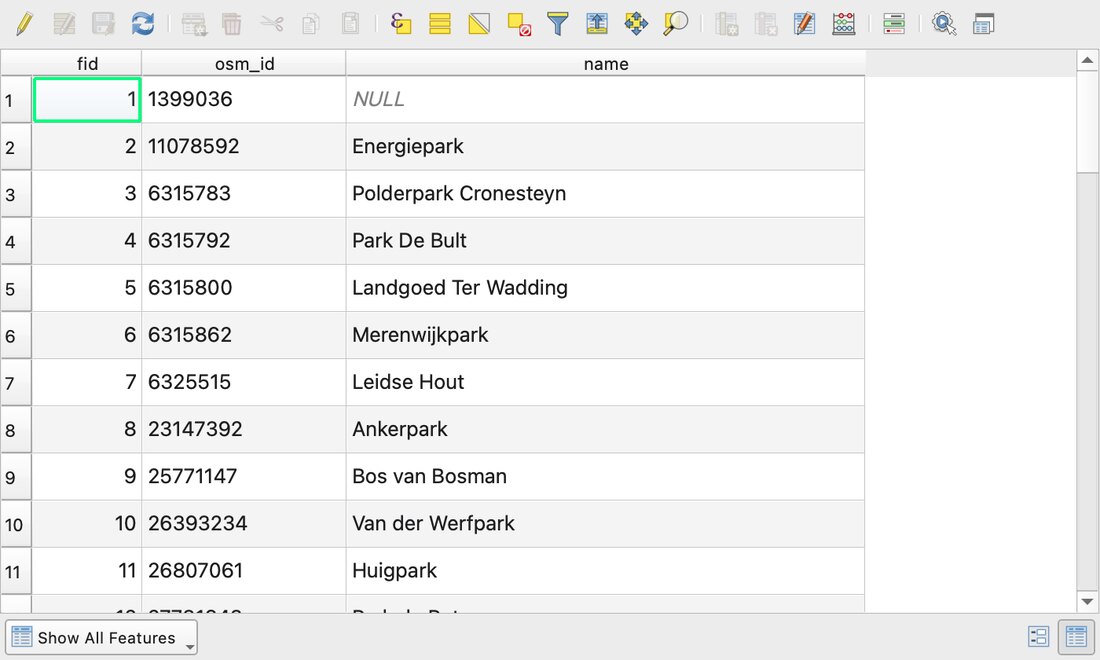
可以試試三件事:
- 排序。 點一下欄位標題。
- 在地圖上找到公園。 點一個列號,再點表格工具列的 Zoom map to selected rows 按鈕。該公園會在地圖上變成黃色。
- 檢查缺漏。 在萊頓,56 座公園中有 40 座有名稱。開放資料永遠不會完整,而屬性表就是你看到缺漏的地方。
如果要計算新欄位,例如每座公園的面積,請使用 QGIS 欄位計算器。
步驟 6:執行一個分析:400 公尺緩衝區(4 分鐘)
規劃上常用的經驗法則是把 400 公尺當作步行 5 分鐘。緩衝區會在每座公園周圍畫出這個範圍。
開啟 Buffer
Vector > Geoprocessing Tools > Buffer。你也可以在 Processing Toolbox 輸入「buffer」。設定距離
Input layer:Parks。Distance:
400meters。勾選 Dissolve result,讓圓形合併成一個區域。按 Run。選取範圍內的學校
Vector > Research Tools > Select by Location。從 Schools 選取與 Buffered 圖層 intersect 的地物。對學校的點圖層再執行一次。
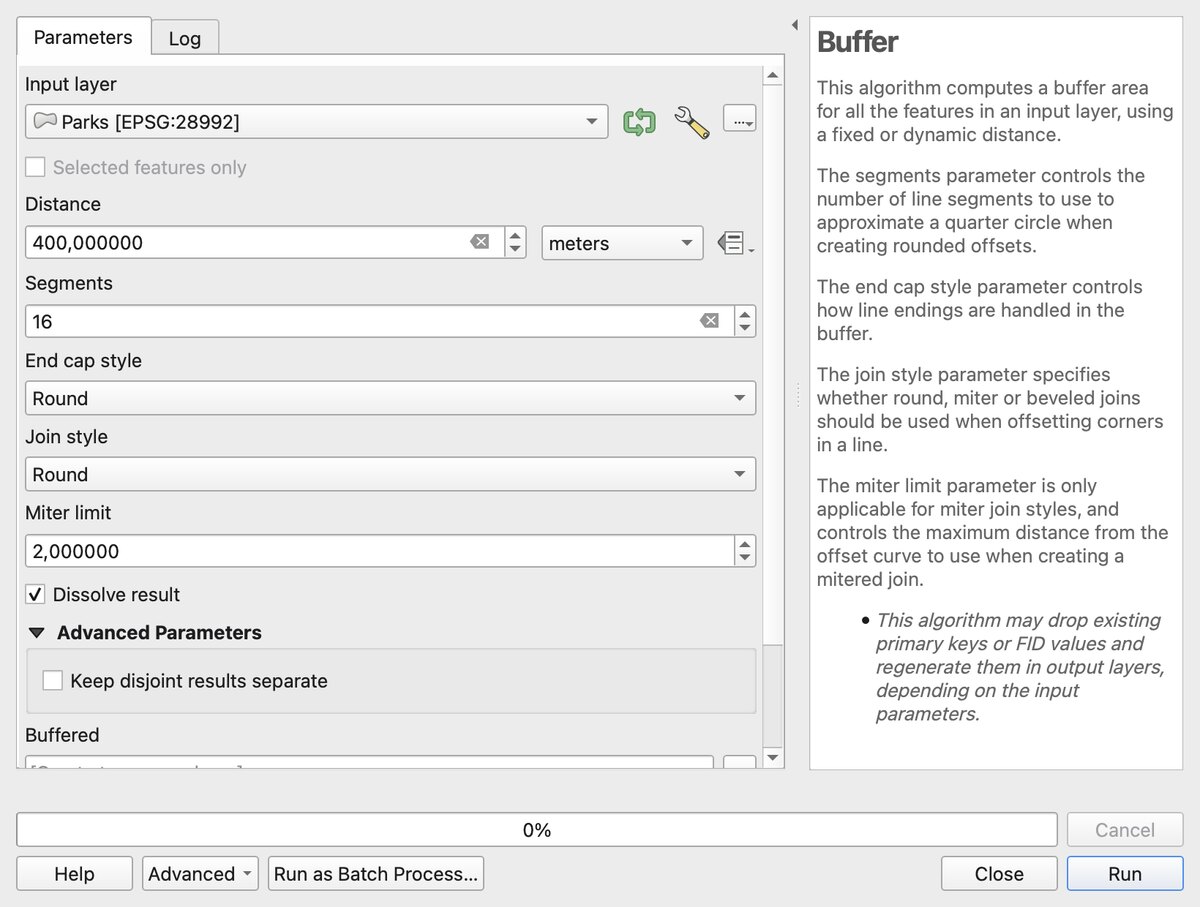
緩衝區在 56 座公園上只花了 0.1 秒。如果距離旁邊的單位顯示 degrees,請回到步驟 3 的匯出。
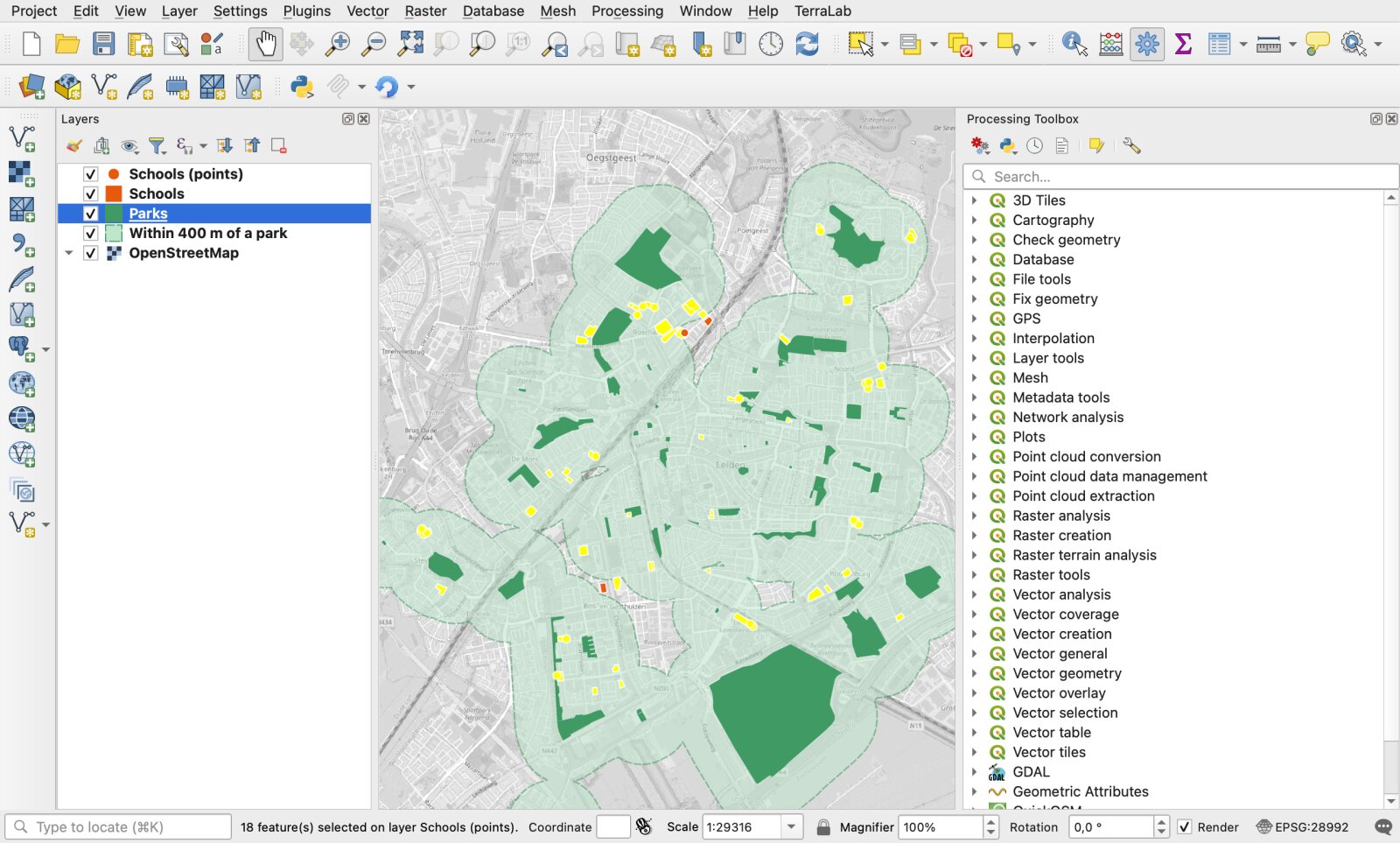
萊頓的數字是:48 個校地中有 46 個、19 個學校點中有 18 個碰到這個區域。也就是 67 所學校中有 64 所離公園 400 公尺內,3 所不在範圍內。
請連同它的限制一起解讀這個數字。400 公尺是直線距離,不是沿街道的路線,而且在 OpenStreetMap 中被畫了兩次的學校會被算兩次。如果想把公園的屬性附加到每所學校,下一個要學的工具是空間連接。
步驟 7:建立版面配置並匯出地圖(7 分鐘)
畫布是你的工作台。列印版面配置則是要交給別人的那一頁:標題、圖例、比例尺、資料來源。
建立版面配置
Project > New Print Layout,取一個名稱並按 OK。新視窗會開啟一張空白的 A4 頁面。加入地圖
Add Item > Add Map,然後在頁面上拖曳出一個矩形。要重新取景,請使用 Move item content 工具和滑鼠滾輪。加入標題、圖例和比例尺
用
Add Item > Add Label加入標題和資料來源文字,再加Add Legend和Add Scale Bar。點任一個項目,就能在 Item Properties 分頁編輯它。整理圖例
在圖例屬性中,取消勾選 Auto update,再用減號按鈕把 OpenStreetMap 從清單移除。
匯出
Layout > Export as Image匯出 PNG,Layout > Export as PDF匯出 PDF。
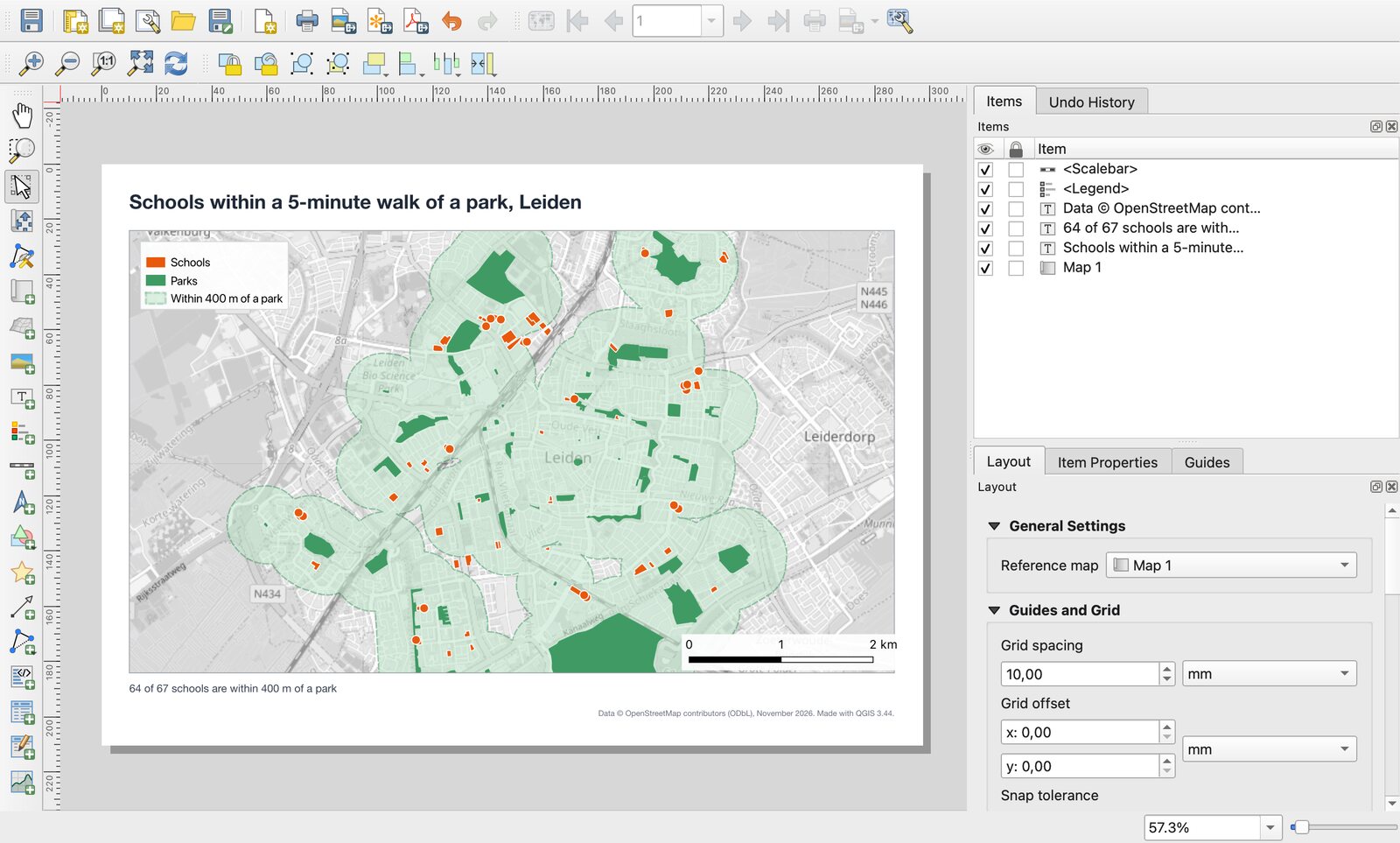
我的匯出,PNG(200 dpi,2.0 MB)花了 2.4 秒,PDF(1.6 MB)花了 1.9 秒。頁面上一定要標明資料出處:OpenStreetMap 的標示是「© OpenStreetMap contributors」。
想做出更好的地圖(標籤、指北針、色彩分級),請繼續看如何在 QGIS 製作地圖。
用一句話做出同一張地圖
QGIS 也有外掛可以替你點選操作。我參與開發其中一個,AI Agent:QGIS 內的一個面板,你寫下想做的事,它就自己執行 QGIS 工具。
我開了一個只有 OpenStreetMap 底圖的新專案,送出這句話:
用 OpenStreetMap 資料,繪製荷蘭萊頓離公園步行 5 分鐘(400 公尺)內的學校地圖。告訴我有多少所學校在範圍內、多少所不在。
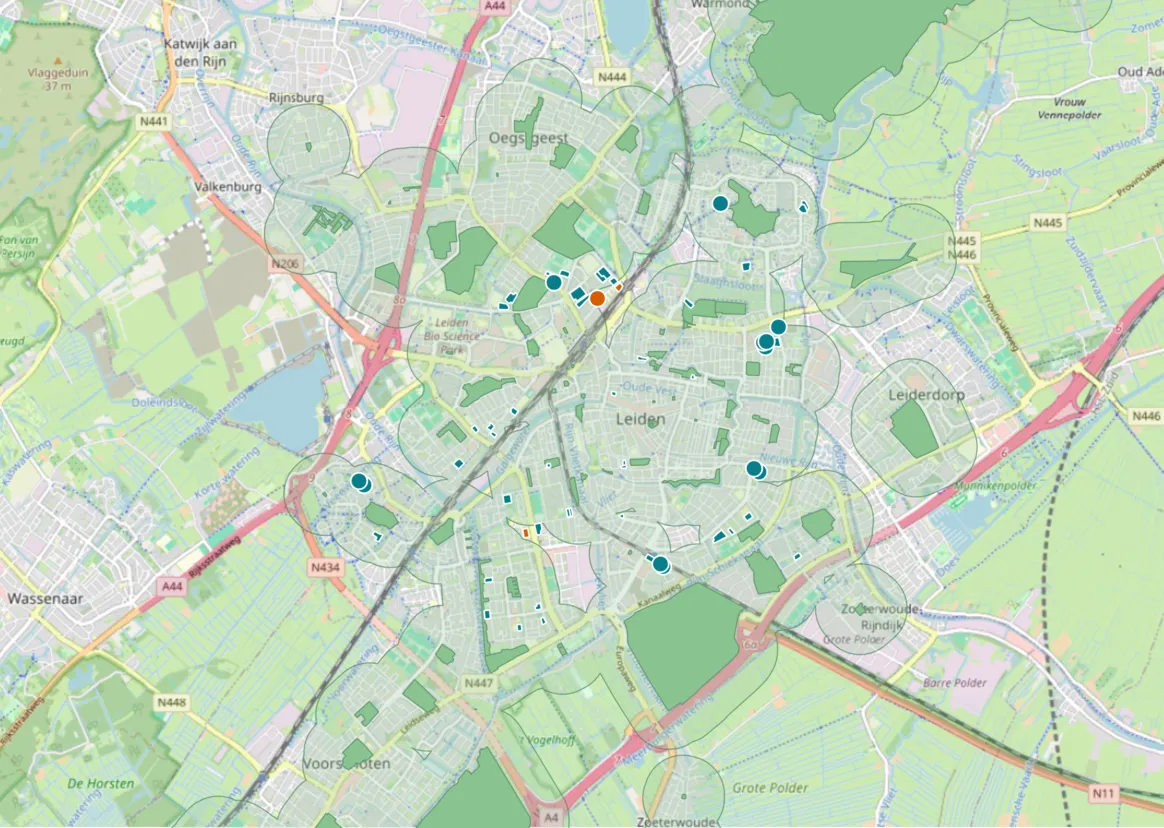
這次執行花了 51 秒。它下載了兩份資料,自己把資料重新投影到荷蘭格網,為公園做緩衝區,依結果為學校上色,並回答:61 個學校地物中有 58 個在 400 公尺內,3 個在範圍外。它也在沒被要求的情況下寫出我前面提到的兩個限制:直線距離,以及這些地物不一定都是各自獨立的學校。
為什麼是 58/61,而不是 64/67? 因為兩種做法用的資料不同。我請 QuickOSM 查詢萊頓市範圍內的物件。AI Agent 下載的是這座城市周圍的區域,所以找到 88 個公園多邊形(其中有些在鄰近城鎮),學校點則是 13 個,而我手動查到 19 個。兩個數字就各自的定義而言都正確。地圖上的數字取決於你把邊界畫在哪裡,把這條邊界寫下來也是工作的一部分。
兩種做法的限制。 手動操作能讓你知道每個工具在哪裡,也能掌控每個選擇,但第一次要花半小時。使用 AI Agent,第一個結果不到一分鐘就出來,但你必須檢查它做了什麼,而且它給你的是畫布上的圖層,不是完成的列印版面配置:步驟 7 仍然要自己做,或再發一次請求。免費方案每月包含 5 次任務。
我給新手的建議:先手動把這七個步驟做一遍。之後,例行的部分交給 agent,把注意力留給問題本身和檢查結果。AI Agent 指南展示了用這種方式完成的完整專案。
本教學避開的五個新手錯誤
- 用「度」做緩衝區。 在使用任何距離工具之前,先用公尺制座標系統儲存圖層(步驟 3)。
- 遺失暫時圖層。 名稱旁有小晶片圖示的圖層只存在記憶體中。請把它匯出成 GeoPackage。
- 把底圖當成資料。 你無法選取或計算底圖裡的東西。
- 搬動資料檔。 專案檔存的是路徑,不是資料本身。請把
.qgz和.gpkg放在同一個資料夾,一起搬動。 - 忘了標示來源。 沒有標明資料出處的地圖不能發布。
接下來學什麼
- 更多資料: 在 QGIS 下載 OpenStreetMap 資料,包含更大的範圍和其他方法。
- 更好的背景: 加入底圖,包含空拍影像。
- 舊地圖和掃描檔: 地理對位影像,讓它和你的圖層對齊。
- 組合圖層: 空間連接和欄位計算器。
- 地圖製圖: 一步一步在 QGIS 製作地圖。
- 擴充 QGIS: 最佳 QGIS 外掛,以及當你寧願描述任務而不是去找工具時的 AI Agent。
我是怎麼測量的。 一切都在 2026 年 11 月 12 日,於 Apple Silicon Mac(macOS 27.0.1)上,用 QGIS 3.44.15、QuickOSM 2.5.3 和 AI Agent 1.9.5 執行,登入 Pro 測試帳號並使用預設設定。秒數是實測值:兩次下載、緩衝區、兩次匯出和 AI Agent 的執行。步驟標題中的分鐘數是第一次操作的預算,不是碼表讀數。我用腳本準備了這個工作階段,所以沒有計時自己的點選操作。OpenStreetMap 每天都在變動:你得到的數字會有些許差異。
常見問題
從一個小專案開始,而不是把每個選單逛一遍。在 Browser 面板的 XYZ Tiles 加入 OpenStreetMap 底圖,載入一兩個圖層,在 Layer Styling 面板(F7)設定樣式,執行 Buffer 之類的一個工具,再從列印版面配置匯出地圖。上面以萊頓的學校和公園示範的這七個步驟,用到了你在之後每個專案都會用到的六個視窗區域。
基本操作不難。有教學帶著做,第一張地圖大約 30 分鐘。比較花時間的是軟體之外的知識:座標系統、資料格式,以及在數百個工具中選對分析工具。這些一次學一個專案就好。官方的 QGIS Training Manual 免費且有深入的介紹。
是的。QGIS 是免費的開源軟體,採用 GNU General Public License。沒有付費版本、沒有試用期限,也沒有功能被授權鎖住,個人或商業用途都一樣。有些公司製作的外掛有付費方案,但 QGIS 本身不用錢。更多資訊請見什麼是 QGIS。
印刷用和網頁用的地圖,以及背後的分析:距離範圍、依區域統計、高程和坡度圖、路線、NDVI 等衛星影像指數,以及經過地理對位的舊平面圖。它能讀寫大部分格式,包含 Shapefile、GeoPackage、GeoJSON、KML、CSV 和 GeoTIFF。
在 Layers 面板的圖層上按右鍵,選 Export > Save Features As,把格式設為 GeoPackage,選擇檔名和圖層名稱,然後按 OK。要把更多圖層加進同一個檔案,請用相同的檔名、不同的圖層名稱匯出。上面的步驟 3 就是為公園和學校這樣做。
可以。QGIS 免費,OpenStreetMap 這類開放資料免費,官方的 Training Manual 和許多文字教學也不用錢。挑一個關於你熟悉地點的問題,做出地圖,再用更難的問題重複一次。像 AI Agent 這樣的助理也能解釋它執行的每個工具,這在你不知道所需工具叫什麼名字時很有幫助。
開啟 Settings > Options > General,勾選 Override system locale,在 User interface translation 選擇語言,然後重新啟動 QGIS。在 Mac 上,Options 位於 QGIS 選單下,名稱是 Preferences。