AI Agent für QGIS: der vollständige Leitfaden
Veröffentlicht am Aktualisiert am
AI Agent ist ein QGIS-Plugin, das QGIS ein KI-Chat-Bedienfeld hinzufügt. Sie schreiben in normaler Sprache, was Sie brauchen, und der Agent erledigt es im geöffneten Projekt: Er findet die Daten, führt die QGIS-Werkzeuge aus, gestaltet die Layer, schreibt die Dateien und prüft die Karte, bevor er antwortet. Jede Nachricht lässt sich rückgängig machen.
 ein KI-Chat-Bedienfeld hinzufügt. Sie schreiben in normaler Sprache, was Sie brauchen, und der Agent erledigt es im geöffneten Projekt: Er findet die Daten, führt die QGIS-Werkzeuge aus, gestaltet die Layer, schreibt die Dateien und prüft die Karte, bevor er antwortet. Jede Nachricht lässt sich rückgängig machen.
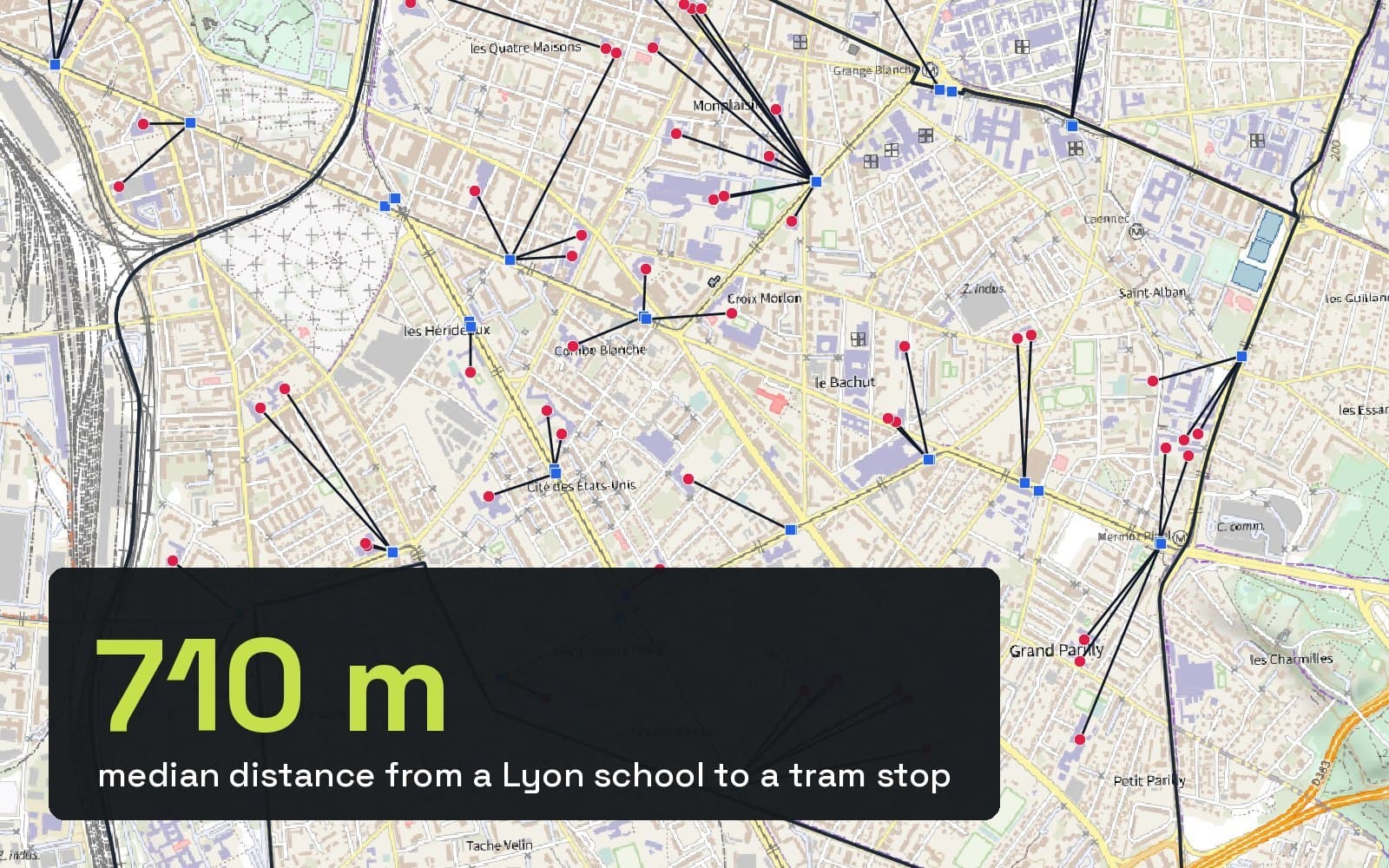
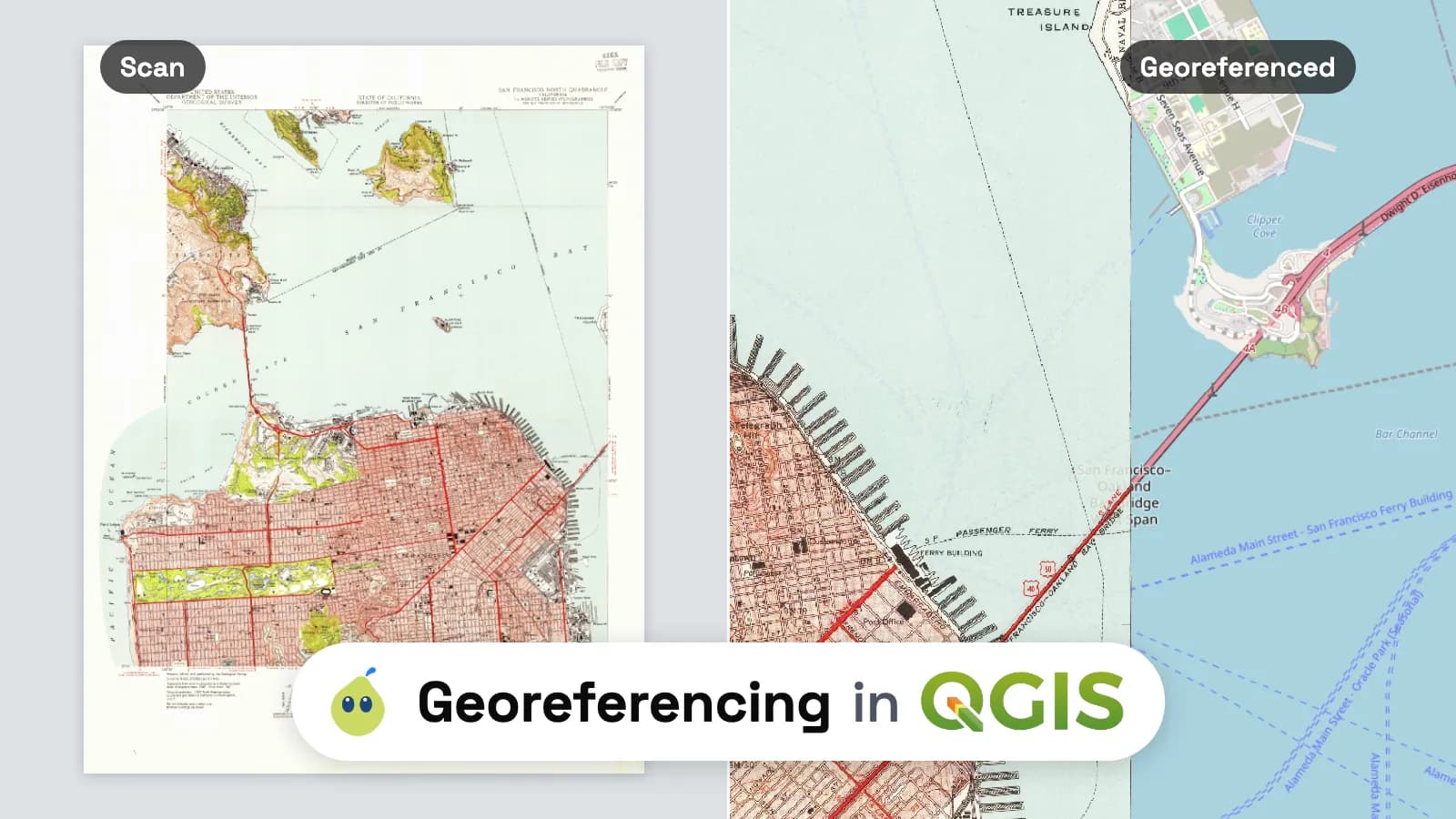
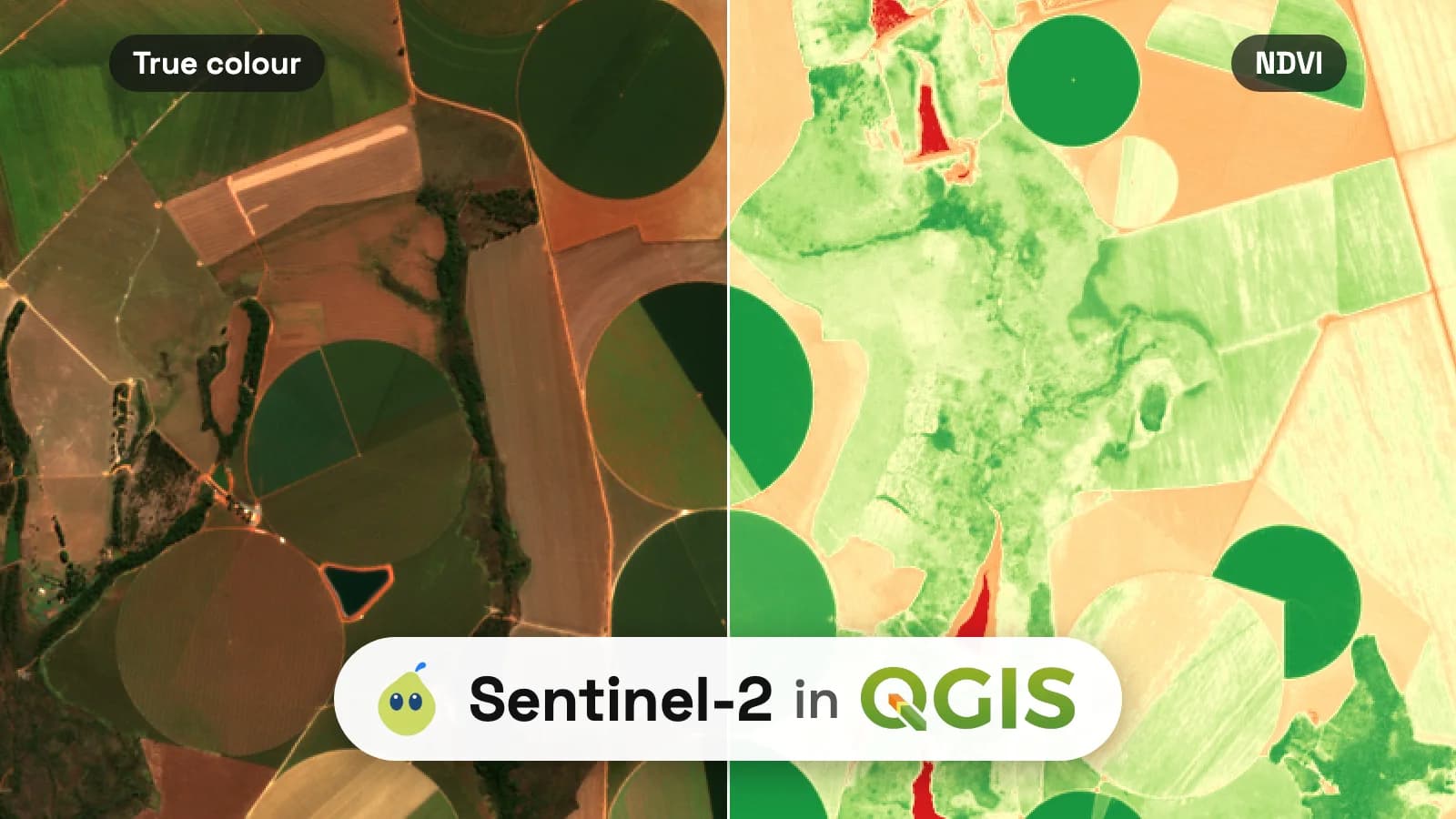
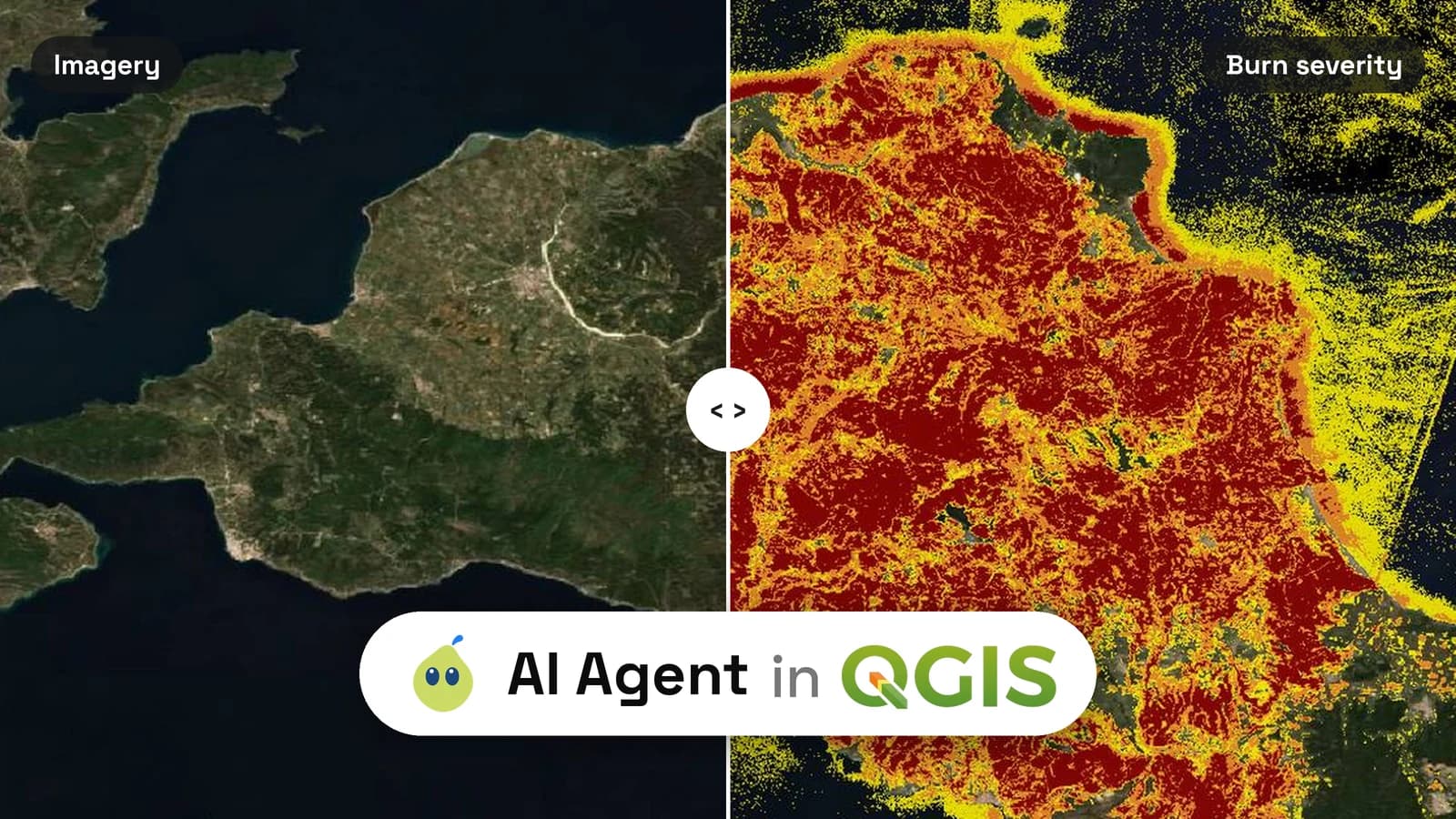
Jede Karte oben stammt aus einer einzigen Aufgabe. Dieser Leitfaden zeigt, wie Sie das Plugin installieren, gute Anfragen schreiben und die Kontrolle behalten, und führt Sie dann durch 10 echte Aufgaben, die Sie kopieren können. Wir entwickeln AI Agent, hier geht es also um unser eigenes Werkzeug.
 Hans van der Kwasts Video-Review ansehen
72
integrierte Open-Data-Quellen
1.276
fertige Datensätze
5kostenlos
Aufgaben pro Monat
So funktioniert es
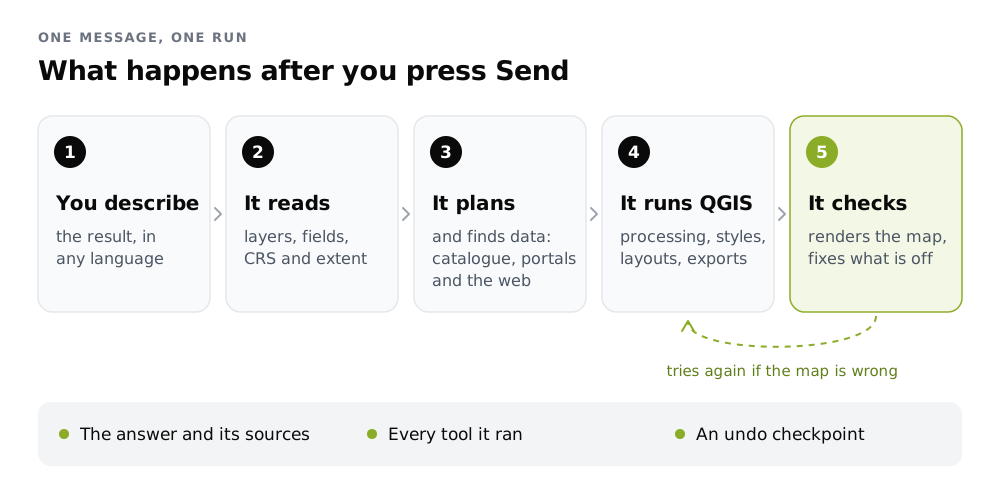
Der Agent sieht Ihr Projekt bereits: Layernamen, Felder, KBS, Kartenausschnitt und Auswahl. Er braucht Ihre Datendateien nie, um sie zu verstehen. Er plant die Schritte, führt dieselben QGIS-Werkzeuge aus, die Sie von Hand nutzen würden, und rendert dann die Karte, um seine eigene Arbeit zu prüfen. Wenn die Karte falsch aussieht, korrigiert er sie, bevor er antwortet.
Schritt 1: Installieren und anmelden
Plugin installieren
Öffnen Sie in QGIS Erweiterungen > Erweiterungen verwalten und installieren… (englische Oberfläche: Plugins > Manage and Install Plugins), suchen Sie nach AI Agent by TerraLab und klicken Sie auf Erweiterung installieren. Es funktioniert mit QGIS 3.28 und neuer, einschließlich QGIS 4, unter Windows, macOS und Linux.
Bedienfeld öffnen
Klicken Sie in der Werkzeugleiste auf das Birnen-Symbol. Das Bedienfeld dockt rechts neben der Karte an.
Anmelden
Klicken Sie auf Sign in / Sign up. Ihr Browser öffnet sich, Sie erstellen ein kostenloses Konto, und das Plugin verbindet sich von selbst. Kein API-Schlüssel, keine Kreditkarte.
Schritt 2: Ihre erste Nachricht senden
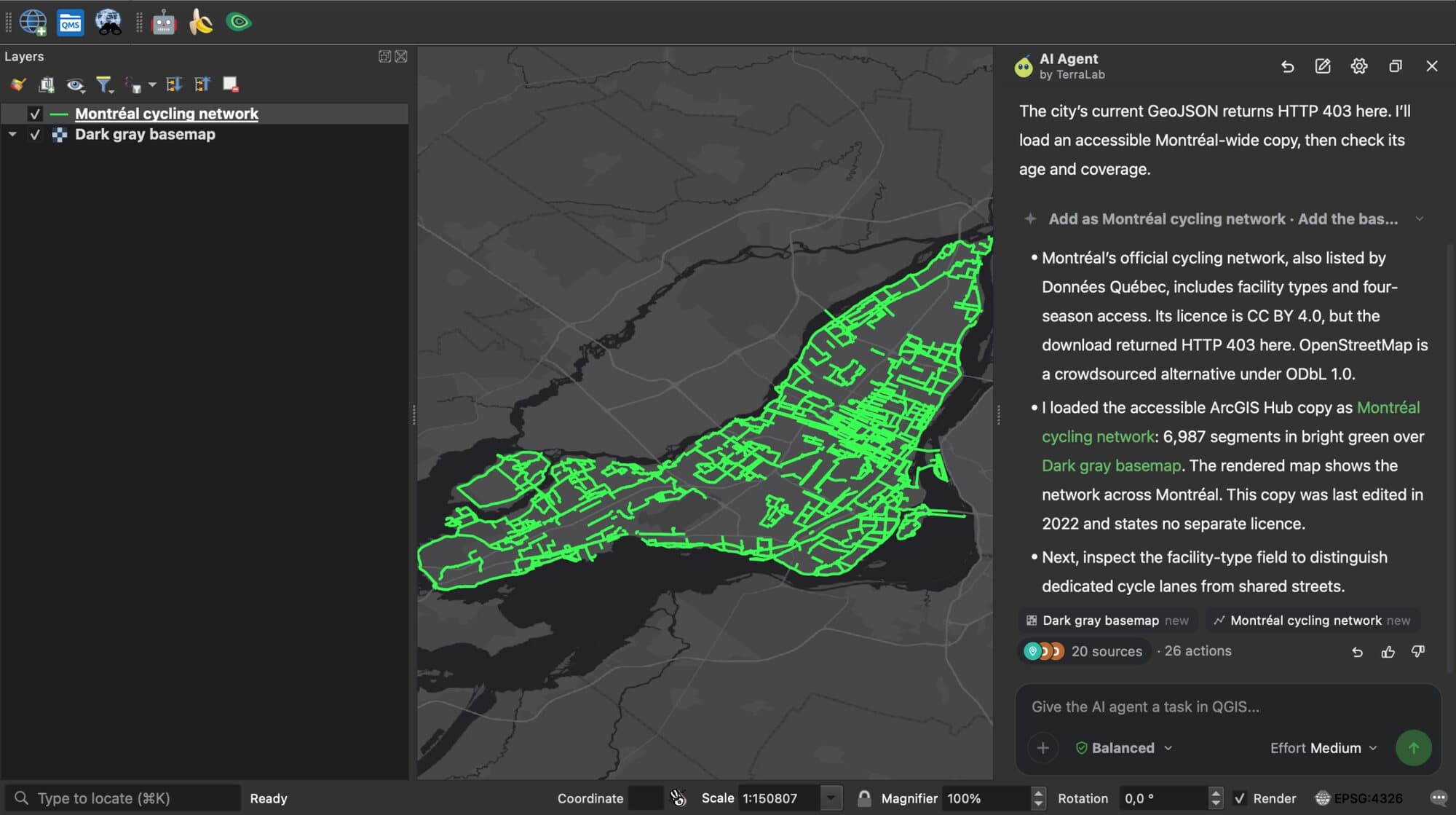
Geben Sie in das Feld ein, was Sie möchten, und drücken Sie auf Senden. Der Agent schreibt einen kurzen Plan, hakt jeden Schritt ab, während er vorgeht, und antwortet mit dem, was er getan hat. Links in der Antwort wählen den Layer in Ihrem Projekt aus.
Eine gute Anfrage nennt drei Dinge:
- Den Ort: „Zentral-Lyon“, „das Waipio-Tal“ oder „meine ausgewählten Parzellen“.
- Das Ergebnis: eine Heatmap, ein PDF-Layout, eine Shapefile, eine Zahl.
- Die Optik, wenn sie wichtig ist: Farben, Basiskarte, Deckkraft.
Folgeanfragen funktionieren im selben Chat. „Machen Sie es transparenter“ oder „fügen Sie eine Legende hinzu“ beziehen sich auf das, was der Agent gerade getan hat.
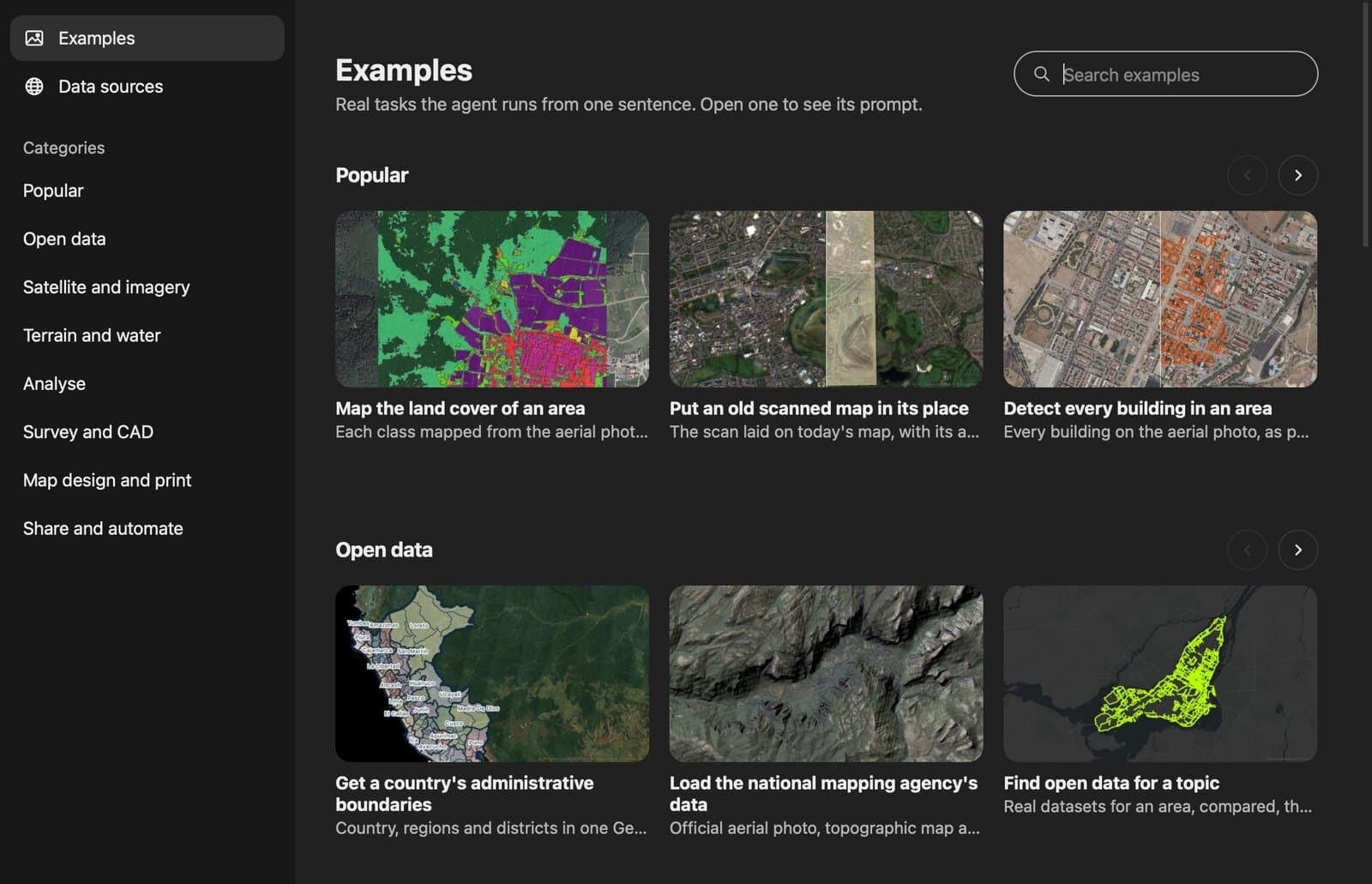
Sie wissen nicht, was Sie fragen sollen? Klicken Sie unter dem Nachrichtenfeld auf Examples. Die Bibliothek enthält 46 getestete Aufgaben in 8 Gruppen, jede mit ihrem Prompt und einem Bild des Ergebnisses. Öffnen Sie eine, ändern Sie den Ort und senden Sie sie.
Schritt 3: Die Kontrolle behalten
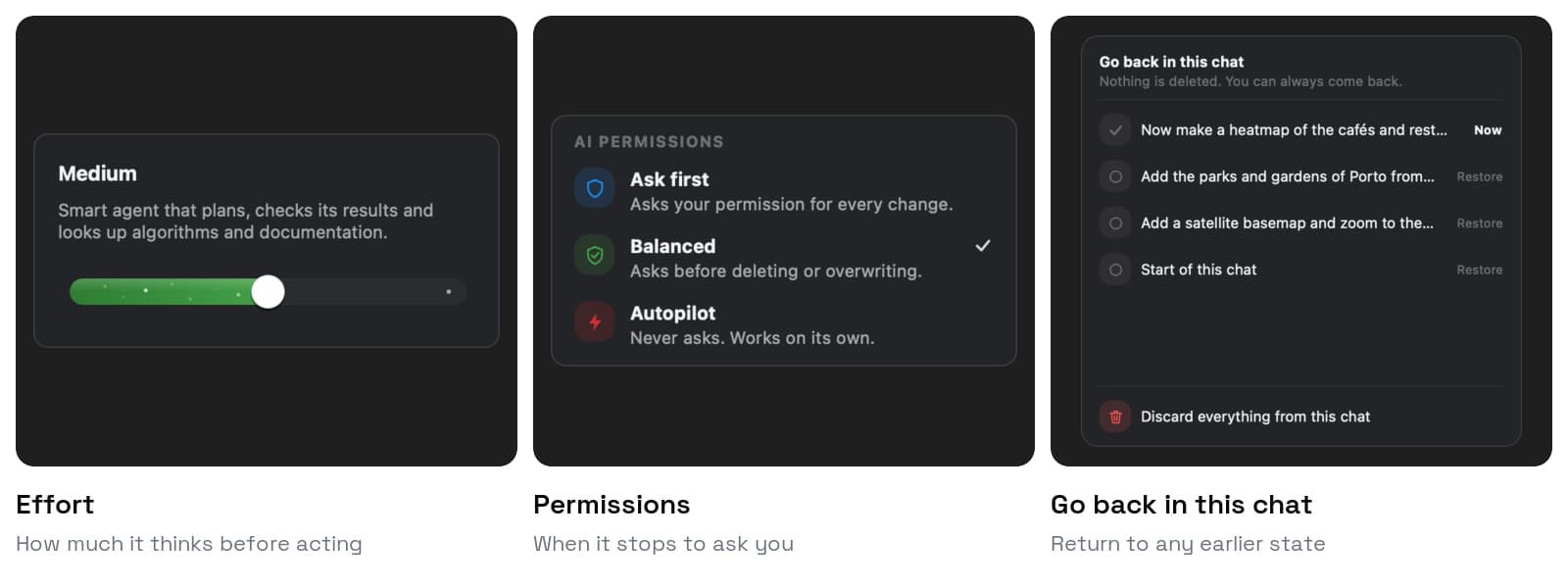
Effort legt fest, wie viel der Agent nachdenkt, bevor er handelt. Low ist schnell, für einfache Änderungen, und in jedem Tarif enthalten. Medium plant und prüft seine Arbeit und eignet sich für die meisten Aufgaben. High ist für lange Analysen. Medium und High gibt es mit Pro.
Permissions entscheidet, wann der Agent innehält und nachfragt. Ask first fragt vor jeder Änderung. Balanced, die Standardeinstellung, fragt vor dem Löschen oder Überschreiben. Autopilot (Pro) fragt nie. Unabhängig vom Modus: Python-Code, der Ihr Projekt verändert, das Installieren einer Abhängigkeit und das Verbrauchen von Credits eines anderen Plugins fragen immer zuerst.
Go back in this chat: Jede Nachricht hinterlässt einen Wiederherstellungspunkt. Klicken Sie auf den Zurück-Pfeil in der Kopfzeile des Bedienfelds, wählen Sie einen Zustand aus, und das Projekt kehrt zu ihm zurück. Es wird nichts gelöscht, Sie können also zurückkommen. Mit Strg+Alt+Z machen Sie die letzte Nachricht rückgängig.
Wenn ein langer Durchlauf Zwischenlayer hinterlässt, bietet eine Karte an, sie zu bereinigen (Tidy up) oder zu löschen (Delete), damit Ihr Layerfenster sauber bleibt.
10 echte Aufgaben
Jede Aufgabe unten ist eine echte Anfrage in einem leeren Projekt. Der zitierte Text ist der exakte Prompt. Kopieren Sie ihn, ändern Sie den Ort und probieren Sie es aus.
Daten finden und laden
1. Open Data finden und die Lizenz prüfen
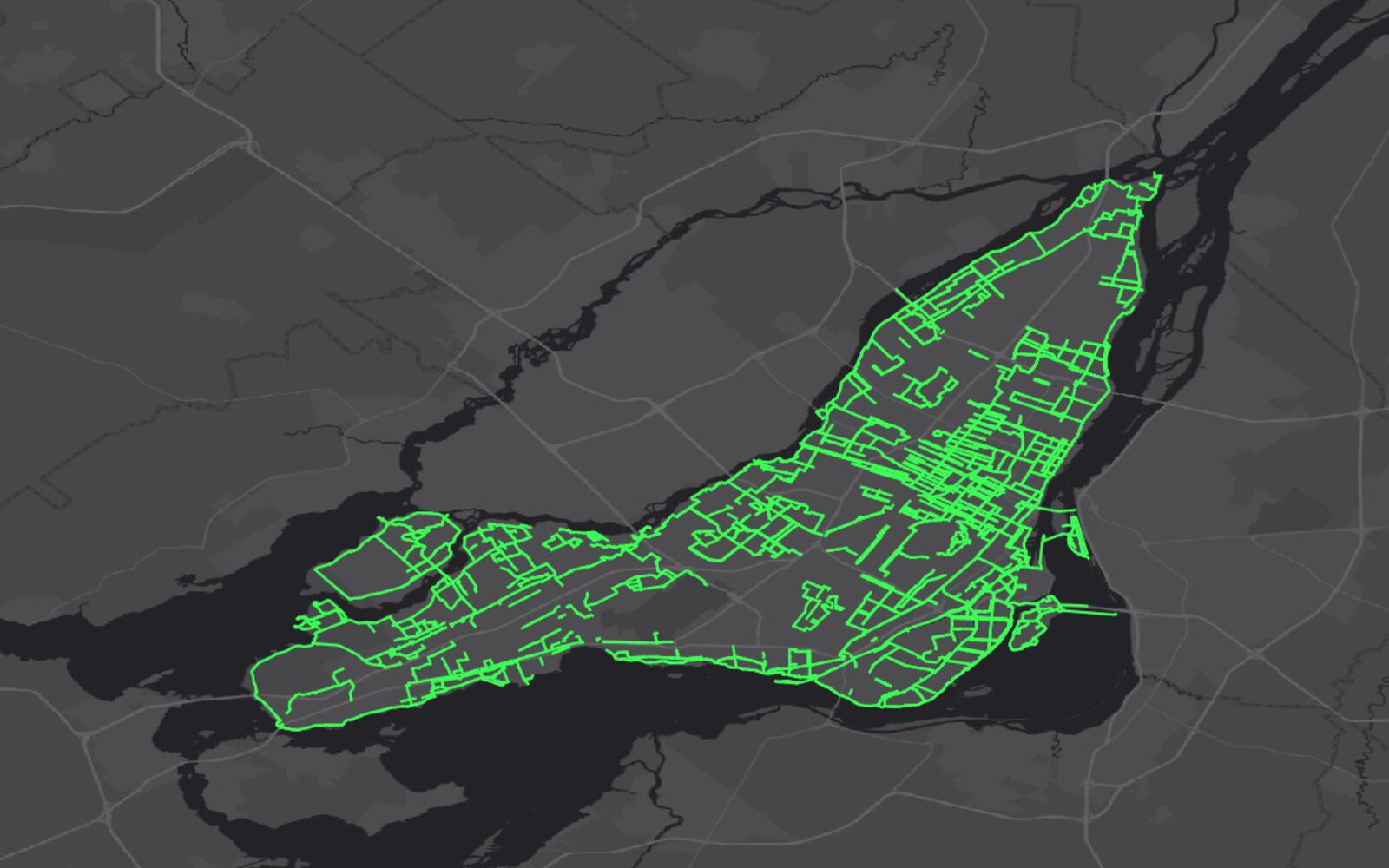
Finden Sie Open Data zu Radwegen in Montreal, Kanada. Vergleichen Sie, was die Portale anbieten, nennen Sie mir die Lizenz und laden Sie das beste Angebot in leuchtendem Grün über einer dunklen Basiskarte.
Der Agent durchsuchte seinen Katalog, die Open-Data-Portale und das Web. Er fand den offiziellen Datensatz der Stadt (CC BY 4.0), stellte fest, dass der Download verweigert wurde, und lud stattdessen die ArcGIS-Hub-Kopie: 6.987 Segmente. Das sagte er auch in der Antwort, inklusive Alter der Kopie. 2 min 12 s.
2. Eine Tabelle auf die Karte bringen
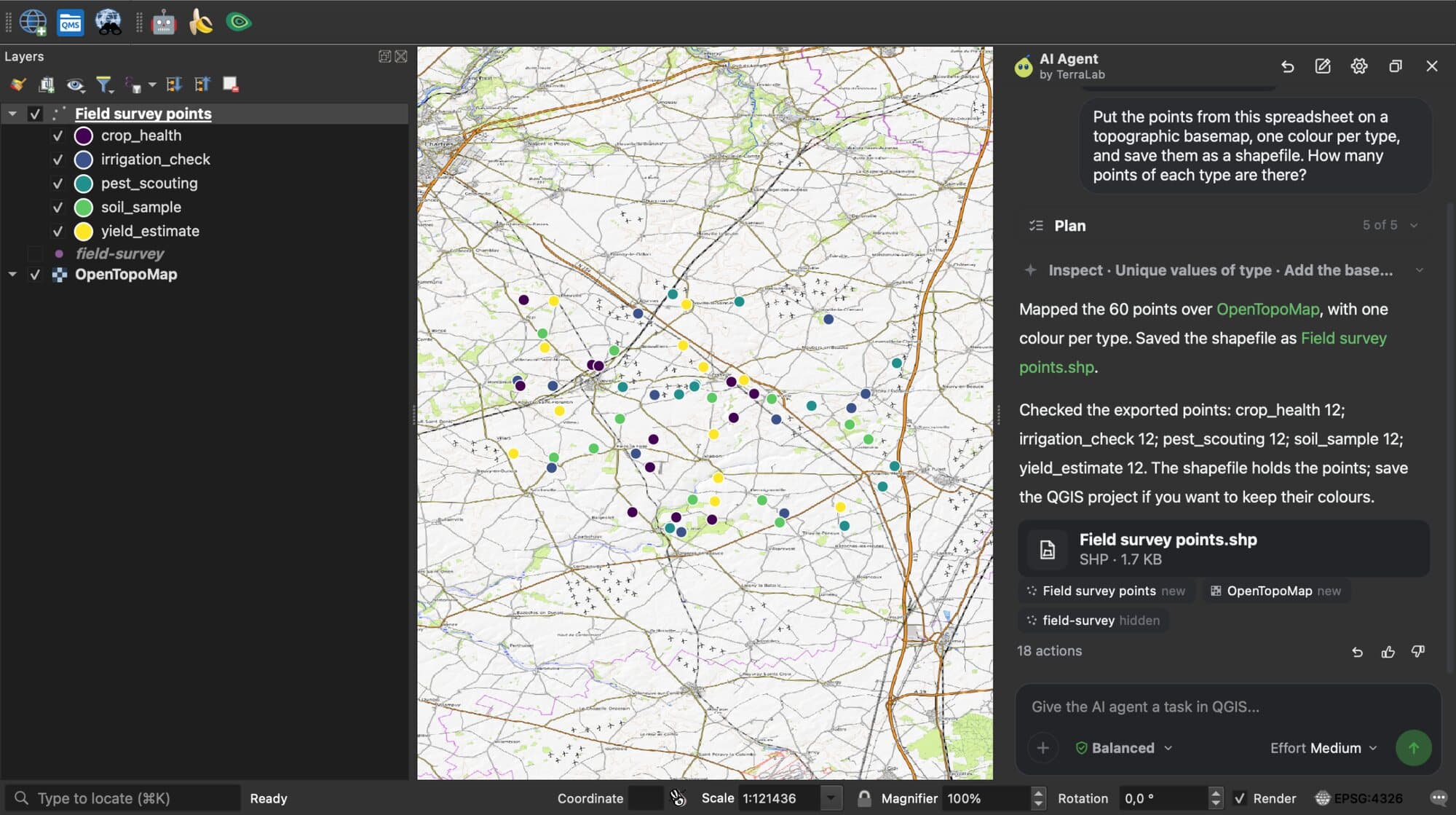
Bringen Sie die Punkte aus dieser Tabelle auf eine topografische Basiskarte, eine Farbe pro Typ, und speichern Sie sie als Shapefile. Wie viele Punkte gibt es von jedem Typ?
Ziehen Sie eine CSV in den Chat oder klicken Sie auf +. Der Agent fand die Koordinatenspalten von selbst, stellte 60 Feldvermessungspunkte dar, zählte 12 von jedem Typ und speicherte die Shapefile. 1 min 15 s.
Satellitenbilder
3. Die Brandschwere eines Waldbrands kartieren
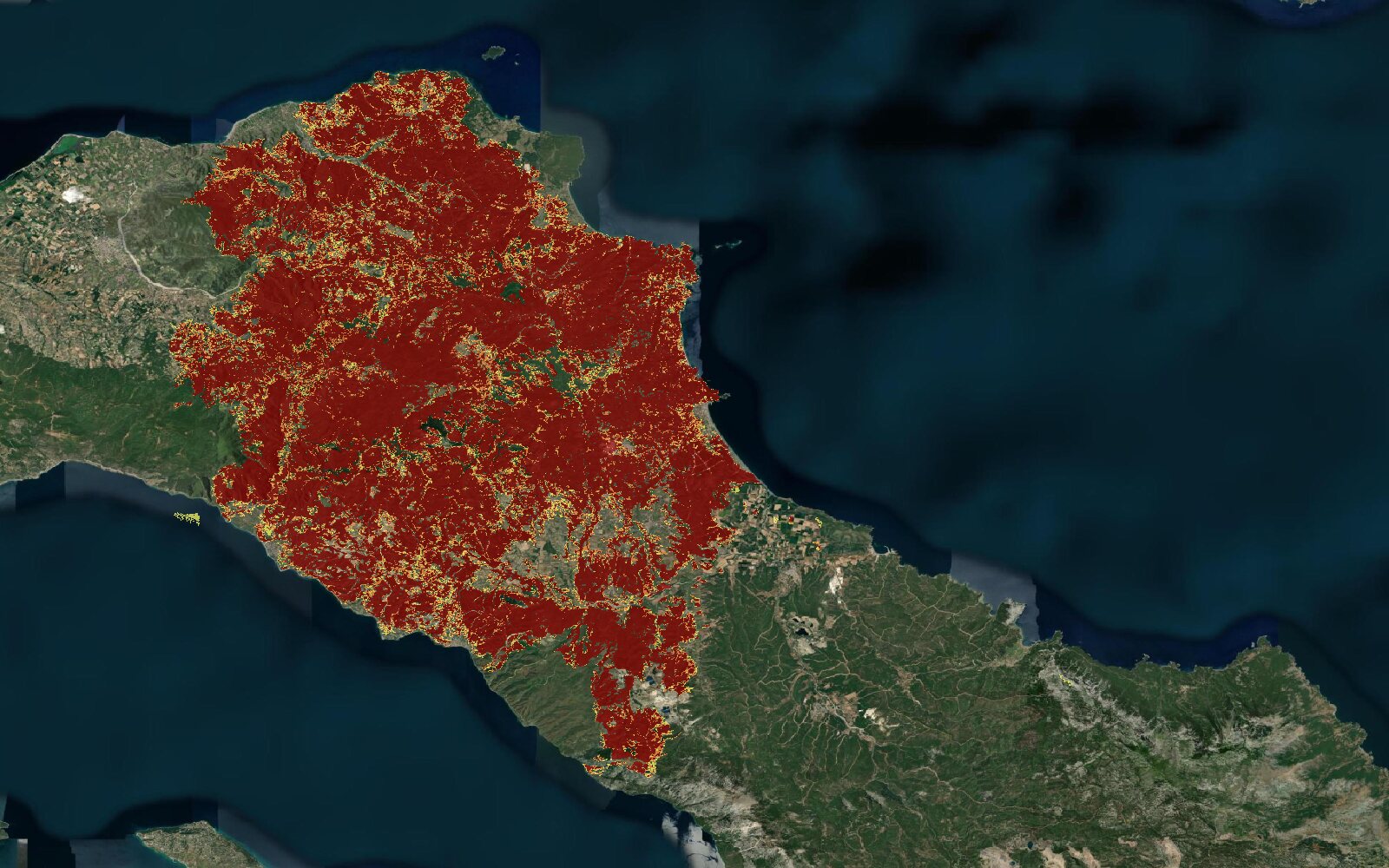
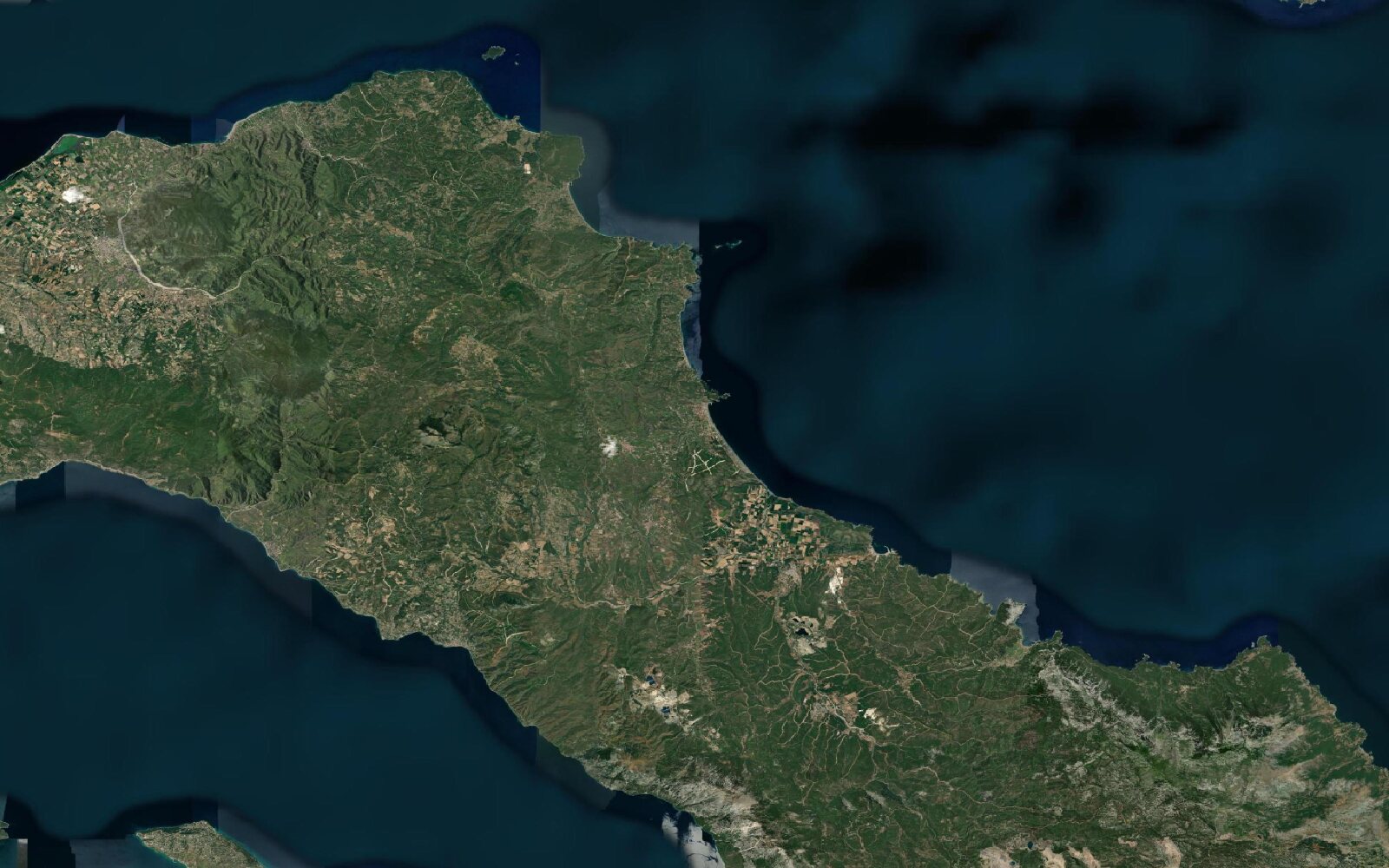
Kartieren Sie die Brandschwere des Waldbrands im August 2021 im Norden von Evia, Griechenland, anhand von Sentinel-2-Bildern vor und nach dem Brand. Zeigen Sie geringe, mittlere und hohe Schwere in Gelb, Orange und Dunkelrot über einer Satelliten-Basiskarte und geben Sie die Hektar pro Klasse an.
Er wählte wolkenfreie Sentinel-2-Szenen vor und nach dem Brand aus, berechnete den dNBR-Brandindex und klassifizierte ihn: 2.066 ha gering, 5.358 ha mittel, 35.937 ha hoch. 4 min 47 s.
4. Zeigen, was sich zwischen zwei Zeitpunkten verändert hat
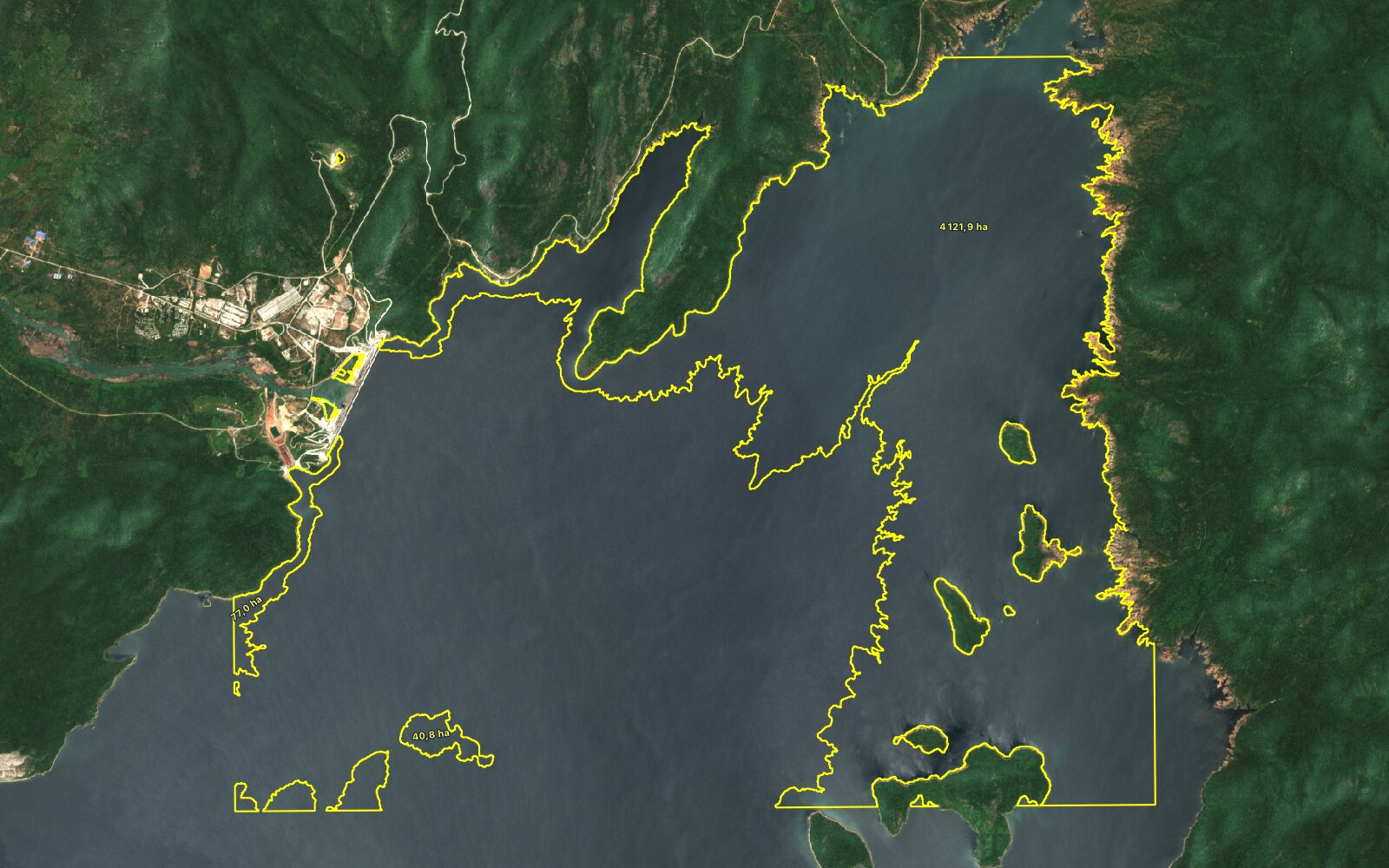
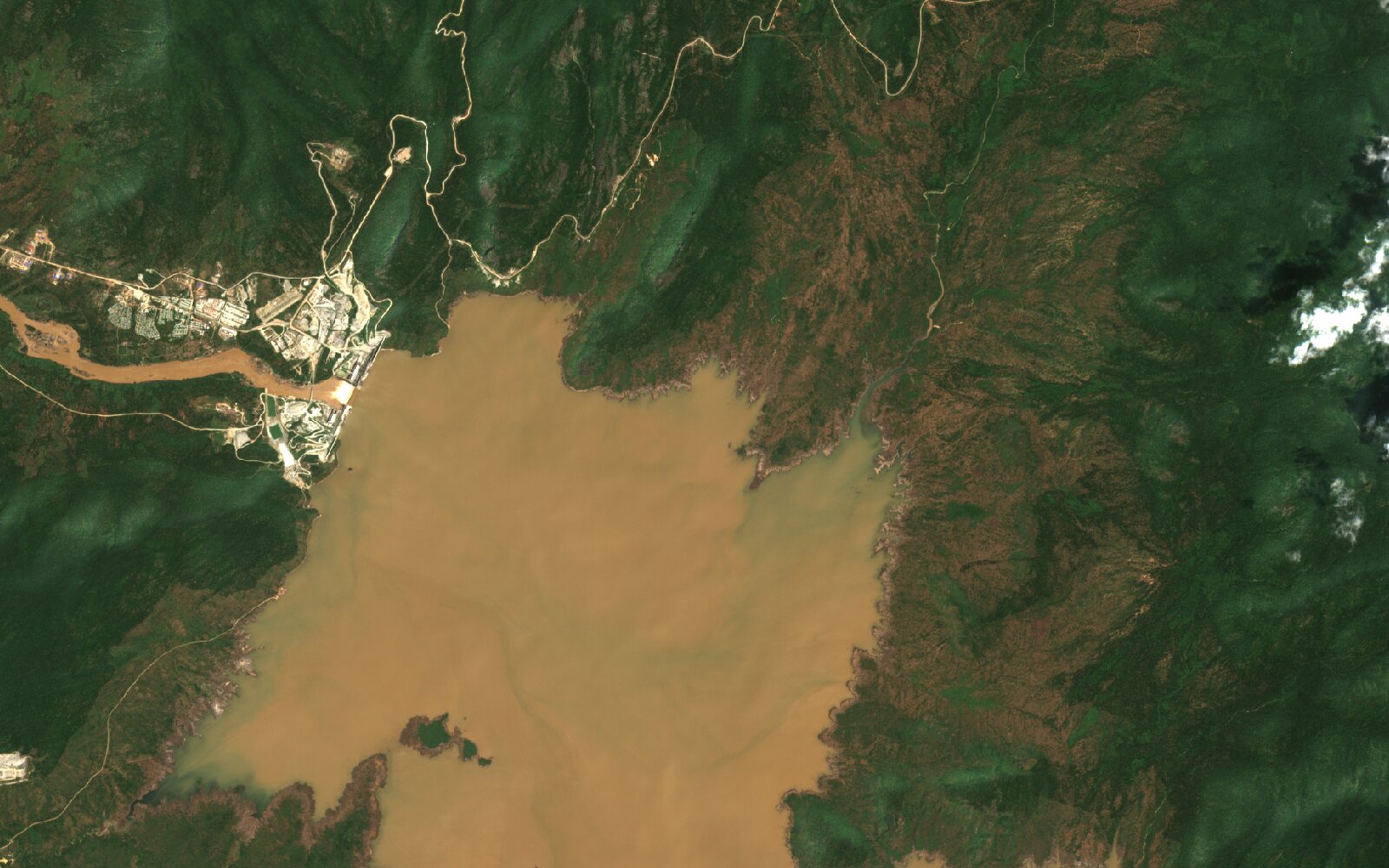
Zeigen Sie, wie sich das Gebiet um den Grand-Ethiopian-Renaissance-Damm zwischen 2020 und diesem Jahr verändert hat. Laden Sie für jeden Zeitpunkt ein wolkenfreies True-Color-Sentinel-2-Bild und umranden Sie das Veränderte in Gelb, mit den Hektar.
Er wählte die Bilder vom 16. Oktober 2020 und 20. September 2026, verglich ihren Wasserindex und umrandete 4.316 ha neues Wasser in den 123 km², die er kartiert hat. Dieselbe Anfrage funktioniert auch für Waldverlust, neue Gebäude oder Hochwasser. 8 min. Um die Szenen selbst auszuwählen und zu streamen, siehe wie man Sentinel-2-Bilder in QGIS herunterlädt.
Alte Karten und Scans
5. Eine gescannte Karte georeferenzieren
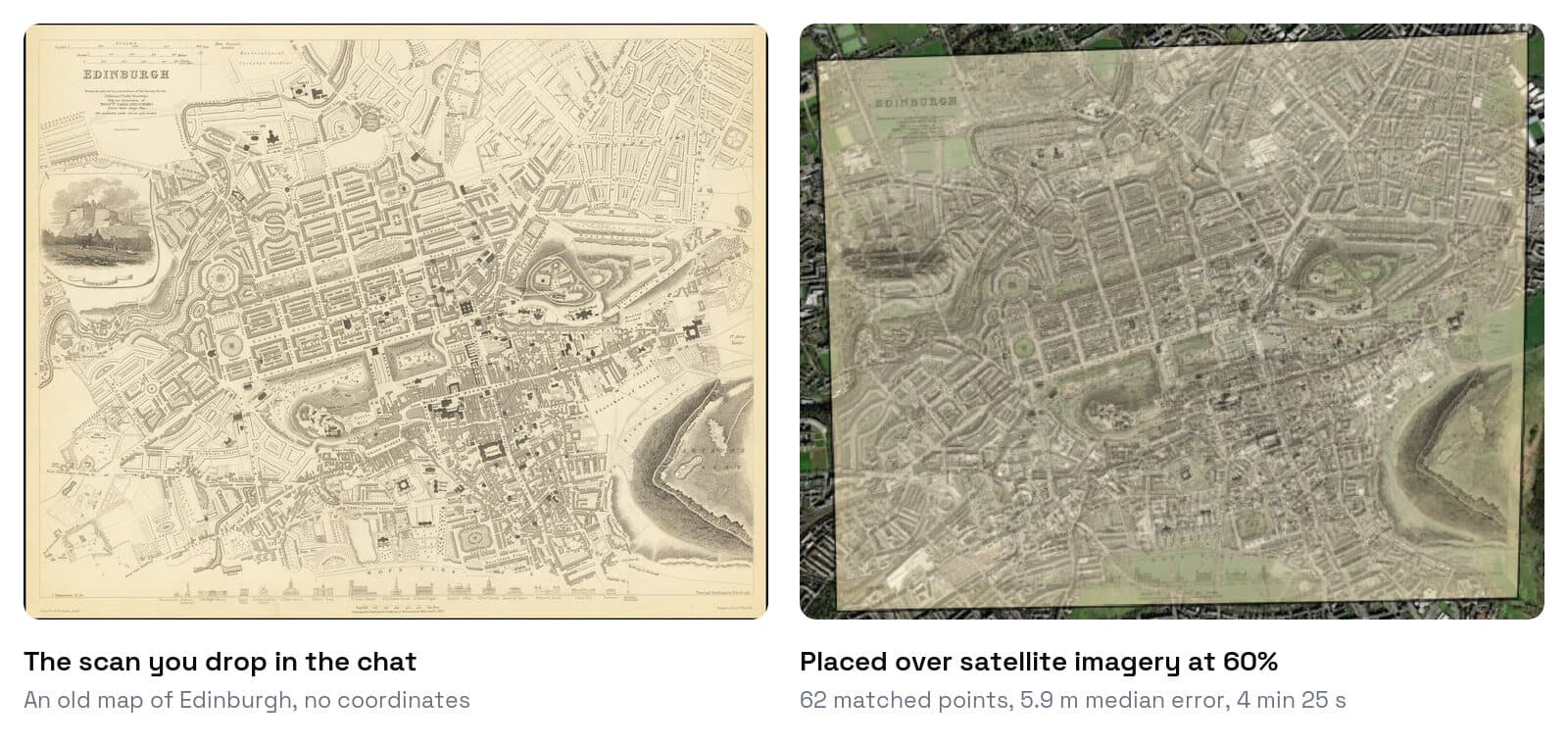
Georeferenzieren Sie diese alte Karte automatisch und legen Sie sie mit 60 % Deckkraft über eine Satelliten-Basiskarte. Sagen Sie mir, wie genau sie ist.
Legen Sie einen Scan, ein Foto einer Papierkarte oder ein altes Luftbild in den Chat. Der Agent las die Ortsnamen, gleichte den Scan mit Referenzkarten ab und platzierte ihn: 62 übereinstimmende Punkte, 5,9 m mittlerer Fehler. Wenn eine Zuordnung zweifelhaft ist, sagt er das, statt ein falsches Ergebnis zu laden. 4 min 25 s. Für die manuelle Georeferenzierung und wie man den Fehler in Metern beurteilt, siehe wie man eine Karte in QGIS georeferenziert.
Analyse
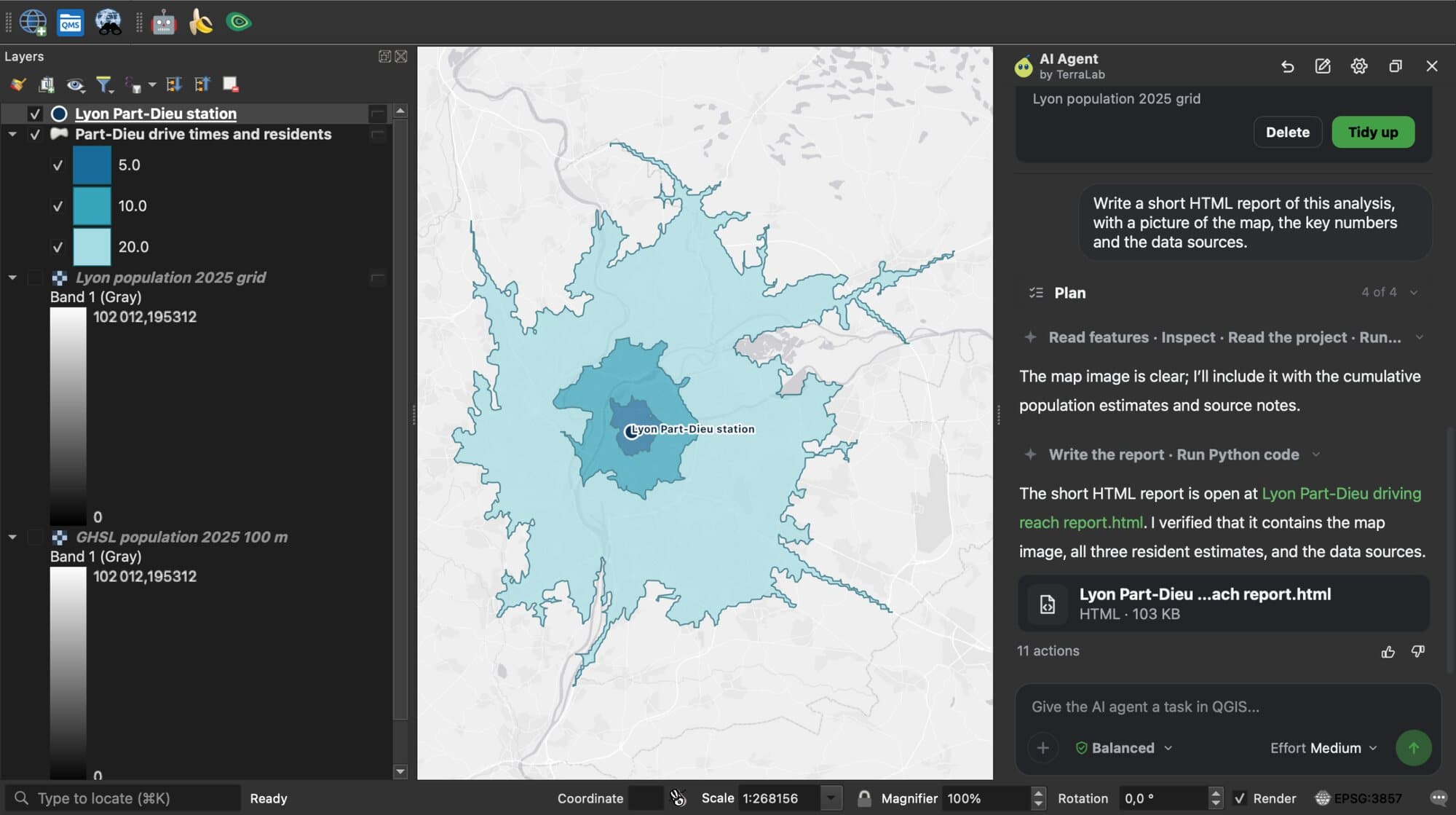
6. Fahrzeit-Zonen und wer darin wohnt
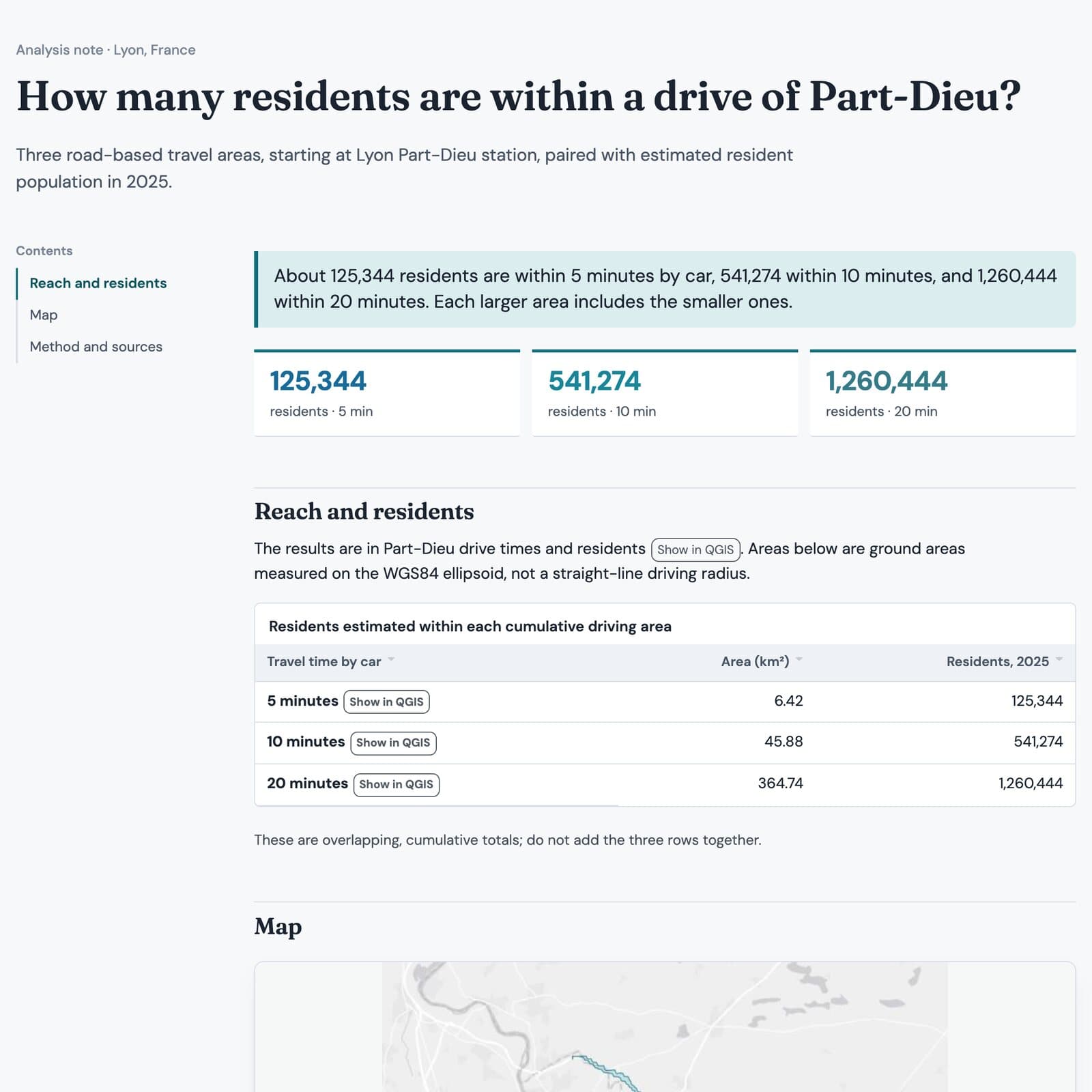
Zeichnen Sie die Gebiete, die ein Auto in 5, 10 und 20 Minuten vom Bahnhof Lyon Part-Dieu in Frankreich aus erreicht, über einer hellen Basiskarte, und schätzen Sie, wie viele Menschen in jedem leben.
Er berechnete die Routen entlang der OpenStreetMap-Straßen und summierte das Bevölkerungsraster der Europäischen Kommission von 2025 innerhalb jedes Gebiets: 125.344 Menschen innerhalb von 5 Minuten, 541.274 innerhalb von 10, 1.260.444 innerhalb von 20. 2 min 34 s.
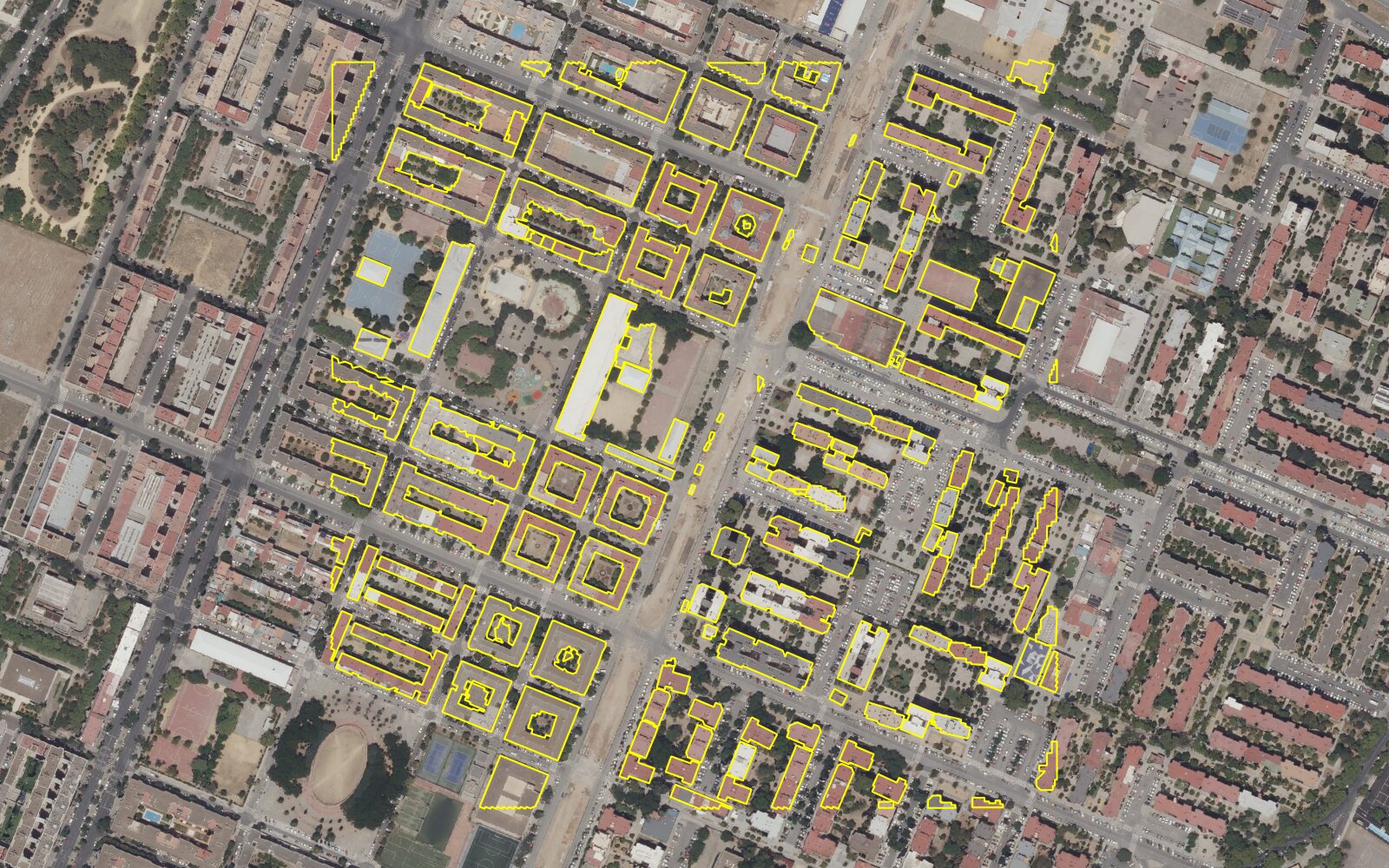
7. Mit AI Segmentation jedes Gebäude erkennen
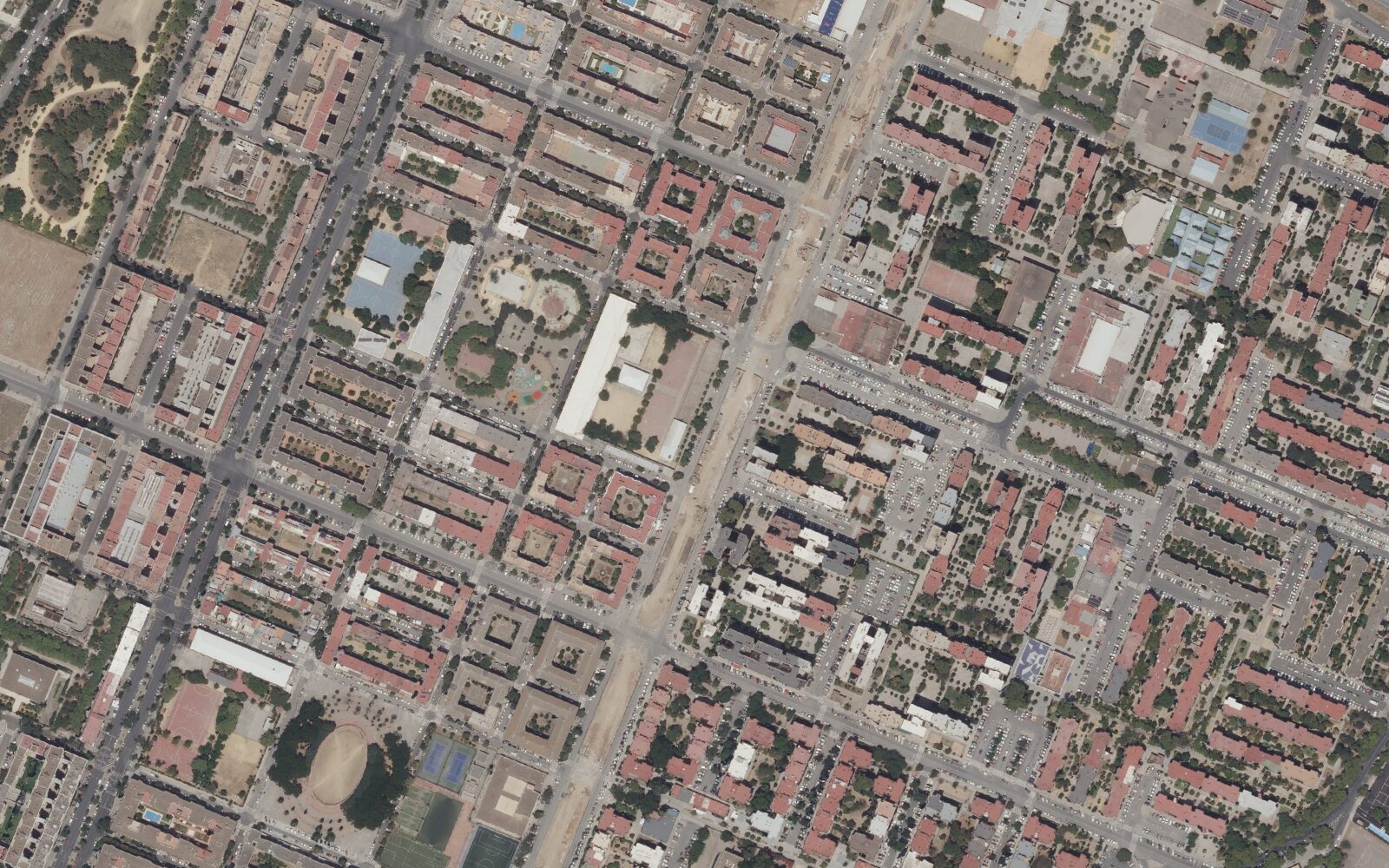
Erkennen Sie mit AI Segmentation über dem Luftbild jedes Gebäude in einem kleinen Wohngebiet im Norden von Sevilla, Spanien. Umranden Sie sie in leuchtendem Gelb und sagen Sie mir, wie viele es sind.
Der Agent lud das PNOA-Luftbild von Spanien, zeichnete eine Zone und steuerte innerhalb von ihr das Plugin AI Segmentation an: 149 Gebäude auf 0,32 km². Er warnte, dass einige kleine Umrisse Dachteile sein könnten, prüfen Sie sie also, bevor Sie die Zahl nennen. Die Erkennung verbraucht Credits von AI Segmentation, deshalb fragt der Agent zuerst. 4 min 1 s.
Gelände und Wasser
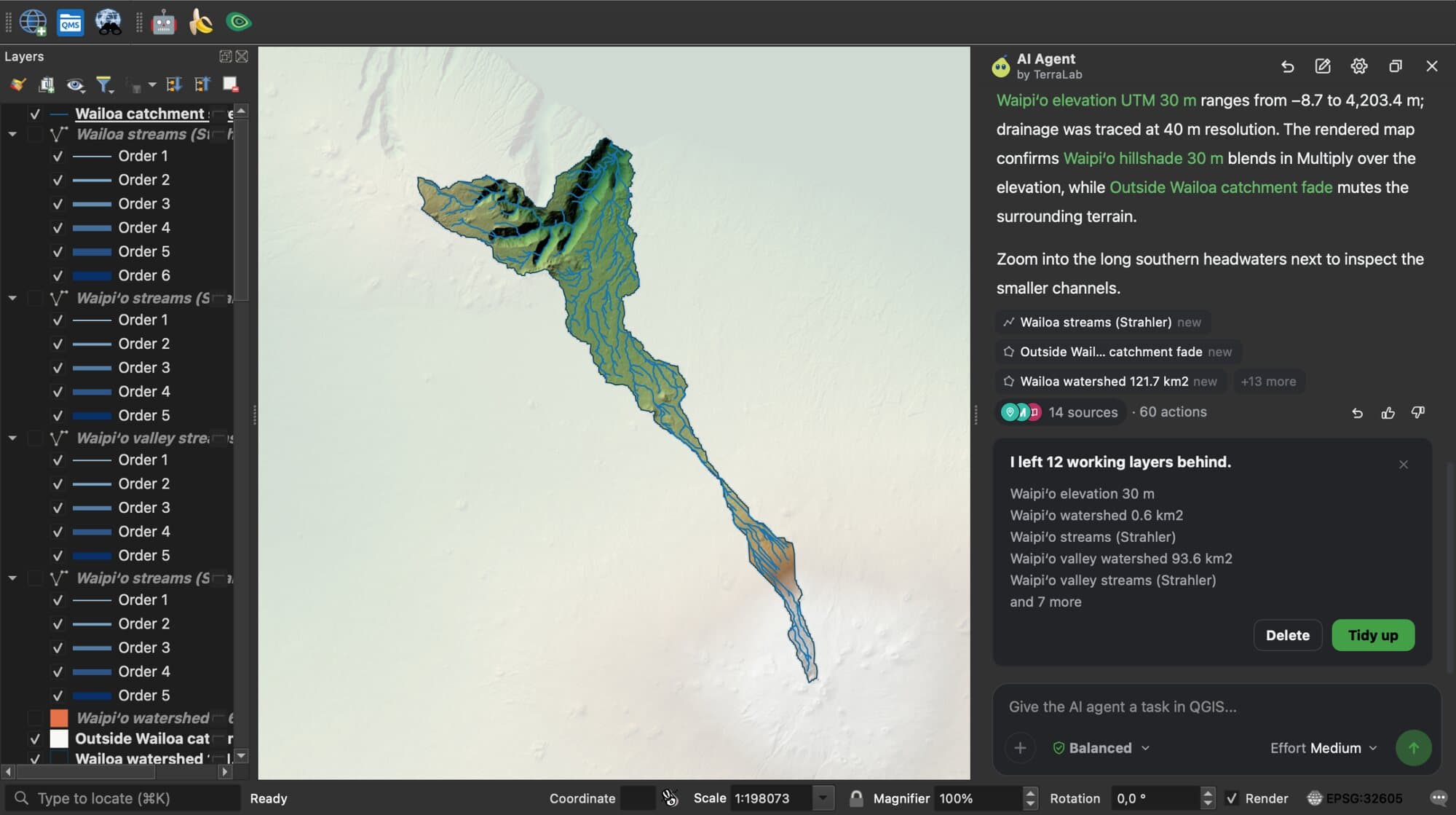
8. Ein Einzugsgebiet und seine Gewässer nachzeichnen
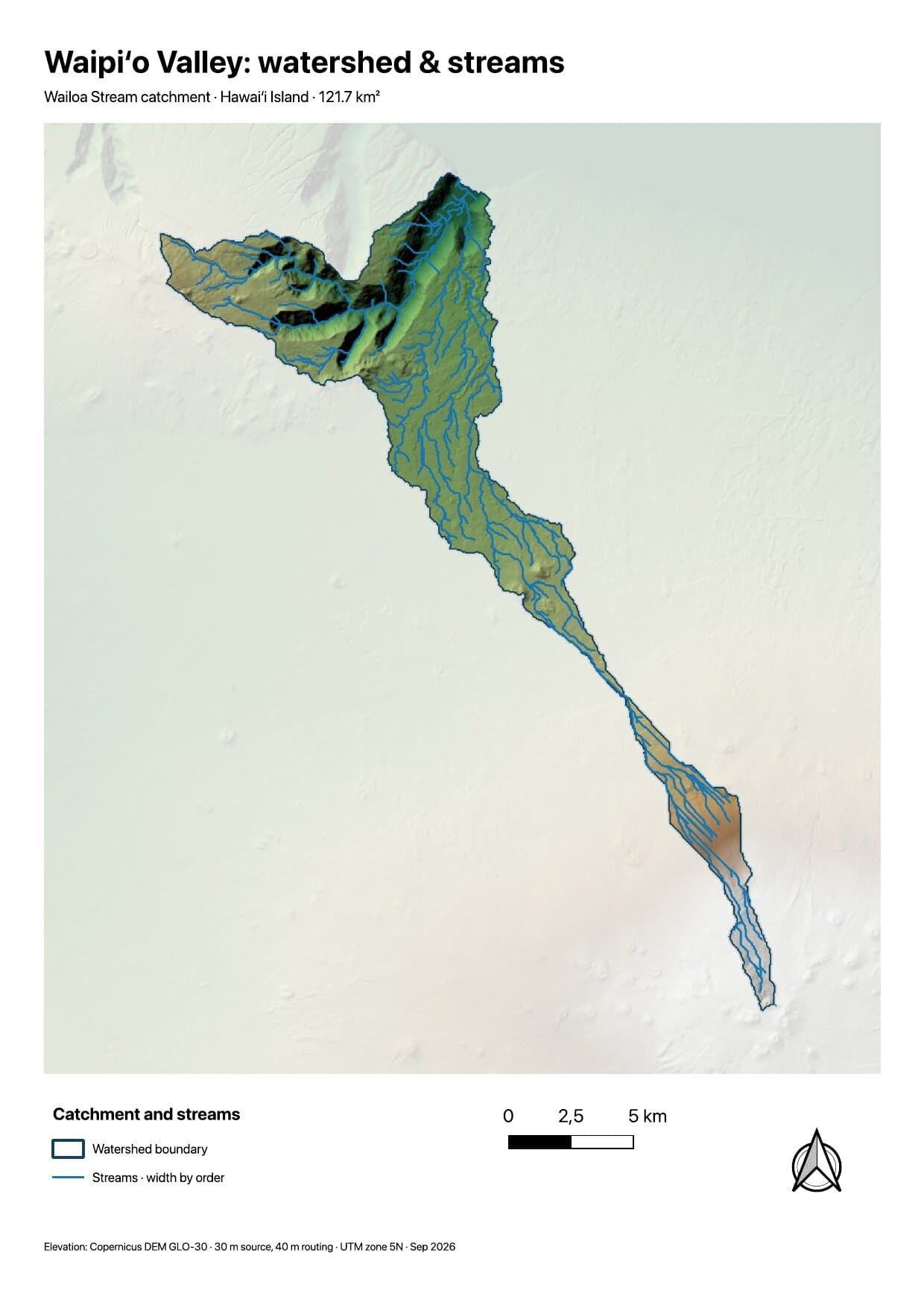
Kartieren Sie das Einzugsgebiet und die Gewässer des Waipio-Tals auf der Insel Hawaii anhand eines Höhenmodells. Zeichnen Sie die Gewässer in Blau, breiter nach Strahler-Ordnung, legen Sie eine Schummerung im Modus Multiplizieren über das Höhenmodell und blenden Sie alles außerhalb des Einzugsgebiets aus.
Er lud das 30-m-Höhenmodell von Copernicus, zeichnete ein 121,7 km² großes Einzugsgebiet und 305 Gewässersegmente nach, gestaltete sie nach Strahler-Ordnung und blendete das Land außerhalb aus. Hans van der Kwast wünschte sich diese drei Stile in seinem Video-Review (Gewässer nach Ordnung, Multiplizieren-Blending, eine Ausblendung außerhalb des Einzugsgebiets), und der Agent konnte sie damals nicht umsetzen. Dieser Durchlauf hat alle drei geschafft.
Das Ergebnis teilen
9. Ein Druck-Layout erstellen und eine PDF exportieren
Erstellen Sie ein A4-Hochformat-Drucklayout dieser Karte mit Titel, Legende, Maßstabsleiste und Nordpfeil und exportieren Sie es als PDF.
Eine Folgeanfrage zu Aufgabe 8. Er erstellte das Layout, prüfte, dass nichts überlappt, und exportierte die PDF. 3 min 7 s. Öffnen Sie das Layout in QGIS, um alles von Hand zu ändern.
10. Einen HTML-Bericht schreiben
Schreiben Sie einen kurzen HTML-Bericht dieser Analyse mit einem Bild der Karte, den wichtigsten Zahlen und den Datenquellen.
Eine Folgeanfrage zu Aufgabe 6. Der Bericht öffnet sich in Ihrem Browser: die Antwort in einem Absatz, eine Tabelle, die Karte, dann die Methode und jede Quelle mit ihrer Lizenz. Show in QGIS-Schaltflächen wählen den passenden Layer aus. 1 min 26 s.
Dateien rein, Dateien raus
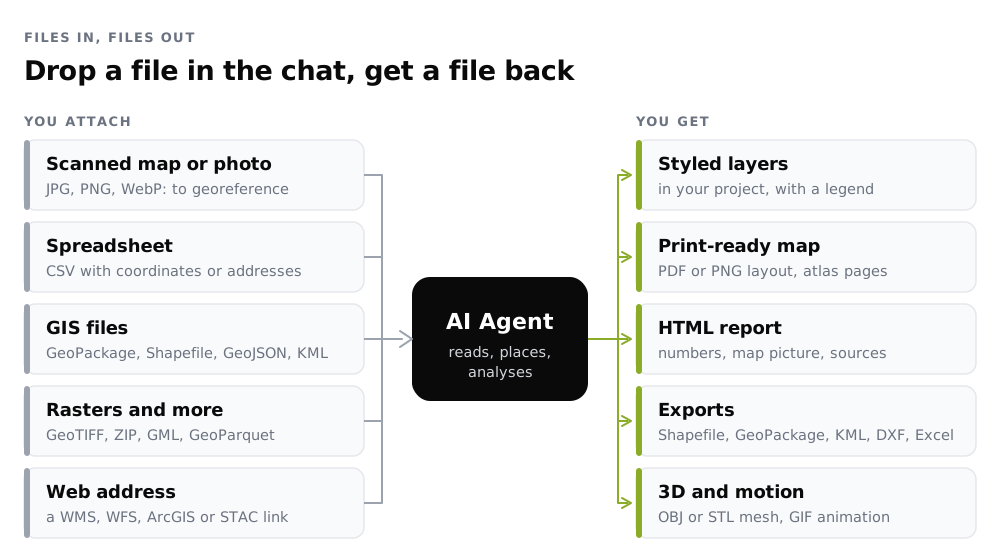
Klicken Sie auf +, ziehen Sie eine Datei in den Chat, ziehen Sie einen Layer aus dem Layerfenster oder fügen Sie mit Strg+V ein Bild ein. Dateien, die der Agent schreibt, landen neben Ihrem Projekt, oder in einem TerraLab-Exports-Ordner, wenn das Projekt nicht gespeichert ist.
Woher die Daten stammen
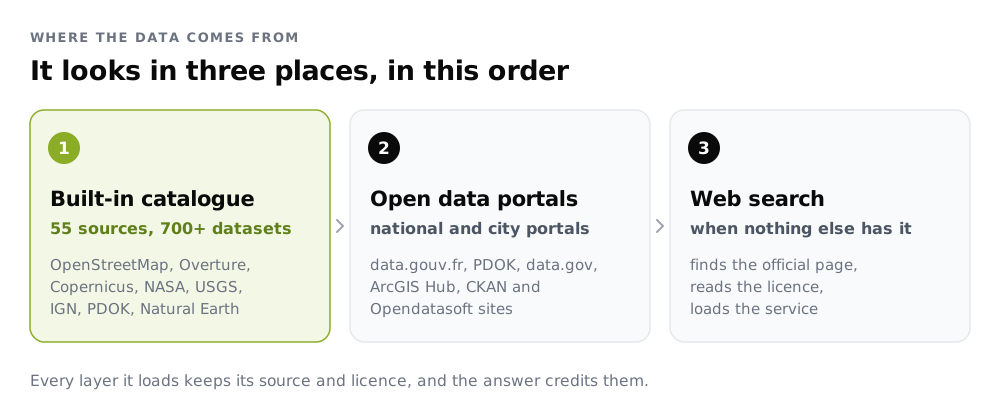
Der Katalog erfordert keine Einrichtung. Durchstöbern Sie ihn unter Examples > Data sources (Settings > Connectors in Plugin 1.3.0), wo jede Quelle angibt, was sie enthält und wie der Agent sie als Quelle vermerkt. Um ihn mit QuickOSM, Geofabrik und Overpass zu vergleichen, siehe wie man OpenStreetMap-Daten in QGIS herunterlädt.
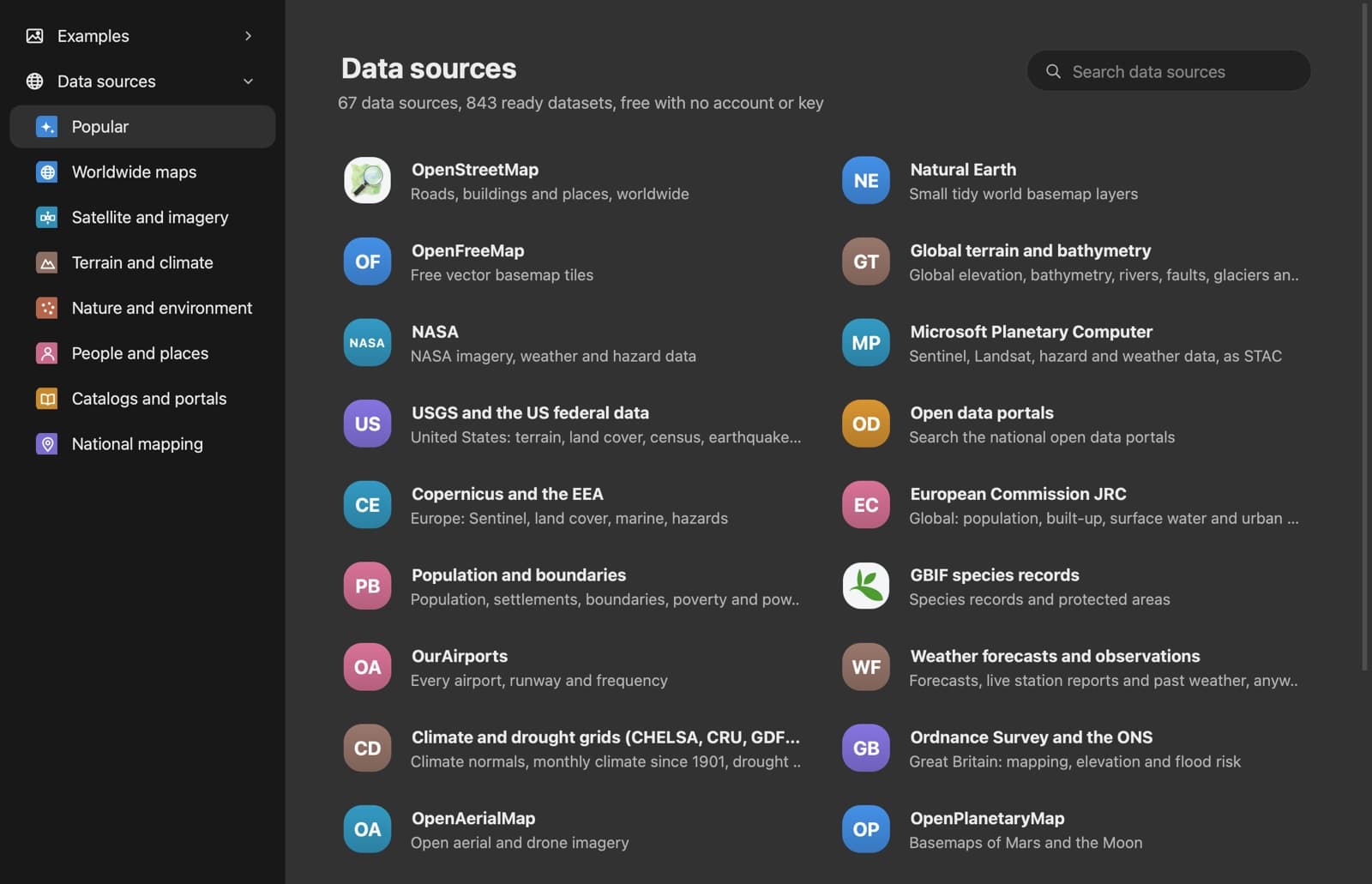
| Kategorie | Quellen |
|---|---|
| Weltweite Karten | OpenStreetMap, Overture Maps, Natural Earth, OpenFreeMap |
| Satelliten und Bilddaten | Sentinel-1 und 2, Landsat zurück bis 1972, NASA, Microsoft Planetary Computer |
| Gelände und Klima | Globale Höhen- und Bathymetriedaten, Klimaraster von CHELSA und CRU, Wettervorhersagen |
| Natur und Umwelt | Globale Waldveränderung, GBIF-Artenvorkommen, Ramsar-Gebiete, FAO WaPOR |
| Menschen und Orte | JRC-Bevölkerung der Europäischen Kommission, Grenzen für 113 Länder, Gebäudegrundrisse, Flughäfen |
| Nationale Kartierung | IGN (Frankreich), PDOK (Niederlande), USGS, Ordnance Survey und weitere nationale Behörden |
Er kann auch andere Plugins steuern, die Sie installiert haben, etwa QuickMapServices für Basiskarten, AI Segmentation und AI Edit. Wenn ein Plugin fehlt, öffnet er dafür die Erweiterungsverwaltung, und Sie klicken auf Erweiterung installieren.
Persönlich anpassen
Öffnen Sie Settings > Personalisation. Teilen Sie ihm Ihren Namen, Ihren Beruf und Ihre Arbeitsweise mit („Stadtplaner, Kataster und PLU-Layer in EPSG:2154“) und schreiben Sie dauerhafte Anweisungen („antworten Sie auf Französisch, benennen Sie neue Layer in snake_case“). Er liest sie zu Beginn jedes Chats. Mit Pro speichert er außerdem Gedächtnisnotizen zwischen den Chats.
Grenzen
- Er kann falsch liegen. Öffnen Sie die Schritte unter der Antwort, um zu prüfen, was er getan hat, und bitten Sie dann um eine Korrektur oder gehen Sie zurück. Bei den Benchmarks GeoKTools und GeoExpertQueries von Google erreichte er 43,8 von 100 bei 41 zurückgehaltenen Fragen mit Effort Low, gegenüber 24,9 für Claude Sonnet 5.5 mit dem QGIS-MCP-Server von nkarasiak in Claude Code, den höchsten Wert der von uns getesteten Agenten (Benchmark-Ergebnisse).
- Lange Aufgaben dauern Minuten: Der Dammvergleich dauerte 8.
- Automatische Georeferenzierung braucht lesbare Ortsnamen oder eine Übereinstimmung mit Referenzkarten. Sehr alte Karten, etwa aus dem 18. Jahrhundert, scheitern oft, und der Agent sagt das.
- Er braucht eine Internetverbindung.
AI Agent im Vergleich zu anderen KI-Tools für QGIS
| AI Agent | QGIS MCP | ChatGPT oder Claude im Browser | |
|---|---|---|---|
| Wo Sie chatten | In QGIS | Claude Desktop | Ein Browser-Tab |
| Einrichtung | Installieren und anmelden | Python, uv und eine Konfigurationsdatei | Keine |
| Arbeitet in Ihrem Projekt | Ja | Ja | Nein, Sie kopieren den Code zurück |
| Open-Data-Katalog | 72 Quellen | Nein | Nein |
| Georeferenzierung, Berichte, Layouts | Ja | Über Code | Nein |
| Rückgängig mit einem Klick | Ja | Nein | Nein |
Wie sich Agenten von Chatbots und Copiloten unterscheiden, steht in was ein KI-Agent in QGIS ist. Für eine größere Liste siehe die besten KI-Plugins für QGIS. Wie sich das mit dem ArcGIS-Pro-Assistenten vergleicht, der bei Esri noch in der Beta ist, steht in QGIS vs. ArcGIS Pro.
Datenschutz
Der Agent sendet Ihre Nachricht, eine kurze Beschreibung des Projekts (KBS, Ausdehnung, Layer- und Feldnamen, Anzahl der Objekte, die erste Zeile jedes lokalen Layers) und die Dateien, die Sie anhängen. Er sendet niemals Ihre Datendateien, Geometrien, ganze Tabellen oder die Projektdatei. Der Dienst läuft in der EU, und Ihre Daten werden nicht zum Trainieren eines Modells verwendet.
Preise
| Free | Pro | Organization | |
|---|---|---|---|
| Preis | 0 € | 49 € / Monat | Auf Anfrage |
| Aufgaben | 5 pro Monat | 300 pro Monat | Individuell |
| Effort | Low | Low, Medium, High | Low, Medium, High |
| Autopilot, Gedächtnis, kommerzielle Nutzung | Nein | Ja | Ja |
| Websuche und Datenquellen | Ja | Ja | Ja |
| Keine Datenspeicherung | Nein | Nein | Ja |
Eine Aufgabe ist eine Anfrage, egal aus wie vielen Schritten sie zum Abschluss braucht. Ein Jahr Pro kostet zehn Monate, und Sie können Pro 7 Tage kostenlos testen: Hinterlegen Sie eine Kreditkarte, kündigen Sie vor Ende der Testzeit, und es wird nichts berechnet. Die Preise verstehen sich ohne Mehrwertsteuer. Alle Tarife ansehen oder die Seite von AI Agent.
Häufige Fragen
Gibt es einen kostenlosen AI Agent für QGIS?
Ja. AI Agent hat einen kostenlosen Tarif mit 5 Aufgaben pro Monat auf Stufe Low, inklusive Websuche und aller 72 Datenquellen.
Kann er eine gescannte Karte georeferenzieren?
Ja. Legen Sie den Scan in den Chat und fragen Sie nach. Er liest die Ortsnamen, gleicht den Scan mit Referenzkarten ab, lädt ihn als GeoTIFF-Layer und gibt die Genauigkeit in Metern an.
Kann er mit Sentinel-2-Bildern arbeiten?
Ja. Er findet wolkenfreie Szenen und berechnet NDVI, NDWI, NBR und andere Indizes oder vergleicht zwei Zeitpunkte, ganz ohne Download auf Ihrer Seite.
Kann ich ChatGPT oder Claude in QGIS verwenden?
Nicht direkt. Ein Browser-Chatbot kann PyQGIS-Code für Sie schreiben, den Sie in die Python-Konsole einfügen. AI Agent läuft in QGIS und führt die Schritte selbst aus, mit Rückgängig-Funktion.
Kann er mein Projekt beschädigen?
Bei der Standardeinstellung fragt er, bevor er etwas löscht oder überschreibt, und jede Nachricht lässt sich rückgängig machen. Speichern Sie Ihr Projekt vor einer langen Sitzung trotzdem.
Ist er Open Source?
Das Plugin schon, unter GPL-2.0-or-later. Der gehostete Dienst nicht. Er braucht eine Internetverbindung.