Farbiger Lageplan aus dem Luftbild in QGIS: 4 Stile
Veröffentlicht am
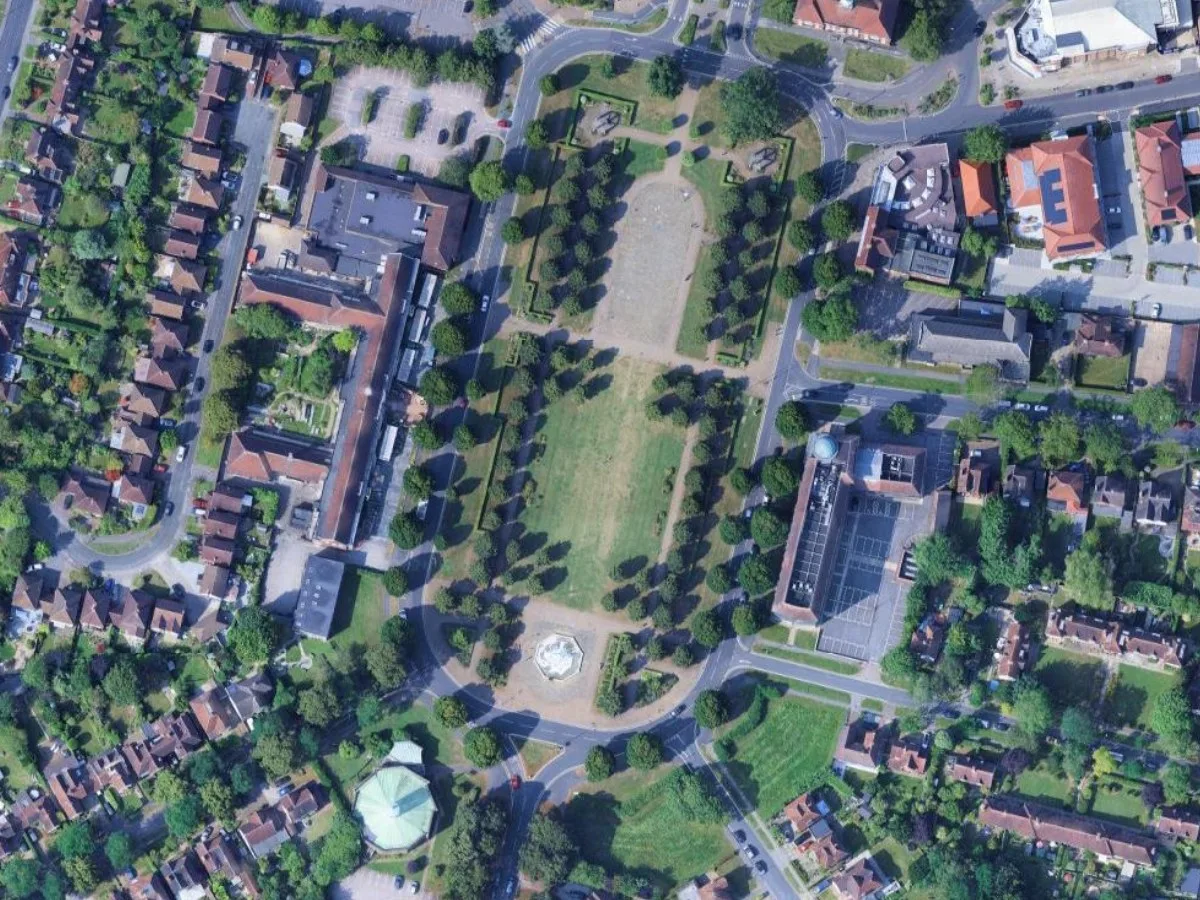
Ein farbiger Lageplan ist ein Schwarz-Weiß-Lageplan mit Flächenfarben: Warmgrau oder Weiß für Gebäude, Grau für Straßen, Grün für Rasen, runde grüne Flecken für Bäume, Blau für Wasser. Mehr steckt nicht dahinter, und er kostet trotzdem einen Nachmittag, weil jemand jede Fläche einzeln ausmalen muss. Dieser Beitrag zeigt denselben Block von Letchworth Garden City in vier Stilen, gerendert aus dem Luftbild mit AI Edit, dem Plugin, das wir bei TerraLab für QGIS entwickeln. Sie bekommen jeden Prompt im Wortlaut und erfahren offen, wo das Modell etwas erfunden hat.
 entwickeln. Sie bekommen jeden Prompt im Wortlaut und erfahren offen, wo das Modell etwas erfunden hat.
Was ist ein farbiger Lageplan?
Ein farbiger Lageplan, im Englischen „rendered site plan“ oder „colour masterplan“, ist eine Draufsicht auf ein Grundstück, in der jede Fläche eine Farbe oder Textur trägt. So erkennen auch Laien auf einen Blick, was Gebäude, Garten und Straße ist. Er liegt dem Bauantrag als Deckblatt bei, steht auf der ersten Tafel eines Wettbewerbsbeitrags und auf der Seite im Verkaufsprospekt, die das ganze Vorhaben zeigt. Die Geometrie darunter ist der ganz normale Lageplan. Die Farbe ist die Kommunikation.
Es ist eine Präsentationszeichnung, keine rechtsverbindliche. Niemand nimmt Maße daraus ab, und der bemaßte Plan ist in den meisten Rechtsordnungen ein eigenes Blatt.
Die drei Wege zum farbigen Lageplan
Von Hand. Den Linienplan ausdrucken, mit Filzstiften oder Buntstiften kolorieren und einscannen. Die wärmste Optik, und die, auf die Auftraggeber noch immer am besten ansprechen. Für einen Block dieser Größe ein bis zwei Stunden, mit sorgfältig gemalten Bäumen länger.
Mit AI Edit, aus dem Luftbild. Das ist unser Weg, und mit ihm sind alle Bilder unten entstanden. AI Edit ist ein Plugin für QGIS: Sie zeichnen eine Zone auf Ihre Bilddaten, tippen den gewünschten Look ein, und in unter einer Minute liegt ein neuer Rasterlayer auf der Karte, deckungsgleich mit den Bilddaten darunter. Nur bei diesem Weg bleibt der farbige Plan eine Karte.
In Photoshop oder Illustrator. Den Linienplan exportieren, pro Fläche einen Layer anlegen, jeden mit Farbe oder Textur füllen und unter die Gebäude einen Schlagschatten setzen. Die übliche Methode im Büro. Beim ersten Mal ein paar Stunden, mit Vorlage vierzig Minuten. Das Ergebnis ist nicht georeferenziert und läuft dem Entwurf davon, sobald sich dieser ändert.
So sind die vier Bilder entstanden
Damit nichts im Dunkeln bleibt: Jedes Bild ist ein Layer, den AI Edit in mein QGIS-Projekt eingefügt hat, exportiert in derselben Ausdehnung wie das Satellitenbild.
Internet > QuickMapServices > Google > Google Satellite, in der englischen Oberfläche Web > QuickMapServices > Google > Google Satellite) und zoomen Sie auf den Standort. Dieser Block misst 586 mal 439 m, der Maßstab liegt bei etwa 1:2.000.Erweiterungen > Erweiterungen verwalten und installieren… (in der englischen Oberfläche Plugins > Manage and Install Plugins…), öffnen Sie das Bedienfeld und melden Sie sich an.Ich habe das viermal mit vier Prompts ausgeführt. Nachbearbeitet wurde nichts.
Vier Stile aus einem Bild
1. Flach, vier Klassen
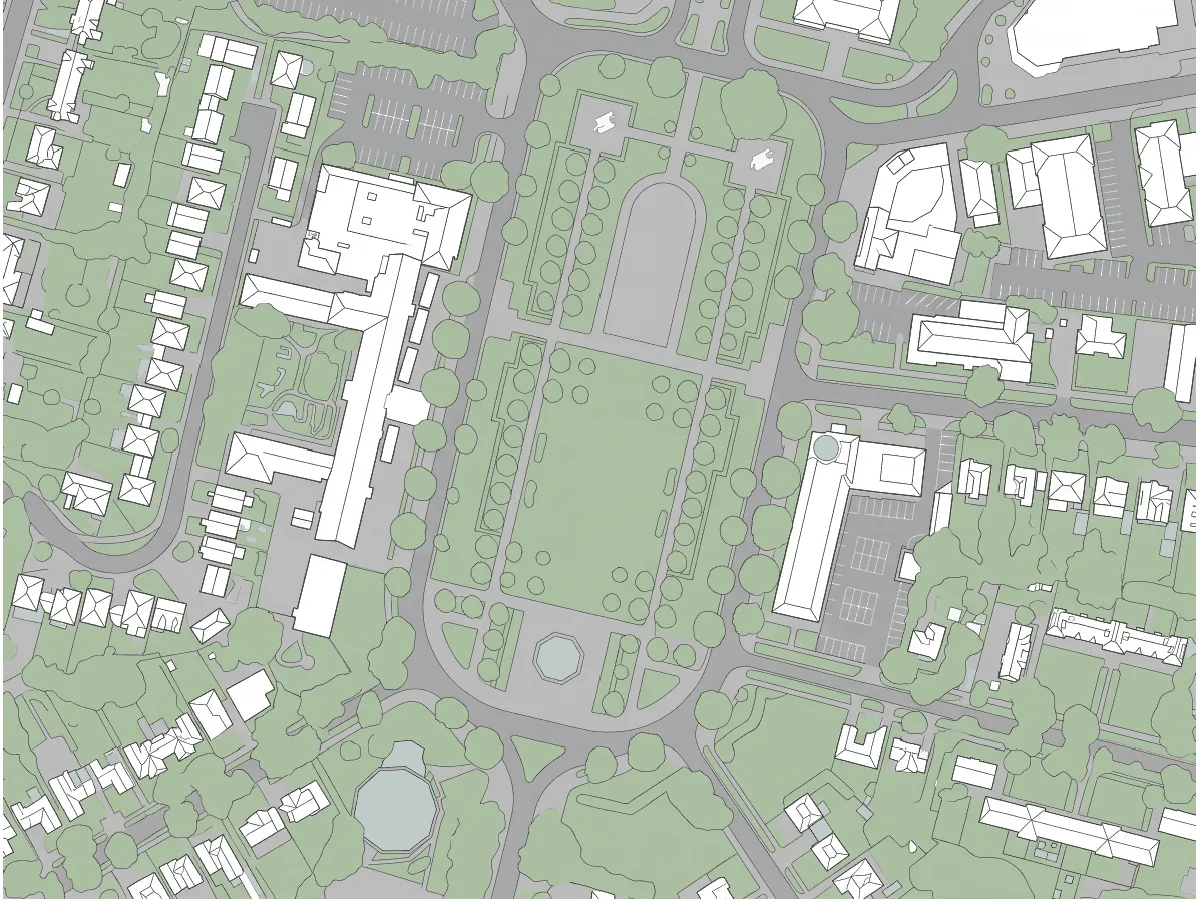
Der schlichte farbige Lageplan: weiße Grundrisse, graue Straßen, hellgrüne Rasenflächen, hellblaues Wasser. Um ihn geht es im Beitrag zum Lageplan aus dem Satellitenbild, samt Prompt, ich wiederhole ihn hier also nicht. 29 Sekunden, jeder Grundriss an seinem Platz, ein Fehler: Das kupfergedeckte achteckige Gebäude im Südwesten kam als Teich heraus. Die drei folgenden Stile gehen vom selben Luftbild aus, nicht von diesem Plan.
2. Aquarell
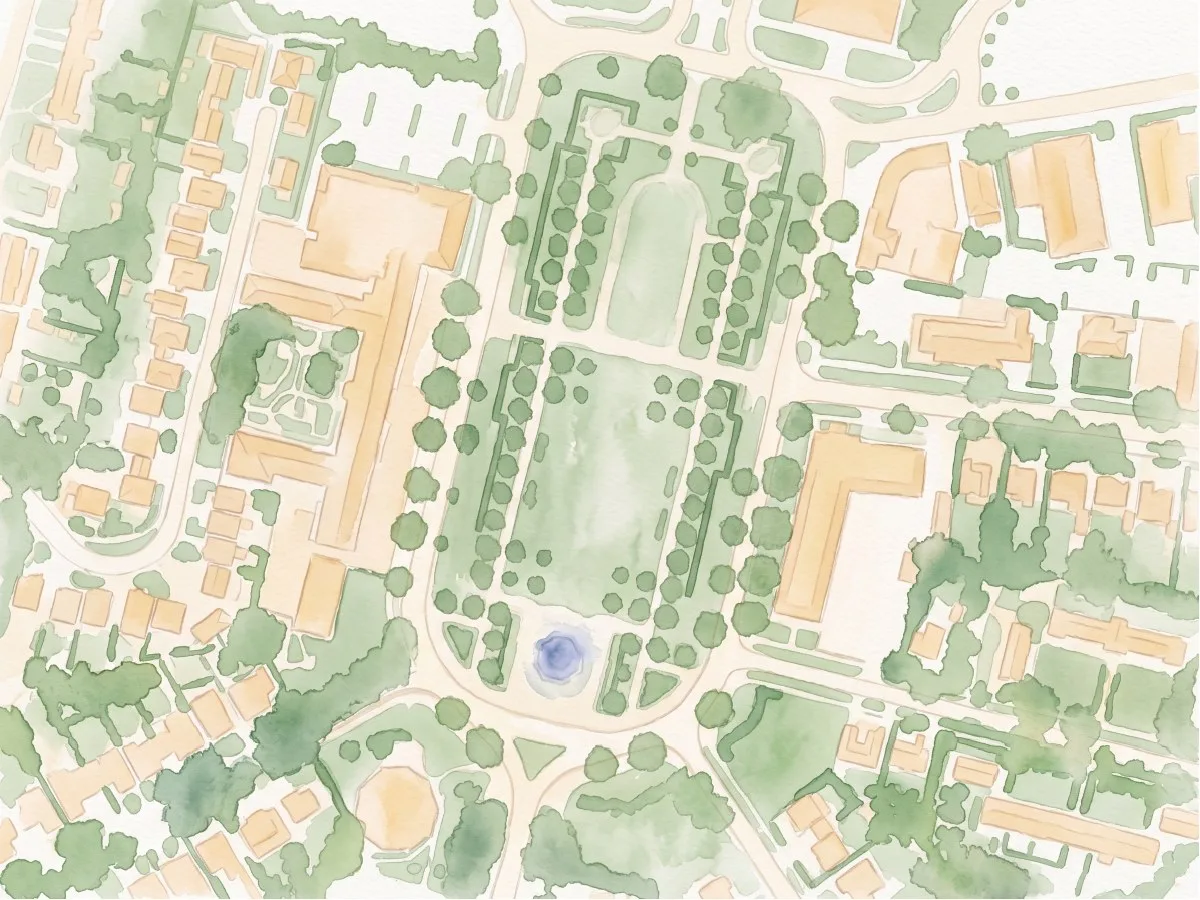
Gebäude als helle Ockerlasuren, die Alleen als gesprenkeltes Salbeigrün, der Springbrunnen als einzelner Indigotropfen. Der Look, den Auftraggeber meinen, wenn sie sagen, es solle menschlich wirken.
Transform into a Stamen-style watercolor map with soft pastel washes, organic
edges, and gentle paper texture. Roads as faint cream lines, vegetation as
mottled sage, water as washed indigo, buildings as pale warm ochre blocks.
Keep every building footprint, road and tree in its exact position. Top-down
view, suitable for editorial print.
Rund 30 Sekunden. Nichts erfunden. Die Lasuren weichen die Grundrisse um etwa einen Meter auf, was für ein Deckblatt in Ordnung ist und für eine Zeichnung, aus der Sie Maße abnehmen, nicht.
3. Bleistift
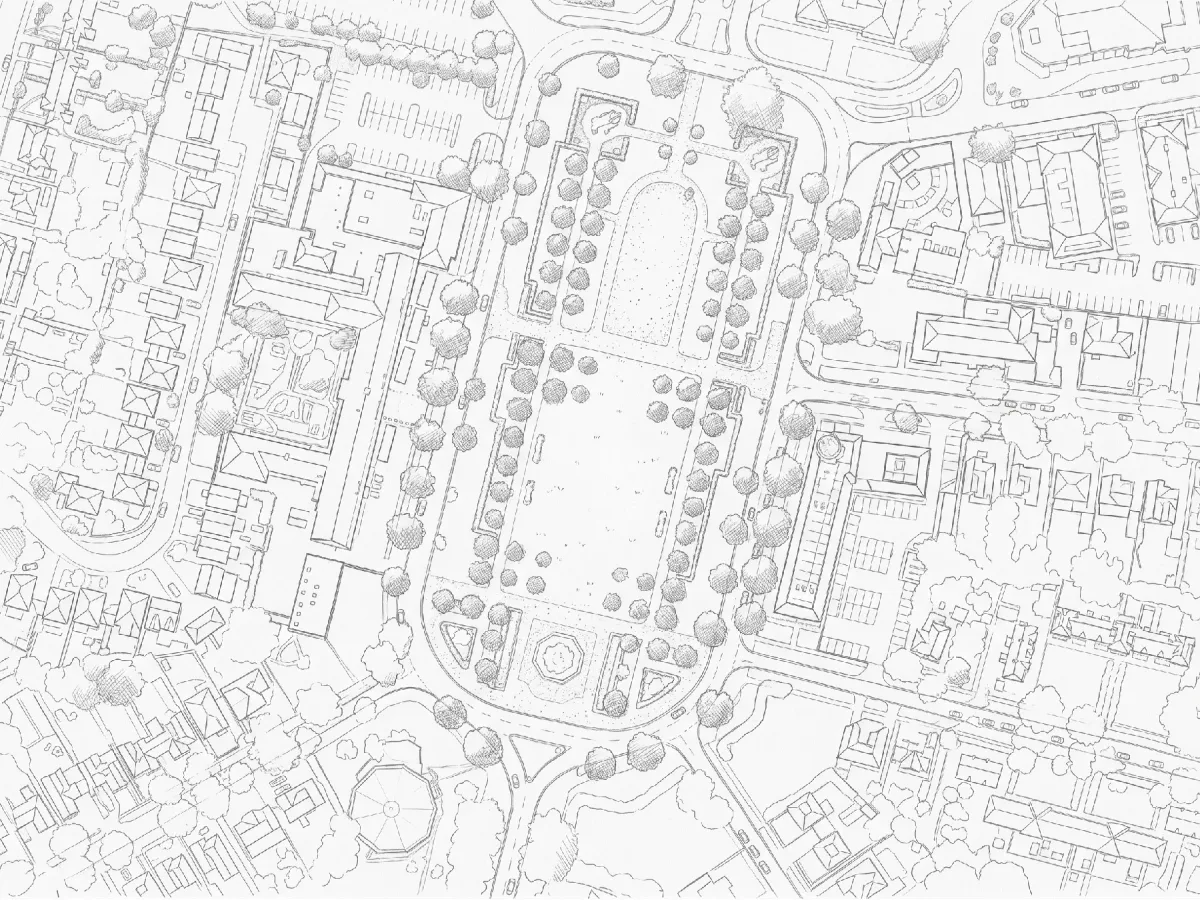
Jeder Dachfirst, jede Parkbucht, schraffierte Baumkronen, gepunkteter Kies. Das achteckige Gebäude zeichnete der Stil richtig, anders als der flache Plan.
Transform into a hand-drawn pencil sketch site plan. Fine graphite line work
for every building outline and road edge, light cross-hatching for tree
canopies and vegetation, stippling for paving, white paper background. Keep
every building footprint, road and tree in its exact position and shape.
Top-down view, same extent as the input.
20 Sekunden. Das ist der genaueste der vier Stile, und der, den ich in einen Bericht setzen würde. Er ist nicht farbig. Wollen Sie Farbe, führen Sie ihn aus und nutzen ihn als Grundlage für den Weg von Hand oder in Photoshop von oben. Das ist eine Nachzeichnung, die Sie nicht selbst anfertigen mussten.
4. Glänzend
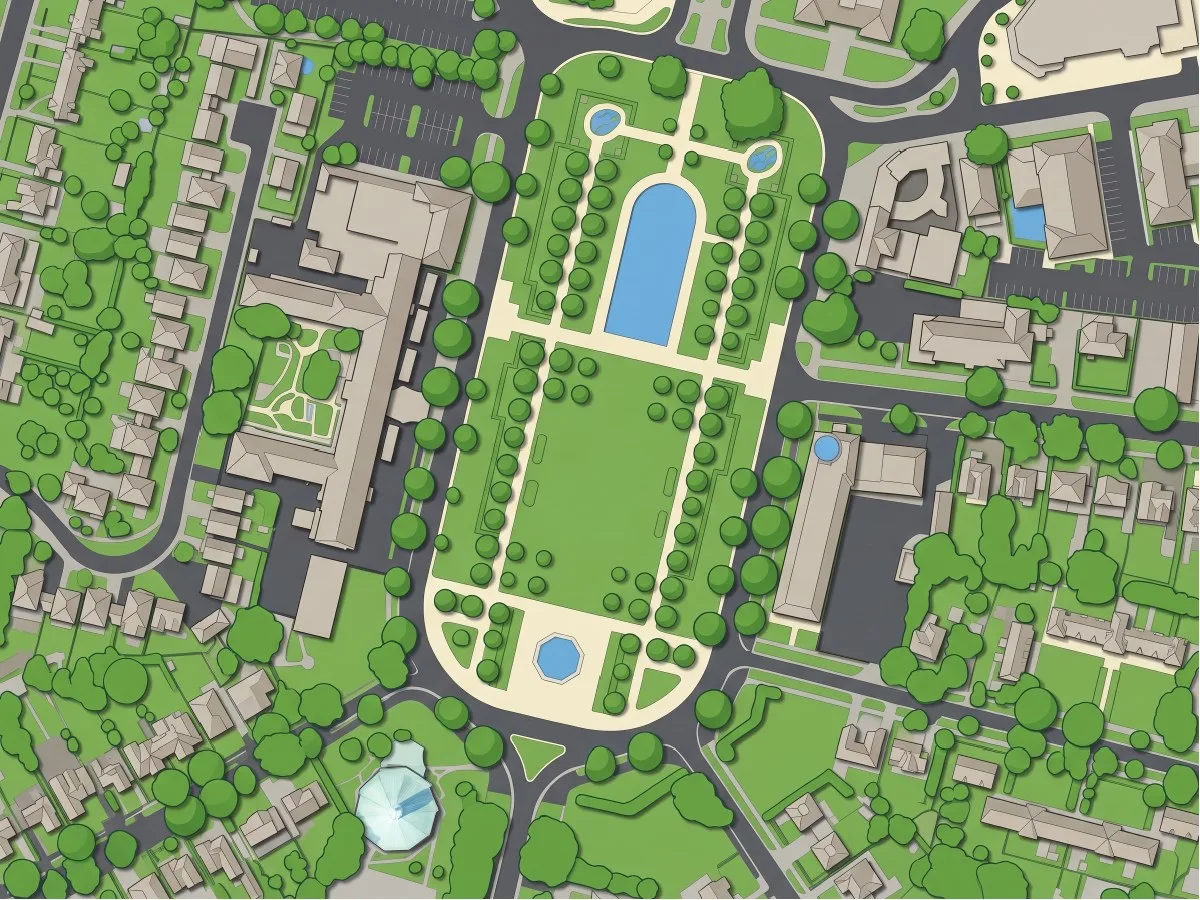
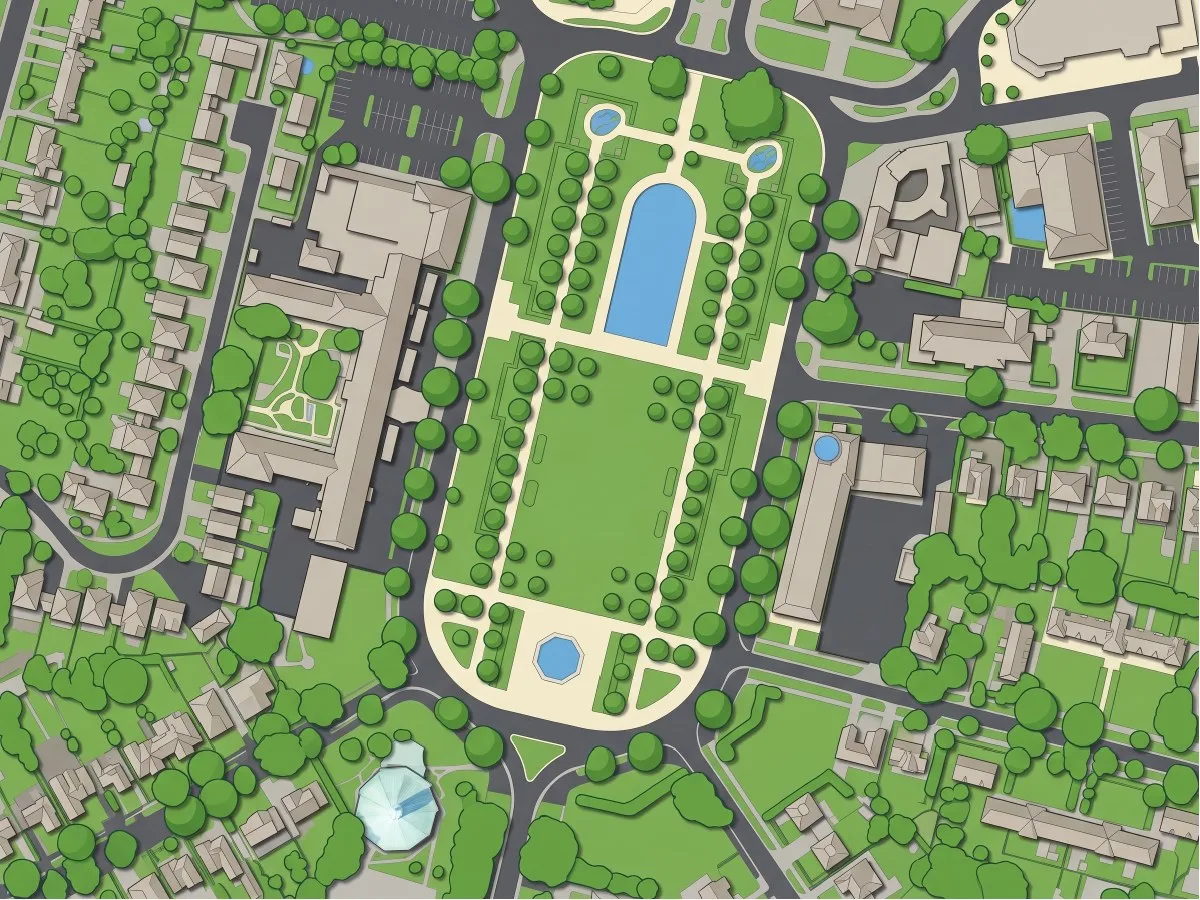
Schlagschatten unter den Gebäuden, satte Rasenflächen, runde Baumkronen. Der präsentationstauglichste der vier Stile und der unehrlichste.
Transform the area into a glossy presentation-ready colored site plan with
high-contrast flat color blocks: buildings in warm light grey with a soft drop
shadow, roads in charcoal, paths in cream, lawns in fresh green, tree canopies
as round mid-green blobs with a darker rim, water in clear blue. Keep every
building footprint, road and tree in its exact position and shape. Top-down
view, same extent as the input.
Über eine Minute. Dieser Stil ist der, den alle haben wollen, und der mit den beiden Erfindungen: Das Kiesoval am Nordende des Parks wurde zu einem langen blauen Becken, und neben den öffentlichen Gebäuden tauchten zwei kleine Teiche auf, wo nur Rasen liegt. Der Prompt sagte „water in clear blue“, und das Modell hat welches gefunden. Verwenden Sie diesen Stil, schreiben Sie „there is no water on this site except the fountain“ in den Prompt oder erwähnen Sie Wasser gar nicht.
Wo die KI-Kolorierung an Grenzen stößt
Zwei der vier Stile stimmten überall, wo ich nachgesehen habe, geometrisch: Aquarell und Bleistift. Zwei hatten je eine Erfindung, beide mit Wasser. Dieses Muster dürfte auch bei Ihnen auftreten: Je fertiger der gewünschte Stil, desto mehr will das Modell das Bild vervollständigen, und es greift dabei zu Wasser.
- Wenn aus der Zeichnung Maße abgenommen werden. Lasuren und Schatten verschieben Kanten in diesem Maßstab um bis zu einen Meter. Nehmen Sie den flachen Stil oder zeichnen Sie von Hand nach. Das sind Renderings, keine Vermessungsunterlagen, und keines gehört auf ein bemaßtes Blatt.
- Wenn der Standort kein Wasser hat und Sie Wasser erwähnen. Lassen Sie es im Prompt weg.
- Wenn die Bilddaten harte Schatten haben. Eine Aufnahme vom Sommernachmittag gibt dem Modell Schatten, die es falsch lesen kann. Winterliche oder morgendliche Bilddaten sind sauberer.
- Wenn Ihr Entwurf darauf zu sehen sein soll. Diese vier Pläne zeigen den Bestand. Für einen Entwurf zeichnen Sie ihn zuerst mit dem Werkzeug Markieren von AI Edit auf die Karte und lassen dann rendern. Das ist eine andere Aufgabe mit einem anderen Prompt.
- Wenn Sie die Formen brauchen, nicht das Bild. Wollen Sie Gebäudeumrisse mit echter Geometrie, die Sie bearbeiten und messen können, ist ein Rendering das falsche Werkzeug. Dafür ist AI Segmentation gebaut.
Welcher Stil wofür
Bleistift für den Bericht, weil er am genauesten und in Schwarz-Weiß am besten lesbar ist. Aquarell für das Deckblatt und die E-Mail an den Auftraggeber. Flach für alles, worüber Sie weiterzeichnen. Glänzend für die Verkaufstafel, mit dem korrigierten Satz zum Wasser und jedem Teich, den Sie am Bild gegenprüfen.
Häufige Fragen
Ist der farbige Lageplan georeferenziert? Ja. Jedes Ergebnis ist ein GeoTIFF im Koordinatenbezugssystem Ihrer Bilddaten. Es liegt daher im wahren Maßstab auf der QGIS-Karte, und Sie können es samt Maßstabsleiste direkt in ein Drucklayout übernehmen.
Kann ich Stile kombinieren? Führen Sie zuerst den Bleistift-Stil aus und nutzen Sie ihn als Eingabelayer für eine zweite Bearbeitung mit dem Aquarell-Prompt. Die Linien verankern die Lasur.
Kann ich einen dieser Pläne mit dem Bauantrag einreichen? Als Illustrationsblatt klären Sie das mit Ihrer Bauaufsichtsbehörde, und jedes Rendering trägt eine Kennzeichnung als KI-generiert, die Sie behalten sollten. Als bemaßter Lageplan, den der Antrag verlangt: nein. Diese Zeichnung muss vermessen und gezeichnet sein, und keiner der vier Pläne ist das.
Welche QGIS-Versionen werden unterstützt? QGIS 3.22 und neuer sowie QGIS 4, unter Windows, macOS und Linux.
Nächster Schritt
Laden Sie Ihren Standort in QGIS, zeichnen Sie die Zone und fügen Sie den Bleistift-Prompt ein. Stimmen die Linien, haben Sie die Grundlage für jeden anderen Stil.
Ein farbiger Plan für eine Brachfläche muss meist die vorhandenen Bodenplatten und Schuppen zeigen, statt sie zu übermalen. Wie sich beide Arten von Standorten aus der Luft darstellen, behandelt der Beitrag Greenfield vs. Brownfield.
Mehr dazu, was KI in QGIS kann und was nicht, finden Sie im QGIS-KI-Überblick.