Lageplan aus Satellitenbild erstellen in QGIS
Veröffentlicht am
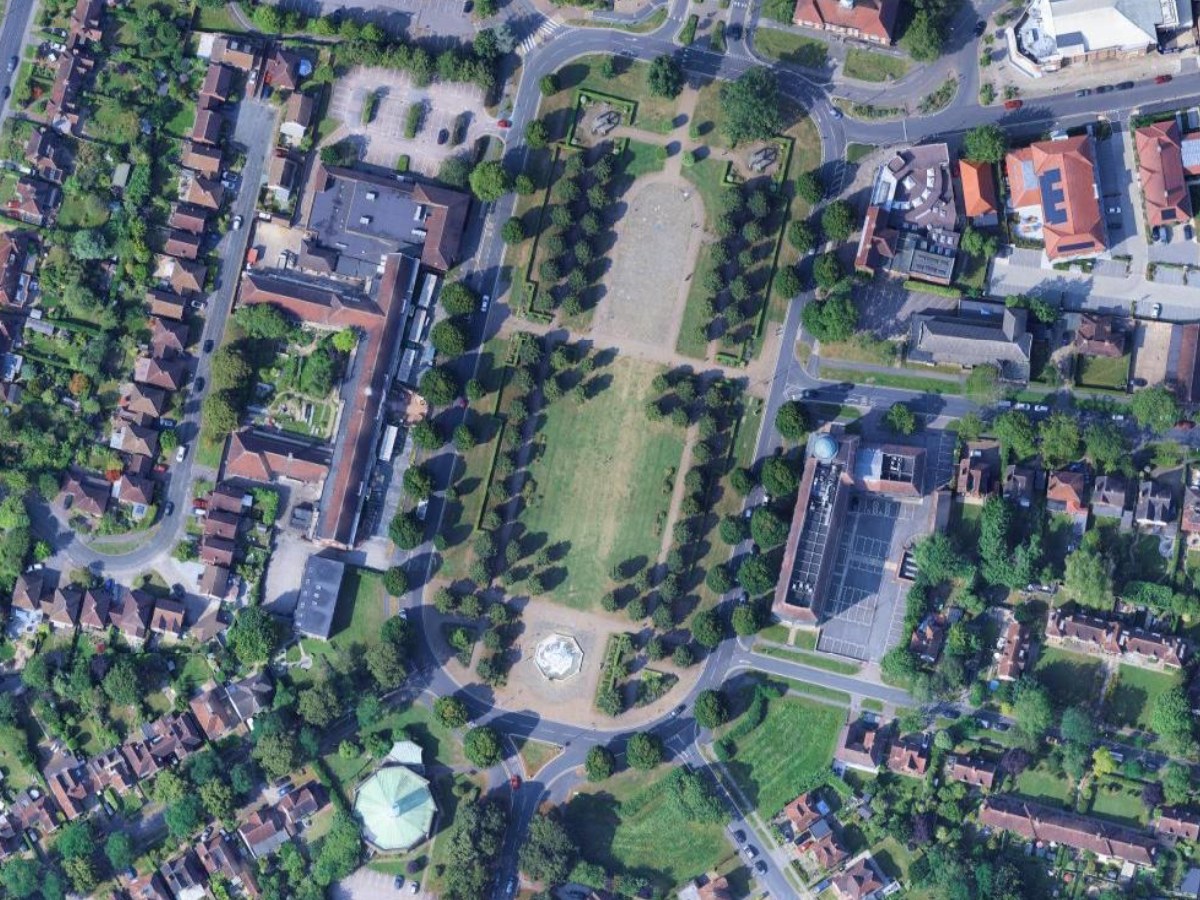
Um ein Satellitenbild in einen Lageplan zu verwandeln, brauchen Sie drei Dinge: georeferenzierte Bilddaten, eine Möglichkeit, das Gesehene in flache Formen zu übertragen, und eine Möglichkeit, das Ergebnis im richtigen Maßstab zurückzubekommen. In QGIS kommen der erste und der dritte Punkt mit der Software, und das Übertragen ist der Teil, der den Nachmittag auffrisst.
 kommen der erste und der dritte Punkt mit der Software, und das Übertragen ist der Teil, der den Nachmittag auffrisst.
Dieser Beitrag zeigt zuerst den manuellen Weg, erstellt dann denselben Block in 29 Sekunden mit einem Modell neu, das das Bild umzeichnet, und zeigt, was das Modell falsch gemacht hat. Jedes Bild hier ist ein Screenshot aus dieser QGIS-Sitzung.
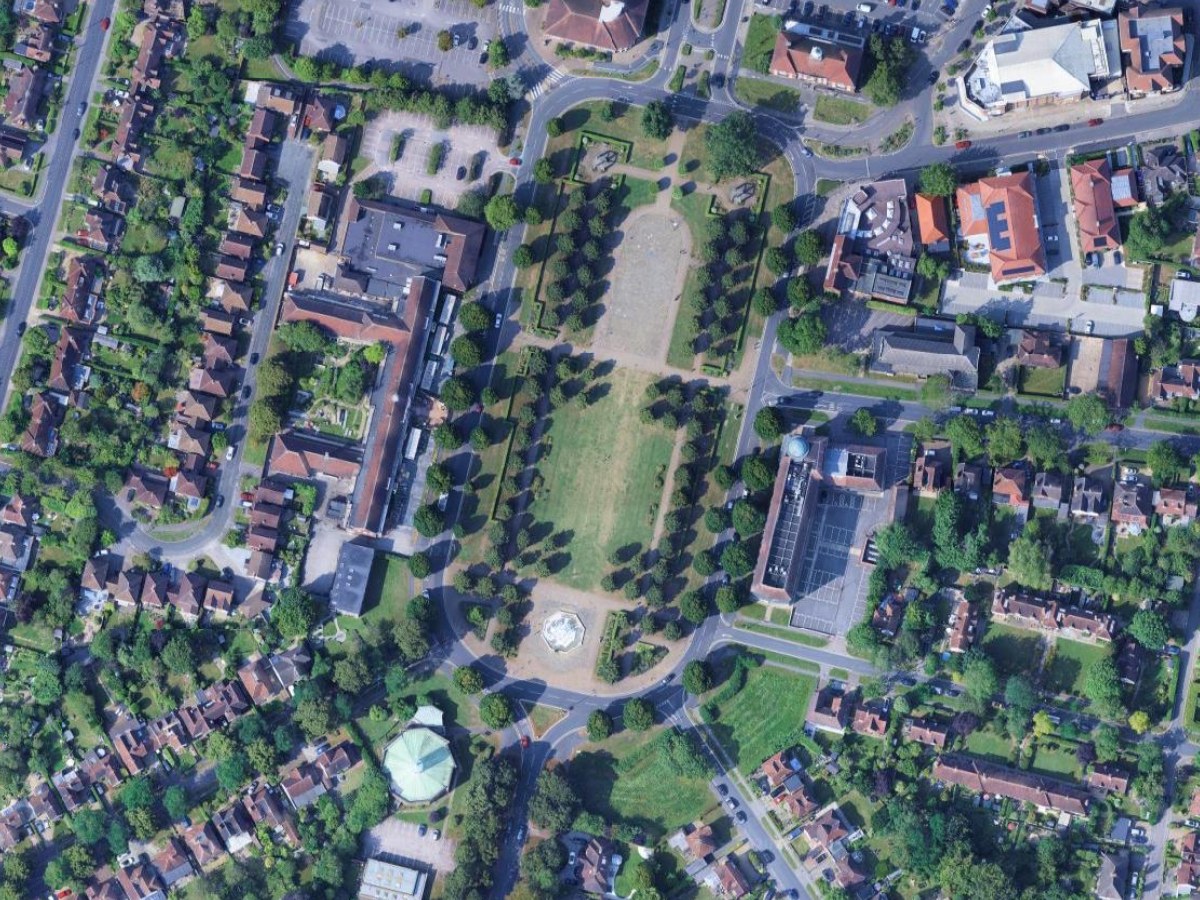
Der Standort ist Broadway Gardens in Letchworth Garden City, der ersten Gartenstadt, etwa 55 km nördlich von London. Ein 586 mal 439 Meter großer Block: ein formaler Park mit einem Springbrunnen, das alte Rathaus, eine Bibliothek, ein Bürogebäude mit Parkplatz und zwei Straßen mit Wohnhäusern. Genug Vielfalt, um eine nachlässige Methode zu entlarven.
Was ist ein Lageplan und warum mit einem Satellitenbild beginnen?
Ein Lageplan ist eine maßstabsgetreue Draufsicht auf ein Grundstück und seine Umgebung: die vorhandenen Gebäude, die Straßen und Wege, die dorthin führen, die Bäume und Rasenflächen dazwischen sowie bei einer Entwurfszeichnung das, was Sie bauen möchten. Bauämter verlangen ihn bei fast jedem Antrag. Architekten erstellen ihn am Anfang jedes Projekts, um den Standort zu verstehen, bevor sie mit dem Entwurf beginnen.
Ein Satelliten- oder Luftbild ist dafür die ehrliche Grundlage, weil es bereits jede Antwort enthält: wo die Gebäudegrundrisse liegen, wie breit die Straße ist, welche Bäume ausgewachsen sind. Das Problem ist, dass diese Informationen als Pixel vorliegen, während ein Lageplan Formen braucht. Alles Folgende dreht sich um diese Umwandlung.
Der manuelle Weg: selbst nachzeichnen
- Bilddaten, die Sie im Maßstab des Grundstücks lesen können. Google Satellite lässt sich am einfachsten in QGIS laden und deckt den größten Teil der Welt mit 15 bis 30 cm ab. Nationale Orthofotos sind dort besser, wo es sie gibt: NAIP in den Vereinigten Staaten, BD ORTHO des IGN in Frankreich, und die meisten Katasterbehörden in Europa veröffentlichen einen WMS. Alle funktionieren: ein GeoTIFF, ein WMS oder eine XYZ-Basiskarte.
- QGIS, unter Windows, macOS oder Linux. Version 3.22 oder höher.
- Das Plugin QuickMapServices, um Google Satellite mit einem Klick zu laden.
Erweiterungen > Erweiterungen verwalten und installieren…(englische Oberfläche:Plugins > Manage and Install Plugins…), dann nach „QuickMapServices“ suchen.
Sie brauchen weder Photoshop noch Illustrator oder ein anderes GIS. Dieser Beitrag beginnt mit dem Bild allein, nicht mit CAD-Zeichnungen.
Ich zeige Ihnen diesen Weg zuerst vollständig, weil er kein Plugin benötigt und weil Sie nur so das KI-Ergebnis danach beurteilen können.
Bilddaten laden und den Standort einrahmen
Internet > QuickMapServices > Google > Google Satellite. Zoomen Sie auf Ihr Grundstück. Für einen Block dieser Größe wähle ich etwa 1:2.000, für ein einzelnes Wohngrundstück 1:500. Die Bilddaten sind bereits georeferenziert, daher stimmt der Maßstab in der Statusleiste ohne weiteres Zutun.
Einen Polygonlayer mit Klassenfeld anlegen
Layer > Layer erstellen > Neuer GeoPackage-Layer…. Geometrietyp Polygon, KBS wie in Ihrem Projekt und ein Textfeld class_name. Ein Layer mit Klassenfeld ist besser als vier Layer, weil Sie ihn an einer Stelle gestalten und in einer Datei exportieren können.
Erst Gebäude, dann Straßen, dann Vegetation nachzeichnen
Bearbeitungsmodus umschalten, Polygonobjekt hinzufügen, dann um jeden Gebäudegrundriss klicken. Halten Sie die Maus an den Ecken ruhig und jagen Sie nicht jedem Erker nach; ein Lageplan wird bei 1:500 gelesen, nicht bei 1:50. Danach die Straßen, je ein langes Polygon pro Fahrbahn. Zuletzt die Vegetation als lose Flecken, denn niemand prüft den Rand eines Rasens.
Ich habe das Nachzeichnen dieses Blocks nicht gestoppt und nenne deshalb keine Zahl. Sicher ist: Er hat mehrere hundert Gebäude, und jedes braucht mehrere Klicks.
Die Klassen mit flachen Füllungen gestalten
Layereigenschaften > Symbolisierung, Kategorisiert nach class_name. Weiß mit dünnem schwarzem Rand für Gebäude, mittleres Grau für Straßen, helles Grün für Vegetation, helles Blau für Wasser. Diese vier Füllungen sind die ganze Bildsprache eines Lageplans; widerstehen Sie dem Drang, weitere hinzuzufügen.
Im Maßstab exportieren
Projekt > Neues Drucklayout…. Fügen Sie die Karte hinzu, stellen Sie den Maßstab auf 1:500 oder 1:1.000 ein, ergänzen Sie Maßstabsleiste und Nordpfeil und exportieren Sie als PDF. Dieses PDF akzeptiert ein Bauantragsportal.
Dieser Weg liefert Ihnen einen korrekten Lageplan und eine Datei, die Ihnen gehört. Die einzige Arbeit ist das Nachzeichnen, und sie wächst mit der Anzahl der Gebäude.
Der schnelle Weg: ein Modell das Bild neu zeichnen lassen
Ein generatives Modell kann Bilddaten an Ort und Stelle neu gestalten: gleicher Ausschnitt, gleiche Formen, fotografische Textur gegen flache Füllungen ausgetauscht. Wir haben eines davon entwickelt, AI Edit. In diesem Abschnitt geht es um unser eigenes Tool.
Es übernimmt eine Zone Ihrer Bilddaten, einen Satz, der die gewünschte Änderung beschreibt, und gibt das Ergebnis als neuen georeferenzierten Rasterlayer zurück, pixelgenau am Original ausgerichtet. Für einen Lageplan ist die „Änderung“ ein Stil: jede Form an ihrem Platz behalten und die fotografische Textur durch flache Füllungen ersetzen.
Plugin installieren und anmelden
Erweiterungen > Erweiterungen verwalten und installieren…, nach AI Edit suchen, installieren. Öffnen Sie das Bedienfeld und klicken Sie auf „Anmelden“. Ihr Browser öffnet sich, Sie erstellen ein Konto, und das Plugin verbindet sich selbst. Wenn Sie vor dem Start die ganze Tour durch das Bedienfeld möchten, finden Sie sie im vollständigen Leitfaden.
Die Zone zeichnen
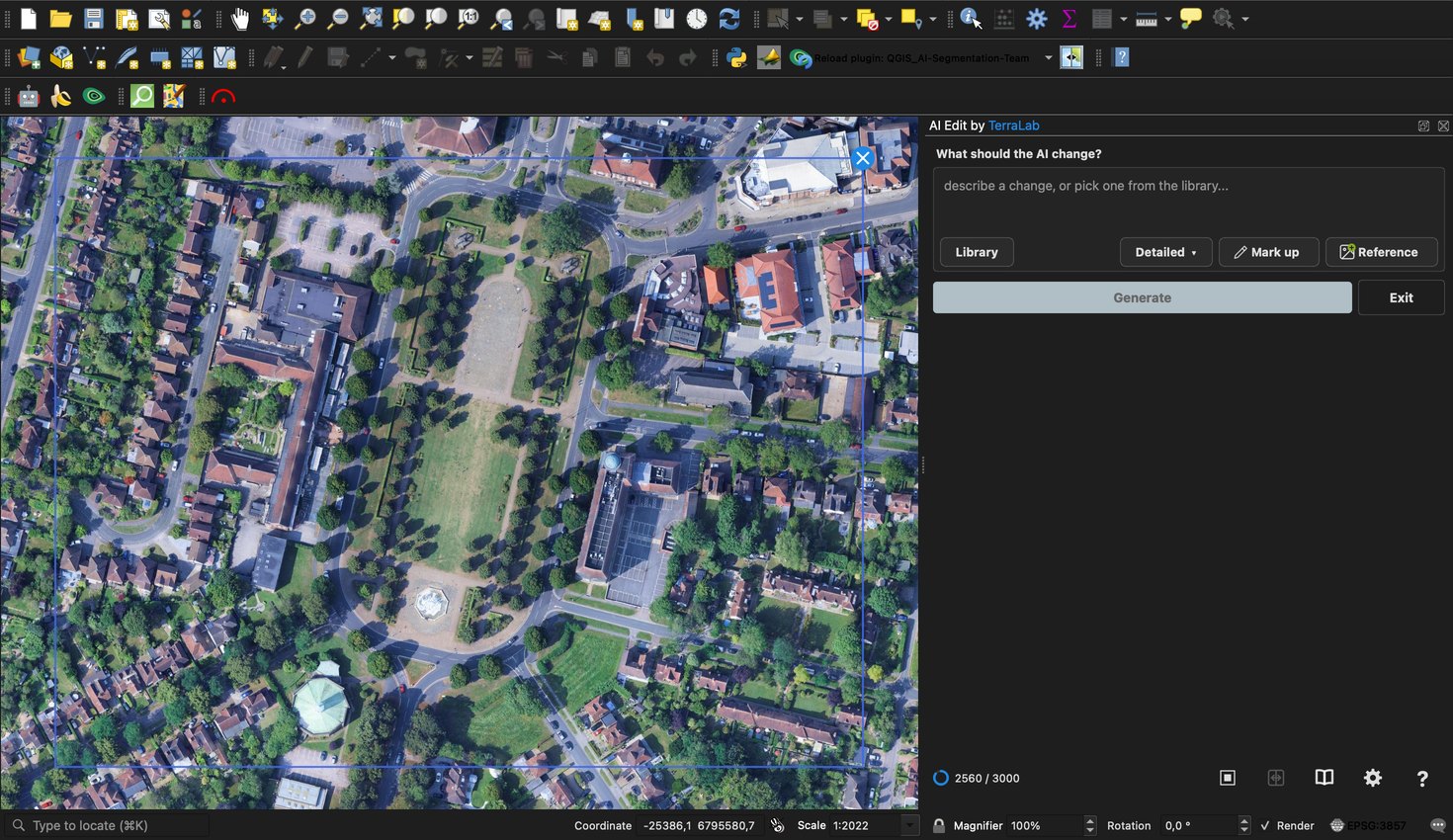
Klicken Sie auf AI Edit starten, dann auf die Ecken Ihres Bereichs auf der Karte, und drücken Sie die Eingabetaste, um ihn zu schließen. Ich habe den ganzen Block umrandet, 586 mal 439 Meter. Das ist eher groß: Das Bedienfeld warnt ab etwa einem Quadratkilometer, dass die KI nur noch grobe Formen behält, und das zu Recht.
Den Prompt als Vorgabe schreiben, nicht als Wunsch
Das ist der Prompt, den ich verwendet habe, Wort für Wort:
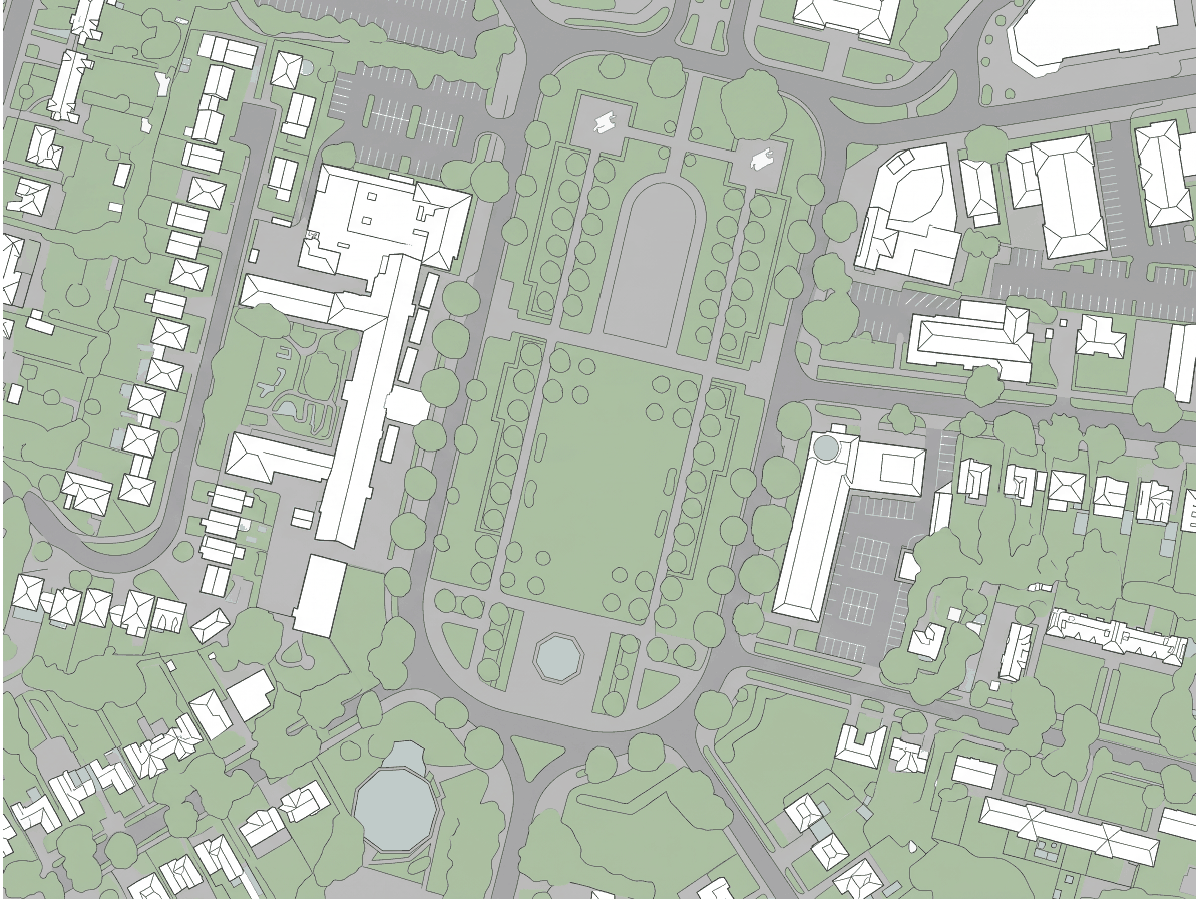
Wandeln Sie dieses Orthofoto in einen sauberen architektonischen Lageplan um. Draufsicht, flache Füllungen, keine fotografische Textur und keine Schatten. Genau vier Klassen und sonst nichts: Gebäude als weiße Grundrisse mit dünnem schwarzem Rand, Straßen und Parkplätze in mittlerem Grau, Vegetation in hellem Salbeigrün, Wasser in hellem Blau. Behalten Sie jeden Gebäudegrundriss, jede Bordsteinkante und jede Straßenachse in exakt derselben Position und Form bei. Gleicher geografischer Ausschnitt wie die Eingabe.
Drei Dinge machen ihn wirksam. Er nennt die Klassen und die Farben, damit das Modell keine eigene Palette erfindet. Er sagt „exakte Position und Form“, und das ist der Unterschied zwischen einem Lageplan und einem hübschen Bild. Und er sagt, was man nicht tun soll: keine Schatten, keine Textur. Derselbe Prompt liegt in der Bibliothek des Bedienfelds unter Clean architectural site plan, falls Sie ihn nicht abtippen möchten.
Generieren
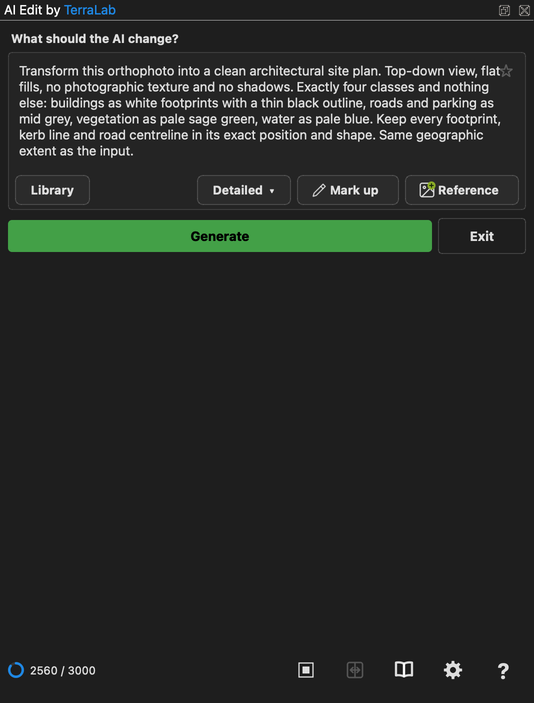
Klicken Sie auf Generieren. Bei diesem Block kam das Ergebnis mit dem Ausgabedetail Detailliert (die mittlere der drei Einstellungen) nach 29 Sekunden zurück. Der neue Layer ist ein GeoTIFF mit 2.392 mal 1.792 Pixeln, etwa 25 cm pro Pixel, gespeichert in Ihrem Ordner Dokumente und über den Bilddaten zum Projekt hinzugefügt.
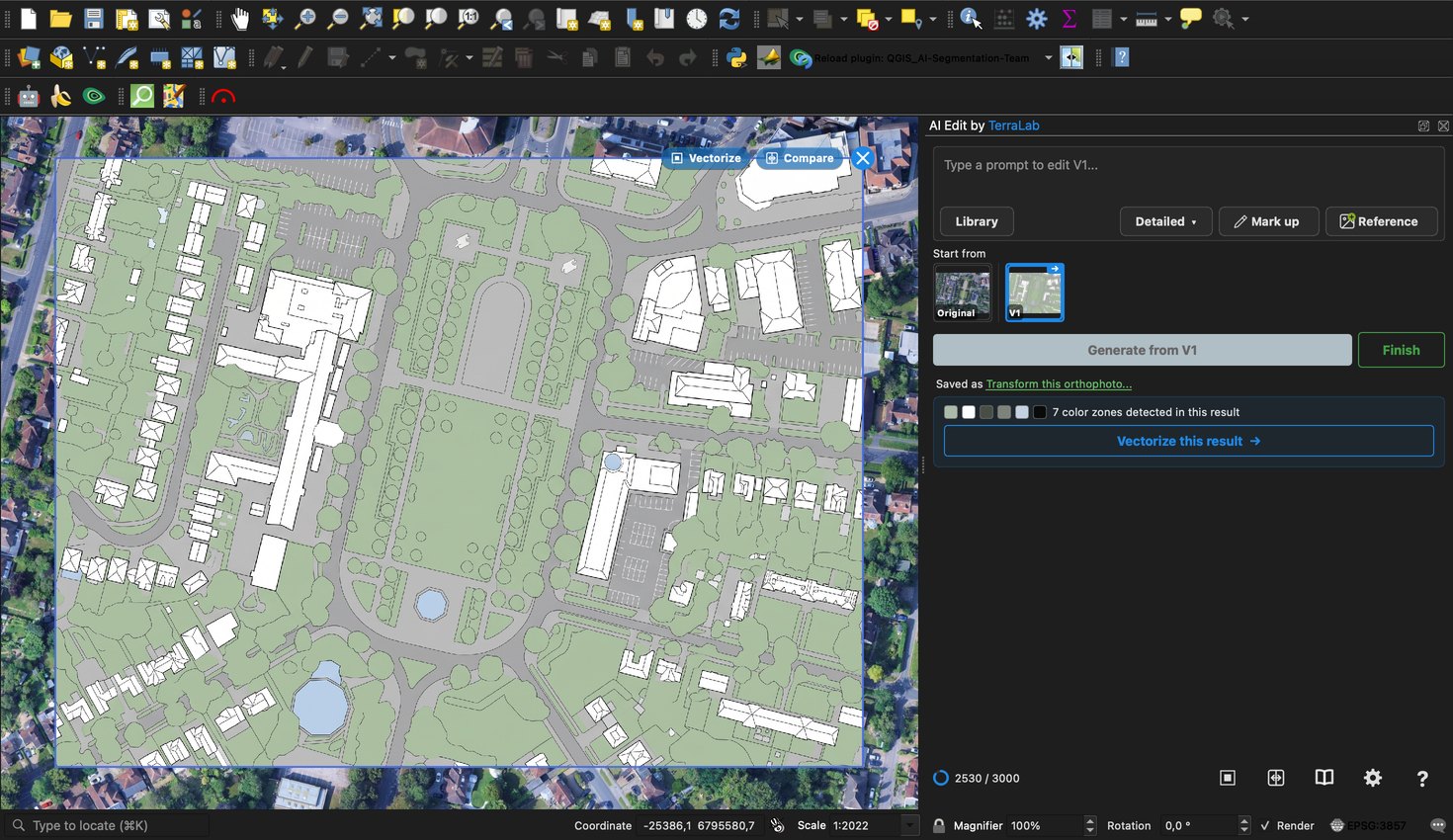
Sehen Sie sich den Lageplan noch einmal im Schieberegler oben in diesem Beitrag an. Jeder Gebäudegrundriss liegt dort, wo er sein sollte. Die Baumalleen entlang des Parks erscheinen als Reihen von Baumkronen. Die Parkplätze zeigen ihre Stellplatzlinien. Das Becken des Springbrunnens ist ein blaues Oktagon, was korrekt ist.
Was ich von Hand korrigiert habe und worauf ich nicht vertrauen würde
Das sind die Fehler, die die KI bei diesem Block im selben Durchlauf gemacht hat, ohne Rosinenpickerei.
- Das achteckige Gebäude wurde zu einem Teich. Das rundliche Gebäude mit Kupferdach südwestlich des Springbrunnens hat ein grünes Dach, doch der Lageplan zeichnete es als hellblaues Wasser. Das ist der einzige echte Fehler unter mehreren hundert Gebäudegrundrissen und genau die Art von Fehler, die Sie nur bemerken, weil Sie sich zuerst das Bild angesehen haben.
- Die Stellplatzmarkierungen wurden übernommen. Die aufgemalten Stellplatzlinien in den beiden Parkplätzen sind hellgrau dargestellt. Behalten Sie sie, wenn die Stellplätze sichtbar sein sollen, oder ergänzen Sie im Prompt „schlicht graue Parkplätze“.
- Die meisten Baumkronen verschmolzen mit der Rasenfarbe. Wenn die Positionen einzelner Bäume für Ihren Lageplan wichtig sind, führen Sie eine zweite Bearbeitung mit einem reinen Baum-Prompt aus oder verwenden Sie AI Segmentation mit dem Prompt „tree“, der für das Zählen einzelner Objekte entwickelt wurde.
Ich würde diese Methode nicht für eine Grenzvermessung oder etwas verwenden, bei dem ein Fehler von 30 cm wichtig ist. Der Lageplan ist nur so genau wie die Bildquelle, und Google Satellite ist keine Vermessung. Für eine Machbarkeitsstudie, eine Vorabplanung, ein Landschaftskonzept oder ein Kundengespräch morgen früh würde ich sie genau so einsetzen.
Was Sie sich merken sollten
Bei weniger als etwa zwanzig Gebäuden zeichnen Sie von Hand nach. Sie sind fertig, bevor Sie einen guten Prompt formuliert haben, und kennen jede Ecke des Standorts. Genau darum geht es beim Erstellen eines Lageplans.
Der generierte Weg lohnt sich bei Blöcken und Stadtvierteln, bei wiederkehrender Arbeit an vielen Standorten und an den Tagen, an denen die Zeichnung um neun Uhr fertig sein muss.
Ein Prompt, der die vier Klassen und ihre Farben nennt und „exakte Position und Form“ sagt, macht den Unterschied zwischen einem Lageplan und einem schönen Bild.
Das Ergebnis ist ein georeferenziertes Bild im echten Maßstab. Ein daraus erstelltes Drucklayout ist daher innerhalb der Genauigkeit der Bildquelle maßlich korrekt.
Bei diesem Block kam ein grünes Dach als Teich zurück. Sehen Sie sich die Bilddaten an, bevor Sie den Lageplan betrachten, denn nur so bemerken Sie einen solchen Fehler.
Häufige Fragen
Kommt der Lageplan im richtigen Maßstab zurück?
Ja. Das Ergebnis ist ein GeoTIFF im selben Koordinatensystem wie Ihre Bilddaten. Es liegt daher im echten Maßstab auf der Karte, und jedes Drucklayout, das Sie daraus erstellen, ist innerhalb der Genauigkeit der Bildquelle selbst maßlich korrekt.
Kann ich eigene Drohnen- oder Vermessungsbilder verwenden?
Ja. Das Plugin funktioniert mit jedem Rasterlayer, den Sie im Bedienfeld auswählen: einem GeoTIFF aus einem Drohnenflug, einem WMS Ihrer nationalen Vermessungsbehörde oder einer Basiskarte. Eine schärfere Eingabe liefert einen schärferen Lageplan.
Welche QGIS-Versionen werden unterstützt?
QGIS 3.22 und höher sowie QGIS 4 unter Windows, macOS und Linux.
Kann ich die Bilddaten per Screenshot aus Google Earth übernehmen und darüber nachzeichnen?
Ein Screenshot enthält keine Koordinaten, also verbringen Sie zwanzig Minuten in der Georeferenzierung, bevor Sie eine Linie zeichnen können. In QGIS geladene Bilddaten sind bereits georeferenziert. Genau deshalb beginnen Sie hier und nicht in einem Zeichenprogramm.
Ist ein KI-Lageplan genau genug für eine Vermessung?
Der Lageplan ist nur so genau wie die darunterliegende Bildquelle, und Google Satellite ist keine Vermessung. Für eine Machbarkeitsstudie, eine Vorabplanung oder ein Kundengespräch ist er geeignet, für eine Grundstücksgrenze nicht.
Nächster Schritt
Laden Sie Ihren eigenen Standort, zeichnen Sie die Zone und fügen Sie den obigen Prompt ein. Wenn der Lageplan stimmt, haben Sie eine Grundlage für Ihren Entwurf. Wenn er nicht stimmt, haben Sie in dreißig Sekunden etwas über Ihren Standort gelernt, und der manuelle Weg steht Ihnen weiterhin offen.
Noch ein Punkt. Der Lageplan, den Sie zurückbekommen, ist ein Bild. Wenn Sie nur ein Bild für eine Präsentation oder ein Kundendeck brauchen, reicht das aus und Sie können hier aufhören. Wenn Sie bearbeitbare Polygone brauchen, verfügt das Plugin über ein Werkzeug, das die flachen Farben in Vektorformen umwandelt, eine Klasse pro Farbe. Das ist Thema eines anderen Beitrags.
Mehr darüber, was KI in QGIS leisten kann und was nicht, finden Sie unter KI in QGIS.